


भाग 1: प्रोजेक्ट और फाइल प्रबंधन (शीर्ष बार)
ऊपरी दाहिने बार आपके प्रेजेंटेशन प्रोजेक्ट के प्रबंधन के लिए आवश्यक कार्रवाइयाँ प्रदान करता है:
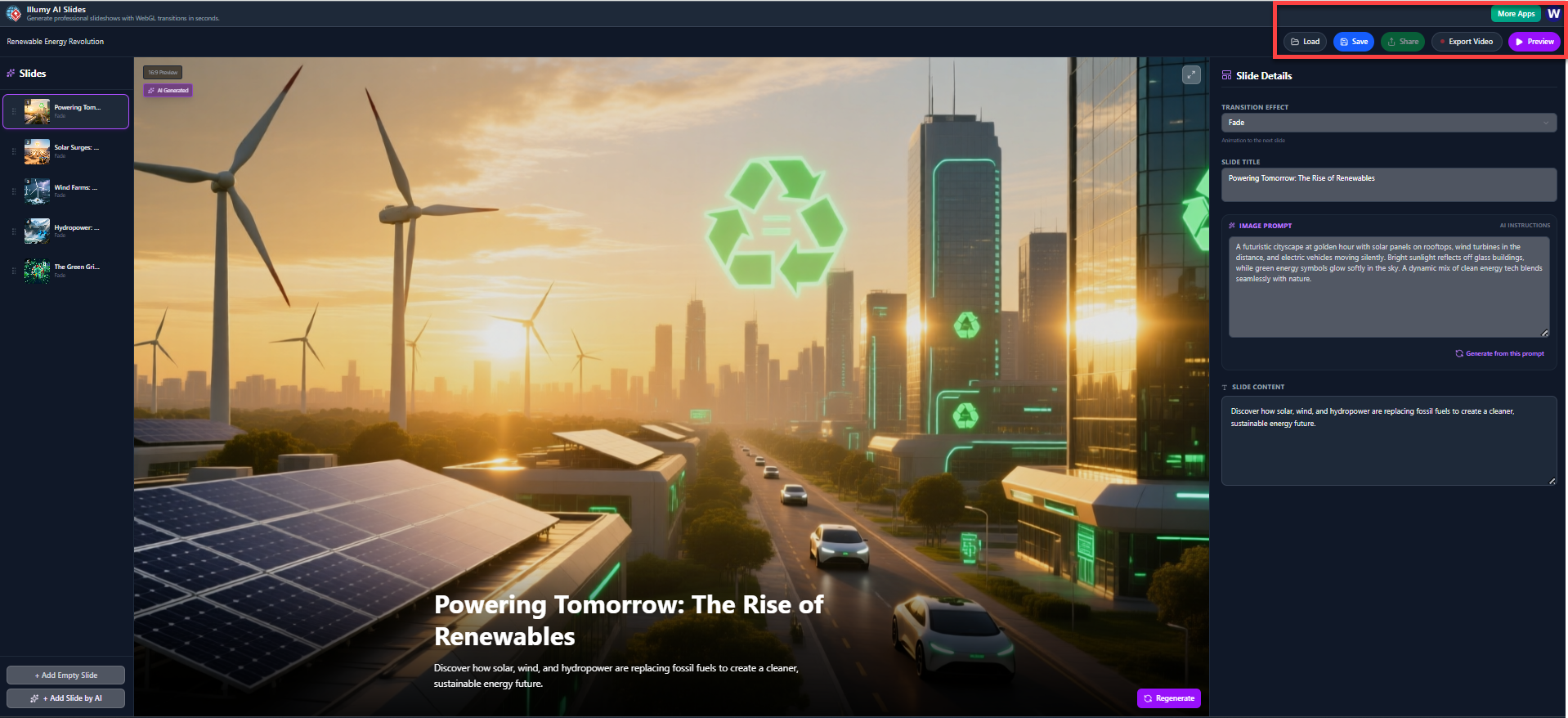
| बटन | कार्य |
| लोड | सहेजे गए प्रोजेक्ट फाइल को खोलता है। |
| सहेजें | आपके स्लाइडशो प्रोजेक्ट की वर्तमान स्थिति को सहेजता है। |
| साझा करें | आपके प्रोजेक्ट को साझा करने के लिए लिंक या विकल्प उत्पन्न करता है। |
| वीडियो निर्यात करें | पूर्ण स्लाइडशो को वीडियो फाइल में रेंडर करता है (अंतिम आउटपुट)। |
| पूर्वावलोकन | प्रेजेंटेशन के पूर्ण-स्क्रीन प्रस्तुति को शुरू करता है, जिसमें ट्रांज़िशन और समय को दिखाया जाता है। |
| अधिक एप्स | विकासकर्ता से अन्य उपकरण या एप्लिकेशन तक पहुंचता है। |
भाग 2: स्लाइडशो आउटलाइन और नेविगेशन (बाएं साइडबार)
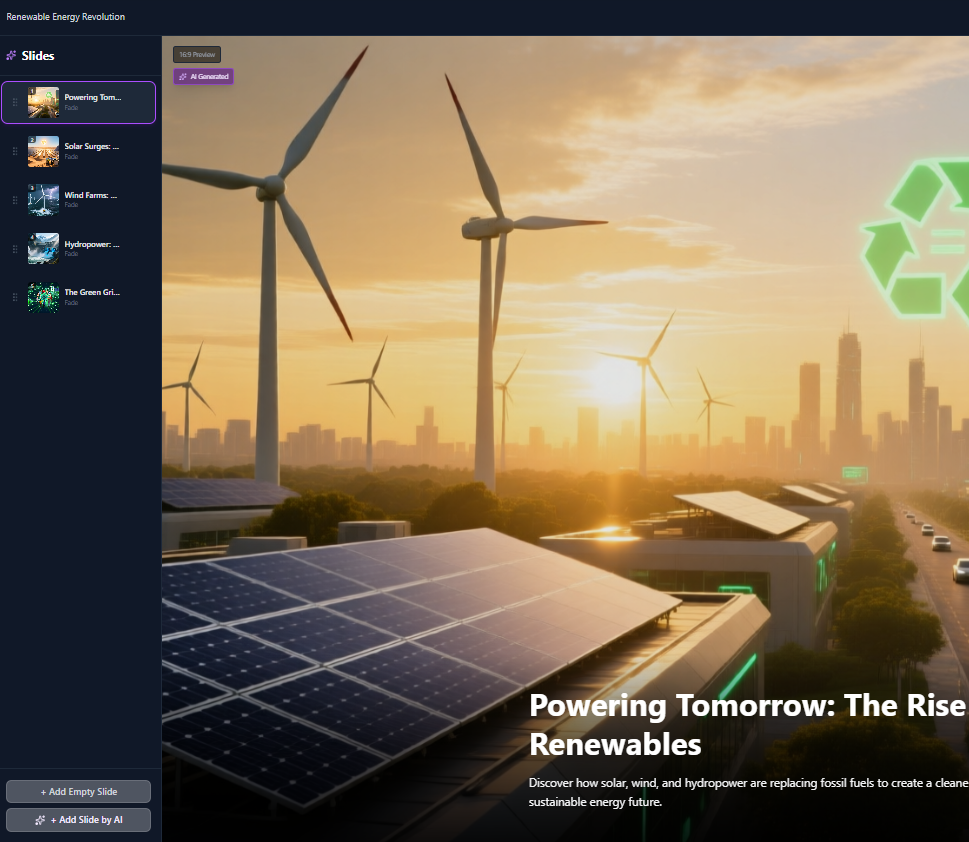
इस क्षेत्र में आपके प्रेजेंटेशन की संरचना दिखाई जाती है और आपको स्लाइड्स के बीच जाने की अनुमति देती है।
-
स्लाइड्स देखें:सभी उत्पन्न स्लाइड्स को उनके थंबनेल और शीर्षक के साथ ऊर्ध्वाधर रूप से सूचीबद्ध किया गया है। किसी भी स्लाइड पर क्लिक करके उसे चुनें और मुख्य कैनवास और दाहिने साइडबार में उसके विवरण देखें।
-
(ध्यान दें कि
10.0 सेकंड पूर्वावलोकनसमय वर्तमान स्लाइड पर दिखाई दे रहा है, जो अंतिम वीडियो में स्लाइड के अवधि को दर्शाता है।)
-
-
स्लाइड्स जोड़ें:
-
+ खाली स्लाइड जोड़ें: आउटलाइन में एक खाली स्लाइड जोड़ता है, जिससे आप सभी सामग्री और प्रॉम्प्ट्स को हाथ से डाल सकते हैं। -
+ एआई द्वारा स्लाइड जोड़ें: यह मुख्य एआई विशेषता है। इस पर क्लिक करने से एआई आपकी मौजूदा प्रेजेंटेशन के विषयाधार पर एक नई स्लाइड (शीर्षक, सामग्री और प्रारंभिक छवि प्रॉम्प्ट सहित) उत्पन्न करने के लिए प्रेरित हो सकता है।
-
भाग 3: स्लाइड विवरण संपादित करना (दाहिना साइडबार)
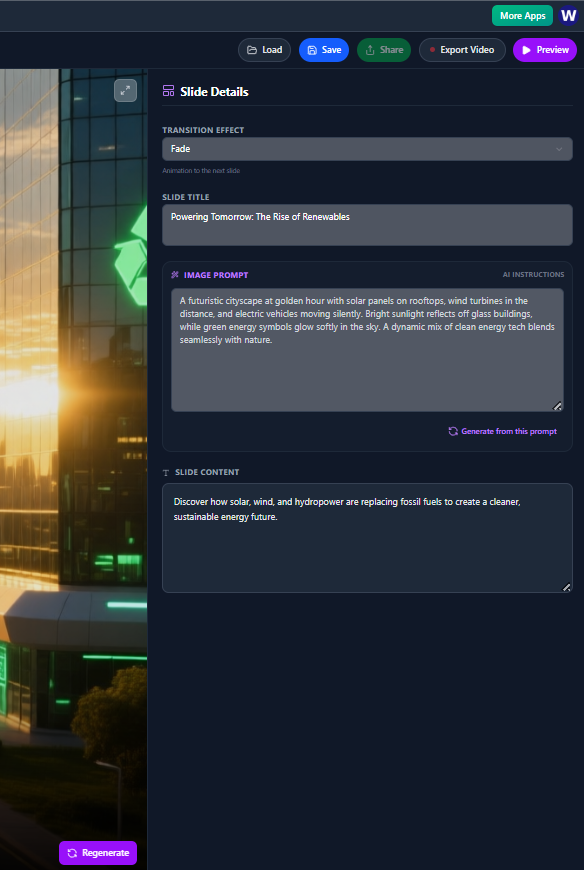
जब कोई स्लाइड चुनी जाती है, तो दाहिने साइडबार में कस्टमाइजेशन के लिए विस्तृत नियंत्रण प्रदान किए जाते हैं, विशेष रूप से दृश्यों के लिए एआई का उपयोग करते हुए।
1. सामान्य स्लाइड सेटिंग्स
| सेटिंग | कार्य |
| ट्रांजिशन प्रभाव | चलने के दौरान प्रदर्शित होने वाले दृश्य प्रभाव का चयन करता हैसे वर्तमान स्लाइड सेके लिए अगले एक (उदाहरण के लिए, फेड). |
| स्लाइड शीर्षक | स्लाइड कैनवास पर प्रदर्शित मुख्य शीर्षक के सीधे संपादन की अनुमति देता है। |
2. एआई छवि उत्पादन (छवि प्रॉम्प्ट)
यह वह स्थान है जहां आपके स्लाइड के दृश्य पृष्ठभूमि को वर्णनात्मक टेक्स्ट प्रॉम्प्ट द्वारा नियंत्रित किया जाता है।
-
प्रॉम्प्ट की समीक्षा करें: बड़ा टेक्स्ट क्षेत्र विस्तृत दिखाता है
एआई निर्देश(वर्णनात्मक प्रॉम्प्ट) जिसका उपयोग वर्तमान स्लाइड पृष्ठभूमि छवि के उत्पादन के लिए किया जाता है। -
संपादित/सुधारें: आप इस टेक्स्ट को संशोधित कर स्थान, विषय, प्रकाश या छवि के शैली को बदल सकते हैं।
-
छवि उत्पन्न करें: क्लिक करें
इस प्रॉम्प्ट से उत्पन्न करेंअपने अद्यतन टेक्स्ट का उपयोग करके स्लाइड के लिए एक नई पृष्ठभूमि छवि बनाने के लिए।
3. स्लाइड सामग्री (स्लाइड सामग्री)
इस टेक्स्ट क्षेत्र में उपशीर्षक या मुख्य शरीर का पाठ दिखाया जाता है, जो स्लाइड कैनवास पर शीर्षक के नीचे दिखाई देता है।
-
संपादित करें:यहाँ स्लाइड के समर्थन के लिए पाठ को हाथ से समायोजित करें।
भाग 4: कैनवास पर संपादन और अंतिम रूप देना
1. कैनवास संपादन (केंद्र)
-
प्रत्यक्ष पाठ संपादन: आप आमतौर पर सीधे स्लाइड शीर्षक और स्लाइड सामग्री मुख्य कैनवास पर त्वरित रूप से पाठ संपादित करने के लिए, हालांकि दाहिने साइडबार के क्षेत्र भी जुड़े हुए हैं।
-
दृश्य पुनर्जनन: द
पुनर्जननबटन (कैनवास पर स्लाइड सामग्री के नीचे स्थित) एक त्वरित तरीका प्रदान करता है जिसका उपयोग करके स्लाइड के लिए एक नया दृश्य पृष्ठभूमि बनाई जा सकती है मौजूदा छवि प्रेरणा साइडबार में बटन पर क्लिक किए बिना।
2. स्लाइडशो का अंतिम रूप देना
जब सभी स्लाइड और दृश्य तैयार हो जाएं, तो अपने प्रोजेक्ट को समाप्त करने के लिए शीर्ष बार में मुख्य क्रिया बटनों का उपयोग करें:
-
क्लिक करें
पूर्वावलोकनपूरी प्रस्तुति के समय और संक्रमण की समीक्षा करने के लिए। -
क्लिक करें
सहेजेंअपने अंतिम कार्य को बैकअप करने की सुनिश्चित करने के लिए। -
क्लिक करें
वीडियो निर्यात करेंअपने अंतिम इल्यूमी एआई स्लाइडशो वीडियो को रेंडर और डाउनलोड करने के लिए।

 English
 Arabic
 Chinese (Simplified)
 Dutch
Dutch French
 German
 Italian
 Japanese
 Korean
 Portuguese
 Russian
 Spanish