


एक उपयोग केस आरेख एक UML आरेख है जो आपको प्रणाली कार्यों (अर्थात लक्ष्यों) और उन कार्यों के साथ अंतरक्रिया करने वाले अभिनेताओं को मॉडल करने की अनुमति देता है। आप Visual Paradigm में उपयोग केस आरेख बना सकते हैं या उपयोग केस उपयोग स्थितियों को दस्तावेज़ीकरण के लिए इवेंट फ्लो एडिटर का उपयोग कर सकते हैं।
एक उपयोग केस आरेख पूरी प्रणाली या प्रणाली के मुख्य हिस्से के संदर्भ और आवश्यकताओं को चित्रित और परिभाषित करता है। आप एक जटिल प्रणाली को मॉडल करने के लिए एक उपयोग केस आरेख का उपयोग कर सकते हैं या प्रणाली के हिस्सों को मॉडल करने के लिए कई उपयोग केस आरेख बना सकते हैं। आप आमतौर पर प्रोजेक्ट के शुरुआती चरणों में उपयोग केस आरेख विकसित करते हैं और विकास प्रक्रिया के दौरान उनका संदर्भ लेते हैं।
इस पृष्ठ पर, आप देखेंगे कि कैसे UML उपकरणों के साथ उपयोग केस आरेख बनाएं.
उपयोग केस आरेख की मुख्य अवधारणाएं
निम्नलिखित विषय उपयोग केस आरेख में मॉडल तत्वों का वर्णन करते हैं।
- उपयोग केस – एक उपयोग केस उपयोगकर्ता के लक्ष्य को प्राप्त करने के लिए एक प्रणाली द्वारा किए जाने वाले कार्य का वर्णन करता है। एक उपयोग केस एक ऐसे परिणाम को उत्पन्न करना चाहिए जो प्रणाली के उपयोगकर्ताओं के लिए मूल्यवान हो।
- अभिनेता – एक अभिनेता उस उपयोगकर्ता की भूमिका का प्रतिनिधित्व करता है जो आपके मॉडलिंग की प्रणाली के साथ अंतरक्रिया करता है। उपयोगकर्ता एक मानव उपयोगकर्ता, संगठन, मशीन या अन्य बाहरी प्रणाली हो सकता है।
उपप्रणालियाँ - प्रणाली सीमा – एक प्रणाली सीमा एक आयत है जिसका उपयोग उपयोग केस आरेख में प्रणाली के भीतर के उपयोग केस और प्रणाली के बाहर के अभिनेताओं के बीच अंतर करने के लिए किया जा सकता है। प्रणाली सीमा आरेख में एक वैकल्पिक दृश्य सहायता है; यह मॉडल के लिए कोई अर्थपूर्ण मूल्य नहीं जोड़ती है
- संबंध – UML में, एक संबंध मॉडल तत्वों के बीच एक संबंध है। UML संबंध मॉडल तत्वों के बीच संरचना और व्यवहार को परिभाषित करके मॉडल को अर्थपूर्णता जोड़ने वाले एक प्रकार के मॉडल तत्व है।
उपयोग केस आरेख बनाना
UML उपयोग केस आरेख बनाने के लिए नीचे दिए गए चरणों को करें Visual Paradigm में.
- चुनें आरेख > नयाएप्लिकेशन टूलबार से।
- में नया आरेखविंडो, चुनें उपयोग केस आरेख.
- क्लिक करें अगला.
- चित्र का नाम और विवरण दर्ज करें। दस्थानफ़ील्ड आपको चित्र को संग्रहीत करने के लिए एक मॉडल चुनने की अनुमति देता है।
- क्लिक करें ठीक है.
एक प्रणाली बनाना
उपयोग केस चित्र में एक प्रणाली बनाने के लिए, चुनें प्रणालीचित्र टूलबार पर और फिर चित्र पैन में इसे क्लिक करें। अंत में, जब नई प्रणाली बनाई जाती है तो उसका नाम दें।
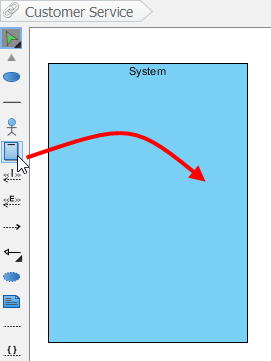 |
| एक प्रणाली बनाएं |
एक किरदार
एक किरदारउपयोग केस चित्र में, चुनें किरदारचित्र टूलबार पर और फिर चित्र पैन में इसे क्लिक करें। अंत में, नए बनाए गए किरदारको बनाए जाने पर नाम दें।
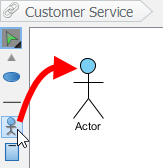 |
| एक किरदार |
उपयोग केस बनाना
चित्र टूलबार के माध्यम से उपयोग केस बनाने के अलावा, आप इसे संसाधन कैटलॉग के माध्यम से भी बना सकते हैं:
- स्रोत आकृति पर माउस को ले जाएं (उदाहरण के लिए एक किरदार).
- पर क्लिक करें संसाधन कैटलॉगबटन और इसे बाहर खींचें।
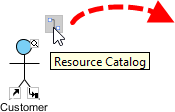
संसाधन कैटलॉग - अपने पसंदीदा स्थान तक पहुंचने तक माउस बटन को छोड़ें।
- चुनें संबंध -> उपयोग केस संसाधन कैटलॉग से।
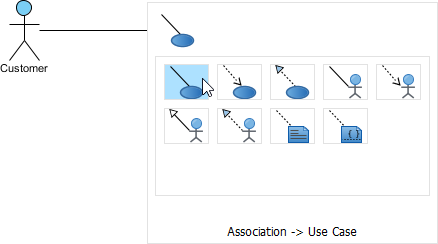
उपयोग केस बनाने के लिए - मूल आकृति और नए बनाए गए उपयोग केस को जोड़ दिया गया है। अंत में, नए बनाए गए उपयोग केस का नाम रखें।
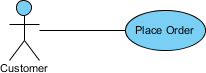
उपयोग केस बनाया गया
उपयोग केस नाम को पंक्ति बदलना
यदि उपयोग केस बहुत चौड़ा है, तो आप भरे हुए चयनकर्ताओं को खींचकर इसे आकार दे सकते हैं ताकि दृश्य बेहतर हो। परिणामस्वरूप, उपयोग केस के नाम को स्वचालित रूप से पंक्ति बदल दिया जाएगा।
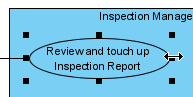 |
| एक उपयोग केस का आकार बदलें |
| नोट: | वैकल्पिक रूप से, आप दबा सकते हैं Alt + एंटर एक नई पंक्ति के लिए बाध्य करने के लिए। |
<<Extend>> संबंध बनाना
एक विस्तार संबंध बनाने के लिए, उपयोग केस पर माउस ले जाएं, दबाएं और इसके संसाधन कैटलॉग बटन। फिर, पसंदीदा स्थान पर माउस बटन को छोड़ें और चुनें विस्तार -> उपयोग केस संसाधन कैटलॉग से। विस्तार बिंदु वाले उपयोग केस और नए बनाए गए उपयोग केस को जोड़ दिया गया है। नए बनाए गए उपयोग केस का नाम रखने के बाद, आप विस्तार बिंदु का नाम रख सकते हैं।
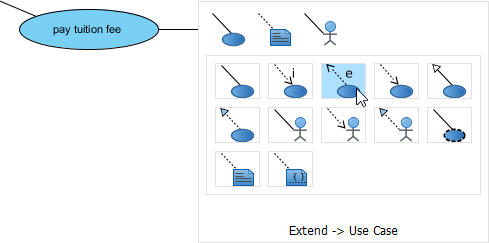 |
| एक विस्तार संबंध बनाएं |
<<Include>> संबंध बनाना
एक शामिल संबंध बनाने के लिए, उपयोग केस पर माउस ले जाएं, दबाएं और इसके संसाधन कैटलॉग बटन। फिर, पसंदीदा स्थान पर माउस बटन को छोड़ें और चुनें शामिल -> उपयोग केस संसाधन कैटलॉग से। एक नया उपयोग केस और एक शामिल संबंध बनाया गया है। अंत में, नए बनाए गए उपयोग केस का नाम रखें।
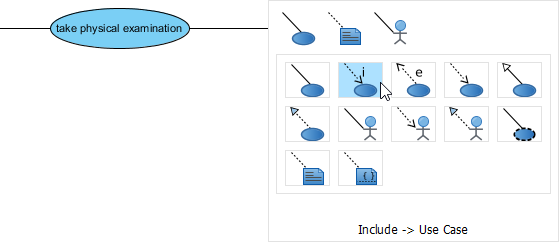 |
| शामिल संबंध बनाया गया है |
पैकेज के साथ उपयोग केस की संरचना
आरेख पर बहुत सारे उपयोग केस होने पर आप उपयोग केस को पैकेज के साथ व्यवस्थित कर सकते हैं।
चुनें पैकेजआरेख टूलबार पर।
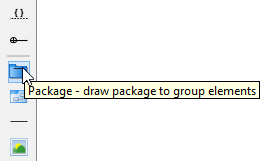 |
| एक पैकेज बनाएं |
उन उपयोग केस को घेरने वाला एक पैकेज बनाने के लिए माउस को खींचें।
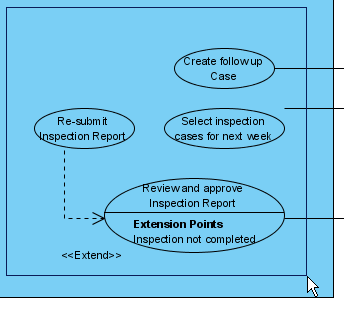 |
| उपयोग केस को पैकेज के साथ घेरें |
अंत में, पैकेज का नाम रखें।
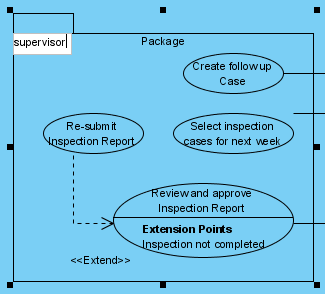 |
| पैकेज का नाम रखें |
व्यापार उपयोग केस बनाना
यूएमएल आरेख उपकरण व्यापार के प्रतिनिधित्व का समर्थन भी करता हैकर्ताऔर उपयोग केस। एक सामान्य उपयोग केस को व्यापार उपयोग केस के रूप में दिखाने के लिए:
- एक उपयोग केस पर दाहिना क्लिक करें और चुनेंमॉडल तत्व गुण > व्यापार मॉडलपॉप-अप मेनू से।
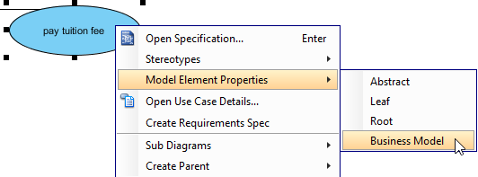
व्यापार मॉडल पर क्लिक करें - चयन करने के बाद, उपयोग केस के बाईं ओर एक अतिरिक्त छल्ला दिखाई देगा।
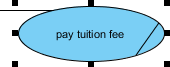
व्यापार मॉडल

 English
 Arabic
 Chinese (Simplified)
 Dutch
Dutch French
 German
 Italian
 Japanese
 Korean
 Portuguese
 Russian
 Spanish