क्या आपने अपने सिस्टम के लिए अच्छे उपयोग केस लिखे हैं?
सॉफ्टवेयर विकास में सबसे कठिन समस्याओं में से एक यह है कि आप ठीक वह क्या बनाना चाहते हैं, उसे पकड़ना। असही आवश्यकताएं अंततः महत्वपूर्ण परियोजना विलंब, पुनर्कार्य या यहां तक कि त्याग की ओर जा सकती हैं।
उपयोग केस तकनीकों के प्रभावी अनुप्रयोग आपकी टीम को उपयोगकर्ता के दृष्टिकोण से आवश्यकताओं को पकड़ने में मदद कर सकते हैं, जिसे अंतिम उपयोगकर्ता और आपकी टीम दोनों आसानी से समझ सकते हैं। उपयोग केस-आधारित विकास विश्लेषण, डिजाइन और परीक्षण जैसी बाद की विकास गतिविधियों का समर्थन करता है।
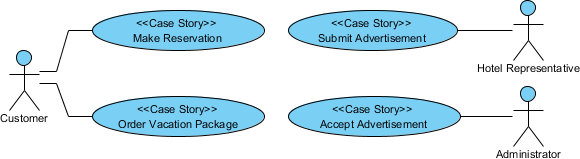
उपयोग केस क्या है?

उपयोग केस वे चीजें हैं जो एक्टर्स एक दृश्यमान व्यापार लक्ष्य प्राप्त करने के लिए करना चाहते हैं। उनके नाम एक छोटे क्रिया शब्द या क्रिया + संज्ञा वाक्यांश के साथ रखे जाते हैं। अस्पष्टता से बचने के लिए आपको विशिष्ट क्रिया और संज्ञा का उपयोग करना चाहिए। “करें” और “प्रदर्शित करें” जैसे क्रिया और “डेटा” और “जानकारी” जैसी संज्ञाओं का उपयोग संभवतः नहीं करना चाहिए।
सैद्धांतिक रूप से, अंतिम उपयोगकर्ता सिस्टम द्वारा समर्थित क्रियाकलापों को करेंगे ताकि उनका अंतिम लक्ष्य प्राप्त हो सके, जैसा कि उपयोग केस विश्लेषण में पहचाना गया है। ऑनलाइन होटल बुकिंग सिस्टम के उदाहरण पर विचार करें। “बुकिंग” निश्चित रूप से एक व्यापार लक्ष्य है और इसलिए एक उपयोग केस है। ऑनलाइन मानचित्र पर होटल ढूंढने की क्षमता उपयोगकर्ता द्वारा भी चाही जा सकती है। हालांकि, यह एक उपयोग केस नहीं है क्योंकि क्रिया स्वयं कोई दृश्यमान लक्ष्य नहीं उत्पन्न करती है।
कार्यान्वयन समस्याओं से संबंधित आवश्यकताओं को उपयोग केस के रूप में मॉडल करना उचित नहीं है, उदाहरण के लिए, बहुगुणा घटनाओं का समर्थन, डेप्लॉयमेंट व्यवस्था, डेटाबेस बनाना। इन सभी को गलत माना जाना चाहिए और इससे खराब, या यहां तक कि गलत सिस्टम बनने की संभावना है।
उपयोगकर्ता कहानियां अब व्यापक रूप से उपयोग की जा रही हैं
सॉफ्टवेयर विकास में अनुभव वाले कोई भी अंतिम उपयोगकर्ता और विकास टीम के बीच संचार समस्याओं का सामना कर सकते हैं। जब सदस्य अलग-अलग दूरस्थ स्थानों पर काम कर रहे हों तो यह समस्या और बढ़ सकती है। उपयोगकर्ता कहानियां ग्राहकों के साथ चर्चा शुरू करने और यह सुनिश्चित करने का एक शानदार तरीका है कि हम वास्तव में उनकी वास्तविक आवश्यकताओं को समझते हैं।
उत्पाद मालिक द्वारा बनाई गई उपयोगकर्ता कहानियां आवश्यकताओं के “कौन”, “क्या” और “क्यों” को एक सरल और संक्षिप्त तरीके से पकड़ती हैं, और इसे आमतौर पर तकनीकी नहीं, प्राकृतिक भाषा में लिखा जाता है।
एजाइल विकास आवश्यकता खोज के लिए उपयोग किए जाने वाले विकास विधियों के मुख्यधारा में प्रवेश कर चुका है, उपयोगकर्ता कहानियों के साथ।
व्यावहारिक विचार
आमतौर पर, औसत 10 सदस्यों वाली एजाइल टीम में कार्यप्रवाह में सैकड़ों उपयोगकर्ता कहानियां हो सकती हैं, जिनमें से कुछ एपिक्स से जुड़ी हुई हैं या पिछले स्प्रिंट की विस्तृत उपयोगकर्ता कहानियों से विभाजित हैं। एक उपयोगकर्ता कहानी एक अस्थायी कलाकृति है जो सिर्फ स्प्रिंट में रहती है और विकास चक्र के अंत में फेंक दी जाती है।
एजाइल टीम और स्क्रम सदस्य अक्सर पाते हैं कि वे आसानी से अनियंत्रित और व्यवस्थित ढंग से व्यवस्थित करने में कठिनाई में आ सकते हैं, खासकर जब टीम सदस्य पिछले स्प्रिंट से संबंधित उपयोगकर्ता कहानियों को संदर्भित करना चाहते हैं।
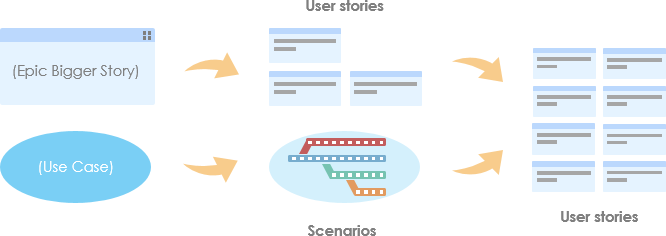
इसके बजाय, उपयोग केस को सॉफ्टवेयर विकास चक्र के दौरान अधिक निरंतरता होने की अपेक्षा है और एपिक के दायरे में संबंधित उपयोगकर्ता कहानियों को रखने के लिए एक स्थान बनाने के लिए उपयोग किया जा सकता है। इसके अलावा, उपयोग केस को विकास टीम के लिए एक निरंतर संदर्भ के रूप में बनाया जाना चाहिए।
उपयोग केस आरेख क्या है?
एक उपयोग केस आरेख एक प्रकार का हैएकीकृत मॉडलिंग भाषा (UML)आवश्यकता निकास के लिए बनाया गया आरेख जिसे परिभाषित किया गया हैऑब्जेक्ट मैनेजमेंट ग्रुप (OMG)। उपयोग केस आरेख उपयोगकर्ता (एक्टर्स द्वारा दर्शाए गए) द्वारा सिस्टम के उपयोग से प्राप्त करने के लिए लक्ष्यों (उपयोग केस द्वारा मॉडल किए गए) के एक ग्राफिकल अवलोकन प्रदान करता है (सिस्टम सीमा वैकल्पिक रूप से दर्शाई गई है)।
उपयोग केस आरेख में उपयोग केसों को उनकी प्रासंगिकता, स्तर अब्स्ट्रैक्शन और उपयोगकर्ताओं पर प्रभाव के आधार पर व्यवस्थित और व्यवस्थित किया जा सकता है। उन्हें उनके निर्भरता, शामिलता और विस्तार संबंधों को दिखाने के लिए जोड़ा जा सकता है। उपयोग केस आरेख के साथ उपयोग केस के मॉडलिंग का मुख्य उद्देश्य उपयोगकर्ताओं की आवश्यकताओं को पहचानकर सिस्टम के लिए एक मजबूत आधार स्थापित करना है। विश्लेषण के परिणाम के आधार पर आप उपयोगकर्ता की आवश्यकताओं को पूरा करने के तरीके का अध्ययन करने के लिए आगे बढ़ सकते हैं।
एक उपयोग केस आरेख मुख्य रूप से एक्टर्स, उपयोग केस और संबंधों (कनेक्टर्स) से बनता है।
एक एक्टर कोई भी व्यक्ति या बाहरी प्रणाली है जो उपयोगकर्ता लक्ष्य प्राप्त करने में सिस्टम के साथ बातचीत करता है। एक्टर्स के दो प्रकार हैं – प्राथमिक और गौण।
- प्राथमिक एक्टर वह कोई भी व्यक्ति या चीज है जो सिस्टम के साथ बातचीत करता है ताकि सीधे लाभ प्राप्त कर सके।
- गौण एक्टर वह कोई भी व्यक्ति या चीज है जो उपयोग केस प्राप्त करने में शामिल होता है, हालांकि वह सिस्टम से सीधे लाभ नहीं प्राप्त करता है। बहुत बार, गौण एक्टर वह व्यक्ति होता है जो प्राथमिक एक्टर को उपयोग केस प्राप्त करने में सहायता करता है।
विजुअल पैराडाइम में उपयोग केस आरेख बनाना
इस ट्यूटोरियल में, हम विजुअल पैराडाइम के साथ प्रभावी उपयोग केस लिखने के तरीके को दिखाने के लिए ऑनलाइन होटल बुकिंग सिस्टम का उदाहरण के रूप में उपयोग करेंगे। चलिए उपयोग केस आरेख बनाने से शुरुआत करते हैं। हम उत्पादित डिजाइन के साथ प्रभावी उपयोग केस लिखने के साथ आगे बढ़ेंगे।
- विजुअल पैराडाइम में ” चुनकर यूएक्सेलर खोलेंयूएक्सेलर > यूएक्सेलर एप्लिकेशन टूलबार से।
- खोलें उपयोग केस आरेख पेज।

- चुनें एक्टर आरेख टूलबार में। आरेख पर क्लिक करें ताकि एक एक्टर बनाया जा सके और उसका नाम रखें ग्राहक.

- एक ग्राहक होटल बुकिंग कर सकता है, जो सिस्टम का एक उपयोग केस है। आइए ग्राहक से एक उपयोग केस बनाएं।ग्राहक एक्टर पर। माउस पॉइंटर को ग्राहक एक्टर पर। संसाधन कैटलॉग ऊपर दाहिने कोने में आइकन पर दबाएं और इसे बाहर खींचें।
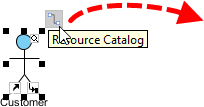
- चुनें संबंध -> उपयोग केस संसाधन कैटलॉग में।
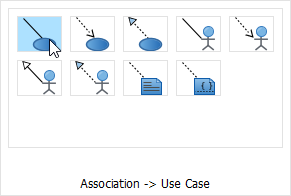
- माउस बटन को छोड़ें ताकि उपयोग केस बनाया जा सके। इसका नाम रखें बुकिंग करें। एक्टर और उपयोग केस के बीच संबंध इंगित करता है कि एक्टर सिस्टम के साथ बातचीत करेगा ताकि संबंधित उपयोग केस प्राप्त किया जा सके।
- डिज़ाइन को पूरा करें ताकि यह इस तरह दिखे:
उपयोग केस को उपयोगकर्ता कहानियों के साथ विस्तारित करना
जबकि उपयोग केस विकसित किए जाने वाले आईटी सिस्टम का व्यावसायिक लक्ष्य है, उपयोगकर्ता कहानी एक उपयोगकर्ता समस्या या चिंता का प्रतिनिधित्व करती है जो विस्तृत उपयोग केस चर्चा के दौरान विश्लेषक और प्राथमिक स्तर के हितधारकों द्वारा एकत्र की गई है। निश्चित रूप से, एकत्र की गई सभी उपयोगकर्ता कहानियाँ आईटी सिस्टम के व्यावसायिक लक्ष्य को पूरा करने के लिए लक्षित हैं।
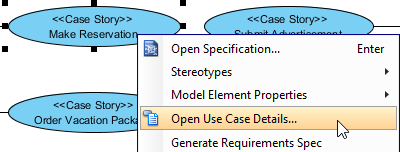
- दाहिने क्लिक करें बुकिंग करें और चुनें उपयोग केस विवरण खोलें… पॉपअप मेनू से।
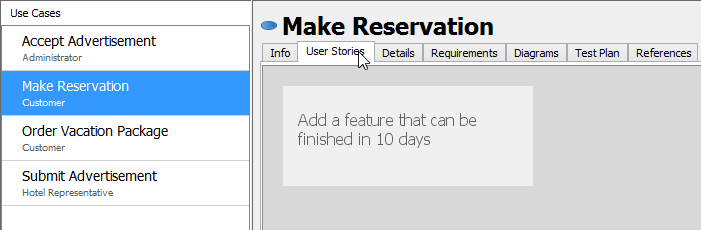
- खोलें उपयोगकर्ता कहानियाँ पृष्ठ।
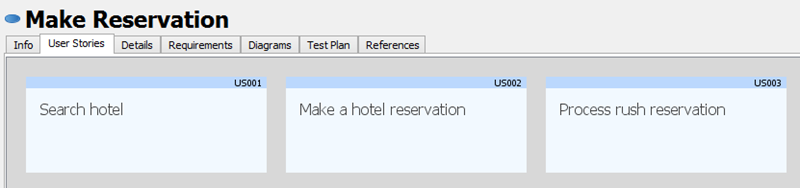
- टैब के भीतर खाली क्षेत्र पर डबल क्लिक करके उपयोगकर्ता कहानियाँ बनाएँ। तीन कहानियाँ बनाएँ: होटल खोजें, होटल बुकिंग करें और त्वरित बुकिंग प्रक्रिया.
उपयोगकर्ता कहानी परिदृश्य को कैप्चर करें
एक उपयोगकर्ता कहानी आपको बताती है कि अंतिम उपयोगकर्ता क्या हासिल करना चाहता है, इसके लिए पहले उनकी समस्या की पहचान करनी होती है। जब आप समस्या की पहचान कर लेते हैं, तो आप समाधान की तलाश शुरू कर सकते हैं। उपयोगकर्ता कहानी परिदृश्य उपकरण आपको उपयोगकर्ता कहानी में वर्णित समस्या को हल करने के लिए अभिनेताओं और प्रणाली के बीच बातचीत को चित्रित करने में सक्षम बनाता है। आप इस उपकरण का उपयोग उपयोगकर्ता के लिए अभीष्ट प्रणाली व्यवहार की पहचान करने के लिए कर सकते हैं।
एक उपयोगकर्ता कहानी परिदृश्य एक उच्च स्तरीय उपयोगकर्ता-प्रणाली वार्तालाप का गठन करता है, जिसका उद्देश्य यह पता लगाना है कि अभिनेता क्या इरादा करते हैं या क्या करते हैं और प्रणाली उन अभिनेताओं के इनपुट के प्रति कैसे प्रतिक्रिया करती है। इवेंट स्ट्रीम में क्या शामिल करना है, इसके बारे में निर्णय लेते समय आप संक्षिप्त रहें। उदाहरण के लिए, प्रणाली द्वारा उपयोगकर्ता इनपुट को आंतरिक रूप से कैसे प्रसंस्कृत करना है या डेटाबेस रिकॉर्ड डालना जैसे विवरण शामिल न करें। यह गलत है क्योंकि उपयोगकर्ता कहानियाँ, और वास्तव में उपयोग केस विश्लेषण, अंतिम उपयोगकर्ता के दृष्टिकोण से आवश्यकताओं की पहचान करने के लिए डिज़ाइन किए गए हैं। हालांकि, उपयोगकर्ता कहानियों के उप-आरेखों के रूप में UML अनुक्रम आरेखों में कार्यान्वयन विवरण को मॉडल किया जा सकता है।
चलिए एक उपयोगकर्ता कहानी के परिदृश्य को लिखते हैं।
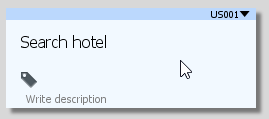
- उपयोगकर्ता कहानी पर डबल क्लिक करें होटल खोजें खोलने के लिए।
- खोलें परिदृश्य टैब। परिदृश्य संपादक कई पंक्तियों से बना होता है, जिन्हें चरण कहा जाता है। प्रत्येक चरण एक अभिनेता के इनपुट या प्रणाली के प्रतिक्रिया का प्रतिनिधित्व करता है।
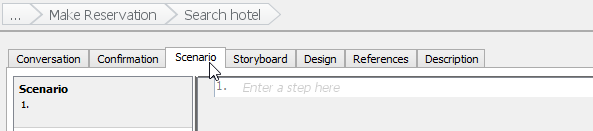
- पहले चरण पर क्लिक करें और पहला उपयोगकर्ता इनपुट दर्ज करें: शहर, आगमन, निर्गमन, कमरे का प्रकार दर्ज करें और खोज पर क्लिक करें.

- उपलब्ध स्वरूप उपकरणों का उपयोग करें जो UeXceler टूलबार के नीचे उपलब्ध हैं ताकि शब्द खोज नीले और मोटे रंग में स्थापित करें, जो जोर देने के लिए है।

- दबाएँ दर्ज करें इस चरण को पूरा करने के लिए। चरण 2 आपके लिए बनाया जाएगा।
- चरण 2 यह दिखाता है कि सिस्टम उपयोगकर्ता के इनपुट के प्रति कैसे प्रतिक्रिया करता है। आप “सिस्टम…” लिखकर शुरुआत कर सकते हैं, लेकिन सिस्टम प्रतिक्रिया को दर्शाने का एक बेहतर तरीका है। चयन करें UeXceler > नियंत्रण जोड़ें > सिस्टम प्रतिक्रिया टूलबार से सिस्टम प्रतिक्रिया के चरण को जोड़ने के लिए।
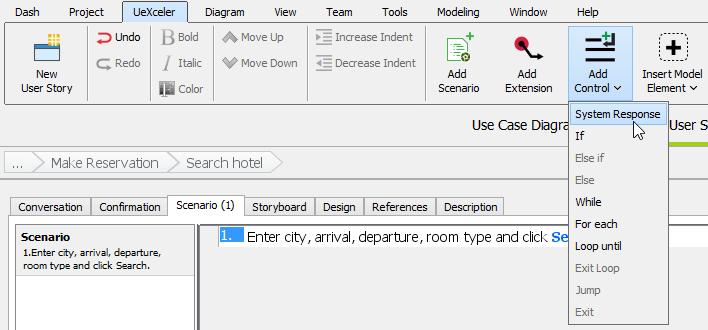
- अब आप चरण 2 की सामग्री दर्ज कर सकते हैं: होटलों की सूची प्रदर्शित करें.

- निम्नलिखित चरण जोड़ें:
उपयोगकर्ता इनपुट सिस्टम प्रतिक्रिया अपने विवरण पढ़ने के लिए होटल के लोगो पर क्लिक करें होटल विवरण प्रदर्शित करें 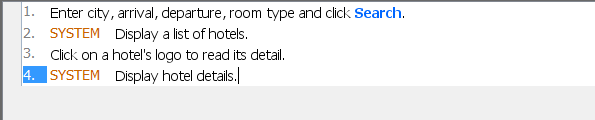
कुछ और – सीनारियो-आधारित वायरफ्रेम बनाना
वायरफ्रेम उपयोगकर्ता इंटरफेस का एक खाका है। यह आपको आवश्यकता एकत्र करने के शुरुआती चरण में विकसित किए जाने वाले सिस्टम के स्क्रीन और स्क्रीन फ्लो का प्रतिनिधित्व करने में मदद करता है। आप वायरफ्रेम को सीनारियो के चरणों से जोड़ सकते हैं। इस खंड में आपको दिखाया जाएगा कि कैसे उपयोग करें वायरफ्रेम टूल एक चरण में वायरफ्रेम जोड़ने के लिए।
- पहले चरण पर क्लिक करें।
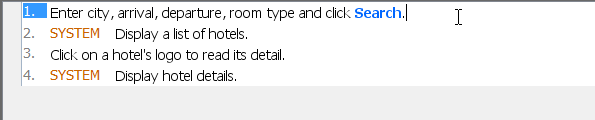
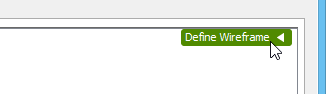
- अपने माउस पॉइंटर को दाहिने ओर हरे त्रिकोण पर ले जाएं। फिर क्लिक करें वायरफ्रेम परिभाषित करें.
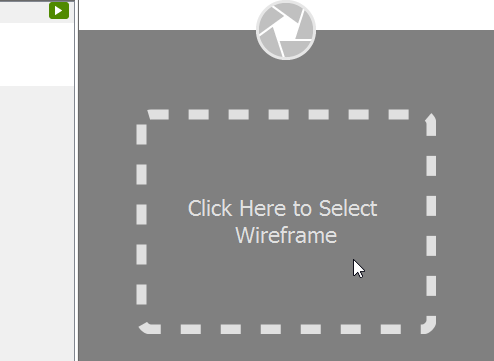
- आपने दाहिनी ओर धुंधले पैन को देखा? एक वायरफ्रेम बनाने के लिए इस पर क्लिक करें।
- पॉपअप विंडो में चयन करें वेबसाइट.
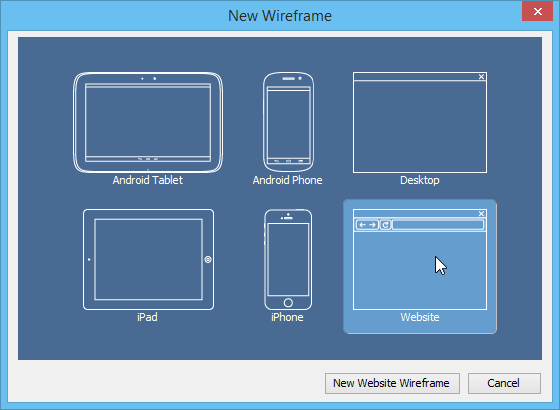
- क्लिक करें नई वेबसाइट वायरफ्रेम। एक नया वायरफ्रेम दिखाई देता है, जिसमें एक खाली ब्राउज़र विंडो है। यह वह जगह है जहां आप वेबसाइट के लिए मॉकअप तैयार कर सकते हैं।
- ब्राउज़र विंडो में विभिन्न घटकों को जोड़ने से पहले, आइए इसे छोटा करने के लिए आकार बदलें। ब्राउज़र विंडो के शीर्षक पर क्लिक करें।
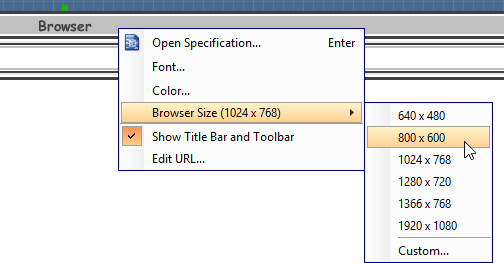
- एक बार क्लिक करने पर, ब्राउज़र विंडो के चारों ओर आकार बदलने वाले हैंडल दिखाई देते हैं ताकि आप विंडो का आकार हाथ से समायोजित कर सकें। आइए एक अधिक सीधे तरीके का प्रयास करें। ब्राउज़र के शीर्षक पर दाएं क्लिक करें और चुनें ब्राउज़र आकार (1024 x 768) > 800 x 600पॉपअप मेनू से।
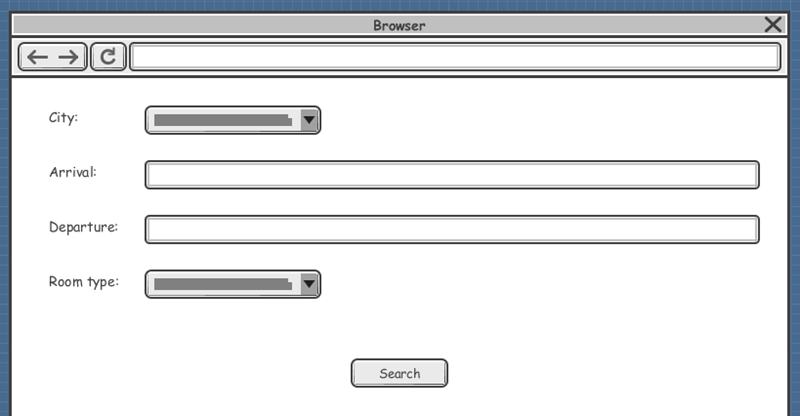
- इस तरह का वायरफ्रेम बनाने के लिए चित्र टूलबार में सूचीबद्ध वायरफ्रेम उपकरणों का उपयोग करें:
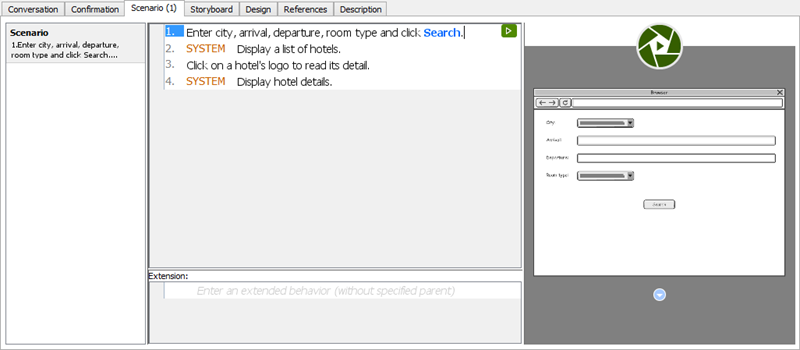
- चरण शीर्षक के बगल में स्थित त्रिकोण बटन पर क्लिक करके सीनारियो संपादक पर लौटें।

समाप्त, और आप अपने वायरफ्रेम की थंबनेल सीनारियो संपादक में दिखाई देती हुई देख सकते हैं।
संदर्भ:
- उपयोग केस आरेख क्या है?
- उपयोग केस मॉडल में अभिनेता के प्रकार
- उपयोग केस आरेखों के साथ उपयोगकर्ता आवश्यकताओं की पहचान करें
- उपयोग केस विनिर्देश क्या है?
- रॉबस्टनेस विश्लेषण पर एक व्यावहारिक पाठ्यचर्या
- एजाइल सॉफ्टवेयर विकास के लिए उपयोगकर्ता कहानी बनाम उपयोग केस
- एजाइल विकास के लिए उपयोग केस आधारित दृष्टिकोण

 English
 Arabic
 Chinese (Simplified)
 Dutch
Dutch French
 German
 Italian
 Japanese
 Korean
 Portuguese
 Russian
 Spanish