


Sơ đồ gói UML là một loại Ngôn ngữ mô hình hóa thống nhất (UML) sơ đồ mà (ví dụ như lớp, giao diện và các gói khác) vào các gói. Các sơ đồ này giúp bằng cách cung cấp một .
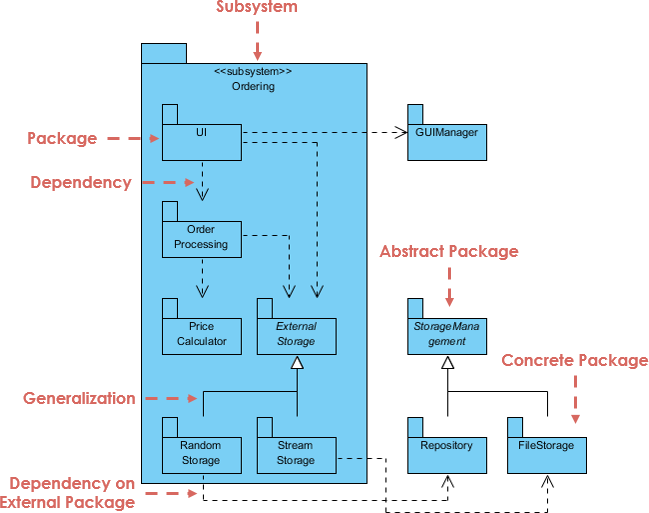
Các khái niệm chính của sơ đồ gói UML
1. Các gói
- Định nghĩa: Một gói là một không gian tên mà nhóm các thành phần liên quan (ví dụ như lớp, giao diện, các gói khác).
- Mục đích: Để tổ chức và làm modular hóa hệ thống, giúp dễ quản lý và hiểu hơn.
- Ví dụ: Một gói có tên là
com.example.ecommercecó thể chứa các lớp liên quan đến một hệ thống thương mại điện tử.
2. Các mối phụ thuộc giữa các gói
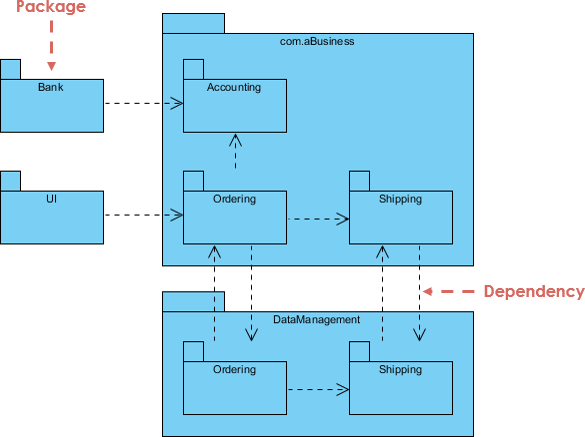
- Định nghĩa: Các mối phụ thuộc giữa các gói cho thấy một gói sử dụng hoặc phụ thuộc vàomột gói khác.
- Mục đích:Để minh họa cách các gói tương tác và phụ thuộc lẫn nhau.
- Ví dụ: Gói
com.example.ecommerce.ordercó thể phụ thuộc vào góicom.example.ecommerce.user.
3. Các thành phần gói
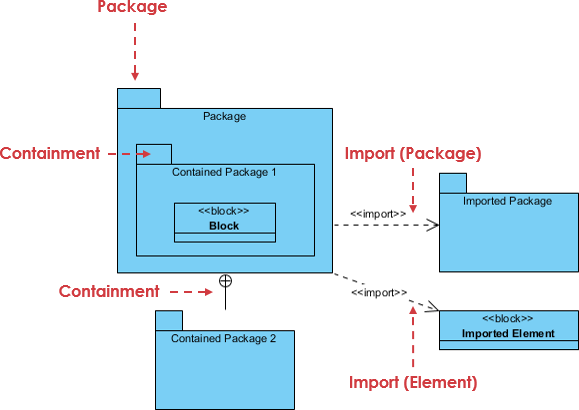
- Lớp và giao diện:Các gói có thể chứa các lớp và giao diện, là những khối xây dựng của hệ thống.
- Gói con:Các gói có thể chứa các gói khác, tạo thành một cấu trúc .
- Ví dụ: Gói
com.example.ecommercecó thể chứa các gói con nhưuser,order, vàpayment.
4. Tính khả kiến và khả năng truy cập
- Các thành phần công khai và riêng tư:Các gói có thể xác định tính khả kiến của các thành phần của chúng (ví dụ: công khai, riêng tư, bảo vệ).
- Mục đích: Để bên trong hệ thống.
- Ví dụ: Một lớp được đánh dấu là
publiccó thể được truy cập bởi các gói khác, trong khi mộtprivatelớp chỉ có thể truy cập được trong gói riêng của nó.
5. Lợi ích của sơ đồ gói UML
- Tính module: Giúp tổ chức các hệ thống lớn thành các đơn vị nhỏ hơn, dễ quản lý.
- Tính rõ ràng: Cung cấp cái nhìn rõ ràng về cấu trúc và các mối phụ thuộc của hệ thống.
- Hợp tác: Thúc đẩy giao tiếp giữa các nhà phát triển và các bên liên quan.
- Tài liệu: Hoạt động như một .
6. Trường hợp sử dụng ví dụ
:
-
Các gói:
com.example.ecommerce.user: Chứa các lớp liên quan đến quản lý người dùng.com.example.ecommerce.order: Chứa các lớp liên quan đến quản lý đơn hàng.com.example.ecommerce.payment: Chứa các lớp liên quan đến xử lý thanh toán.
-
Các phụ thuộc:
com.example.ecommerce.orderphụ thuộc vàocom.example.ecommerce.user.com.example.ecommerce.paymentphụ thuộc vàocom.example.ecommerce.order.
-
Lớp:
Người dùnglớp trongcom.example.ecommerce.user.Đơn hànglớp trongcom.example.ecommerce.order.Thanh toánlớp trongcom.example.ecommerce.payment.
- Sơ đồ gói UML tổ chức và nhóm các thành phần liên quan vào gói, cung cấp cái nhìn cấp cao về cấu trúc của hệ thống.
- Chúng giúp quản lý độ phức tạp, làm rõ các mối phụ thuộc và thúc đẩy sự hợp tác.
- Các gói có thể chứa các lớp, giao diện và các gói khác, tạo thành một cấu trúc phân cấp.
- Các kiểm soát tính hiển thị và khả năng truy cập đảm bảo sự đóng gói hợp lý và truy cập phù hợp trong hệ thống.
Hướng dẫn này nêu rõ các bước để tạo và cải tiến sơ đồ gói UML ngay lập tức bằng tính năng Chatbot của Visual Paradigm, như được minh họa trong bản demo sản phẩm.
Tạo và cải tiến sơ đồ gói UML bằng cách sử dụng Chatbot của Visual Paradigm
Bước 1: Truy cập vào chatbot và tạo bản vẽ ban đầu
Để bắt đầu tạo sơ đồ gói UML bằng chatbot Visual Paradigm, hãy điều hướng đếnchatbot công cụ. Khi chatbot đã được mở, bạn có thể yêu cầu tạo sơ đồ gói, ví dụ như tạo sơ đồ cho hệ thống quản lý chuyến bay trên boong.
Bước 2: Tinh chỉnh sơ đồ
Nếu sơ đồ được tạo ban đầu có vẻ quá chung chung, bạn có thể yêu cầu chatbot điều chỉnh lại. Ví dụ, bạn có thể yêu cầu chatbot điều chỉnh sơ đồ để tập trung nhiều hơn vào điều khiển bay.
Bước 3: Sửa các mối quan hệ bị thiếu
Sơ đồ được tạo có thể đôi khi thiếu một số thành phần, chẳng hạn như không tạo được các mối quan hệ đến một gói cụ thể (ví dụ: gói của cần điều khiển cánh máy bay). Nếu điều này xảy ra, bạn có thể yêu cầu chatbot sửa lỗi.
Bước 4: Cập nhật các liên kết sai
Sau khi yêu cầu sửa lỗi, chatbot có thể thêm các mối quan hệ cần thiết nhưng lại liên kết chúng với mục tiêu sai. Bạn có thể yêu cầu chatbot đểcập nhật điều nàyđể sửa các liên kết.
Bước 5: Thêm chi tiết cụ thể
Để tùy chỉnh sơ đồ thêm, bạn có thể yêu cầu chatbot thêm các thành phần mới. Ví dụ, bạn có thể yêu cầu chatbot đểthêm phanh tốc độ và càng hạ cánh vào gói bộ điều khiển.
Bước 6: So sánh các phiên bản (xem xét tùy chọn)
Trong quá trình lặp lại và tinh chỉnh sơ đồ, bạn có thể sử dụngnút so sánh với phiên bản trước. Tính năng này cho phép bạn so sánh sơ đồ hiện tại với phiên bản trước đó mà bạn đã tạo.
Bước 7: Nhập và hoàn thiện sơ đồ
Để lưu sơ đồ và biến nó thành một phần cố định trong công việc của bạn, bạn cầnduy trì sơ đồ này bằng cách nhập nó vào dự án Visual Paradigm hiện tại của bạn. Để thực hiện việc nhập, nhấn vào nútnhập vào nút Visual Paradigm. Sau khi nhập hoàn tất, sơ đồ sẽ được chuyển đổi thành định dạngđịnh dạng desktop Visual Paradigm và sẵn sàng để chỉnh sửa thêm.
Tài nguyên sơ đồ gói Visual Paradigm
Dưới đây là danh sách toàn diện các tài nguyên chính thức, hướng dẫn, bài học và công cụ từ Visual Paradigm choSơ đồ gói (một sơ đồ cấu trúc UML được sử dụng để tổ chức các yếu tố mô hình, hiển thị các mối phụ thuộc và cấu trúc các dự án quy mô lớn):
- Sơ đồ gói là gì?https://www.visual-paradigm.com/guide/uml-unified-modeling-language/what-is-package-diagram/ (Hướng dẫn giới thiệu với giải thích, ví dụ và cách các gói nhóm các yếu tố UML.)
- Làm thế nào để vẽ sơ đồ gói?https://www.visual-paradigm.com/support/documents/vpuserguide/94/2583/7192_drawingpacka.html (Hướng dẫn từng bước về việc tạo sơ đồ gói trong Visual Paradigm.)
- Sơ đồ gói trong Visual Paradigmhttps://www.visual-paradigm.com/support/documents/vpuserguide/94/2583_packagediagr.html (Chương chi tiết về việc tạo và sử dụng sơ đồ gói.)
- Hướng dẫn sơ đồ gói (phiên bản trực tuyến)https://online.visual-paradigm.com/diagrams/tutorials/package-diagram-tutorial/ (Hướng dẫn tương tác với ví dụ, mẹo và công cụ vẽ trực tuyến miễn phí.)
- Sơ đồ gói là gì? Làm thế nào để vẽ sơ đồ gói?https://www.visual-paradigm.com/tutorials/packagediagram.jsp (Hướng dẫn chi tiết với các ví dụ về tổ chức dự án và tính năng điều hướng.)
- Sơ đồ gói UML: Bóc tách kiến trúchttps://guides.visual-paradigm.com/uml-package-diagram-unveiling-the-architecture/ (Hướng dẫn tập trung vào trực quan hóa kiến trúc, các mối phụ thuộc và lồng ghép.)
- Phần mềm/công cụ sơ đồ gói trực tuyếnhttps://online.visual-paradigm.com/diagrams/features/package-diagram-software/ (Trình soạn thảo trực tuyến miễn phí để tạo sơ đồ gói với các ví dụ.)
- Mẫu sơ đồ góihttps://online.visual-paradigm.com/diagrams/templates/package-diagram/ (Các mẫu chuyên nghiệp sẵn sàng sử dụng cho sơ đồ gói.)
- Thư viện/sơ đồ ví dụ về sơ đồ góihttps://www.visual-paradigm.com/VPGallery/diagrams/Package.html (Các ví dụ trực quan về sơ đồ gói.)
- Hướng dẫn dành cho người mới về sơ đồ gói với Visual Paradigm trực tuyếnhttps://blog.visual-paradigm.com/beginners-guide-to-package-diagrams-with-visual-paradigm-online/ (Bài hướng dẫn blog dành cho người mới sử dụng công cụ trực tuyến.)
Tài nguyên tạo sơ đồ UML bằng AI của Visual Paradigm
Visual Paradigm cung cấp các tính năng AI mạnh mẽ để tạo sơ đồ UML (bao gồm cả sơ đồ gói khi phù hợp) từ các lời nhắc văn bản, mô tả hoặc ý tưởng. Những tính năng này bao gồm công cụ chuyển văn bản thành sơ đồ, chatbot và công cụ tạo:
- Hướng dẫn tạo sơ đồ bằng AIhttps://guides.visual-paradigm.com/visual-paradigm-ai-diagram-generation-guide/ (Hướng dẫn từng bước để tạo ngay lập tức sơ đồ UML và các loại sơ đồ khác bằng AI từ văn bản.)
- Chatbot AI để vẽ sơ đồ và mô hình hóahttps://chat.visual-paradigm.com/ (Công cụ chatbot AI chính: Tạo sơ đồ UML thông qua lời nhắc văn bản, hoàn thiện và xuất ra.)
- Tính năng chatbot AI của Visual Paradigmhttps://www.visual-paradigm.com/features/ai-chatbot/ (Tổng quan về việc tạo sơ đồ UML, SysML, v.v. bằng AI đối thoại.)
- Tạo ngay các sơ đồ phức tạp với Trình tạo sơ đồ AIhttps://updates.visual-paradigm.com/releases/ai-diagram-generator/ (Thông báo và hướng dẫn tạo các loại UML như Lớp, Chuỗi, Trường hợp sử dụng từ các lời nhắc.)
- Trình tạo sơ đồ lớp UML hỗ trợ bởi AI (mở rộng được cho các loại UML khác)https://www.visual-paradigm.com/features/ai-assisted-uml-class-diagram-generator/https://ai.visual-paradigm.com/tool/ai-assisted-uml-class-diagram-generator/ (Công cụ AI hướng dẫn cho sơ đồ lớp UML với chức năng tạo và phân tích.)
- Tạo ngay sơ đồ chuỗi UML bằng AIhttps://blog.visual-paradigm.com/generate-uml-sequence-diagrams-instantly-with-ai/ (Bản trình diễn và bài viết blog về tạo sơ đồ chuỗi bằng AI; tương tự cho các loại UML khác.)
Các tài nguyên này chủ yếu đến từ trang web chính thức của Visual Paradigm (tính đến tháng 12 năm 2025). Để sử dụng thực tế, nhiều liên kết dẫn đến các công cụ trực tuyến miễn phí hoặc bản dùng thử. Nếu bạn đang làm việc với TOGAF hoặc kiến trúc doanh nghiệp, các sơ đồ gói có thể được tổ chức trong các mô hình, và các công cụ AI giúp tăng tốc quá trình tạo sơ đồ UML ở mọi giai đoạn.

 English
 Arabic
 Chinese (Simplified)
 Dutch
Dutch French
 German
 Italian
 Japanese
 Korean
 Portuguese
 Russian
 Spanish