


Sử dụng công cụ AI.Visual-Paradigm.com (Miễn phí và tức thì)
Hướng dẫn này sẽ dẫn bạn từng bước qua toàn bộ quy trình chuyển đổi một trường hợp sử dụng văn bản thành sơ đồ hoạt động UML chuyên nghiệp và một báo cáo viết đầy đủ — chỉ trong vài phút.
URL công cụ: https://ai.visual-paradigm.com/tool/use-case-to-activity-diagram/
Bước 0: Truy cập công cụ
- Mở trình duyệt của bạn và truy cập vào: https://ai.visual-paradigm.com/tool/use-case-to-activity-diagram/Không cần đăng ký hoặc đăng nhập để sử dụng cơ bản (bạn có thể sử dụng hoàn toàn miễn phí ngay lập tức).
Trang web trông giống hệt như ảnh chụp màn hình bạn đã cung cấp.
Bước 1: Xác định – Thiết lập thông tin cơ bản
Điền vào phần trên cùng “Xác định trường hợp sử dụng của bạn”
Các trường:
- Tên trường hợp sử dụng (bắt buộc) → ví dụ: “Rút tiền mặt”
- Hệ thống (bắt buộc) → ví dụ: “Hệ thống ATM”
- Người dùng chính (bắt buộc) → ví dụ: “Khách hàng”
- Người dùng phụ (tùy chọn) → ví dụ: “Hệ thống ngân hàng”
Ví dụ:
- Tên trường hợp sử dụng: Rút tiền mặt
- Hệ thống: Máy ATM
- Người dùng chính: Khách hàng ngân hàng
- Người dùng phụ: Máy chủ ngân hàng
Nhấp vào bất kỳ đâu bên ngoài các trường hoặc nhấn phím Tab để tiếp tục.
Bước 2: Mô tả – Viết trường hợp sử dụng bằng ngôn ngữ tự nhiên đơn giản (mỗi dòng một hành động)
Đây là phần quan trọng nhất. Trí tuệ nhân tạo rất giỏi trong việc hiểu tiếng Anh đơn giản được viết từng dòng một.
Các nguyên tắc tốt nhất khi viết:
- Viết một hành động mỗi dòng
- Bắt đầu bằng người dùng hoặc hệ thống (ví dụ: “Khách hàng đưa thẻ vào”)
- Sử dụng dạng mệnh lệnh
- Rõ ràng tách biệt các dòng chính thành công, các dòng thay thế và các dòng ngoại lệ bằng tiêu đề
Cấu trúc được khuyến nghị bên trong khung văn bản lớn
Mô tả trường hợp sử dụng: Rút tiền mặt
- Tên: Rút tiền mặt
- Người thực hiện: Khách hàng (Chính)
- Hệ thống: Hệ thống ATM
- Mục đích: Cho phép khách hàng rút tiền mặt từ máy ATM bằng thông tin tài khoản và mã PIN của họ.
- Điều kiện tiên quyết:
- Khách hàng phải được xác thực (đăng nhập) vào hệ thống ATM.
- Tài khoản của khách hàng phải có số dư đủ để bù đắp số tiền yêu cầu.
- Máy ATM phải hoạt động bình thường và có đủ tiền trong máy.
- Điều kiện hậu tố:
- Số tiền mặt yêu cầu được phát cho khách hàng.
- Số dư tài khoản được cập nhật tương ứng.
- Hóa đơn được in ra (nếu có).
- Giao dịch được ghi lại trong lịch sử giao dịch.
- Luồng:
- Khách hàng đưa thẻ vào máy ATM.
- Hệ thống yêu cầu khách hàng nhập mã PIN.
- Khách hàng nhập mã PIN và gửi đi.
- Hệ thống xác minh mã PIN và xác thực khách hàng.
- Khách hàng chọn tùy chọn “Rút tiền mặt”.
- Hệ thống yêu cầu số tiền cần rút.
- Khách hàng nhập số tiền mong muốn.
- Hệ thống kiểm tra xem số dư có đủ và máy có đủ tiền không.
- Nếu hợp lệ, hệ thống sẽ phát tiền và cập nhật số dư tài khoản.
- Một hóa đơn được in ra (tùy chọn).
- Khách hàng rút thẻ ra và rời khỏi.
- Mở rộng (hành vi tùy chọn):
- Nếu số dư không đủ, hệ thống sẽ hiển thị thông báo lỗi và yêu cầu khách hàng nhập một số tiền nhỏ hơn.
- Nếu máy hết tiền, hệ thống sẽ thông báo cho khách hàng và đề xuất các lựa chọn thay thế (ví dụ: kiểm tra số dư hoặc vay tiền mặt).
- Hành động “In hóa đơn” có thể được kích hoạt như một mở rộng tùy chọn.
- Các trường hợp sử dụng được bao gồm:
- Đăng nhập (để xác thực khách hàng)
- Xác minh mã PIN
- Ghi chú:
- Trường hợp sử dụng này là bắt buộc đối với mọi giao dịch ATM.
- Nó phải được thực hiện trong bối cảnh một phiên bảo mật và đã xác thực.
- Hệ thống phải xác minh đầu vào để ngăn chặn gian lận hoặc giao dịch không hợp lệ.
Bước 3: Tạo sơ đồ
Sau khi bạn hoàn thành phần mô tả:
Nhấn vào nút xanh lớn “Tạo sơ đồ”
Trong vòng ít hơn 5 giây, bạn sẽ thấy hai thẻ xuất hiện:
- Sơ đồ hoạt động (Mermaid)
- Báo cáo
Bước 4: Xem và tải xuống sơ đồ hoạt động UML
Chuyển sang thẻ “Sơ đồ hoạt động”.
Bạn sẽ thấy:
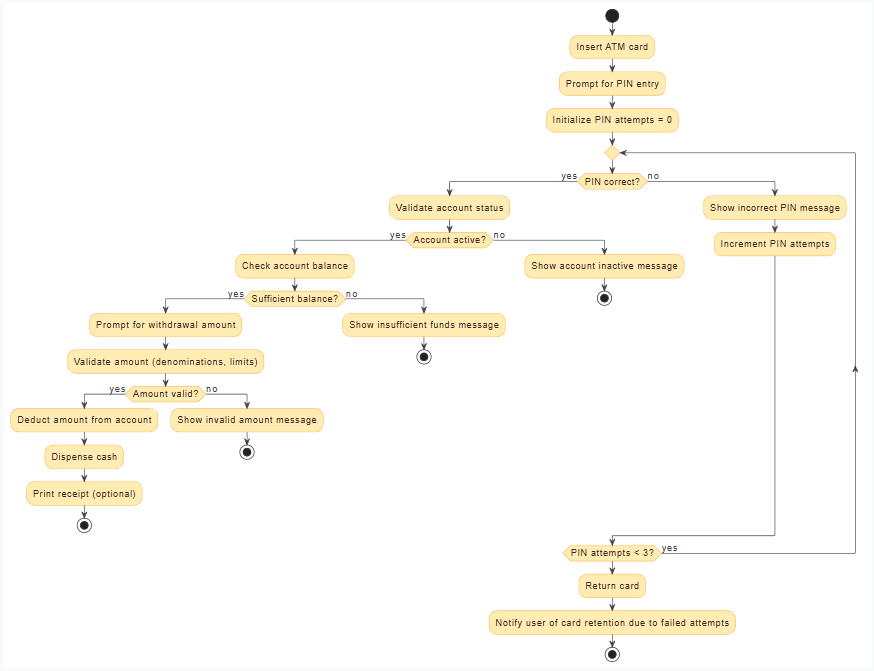
- Một bản xem trước trực tiếp của sơ đồ hoạt động UML (được định dạng hoàn hảo)
- Mã Mermaid.js thô trong khung bên dưới
Các tùy chọn có sẵn:
- Sao chép mã Mermaid (dành cho GitHub, GitLab, Notion, Obsidian, Mermaid Live Editor, v.v.)
- Tải về dưới dạng SVG
- Tải về dưới dạng PNG
- Thu phóng vào/ra
Sơ đồ tuân theo ký hiệu sơ đồ hoạt động UML 2.5 chính thức (bắt đầu/kết thúc, hành động, quyết định, chia tách/kết hợp, làn trượt cho các tác nhân nếu cần).
Bước 5: Xem và tải báo cáo chuyên nghiệp
Chuyển sang thẻ “Báo cáo”.
AI tự động tạo ra một tài liệu yêu cầu đầy đủ, được cấu trúc tốt, bao gồm:
- Tên và ID trường hợp sử dụng
- Tác nhân
- Điều kiện tiền và hậu (được suy ra)
- Kích hoạt
- Cảnh huống thành công chính (các bước được đánh số)
- Mở rộng / Luồng thay thế (với điều kiện)
- Luồng ngoại lệ
- Quy tắc kinh doanh (nếu được phát hiện)
- Yêu cầu phi chức năng (nếu được đề cập)
Bạn có thể:
- Sao chép toàn bộ báo cáo (Markdown hoặc văn bản thuần)
- Tải về dưới dạng DOCX (Microsoft Word)
- Tải về dưới dạng PDF
Ví dụ về những gì bạn nhận được trong vài giây (Rút tiền)
Mẹo bổ sung để đạt kết quả tốt nhất
- Viết bằng giọng động và một bước trên mỗi dòng → độ chính xác cao nhất
- Sử dụng các từ như “nếu”, “khi”, “trừ khi” để tự động kích hoạt các kim cương quyết định
- Bạn có thể thêm các mối quan hệ <<include>> hoặc <<extend>> bằng cách viết một cách tự nhiên
- Đối với nhiều tác nhân, hãy nêu tên tác nhân ở đầu dòng: “Thủ quỹ xác minh ID khách hàng”
- Công cụ tự động tạo các làn trượt/phân vùng
- Hoạt động hoàn hảo với các câu chuyện người dùng Agile: “Là một khách hàng, tôi muốn rút tiền để có thể có tiền mặt”
Các trường hợp sử dụng phổ biến mà mọi người chuyển đổi mỗi ngày
- Đăng nhập / Xác thực
- Đăng ký người dùng mới
- Đặt hàng (thương mại điện tử)
- Đặt chuyến bay / khách sạn
- Nộp báo cáo chi phí
- Duyệt yêu cầu mua hàng
- Nhận bệnh nhân (y tế)
- Tạo hóa đơn
Kết luận
Bây giờ bạn đã biết cách chuyển từ một trường hợp sử dụng văn bản thuần túy → sơ đồ hoạt động UML chuyên nghiệp + báo cáo đầy đủ trong vòng dưới 3 phút.
Không cần cài đặt, không cần kỹ năng vẽ, hoàn toàn miễn phí sử dụng vô hạn
Bắt đầu ngay: https://ai.visual-paradigm.com/tool/use-case-to-activity-diagram/
Chúc bạn vẽ sơ đồ vui vẻ!

 English
 Arabic
 Chinese (Simplified)
 Dutch
Dutch French
 German
 Italian
 Japanese
 Korean
 Portuguese
 Russian
 Spanish