


UML (Ngôn ngữ Mô hình hóa Thống nhất) là một ký hiệu trực quan dùng chung để mô tả cấu trúc và hành vi của một hệ thống. Hãy sử dụng nó để đưa ra một quyết định cụ thể, giải thích một tương tác phức tạp hoặc ghi lại một lựa chọn kiến trúc—chứ không phải để tạo một biểu đồ cho mọi phần của cơ sở mã. Các biểu đồ của UML được chia rộng thành cấu trúc (những gì hệ thống được cấu thành) và hành vi (những gì hệ thống làm và cách nó thay đổi).
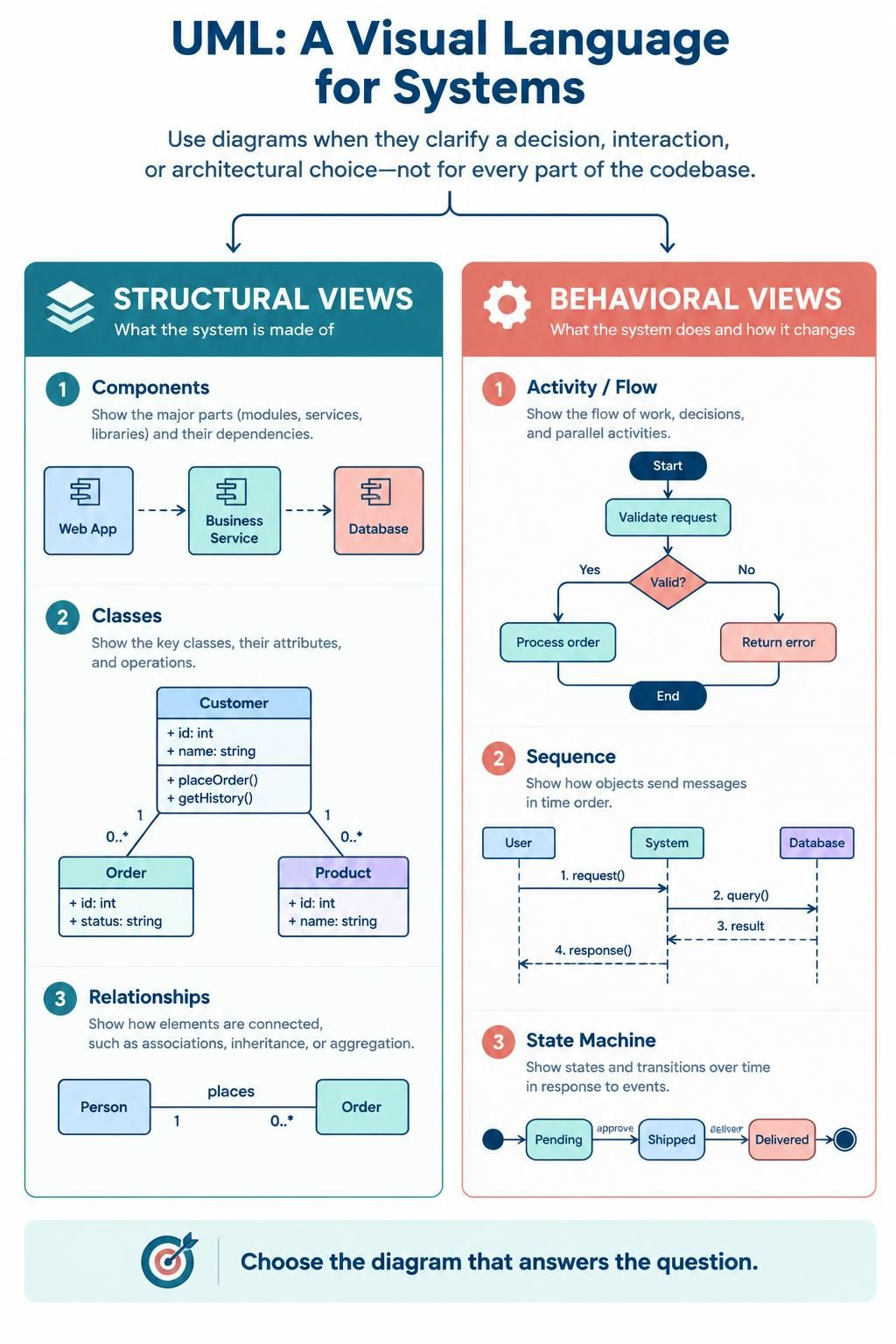
Chọn biểu đồ dựa trên câu hỏi bạn cần trả lời
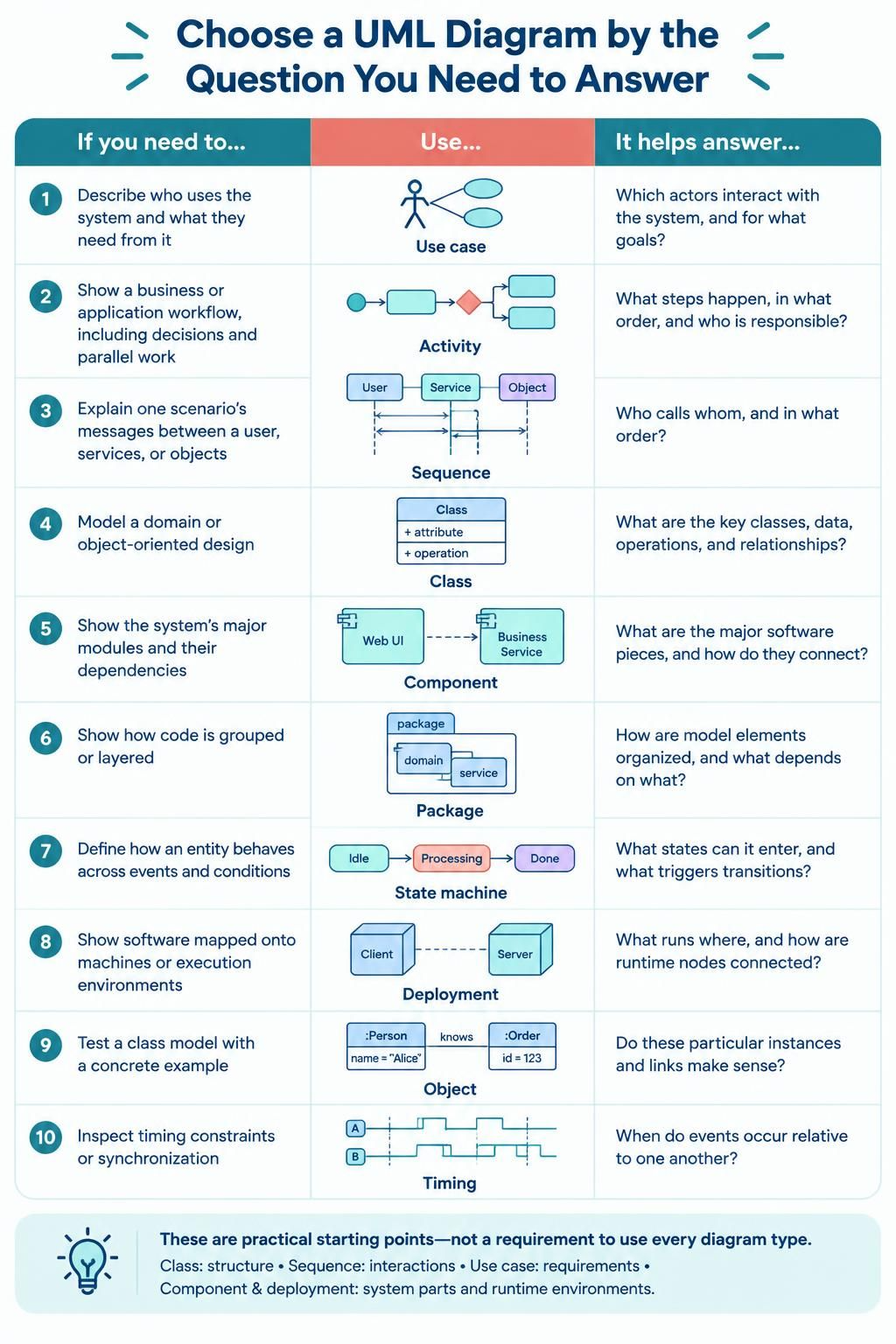
| Nếu bạn cần… | Sử dụng… | Nó giúp trả lời… |
|---|---|---|
| Mô tả ai sử dụng hệ thống và họ cần gì từ nó | Trường hợp sử dụng | Những tác nhân nào tương tác với hệ thống, và vì mục đích gì? |
| Hiển thị quy trình làm việc kinh doanh hoặc ứng dụng, bao gồm các quyết định và công việc song song | Hoạt động | Những bước nào xảy ra, theo thứ tự nào, và ai là người chịu trách nhiệm? |
| Giải thích các thông điệp trong một kịch bản giữa người dùng, dịch vụ hoặc đối tượng | Trình tự | Ai gọi ai, và theo thứ tự nào? |
| Mô hình hóa miền hoặc thiết kế hướng đối tượng | Lớp | Những lớp, dữ liệu, thao tác và mối quan hệ chính là gì? |
| Hiển thị các mô-đun chính của hệ thống và các phụ thuộc của chúng | Thành phần | Những phần mềm chính là gì, và chúng kết nối với nhau như thế nào? |
| Hiển thị cách mã được nhóm hoặc phân lớp | Gói | Các phần tử mô hình được tổ chức như thế nào, và cái gì phụ thuộc vào cái gì? |
| Xác định cách một thực thể hành xử qua các sự kiện và điều kiện | Máy trạng thái | Những trạng thái nào nó có thể chuyển vào, và những yếu tố nào kích hoạt các chuyển đổi? |
| Hiển thị phần mềm được ánh xạ lên các máy hoặc môi trường thực thi | Triển khai | Những gì chạy ở đâu, và các nút thời gian chạy được kết nối như thế nào? |
| Kiểm tra mô hình lớp bằng một ví dụ cụ thể | Đối tượng | Các thể hiện và liên kết cụ thể này có hợp lý không? |
| Kiểm tra các ràng buộc thời gian hoặc sự đồng bộ hóa | Thời gian | Các sự kiện xảy ra khi nào so với nhau? |
Đây là những điểm khởi đầu thực tế, không phải yêu cầu phải sử dụng mọi loại biểu đồ. Biểu đồ lớp hữu ích cho cấu trúc hướng đối tượng; biểu đồ trình tự làm rõ các tương tác; và biểu đồ trường hợp sử dụng giúp định hình các yêu cầu hệ thống. Biểu đồ thành phần và biểu đồ triển khai đặc biệt hữu ích khi hệ thống có nhiều phần hoặc môi trường thời gian chạy.
Sử dụng UML xuyên suốt vòng đời
1. Khám phá và yêu cầu
Bắt đầu bằng việc làm rõ ranh giới hệ thống, người dùng và kết quả. Một biểu đồ trường hợp sử dụng có thể tóm tắt các vai trò và mục tiêu của họ. Sử dụng biểu đồ hoạt độngkhi một quy trình có các quyết định quan trọng, ngoại lệ, hoặc việc bàn giao giữa các vai trò.
Giữ yêu cầu ở cả ngôn ngữ đơn giản và biểu đồ. Biểu đồ trường hợp sử dụng là cái nhìn tổng quan, không phải là tài liệu đặc tả yêu cầu chi tiết: hãy ghi chép các tiêu chí chấp nhận, quy tắc và các trường hợp lỗi riêng biệt.
2. Kiến trúc và thiết kế
Sử dụng một biểu đồ thành phần để thống nhất về các dịch vụ chính, mô-đun và các phụ thuộc. Thêm một biểu đồ triển khai khi cơ sở hạ tầng, ranh giới mạng, hoặc vị trí đặt các thành phần thời gian chạy trở nên quan trọng. Đối với một cơ sở mã lớn hơn, biểu đồ gói có thể giúp việc thảo luận về phân lớp và hướng phụ thuộc trở nên dễ dàng hơn.
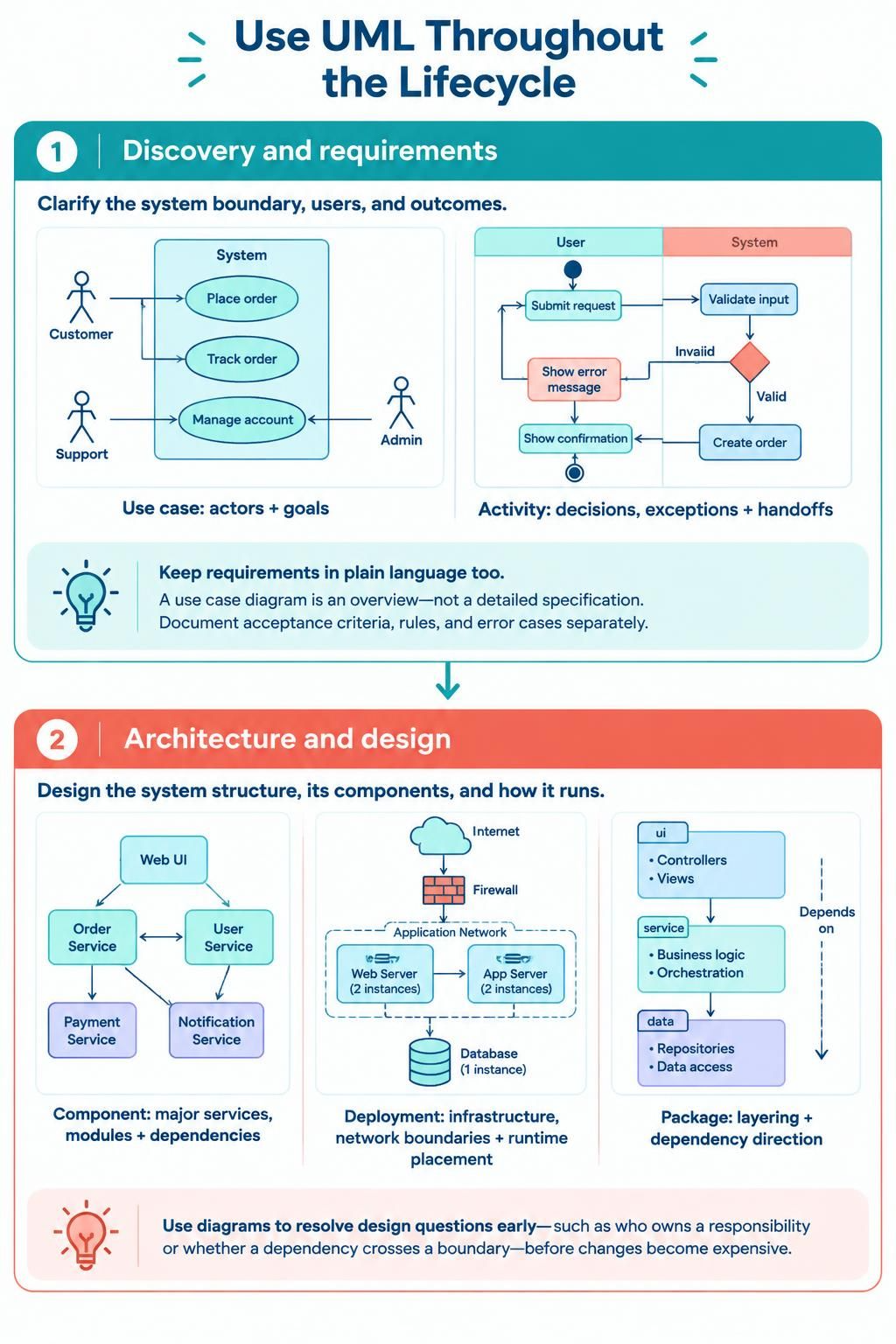
Ở giai đoạn này, các biểu đồ nên giúp giải quyết các câu hỏi—chẳng hạn như thành phần nào chịu trách nhiệm hay một phụ thuộc có vượt qua ranh giới hay không—trước khi những lựa chọn đó trở nên tốn kém để thay đổi.
3. Thiết kế chi tiết và triển khai
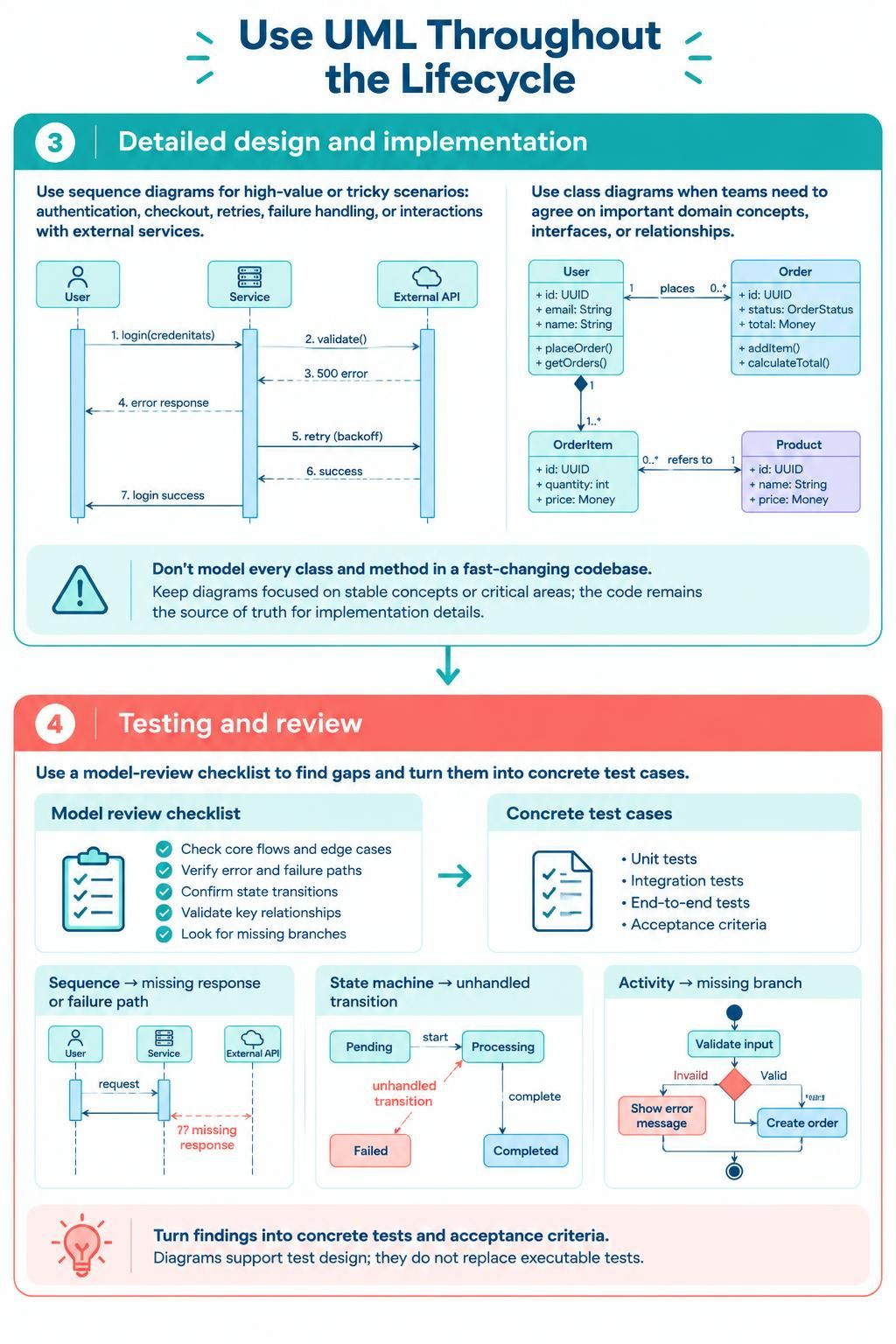
Sử dụng sơ đồ trình tự cho các kịch bản có giá trị cao hoặc phức tạp: xác thực, thanh toán, thử lại, xử lý lỗi, hoặc tương tác với các dịch vụ bên ngoài. Sử dụngsơ đồ lớp khi các nhóm cần thống nhất về các khái niệm quan trọng của miền, các giao diện hoặc các mối quan hệ.
Tránh cố gắng mô hình hóa mọi lớp và phương thức trong một cơ sở mã thay đổi nhanh chóng. Hãy giữ các sơ đồ chi tiết tập trung vào các khái niệm ổn định hoặc các khu vực quan trọng, và để mã nguồn vẫn là nguồn sự thật cho các chi tiết triển khai.
4. Kiểm thử và rà soát
So sánh các mô hình với hành vi dự kiến. Một sơ đồ trình tự có thể giúp phát hiện phản hồi hoặc đường dẫn lỗi bị thiếu; một máy trạng thái có thể tiết lộ một chuyển đổi chưa được xử lý; một sơ đồ hoạt động có thể làm nổi bật một nhánh bị thiếu. Chuyển các trường hợp đó thành các bài kiểm tra cụ thể và các tiêu chí chấp nhận—sơ đồ hỗ trợ thiết kế kiểm thử nhưng không thay thế các bài kiểm tra có thể thực thi.
5. Triển khai, vận hành và bảo trì
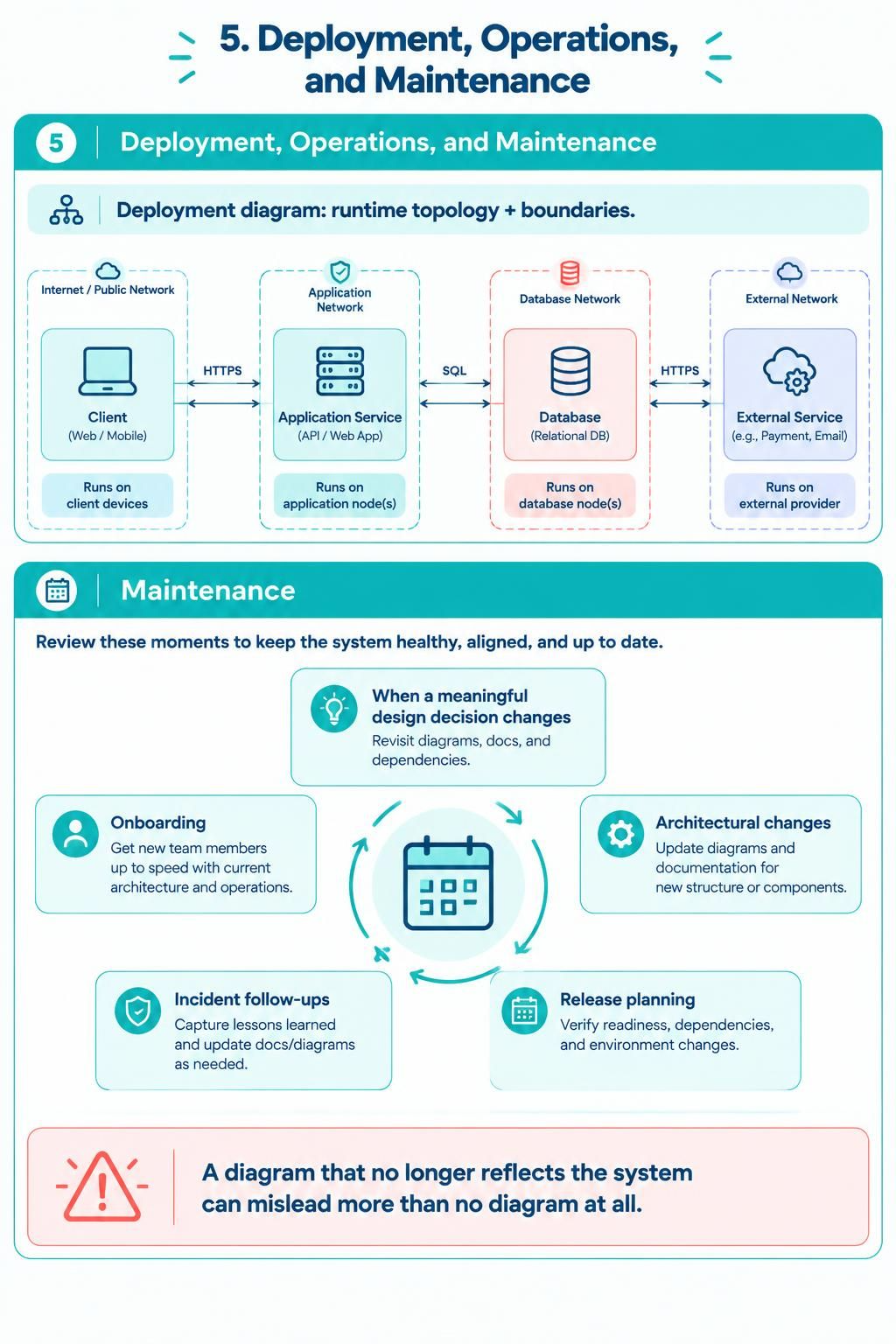
Sử dụng sơ đồ triển khai để truyền đạt cấu trúc topology và ranh giới thời gian chạy. Cập nhật các sơ đồ khi có một quyết định thiết kế có ý nghĩa thay đổi, và rà soát chúng trong các thay đổi kiến trúc, theo dõi sự cố, quá trình hội nhập nhân viên mới và lập kế hoạch phát hành. Một sơ đồ không còn phản ánh đúng hệ thống có thể gây hiểu lầm nhiều hơn là không có sơ đồ nào cả.
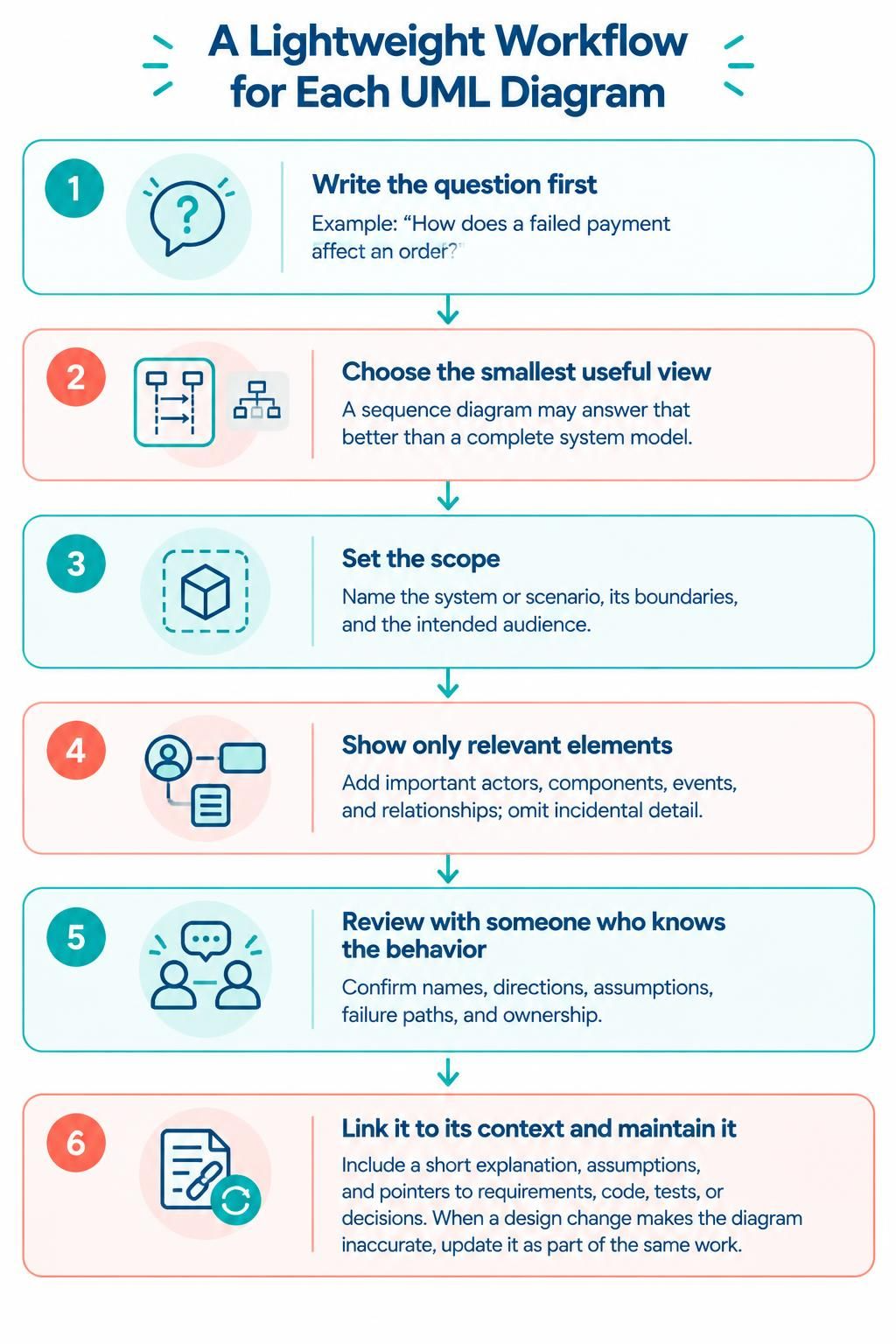
Một quy trình làm việc nhẹ cho mỗi sơ đồ
-
Viết câu hỏi trước tiên. Ví dụ: “Một thanh toán thất bại ảnh hưởng đến đơn hàng như thế nào?”
-
Chọn góc nhìn nhỏ nhất nhưng hữu ích. Một sơ đồ trình tự có thể trả lời câu hỏi đó tốt hơn một mô hình hệ thống hoàn chỉnh.
-
Xác định phạm vi. Đặt tên cho hệ thống hoặc kịch bản, các ranh giới của nó và đối tượng mục tiêu.
-
Chỉ hiển thị các yếu tố liên quan. Thêm các tác nhân, thành phần, sự kiện và mối quan hệ quan trọng; loại bỏ các chi tiết không cần thiết.
-
Rà soát với người am hiểu hành vi. Xác nhận tên, hướng, các giả định, đường dẫn lỗi và quyền sở hữu.
-
Liên kết nó với ngữ cảnh của nó. Bao gồm một giải thích ngắn gọn, các giả định và các điểm tham chiếu đến yêu cầu, mã nguồn, bài kiểm tra hoặc các quyết định.
-
Duy trì nó cùng với sự thay đổi. Khi một thay đổi thiết kế khiến sơ đồ không chính xác, hãy cập nhật nó như một phần của cùng một công việc.
Áp dụng bộ công cụ Visual Paradigm
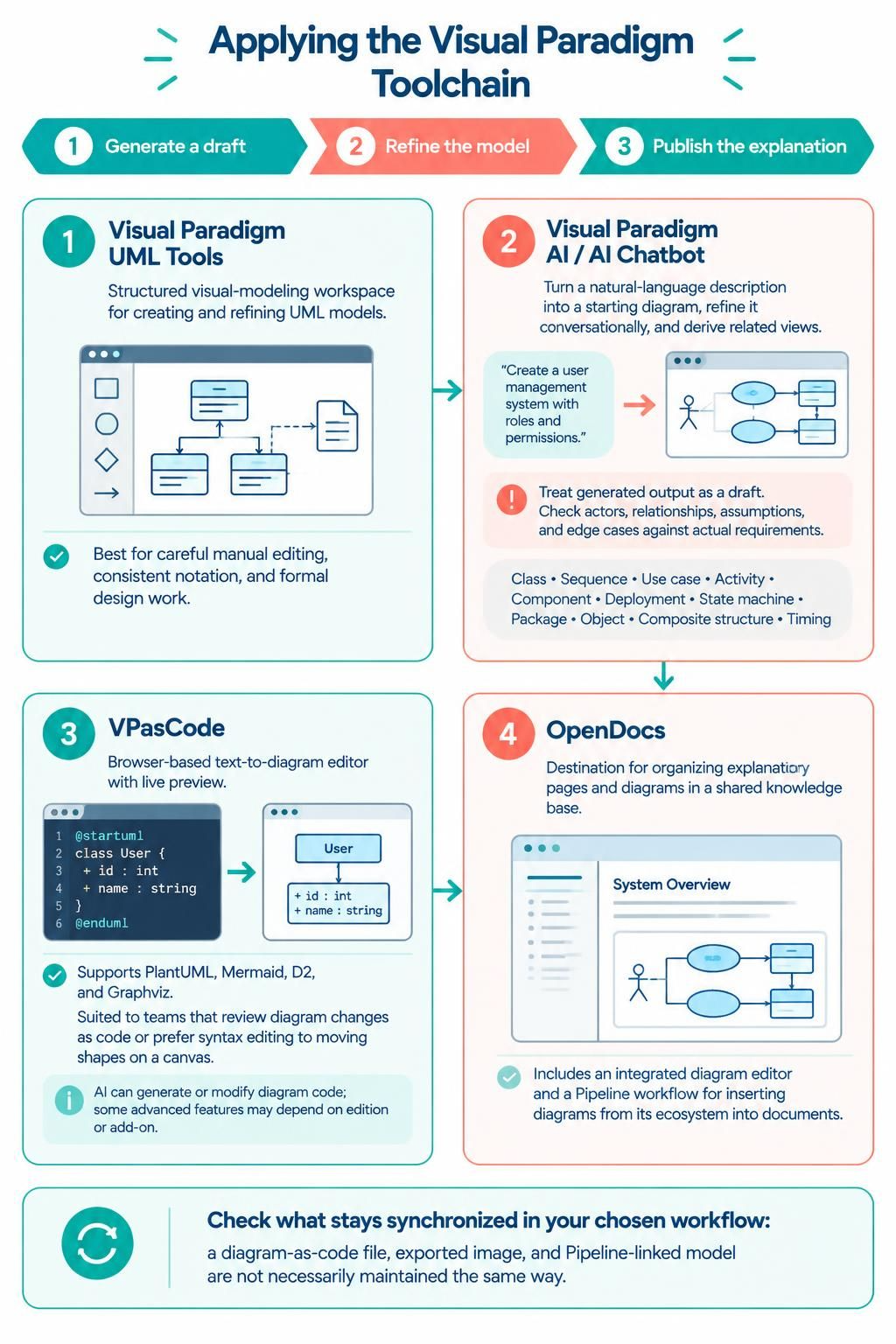
Một cách hữu ích để tổ chức các công cụ là: tạo bản nháp → tinh chỉnh mô hình → công bố giải thích.
-
Công cụ UML Visual Paradigm là lựa chọn phù hợp hơn khi bạn cần một không gian làm việc mô hình hóa trực quan có cấu trúc để tạo và tinh chỉnh các mô hình UML. Sử dụng phương án này cho các sơ đồ cần chỉnh sửa thủ công cẩn thận, ký hiệu nhất quán hoặc công việc thiết kế trang trọng hơn.
-
Visual Paradigm AI / Trợ lý ảo AIcó thể chuyển đổi mô tả bằng ngôn ngữ tự nhiên thành một sơ đồ khởi đầu, hỗ trợ tinh chỉnh qua hội thoại và giúp suy ra các chế độ xem liên quan. Hãy coi kết quả được tạo ra như một bản nháp: kiểm tra xem các tác nhân, mối quan hệ, giả định và các trường hợp biên của nó có khớp với các yêu cầu thực tế hay không. Visual Paradigm liệt kê các loại UML bao gồm: sơ đồ lớp, trình tự, trường hợp sử dụng, hoạt động, thành phần, triển khai, máy trạng thái, gói, đối tượng, cấu trúc tổng hợp và thời gian.
-
VPasCodelà trình soạn thảo chuyển đổi văn bản thành sơ đồ dựa trên trình duyệt, hỗ trợ các định dạng bao gồm PlantUML, Mermaid, D2 và Graphviz, với chế độ xem trước trực tiếp. Công cụ này phù hợp với các đội ngũ muốn định nghĩa sơ đồ dưới dạng văn bản, có thể xem xét các thay đổi như mã nguồn, hoặc ưu tiên chỉnh sửa cú pháp thay vì di chuyển các hình dạng trên bảng vẽ. Các tính năng AI của nó có thể tạo hoặc sửa đổi mã sơ đồ; một số tính năng nâng cao có thể phụ thuộc vào phiên bản hoặc tiện ích mở rộng.
-
OpenDocslà nơi lưu trữ tài liệu: hãy sử dụng nó để tổ chức các trang giải thích và sơ đồ trong một cơ sở kiến thức chung. Visual Paradigm mô tả cả một trình soạn thảo sơ đồ tích hợp và quy trình Pipeline để chèn các sơ đồ từ hệ sinh thái của nó vào tài liệu. Hành vi chính xác phụ thuộc vào đường dẫn được sử dụng: một tệp sơ đồ dưới dạng mã, một hình ảnh xuất ra và một mô hình liên kết Pipeline không nhất thiết được duy trì theo cùng một cách. Hãy xác nhận những gì sẽ được đồng bộ hóa trong quy trình làm việc mà bạn đã chọn.
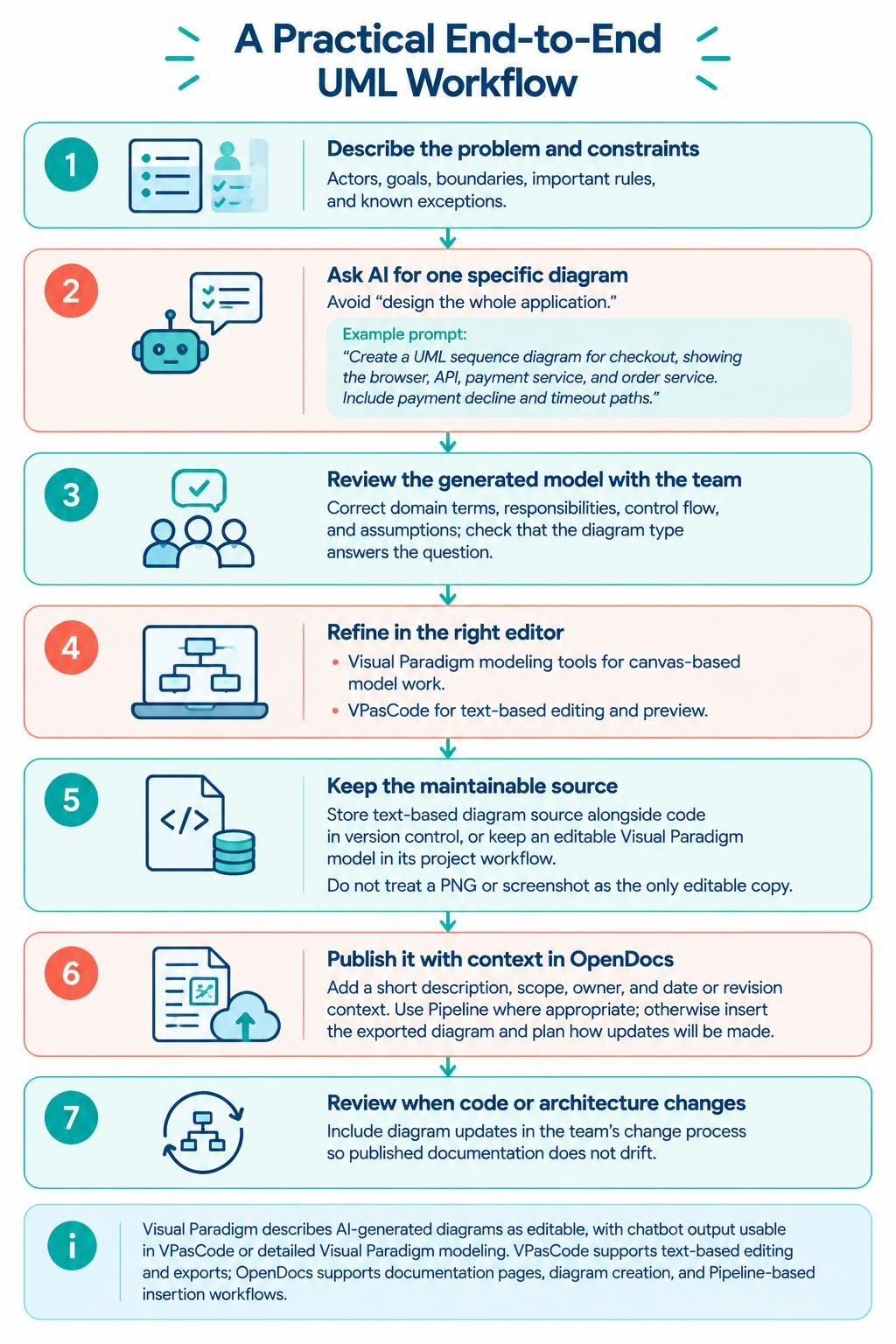
Một quy trình làm việc thực tế từ đầu đến cuối là:
-
Mô tả vấn đề và các ràng buộc—các tác nhân, mục tiêu, ranh giới, các quy tắc quan trọng và các ngoại lệ đã biết.
-
Yêu cầu AI tạo một sơ đồ cụ thểthay vì một yêu cầu rộng như “thiết kế toàn bộ ứng dụng”. Ví dụ: “Tạo một sơ đồ trình tự UML cho quy trình thanh toán, hiển thị trình duyệt, API, dịch vụ thanh toán và dịch vụ đơn hàng. Bao gồm các đường dẫn từ chối thanh toán và quá thời gian chờ.”
-
Xem xét mô hình đã tạo cùng với nhóm.Sửa các thuật ngữ miền, trách nhiệm, luồng điều khiển và các giả định; sau đó kiểm tra xem loại sơ đồ đã chọn có thực sự trả lời câu hỏi hay không.
-
Tinh chỉnh trong trình soạn thảo phù hợp.Sử dụng các công cụ mô hình hóa của Visual Paradigm cho công việc dựa trên bảng vẽ, hoặc chuyển một sơ đồ dựa trên văn bản sang VPasCode để chỉnh sửa mã và xem trước.
-
Giữ lại nguồn có thể bảo trì.Nếu sơ đồ dựa trên văn bản, hãy lưu trữ nguồn của nó cùng với mã trong hệ thống kiểm soát phiên bản. Nếu đó là mô hình Visual Paradigm, hãy giữ mô hình có thể chỉnh sửa trong quy trình làm việc dự án của nó. Tránh coi một tệp PNG hoặc ảnh chụp màn hình là bản sao duy nhất có thể chỉnh sửa.
-
Xuất bản nó cùng với ngữ cảnh trong OpenDocs.Thêm một mô tả ngắn, phạm vi, chủ sở hữu và ngữ cảnh ngày tháng hoặc phiên bản. Sử dụng Pipeline khi thích hợp; nếu không, hãy chèn sơ đồ đã xuất và lập kế hoạch cách thức cập nhật.
-
Xem xét các sơ đồ khi có thay đổi liên quan đến mã hoặc kiến trúc.Bao gồm các cập nhật sơ đồ trong quy trình thay đổi của nhóm để tài liệu đã xuất bản không bị lệch lạc.
Visual Paradigm mô tả các sơ đồ do AI tạo ra là có thể chỉnh sửa và hỗ trợ chuyển đầu ra từ trợ lý ảo sang VPasCode hoặc sang mô hình hóa chi tiết hơn của Visual Paradigm; VPasCode cũng hỗ trợ chỉnh sửa dựa trên văn bản và xuất ra. OpenDocs hỗ trợ các trang tài liệu, tạo sơ đồ và các quy trình chèn dựa trên Pipeline.
Thói quen tốt—và những lỗi phổ biến
-
Một sơ đồ, một mục đích.Chia bản đồ hệ thống đông đúc thành các chế độ xem tập trung, chẳng hạn như tổng quan thành phần và một trình tự thanh toán riêng biệt.
-
Đặt tên cho các mối quan hệ một cách rõ ràng.Một mũi tên có nhãn dễ hiểu hơn một đường mà ý nghĩa của nó được ngụ ý.
-
Hiển thị các ngoại lệ khi chúng quan trọng.Đối với các luồng quan trọng, hãy bao gồm các lỗi, thử lại, quá thời gian chờ và các đường dẫn thay thế.
-
Giữ sự nhất quán trong mức độ trừu tượng. Đừng trộn lẫn các vai trò ở cấp độ kinh doanh và các chi tiết triển khai cấp thấp trong cùng một biểu đồ, trừ khi sự tương phản đó là có chủ đích.
-
Đừng nhầm lẫn các loại UML. Biểu đồ hoạt động thể hiện quy trình làm việc; biểu đồ trình tự thể hiện thứ tự thông điệp; biểu đồ máy trạng thái thể hiện các chuyển đổi trạng thái của một thực thể.
-
Tránh thiết kế dựa trên biểu đồ trước mà không có sự xác thực. Một mô hình có vẻ hợp lý vẫn có thể tự đặt ra các yêu cầu hoặc bỏ sót các ràng buộc. Hãy xác nhận nó với bộ phận sản phẩm, kỹ thuật và vận hành tùy theo tình huống.
-
Đừng tài liệu hóa quá mức. Mô hình hóa những phần mà sự hiểu biết chung, giảm thiểu rủi ro hoặc bảo trì trong tương lai biện minh cho nỗ lực đó.
-
Làm rõ ai là người chịu trách nhiệm. Một người bảo trì được chỉ định và một kích hoạt rà soát giúp duy trì các biểu đồ quan trọng luôn được cập nhật.
Một bộ khởi đầu hợp lý
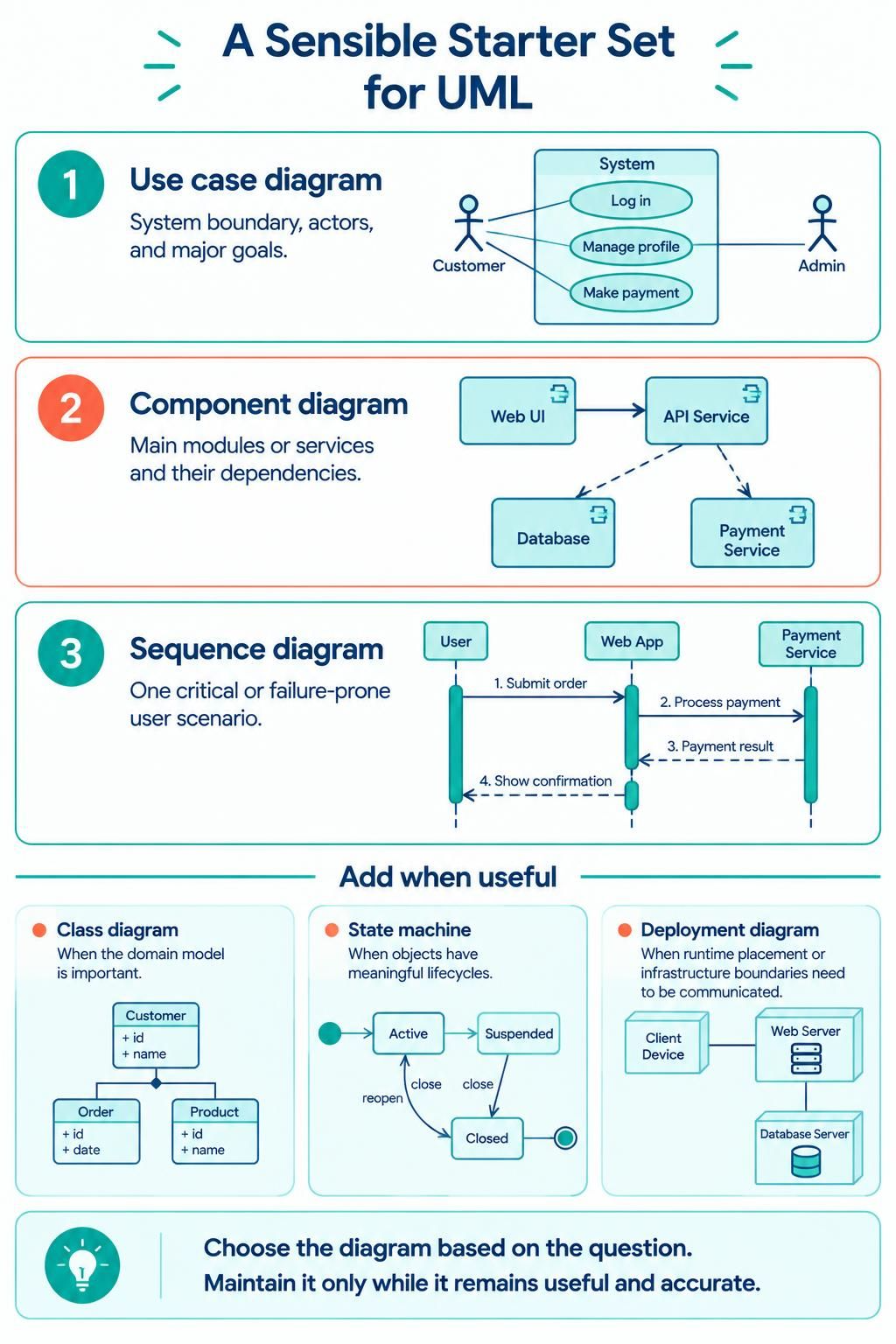
Đối với nhiều dự án phần mềm, hãy bắt đầu chỉ với ba loại biểu đồ:
-
Biểu đồ trường hợp sử dụng — ranh giới hệ thống, các vai trò (actor) và các mục tiêu chính.
-
Biểu đồ thành phần — các mô-đun hoặc dịch vụ chính và các phụ thuộc của chúng.
-
Biểu đồ trình tự — một kịch bản người dùng quan trọng hoặc dễ xảy ra lỗi.
Thêm biểu đồ lớp nếu mô hình miền quan trọng, thêm biểu đồ máy trạng thái nếu các đối tượng có vòng đời có ý nghĩa, và thêm biểu đồ triển khai nếu cần truyền đạt vị trí thời gian chạy hoặc ranh giới cơ sở hạ tầng. Quy tắc hướng dẫn rất đơn giản: chọn biểu đồ dựa trên câu hỏi, và chỉ duy trì nó trong khi nó vẫn hữu ích và chính xác.

 English
 Arabic
 Chinese (Simplified)
 Dutch
 French
 German
 Italian
 Japanese
 Korean
 Portuguese
 Russian
 Spanish