


Giới thiệu
Trong môi trường kinh doanh nhanh chóng ngày nay, việc truyền đạt rõ ràng các quy trình và luồng công việc là yếu tố then chốt đối với hiệu quả hoạt động và sự đồng bộ của đội ngũ. Các phương pháp truyền thống để tài liệu hóa quy trình—dù thông qua các mô tả văn bản dài dòng hay các công cụ vẽ biểu đồ rời rạc—thường dẫn đến hiểu lầm, vấn đề kiểm soát phiên bản và chi phí bảo trì tăng cao.Visual Paradigm OpenDocs cách mạng hóa bối cảnh này bằng cách tích hợp các khả năng tạo sơ đồ quy trình mạnh mẽ trực tiếp vào không gian làm việc tài liệu của bạn, được tăng cường bởi sự hỗ trợ của AI biến các yêu cầu bằng ngôn ngữ tự nhiên thành các biểu đồ quy trình chuyên nghiệp.
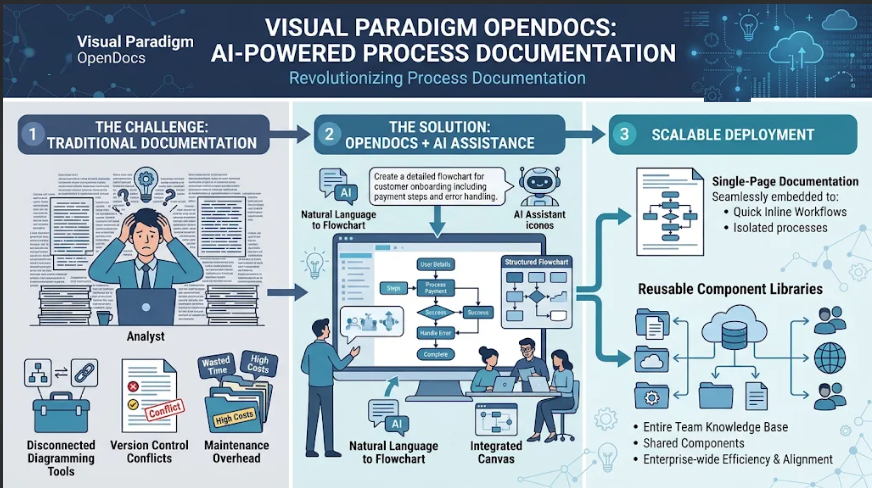
Hướng dẫn này khám phá cách các đội ngũ có thể tận dụng hệ sinh thái của Visual Paradigm để tạo, quản lý và triển khai sơ đồ quy trình một cách hiệu quả, dù là cho tài liệu một trang hay các thư viện thành phần có thể tái sử dụng trải dài trên toàn bộ cơ sở tri thức.
Các khái niệm chính
Sơ đồ quy trình trong OpenDocs là gì?
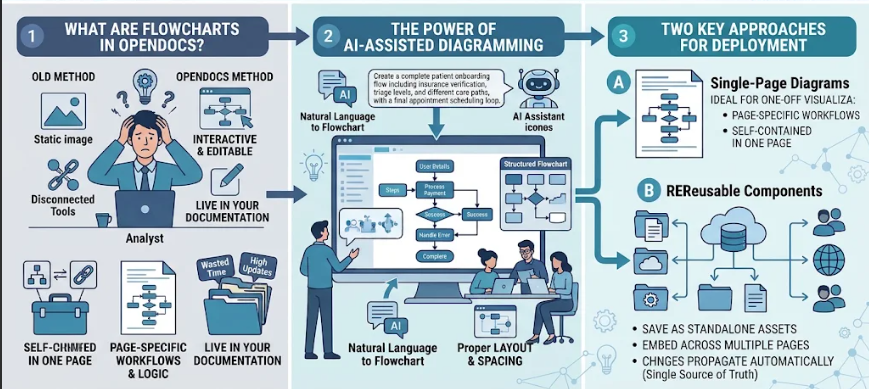
Sơ đồ quy trình trong Visual Paradigm OpenDocs là các biểu đồ tương tác và có thể chỉnh sửa, đại diện cho các quy trình kinh doanh, logic ra quyết định và luồng công việc vận hành. Khác với các hình ảnh tĩnh được xuất từ các công cụ bên ngoài, sơ đồ quy trình trong OpenDocs vẫn hoạt động trực tiếp trong tài liệu của bạn, cho phép cập nhật theo thời gian thực và duy trì một nguồn sự thật duy nhất.
Sức mạnh của việc vẽ biểu đồ hỗ trợ AI
Bộ máy AI của Visual Paradigm hiểu các mô tả quy trình bằng ngôn ngữ tự nhiên và có thể tự động tạo ra các cấu trúc sơ đồ quy trình hoàn chỉnh bao gồm:
- Các bước và hoạt động quy trình
- Các nút quyết định với logic phân nhánh
- Các đường nối thể hiện hướng luồng
- Bố cục và khoảng cách phù hợp
Thành phần có thể tái sử dụng so với biểu đồ một trang
Thành phần có thể tái sử dụng: Sơ đồ quy trình gốc được lưu dưới dạng tài sản độc lập có thể nhúng vào nhiều trang. Các thay đổi đối với bản gốc sẽ tự động lan truyền đến tất cả các bản sao.
Biểu đồ một trang: Sơ đồ quy trình độc lập được tạo trực tiếp trong một trang cụ thể, lý tưởng cho các hình ảnh minh họa dùng một lần hoặc các luồng công việc đặc thù cho trang đó.
Phương pháp 1: Tạo các thành phần sơ đồ quy trình có thể tái sử dụng
Khi nào nên sử dụng phương pháp này
- Các quy trình vận hành tiêu chuẩn được tham chiếu trong nhiều tài liệu
- Các quy trình kinh doanh cốt lõi được sử dụng bởi nhiều đội ngũ khác nhau
- Các luồng công việc phê duyệt xuất hiện trong các tài liệu chính sách khác nhau
- Kiến trúc hệ thống được tham chiếu xuyên suốt tài liệu kỹ thuật
Triển khai từng bước
Bước 1: Tạo trang thành phần
- Điều hướng đến cây tài liệu hoặc chế độ xem nút của bạn
- Nhấp vào biểu tượng Dấu cộng (+) bên cạnh nút cha mong muốn
- Chọn “Trang thành phần mới”
- Chọn “Sơ đồ quy trình” làm loại biểu đồ
- Một trình soạn thảo trống sẽ mở ra cùng với bộ công cụ sơ đồ quy trình đầy đủ của Visual Paradigm
Bước 2: Xây dựng sơ đồ quy trình của bạn
Tùy chọn A: Xây dựng thủ công
- Kéo và thả các hình dạng từ bảng công cụ (hộp quy trình, quyết định, điểm kết thúc, v.v.)
- Kết nối các phần tử bằng các mũi tên có hướng
- Thêm nhãn và chú thích
- Sắp xếp các phần tử để đạt độ dễ đọc tối ưu
Tùy chọn B: Tạo bằng AI
- Nhấp vào nút “Tạo bằng AI”
- Nhập mô tả bằng ngôn ngữ tự nhiên, ví dụ:
“Tạo sơ đồ quy trình cho việc phê duyệt chi phí nhân viên: Nhân viên nộp báo cáo chi phí → Quản lý xem xét → Nếu dưới 500 USD, tự động phê duyệt; nếu trên 500 USD, gửi cho Giám đốc Tài chính → Giám đốc Tài chính phê duyệt hoặc từ chối → Thông báo được gửi đến nhân viên → Quy trình kết thúc” - Xem lại và tinh chỉnh cấu trúc do AI tạo ra
- Điều chỉnh vị trí, thêm chi tiết thiếu hoặc sửa đổi logic quyết định
Bước 3: Lưu và hoàn tất
- Nhấp vào “Lưu” để lưu sơ đồ quy trình của bạn dưới dạng thành phần có thể tái sử dụng
- Sử dụng mũi tên Quay lại để quay lại cấu trúc tài liệu của bạn
- Sơ đồ quy trình của bạn hiện đã sẵn sàng để chèn vào bất kỳ đâu trong cơ sở kiến thức của bạn
Bước 4: Chèn vào các trang mục tiêu
- Mở bất kỳ trang nào mà bạn muốn sơ đồ quy trình xuất hiện
- Vào chế độ chỉnh sửa
- Nhấp vào “Chèn” → “Biểu đồ” → “Nhập từ tệp có sẵn”
- Chọn thành phần sơ đồ quy trình đã lưu của bạn
- Biểu đồ sẽ xuất hiện ngay lập tức trên trang của bạn
Ví dụ: Quy trình chào đón khách hàng
Lệnh AI:
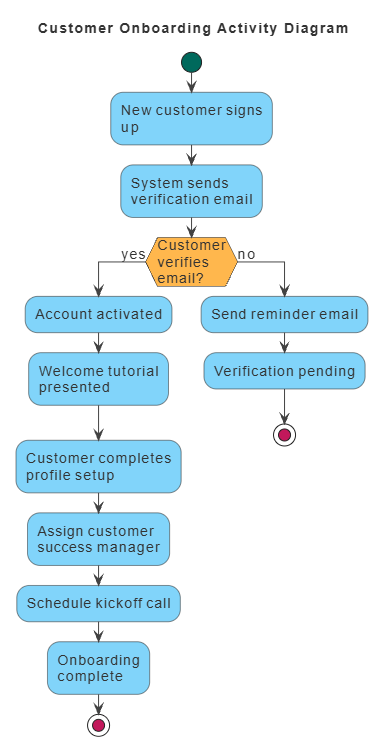
“Tạo sơ đồ quy trình chào mừng khách hàng: Khách hàng mới đăng ký → Hệ thống gửi email xác minh → Khách hàng xác minh email → Tài khoản được kích hoạt → Hướng dẫn chào mừng được trình bày → Khách hàng hoàn tất thiết lập hồ sơ → Chỉ định quản lý thành công khách hàng → Lên lịch cuộc gọi khởi động → Chào mừng hoàn tất”
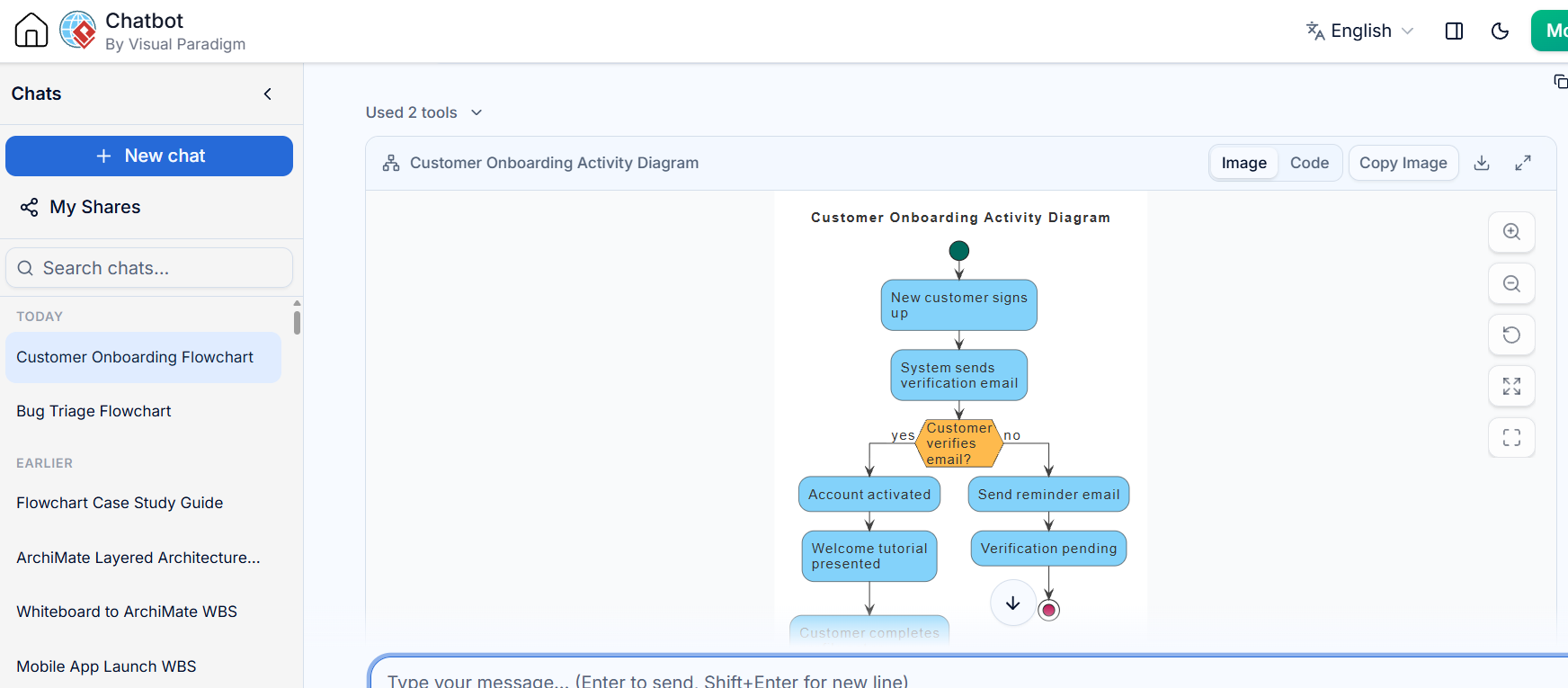
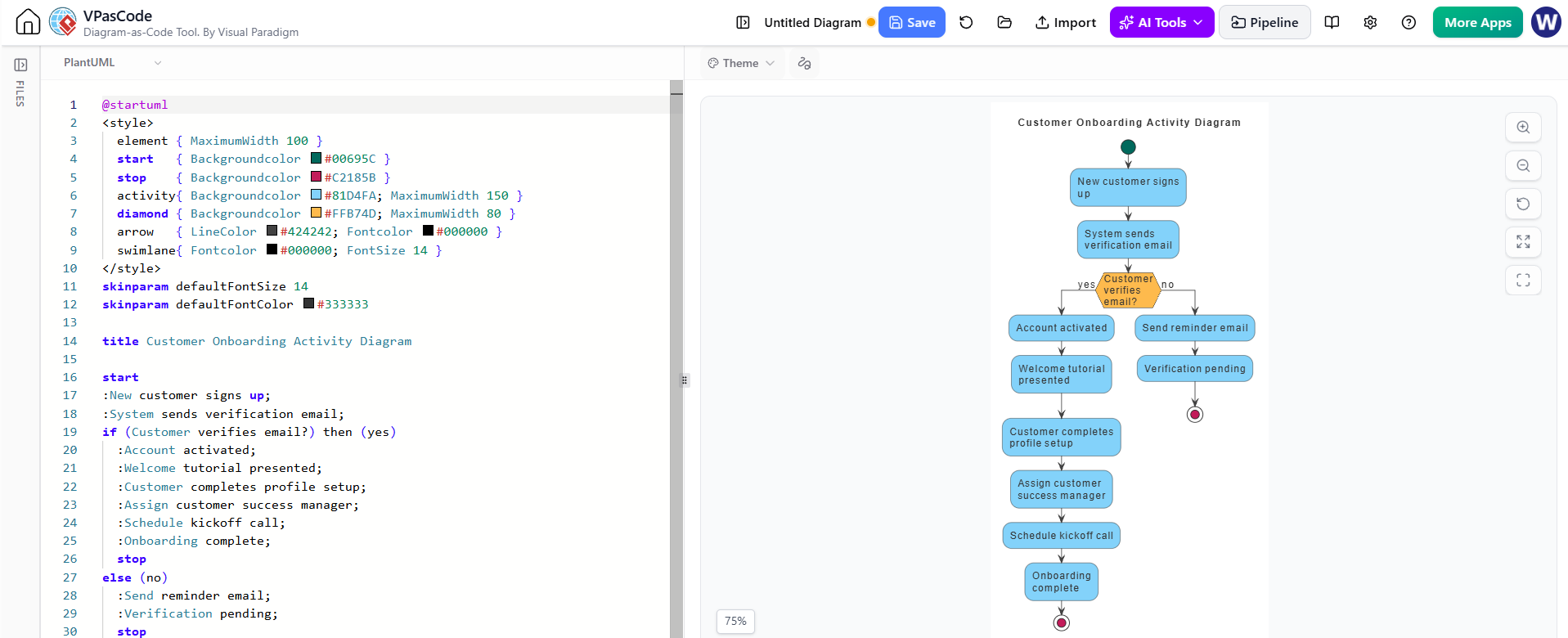
Kết quả: Một sơ đồ quy trình sạch sẽ, chuyên nghiệp thể hiện hành trình chào mừng khách hàng gồm tám bước với các điểm kết nối và điểm ra quyết định phù hợp, sẵn sàng được nhúng vào tài liệu bán hàng, hướng dẫn hỗ trợ và tài liệu đào tạo.
Phương pháp 2: Tạo sơ đồ quy trình trên một trang
Khi nào nên sử dụng phương pháp này
- Giải thích quy trình cụ thể cho từng trang
- Công cụ trực quan nhanh cho các phần cụ thể
- Sơ đồ quy trình tạm thời hoặc thử nghiệm
- Sơ đồ tham khảo dùng một lần
Triển khai theo từng bước
Bước 1: Truy cập trình chỉnh sửa
- Mở trang mục tiêu ở chế độ chỉnh sửa
- Nhấp vào “Chèn” → “Sơ đồ” → “Sơ đồ quy trình”
- Trình chỉnh sửa sơ đồ quy trình sẽ chồng lên trực tiếp trên trang của bạn
Bước 2: Tạo sơ đồ của bạn
- Xây dựng thủ công bằng cách sử dụng thư viện hình dạng và công cụ kết nối
- Hoặc sử dụng “Tạo bằng AI” với một lệnh cụ thể liên quan đến nội dung của trang đó
- Thực hiện điều chỉnh để phù hợp với yêu cầu chính xác của bạn
Bước 3: Lưu và Đóng
- Nhấp vào “Lưu” để nhúng sơ đồ quy trình trực tiếp vào trang
- Đóng trình chỉnh sửa
- Sơ đồ quy trình trở thành một phần của nội dung trang
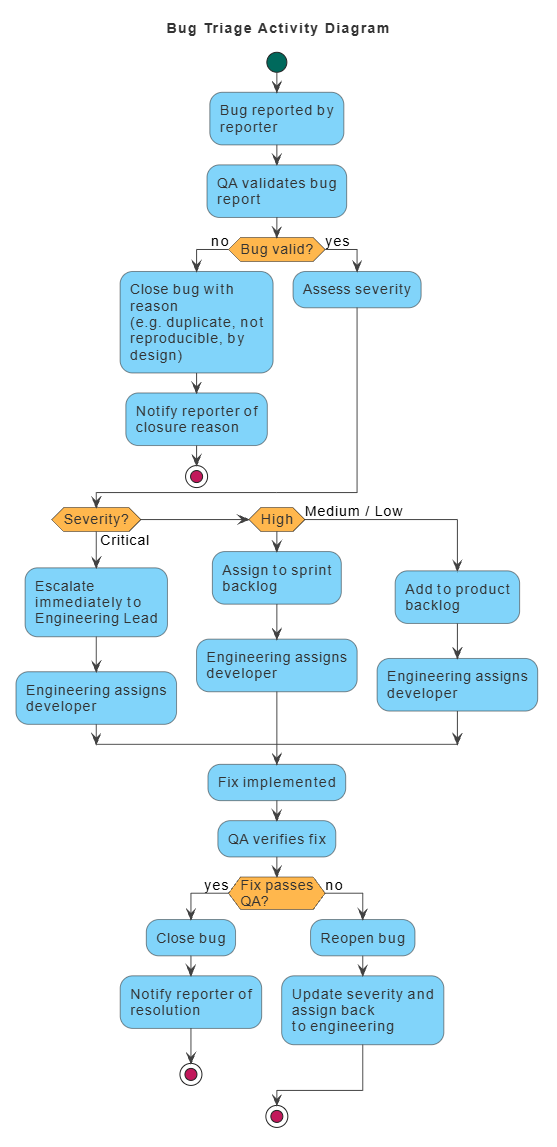
Ví dụ: Quy trình phân loại lỗi
Lệnh AI:
“Tạo sơ đồ quy trình phân loại lỗi cho đội phát triển của chúng ta: Báo cáo lỗi → QA xác minh → Nếu không hợp lệ, đóng với lý do; nếu hợp lệ, đánh giá mức độ nghiêm trọng → Nghiêm trọng: chuyển ngay cho trưởng nhóm kỹ thuật; Cao: phân công vào bảng backlog sprint; Trung bình/Thấp: thêm vào bảng backlog sản phẩm → Kỹ thuật phân công lập trình viên → Áp dụng sửa lỗi → QA xác minh sửa lỗi → Nếu đạt, đóng lỗi; nếu không đạt, mở lại → Thông báo cho người báo cáo về kết quả giải quyết”
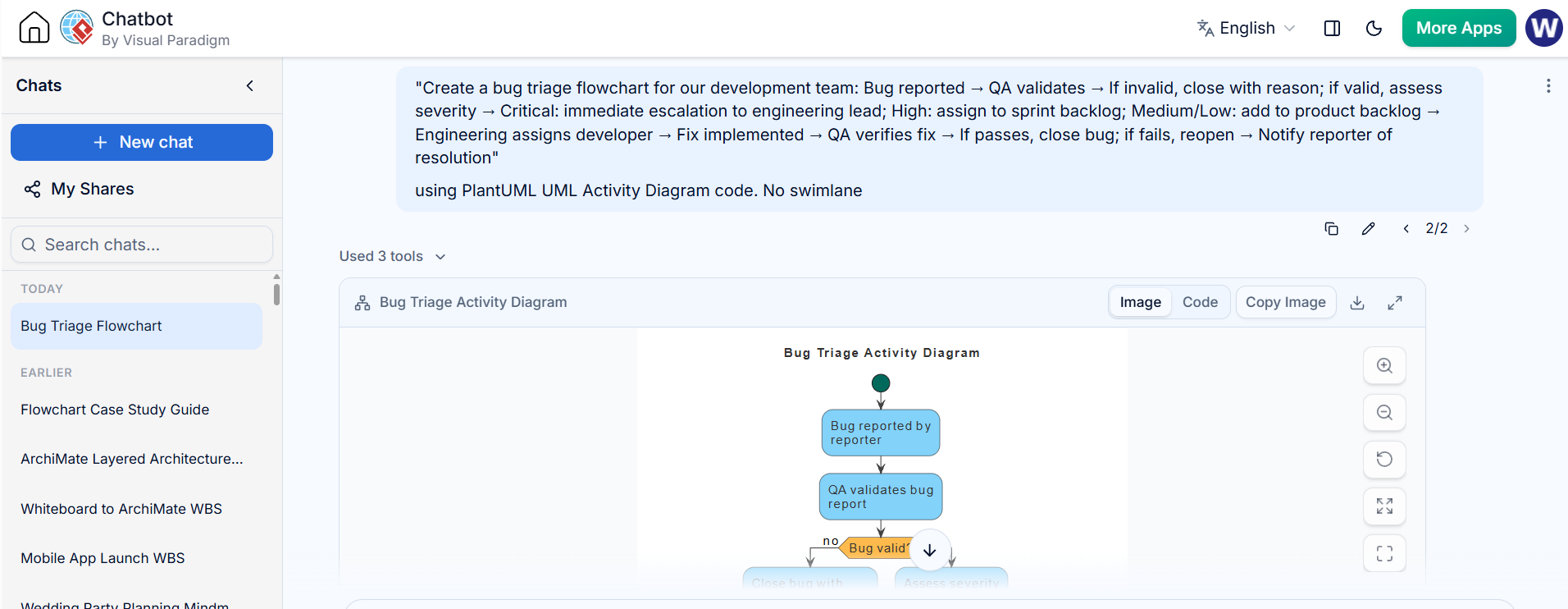
Gửi đến VPasCode để xác minh:
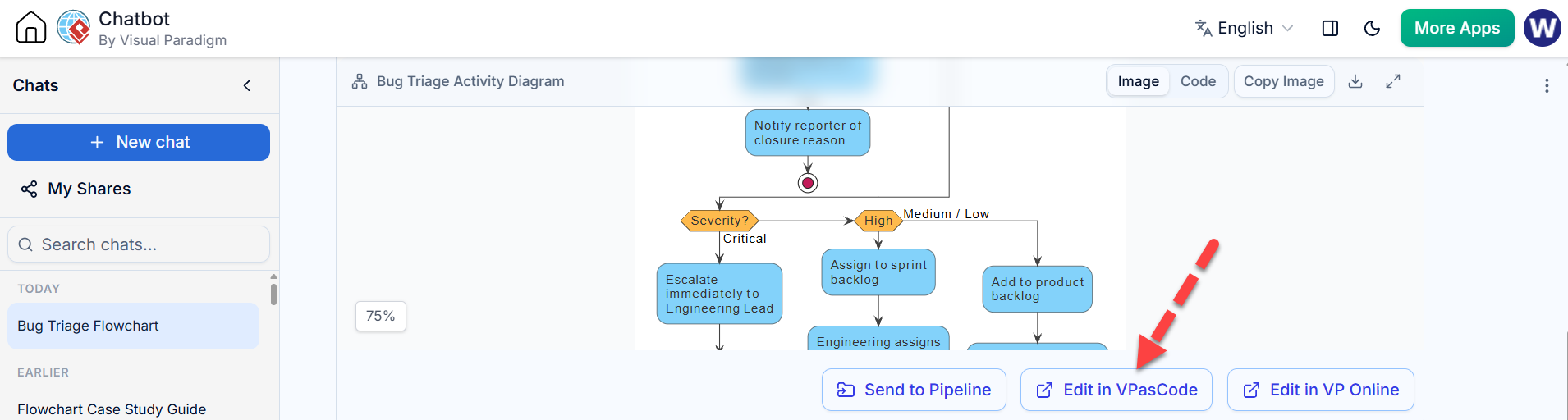
Hiển thị sơ đồ quy trình trong công cụ VPasCode:
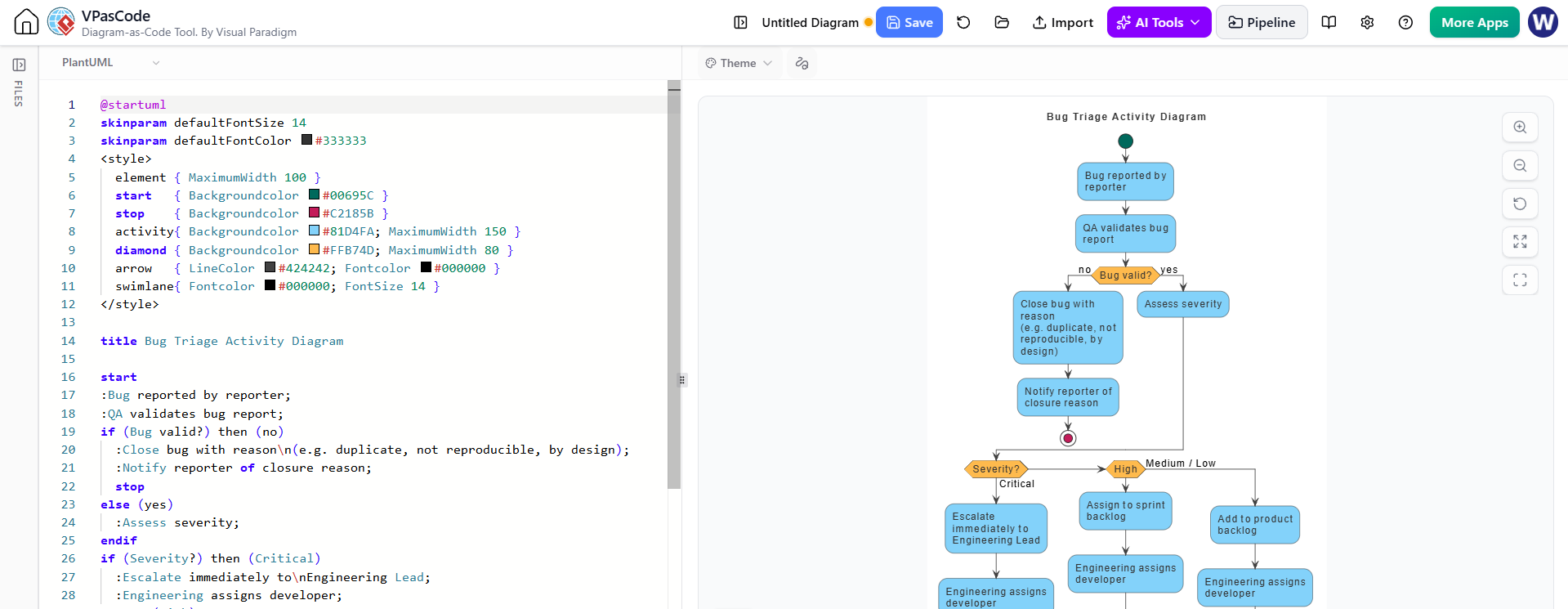
Kết quả: Một quy trình phân loại toàn diện được nhúng trực tiếp vào trang tài liệu đảm bảo chất lượng của bạn.
Ứng dụng thực tế trên các đội nhóm
Kỹ sư Quy trình & Trưởng nhóm Vận hành
- Soạn thảo các quy trình vận hành tiêu chuẩn với luồng phê duyệt nhúng
- Tạo các hướng dẫn chính sách trực quan mà các nhóm có thể dễ dàng tuân thủ
- Tích hợp với Công cụ Chatbot AIđể cho phép nhân viên truy vấn tài liệu quy trình theo cách trò chuyện
- Duy trì các tài liệu sống động phát triển cùng với các cải tiến quy trình
Lập trình viên Phần mềm & Chuyên viên Phân tích Kỹ thuật
- Lập bản đồ logic ra quyết định của hệ thống và luồng điều khiển
- Trực quan hóa các hành trình người dùng và chuỗi tương tác
- Tận dụng VPasCode hoặc Trình chỉnh sửa VPasCode dựa trên trình duyệt để tạo các kịch bản tự động tùy chỉnh nhằm tạo hoặc sửa đổi sơ đồ quy trình một cách lập trình
- Soạn thảo các quy trình làm việc API và các mẫu tích hợp
Nhà văn Kỹ thuật & Quản lý Dự án
- Tạo các hướng dẫn hội nhập từng bước với bản đồ quy trình trực quan
- Đảm bảo sự thống nhất giữa các nhóm đa chức năng thông qua sự hiểu biết trực quan chung
- Giảm sự mơ hồ trong các tài liệu yêu cầu
- Tăng tốc đào tạo nhân viên mới với các hình ảnh quy trình rõ ràng
Quản lý Sản phẩm
- Trực quan hóa quy trình phát triển tính năng
- Lập bản đồ các câu chuyện người dùng sang các quy trình triển khai
- Soạn thảo các quy trình quản lý phát hành
- Tạo tài liệu truyền thông cho các bên liên quan thể hiện các giai đoạn vòng đời sản phẩm
Mẹo nâng cao và Thực tiễn Tốt nhất
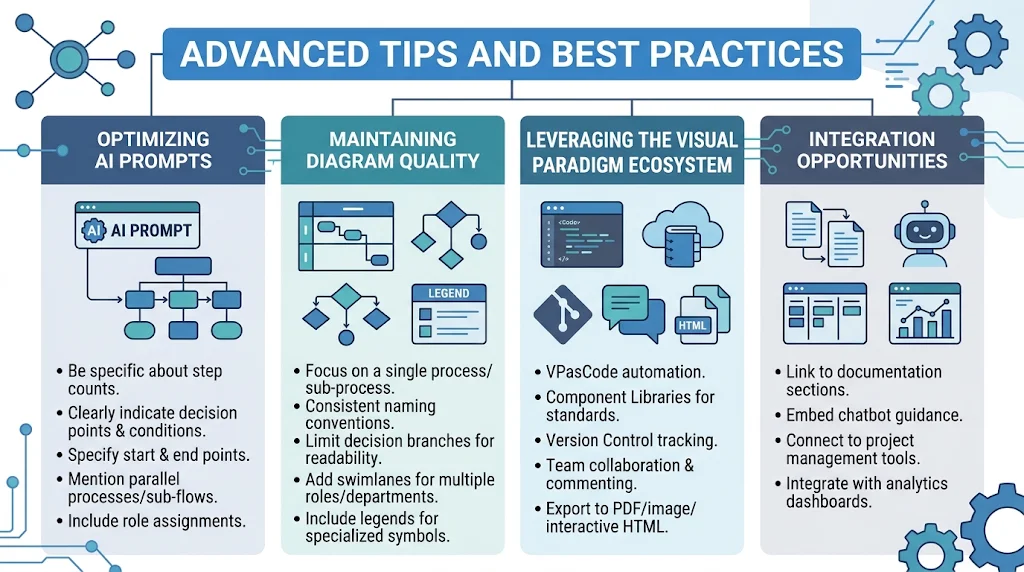
Tối ưu hóa Câu lệnh AI
- Xác định rõ số lượng các bước
- Chỉ rõ rõ ràng các điểm ra quyết định và các điều kiện của chúng
- Xác định điểm bắt đầu và điểm kết thúc
- Nhắc đến bất kỳ quy trình song song hoặc luồng con nào
- Bao gồm việc phân công vai trò khi cần thiết
Duy trì Chất lượng Biểu đồ
- Giữ sơ đồ quy trình tập trung vào một quy trình hoặc quy trình con duy nhất
- Sử dụng quy ước đặt tên thống nhất cho các hành động tương tự
- Hạn chế các nhánh quyết định để duy trì tính dễ đọc
- Thêm các làn bơi (swimlanes) khi có nhiều vai trò hoặc bộ phận tham gia
- Bao gồm chú giải cho bất kỳ ký hiệu chuyên biệt nào
Tận dụng hệ sinh thái Visual Paradigm
- VPasCode:Tự động hóa việc tạo và chỉnh sửa sơ đồ thông qua mã
- Thư viện thành phần:Xây dựng các tiêu chuẩn tổ chức cho các mẫu quy trình phổ biến
- Kiểm soát phiên bản:Theo dõi các thay đổi đối với tài liệu quy trình quan trọng
- Tính năng cộng tác:Cho phép nhóm xem xét và bình luận trên các sơ đồ quy trình
- Tùy chọn xuất:Tạo các phiên bản PDF, hình ảnh hoặc HTML tương tác khi cần thiết
Cơ hội tích hợp
- Liên kết sơ đồ quy trình với các phần tài liệu liên quan
- Nhúng giao diện chatbot để hướng dẫn quy trình tương tác
- Kết nối với các công cụ quản lý dự án để theo dõi trạng thái
- Tích hợp với bảng điều khiển phân tích hiển thị các chỉ số hiệu suất quy trình
Kết luận
Visual Paradigm OpenDocsbiến việc tạo sơ đồ quy trình từ một nhiệm vụ nhàm chán và rời rạc thành một trải nghiệm tích hợp, được tăng cường bởi AI, giúp tài liệu quy trình của bạn luôn sống động và có thể hành động. Dù bạn đang xây dựng các thư viện thành phần có thể tái sử dụng để chuẩn hóa trên toàn doanh nghiệp hay tạo các hình ảnh trực quan nhanh chóng trên một trang cho các ngữ cảnh cụ thể, nền tảng này cung cấp sự linh hoạt và sức mạnh cần thiết cho tài liệu kỹ thuật hiện đại.
Bằng cách kết hợp việc tạo tự động bằng AIvới khả năng tinh chỉnh thủ công, các nhóm có thể tạo ra các sơ đồ quy trình chuyên nghiệp trong vài phút thay vì vài giờ. Khả năng nhúng các sơ đồ này trực tiếp vào các tài liệu đang được cập nhật đảm bảo rằng kiến thức quy trình luôn dễ tiếp cận, được cập nhật và gắn kết chặt chẽ với tài liệu văn bản hỗ trợ.
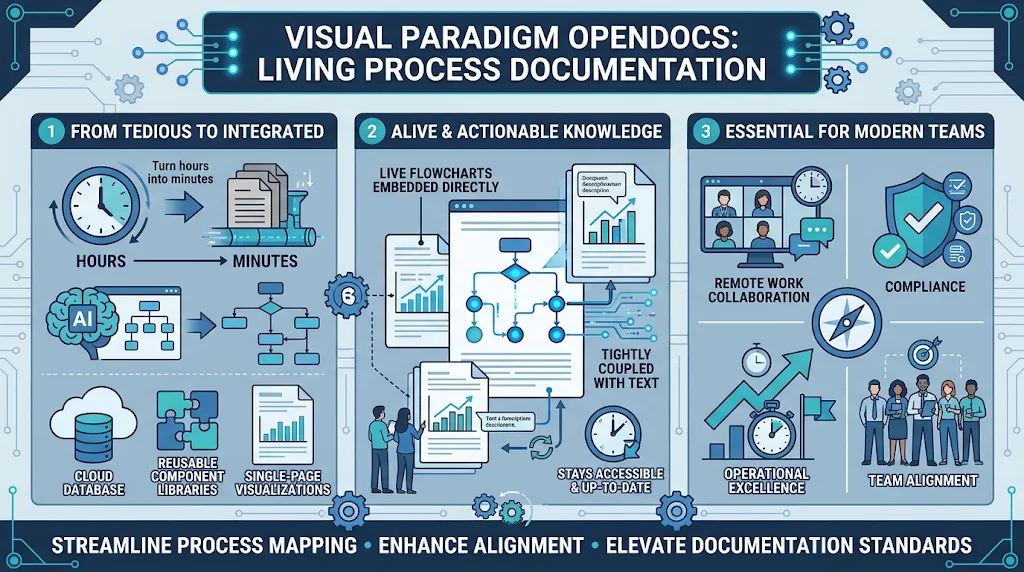
Khi các tổ chức ngày càng dựa vào việc truyền đạt quy trình rõ ràng cho công việc từ xa, tuân thủ và xuất sắc vận hành, việc thành thạo việc tạo sơ đồ quy trình trong Visual Paradigm OpenDocskhông chỉ là một kỹ năng mong muốn, mà còn là một năng lực thiết yếu cho việc quản trị tri thức hiệu quả. Hãy bắt đầu tận dụng các công cụ này ngay hôm nay để tinh giản việc lập bản đồ quy trình, nâng cao sự đồng bộ của nhóm và nâng tầm tiêu chuẩn tài liệu của bạn.

 English
 Arabic
 Chinese (Simplified)
 Dutch
 French
 German
 Italian
 Japanese
 Korean
 Portuguese
 Russian
 Spanish