


Giới thiệu
Kiến trúc phần mềm, quy trình làm việc, cấu trúc dữ liệu và các quy trình kỹ thuật sẽ dễ hiểu hơn khi được biểu diễn trực quan. Tuy nhiên, việc tạo và duy trì các sơ đồ thủ công có thể trở nên chậm chạp, lặp đi lặp lại và khó khăn trong việc quản lý phiên bản.
Mô hình hóa dưới dạng mã cung cấp một phương pháp hiệu quả hơn. Thay vì định vị các hình dạng bằng tay, bạn mô tả sơ đồ bằng văn bản có cấu trúc. Một công cụ hiển thị tương thích sau đó chuyển đổi văn bản đó thành mô hình trực quan. Phương pháp này giúp việc cập nhật, lưu trữ trong kiểm soát nguồn, xem xét và tái sử dụng các sơ đồ trở nên dễ dàng hơn.
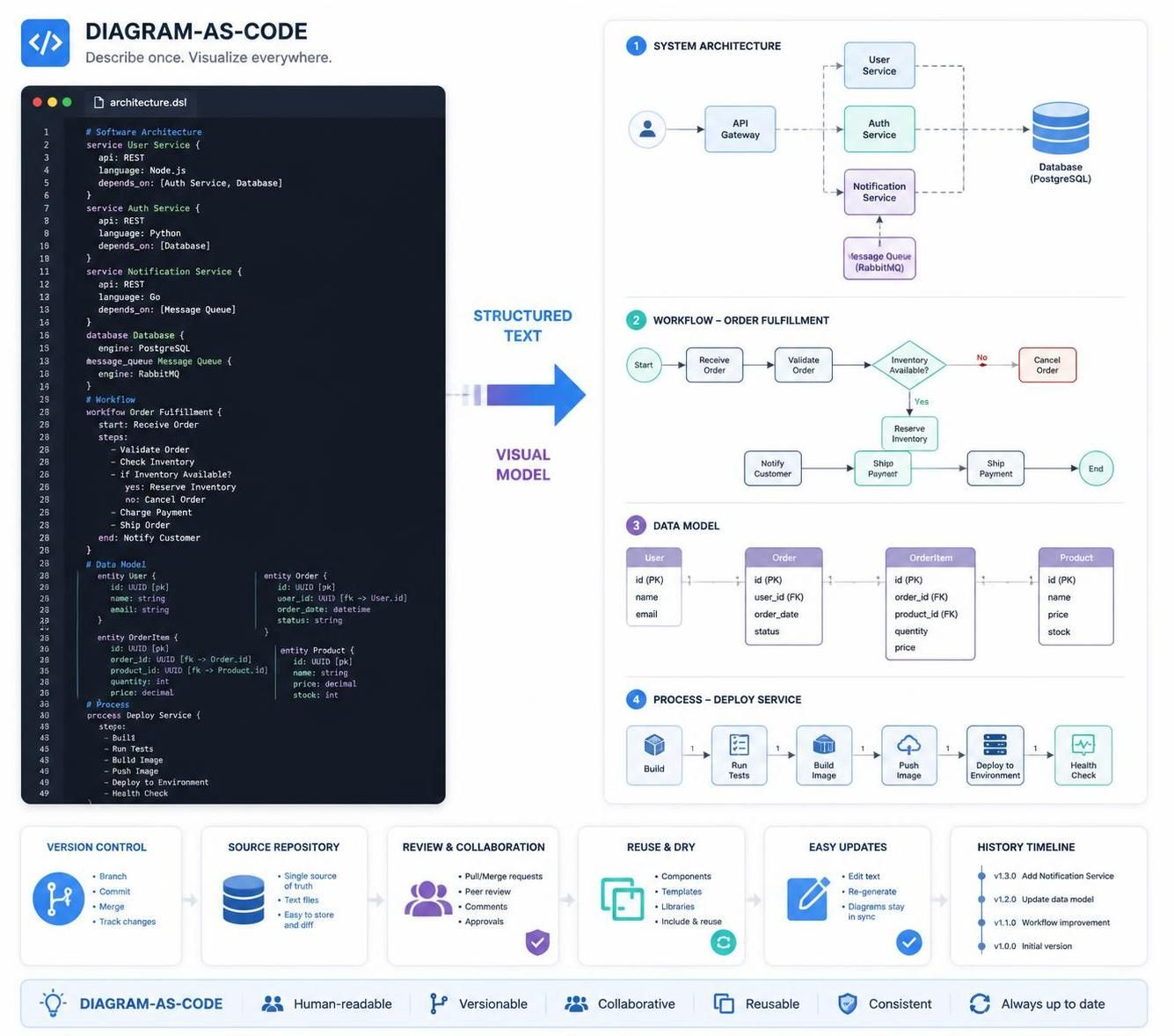
Visual Paradigm VPasCode mang quy trình này đến một không gian làm việc dựa trên trình duyệt. Nó kết hợp việc vẽ sơ đồ dựa trên văn bản, xem trước thời gian thực, hỗ trợ AI, nhiều công cụ vẽ sơ đồ, chuyển đổi hình ảnh sang mã và tích hợp với các công cụ Visual Paradigm khác.
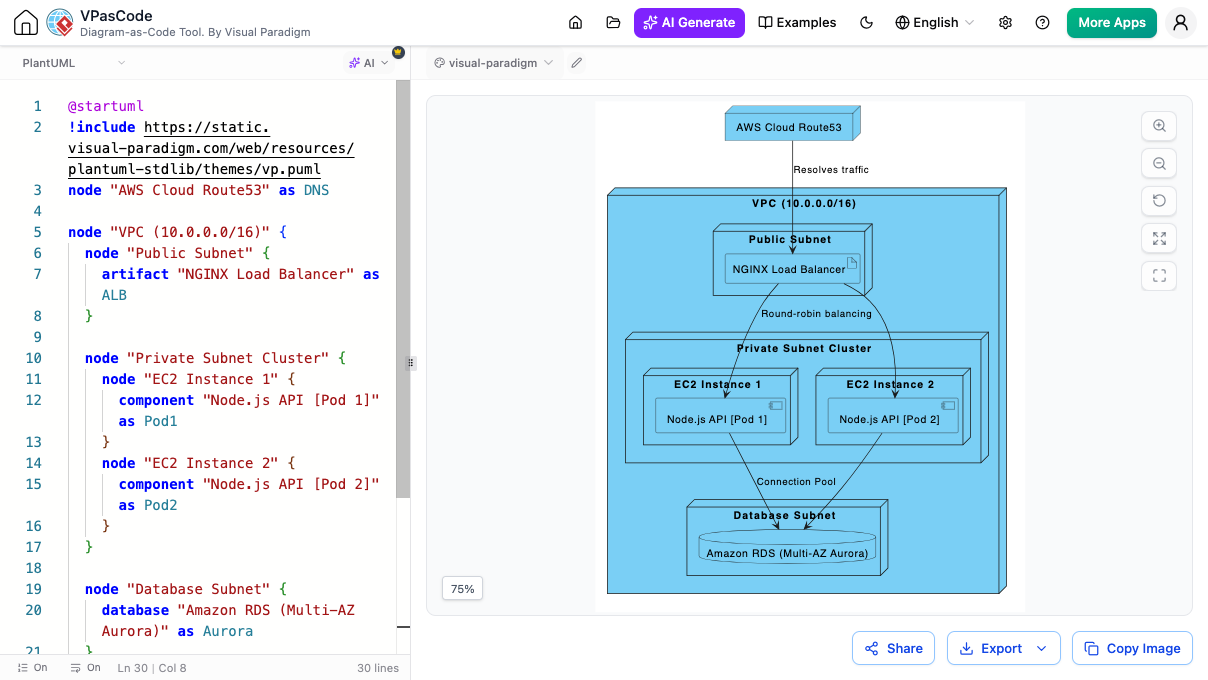
Mô hình hóa dưới dạng mã là gì?
Mô hình hóa dưới dạng mã là thực hành tạo các mô hình trực quan từ các định nghĩa dựa trên văn bản thay vì vẽ thủ công từng đối tượng trên một bảng vẽ.
Ví dụ, một sơ đồ luồng Mermaid đơn giản có thể được viết như sau:
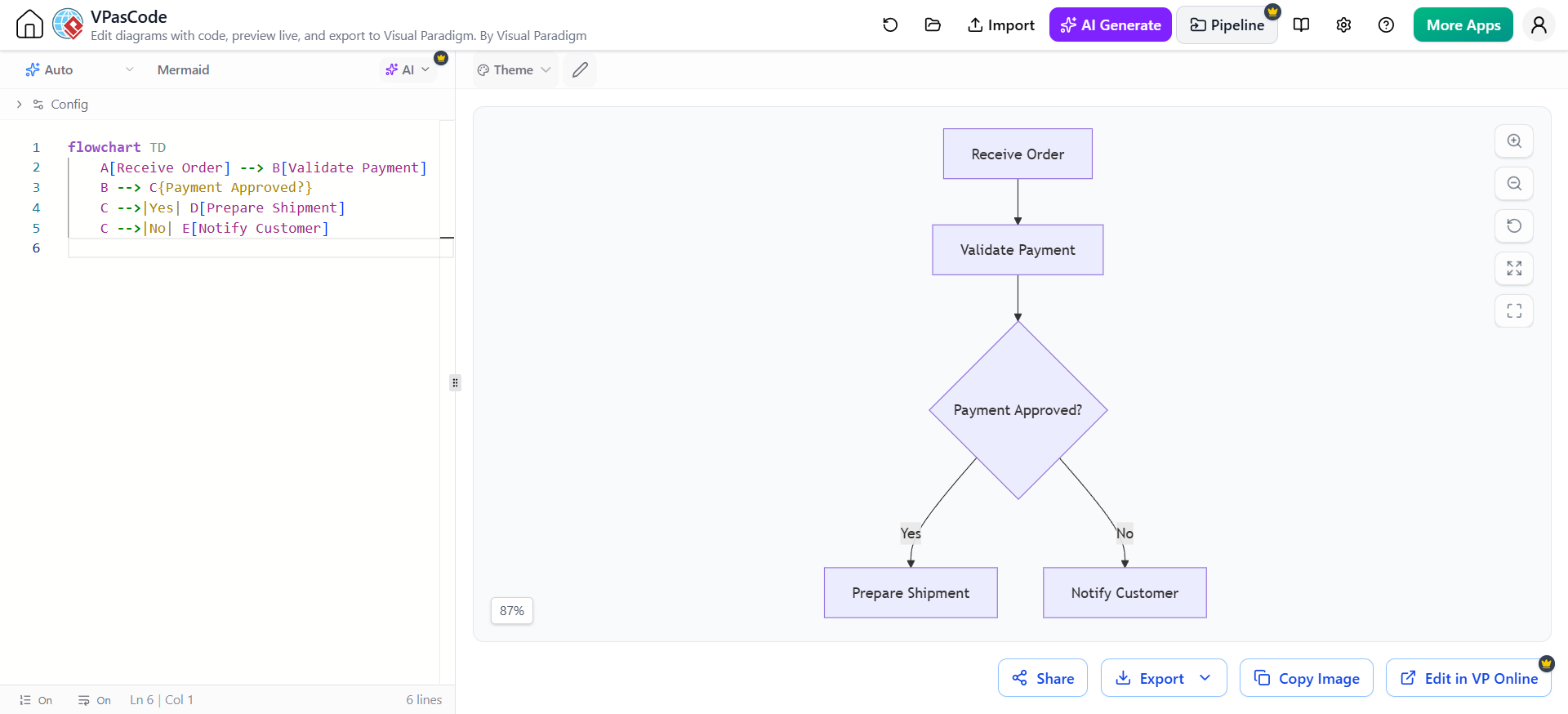
flowchart TD
    A[Receive Order] --> B[Validate Payment]
    B --> C{Payment Approved?}
    C -->|Yes| D[Prepare Shipment]
    C -->|No| E[Notify Customer]
Mã nguồn mô tả logic, các mối quan hệ và nhãn. Công cụ vẽ sơ đồ quyết định cách các yếu tố đó được hiển thị.
Phương pháp này mang lại nhiều lợi ích thực tế:
- Kiểm soát phiên bản:Các tệp nguồn sơ đồ có thể được cam kết cùng với mã ứng dụng.
- Tính lặp lại:Các nhóm có thể tái tạo cùng một sơ đồ một cách nhất quán.
- Tính bảo trì:Các thay đổi được thực hiện bằng cách chỉnh sửa văn bản thay vì sắp xếp lại các hình dạng.
- Sự cộng tác:Các nhà phát triển, kiến trúc sư và nhà viết kỹ thuật có thể xem xét mã sơ đồ.
- Tự động hóa:Các sơ đồ có thể trở thành một phần của quy trình làm việc tài liệu hóa và phát triển.
- Khả năng mở rộng:Các sơ đồ lớn có thể được cập nhật thông qua các định nghĩa có cấu trúc.
Mô hình hóa dưới dạng mã đặc biệt hữu ích cho kiến trúc hệ thống, UML, lược đồ cơ sở dữ liệu, luồng quy trình, bản đồ phụ thuộc, bố cục cơ sở hạ tầng và kế hoạch dự án.
Không gian làm việc VPasCode
VPasCode được thiết kế như một môi trường thống nhất để viết, xem trước, tinh chỉnh, chia sẻ và xuất các sơ đồ.
Trình soạn thảo có thể tự động phát hiện cú pháp sơ đồ đang được sử dụng và hiển thị bản xem trước trực quan theo thời gian thực khi mã nguồn thay đổi.
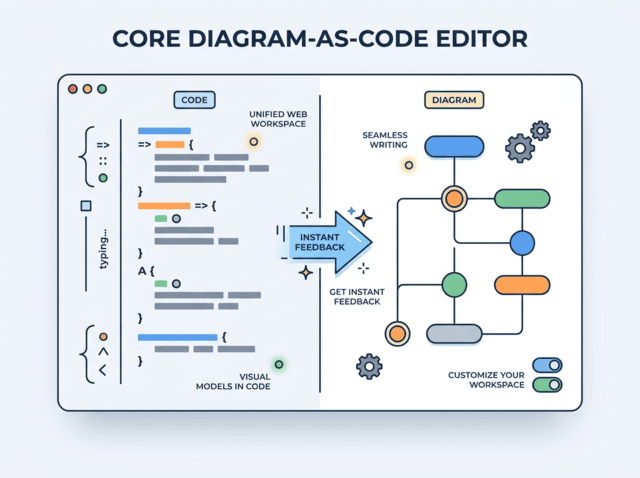
Các khả năng cốt lõi của trình soạn thảo
Trình soạn thảo VPasCode hỗ trợ:
- Phát hiện định dạng tự động
- Hiển thị sơ đồ theo thời gian thực
- Chủ đề không gian làm việc sáng và tối
- Trình bày và định dạng sơ đồ
- Định dạng và dọn dẹp mã
- Xuống dòng tự động
- Liên kết web có thể chia sẻ
- Mã nhúng
- Xuất sang PNG
- Xuất sang SVG
- Sao chép hình ảnh cho bài thuyết trình và tài liệu
Xem trước trực tiếp có giá trị vì nó cho phép tác giả xác định các vấn đề về bố cục, mối quan hệ bị thiếu, lỗi cú pháp và nhãn không rõ ràng trong khi họ đang viết.
Quy trình chỉnh sửa thực tế
Quy trình điển hình trông như sau:
- Mở trình soạn thảo VPasCode.
- Chọn hoặc nhập cú pháp sơ đồ được hỗ trợ.
- Viết hoặc dán nguồn sơ đồ.
- Xem lại bản xem trước trực tiếp.
- Sửa lỗi cú pháp và cải thiện các nhãn.
- Áp dụng chủ đề hoặc tùy chọn trình bày.
- Chia sẻ sơ đồ hoặc xuất nó dưới dạng PNG hoặc SVG.
- Lưu trữ nguồn cùng với tài liệu dự án liên quan.
Quy trình này nhanh hơn việc liên tục di chuyển các hình dạng trên bảng vẽ, đặc biệt khi sơ đồ có khả năng thay đổi.
Các khái niệm chính để vẽ sơ đồ hiệu quả
1. Nguồn sự thật
Mã sơ đồ nên được coi là phiên bản chính của mô hình. Các hình ảnh xuất ra hữu ích cho các bài thuyết trình và tài liệu, nhưng mã nguồn phải luôn sẵn có để cập nhật trong tương lai.
Ví dụ, kho lưu trữ kiến trúc hệ thống có thể chứa:
architecture/
├── context.puml
├── containers.puml
├── deployment.puml
└── README.md
Các tệp sơ đồ có thể được xem xét, chỉnh sửa và theo dõi giống như các tài sản dự án khác.
2. Các mức trừu tượng hóa
Tài liệu kiến trúc tốt thường trình bày thông tin ở nhiều mức độ chi tiết khác nhau.
Mô hình C4 cung cấp một cấu trúc hữu ích:
- Bối cảnh:Hiển thị hệ thống, người dùng và các hệ thống bên ngoài.
- Hộp chứa:Hiển thị các ứng dụng chính, dịch vụ, cơ sở dữ liệu và kho lưu trữ.
- Thành phần:Hiển thị các trách nhiệm nội bộ của một hộp chứa.
- Mã:Hiển thị các cấu trúc ở mức triển khai như các lớp hoặc mô-đun.
Bắt đầu từ mức trừu tượng hóa hữu ích cao nhất. Chỉ thêm chi tiết khi nó giúp người xem đưa ra quyết định hoặc hiểu một sự phụ thuộc.
3. Mục đích của sơ đồ
Mọi sơ đồ đều phải trả lời một câu hỏi cụ thể.
Các ví dụ bao gồm:
- Khách hàng tương tác với nền tảng như thế nào?
- Dịch vụ nào xử lý đơn hàng?
- Yêu cầu API di chuyển qua hệ thống như thế nào?
- Bảng nào lưu trữ thông tin khách hàng?
- Điều gì xảy ra khi thanh toán thất bại?
- Nhóm nào sở hữu mỗi thành phần?
Một sơ đồ không có mục đích rõ ràng thường trở nên quá tải và khó bảo trì.
4. Đặt tên nhất quán
Sử dụng các tên phù hợp với thuật ngữ trong cơ sở mã, yêu cầu và tài liệu kỹ thuật.
Ví dụ, nếu ứng dụng chứa một dịch vụ có tên “OrderService“, tránh đặt tên cùng một thành phần là “Mô-đun Xử lý Đơn hàng” trong một sơ đồ và “Bộ xử lý Mua hàng” trong sơ đồ khác, trừ khi các thuật ngữ đó đại diện cho các khái niệm khác nhau.
5. Sơ đồ tập trung
Một sơ đồ đơn lẻ không nên cố gắng giải thích toàn bộ tổ chức, ứng dụng, cơ sở hạ tầng và cơ sở dữ liệu cùng một lúc.
Ưu tiên nhiều sơ đồ tập trung:
- Bối cảnh hệ thống
- Kiến trúc dịch vụ
- Luật xác thực
- Chuỗi xử lý đơn hàng
- Mối quan hệ thực thể cơ sở dữ liệu
- Cấu trúc triển khai
Các sơ đồ tập trung dễ xem xét hơn và hữu ích hơn cho nhiều đối tượng khác nhau.
Tạo sơ đồ nhờ AI
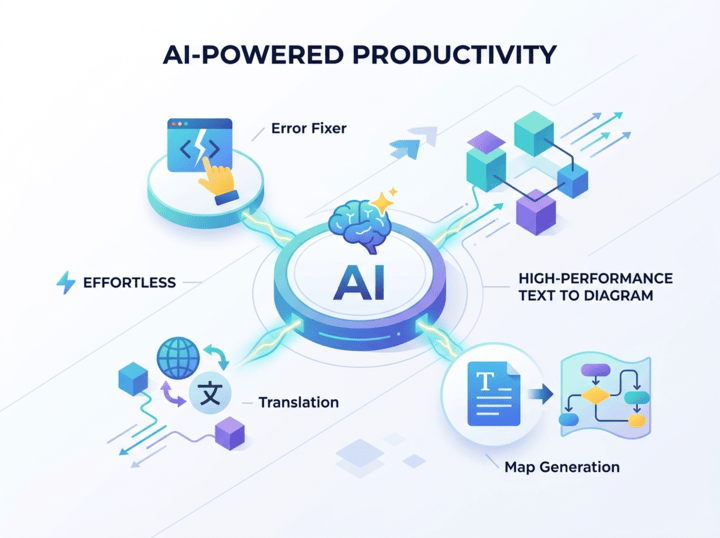
VPasCode bao gồm các tính năng hỗ trợ AI giúp giảm lượng cú pháp sơ đồ mà người dùng cần viết thủ công.
Tạo sơ đồ từ ngôn ngữ tự nhiên
Người dùng có thể mô tả hệ thống, quy trình hoặc luồng công việc bằng ngôn ngữ đơn giản và sử dụng AI để tạo một kịch bản sơ đồ ban đầu.
Ví dụ:
Tạo sơ đồ triển khai cho một ứng dụng web có khách trình duyệt, bộ cân bằng tải, hai máy chủ ứng dụng, cơ sở dữ liệu PostgreSQL và bộ nhớ đệm Redis.
Kết quả được tạo ra nên được coi là điểm khởi đầu. Hãy xem xét lại tên, mối quan hệ, ranh giới và các giả định trước khi sử dụng nó làm tài liệu chính thức.
Sửa đổi các sơ đồ hiện có
AI cũng có thể giúp cập nhật một sơ đồ hiện có. Các hướng dẫn ví dụ bao gồm:
- Thêm hàng đợi tin nhắn giữa dịch vụ đơn hàng và dịch vụ thông báo.
- Xóa nhà cung cấp thanh toán cũ.
- Nhóm tất cả kho dữ liệu trong một ranh giới riêng biệt.
- Đổi tên “API Khách hàng” thành “API Tài khoản.”
- Thêm đường dẫn lỗi cho trường hợp hàng không có sẵn.
- Dịch tất cả nhãn sang tiếng Tây Ban Nha.
Điều này giúp việc chỉnh sửa sơ đồ theo chu kỳ trở nên dễ tiếp cận hơn đối với những người quen thuộc với hệ thống nhưng chưa thoải mái với cú pháp sơ đồ.
Sửa mã sơ đồ
Các vấn đề về cú pháp có thể ngăn sơ đồ được hiển thị. Các nguyên nhân phổ biến bao gồm:
- Thiếu dấu câu
- Từ khóa không chính xác
- Sự lồng ghép không hợp lệ
- Các khối chưa đóng
- Mối quan hệ không được hỗ trợ
- Tên định danh không chính xác
- Cú pháp không tương thích giữa các công cụ vẽ biểu đồ
Tính năng giải quyết lỗi bằng AI có thể giúp xác định vấn đề, giải thích cách sửa chữa và cung cấp phiên bản đã sửa thông qua việc so sánh mã song song.
Dịch nhãn và chú thích
Các nhóm kỹ thuật làm việc xuyên vùng có thể dịch nhãn biểu đồ, tiêu đề và chú thích trong khi vẫn giữ nguyên cấu trúc biểu đồ.
Điều này hữu ích cho:
- Tài liệu kỹ thuật đa ngôn ngữ
- Các nhóm dự án quốc tế
- Các bài thuyết trình kiến trúc dành cho khách hàng
- Tài liệu đào tạo
- Tài liệu triển khai theo khu vực
Hãy xem xét kỹ thuật ngữ đã dịch, đặc biệt là các thuật ngữ chuyên ngành, tên sản phẩm và ngôn ngữ pháp lý hoặc vận hành.
Các công cụ vẽ biểu đồ và định dạng được hỗ trợ
VPasCode mang nhiều cú pháp vẽ biểu đồ và định dạng dữ liệu vào một không gian làm việc duy nhất.
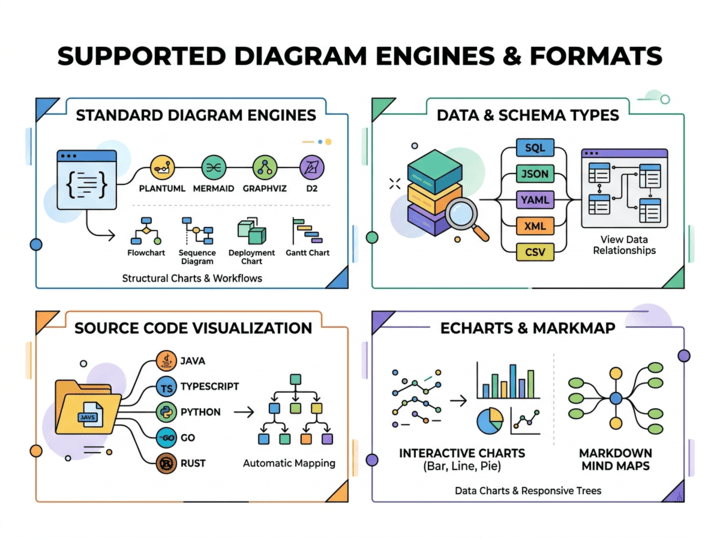
PlantUML
PlantUML rất phù hợp cho mô hình hóa phần mềm chính thức và tài liệu UML.
Các trường hợp sử dụng phổ biến bao gồm:
- Biểu đồ trường hợp sử dụng
- Biểu đồ lớp
- Biểu đồ trình tự
- Biểu đồ hoạt động
- Biểu đồ trạng thái
- Biểu đồ thành phần
- Biểu đồ triển khai
- Biểu đồ kiến trúc C4
- Biểu đồ ArchiMate
Ví dụ:
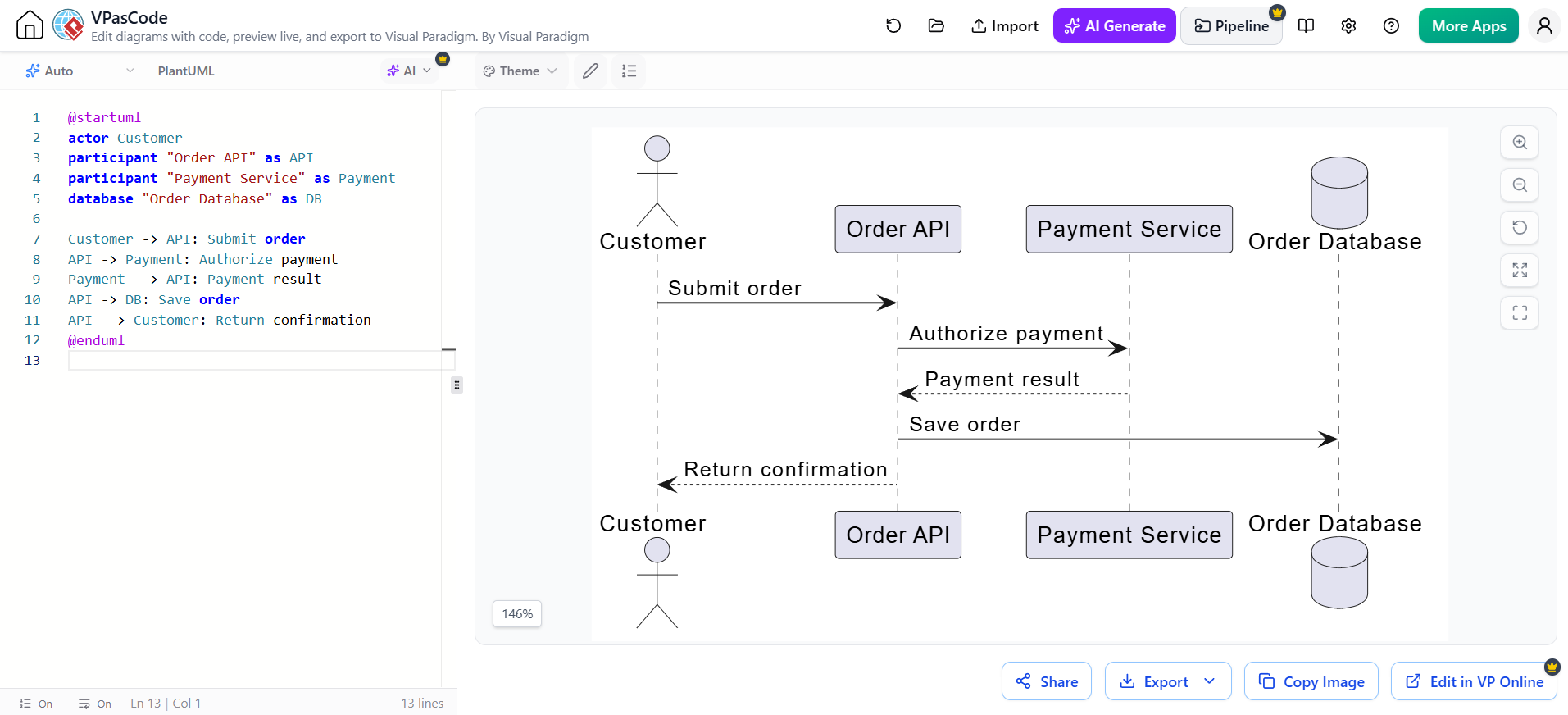
@startuml
actor Khách hàng
participant "Order API" as API
participant "Payment Service" as Payment
database "Order Database" as DB

Khách hàng -> API: Gửi đơn hàng
API -> Payment: Xác thực thanh toán
Payment --> API: Kết quả thanh toán
API -> DB: Lưu đơn hàng
API --> Khách hàng: Trả về xác nhận
@enduml
PlantUML là một lựa chọn mạnh mẽ khi các biểu đồ cần thể hiện mối quan hệ chi tiết, ký hiệu chính thức và bảo trì kỹ thuật dài hạn.
Mermaid
Mermaid hữu ích cho các biểu đồ nhẹ nhõm được nhúng trong tài liệu Markdown, kho lưu trữ, wiki và ghi chú dự án.
Nó hỗ trợ các loại biểu đồ phổ biến như:
- Sơ đồ luồng
- Biểu đồ trình tự
- Biểu đồ trạng thái
- Biểu đồ Gantt
- Biểu đồ lớp
- Biểu đồ quan hệ thực thể
- Hành trình người dùng
Ví dụ:
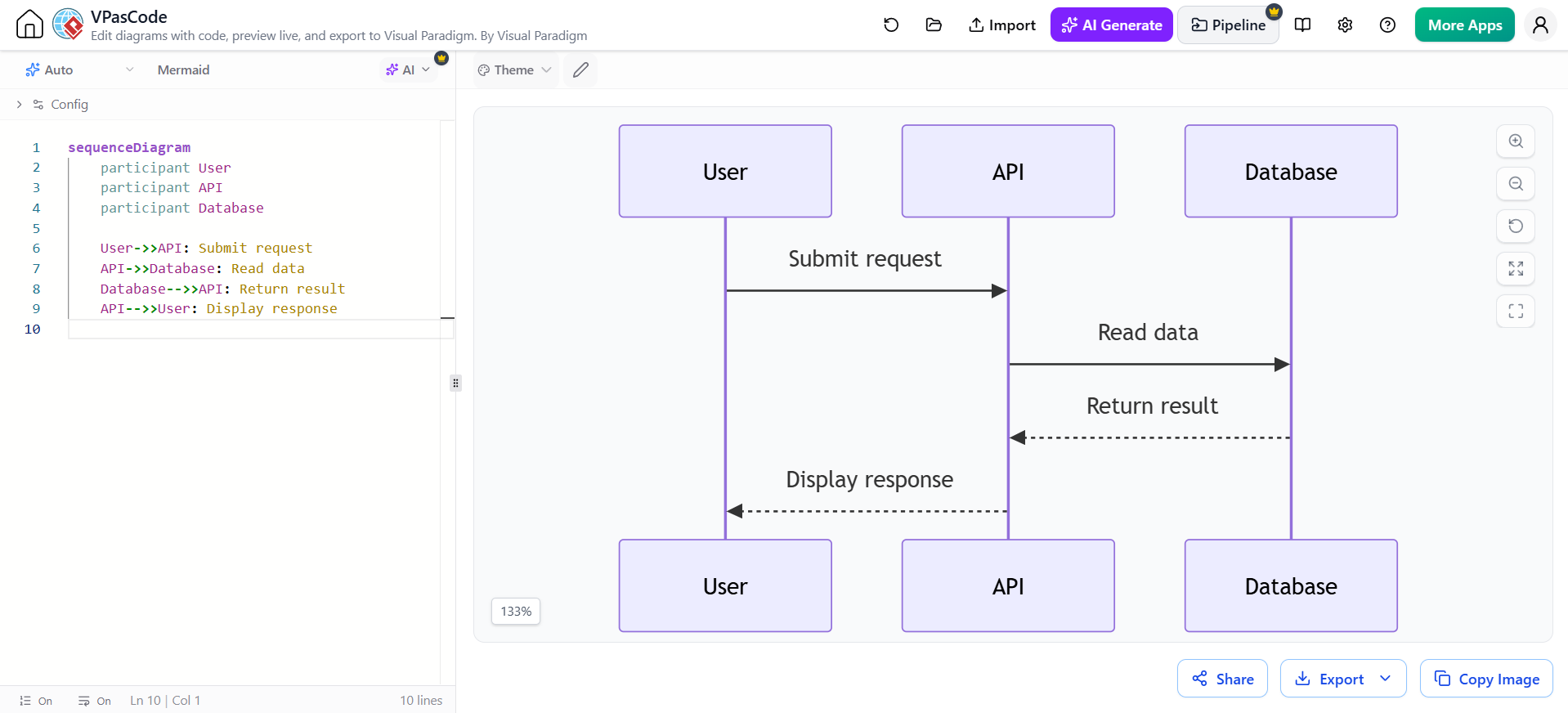
sequenceDiagram
    participant Người dùng
    participant API
    participant Cơ sở dữ liệu

    Người dùng->>API: Gửi yêu cầu
    API->>Cơ sở dữ liệu: Đọc dữ liệu
    Cơ sở dữ liệu-->>API: Trả về kết quả
    API-->>Người dùng: Hiển thị phản hồi
Mermaid thường là một lựa chọn thực tế khi sự đơn giản và khả năng di chuyển tài liệu quan trọng hơn việc mô hình hóa chi tiết cao.
Graphviz
Graphviz sử dụng ngôn ngữ DOT và đặc biệt hữu ích cho các biểu đồ có nhiều mối quan hệ.
Các ứng dụng điển hình bao gồm:
- Đồ thị phụ thuộc
- Biểu đồ mạng
- Cấu trúc tổ chức
- Đồ thị gọi
- Mối quan hệ dữ liệu
- Mạng quy trình
Ví dụ:
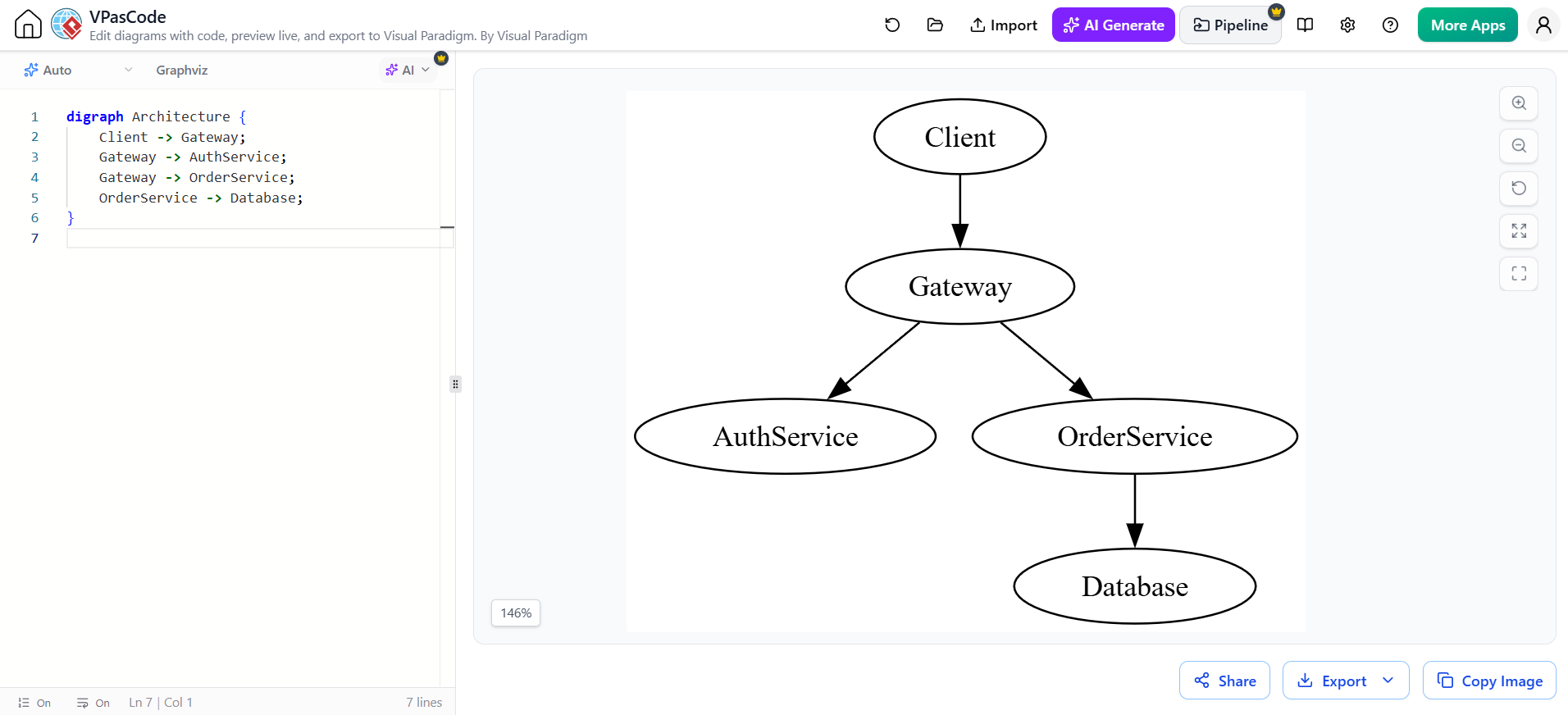
digraph Architecture {
    Client -> Gateway;
    Gateway -> AuthService;
    Gateway -> OrderService;
    OrderService -> Database;
}
D2
D2 là một ngôn ngữ vẽ biểu đồ hiện đại được thiết kế để tạo ra các định nghĩa biểu đồ dễ đọc và thân thiện với lập trình viên. Nó có thể được sử dụng cho cấu trúc hệ thống, quy trình làm việc, mối quan hệ và phác thảo kiến trúc.
Markmap
Markmap chuyển đổi danh sách theo phong cách Markdown thành các bản đồ tư duy tương tác.
Ví dụ:
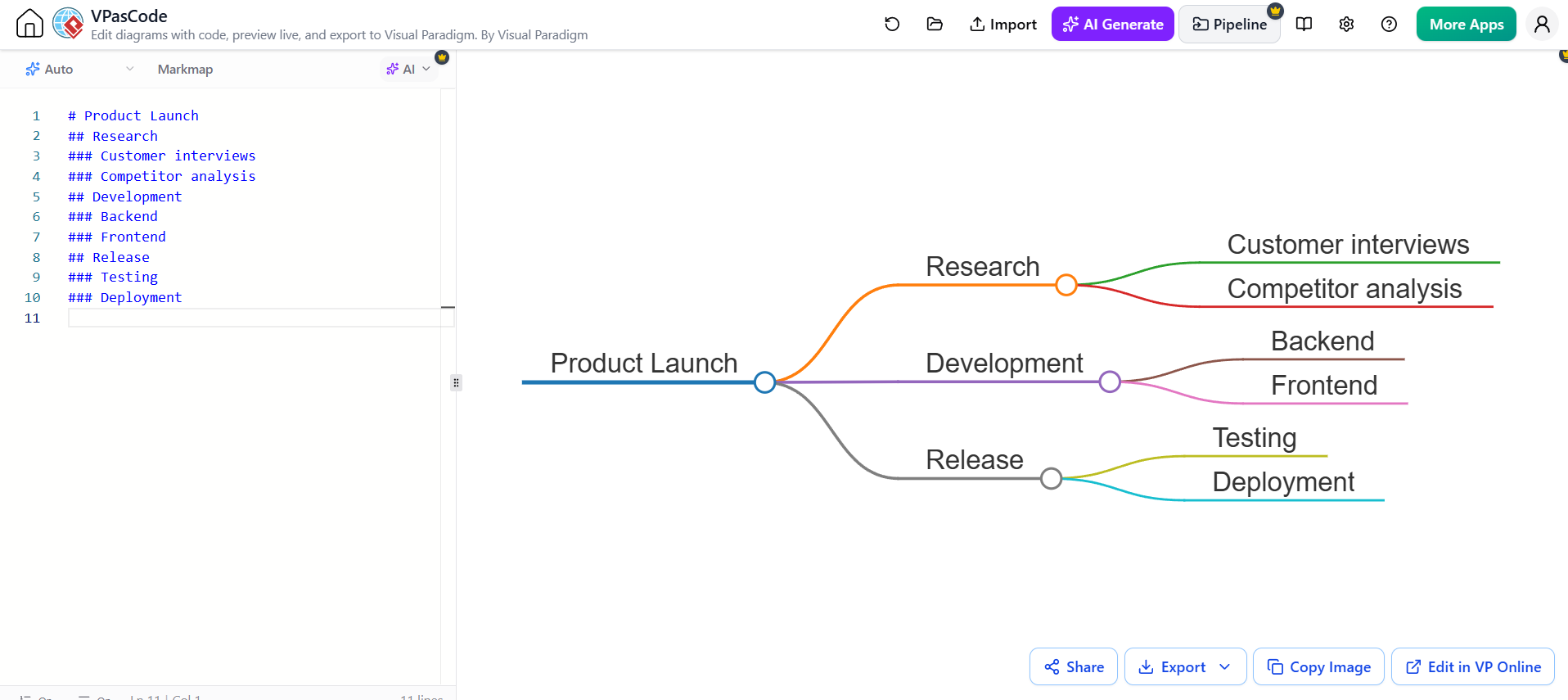
# Ra mắt sản phẩm
## Nghiên cứu
### Phỏng vấn khách hàng
### Phân tích đối thủ
## Phát triển
### Backend
### Frontend
## Phát hành
### Kiểm thử
### Triển khai
Điều này hữu ích cho việc động não, lập kế hoạch, phác thảo tài liệu và cấu trúc kiến thức.
ECharts
ECharts hỗ trợ trực quan hóa dữ liệu như:
- Biểu đồ cột
- Biểu đồ đường
- Biểu đồ tròn
- Biểu đồ phân tán
- Biểu đồ vùng
- Trực quan hóa đa chuỗi
Nó có thể giúp các nhóm chuyển đổi từ dữ liệu có cấu trúc hoặc cấu hình sang các tài sản báo cáo trực quan.
Định dạng dữ liệu và lược đồ
VPasCode cũng có thể làm việc với dữ liệu có cấu trúc và nội dung nguồn, bao gồm:
- SQL
- JSON
- YAML
- XML
- CSV
- Java
- TypeScript
- Python
- Go
- Rust
Các đầu vào này có thể được sử dụng để trực quan hóa các mối quan hệ, cấu trúc dữ liệu, sự phụ thuộc hoặc tổ chức mã nguồn.
Chọn Công cụ Vẽ Biểu đồ Phù hợp
| Yêu cầu | Định dạng được khuyến nghị | Tại sao |
|---|---|---|
| Mô hình hóa UML chính thức | PlantUML | Hỗ trợ nhiều loại biểu đồ UML và các mối quan hệ chi tiết |
| Tài liệu Markdown | Mermaid | Cú pháp đơn giản và dễ nhúng |
| Phân tích sự phụ thuộc hoặc mạng lưới | Graphviz | Khả năng bố cục mạnh mẽ dựa trên đồ thị |
| Phác thảo kiến trúc hiện đại | D2 | Cú pháp dễ đọc và phong cách trực quan linh hoạt |
| Động não và ghi chú phân cấp | Markmap | Chuyển đổi danh sách Markdown thành bản đồ tư duy có thể mở rộng |
| Trực quan hóa dữ liệu kinh doanh và kỹ thuật | ECharts | Hỗ trợ các loại biểu đồ tương tác |
| Mối quan hệ cơ sở dữ liệu | SQL, cú pháp ERD hoặc các định dạng biểu đồ được hỗ trợ | Giúp trực quan hóa các bảng, khóa và mối quan hệ |
| Kiến trúc hạ tầng và ứng dụng | PlantUML, Mermaid hoặc D2 | Hỗ trợ các dịch vụ, sự phụ thuộc và cấu trúc triển khai |
Một nhóm không cần ép buộc mọi sơ đồ phải sử dụng cùng một ngôn ngữ. Định dạng tốt nhất phụ thuộc vào mục đích, đối tượng, đích đến và mức độ chi tiết của sơ đồ.
Chuyển đổi hình ảnh sang mã cho mô hình C4
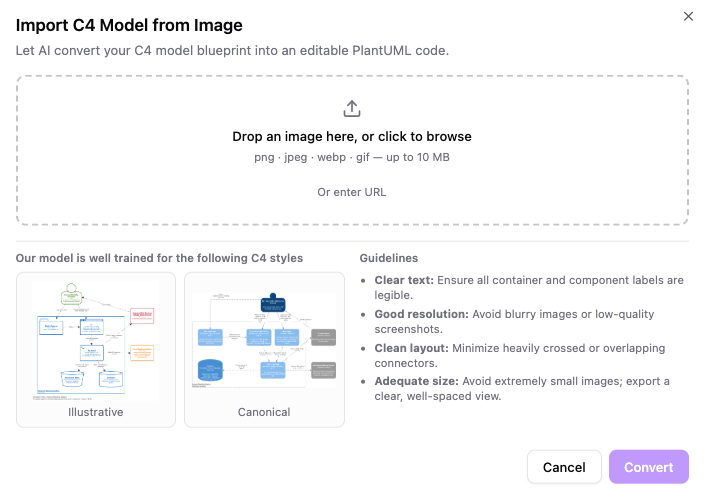
Tài liệu kiến trúc hiện có thường chỉ có sẵn dưới dạng ảnh chụp màn hình, hình ảnh xuất ra, đồ họa slide hoặc ảnh chụp bảng trắng. Việc tái tạo các sơ đồ này thủ công có thể tốn nhiều thời gian.
Tính năng nhập hình ảnh C4 được hỗ trợ bởi AI của VPasCode được thiết kế để chuyển đổi các hình ảnh kiến trúc tĩnh thành mã PlantUML C4 có thể chỉnh sửa.
Quy trình được hỗ trợ
- Tải lên hình ảnh PNG, WEBP, GIF hoặc JPEG.
- Ngoài ra, hãy cung cấp URL hình ảnh trực tiếp.
- Cho phép hệ thống AI nhận diện các thành phần kiến trúc.
- Xem lại mã nguồn PlantUML C4 đã được tạo.
- So sánh hình ảnh gốc với kết quả đã hiển thị.
- Sửa tên, mối quan hệ, ranh giới hoặc các thành phần bị thiếu.
- Tiếp tục chỉnh sửa sơ đồ dưới dạng mã.
- Gửi kết quả đến công cụ tài liệu hoặc mô hình hóa.
Các trường hợp sử dụng ví dụ
Chuyển đổi hình ảnh sang mã có thể hỗ trợ:
- Di chuyển tài liệu kiến trúc cũ
- Chuyển đổi thiết kế bảng trắng thành mã nguồn có thể tái sử dụng
- Cập nhật các sơ đồ được tạo trong phần mềm trình chiếu
- Bảo tồn lịch sử kiến trúc
- Trích xuất cấu trúc từ ảnh chụp màn hình
- Tạo tài liệu có thể chỉnh sửa từ các tài sản tĩnh
Mã được tạo cần được xem xét cẩn thận. Nhận diện hình ảnh có thể hiểu sai nhãn, các đường cắt nhau, ranh giới nhóm hoặc hướng mối quan hệ.
Hỗ trợ điểm cuối AI tùy chỉnh
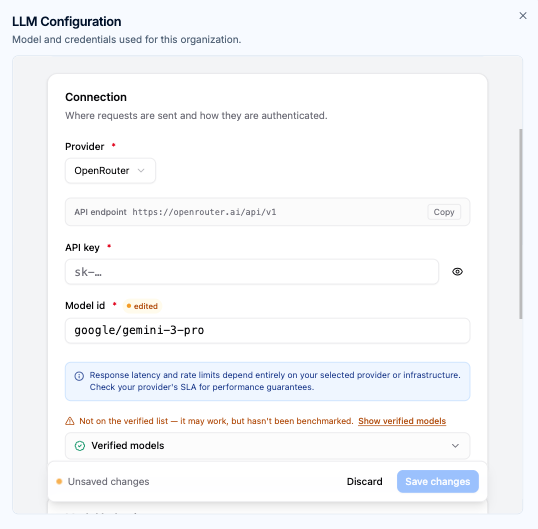
Các tổ chức có thể cần kết nối quy trình vẽ sơ đồ với các nhà cung cấp AI được phê duyệt, tài khoản được quản lý hoặc cơ sở hạ tầng nội bộ. VPasCode hỗ trợ cấu hình điểm cuối AI tùy chỉnh cho các nhóm yêu cầu kiểm soát lớn hơn đối với việc lựa chọn mô hình và định tuyến.
Các danh mục nhà cung cấp được hỗ trợ bao gồm:
- OpenAI
- Anthropic
- DeepSeek
- Mistral
- Qwen
- Điểm cuối đám mây doanh nghiệp
Khả năng quản trị
Hỗ trợ điểm cuối tùy chỉnh có thể giúp các tổ chức thiết lập:
- Cấu hình AI trên toàn bộ không gian làm việc
- Quản lý khóa API tập trung
- Lựa chọn mô hình nhất quán
- Theo dõi việc sử dụng
- Quy trình quản trị dữ liệu
- Kiểm toán bảo mật
- Tùy chọn dự phòng vận hành
Lựa chọn mô hình cho nhiệm vụ
Các nhiệm vụ vẽ sơ đồ khác nhau có thể được hưởng lợi từ các đặc điểm mô hình khác nhau.
- Mô hình thông lượng cao: Hữu ích cho việc thay đổi nhãn nhanh chóng, định dạng và chỉnh sửa sơ đồ ngắn.
- Mô hình lập luận cao: Hữu ích cho việc tạo kiến trúc phức tạp, giải thích mã và phân tích hệ thống nhiều tầng.
- Mô hình chuyên biệt: Hữu ích khi một nhóm có nhà cung cấp được phê duyệt cho một lĩnh vực kỹ thuật cụ thể.
Các nhóm nên xác định rõ các quy tắc về mô hình nào có thể được sử dụng cho bản nháp, tài liệu nội bộ, nội dung hướng tới khách hàng và các quy trình làm việc doanh nghiệp nhạy cảm.
Kết nối VPasCode với Hệ sinh thái Visual Paradigm
VPasCode có thể đóng vai trò là lớp vẽ sơ đồ trung tâm giữa các trợ lý AI, mô hình hóa dựa trên trình duyệt, mô hình hóa trên máy tính để bàn và tài liệu kỹ thuật.
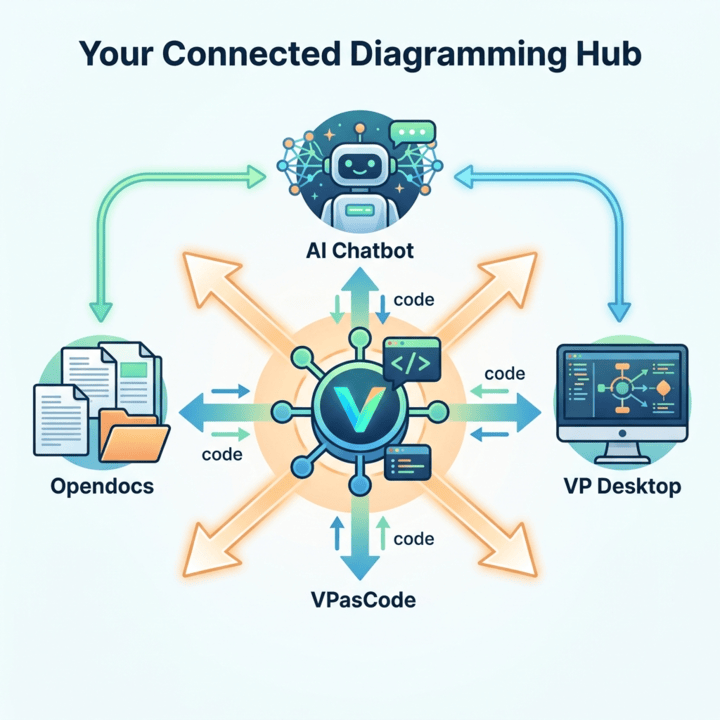
Từ trợ lý trò chuyện AI đến VPasCode
Một quy trình làm việc hữu ích bắt đầu bằng một bản nháp do AI tạo ra:
- Mô tả hệ thống hoặc quy trình bằng ngôn ngữ tự nhiên.
- Tạo PlantUML, Mermaid, Graphviz hoặc một định dạng được hỗ trợ khác.
- Mở nguồn trong VPasCode.
- Xem lại sơ đồ trực tiếp.
- Tinh chỉnh cú pháp và cấu trúc trực quan.
- Chia sẻ hoặc công bố kết quả.
VPasCode sang OpenDocs
Khi biểu đồ đã sẵn sàng, nó có thể được kết nối với quy trình làm tài liệu.
Điều này cho phép:
- Xuất bản các biểu đồ kèm văn bản giải thích
- Giữ mã nguồn và đầu ra trực quan cùng nhau
- Xây dựng các trang kỹ thuật có thể tái sử dụng
- Chia sẻ biểu đồ với các bên liên quan của dự án
- Duy trì tài liệu luôn được cập nhật
VPasCode sang Visual Paradigm Desktop
VP Desktop hữu ích khi công việc đòi hỏi các hoạt động mô hình hóa, phân tích, quản lý yêu cầu hoặc kiến trúc doanh nghiệp ở mức độ rộng hơn.
Sự phân chia trách nhiệm thực tế như sau:
- Sử dụng AI để lên ý tưởng và tạo bản nháp đầu tiên.
- Sử dụng VPasCode để chỉnh sửa và xem trước dựa trên văn bản một cách nhanh chóng.
- Sử dụng Visual Paradigm Online để tinh chỉnh đồ họa khi cần thiết.
- Sử dụng Visual Paradigm Desktop để mô hình hóa sâu hơn và quản lý vòng đời.
- Sử dụng OpenDocs để xuất bản và duy trì tài liệu kỹ thuật.
Quy trình được khuyến nghị cho các nhóm kiến trúc
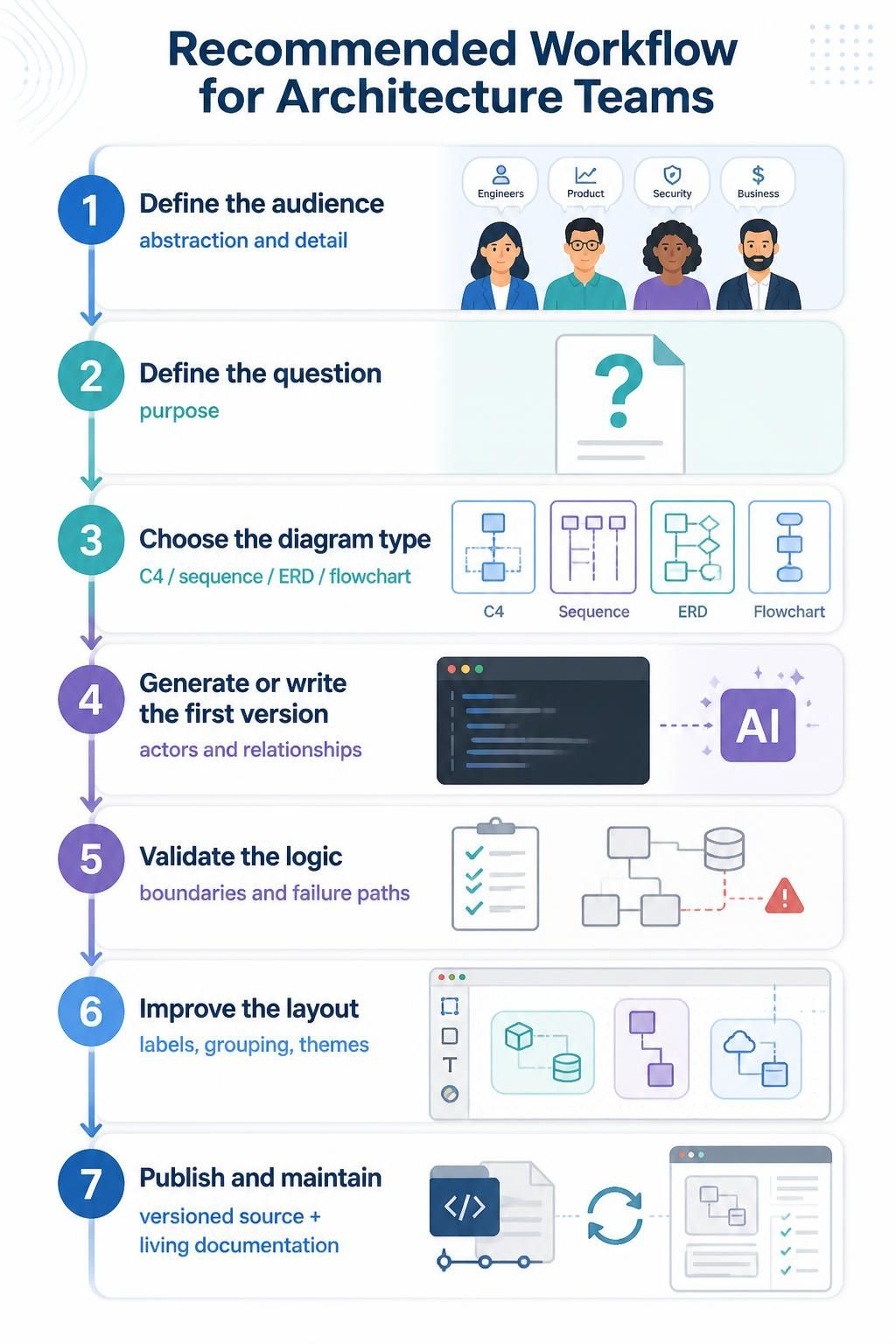
Bước 1: Xác định đối tượng
Quyết định xem biểu đồ có dành cho:
- Nhà phát triển
- Kiến trúc sư
- Quản lý sản phẩm
- Quản trị viên cấp cao
- Nhóm vận hành
- Khách hàng
- Kiểm toán viên
- Sinh viên hoặc người tập sự
Đối tượng quyết định mức độ trừu tượng và lượng chi tiết kỹ thuật.
Bước 2: Xác định câu hỏi
Viết ra câu hỏi mà biểu đồ cần trả lời.
Ví dụ:
Làm thế nào một yêu cầu của người dùng di chuyển từ ứng dụng web đến cơ sở dữ liệu?
Điều này ngăn ngừa việc thêm các phần tử không cần thiết.
Bước 3: Chọn loại biểu đồ
Chọn ký hiệu phù hợp nhất:
- Biểu đồ ngữ cảnh C4 cho ranh giới hệ thống
- Biểu đồ trình tự cho các tương tác theo thời gian
- Biểu đồ lớp cho cấu trúc đối tượng
- Biểu đồ triển khai cho cơ sở hạ tầng
- ERD cho các mối quan hệ trong cơ sở dữ liệu
- Sơ đồ luồng cho các quyết định và quy trình
- Biểu đồ Gantt cho lập kế hoạch dự án
- Sơ đồ tư duy cho động não
Bước 4: Tạo hoặc viết phiên bản đầu tiên
Bắt đầu với một biểu đồ nhỏ, dễ đọc. Nếu sử dụng AI, hãy cung cấp chi tiết rõ ràng về:
- Các vai trò
- Các hệ thống
- Các dịch vụ
- Kho dữ liệu
- Các mối quan hệ
- Hướng truyền thông
- Các đường dẫn lỗi
- Ký hiệu yêu cầu
Bước 5: Xác thực logic
Kiểm tra xem biểu đồ có phản ánh đúng hệ thống thực tế không:
- Tất cả các vai trò quan trọng đã được bao gồm chưa?
- Các mối quan hệ có được định hướng đúng không?
- Ranh giới hệ thống có rõ ràng không?
- Tên có khớp với cơ sở mã không?
- Trách nhiệm có được phân bổ cho các thành phần đúng không?
- Các phụ thuộc bên ngoài đã được xác định chưa?
- Các đường dẫn lỗi đã được biểu diễn ở những nơi cần thiết chưa?
Bước 6: Cải thiện bố cục
Sử dụng nhóm, nhãn, hướng, khoảng cách và chủ đề để làm cho sơ đồ dễ đọc hơn. Tránh thêm các yếu tố trang trí không giúp cải thiện khả năng hiểu.
Bước 7: Xuất bản và bảo trì
Lưu trữ mã nguồn cùng với dự án và xuất bản sơ đồ đã được render vào vị trí tài liệu phù hợp. Cập nhật cả mã nguồn và tài liệu đã xuất bản mỗi khi kiến trúc thay đổi.
Ví dụ: Mô hình hóa hệ thống đặt hàng trực tuyến
Ví dụ sau đây kết hợp nhiều hoạt động vẽ sơ đồ phổ biến.
Sơ đồ ngữ cảnh
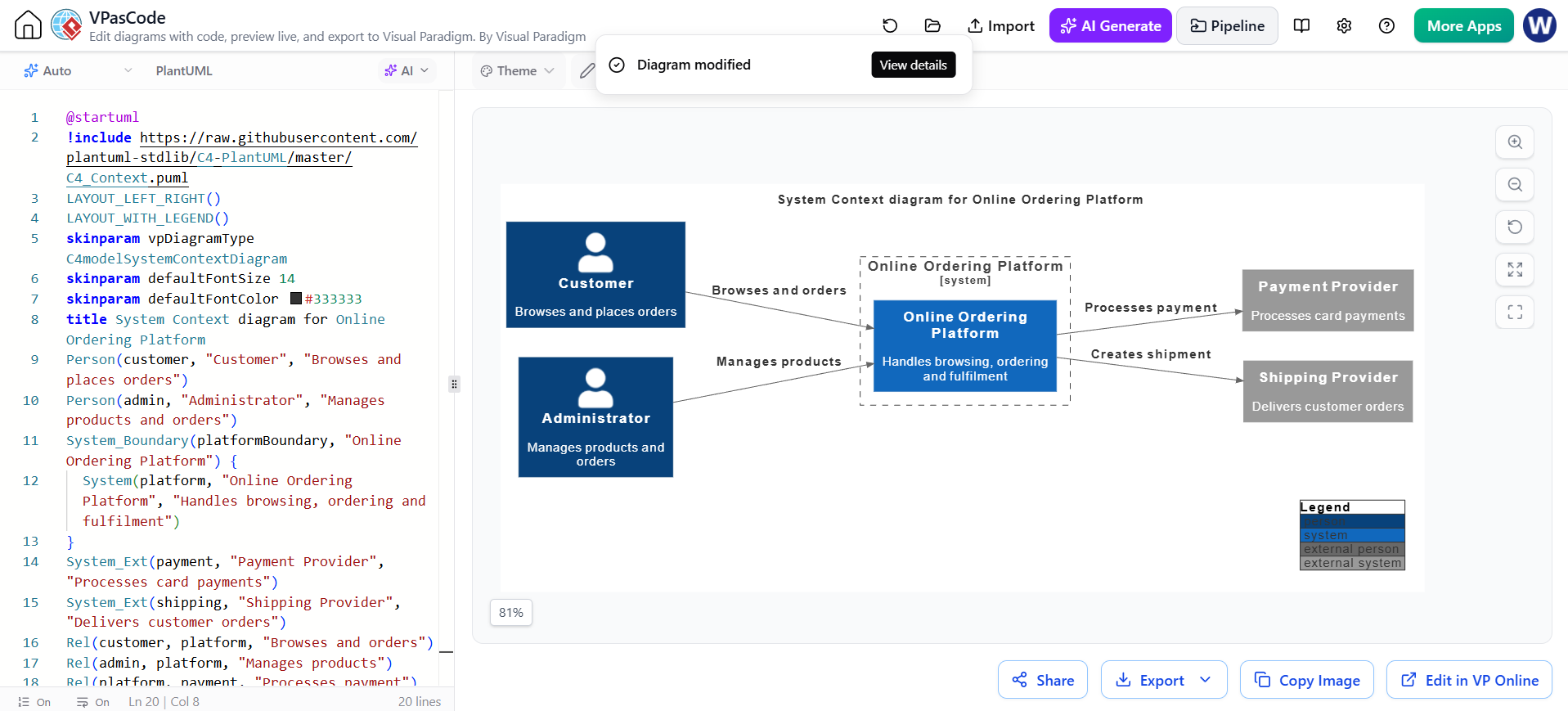
@startuml
!include https://raw.githubusercontent.com/plantuml-stdlib/C4-PlantUML/master/C4_Context.puml
LAYOUT_LEFT_RIGHT()
LAYOUT_WITH_LEGEND()
skinparam vpDiagramType C4modelSystemContextDiagram
skinparam defaultFontSize 14
skinparam defaultFontColor #333333
title Sơ đồ ngữ cảnh hệ thống cho Nền tảng Đặt hàng Trực tuyến
Person(customer, "Khách hàng", "Duyệt và đặt hàng")
Person(admin, "Quản trị viên", "Quản lý sản phẩm và đơn hàng")
System_Boundary(platformBoundary, "Nền tảng Đặt hàng Trực tuyến") {
  System(platform, "Nền tảng Đặt hàng Trực tuyến", "Xử lý duyệt, đặt hàng và thực hiện")
}
System_Ext(payment, "Nhà cung cấp Thanh toán", "Xử lý thanh toán thẻ")
System_Ext(shipping, "Nhà cung cấp Vận chuyển", "Giao hàng cho khách hàng")
Rel(customer, platform, "Duyệt và đặt hàng")
Rel(admin, platform, "Quản lý sản phẩm")
Rel(platform, payment, "Xử lý thanh toán")
Rel(platform, shipping, "Tạo vận đơn")
@endumlSơ đồ này giải thích ranh giới hệ thống và các mối quan hệ bên ngoài mà không tiết lộ chi tiết triển khai nội bộ.
Sơ đồ container
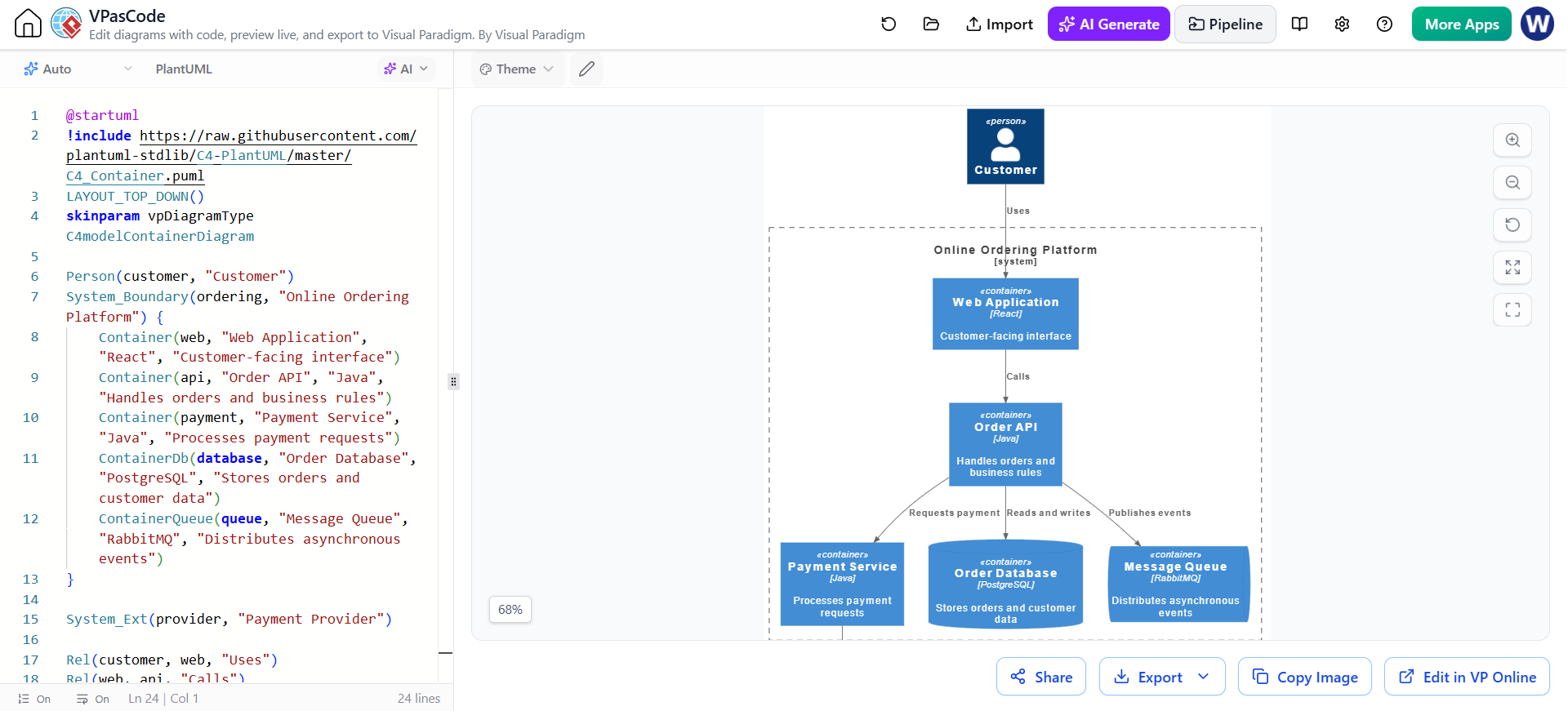
@startuml
!include https://raw.githubusercontent.com/plantuml-stdlib/C4-PlantUML/master/C4_Container.puml
LAYOUT_TOP_DOWN()
skinparam vpDiagramType C4modelContainerDiagram

Person(customer, "Khách hàng")
System_Boundary(ordering, "Nền tảng Đặt hàng Trực tuyến") {
    Container(web, "Ứng dụng Web", "React", "Giao diện dành cho khách hàng")
    Container(api, "API Đơn hàng", "Java", "Xử lý đơn hàng và quy tắc kinh doanh")
    Container(payment, "Dịch vụ Thanh toán", "Java", "Xử lý yêu cầu thanh toán")
    ContainerDb(database, "Cơ sở dữ liệu Đơn hàng", "PostgreSQL", "Lưu trữ đơn hàng và dữ liệu khách hàng")
    ContainerQueue(queue, "Hàng đợi Tin nhắn", "RabbitMQ", "Phân phối sự kiện bất đồng bộ")
}

System_Ext(provider, "Nhà cung cấp Thanh toán")

Rel(customer, web, "Sử dụng")
Rel(web, api, "Gọi")
Rel(api, payment, "Yêu cầu thanh toán")
Rel(api, database, "Đọc và ghi")
Rel(api, queue, "Xuất bản sự kiện")
Rel(payment, provider, "Xử lý giao dịch")
@endumlGóc nhìn này bổ sung các dịch vụ nội bộ trong khi vẫn dễ hiểu đối với các bên liên quan kỹ thuật.
Sơ đồ trình tự
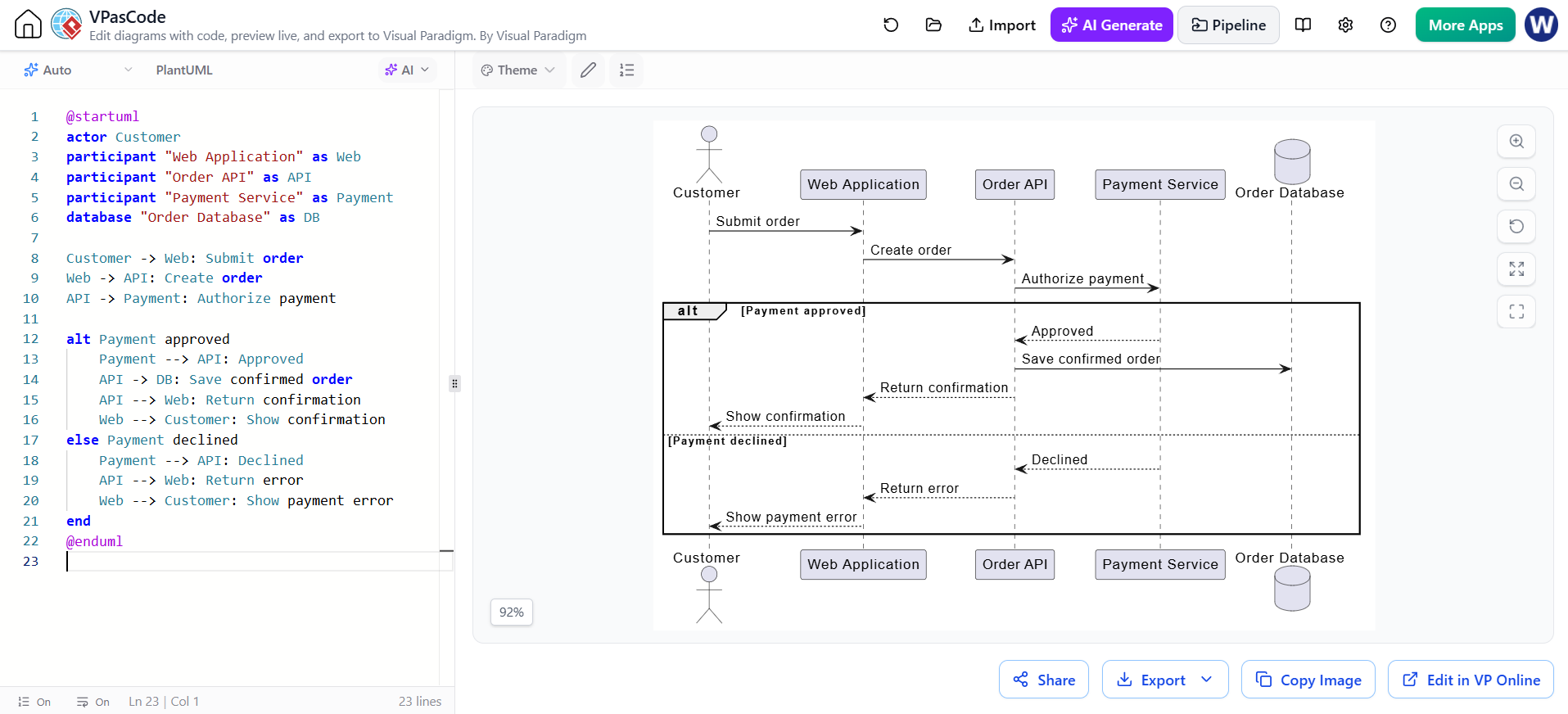
@startuml
actor Khách hàng
participant "Ứng dụng Web" as Web
participant "API Đơn hàng" as API
participant "Dịch vụ Thanh toán" as Payment
database "Cơ sở dữ liệu Đơn hàng" as DB

Khách hàng -> Web: Gửi đơn hàng
Web -> API: Tạo đơn hàng
API -> Payment: Xác thực thanh toán

alt Thanh toán được chấp thuận
    Payment --> API: Đã chấp thuận
    API -> DB: Lưu đơn hàng đã xác nhận
    API --> Web: Trả về xác nhận
    Web --> Khách hàng: Hiển thị xác nhận
else Thanh toán bị từ chối
    Payment --> API: Từ chối
    API --> Web: Trả về lỗi
    Web --> Khách hàng: Hiển thị lỗi thanh toán
end
@endumlSơ đồ này tập trung vào hành vi và thời gian thay vì cấu trúc hệ thống.
Những lỗi phổ biến cần tránh
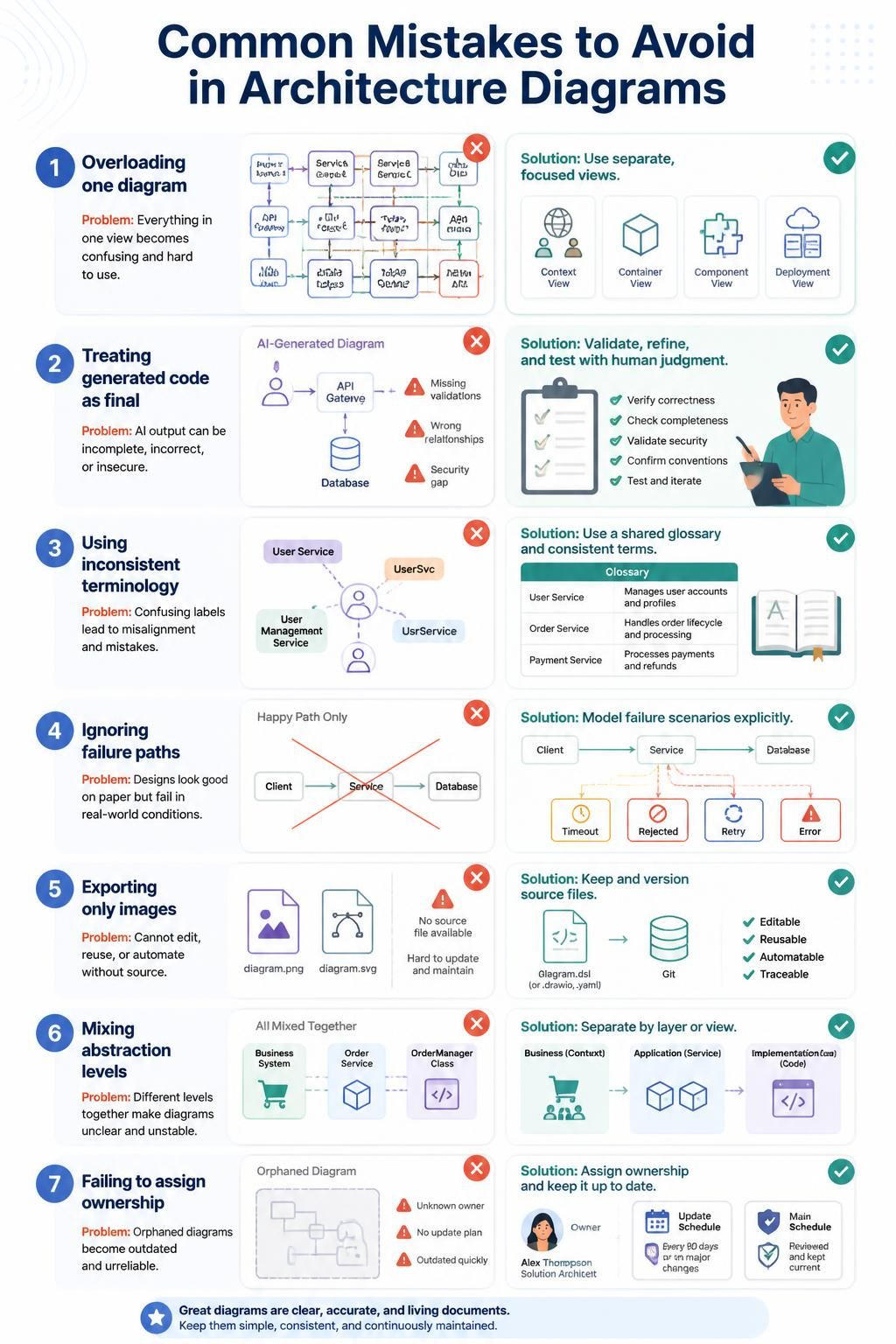
Quá tải một sơ đồ
Cố gắng biểu diễn mọi dịch vụ, cơ sở dữ liệu, người dùng, nhà cung cấp và thành phần hạ tầng trong một hình ảnh thường gây ra sự nhầm lẫn. Hãy tạo các góc nhìn riêng biệt cho các câu hỏi khác nhau.
Xem mã được tạo ra là cuối cùng
Các sơ đồ do AI tạo ra có thể chứa các giả định sai hoặc các mối quan hệ được bịa đặt. Hãy xác minh mọi yếu tố quan trọng dựa trên hệ thống thực tế.
Sử dụng thuật ngữ không nhất quán
Việc đặt tên khác nhau cho cùng một thành phần hệ thống khiến tài liệu khó tìm kiếm và bảo trì hơn. Hãy thiết lập một từ vựng chung.
Bỏ qua các đường dẫn lỗi
Các luồng thành công dễ dàng được minh họa, nhưng các đường dẫn lỗi thường mang lại giá trị vận hành cao hơn. Hãy bao gồm các thanh toán bị từ chối, dịch vụ không khả dụng, đầu vào không hợp lệ, thời gian chờ quá hạn và hành vi thử lại khi phù hợp.
Chỉ xuất dưới dạng hình ảnh
Các tệp PNG và SVG là đầu ra hữu ích, nhưng chúng không đủ để làm hồ sơ duy nhất. Hãy lưu trữ mã nguồn để sơ đồ có thể được cập nhật sau này.
Trộn lẫn các mức trừu tượng hóa
Tránh đặt các hệ thống kinh doanh cấp cao cạnh các lớp riêng lẻ hoặc các cài đặt hạ tầng cấp thấp, trừ khi mục đích của sơ đồ yêu cầu điều đó.
Không chỉ định chủ sở hữu
Một sơ đồ trở nên hữu ích hơn khi các đội biết ai là người bảo trì nó. Hãy xác định chủ sở hữu, quy trình cập nhật và lịch trình rà soát cho các tài liệu kiến trúc quan trọng.
Tổng quan về tính năng và phiên bản
| Khả năng | Miễn phí | Khởi động | Nâng cao | Combo | Cao cấp |
|---|---|---|---|---|---|
| Hỗ trợ PlantUML | ✓ | ✓ | ✓ | ✓ | ✓ |
| Hỗ trợ Mermaid | ✓ | ✓ | ✓ | ✓ | ✓ |
| Hỗ trợ Graphviz | ✓ | ✓ | ✓ | ✓ | ✓ |
| Hỗ trợ Markmap | ✓ | ✓ | ✓ | ✓ | ✓ |
| Hỗ trợ ECharts | ✓ | ✓ | ✓ | ✓ | ✓ |
| Hiển thị mã thời gian thực | ✓ | ✓ | ✓ | ✓ | ✓ |
| Phát hiện định dạng tự động | ✓ | ✓ | ✓ | ✓ | ✓ |
| Bật/tắt xuống dòng tự động | ✓ | ✓ | ✓ | ✓ | ✓ |
| Chia sẻ liên kết và mã nhúng | ✓ | ✓ | ✓ | ✓ | ✓ |
| Chia sẻ mạng xã hội và mã QR | ✓ | ✓ | ✓ | ✓ | ✓ |
| Xuất PNG | ✓ | ✓ | ✓ | ✓ | ✓ |
| Xuất SVG | ✓ | ✓ | ✓ | ✓ | ✓ |
| Dịch mã sơ đồ | — | — | — | ✓ | ✓ |
| Sửa mã kèm giải thích | — | — | — | ✓ | ✓ |
| Nhập mô hình AI C4 | — | — | — | ✓ | ✓ |
| Điểm cuối AI tùy chỉnh | — | — | — | — | ✓ |
| Tích hợp quy trình làm việc OpenDocs | — | — | — | ✓ | ✓ |
| Chỉnh sửa trong Visual Paradigm Online | — | — | — | ✓ | ✓ |
Danh sách kiểm tra bắt đầu
Sử dụng danh sách kiểm tra sau cho dự án đầu tiên:
- Chọn một hệ thống nhỏ hoặc quy trình làm việc.
- Xác định đối tượng mục tiêu.
- Viết câu hỏi mà sơ đồ cần trả lời.
- Chọn PlantUML, Mermaid, Graphviz, D2, Markmap hoặc một định dạng phù hợp khác.
- Tạo bản nháp đầu tiên bằng tay hoặc với sự hỗ trợ của AI.
- Mở mã nguồn trong VPasCode.
- Xem lại bản xem trước trực tiếp.
- Sửa các lỗi cú pháp và bố cục.
- Kiểm tra tên và mối quan hệ so với hệ thống thực tế.
- Thêm các đường dẫn lỗi hoặc các ràng buộc quan trọng.
- Xuất sơ đồ hoặc chia sẻ nó qua một liên kết.
- Lưu trữ mã nguồn cùng với tài liệu dự án.
- Chỉ định một chủ sở hữu cho các cập nhật trong tương lai.
Tham khảo các bài viết và bài đăng
- Visual Paradigm VPasCode: Hướng dẫn toàn diện: Tổng quan về VPasCode, trình soạn thảo của nó, các tính năng AI, các định dạng được hỗ trợ và quy trình làm việc.
- Vượt ra ngoài UML: Mọi sơ đồ kiến trúc và dữ liệu bạn có thể chỉnh sửa dưới dạng mã trong VPasCode: Giải thích các tùy chọn sơ đồ kiến trúc, UML, dữ liệu, quy trình, lộ trình và bản đồ tư duy.
- Vượt ra ngoài Mã và AI: Tại sao Visual Paradigm vẫn thiết yếu cho Kiến trúc Phần mềm Chuyên nghiệp: Thảo luận về cách sơ đồ dưới dạng mã, AI và các công cụ mô hình hóa chuyên nghiệp có thể phối hợp hoạt động.
- Kết hợp VPasCode với OpenDocs: Hướng dẫn toàn diện: Mô tả quy trình làm việc để xuất bản các sơ đồ như một phần của tài liệu kỹ thuật sống động.
- BPMN cho Người mới Bắt đầu: Hướng dẫn Thực hành về Mô hình hóa Quy trình Kinh doanh: Giới thiệu các khái niệm BPMN và kỹ thuật mô hình hóa quy trình kinh doanh.
- Hướng dẫn BPMN: Công cụ Visual Paradigm, Trợ lý Chat AI & Hệ sinh thái: Bao gồm mô hình hóa BPMN với các công cụ Visual Paradigm và quy trình làm việc được hỗ trợ bởi AI.
- Làm chủ Apache ECharts trong Visual Paradigm: Từ Lệnh nhắc AI đến Tài sản Cuối cùng: Chỉ ra cách kết hợp các lệnh nhắc bằng ngôn ngữ tự nhiên và ECharts để tạo ra các biểu đồ trực quan hóa dữ liệu.
- Nền tảng Thống nhất Visual Paradigm: Hướng dẫn Toàn diện: Giải thích cách các sản phẩm và công cụ cộng tác của Visual Paradigm kết nối trong một không gian làm việc thống nhất.
- Bộ công cụ Năng suất Trực tuyến Visual Paradigm: Cung cấp quyền truy cập vào các công cụ vẽ biểu đồ trực tuyến, tài liệu hóa, AI, biểu đồ và năng suất.
Kết luận
Biểu đồ dưới dạng mã biến tài liệu trực quan thành một tài sản kỹ thuật có thể bảo trì. Bằng cách biểu diễn biểu đồ dưới dạng văn bản, các nhóm có thể quản lý phiên bản, xem xét các thay đổi, tự động hóa quy trình làm việc và giữ cho tài liệu kỹ thuật phù hợp với các hệ thống đang phát triển.
VPasCode mở rộng phương pháp này bằng cách cung cấp khả năng hiển thị thời gian thực, nhiều công cụ vẽ biểu đồ, tạo bằng AI, sửa mã, dịch, chuyển đổi hình ảnh sang C4, chia sẻ, xuất và kết nối với hệ sinh thái rộng lớn hơn của Visual Paradigm.
Quy trình làm việc hiệu quả nhất không bị giới hạn trong một công cụ hoặc một định dạng biểu đồ duy nhất. Hãy sử dụng AI để khám phá ý tưởng, VPasCode để tạo và tinh chỉnh nguồn biểu đồ, các công cụ Visual Paradigm cho mô hình hóa sâu hơn, và OpenDocs để xuất bản tài liệu sống động.
Khi biểu đồ được coi là các mô hình có cấu trúc và có thể quản lý phiên bản thay vì các hình ảnh tĩnh, chúng trở nên dễ bảo trì hơn và có giá trị lớn hơn nhiều trong suốt vòng đời phát triển phần mềm.

 English
 Arabic
 Chinese (Simplified)
 Dutch
 French
 German
 Italian
 Japanese
 Korean
 Portuguese
 Russian
 Spanish