


开发用户故事场景
用户故事场景指定了最终用户与系统在完成用户故事所代表目标过程中的交互用户故事。该交互以步骤形式编写,包括用户需要执行的操作以及系统给出的响应。
本页面将通过描述其功能(如模型元素链接显示选项和场景扩展)来介绍用户故事场景编辑器。
访问用户故事的场景
要访问用户故事的场景,请执行以下操作:
- 首先定位用户故事。以下是定位故事的一些常见方法。
- 通过双击打开该故事。
- 打开场景选项卡。
场景编辑器概述
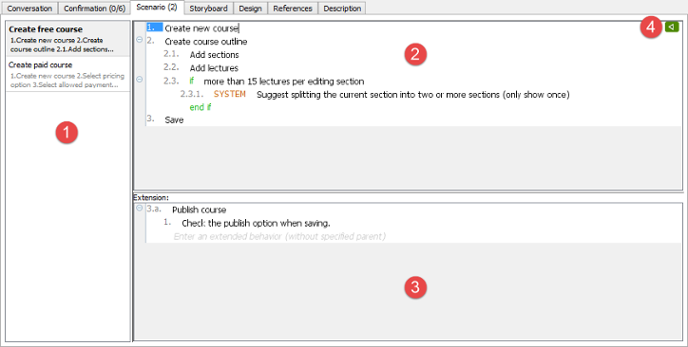 |
| 用户故事场景编辑器 |
|
|||||||||||||||
| 用户故事场景编辑器说明 |
使用语句控制
您不必仅输入纯文本作为步骤,还可以使用 if-then-else、系统响应、for-each 等控制结构来包裹步骤。
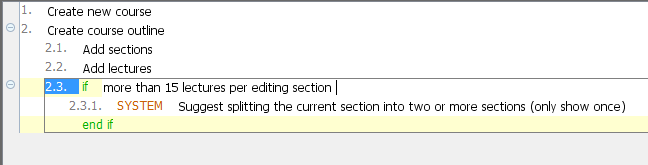 |
| 使用 ‘if’ |
添加语句控制的方法有以下几种:
- 按 Ctrl-Space在步骤中按下,然后从弹出列表中选择控制类型。
- 输入控制关键字(例如 if、elseif、while、foreach、exitloop、jump),然后按 空格 以创建。
- 右键单击一个步骤,然后选择 添加控制 > %CONTROL_TYPE%从弹出菜单中。
- 选择 UeXceler > 添加控制从应用程序工具栏中,然后选择 %CONTROL_TYPE% 以创建。
处理多个场景
通常情况下,一个用户故事可以通过多种方式实现。例如,您有一个处理支付的用户故事,它可能包含多种场景来处理不同的支付方式,如信用卡支付、PayPal 等。在交互过程中,不同条件下可能会产生不同的结果。以 ATM 为例,当账户余额不足时,从 ATM 提现可能会成功或失败。所有这些变化都可以通过创建多个场景来描述。
创建用户故事场景的方法如下:
- 点击 UeXceler > 添加场景工具栏中的。
- 输入新场景的步骤。
- 重命名场景。您可以通过右键单击场景列表中的场景,然后选择“重命名…”来更改名称。
- 系统会提示您输入新名称。输入名称并确认编辑。

 English
 Arabic
 Chinese (Simplified)
 Dutch
Dutch French
 German
 Italian
 Japanese
 Korean
 Portuguese
 Russian
 Spanish