


一个 用例图是一种 UML 图,可用于建模系统功能(即目标)以及与这些功能交互的参与者。您可以在 Visual Paradigm 中绘制用例图,或使用事件流编辑器来记录用例使用场景。
用例图用于说明和定义整个系统或系统核心部分的上下文和需求。您可以使用一个用例图来建模复杂系统,也可以创建多个用例图来建模系统的各个部分。通常在项目初期开发用例图,并在整个开发过程中持续参考。
在此页面上,您将了解如何使用 UML 工具.
用例图的关键概念
以下主题描述了用例图中的模型元素。
- 用例——用例描述了系统为实现用户目标而执行的功能。用例必须产生对系统用户有价值且可观察的结果。
- 参与者——参与者代表与您所建模系统交互的用户角色。用户可以是人类用户、组织、机器或其他外部系统。
子系统 - 系统边界——系统边界是一个矩形,您可以在用例图中使用它来区分系统内部的用例和系统外部的参与者。系统边界是图中的可选视觉辅助工具,不会为模型增加语义价值。
- 关系——在 UML 中,关系是模型元素之间的连接。UML 关系是一种模型元素,通过定义模型元素之间的结构和行为来为模型增加语义。
创建用例图
按照以下步骤在 Visual Paradigm.
- 选择 图 > 新建从应用程序工具栏中。
- 在 新建图窗口中,选择 用例图.
- 单击 下一步.
- 输入图表名称和描述。位置字段可让您选择一个模型来存储图表。
- 单击确定.
绘制系统
要在用例图中创建系统,请选择系统在图表工具栏上,然后点击图表窗格中的该选项。最后,在创建时为新创建的系统命名。
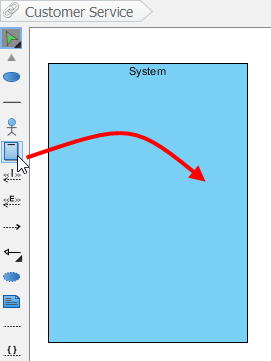 |
| 创建系统 |
绘制一个参与者
要在用例图中绘制一个参与者,请在图表工具栏上选择参与者,然后在图表窗格上点击它。最后,在创建时为新创建的参与者命名。
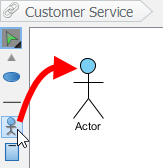 |
| 创建一个参与者 |
绘制用例
除了通过图表工具栏创建用例外,您还可以通过资源目录创建:
- 将鼠标移到源形状上(例如一个参与者).
- 按下资源目录按钮并将其拖出。
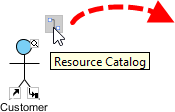
资源目录 - 释放鼠标按钮,直到它到达您偏好的位置。
- 选择 关联 -> 用例 来自资源目录。
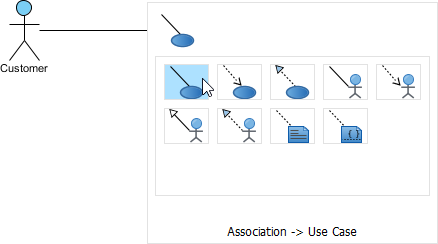
创建用例 - 源形状与新创建的用例连接。最后,为新创建的用例命名。
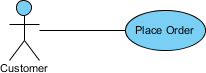
用例已创建
用例名称换行
如果用例太宽,可以通过拖动填充的控点来调整大小,以获得更好的外观。结果,用例名称将自动换行。
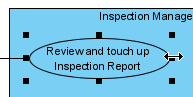 |
| 调整用例大小 |
| 注意: | 或者,您可以按下 Alt + Enter 以强制换行。 |
绘制 <<扩展>> 关系
要创建扩展关系,请将鼠标移到用例上,按下并拖动其 资源目录 按钮。然后,在偏好的位置释放鼠标按钮,并选择 扩展 -> 用例 来自资源目录。带有扩展点的用例与新创建的用例连接。在为新创建的用例命名后,您可以命名扩展点。
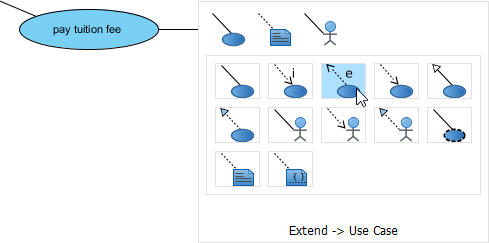 |
| 创建扩展关系 |
绘制 <<包含>> 关系
要创建包含关系,请将鼠标移到用例上,按下并拖动其 资源目录 按钮。然后,在偏好的位置释放鼠标按钮,并选择 包含 -> 用例 来自资源目录。将创建一个新用例及其包含关系。最后,为新创建的用例命名。
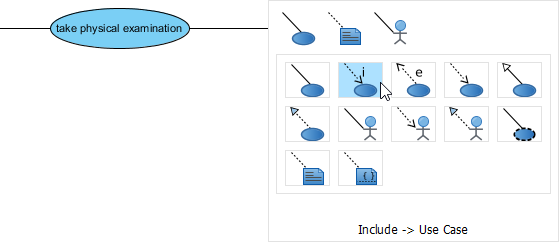 |
| 包含关系已创建 |
使用包来组织用例
当图中有大量用例时,可以使用包来组织用例。
选择 包 在图工具栏上。
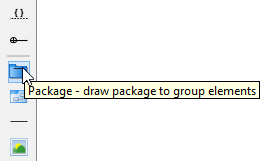 |
| 创建一个包 |
拖动鼠标以创建一个包围这些用例的包。
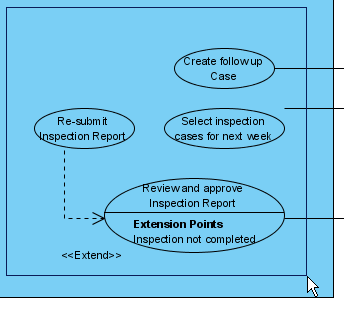 |
| 用包包围用例 |
最后,为包命名。
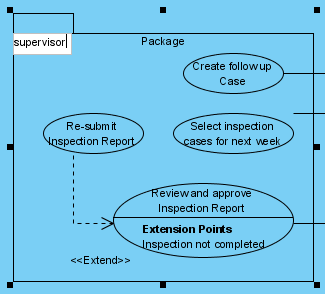 |
| 为包命名 |
绘制业务用例
UML图工具还支持业务的表示参与者 和用例。要将一个普通用例显示为业务用例:
- 右键单击一个用例并选择 模型元素属性 > 业务模型 从弹出菜单中。
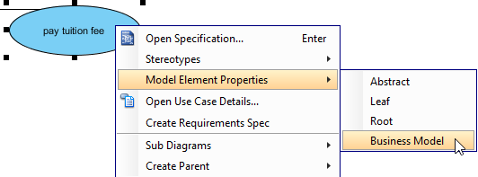
单击业务模型 - 选择后,用例的左侧将显示一个额外的斜杠。
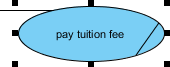
业务模型

 English
 Arabic
 Chinese (Simplified)
 Dutch
Dutch French
 German
 Italian
 Japanese
 Korean
 Portuguese
 Russian
 Spanish