


引言
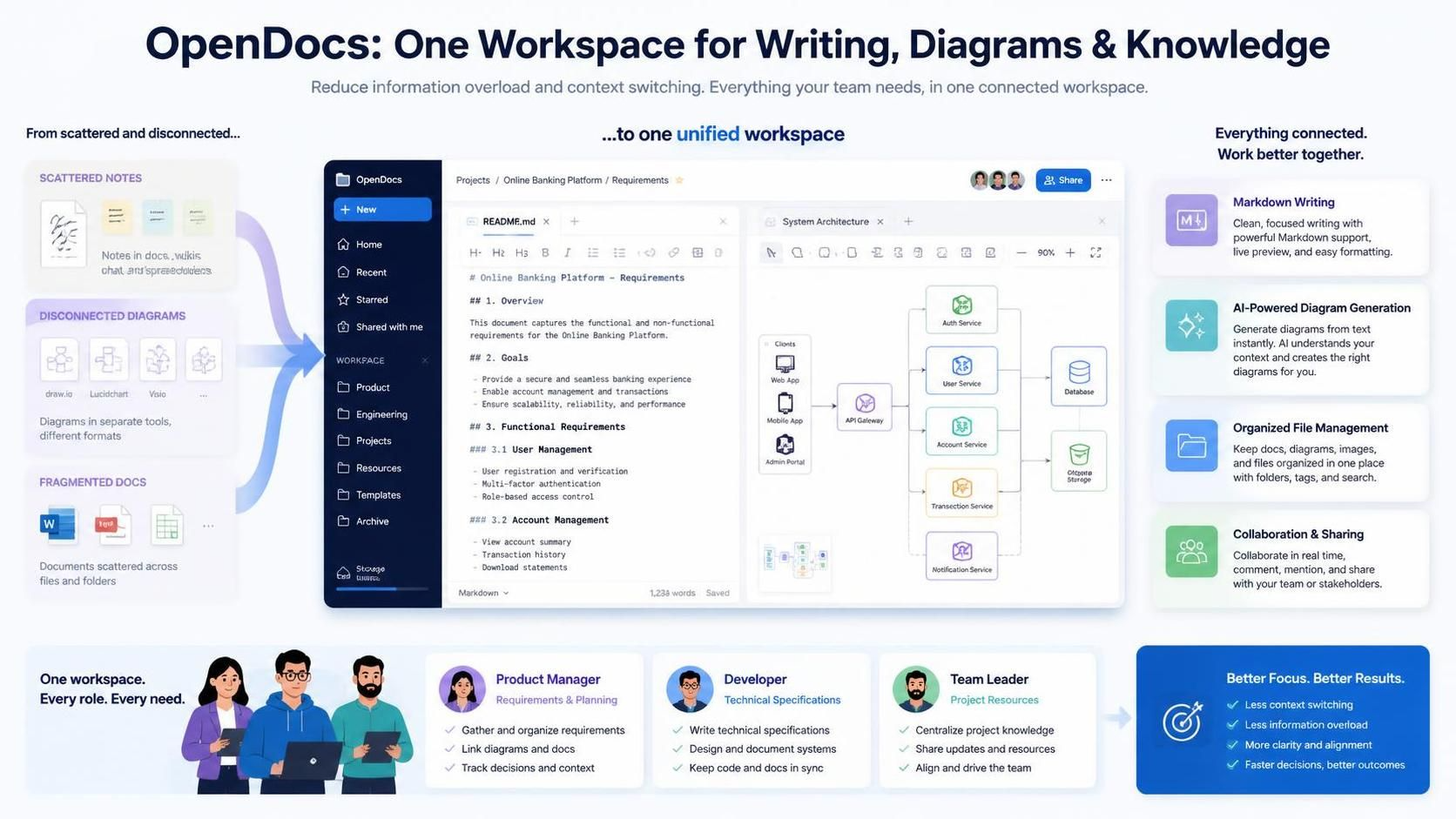
在当今快节奏的数字化工作空间中,信息过载是一个普遍挑战。团队常常受困于零散的笔记、互不关联的图表以及需要频繁切换上下文的碎片化文档工具。OpenDocsVisual Paradigm 推出的 OpenDocs 通过将直观的写作功能与专业的绘图工具整合到一个统一的平台中,有效解决了这一痛点。
本全面指南探讨了 OpenDocs 如何通过其独特的 Markdown 编辑、AI 驱动的图表生成以及有序的文件管理功能,彻底变革知识管理。无论您是记录需求的产品经理、编写技术规范的开发者,还是组织项目资源的团队负责人,OpenDocs 都能为您提供高效创建、可视化和分享工作所需的工具。
为何选择 Visual Paradigm?
Visual Paradigm 长期以来因其强大的建模和绘图能力而备受认可。借助 OpenDocs,他们将这一专业优势延伸至知识管理领域,打造了一个弥合文本文档与视觉沟通之间鸿沟的平台。
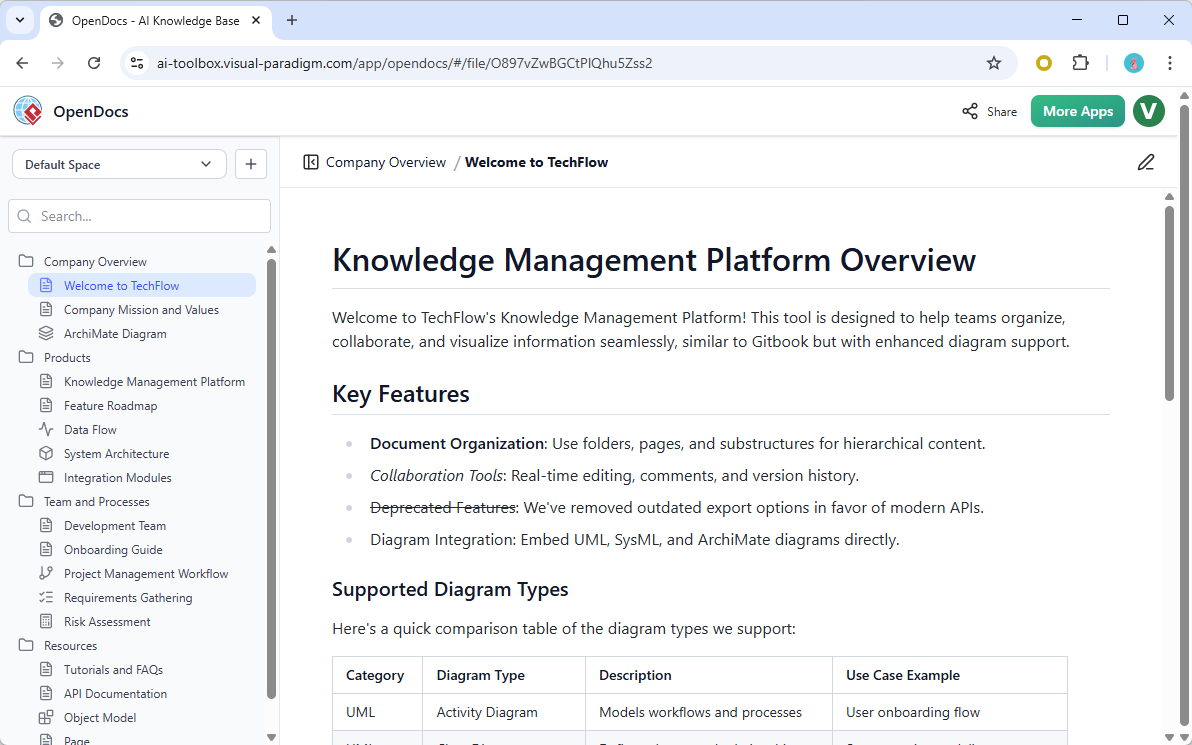
该平台的核心理念很简单:将所有内容集中在一处通过将强大的绘图工具直接集成到文档编辑器中,OpenDocs 消除了在多个应用程序之间切换的需求,从而保持您的专注力和工作流的连续性。
核心概念
1. 统一工作区
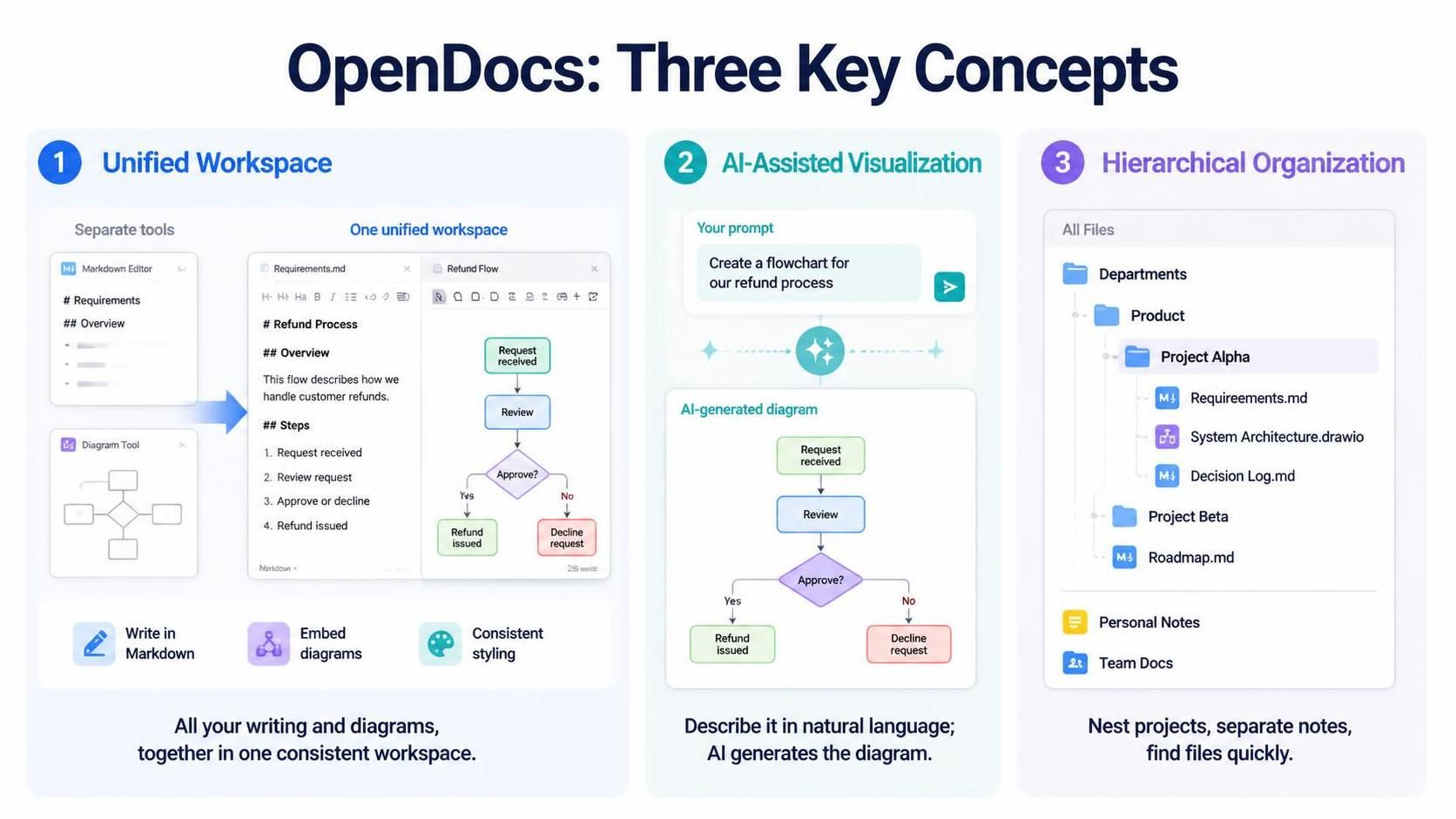
传统工作流程通常涉及用于写作的独立工具(如 Notion 或 Confluence)和用于绘图的独立工具(如 Lucidchart 或 Draw.io)。OpenDocs 将这些功能融合在一起,使您能够:
-
使用 Markdown 编写文档
-
在同一页面上创建并嵌入图表
-
保持全文档格式和样式的统一
2. AI 辅助可视化
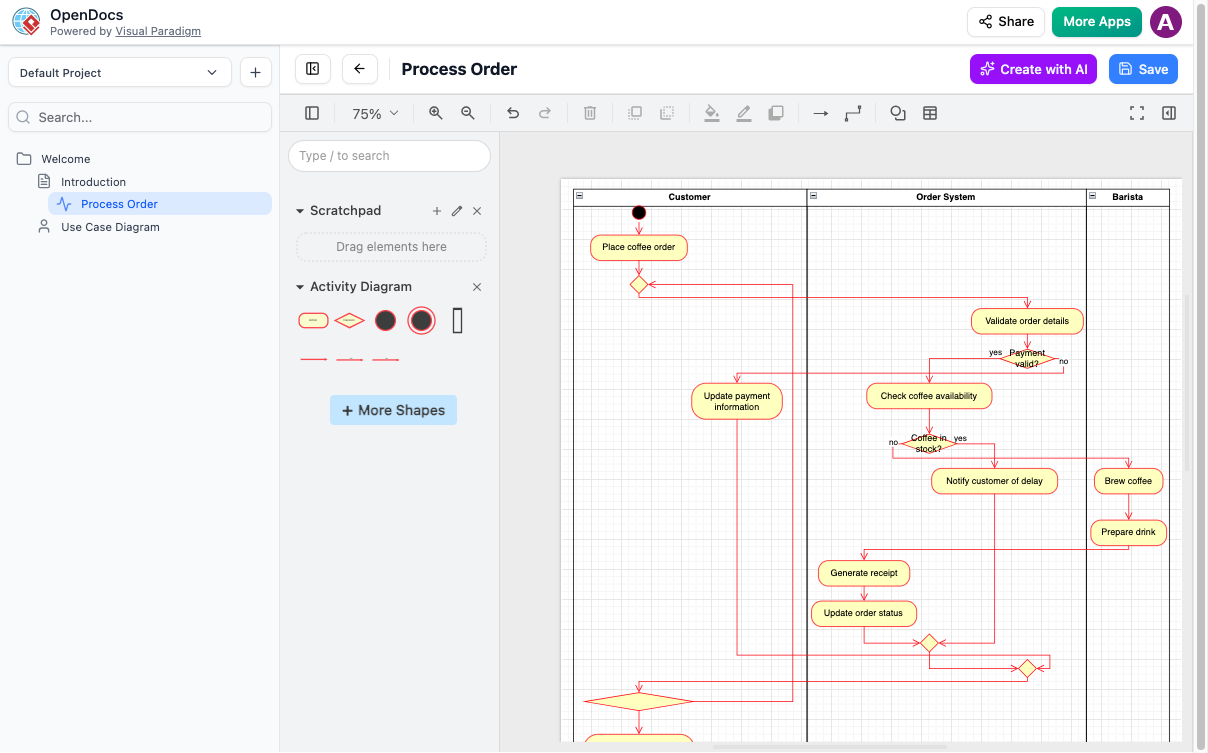
OpenDocs 的突出功能之一是其AI 驱动图表生成器。您无需手动创建复杂图表,只需用自然语言描述所需内容,AI 即可为您自动生成。
示例:
-
输入:“为我们的退款流程创建一个流程图”
-
输出:一个完整且专业排版的流程图,清晰展示退款工作流的每一步骤

3. 层级化组织
OpenDocs 采用类似树状的文件夹结构,契合人们自然组织信息的方式。这使得您能够轻松实现:
-
在部门内嵌套项目
-
将个人笔记与团队文档区分开来
-
通过熟悉的类桌面交互方式快速定位文件
核心功能
图表编辑器
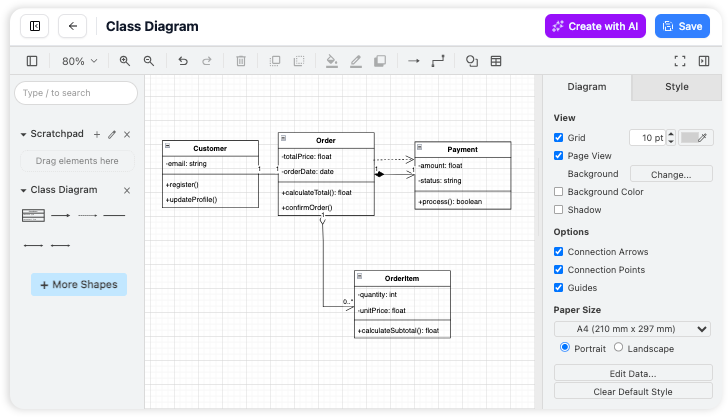
内置的图表编辑器或许是 OpenDocs 最强大的功能。它提供了一个专业级的绘图环境,无需您离开文档。
主要优势:
-
无需切换标签页:直接在文档内创建和编辑图表
-
形状库:访问数百种预构建的形状,适用于流程图、思维导图、UML 图等
-
实时协作:团队成员可以在图表创建过程中实时查看并添加评论
实用示例:
想象一下,您正在为产品记录一个新功能。与其撰写冗长的文字描述,您可以创建一个序列图,展示用户交互、系统响应和数据流——所有这些都在您编写功能规范的同一文档中完成。
AI 驱动的图表生成
无需再花费数小时对齐方框和绘制连接线。AI 图表生成器能够理解自然语言描述,并将其转换为专业的可视化图表。
工作原理:
-
输入您所需图表的简单描述
-
AI 分析您的请求并生成合适的图表类型
-
根据需要审查并自定义生成的图表
常见用例:
-
业务流程流程图
-
团队结构组织架构图
-
数据库设计的实体关系图
-
头脑风暴会议的思维导图
文档组织
OpenDocs 作为您的主要信息整理工具,提供强大的文档管理能力。
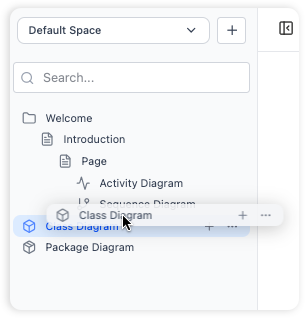
组织功能:
-
文件夹树:创建嵌套文件夹,用于对项目、团队或主题进行分类
-
拖放: 像桌面一样直观地在文件夹之间移动文件
-
搜索功能: 按标题、内容或标签快速查找文档
最佳实践示例:
📁 公司文档
  ├── 📁 产品团队
  │   ├── 📄 功能规格
  │   ├── 📄 路线图文档
  │   └── 📄 用户研究
  ├── 📁 工程
  │   ├── 📄 API 文档
  │   ├── 📄 架构图
  │   └── 📄 部署指南
  └── 📁 市场
      ├── 📄 营销活动计划
      └── 📄 品牌指南
带实时预览的 Markdown 编辑器
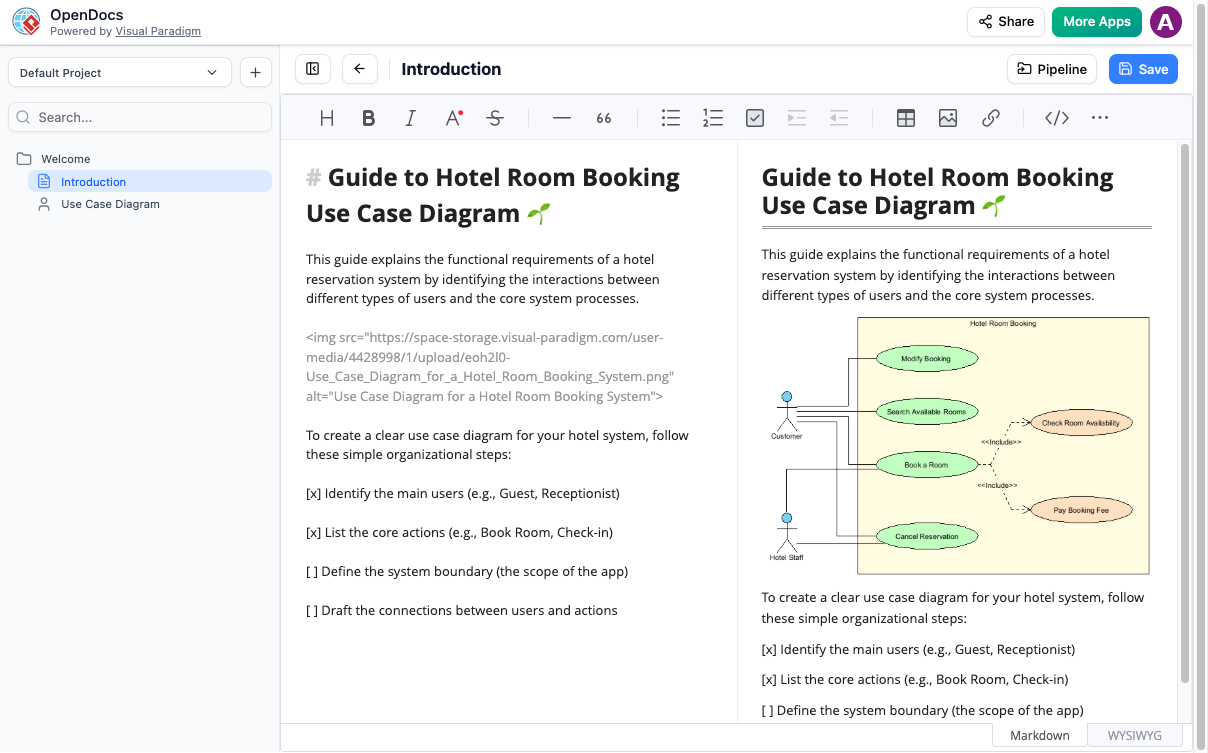
对于偏好键盘驱动工作流的用户,OpenDocs 提供强大的Markdown 编辑器,支持实时预览。
编辑器功能:
-
实时视图: 边输入边查看格式化后的输出
-
代码块: 嵌入带语法高亮的代码片段
-
表格: 创建结构化数据展示
-
列表: 使用项目符号和编号列表组织信息
Markdown 示例:
# 项目概述

## 目标
- 将用户参与度提高 25%
- 将支持工单减少 15%

## 时间表
| 阶段 | 持续时间 | 交付成果 |
|-------|----------|--------------|
| 研究 | 2 周 | 用户访谈、竞争分析 |
| 设计 | 3 周 | 线框图、原型 |
| 开发 | 6 周 | MVP 发布 |
专业图表创建
除了基础图表外,OpenDocs 还支持多种用于数据可视化的图表类型。
可用图表类型:
-
流程图
-
思维导图
-
序列图
-
类图
-
甘特图
-
组织架构图
实际应用
面向产品经理
-
创建嵌入用户旅程图的产品需求文档
-
编写附带线框图的功能规格文档
-
使用可视化时间轴表示维护路线图
面向开发人员
-
编写展示请求/响应流程的序列图 API 文档
-
创建附带支持性图表的架构决策记录
-
使用流程图记录部署流程
面向团队领导者
-
使用分层文件夹结构组织团队知识库
-
使用流程图创建入职材料
-
使用行动项图表分享会议记录
面向学生和研究者
-
使用概念图进行结构化笔记
-
使用思维导图创建文献综述大纲
-
使用流程图记录研究方法
OpenDocs 入门指南
步骤 1:注册并探索
访问OpenDocs以创建您的账户并熟悉界面。
步骤 2:创建您的第一个文档
从简单的笔记或项目大纲开始。尝试使用 Markdown 格式来组织您的内容。
步骤 3:添加您的第一个图表
点击图表工具,然后选择:
-
使用形状库手动构建
-
尝试使用简单提示词调用 AI 生成器
步骤 4:组织您的工作区
创建与您的工作流程相匹配的文件夹。考虑按以下方式组织:
-
项目
-
团队
-
主题
-
时间段
步骤 5:共享与协作
生成安全链接,以便与团队成员或利益相关者共享您的文档。
最佳实践
1. 统一的命名规范
为文档和文件夹使用清晰、描述性的名称,以便更容易搜索。
2. 定期维护
安排时间审查和重组您的知识库。归档过时的文档并更新现有文档。
3. 明智地利用人工智能
使用人工智能图表生成器创建初稿,然后手动进行精细化处理,以实现精确度和定制化。
4. 平衡文本与视觉元素
并非每个概念都需要图表。应策略性地使用视觉元素来阐明复杂的想法或流程。
5. 建立团队标准
如果进行协作,请就格式标准、文件夹结构和图表样式达成一致。
结论
OpenDocs 代表了知识管理工具的重大演进,它无缝集成了写作与可视化功能。其人工智能驱动的功能减少了创建专业图表时通常遇到的障碍,而其组织结构则帮助团队在信息量不断增长的情况下保持清晰。
无论您是在管理复杂项目、记录技术系统,还是仅仅希望保持个人笔记的有序,OpenDocs 都提供了一个灵活且强大的平台,它能够适应您的工作流程,而非强迫您去适应它。
通过将 Markdown 编辑的简便性与专业图表的强大功能相结合,并辅以人工智能增强,Visual Paradigm 打造了一款真正兑现其承诺的工具:您所有工作的统一家园.
准备好改变您的知识管理方式了吗?立即试用 OpenDocs并体验集成式视觉文档为您带来的生产力与协作方式的显著差异。
探索完整的 Visual Paradigm 生态系统,了解 OpenDocs 如何与其他人工智能驱动的建模工具集成。访问完整指南以了解更多关于如何最大化您的视觉建模能力。

 English
 Arabic
 Chinese (Simplified)
 Dutch
 French
 German
 Italian
 Japanese
 Korean
 Portuguese
 Russian
 Spanish