


Von der erfahrenen agilen Entwicklerteam
Neue Einleitung: Warum dieser Leitfaden existiert
Hallo, zukünftiger UML-Zauberer! 👋
Wenn du dies liest, fühlst du dich wahrscheinlich entweder begeistert von der Aussicht auf künstlich-intelligente Modellierung oder überwältigt durch die Vorstellung, ein weiteres Werkzeug zu lernen. Wir waren da. Als verteiltes agiles Team, das von Finanz-Apps bis zu Gesundheitsplattformen alles geliefert hat, kennen wir die Schmerzen, abstrakte Anforderungen in eine saubere, umsetzbare Architektur zu verwandeln – besonders, wenn die Deadlines knapp sind und die Stakeholder genau zuschauen.
Dieser Leitfaden ist kein trockenes technisches Handbuch. Es ist eine freundliche, auf Erfahrung basierende Anleitung, wie unser Team von der „Leinwand-Angst“ zu sicherer Erstellung professioneller UML-Klassendiagramme in Minuten mithilfe des KI-Ökosystems von Visual Paradigm gelangt ist. Wir haben dies speziell für Anfänger geschrieben: Keine vorherige UML-Erfahrung erforderlich, kein Unternehmensbudget nötig, und absolut kein Urteil, wenn du noch nie zuvor ein Klassendiagramm gezeichnet hast.
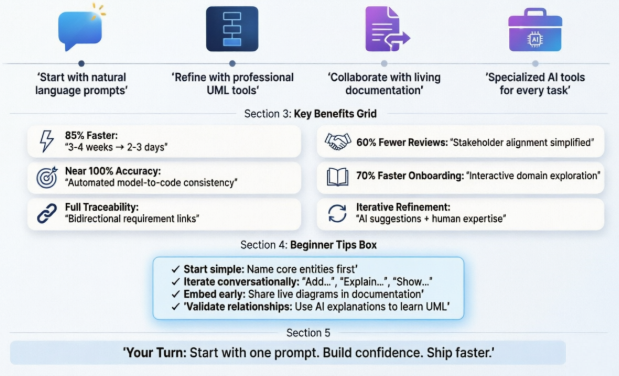
Was du bekommst:
-
Eine Schritt-für-Schritt-Reise, die unseren realen Einsatzpfad widerspiegelt
-
Anfängerfreundliche Erklärungen zu KI-Modellierungskonzepten
-
Praktische Tipps, Tricks und „Aha!“-Momente, die wir uns gewünscht hätten, früher zu kennen
-
Alle ursprünglichen Visualisierungen aus unserem Workflow, damit du genau weißt, was dich erwartet
-
Ehrliche Vor- und Nachteile sowie gelernte Lektionen – ohne Verkaufssprache von Anbietern
Lass uns loslegen und dieses einschüchternde Klassendiagramm in deine neue Superkraft verwandeln.
Unsere Geschichte: Warum wir einen besseren Weg brauchten
Stell dir Folgendes vor: Du bist Teil eines mittelgroßen agilen Teams, das eine neue Zahlungsplattform entwickelt. Dein Product Owner wirft eine 30-Punkte-User-Story-Episode hin: „Als Nutzer möchte ich Händler sicher mit Betrugserkennung, Rückerstattungen und Compliance-Protokollierung bezahlen.“ Deine Aufgabe? Übersetze das in ein Domänenmodell, das Entwickler tatsächlich implementieren können.
Traditionell bedeutete das:
-
Lange Whiteboard-Sitzungen
-
Endlose Hin- und Herschlepperei, um Beziehungen zu klären
-
Manuelle UML-Entwürfe, die sich anfühlten, als würde man mit Ofenhandschuhen zeichnen
-
Ständige Neuarbeit, während sich die Anforderungen entwickelten
Wir schätzten, dass für die erste Entwurfsversion unseres Klassendiagramms bereits 3 bis 4 Wochen nötig wären. Bei den schnellen Sprint-Zyklen war diese Zeitspanne unakzeptabel. Wir brauchten Geschwindigkeit ohne Verzicht auf Klarheit, Zusammenarbeit ohne Chaos und einen Weg von der Idee bis zum Code, der nicht zehn verschiedene Werkzeuge erforderte.
Genau da entdeckten wir das künstlich-intelligente Ökosystem von Visual Paradigm. Was folgte, war nicht nur die Einführung eines Werkzeugs – es war eine Transformation unseres Arbeitsablaufs. So haben wir es gemacht – und so kannst du es auch.
Erste Schritte: Erste Schritte mit Visual Paradigm AI (Phase 1)
Die Magie der konversationellen Modellierung
Unsere Reise begann nicht mit einer komplexen Desktop-Installation, sondern mit einem einfachen Chat. Wir öffneten die KI-Visual-Modellierungs-Chatbot und tippten unseren ersten Prompt ein:
„Erstelle ein Klassendiagramm für ein Zahlungsverarbeitungssystem mit den Klassen Benutzer, Händler, Transaktion, Zahlungsmethode, Betrugserkennung und Abwicklung.“
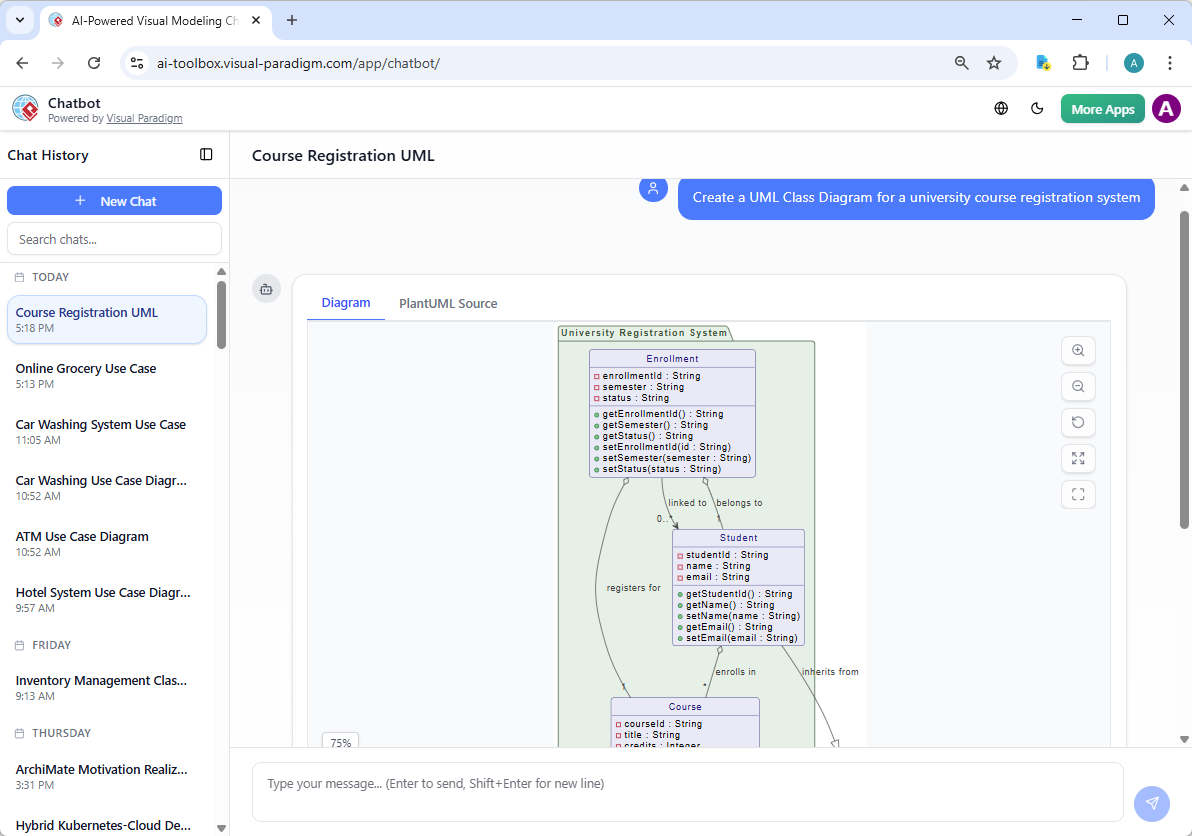
Was danach geschah, übertraf unsere Erwartungen:Innerhalb von Sekunden hatten wir ein strukturiertes, sinnvolles Klassendiagramm mit Attributen, Operationen und bereits abgebildeten Beziehungen. Kein Ziehen, kein Auswendiglernen von UML-Syntax – einfach ein solider Ausgangspunkt.
Tipps für Anfänger für Ihre erste Aufforderung
-
Beginnen Sie einfach: Nennen Sie zunächst Ihre zentralen Entitäten. Machen Sie sich keine Gedanken über Perfektion.
-
Seien Sie präzise, aber unterhaltsam: „Fügen Sie eine Refund-Klasse hinzu, die von Transaction erbt“ funktioniert besser als vage Anfragen.
-
Iterieren Sie offen: Behandeln Sie den Chatbot wie einen kooperativen Partner. Stellen Sie „Warum“-Fragen, um UML-Konzepte Schritt für Schritt zu erlernen.
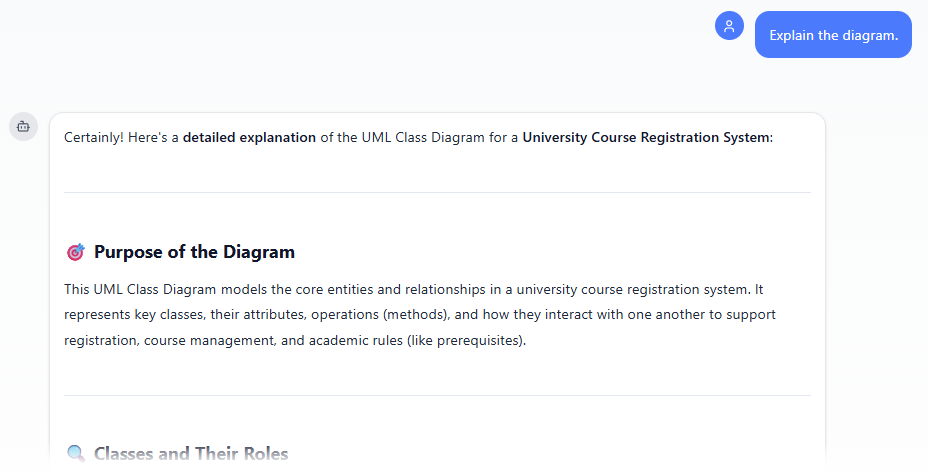
Pro-Tipp: Speichern Sie Ihre Chatverläufe! Wir haben eine Bibliothek mit wiederverwendbaren Vorlagen für häufige Muster erstellt (z. B. „E-Commerce-Bereich“, „Benutzer-Authentifizierungsablauf“). Dadurch reduzierten wir unsere Einrichtungszeit um 70 %.
Was uns gefallen hat:
✅ Kein Lernkurve, um Diagramme zu erstellen
✅ Sofortige visuelle Rückmeldung hielt die Stakeholder engagiert
✅ Natürliche Sprachanfragen machten UML für nicht-technische Teammitglieder zugänglich
Achten Sie darauf:
⚠️ KI-Vorschläge sind Ausgangspunkte – überprüfen Sie immer Beziehungen und Vielfachheiten
⚠️ Komplexe Geschäftsregeln erfordern möglicherweise manuelle Nachbearbeitung (dazu mehr im nächsten Schritt)
Aufstieg: Professionelles Modellieren vereinfacht (Phase 2)
Von der Prototypenphase zur Produktionsreife
Sobald wir ein konzeptionelles Modell hatten, das uns gefiel, gingen wir zu VP Desktop für tiefgehende Ingenieurarbeit. Hier zeigt sich die KI wirklich als Co-Pilot, nicht nur als Generator.
Wir verfeinerten unsere Aufforderung:
„Erweitern Sie das Zahlungssystemmodell um die Klassen AuditLog, ComplianceRule und NotificationService mit korrekten Sichtbarkeitsmodifizierern und Getter-/Setter-Methoden.“
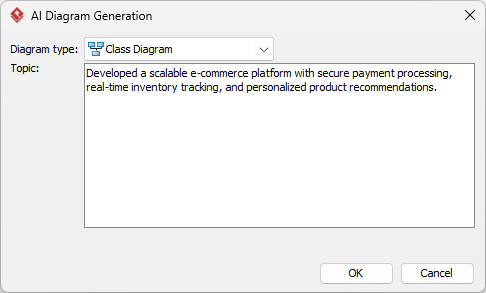
Die KI generierte ein umfassendes Diagramm gemäß UML-Best-Practices:
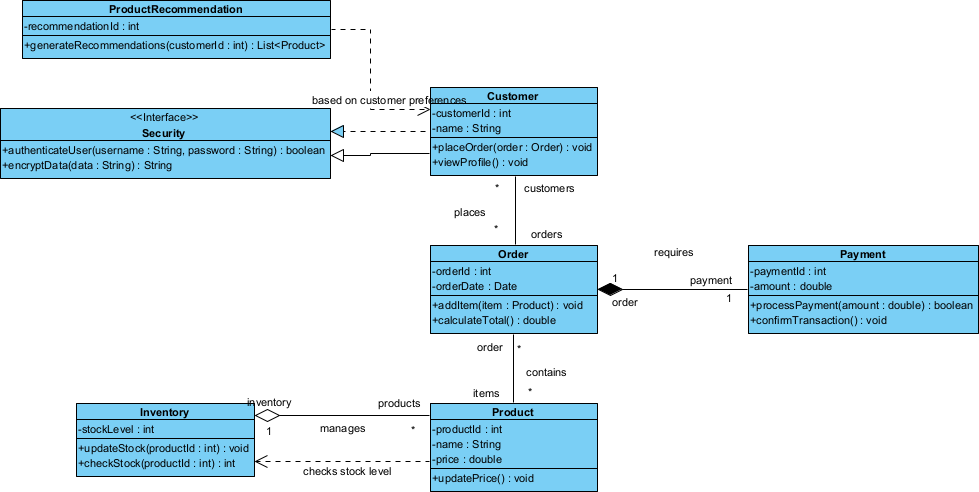
Benutzerfreundliche Power-Moves in VP Desktop
-
Ziehen-und-Ablage-Verfeinerung: Passen Sie Klassen, Beziehungen und Stereotypen visuell an – kein Code erforderlich.
-
Sichtbarkeitstasten: Klicken Sie, um öffentliche/private/geschützte Modifizierer festzulegen; die KI erklärt, warum Sie jeweils wählen würden.
-
Einklick-Code-Export: Generieren Sie Java/C#-Skelette mit korrekter Paketstruktur. Ja, wirklich.
-
Nachverfolgbarkeitsverknüpfungen: Verbinden Sie Klassen mit Anforderungen oder Benutzerstories mit einem Rechtsklick.
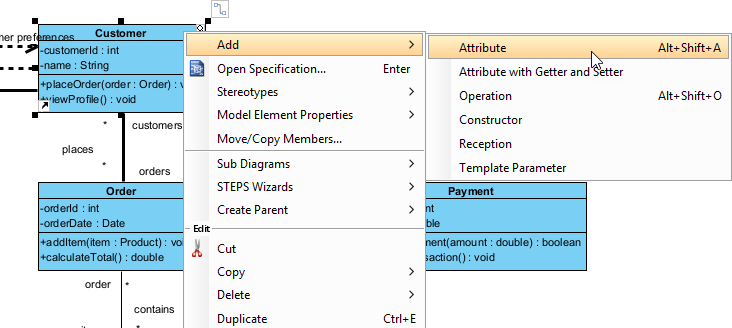
Tipps für eine reibungslose Verbesserung:
🔹 Verwenden Sie die Funktion „Erklären Sie diese Beziehung“, um UML-Semantik während der Arbeit zu lernen
🔹 Nutzen Sie die Auto-Anordnung, um Diagramme sauber zu halten, während sie wachsen
🔹 Exportieren Sie früh und oft – PDFs für Stakeholder, Code-Skelette für Entwickler
Häufiger Anfängerfehler: Versuchen, das Diagramm in einem Zug perfekt zu machen. Wir lernten, die iterative Verbesserung zu schätzen: „Gut genug für die Sprintplanung“ > „Perfekt, aber zu spät.“
Teamzusammenarbeit: Alle im Gleichklang halten (Phase 3)
Lebendige Dokumentation mit OpenDocs
Verteilte Teams leben und sterben mit Dokumentation. Anstatt statische Screenshots zu versenden, die innerhalb von Stunden veraltet sind, integrierten wir unsere sich entwickelnden Diagramme direkt in OpenDocs—Visual Paradigms kooperatives Wissenssystem.
Wie wir künstlich intelligente Diagramme integriert haben (Schritt-für-Schritt-Anleitung für Anfänger):
-
Öffnen oder erstellen Sie eine Seite in OpenDocs: Melden Sie sich in Ihrer Visual Paradigm Online-Arbeitsumgebung an, navigieren Sie zu OpenDocs und öffnen Sie entweder eine bestehende Seite oder erstellen Sie eine neue (über + Neue Dokumentseite oder Ähnliches).
-
Fügen Sie ein Diagramm ein: In der Seitenbearbeitung suchen Sie in der oberen Symbolleiste (oder der schwebenden Symbolleiste) und klicken Sie auf Einfügen. Wählen Sie aus dem Popup-Fenster Diagramm > Klassendiagramm.
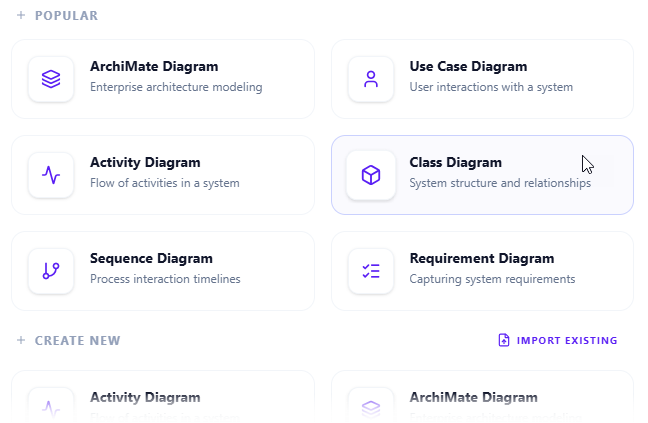
-
Beginnen Sie mit der Erstellung des Diagramms mit KI: Dies öffnet das Diagramm-Editor-Fenster. Sie können es manuell erstellen, indem Sie Elemente ziehen und ablegen, falls Sie das vorziehen. Um stattdessen KI zu verwenden: Suchen Sie nach Mit KI erstellen in der rechten oberen Ecke des Editor-Fensters und klicken Sie darauf.
-
Beschreiben Sie Ihr Problem und generieren Sie: Geben Sie im erscheinenden Texteingabefeld eine klare, detaillierte Beschreibung Ihres Systems oder Szenarios ein. Klicken Sie auf Generieren.
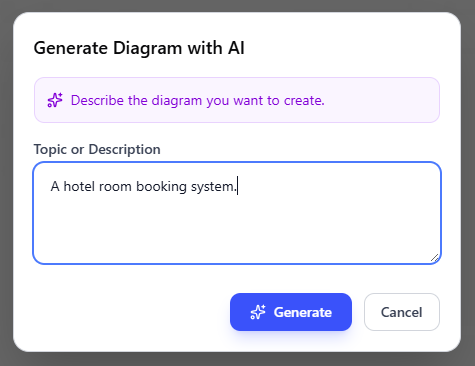
-
Überprüfen, verfeinern und das Diagramm einbetten: Die KI generiert sofort ein professionelles Klassendiagramm.
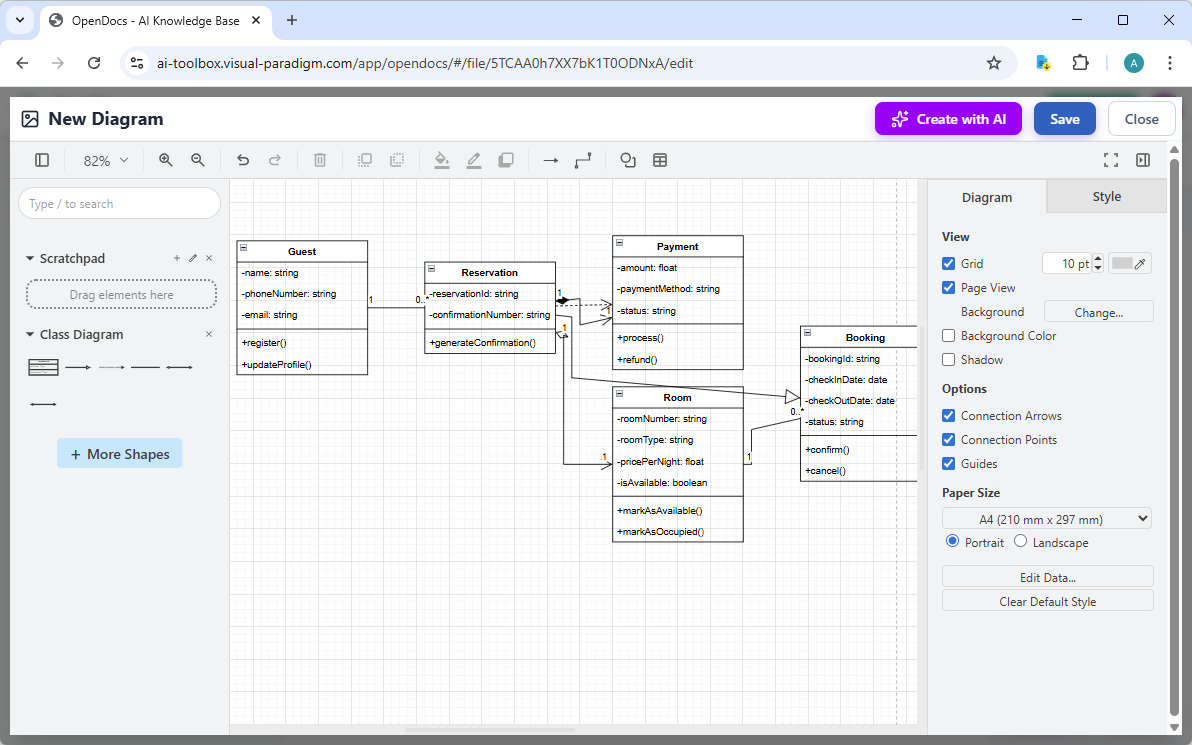
Verwenden Sie den intuitiven Zieh-und-Ablege-Editor, um alles nachzubessern: Elemente verschieben, Beschriftungen anpassen, Notizen hinzufügen, Stile ändern usw. Wenn Sie damit zufrieden sind, klicken Sie auf Speichern. Klicken Sie dann auf Schließen. Das Diagramm ist nun direkt in Ihrer OpenDocs-Seite als interaktiver, editierbarer visueller Block eingebettet. Sie können es inline anzeigen, ohne das Dokument zu verlassen.
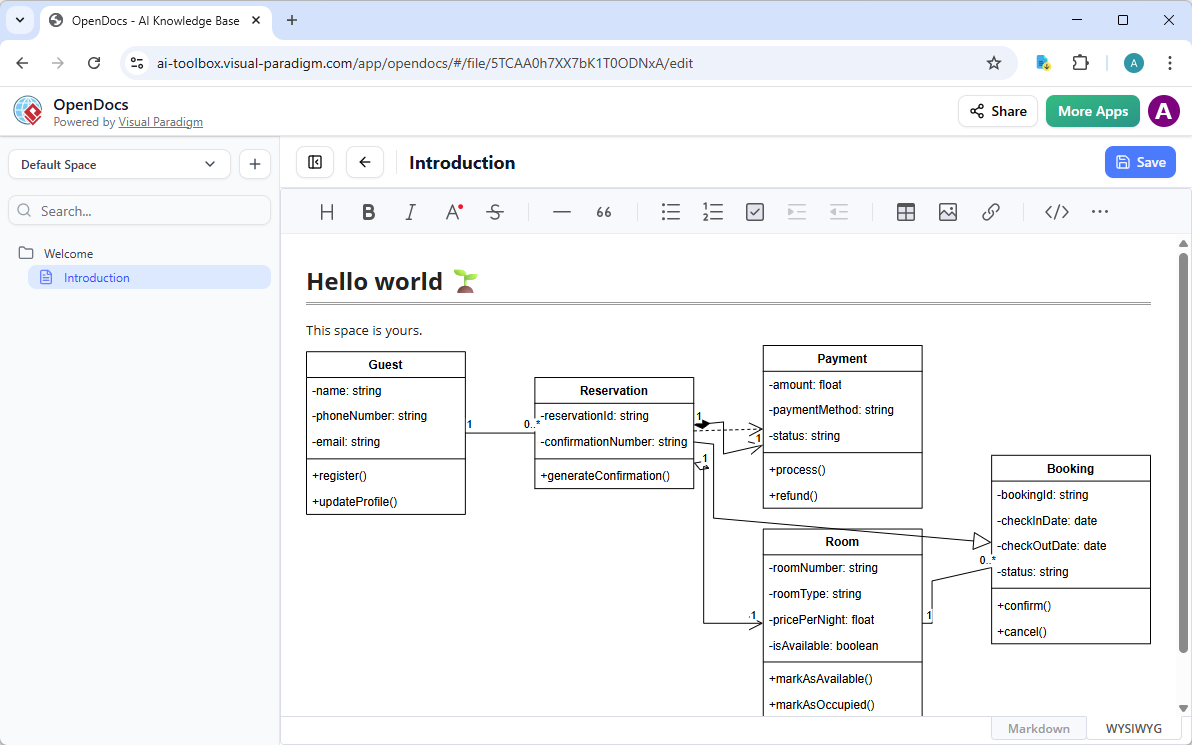
Warum dies alles verändert hat:
-
Keine Versionenchaos mehr: Aktualisieren Sie das Modell einmal, und es spiegelt sich überall wider, wo es eingebettet ist
-
Kontextbezogene Kommentare: Teammitglieder konnten direkt auf eine Klasse oder Beziehung kommentieren („Soll FraudCheck hier optional sein?“)
-
Onboarding-Superkraft: Neue Mitarbeiter erkundeten das Domänenmodell interaktiv neben API-Spezifikationen und Geschäftsregeln
Tipp für Anfänger zur Zusammenarbeit: Erstellen Sie eine „Diagramm-Glossar“-Seite in OpenDocs, die die Modellierungsrichtlinien Ihres Teams definiert (z. B. „Wir verwenden Zusammensetzung für Order→OrderItem“). Dadurch werden endlose Diskussionen später vermieden.
Spezialisierte Werkzeuge für jedes Bedürfnis (Phase 4)
Richtiges Werkzeug, richtige Aufgabe
Eine Größe passt nicht für alles bei der Modellierung. Visual Paradigms browserbasierte Web-Apps ermöglichen es uns, gezielte KI-Unterstützung ohne Kontextwechsel anzuwenden. So haben wir sie genutzt:
🎯 Use-Case-Modellierungs-Studio
Use-Case-Modellierungs-Studio wandelt detaillierte Use-Case-Beschreibungen automatisch in Klassendiagramme um. Perfekt, um den Übergang von „was das System tut“ zu „was das System ist“ zu schaffen.

Verwendung für Anfänger: Fügen Sie eine Benutzerstory ein, erhalten Sie ein Domänenmodell. Ideal für die Sprintplanung.
🚀 Agilien für agile Teams
Agilien verband unseren Jira-ähnlichen Backlog mit der strukturellen Gestaltung. Wählen Sie eine Benutzerstory → KI generiert relevante Klassendiagramme.
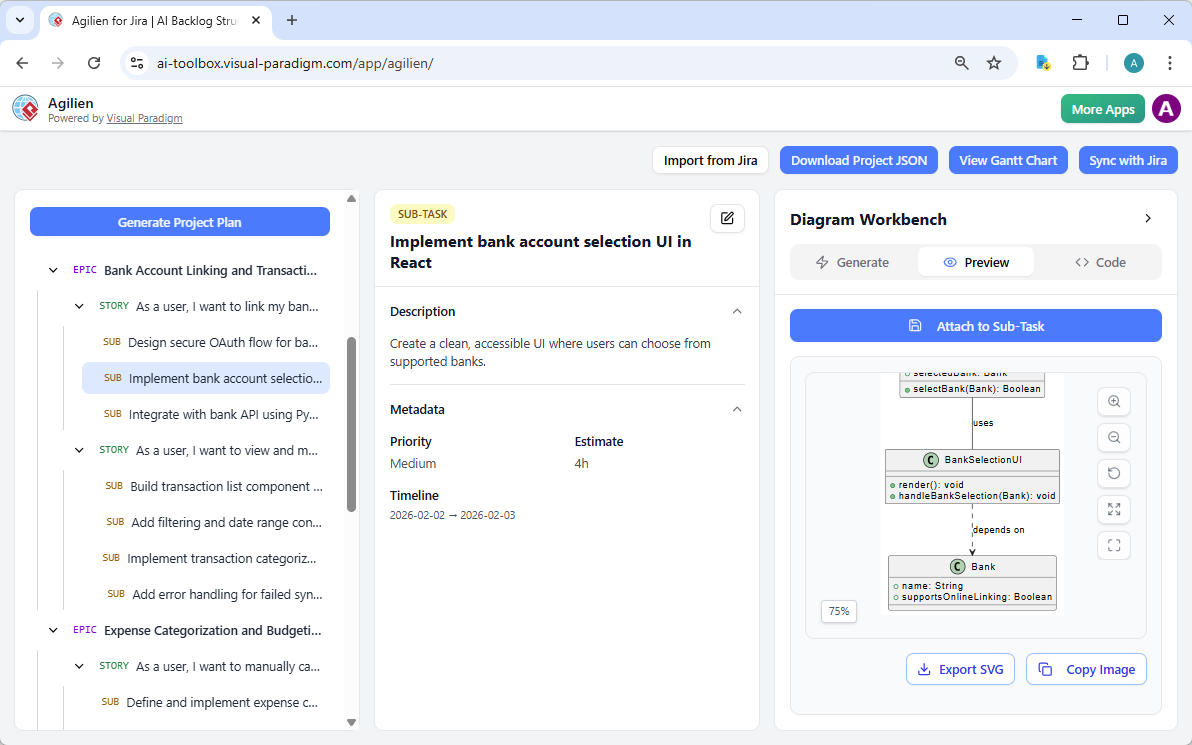
Verwendung für Anfänger: Halten Sie die Architektur mit der agilen Lieferung synchron. Keine überraschenden „Design-Schulden“ mehr.
🗄️ DB Modeler KI
DB Modeler KI erstellte ein Domänen-Klassendiagramm zuerst, dann wurde es in ERD und SQL umgewandelt. Konzeptuell → logisch → physisch, nahtlos.
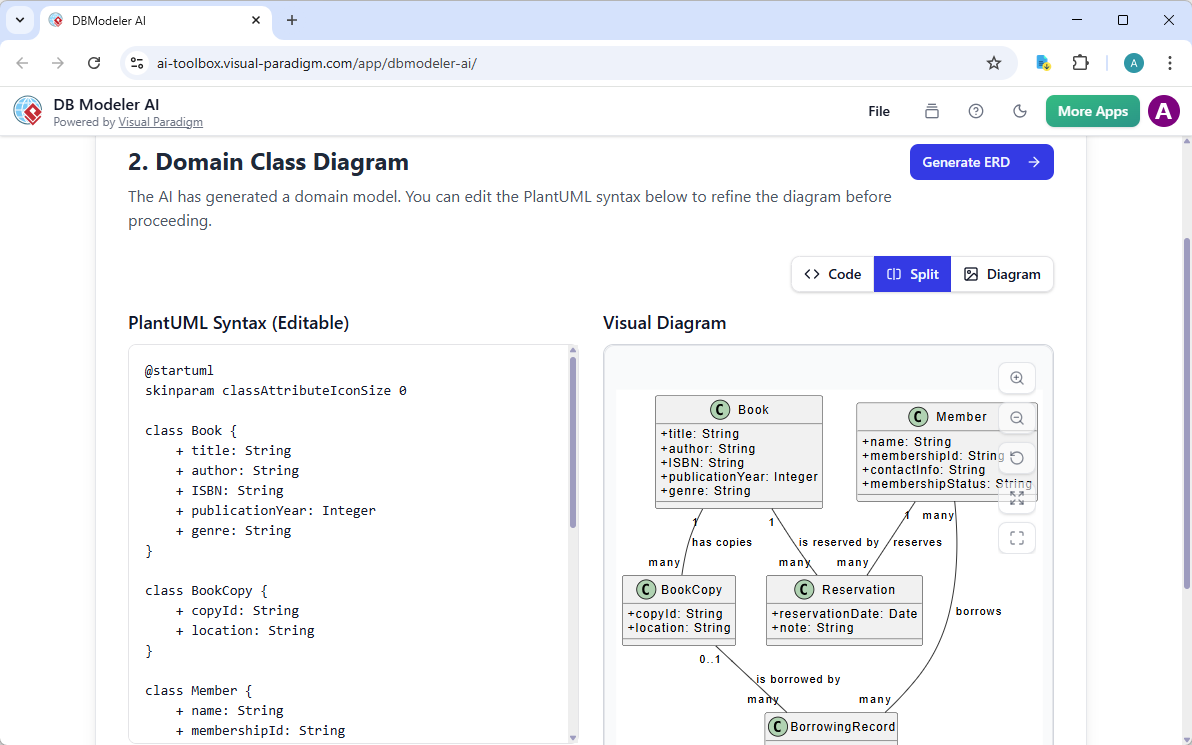
Tipp für Anfänger: Überprüfen Sie immer das konzeptionelle Modell, bevor Sie SQL generieren. KI ist schlau, aber Ihre Geschäftsregeln sind schlauer.
🏗️ MVC-Systemarchitektur-Generator
MVC-Systemarchitektur-Generator erzeugte Controller-Klassendiagramme aus Use Cases – perfekt für Web-App-Teams.
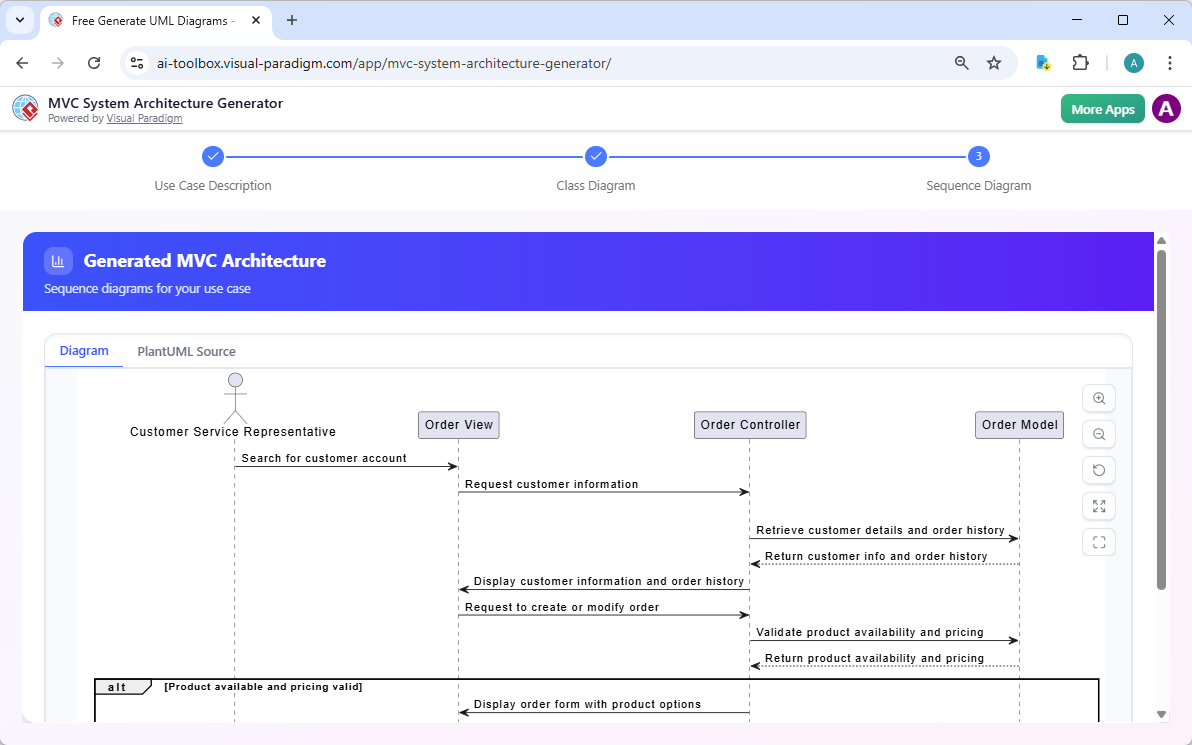
Vorteil für Anfänger: Visualisieren Sie sofort, wie Ihre Frontend-, Backend- und Modellkomponenten miteinander interagieren.
🎓 KI-gestützter UML-Klassendiagramm-Generator
KI-gestützter UML-Klassendiagramm-Generator ist unsere Top-Empfehlung für absolute Anfänger. Es ist ein Schritt-für-Schritt-Wizard, der UML lehrt, während Sie bauen.
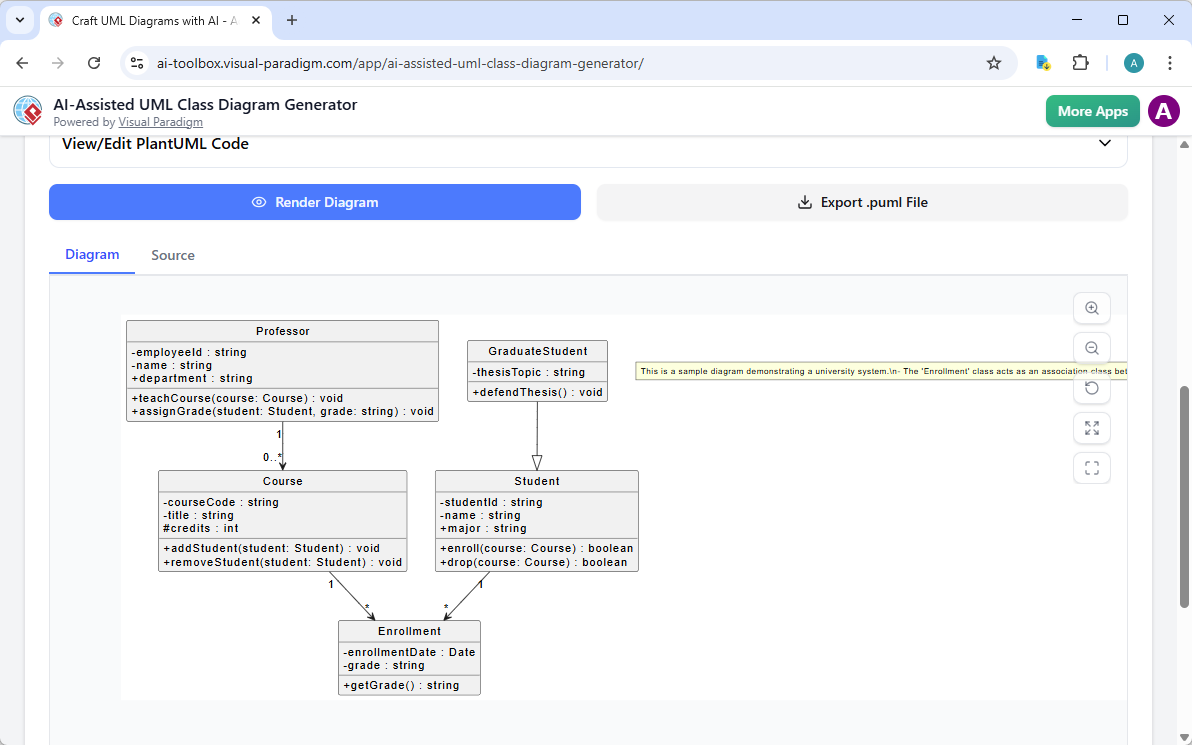
Warum Anfänger es lieben:
✨ Geführte Eingaben verhindern die „Leinwand-Lähmung“
✨ KI erläutert jede Empfehlung („Wir haben ein Zeitstempel hinzugefügt, weil…“)
✨ Export in PlantUML für die Versionskontrolle
Tipps, Tricks und gelernte Lektionen
🧠 Prompt-Engineering für bessere Diagramme
-
Sei präzise bei Beziehungen: Statt „User hat Bestellungen“ versuche „User stellt 1..* Bestellungen; jede Bestellung gehört genau einem User.“
-
Schließe Geschäftsregeln ein: „FraudCheck läuft asynchron nach der Erstellung einer Transaktion“ hilft dem KI-Modell, die Zeitplanung korrekt zu verstehen.
-
Iteriere in Schichten: Beginne mit Kernentitäten → füge Attribute hinzu → verfeinere Beziehungen → füge Operationen hinzu.
🤝 Best Practices für Zusammenarbeit
-
Weise pro Sprint einen „Diagramm-Verantwortlichen“ zu: Eine Person pflegt das Modell; andere schlagen Änderungen über Kommentare vor.
-
Verwende die Farbcodierung konsistent: z. B. rot = Klassen mit hohem Risiko, blau = externe Integrationen.
-
Plane 15-minütige „Modellsynchronisationen“: Schnelle Überprüfungen verhindern Abweichungen zwischen Design und Implementierung.
⚡ Geschwindigkeits-Hacks, die wir empfehlen
-
Speichere Prompt-Vorlagen für wiederkehrende Muster (Authentifizierung, Zahlungsabläufe, Audit-Protokolle)
-
Verwende KI, um Standardcode zu generieren, und konzentriere dich dann auf komplexes Geschäftslogik
-
Exportiere früh und oft: Teile PDFs mit Stakeholdern, bevor das Modell „perfekt“ ist
🚫 Häufige Anfängerfallen (und wie man sie vermeidet)
| Falle | Warum es passiert | Unsere Lösung |
|---|---|---|
| Zu früh überdimensionieren | Begeisterung + KI-Geschwindigkeit = zu viele Klassen zu schnell | Beginne mit 5–7 Kernentitäten; erweitere schrittweise |
| Ignorieren von Vielfachheiten | „1..*“ scheint offensichtlich, bis es es nicht mehr ist | Verwenden Sie die AI-Funktion „Beziehung erklären“, um zu validieren |
| Isoliertes Modellieren | Architekten arbeiten allein, Entwickler werden verwirrt | Integrieren Sie Diagramme in OpenDocs; verlangen Sie Kommentare des Teams |
| Überspringen der Validierung | Vertrauen auf AI-Ausgabe zu 100 % | Überprüfen Sie stets mit einem Fachexperten oder einer Geschäftsregeldokumentation |
Neuer Schluss: Ihre Reihe zum Glänzen
Wenn Sie bis hierher gekommen sind, sind Sie bereits im Vorteil. Die Wahrheit ist, dass Sie kein UML-Experte oder AI-Flüsterer sein müssen, um leistungsstarke, umsetzbare Klassendiagramme zu erstellen. Sie brauchen nur den richtigen Partner – und das Ökosystem von Visual Paradigm ist dieser Partner.
Was wir hoffen, dass Sie mitnehmen:
-
Beginnen Sie klein: Ein Prompt, ein Diagramm, ein Erfolg. Momentum schafft Vertrauen.
-
Akzeptieren Sie Iteration: Ihr erstes Modell wird nicht perfekt sein. Das ist in Ordnung. Verbessern Sie es, während Sie lernen.
-
Offen zusammenarbeiten: Die besten Modelle entstehen aus vielfältigen Perspektiven, nicht aus einsamer Genialität.
-
Lassen Sie die AI die mechanischen Aufgaben übernehmen: Freien Sie Ihren Geist für das Strategische – Geschäftsregeln, Randfälle, Nutzen für den Nutzer.
Die Zukunft der Softwaregestaltung geht nicht darum, zwischen menschlichem Fachwissen und AI-Geschwindigkeit zu wählen. Es geht darum, beides miteinander zu verweben. Mit Visual Paradigm haben wir nicht nur schneller Diagramme gezeichnet – wir dachten klarer, kooperierten effektiver und lieferten mit mehr Vertrauen aus.
Machen Sie also weiter. Öffnen Sie diesen Chatbot. Geben Sie Ihren ersten Prompt ein. Diese leere Leinwand? Sie ist nicht länger einschüchternd. Sie ist Ihr Startplatz.
Wir können es kaum erwarten, was Sie bauen. 🚀
Referenzen
-
Tutorial zum AI-Klassendiagramm-Generator: Schritt-für-Schritt-Videoanleitung, die zeigt, wie man UML-Klassendiagramme mit den AI-Funktionen von Visual Paradigm in der Desktop-Version erstellt.
-
Veröffentlichung der AI-Aktivitätsdiagramm-Erstellung für Visual Paradigm Desktop: Offizielle Veröffentlichungshinweise, die die AI-Diagrammerstellungsfunktionen für mehrere Diagrammtypen in VP Desktop beschreiben.
-
Veröffentlichungshinweise zum AI-Klassendiagramm-Generator: Technische Dokumentation, die Anforderungen, Einrichtung und Nutzung des AI-Klassendiagramm-Generators in der Professional Edition von Visual Paradigm abdeckt.
-
Demo des Arbeitsablaufs zur Generierung von Diagrammen mit KI: Video-Demonstration des vollständigen Arbeitsablaufs zur Generierung von Diagrammen mit KI, vom Prompt bis zum bearbeitbaren Modell.
-
Ankündigung der Mehrfachdiagramm-Unterstützung durch den KI-Diagramm-Generator: Übersicht über die erweiterte Unterstützung der KI-gestützten Diagrammerzeugung für mehr als 13 UML- und Nicht-UML-Diagrammtypen.
-
UML-Klassendiagramme mit KI erstellen: Best Practices: Experte-Beitrag mit Tipps und Techniken zur Erstellung wirksamer Prompts zur Generierung genauer Klassendiagramme.
-
Übersicht über die Funktion zur KI-gestützten Diagrammerzeugung: Offizielle Funktionsseite, die die KI-gestützten Möglichkeiten zur Diagrammerzeugung in der gesamten Produktreihe von Visual Paradigm beschreibt.
-
Der KI-Diagramm-Generator unterstützt nun mehr als 13 Diagrammtypen: Ankündigung der Veröffentlichung, die die erweiterte KI-Unterstützung über Klassendiagramme hinaus auf Sequenzdiagramme, Use-Case-Diagramme, ERD und weitere erweitert.
-
Funktionsseite des KI-unterstützten UML-Klassendiagramm-Generators: Detaillierte Übersicht über den Schritt-für-Schritt-Assistenten zur bildenden und angeleiteten Erstellung von Klassendiagrammen mit KI-Analyse.
-
KI-Chatbot für UML-Modellierung: Tutorial: Videoanleitung, die zeigt, wie der conversational KI-Chatbot genutzt wird, um UML-Diagramme über natürliche Sprache zu generieren und zu verfeinern.
-
KI-gestützte textuelle Analyse zur Modellvalidierung: Funktionsdokumentation zur Nutzung der KI zur Analyse von textuellen Anforderungen und zur Validierung der Konsistenz und Vollständigkeit des Modells.

 English
 Arabic
 Chinese (Simplified)
 Dutch
Dutch French
 German
 Italian
 Japanese
 Korean
 Portuguese
 Russian
 Spanish