


Bởi Đội Phát Triển Agile Có Kinh Nghiệm
Giới Thiệu Mới: Tại Sao Hướng Dẫn Này Được Tạo Ra
Xin chào, phù thủy UML tương lai! 👋
Nếu bạn đang đọc điều này, có lẽ bạn đang cảm thấy một trong hai điều sau: háo hức trước triển vọng của việc mô hình hóa được hỗ trợ bởi AI, hoặc cảm thấy choáng ngợp khi nghĩ đến việc học thêm một công cụ nữa. Chúng tôi từng trải qua điều đó. Là một đội phát triển phân tán đã triển khai mọi thứ từ ứng dụng tài chính đến nền tảng y tế, chúng tôi hiểu rõ nỗi đau khi chuyển đổi các yêu cầu trừu tượng thành kiến trúc sạch sẽ, có thể triển khai—đặc biệt khi thời hạn gấp gáp và các bên liên quan đang theo dõi sát sao.
Hướng dẫn này không phải là một tài liệu kỹ thuật khô khan. Đó là một hành trình thân thiện, dựa trên kinh nghiệm thực tế về cách đội ngũ chúng tôi đã vượt qua nỗi lo “bức tranh trắng” để tự tin tạo ra các sơ đồ lớp UML chuyên nghiệp chỉ trong vài phút nhờ hệ sinh thái AI của Visual Paradigm. Chúng tôi viết hướng dẫn này dành riêng cho người mới: không cần kiến thức UML trước đó, không cần ngân sách doanh nghiệp, và hoàn toàn không có sự phán xét nếu bạn chưa từng vẽ sơ đồ lớp nào trước đây.
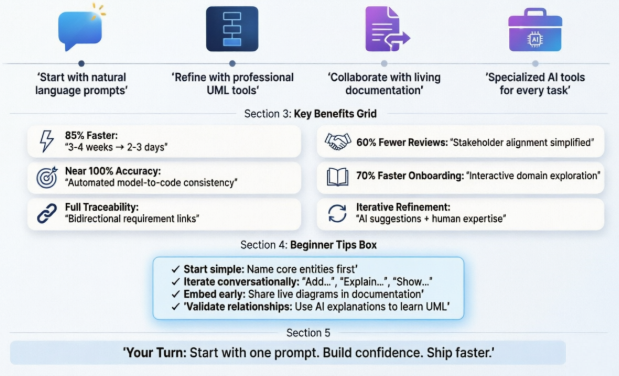
Bạn sẽ nhận được:
-
Một hành trình từng bước phản ánh con đường áp dụng thực tế của chúng tôi
-
Những giải thích dễ hiểu về các khái niệm mô hình hóa AI
-
Những mẹo thực tế, thủ thuật và khoảnh khắc “ồ, hiểu rồi!” mà chúng tôi mong mình đã biết sớm hơn
-
Tất cả các hình ảnh gốc từ quy trình làm việc của chúng tôi, để bạn có thể thấy chính xác điều gì đang chờ đón
-
Những ưu điểm, nhược điểm và bài học thực tế—không có lời quảng cáo sáo rỗng từ nhà cung cấp
Hãy cùng bắt tay vào và biến sơ đồ lớp đáng sợ đó thành sức mạnh mới của bạn.
Câu Chuyện Của Chúng Tôi: Tại Sao Chúng Tôi Cần Một Cách Tốt Hơn
Hãy hình dung điều này: Bạn đang làm việc trong một đội phát triển agile vừa phải, đang xây dựng một nền tảng thanh toán mới. Người chủ sản phẩm đưa ra một bản ghi yêu cầu người dùng dài 30 điểm: “Là một người dùng, tôi muốn thanh toán cho thương gia một cách an toàn với phát hiện gian lận, hoàn tiền và ghi nhật ký tuân thủ.” Nhiệm vụ của bạn? Chuyển đổi điều đó thành một mô hình miền mà các nhà phát triển thực sự có thể viết mã từ đó.
Thông thường, điều đó có nghĩa là:
-
Các buổi họp bảng trắng kéo dài
-
Cuộc trao đổi không ngừng để làm rõ các mối quan hệ
-
Việc vẽ sơ đồ UML thủ công như vẽ bằng găng tay lò nướng
-
Phải liên tục sửa đổi khi yêu cầu thay đổi
Chúng tôi ước tính mất từ 3 đến 4 tuần chỉ để hoàn thành bản phác thảo đầu tiên của sơ đồ lớp. Với các chu kỳ sprint diễn ra nhanh chóng, thời gian đó là không thể chấp nhận được. Chúng tôi cần tốc độ mà không hy sinh sự rõ ràng, sự hợp tác mà không hỗn loạn, và một con đường từ ý tưởng đến mã nguồn mà không cần đến mười công cụ khác nhau.
Đó là lúc chúng tôi phát hiện ra hệ sinh thái được hỗ trợ AI của Visual Paradigm. Những gì xảy ra tiếp theo không chỉ là việc áp dụng công cụ—mà là một sự thay đổi toàn diện trong quy trình làm việc. Dưới đây là cách chúng tôi đã làm, và bạn cũng có thể làm như vậy.
Bắt Đầu: Những Bước Đầu Tiên Với AI Của Visual Paradigm (Giai Đoạn 1)
Bí Mật Của Mô Hình Hóa Giao Tiếp
Hành trình của chúng tôi bắt đầu không phải từ việc cài đặt máy tính phức tạp, mà từ một cuộc trò chuyện đơn giản. Chúng tôi mở ra Trợ Lý Trò Chuyện Mô Hình Hóa Hình Ảnh AI và gõ lời nhắc đầu tiên của chúng tôi:
“Hãy tạo một sơ đồ lớp cho hệ thống xử lý thanh toán với các lớp User, Merchant, Transaction, PaymentMethod, FraudCheck và Settlement.”
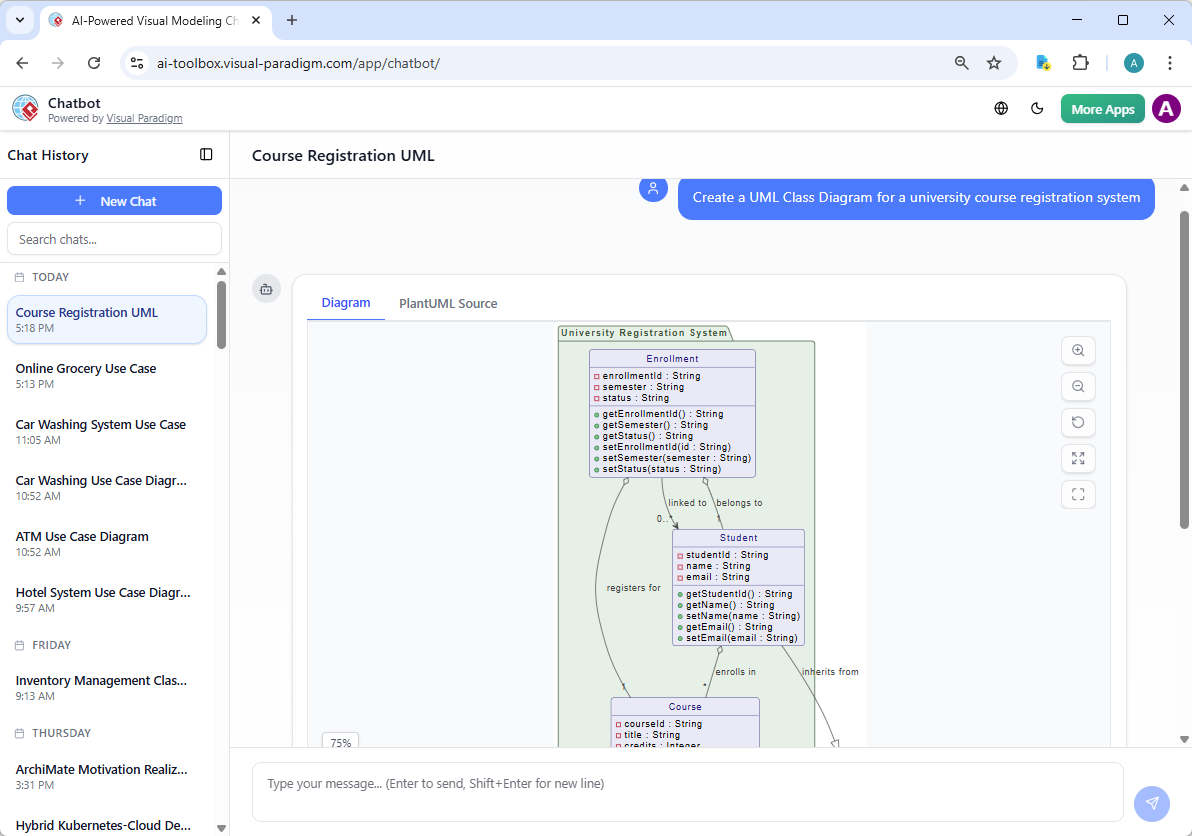
Điều xảy ra tiếp theo khiến chúng tôi choáng váng: Chỉ trong vài giây, chúng tôi đã có một sơ đồ lớp có cấu trúc, hợp lý với các thuộc tính, thao tác và mối quan hệ đã được ánh xạ sẵn. Không cần kéo thả, không cần ghi nhớ cú pháp UML—chỉ cần một điểm khởi đầu vững chắc.
Lời khuyên dành cho người mới bắt đầu với lời nhắc đầu tiên của bạn
-
Bắt đầu đơn giản: Đặt tên cho các thực thể chính trước. Đừng lo lắng về sự hoàn hảo.
-
Rõ ràng nhưng mang tính đối thoại: “Thêm một lớp Refund kế thừa từ Transaction” hoạt động tốt hơn so với các yêu cầu mơ hồ.
-
Lặp lại một cách cởi mở: Xem chatbot như một đối tác hợp tác. Đặt câu hỏi “tại sao” để học các khái niệm UML trong quá trình thực hiện.
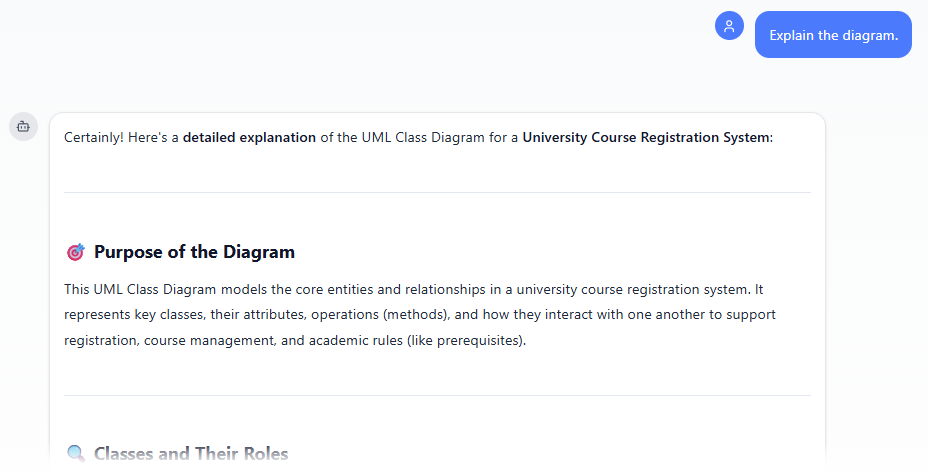
Mẹo chuyên gia: Lưu lại lịch sử trò chuyện của bạn! Chúng tôi đã tạo thư viện lời nhắc với các mẫu tái sử dụng cho các mẫu phổ biến (ví dụ: “miền thương mại điện tử”, “luồng xác thực người dùng”). Điều này đã giảm thời gian thiết lập của chúng tôi xuống 70%.
Điều chúng tôi yêu thích:
✅ Không có độ dốc học tập nào để bắt đầu tạo sơ đồ
✅ Phản hồi trực quan tức thì giúp các bên liên quan duy trì sự tham gia
✅ Các truy vấn bằng ngôn ngữ tự nhiên đã làm cho UML trở nên dễ tiếp cận với các thành viên không chuyên kỹ thuật
Cẩn trọng với:
⚠️ Gợi ý của AI chỉ là điểm khởi đầu — luôn kiểm tra lại các mối quan hệ và bội số
⚠️ Các quy tắc kinh doanh phức tạp có thể cần được tinh chỉnh thủ công (sẽ nói thêm về điều đó ở phần tiếp theo)
Nâng cấp cấp độ: Mô hình chuyên nghiệp trở nên đơn giản (Giai đoạn 2)
Từ bản mẫu đến sẵn sàng sản xuất
Một khi chúng tôi đã có một mô hình khái niệm mà mình ưa thích, chúng tôi chuyển sangVP Desktop để thực hiện kỹ thuật sâu hơn. Đây là nơi AI thực sự tỏa sáng như một người đồng hành, chứ không chỉ đơn thuần là công cụ tạo ra.
Chúng tôi đã tinh chỉnh lời nhắc của mình:
“Mở rộng mô hình hệ thống thanh toán để bao gồm các lớp AuditLog, ComplianceRule và NotificationService với các bộ sửa đổi tính hiển thị phù hợp và các phương thức getter/setter.”
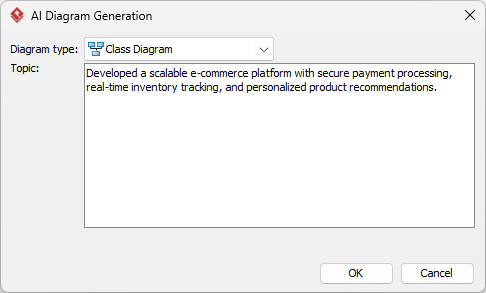
AI đã tạo ra một sơ đồ toàn diện tuân theo các thực hành tốt nhất của UML:
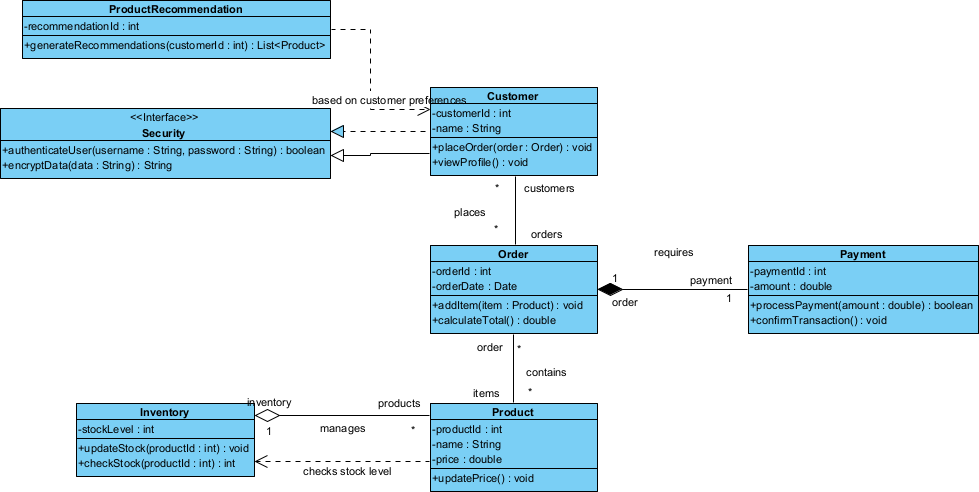
Những thao tác mạnh mẽ thân thiện với người mới trong VP Desktop
-
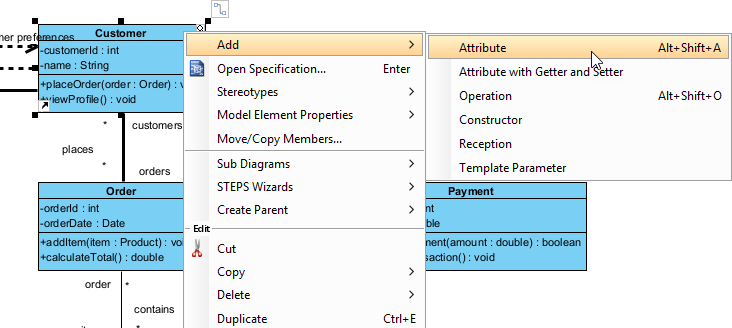
Tinh chỉnh bằng thao tác kéo và thả: Điều chỉnh các lớp, mối quan hệ và các kiểu biểu tượng một cách trực quan — không cần viết mã.
-
Các công tắc tính hiển thị: Nhấp để thiết lập các bộ chọn công khai/biên riêng/bảo vệ; AI sẽ giải thích lý do bạn nên chọn từng loại.
-
Xuất mã nguồn chỉ bằng một cú nhấp: Tạo khung Java/C# với cấu trúc gói phù hợp. Đúng vậy, thật đấy.
-
Liên kết khả năng truy xuất: Kết nối các lớp với yêu cầu hoặc câu chuyện người dùng bằng chuột phải.
Lời khuyên để tinh chỉnh trơn tru:
🔹 Sử dụng tính năng “Giải thích Mối quan hệ này” để học ngữ nghĩa UML khi làm việc
🔹 Tận dụng bố cục tự động để giữ cho sơ đồ luôn gọn gàng khi mở rộng
🔹 Xuất sớm và thường xuyên—PDF cho các bên liên quan, khung mã nguồn cho nhà phát triển
Sai lầm phổ biến của người mới bắt đầu: Cố gắng hoàn thiện sơ đồ trong một lần duy nhất. Chúng tôi đã học được cách chấp nhận tinh chỉnh từng bước: “Đủ tốt cho lập kế hoạch sprint” > “Hoàn hảo nhưng muộn.”
Hợp tác nhóm: Đảm bảo mọi người luôn đồng bộ (Giai đoạn 3)
Tài liệu sống động với OpenDocs
Các nhóm phân tán sống và chết dựa vào tài liệu. Thay vì gửi ảnh chụp màn hình tĩnh qua email mà nhanh lỗi thời trong vài giờ, chúng tôi đã nhúng các sơ đồ đang phát triển trực tiếp vào OpenDocs—Cơ sở tri thức cộng tác của Visual Paradigm.
Cách chúng tôi nhúng các sơ đồ được tạo bởi AI (Bước từng bước cho người mới):
-
Mở hoặc tạo một trang trong OpenDocs: Đăng nhập vào không gian làm việc trực tuyến Visual Paradigm, điều hướng đến OpenDocs, rồi mở một trang hiện có hoặc tạo trang mới (thông qua + Trang tài liệu mới hoặc tương tự).
-
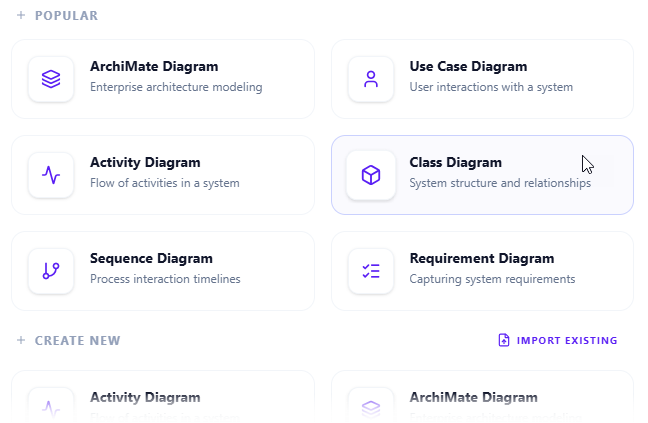
Chèn một sơ đồ: Trong trình chỉnh sửa trang, hãy nhìn vào thanh công cụ đầu trang (hoặc thanh công cụ trôi nổi) và nhấp vào Chèn. Từ cửa sổ bật lên, chọn Sơ đồ > Sơ đồ lớp.
-
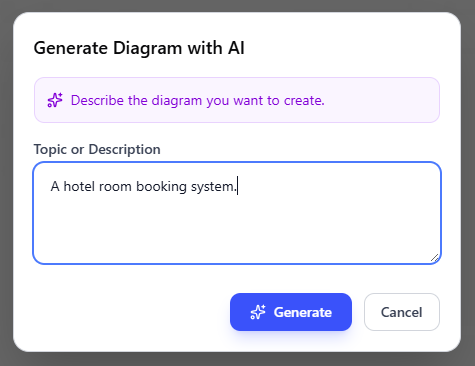
Bắt đầu tạo sơ đồ với AI: Điều này mở cửa sổ trình chỉnh sửa sơ đồ. Bạn có thể xây dựng nó thủ công bằng cách kéo và thả các thành phần nếu thích. Để sử dụng AI thay vào đó: Tìm kiếm Tạo bằng AI ở góc trên bên phải của cửa sổ trình chỉnh sửa và nhấp vào nó.
-
Mô tả vấn đề của bạn và tạo ra: Trong khu vực nhập văn bản xuất hiện, hãy nhập mô tả rõ ràng, chi tiết về hệ thống hoặc tình huống của bạn. Nhấp vào Tạo.
-
Xem lại, hoàn thiện và nhúng sơ đồ: AI tạo ra sơ đồ lớp chuyên nghiệp ngay lập tức.
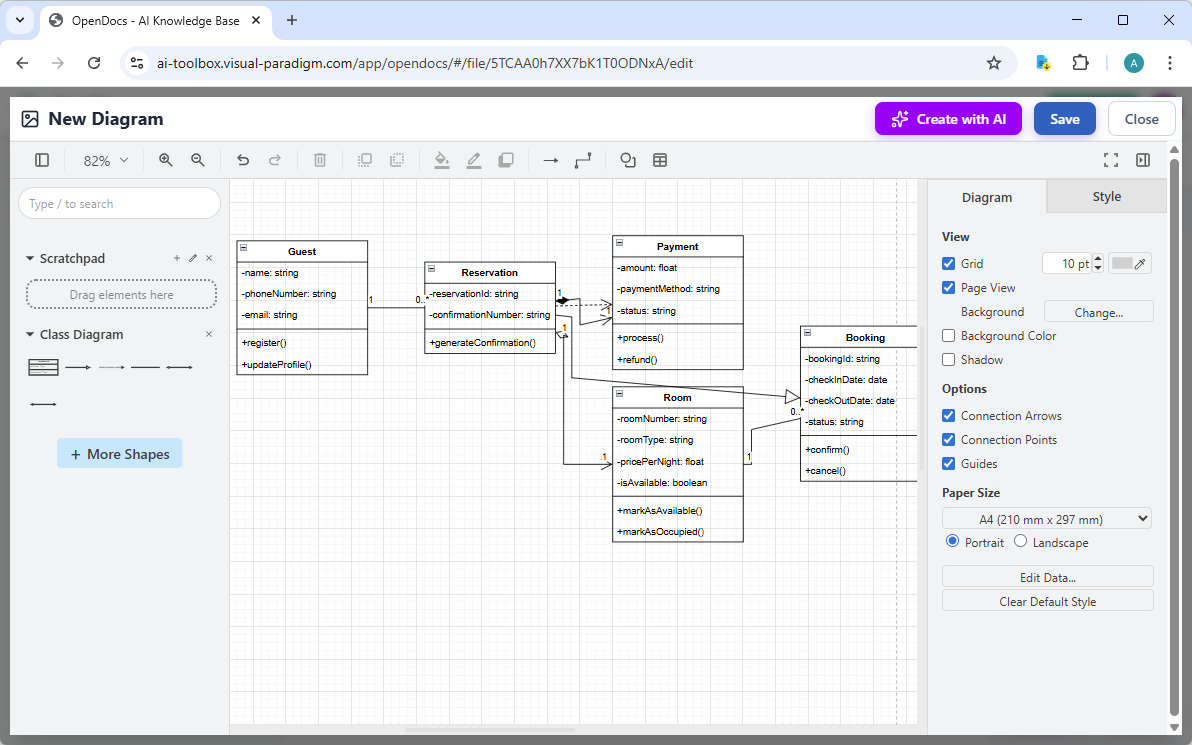
Sử dụng trình chỉnh sửa kéo và thả trực quan để chỉnh sửa bất kỳ phần nào: di chuyển các thành phần, điều chỉnh nhãn, thêm ghi chú, thay đổi phong cách, v.v. Khi bạn hài lòng, nhấp vào Lưu. Sau đó nhấp vào Đóng. Bây giờ sơ đồ đã được nhúng trực tiếp vào trang OpenDocs của bạn dưới dạng khối hình ảnh tương tác, có thể chỉnh sửa. Bạn có thể xem nó ngay trong văn bản mà không cần rời khỏi tài liệu.
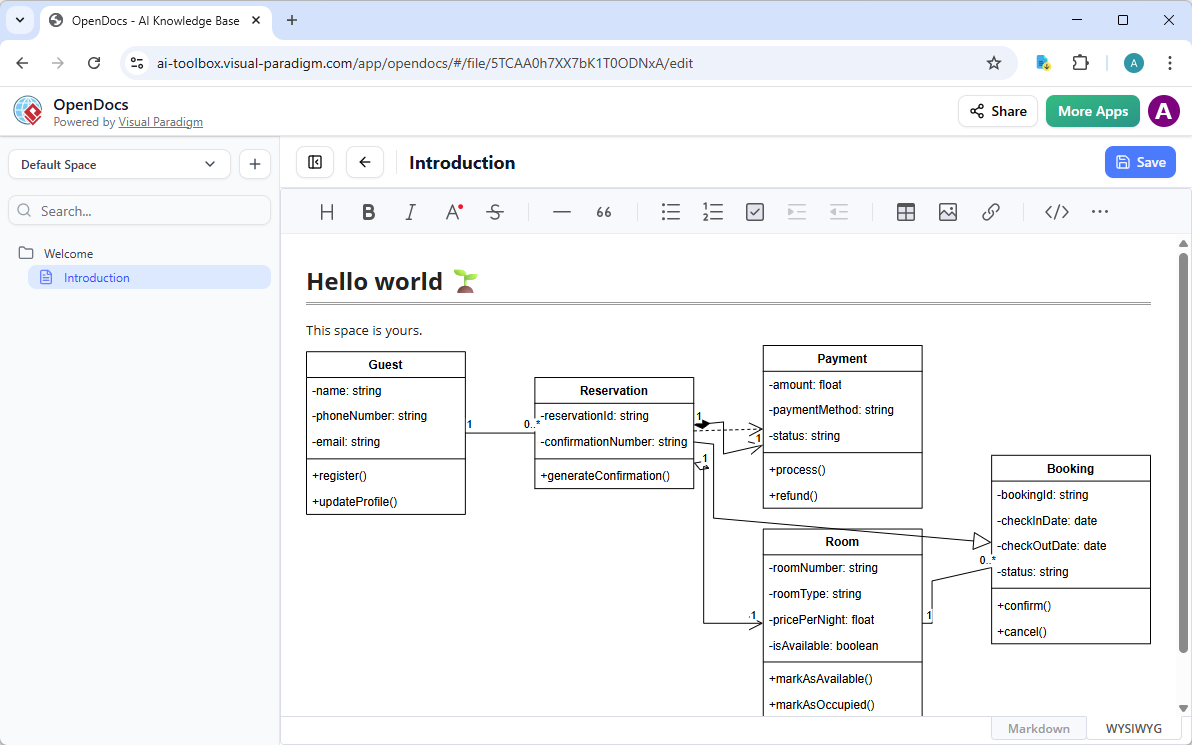
Tại sao điều này đã thay đổi mọi thứ cho chúng tôi:
-
Không còn hỗn loạn về phiên bản nữa: Cập nhật mô hình một lần, và nó sẽ được phản ánh ở mọi nơi mà nó được nhúng
-
Nhận xét có ngữ cảnh: Các thành viên trong nhóm có thể bình luận trực tiếp lên một lớp hoặc mối quan hệ (“Liệu FraudCheck có nên là tùy chọn ở đây không?”)
-
Siêu năng lực trênboarding: Những nhân viên mới đã khám phá mô hình miền một cách tương tác song song với tài liệu API và quy tắc kinh doanh
Mẹo hợp tác cho người mới: Tạo một trang “Từ điển Sơ đồ” trong OpenDocs để định nghĩa các quy ước mô hình hóa của đội nhóm bạn (ví dụ: “Chúng tôi sử dụng kết hợp cho Order→OrderItem”). Điều này ngăn chặn những tranh cãi vô tận về sau.
Các công cụ chuyên biệt cho mọi nhu cầu (Giai đoạn 4)
Công cụ đúng, nhiệm vụ đúng
Một kích cỡ không phù hợp với tất cả trong mô hình hóa. Các ứng dụng web dựa trên trình duyệt của Visual Paradigm Web Apps giúp chúng tôi áp dụng trợ giúp AI có mục tiêu mà không cần chuyển đổi giữa các ngữ cảnh. Dưới đây là cách chúng tôi đã sử dụng chúng:
🎯 Phòng thí nghiệm Mô hình hóa Trường hợp Sử dụng
Phòng thí nghiệm mô hình hóa trường hợp sử dụng chuyển đổi mô tả trường hợp sử dụng chi tiết thành sơ đồ lớp một cách tự động. Hoàn hảo để kết nối giữa “hệ thống làm gì” và “hệ thống là gì”.

Sử dụng cho người mới bắt đầu: Dán một câu chuyện người dùng, nhận được mô hình miền. Rất tốt cho lập kế hoạch sprint.
🚀 Agilien cho các đội Agile
Agilien kết nối danh sách công việc kiểu Jira của chúng tôi với thiết kế cấu trúc. Chọn một câu chuyện người dùng → AI tạo ra các sơ đồ lớp liên quan.
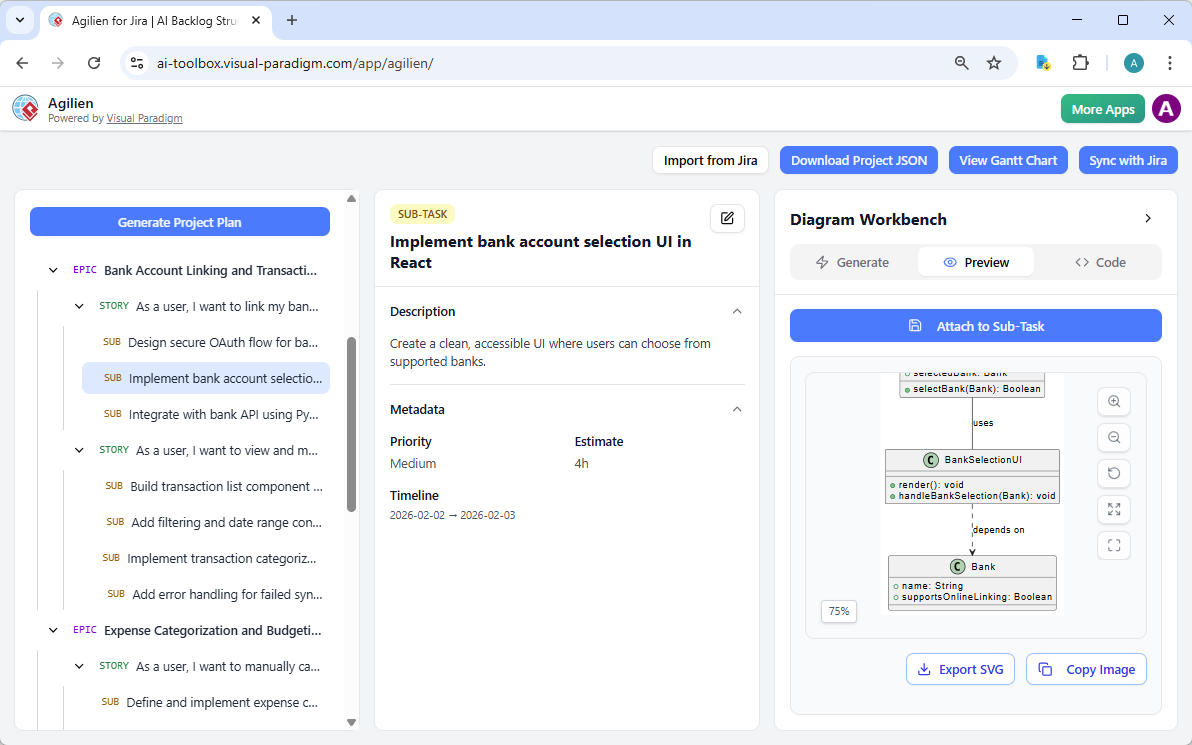
Sử dụng cho người mới bắt đầu: Giữ kiến trúc đồng bộ với việc giao hàng Agile. Không còn bất ngờ nào từ “nợ thiết kế” nữa.
🗄️ AI Mô hình hóa Cơ sở dữ liệu
AI Mô hình hóa Cơ sở dữ liệu tạo ra một Sơ đồ lớp miền trước tiên, sau đó chuyển đổi nó thành ERD và SQL. Khái niệm → logic → vật lý, một cách liền mạch.
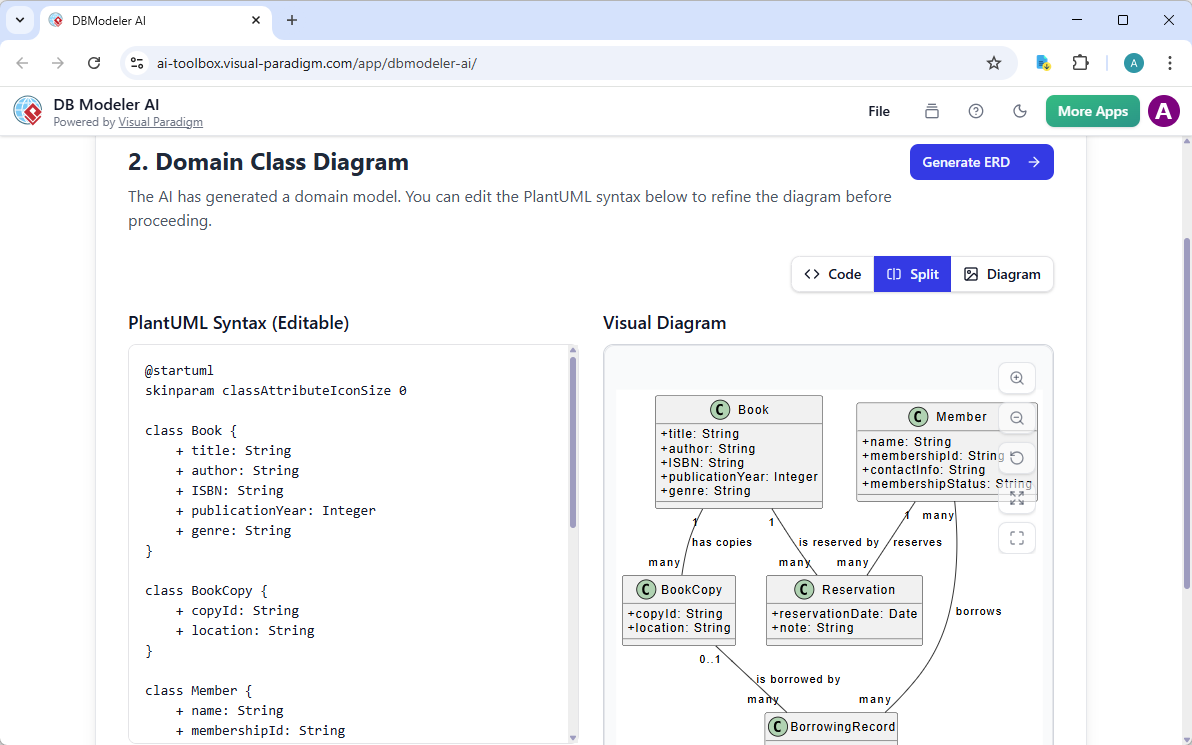
Lời khuyên cho người mới bắt đầu: Luôn xem xét lại mô hình khái niệm trước khi tạo SQL. AI thông minh, nhưng quy tắc kinh doanh của bạn còn thông minh hơn.
🏗️ Bộ sinh kiến trúc hệ thống MVC
Bộ sinh kiến trúc hệ thống MVC sản xuất ra Sơ đồ lớp Controller từ các trường hợp sử dụng—hoàn hảo cho các đội phát triển ứng dụng web.
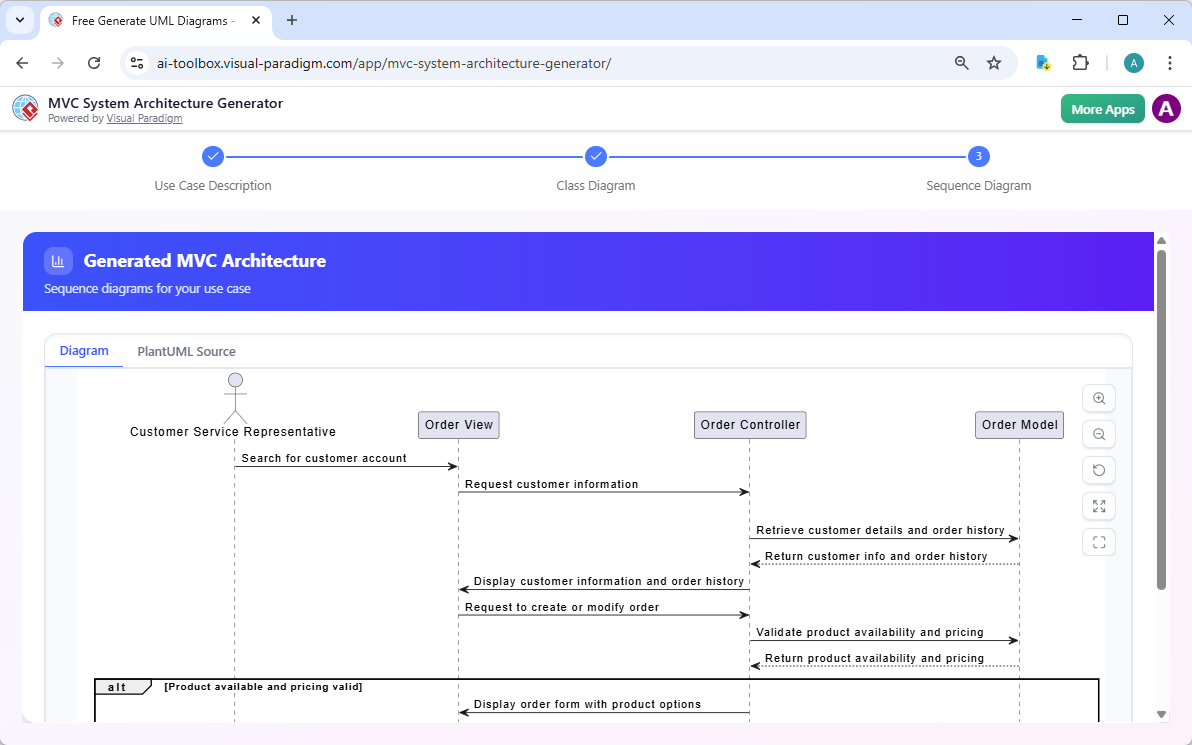
Thành công cho người mới bắt đầu: Ngay lập tức hình dung cách frontend, backend và các mô hình của bạn tương tác với nhau.
🎓 Bộ sinh sơ đồ lớp UML hỗ trợ bởi AI
Bộ sinh sơ đồ lớp UML hỗ trợ bởi AI là đề xuất hàng đầu của chúng tôi dành cho người mới hoàn toàn. Đó là một trợ lý từng bước giúp bạn học UML khi bạn xây dựng.
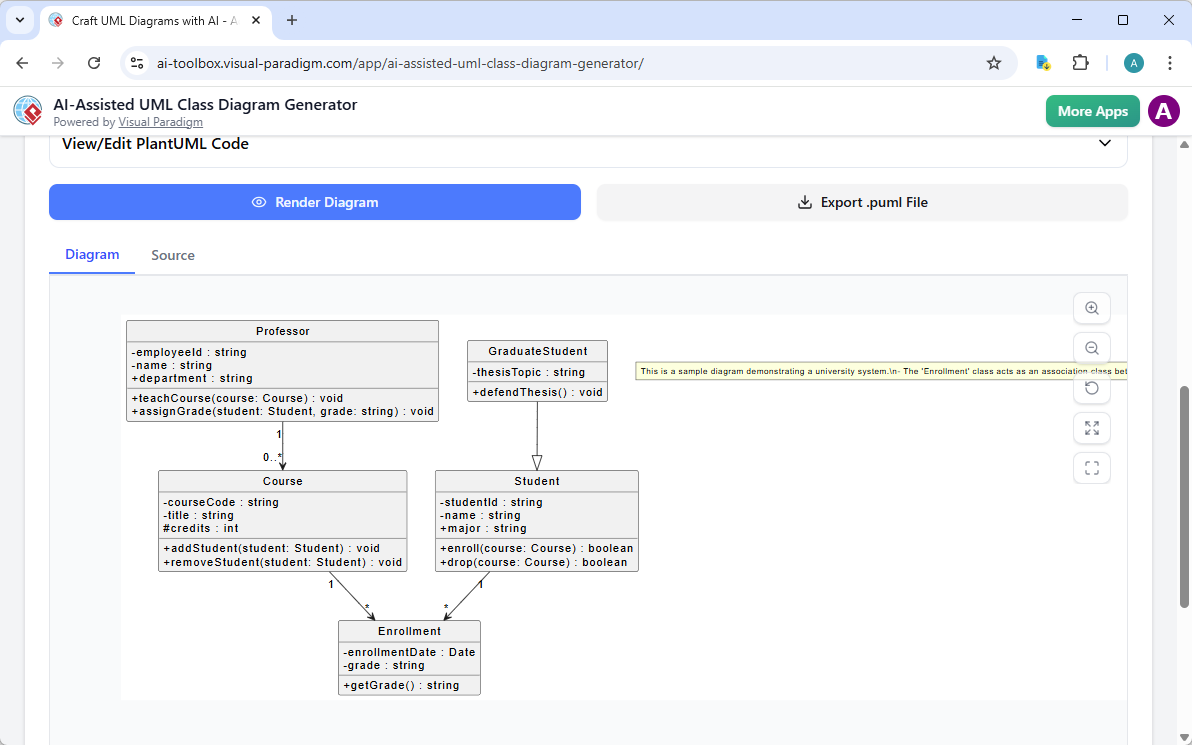
Tại sao người mới lại yêu thích nó:
✨ Gợi ý có hướng giúp tránh “bế tắc vì bảng trắng trống”
✨ AI giải thích từng gợi ý (“Chúng tôi thêm thời điểm vì…”)
✨ Xuất sang PlantUML để kiểm soát phiên bản
Mẹo, Thủ thuật và Bài học Đã Học Được
🧠 Kỹ thuật Gợi ý để Tạo Sơ đồ Tốt Hơn
-
Hãy cụ thể về các mối quan hệ: Thay vì “Người dùng có đơn hàng,” hãy thử “Người dùng đặt 1..* Đơn hàng; mỗi Đơn hàng thuộc về đúng 1 Người dùng.”
-
Bao gồm các quy tắc kinh doanh: “FraudCheck chạy bất đồng bộ sau khi tạo Giao dịch” giúp mô hình AI xác định đúng thời gian.
-
Lặp lại theo từng lớp: Bắt đầu với các thực thể chính → thêm thuộc tính → tinh chỉnh mối quan hệ → thêm thao tác.
🤝 Các Thực Hành Tốt Nhất về Hợp Tác
-
Giao một “Người phụ trách Sơ đồ” cho mỗi sprint: Một người duy trì mô hình; những người khác đề xuất thay đổi qua bình luận.
-
Sử dụng mã màu nhất quán: ví dụ, đỏ = lớp có rủi ro cao, xanh dương = tích hợp bên ngoài.
-
Lên lịch họp 15 phút “đồng bộ mô hình”: Những cuộc kiểm tra nhanh giúp ngăn sự lệch lạc giữa thiết kế và triển khai.
⚡ Các Thủ thuật Tăng Tốc Chúng Tôi Tin Dùng
-
Lưu mẫu gợi ý cho các mẫu lặp lại (xác thực, luồng thanh toán, nhật ký kiểm toán)
-
Sử dụng AI để tạo mã mẫu, sau đó tập trung năng lượng vào logic kinh doanh phức tạp
-
Xuất sớm, xuất thường xuyên: Chia sẻ file PDF với các bên liên quan trước khi mô hình trở nên “hoàn hảo”
🚫 Những Sai Lầm Thường Gặp Của Người Mới (Và Cách Tránh Chúng)
| Sai lầm | Tại sao Điều Đó Xảy Ra | Giải Pháp Của Chúng Tôi |
|---|---|---|
| Thiết kế quá mức ngay từ đầu | Hưng phấn + tốc độ AI = quá nhiều lớp quá nhanh | Bắt đầu với 5-7 thực thể chính; mở rộng từng bước |
| Bỏ qua các bội số | “1..*” dường như rõ ràng cho đến khi nó không còn rõ ràng | Sử dụng tính năng “Giải thích Mối quan hệ” của AI để xác minh |
| Mô hình hóa tách biệt | Kiến trúc sư làm việc một mình, lập trình viên trở nên bối rối | Chèn sơ đồ vào OpenDocs; yêu cầu bình luận từ đội nhóm |
| Bỏ qua bước xác minh | Tin tưởng 100% vào đầu ra của AI | Luôn kiểm tra chéo với chuyên gia lĩnh vực hoặc tài liệu quy tắc kinh doanh |
Kết luận mới: Lần lượt đến lượt bạn tỏa sáng
Nếu bạn đã đi được đến đây, bạn đã đang ở trước đường cong rồi. Sự thật là, bạn không cần phải là chuyên gia UML hay người biết cách nói chuyện với AI để tạo ra các sơ đồ lớp mạnh mẽ và có thể triển khai. Bạn chỉ cần người bạn đồng hành đúng đắn—và hệ sinh thái của Visual Paradigm chính là người đó.
Điều chúng tôi hy vọng bạn sẽ ghi nhớ:
-
Bắt đầu nhỏ gọn: Một lời nhắc, một sơ đồ, một chiến thắng. Tốc độ tích lũy sẽ xây dựng sự tự tin.
-
Chấp nhận sự lặp lại: Mô hình đầu tiên của bạn sẽ không hoàn hảo. Điều đó hoàn toàn ổn. Tinh chỉnh dần theo quá trình học hỏi.
-
Hợp tác cởi mở: Những mô hình tốt nhất xuất hiện từ nhiều góc nhìn khác nhau, chứ không phải từ trí tuệ cá nhân đơn độc.
-
Giao phần cơ học cho AI xử lý: Giải phóng bộ não của bạn cho các yếu tố chiến lược—quy tắc kinh doanh, các tình huống biên, giá trị người dùng.
Tương lai của thiết kế phần mềm không nằm ở việc lựa chọn giữa chuyên môn con người và tốc độ của AI. Nó nằm ở việc kết hợp chúng lại với nhau. Với Visual Paradigm, chúng tôi không chỉ vẽ sơ đồ nhanh hơn—chúng tôi suy nghĩ rõ ràng hơn, hợp tác hiệu quả hơn và triển khai với sự tự tin lớn hơn.
Vì vậy, hãy cứ làm đi. Mở chatbot đó ra. Gõ lời nhắc đầu tiên của bạn. Bức tranh trống đó? Nó không còn đáng sợ nữa. Đó là điểm khởi đầu của bạn.
Chúng tôi không thể chờ đợi để xem bạn sẽ xây dựng điều gì. 🚀
Tài liệu tham khảo
-
Hướng dẫn sử dụng Công cụ Tạo Sơ đồ Lớp AI: Hướng dẫn video từng bước minh họa cách tạo sơ đồ lớp UML bằng tính năng AI của Visual Paradigm trên phiên bản Desktop.
-
Phiên bản phát hành Tạo Sơ đồ Hoạt động AI trên Desktop của Visual Paradigm: Ghi chú phát hành chính thức mô tả khả năng tạo sơ đồ bằng AI trên nhiều loại sơ đồ khác nhau trong VP Desktop.
-
Ghi chú phát hành Công cụ Tạo Sơ đồ Lớp AI: Tài liệu kỹ thuật bao gồm yêu cầu, cài đặt và cách sử dụng Công cụ Tạo Sơ đồ Lớp AI trong phiên bản Professional của Visual Paradigm.
-
Bản trình diễn quy trình tạo sơ đồ AI: Video minh họa quy trình tạo sơ đồ AI toàn diện từ yêu cầu đến mô hình có thể chỉnh sửa.
-
Thông báo hỗ trợ đa loại máy tạo sơ đồ AI: Tổng quan về hỗ trợ mở rộng tạo sơ đồ AI cho hơn 13 loại sơ đồ UML và phi-UML.
-
Tạo sơ đồ lớp UML bằng AI: Các phương pháp tốt nhất: Bài viết chuyên gia cung cấp mẹo và kỹ thuật để xây dựng các yêu cầu hiệu quả nhằm tạo ra sơ đồ lớp chính xác.
-
Tổng quan tính năng tạo sơ đồ AI: Trang tính năng chính thức mô tả khả năng tạo sơ đồ được hỗ trợ bởi AI trong toàn bộ bộ sản phẩm của Visual Paradigm.
-
Trình tạo sơ đồ AI hiện hỗ trợ hơn 13 loại sơ đồ: Thông báo ra mắt nhấn mạnh việc mở rộng hỗ trợ AI vượt ra ngoài sơ đồ lớp sang sơ đồ tuần tự, sơ đồ trường hợp sử dụng, sơ đồ ERD và nhiều loại khác.
-
Trang tính năng trình tạo sơ đồ lớp UML hỗ trợ bởi AI: Tổng quan chi tiết về trình hướng dẫn từng bước cho việc tạo sơ đồ lớp giáo dục và hướng dẫn với phân tích AI.
-
Trợ lý chatbot AI cho hướng dẫn mô hình hóa UML: Hướng dẫn video cho thấy cách sử dụng trợ lý chatbot AI tương tác để tạo và tinh chỉnh sơ đồ UML thông qua ngôn ngữ tự nhiên.
-
Phân tích văn bản bằng AI để xác minh mô hình: Tài liệu tính năng về việc sử dụng AI để phân tích yêu cầu văn bản và xác minh tính nhất quán và đầy đủ của mô hình.

 English
 Arabic
 Chinese (Simplified)
 Dutch
Dutch French
 German
 Italian
 Japanese
 Korean
 Portuguese
 Russian
 Spanish