


Par l’équipe de développement agile Expérience
Nouvelle introduction : pourquoi ce guide existe
Salut, futur wizard UML ! 👋
Si vous lisez ceci, vous ressentez probablement l’un des deux sentiments suivants : une excitation face à la promesse du modélisation pilotée par l’IA, ou un sentiment d’oppression face à l’idée d’apprendre un nouvel outil. Nous avons été là. En tant qu’équipe agile distribuée ayant livré des applications fintech jusqu’aux plateformes de santé, nous connaissons la douleur de transformer des exigences abstraites en une architecture claire et exploitée — surtout quand les délais sont serrés et que les parties prenantes surveillent tout.
Ce guide n’est pas un manuel technique ennuyeux. C’est une présentation conviviale et fondée sur l’expérience de la manière dont notre équipe est passée de l’anxiété devant une feuille blanche à la génération confiante de diagrammes de classes UML professionnels en quelques minutes grâce à l’écosystème d’IA de Visual Paradigm. Nous l’avons rédigé spécifiquement pour les débutants : aucune expertise UML préalable n’est requise, aucun budget d’entreprise n’est nécessaire, et absolument aucune critique si vous n’avez jamais dessiné un diagramme de classe auparavant.
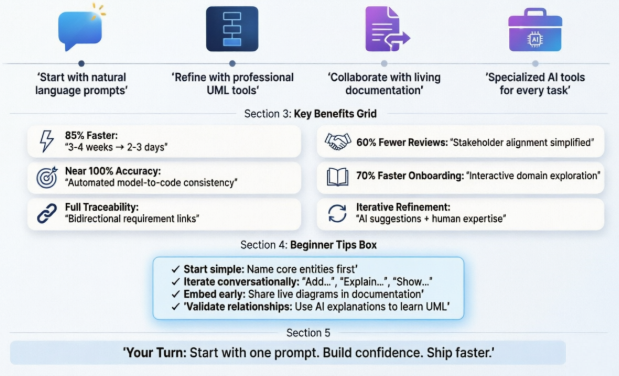
Ce que vous obtiendrez :
-
Un parcours étape par étape qui reflète notre véritable parcours d’adoption
-
Des explications accessibles aux débutants sur les concepts de modélisation par IA
-
Des astuces pratiques, des raccourcis et des moments « eurêka » que nous aurions aimé connaître plus tôt
-
Toutes les visuels originaux de notre flux de travail, afin que vous puissiez voir exactement ce à quoi vous attendre
-
Des avantages, inconvénients et leçons apprises honnêtement — sans fioritures du fournisseur
Plongeons-y et transformons ce diagramme de classe intimidant en votre nouvelle superpuissance.
Notre histoire : pourquoi nous avions besoin d’une meilleure méthode
Imaginez ceci : vous faites partie d’une équipe agile de taille moyenne qui construit une nouvelle plateforme de paiement. Votre propriétaire produit lance une épopée de 30 points d’histoire utilisateur : « En tant qu’utilisateur, je veux payer des marchands de manière sécurisée avec la détection de fraude, les remboursements et la journalisation de conformité ». Votre mission ? Traduire cela en un modèle de domaine que les développeurs puissent réellement coder.
Traditionnellement, cela signifiait :
-
Des séances de whiteboard qui duraient trop longtemps
-
Des échanges sans fin pour clarifier les relations
-
La rédaction manuelle des diagrammes UML qui ressemblait à dessiner avec des gants de cuisine
-
Des reprises constantes au fur et à mesure que les exigences évoluaient
Nous estimions que cela prendrait 3 à 4 semaines seulement pour la première version de notre diagramme de classes. Avec des cycles de sprint rapides, ce délai était inacceptable. Nous avions besoin de rapidité sans sacrifier la clarté, de collaboration sans chaos, et d’un chemin du concept au code qui n’impliquait pas d’utiliser dix outils différents.
C’est à ce moment-là que nous avons découvert l’écosystème alimenté par l’IA de Visual Paradigm. Ce qui a suivi n’était pas seulement une adoption d’outil — c’était une transformation du flux de travail. Voici comment nous l’avons fait, et comment vous pouvez le faire aussi.
Mise en route : premiers pas avec l’IA de Visual Paradigm (Phase 1)
La magie de la modélisation conversationnelle
Notre parcours a commencé non pas par une installation complexe sur poste, mais par une simple conversation. Nous avons ouvert leChatbot de modélisation visuelle par IAet saisi notre premier prompt :
« Générez un diagramme de classes pour un système de traitement de paiement comprenant les classes Utilisateur, Marchand, Transaction, MoyenDePaiement, ContrôleDeFraude et Règlement. »
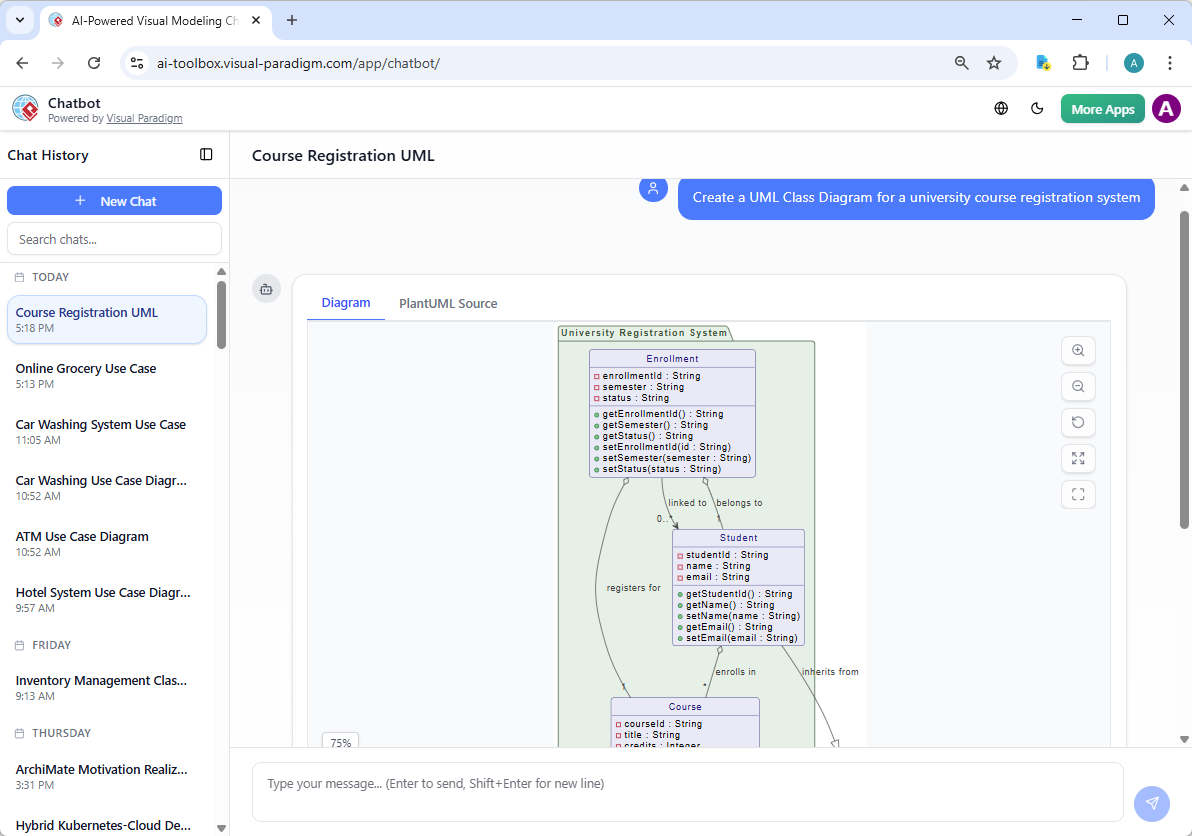
Ce qui s’est passé ensuite nous a laissés bouche bée :En quelques secondes, nous avions un diagramme de classes structuré et cohérent, avec des attributs, des opérations et des relations déjà définies. Pas de glisser-déposer, pas de mémorisation de la syntaxe UML — juste un point de départ solide.
Conseils pour les débutants sur votre première demande
-
Commencez par le simple: Nommez d’abord vos entités principales. Ne vous inquiétez pas de la perfection.
-
Soyez précis mais conversationnel: « Ajoutez une classe Remboursement qui hérite de Transaction » fonctionne mieux que des demandes vagues.
-
Itérez de manière ouverte: Traitez le chatbot comme un partenaire collaboratif. Posez des questions du type « pourquoi » pour comprendre les concepts UML au fur et à mesure.
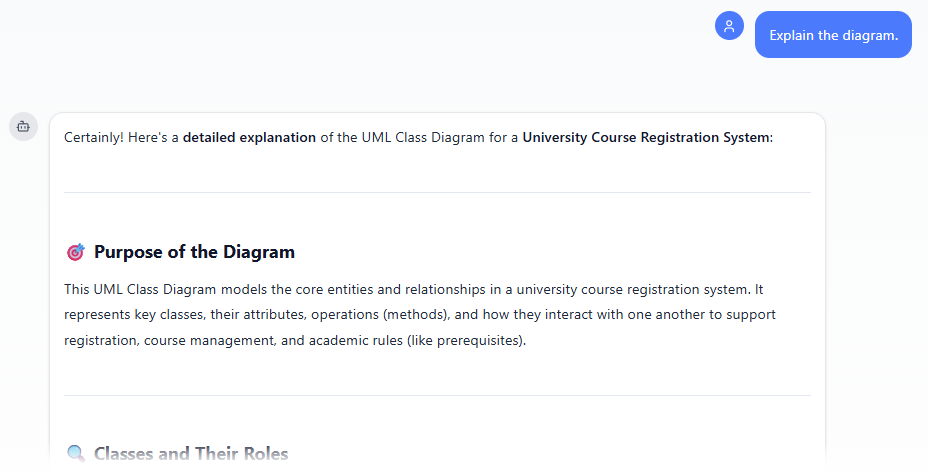
Astuce pro: Enregistrez votre historique de conversation ! Nous avons créé une bibliothèque de modèles réutilisables pour des schémas courants (par exemple, « domaine e-commerce », « flux d’authentification utilisateur »). Cela a réduit notre temps de configuration de 70 %.
Ce que nous avons aimé:
✅ Pas de courbe d’apprentissage pour commencer à générer des diagrammes
✅ Un retour visuel instantané a maintenu les parties prenantes engagées
✅ Les requêtes en langage naturel ont rendu UML accessible aux membres de l’équipe non techniques
À surveiller:
⚠️ Les suggestions de l’IA sont des points de départ — examinez toujours les relations et les multiplicités
⚠️ Les règles métier complexes peuvent nécessiter un affinement manuel (en parlerons plus tard)
Passer au niveau supérieur : le modélisation professionnelle simplifiée (Phase 2)
Du prototype à une solution prête à être produite
Une fois que nous avions un modèle conceptuel que nous aimions, nous sommes passés àVP Desktop pour une ingénierie plus poussée. C’est ici que l’IA brille vraiment en tant que copilote, et non seulement comme générateur.
Nous avons affiné notre demande :
« Élargissez le modèle du système de paiement pour inclure les classes AuditLog, ComplianceRule et NotificationService avec des modificateurs de visibilité appropriés et des méthodes getter/setter. »
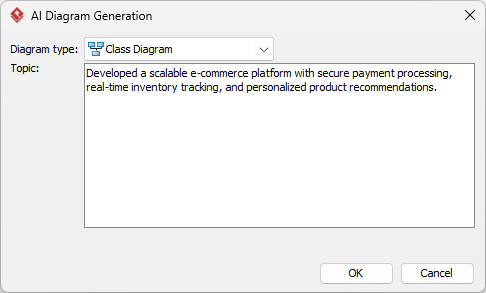
L’IA a généré un diagramme complet en suivant les bonnes pratiques UML :
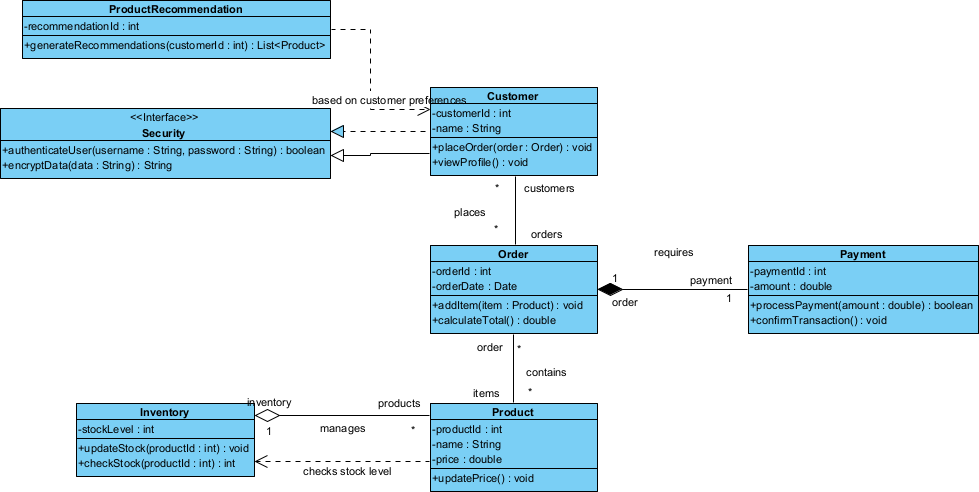
Fonctionnalités puissantes conviviales pour les débutants dans VP Desktop
-
Affinage par glisser-déposer: Ajustez les classes, les relations et les stéréotypes visuellement — aucun code requis.
-
Basculeurs de visibilité: Cliquez pour définir les modificateurs publics, privés ou protégés ; l’IA explique pourquoi vous choisiriez chacun.
-
Exportation du code en un clic: Générez des squelettes Java/C# avec une structure de package appropriée. Oui, vraiment.
-
Liens de traçabilité: Connectez les classes aux exigences ou aux historiques d’utilisateur avec un clic droit.
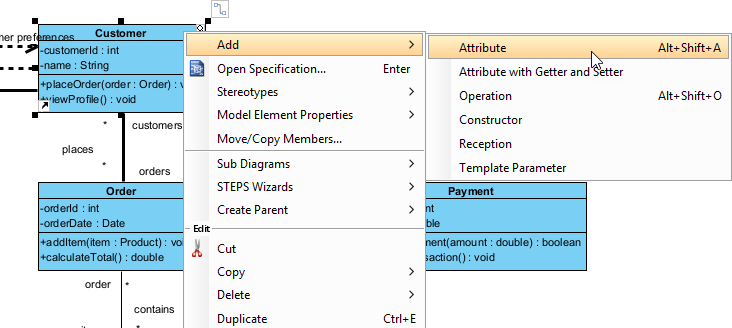
Conseils pour un affinement fluide:
🔹 Utilisez la fonctionnalité « Expliquer cette relation » pour apprendre les sémantiques UML tout en travaillant
🔹 Utilisez le disposition automatique pour garder les diagrammes propres à mesure qu’ils grandissent
🔹 Exportez tôt et souvent — des PDFs pour les parties prenantes, des squelettes de code pour les développeurs
Erreur courante des débutants: Essayer de perfectionner le diagramme en une seule passe. Nous avons appris à adopter un affinement itératif : « Suffisamment bon pour la planification du sprint » > « Parfait mais en retard. »
Collaboration d’équipe : tenir tout le monde synchronisé (Phase 3)
Documentation vivante avec OpenDocs
Les équipes distribuées vivent et meurent selon la documentation. Au lieu d’envoyer des captures d’écran statiques qui deviennent obsolètes en quelques heures, nous avons intégré directement nos diagrammes évolutifs dansOpenDocs—la base de connaissances collaborative de Visual Paradigm.
Comment nous avons intégré les diagrammes générés par l’IA (étape par étape pour les débutants):
-
Ouvrez ou créez une page dans OpenDocs: Connectez-vous à votre espace de travail en ligne Visual Paradigm, accédez à OpenDocs, puis ouvrez une page existante ou créez-en une nouvelle (via + Nouvelle page de document ou similaire).
-
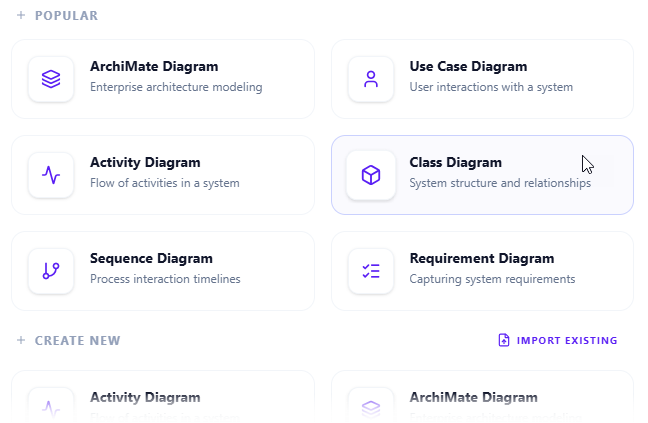
Insérez un diagramme: Dans l’éditeur de page, regardez la barre d’outils supérieure (ou la barre d’outils flottante) et cliquez surInsérer. Dans la fenêtre contextuelle, sélectionnezDiagramme > Diagramme de classes.
-
Commencez à créer le diagramme avec l’IA: Cela ouvre la fenêtre de l’éditeur de diagramme. Vous pouvez le construire manuellement en faisant glisser et en déposant des éléments si vous préférez. Pour utiliser l’IA à la place : Recherchez Créer avec l’IA dans le coin supérieur droit de la fenêtre de l’éditeur et cliquez dessus.
-
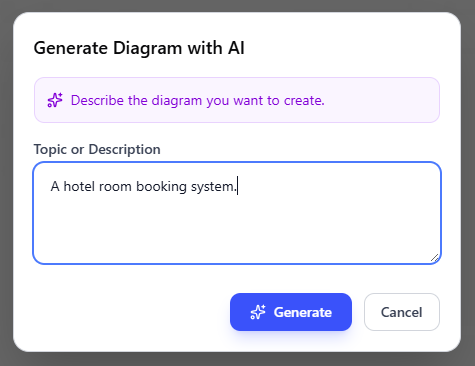
Décrivez votre problème et générez: Dans la zone de saisie de texte qui apparaît, saisissez une description claire et détaillée de votre système ou de votre scénario. Cliquez sur Générer.
-
Revisez, affinez et intégrez le diagramme: L’IA génère instantanément un diagramme de classe professionnel.
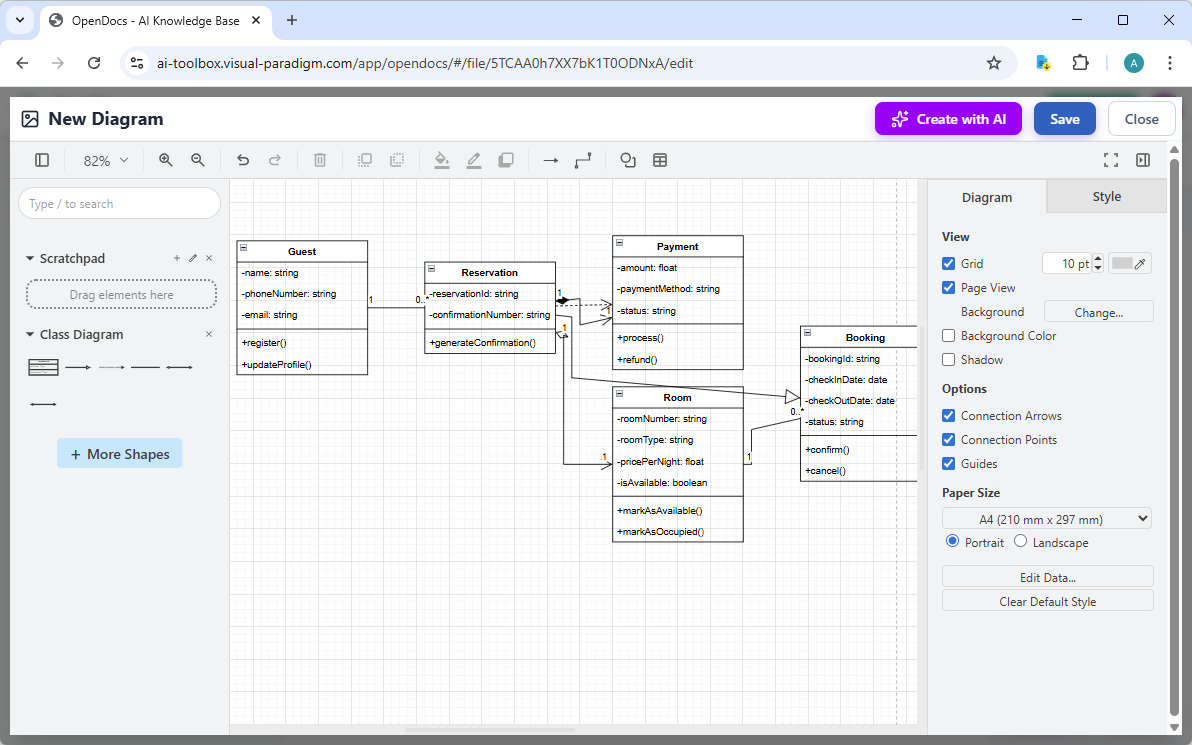
Utilisez l’éditeur intuitif par glisser-déposer pour ajuster tout ce qui est nécessaire : déplacer des éléments, ajuster les étiquettes, ajouter des notes, changer les styles, etc. Lorsque vous êtes satisfait, cliquez sur Enregistrer. Ensuite, cliquez sur Fermer. Le diagramme est désormais intégré directement dans votre page OpenDocs sous forme d’un bloc visuel interactif et éditable. Vous pouvez le visualiser en ligne sans quitter le document.
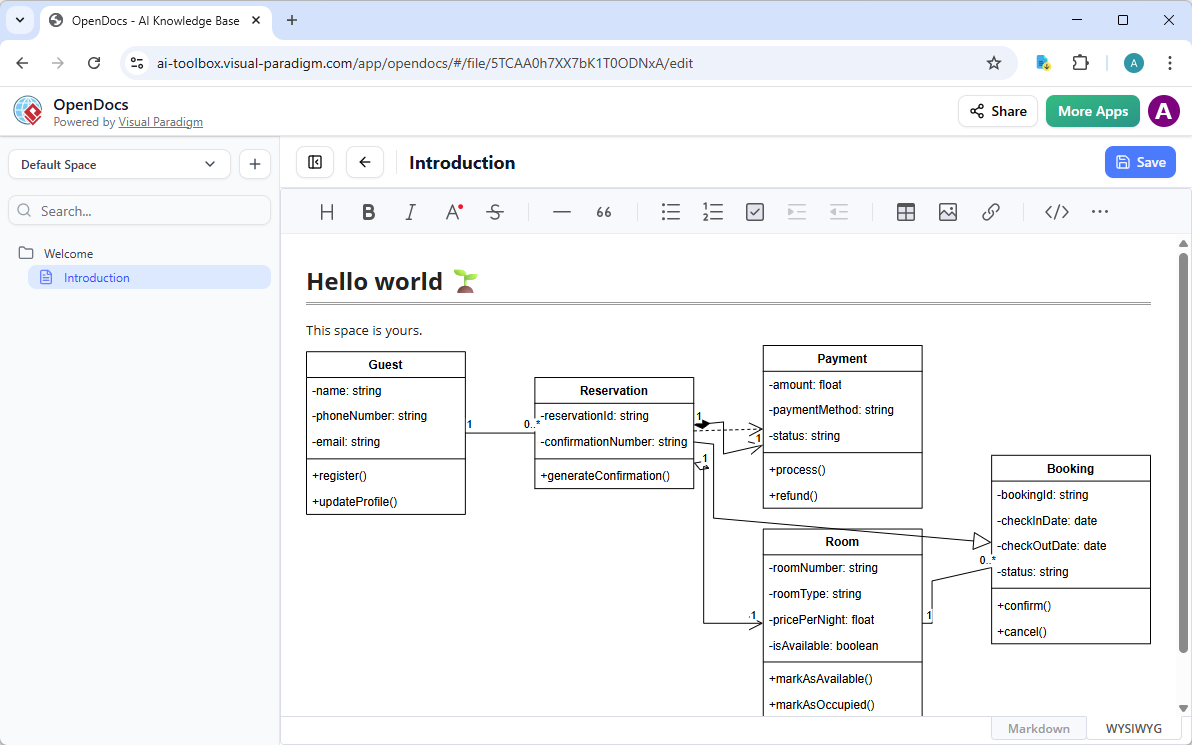
Pourquoi cela a tout changé pour nous:
-
Plus de chaos des versions: Mettez à jour le modèle une fois, et il se reflète partout où il est intégré
-
Commentaires contextuels: Les membres de l’équipe pouvaient commenter directement une classe ou une relation (« Le contrôle de fraude devrait-il être facultatif ici ? »)
-
Superpouvoir d’intégration: Les nouveaux embauchés ont exploré le modèle de domaine de manière interactive aux côtés des spécifications API et des règles métier
Astuce de collaboration pour les débutants: Créez une page « Glossaire de diagrammes » dans OpenDocs définissant les conventions de modélisation de votre équipe (par exemple, « Nous utilisons la composition pour Order→OrderItem »). Cela évite les débats interminables plus tard.
Outils spécialisés pour chaque besoin (Phase 4)
Bon outil, bonne tâche
Une taille ne convient pas à tous en modélisation. Les applications web basées sur navigateur de Visual Paradigm permettent d’appliquer une assistance IA ciblée sans changer de contexte.Applications web nous permettent d’appliquer une assistance IA ciblée sans changer de contexte. Voici comment nous les avons utilisées :
🎯 Studio de modélisation des cas d’utilisation
Studio de modélisation des cas d’utilisation transforme automatiquement les descriptions détaillées des cas d’utilisation en diagrammes de classes. Parfait pour passer de « ce que fait le système » à « ce que le système est ».

Utilisation pour débutants: Collez une histoire d’utilisateur, obtenez un modèle de domaine. Idéal pour la planification des sprints.
🚀 Agilien pour les équipes agiles
Agilien a connecté notre liste de tâches de type Jira à la conception structurelle. Sélectionnez une histoire d’utilisateur → l’IA génère des diagrammes de classes pertinents.
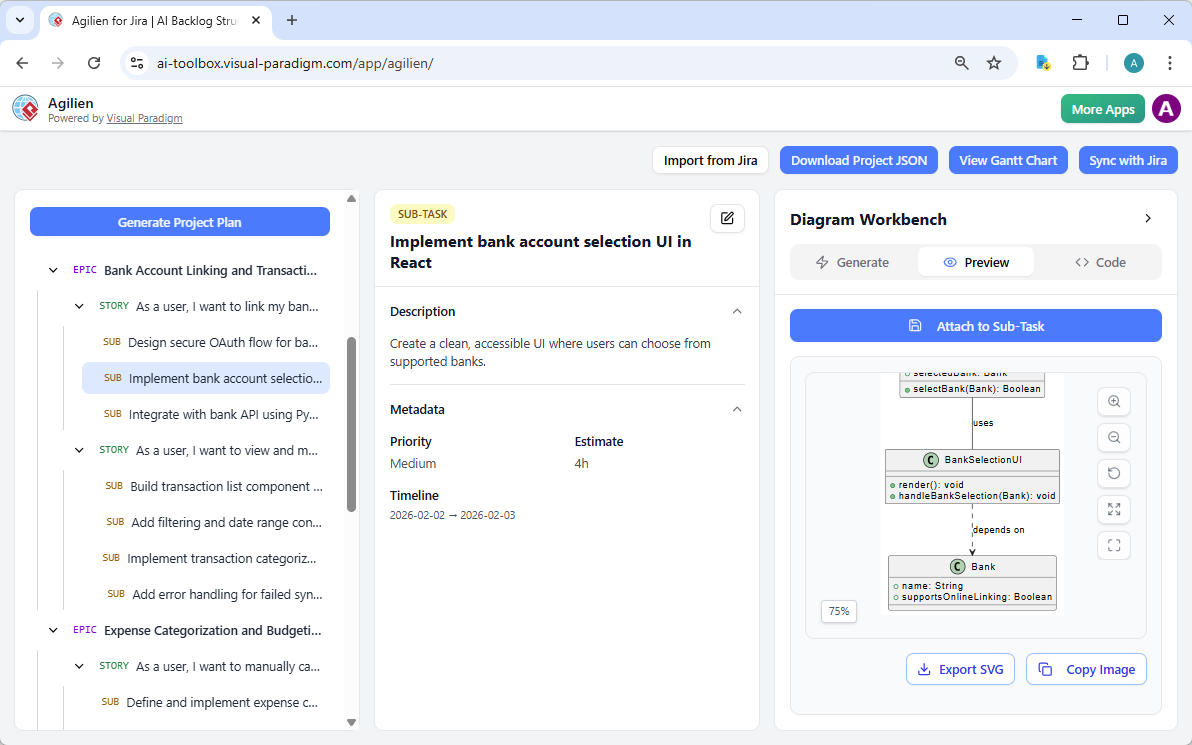
Utilisation pour débutants: Maintenez l’architecture en phase avec la livraison agile. Plus de mauvaises surprises liées à la « dette de conception ».
🗄️ DB Modeler IA
DB Modeler IA a créé un Diagramme de classes du domaine d’abord, puis l’a transformé en ERD et en SQL. Conceptuel → logique → physique, de manière fluide.
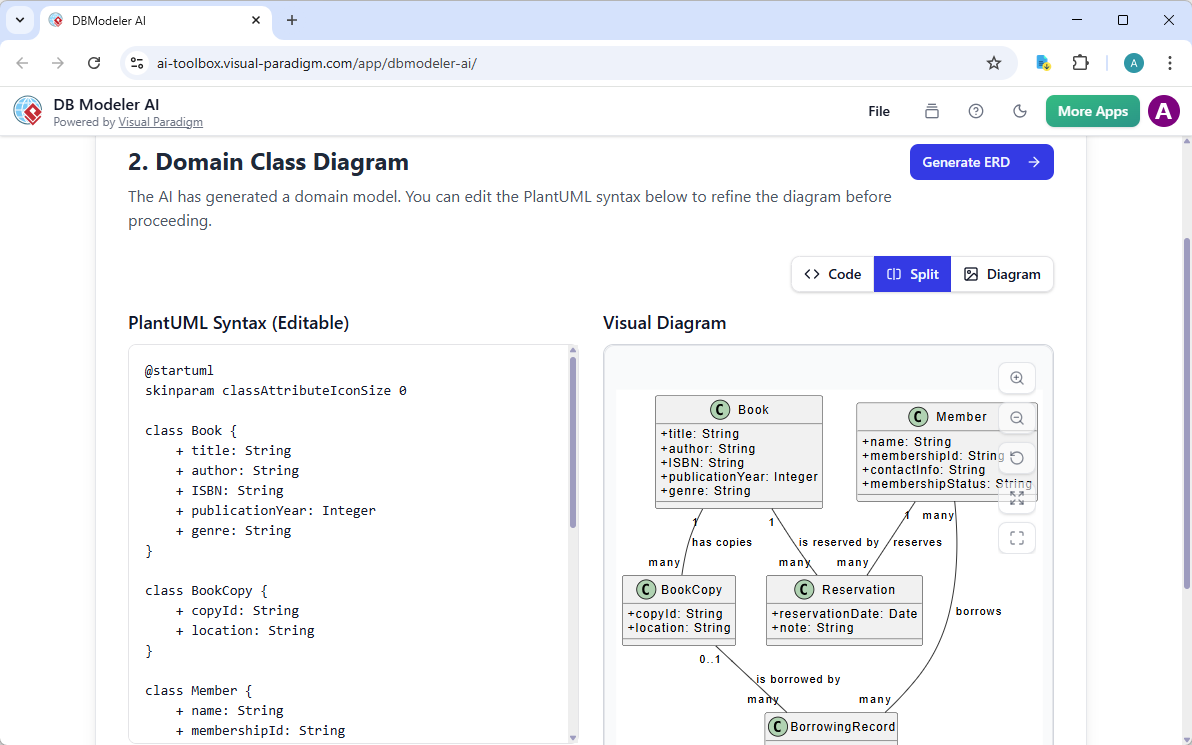
Astuce pour débutants: Revoyez toujours le modèle conceptuel avant de générer le SQL. L’IA est intelligente, mais vos règles métier sont plus intelligentes.
🏗️ Générateur d’architecture système MVC
Générateur d’architecture système MVC a produit Diagrammes de classes du contrôleur à partir des cas d’utilisation — parfait pour les équipes de développement d’applications web.
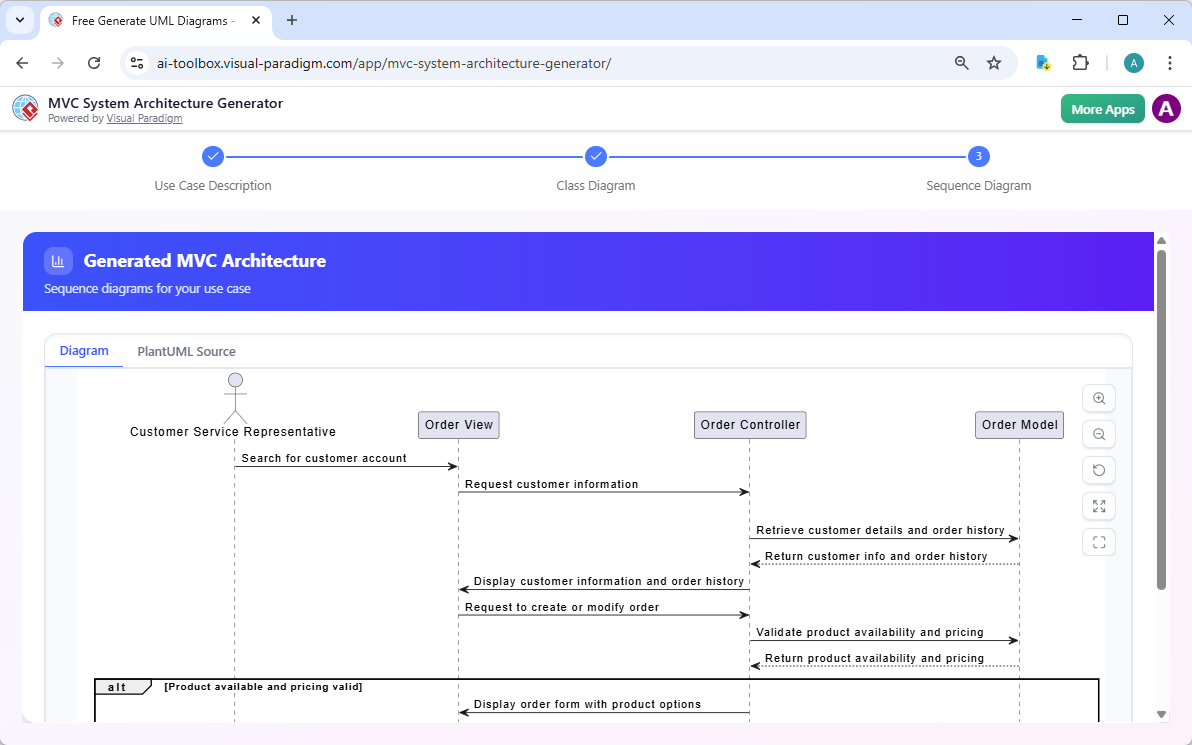
Avantage pour les débutants: Visualisez instantanément l’interaction entre votre frontend, votre backend et vos modèles.
🎓 Générateur de diagrammes de classes UML assisté par IA
Générateur de diagrammes de classes UML assisté par IA est notre recommandation numéro un pour les débutants absolus. C’est un assistant pas à pas qui enseigne le UML au fur et à mesure que vous construisez.
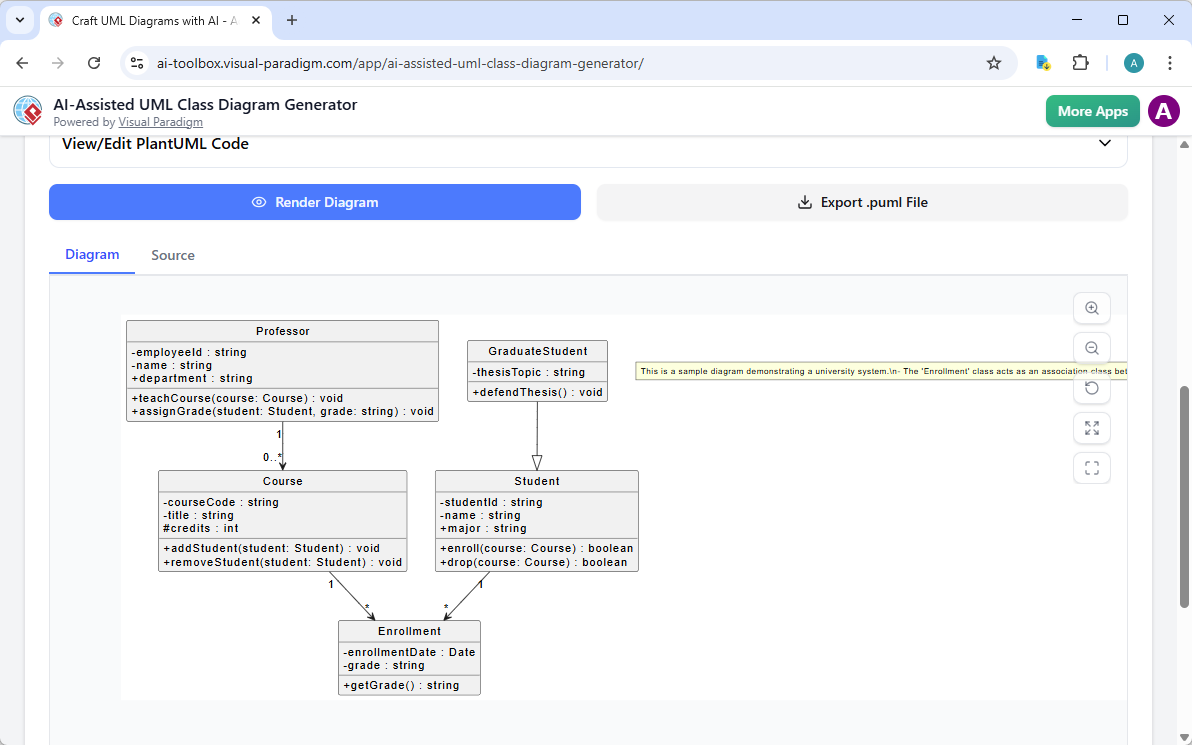
Pourquoi les débutants l’aiment:
✨ Des invites guidées évitent la « paralysie du canevas vierge »
✨ L’IA explique chaque suggestion (« Nous avons ajouté une horodatage parce que… »)
✨ Exportations vers PlantUML pour le contrôle de version
Conseils, astuces et leçons apprises
🧠 Ingénierie de prompts pour de meilleurs diagrammes
-
Soyez précis sur les relations: Au lieu de « User a des commandes », essayez « User place 1..* Commandes ; chaque Commande appartient à exactement 1 User. »
-
Incluez les règles métiers: « FraudCheck s’exécute de manière asynchrone après la création de la Transaction » aide le modèle IA à modéliser correctement le timing.
-
Itérez par couches: Commencez par les entités principales → ajoutez les attributs → affinez les relations → ajoutez les opérations.
🤝 Meilleures pratiques en collaboration
-
Attribuez un « Propriétaire du diagramme » par sprint: Une seule personne gère le modèle ; les autres suggèrent des modifications via des commentaires.
-
Utilisez un codage par couleur de manière cohérente: par exemple, rouge = classes à haut risque, bleu = intégrations externes.
-
Programmez des « synchronisations de modèle » de 15 minutes: Des revues rapides évitent le décalage entre la conception et l’implémentation.
⚡ Des astuces de vitesse que nous préférons
-
Sauvegardez des modèles de prompts pour les motifs récurrents (authentification, flux de paiement, journaux d’audit)
-
Utilisez l’IA pour générer le squelette, puis concentrez votre énergie sur la logique métier complexe
-
Exportez tôt, exportez souvent: Partagez des PDFs avec les parties prenantes avant que le modèle ne soit « parfait »
🚫 Les pièges courants pour les débutants (et comment les éviter)
| Piège | Pourquoi cela se produit | Notre solution |
|---|---|---|
| Surconception trop tôt | Excitation + vitesse de l’IA = trop de classes trop vite | Commencez par 5 à 7 entités principales ; développez progressivement |
| Ignorer les multiplicités | « 1..* » semble évident jusqu’à ce qu’il ne le soit pas | Utilisez la fonctionnalité « Expliquer la relation » de l’IA pour valider |
| Modélisation en silos | Les architectes travaillent seuls, les développeurs s’embrouillent | Intégrez les diagrammes dans OpenDocs ; exigez des commentaires d’équipe |
| Sauter la validation | Faire entièrement confiance à la sortie de l’IA | Vérifiez toujours avec un expert du domaine ou une documentation des règles métier |
Nouvelle conclusion : À vous de briller
Si vous êtes arrivé jusqu’ici, vous êtes déjà en avance sur la courbe. La vérité, c’est que vous n’avez pas besoin d’être un expert UML ni un chuchoteur d’IA pour créer des diagrammes de classes puissants et exploitables. Vous avez simplement besoin du bon partenaire — et l’écosystème de Visual Paradigm est ce partenaire.
Ce que nous espérons que vous retiendrez :
-
Commencez petit: Une seule commande, un seul diagramme, une seule victoire. L’élan renforce la confiance.
-
Acceptez l’itération: Votre premier modèle ne sera pas parfait. C’est normal. Affinez-le au fur et à mesure que vous apprenez.
-
Collaborez ouvertement: Les meilleurs modèles émergent de perspectives diverses, et non d’un génie solitaire.
-
Laissez l’IA gérer le mécanique: Libérez votre esprit pour le stratégique — les règles métier, les cas limites, la valeur utilisateur.
L’avenir de la conception logicielle ne consiste pas à choisir entre l’expertise humaine et la vitesse de l’IA. C’est en les tissant ensemble. Avec Visual Paradigm, nous n’avons pas seulement dessiné des diagrammes plus rapidement — nous avons pensé plus clairement, collaboré plus efficacement, et livré avec plus de confiance.
Alors allez-y. Ouvrez ce chatbot. Tapez votre première commande. Ce canevas vide ? Il n’est plus intimidant. C’est votre plateforme de lancement.
Nous avons hâte de voir ce que vous allez construire. 🚀
Références
-
Tutoriel du générateur de diagrammes de classes par IA: Guide vidéo étape par étape montrant comment générer des diagrammes de classes UML à l’aide des fonctionnalités d’IA de Visual Paradigm sur le bureau.
-
Version de génération de diagrammes d’activité par IA pour Visual Paradigm Desktop: Notes de version officielles détaillant les capacités de génération de diagrammes par IA sur plusieurs types de diagrammes dans VP Desktop.
-
Notes de version du générateur de diagrammes de classes par IA: Documentation technique couvrant les exigences, la configuration et l’utilisation du générateur de diagrammes de classes par IA dans la version Professionnelle de Visual Paradigm.
-
Démonstration du flux de travail de génération de diagrammes par IA: Démonstration vidéo du flux de travail complet de génération de diagrammes par IA, de la requête à un modèle modifiable.
-
Annonce de la prise en charge multi-type du générateur de diagrammes par IA: Aperçu de la prise en charge étendue de la génération de diagrammes par IA pour plus de 13 types de diagrammes UML et non-UML.
-
Générer des diagrammes de classes UML avec l’IA : Meilleures pratiques: Article d’expert fournissant des conseils et des techniques pour rédiger des requêtes efficaces afin de générer des diagrammes de classes précis.
-
Aperçu des fonctionnalités de génération de diagrammes par IA: Page officielle des fonctionnalités décrivant les capacités de création de diagrammes pilotées par l’IA dans l’ensemble de la suite produit Visual Paradigm.
-
Le générateur de diagrammes par IA prend désormais en charge plus de 13 types de diagrammes: Annonce de version mettant en évidence l’extension du support de l’IA au-delà des diagrammes de classes vers les diagrammes de séquence, cas d’utilisation, MCD, et bien d’autres.
-
Page des fonctionnalités du générateur de diagrammes de classes UML assisté par IA: Aperçu détaillé de l’assistant pas à pas pour la création éducative et guidée de diagrammes de classes avec analyse par IA.
-
Tutoriel sur le chatbot IA pour la modélisation UML: Guide vidéo montrant comment utiliser le chatbot IA conversationnel pour générer et affiner des diagrammes UML par le biais d’un langage naturel.
-
Analyse textuelle par IA pour la validation du modèle: Documentation des fonctionnalités sur l’utilisation de l’IA pour analyser les exigences textuelles et valider la cohérence et la complétude du modèle.

 English
 Arabic
 Chinese (Simplified)
 Dutch
Dutch French
 German
 Italian
 Japanese
 Korean
 Portuguese
 Russian
 Spanish