Saltar al contenido

Introducción
Los diagramas de casos de uso son esenciales para visualizar la funcionalidad del sistema, pero a menudo requieren documentación textual detallada para garantizar claridad y comprensión entre los interesados. Crear manualmente estos informes es laborioso y propenso a errores. El Generador de informes de diagramas de casos de uso de Visual Paradigm es una herramienta impulsada por IA que automatiza este proceso, transformando diagramas de casos de uso de PlantUML en informes estructurados y detallados.
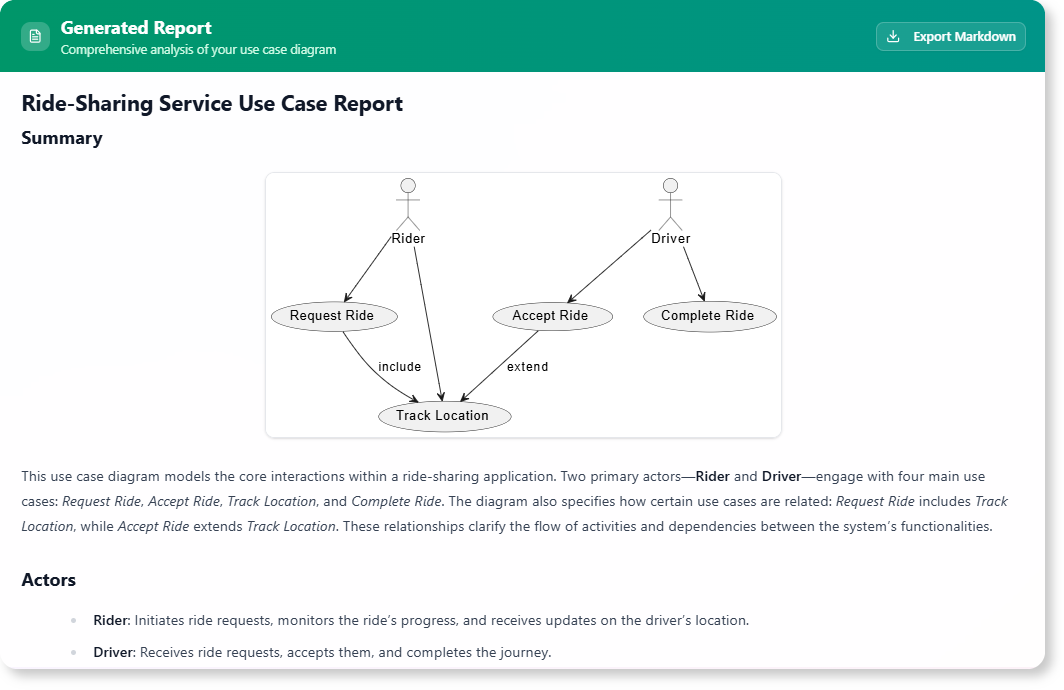
Esta guía cubre:
- Conceptos clave de los diagramas de casos de uso y la generación de informes con IA
- Guías paso a paso para usar la herramienta
- Consejos y trucos para optimizar tu flujo de trabajo
- Ejemplos prácticos para ilustrar el proceso
Conceptos clave
1. Diagramas de casos de uso
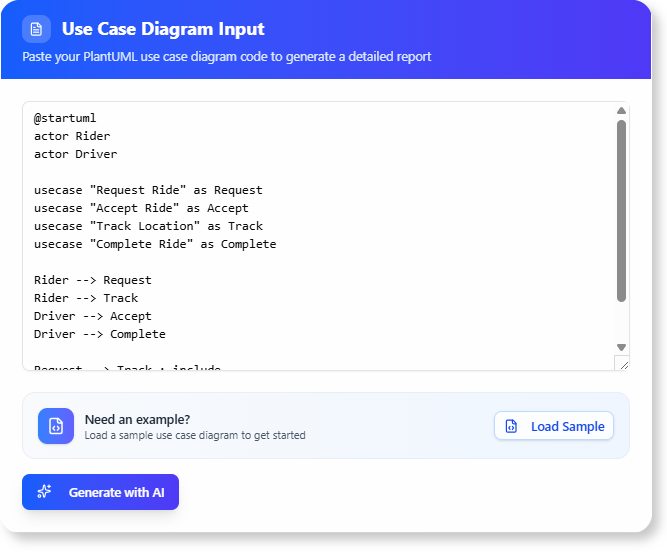
- Propósito: Visualizar las interacciones entre actores (usuarios o sistemas) y casos de uso (funcionalidades del sistema).
- Componentes:
- Actores: Entidades que interactúan con el sistema (por ejemplo, usuarios, sistemas externos).
- Casos de uso: Funcionalidades o acciones específicas que realiza el sistema.
- Relaciones: Conexiones entre actores y casos de uso (por ejemplo, asociaciones, inclusiones, extensiones).
2. PlantUML
- Un lenguaje basado en texto para crear diagramas UML.
- Ejemplo:
@startuml
actor User
User -> (Login)
User -> (Logout)
@enduml
3. Generación de informes impulsada por IA
- ¿Cómo funciona: La La IA analiza el código PlantUML, representa el diagrama y genera un informe textual que detalla actores, casos de uso y relaciones.
- Beneficios:
- Automatización:Reduce el esfuerzo manual y garantiza la consistencia.
- Claridad:Proporciona explicaciones estructuradas para stakeholders técnicos y no técnicos.
- Representación visual:Muestra el diagrama junto con el informe.
Guías paso a paso
1. Acceso a la herramienta
- Para Usuarios de Visual Paradigm Online:
- Para usuarios de Visual Paradigm de escritorio:
- Abra la aplicación de escritorio.
- Vaya a Herramientas > Aplicación y seleccione Generador de informes de diagramas de casos de uso.
2. Generación de un informe
-
Introduzca su diagrama PlantUML:
- Pegue su código PlantUML en el área de entrada.
- Ejemplo:
@startuml

actor Cliente

Cliente -> (Realizar pedido)

Cliente -> (Ver historial de pedidos)

@enduml
- La herramienta representará visualmente el diagrama.
-
Generar el informe:
- Haga clic en el botón“Generar con IA” botón.
- La IA analizará el diagrama y generará un informe detallado.
-
Revisar y exportar:
- Revise el informe generado.
- Exporte como Markdown para su uso posterior.
Consejos y trucos
1. Optimización del código PlantUML
- Use nombres claros: Nombre a los actores y casos de uso de forma descriptiva (por ejemplo,
Administrador en lugar de Usuario1).
- Aproveche las relaciones: Usa
incluye y extiendepara mostrar dependencias entre casos de uso.
- Añadir notas: Usa notas de PlantUML (
nota) para proporcionar contexto adicional.
2. Mejorar la calidad del informe
- Revisar el contenido generado automáticamente:Asegúrese de que la IA interprete correctamente las relaciones.
- Personalizar informes: Edite el informe generado para agregar detalles específicos del proyecto.
- Usar visualizaciones:Incluya el diagrama renderizado en presentaciones o documentación.
3. Colaboración y compartición
- Compartir informes:Exporte los informes como Markdown y compártalos con los interesados.
- Integrar con la documentación:Incrustar informes en la documentación del proyecto o wikis.
Ejemplo práctico
Código de ejemplo de PlantUML
@startuml

actor Estudiante

actor Profesor
Estudiante -> (Inscribirse en un curso)
Estudiante -> (Ver calificaciones)
Profesor -> (Enviar calificaciones)
(Inscribirse en curso) .> (Ver calificaciones) : incluye
@enduml
Informe generado (extracto)
- Actores:
- Estudiante: Interactúa con el sistema para inscribirse en cursos y ver calificaciones.
- Profesor: Envía calificaciones para cursos.
- Casos de uso:
- Inscribirse en curso: Permite a los estudiantes registrarse en cursos.
- Ver calificaciones: Permite a los estudiantes verificar su desempeño académico.
- Enviar calificaciones: Permite a los profesores ingresar las calificaciones de los estudiantes.
- Relaciones:
- Inscribirse en curso incluye Ver calificaciones (los estudiantes deben inscribirse antes de ver calificaciones).
Conclusión
El Generador de informes de diagramas de casos de uso simplifica el proceso de documentación, garantizando precisión y claridad. Siguiendo esta guía, puedes:
- Automatizar la generación de informes a partir de diagramas PlantUML.
- Mejorar la colaboración con informes estructurados, generados por IA.
- Ahorrar tiempo y reducir errores manuales.
¿Listo para probarlo?


 English
 Arabic
 Chinese (Simplified)
 Dutch
Dutch French
 German
 Italian
 Japanese
 Korean
 Portuguese
 Russian
 Spanish