


Este tutorial proporciona una guía paso a paso paraEl generador de planes de desarrollo de Visual Paradigm, unaherramienta impulsada por IA diseñada para simplificar la planificación de proyectos. Basándonos en el anuncio del 6 de agosto de 2025, cubriremos conceptos clave, instrucciones de acceso, un flujo de trabajo detallado con ejemplos y un resumen. Esta herramienta es ideal para gerentes de proyectos, líderes de equipo y emprendedores que necesitan crear rápidamente planes de desarrollo detallados que incluyan objetivos, tareas, recursos, fechas límite y cronogramas visuales.
Introducción al generador de planes de desarrollo
El desarrollogenerador de planes es una herramienta de inteligencia artificial integrada en el ecosistema de Visual Paradigm. Automatiza la creación de planes de proyectos completos al transformar una descripción sencilla de su problema o objetivo en un plan estructurado y un diagrama visual de cronograma. Esto elimina el esfuerzo manual habitual en la planificación, reduciendo riesgos como el aumento de alcance, fechas límite perdidas y uso ineficiente de recursos.
La herramienta aprovecha la inteligencia artificial para actuar como un «gerente de proyectos experto», ofreciendo tanto detalles detallados (por ejemplo, desgloses de tareas) como vistas de alto nivel (por ejemplo, cronogramas). Está disponible a través de Visual Paradigm Online (edición Combo o superior) o Visual Paradigm Desktop (edición Profesional o superior con mantenimiento activo).
Conceptos clave
Comprender estos conceptos fundamentales te ayudará a aprovechar al máximo el potencial de la herramienta:
- Generación de planes impulsada por IA: La IA analiza su entrada (una descripción de un problema o objetivo) y genera un plan textual. Esto incluye:
- Objetivos: Objetivos de alto nivel que definen cómo se verá el éxito.
- Tareas: Un desglose de pasos accionables, a menudo organizados en fases.
- Recursos: Recomendaciones sobre personal, herramientas, presupuesto o materiales necesarios.
- Plazos: Cronogramas estimados para cada tarea o fase.
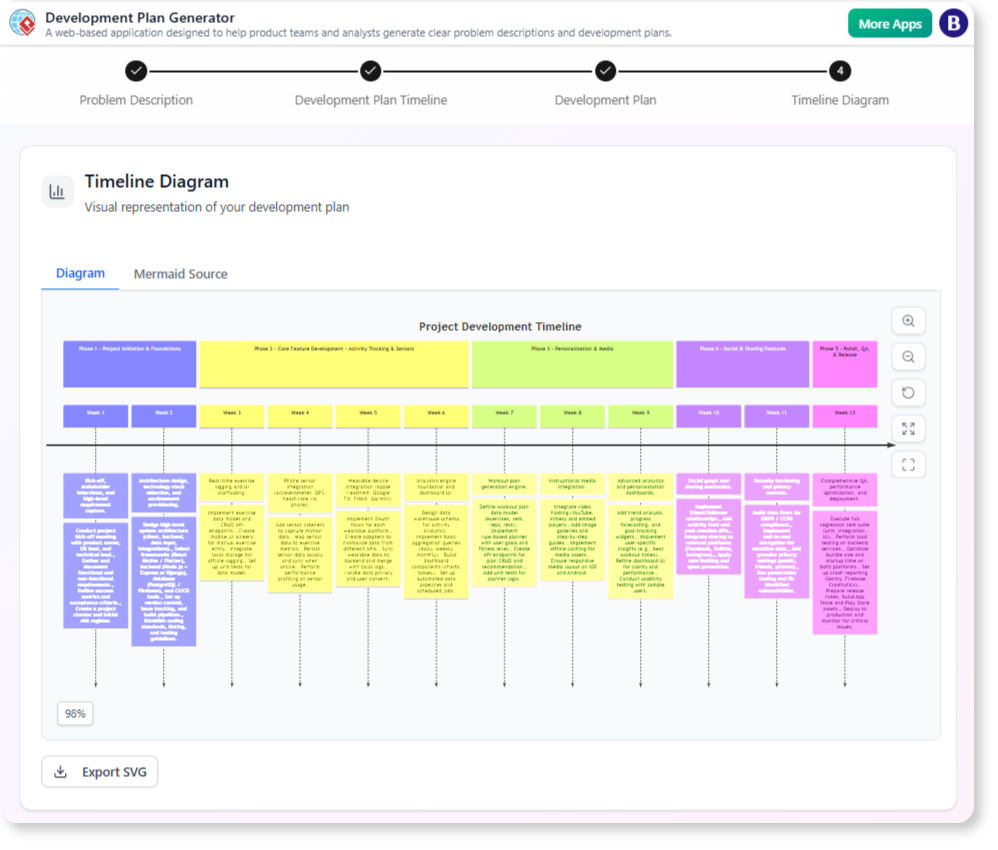
- Diagrama visual instantáneo de cronograma: Creado automáticamente junto con el plan, este diagrama visualiza las fases del proyecto, dependencias, hitos y cronogramas. Utiliza elementos similares a los gráficos de Gantt para mayor claridad, facilitando la detección de cuellos de botella o solapamientos.
- Planificación de proyectos simplificada: La herramienta reduce el tiempo de planificación de horas o días a minutos, permitiendo transiciones más rápidas de la idea a la ejecución. Es especialmente útil en entornos ágiles donde los planes necesitan actualizaciones frecuentes.
- Claridad y comunicación: La salida (plan + cronograma) sirve como un artefacto compartido para los interesados, mejorando la alineación y reduciendo malentendidos.
- Requisitos de edición:
- Visual Paradigm Online: Requiere suscripción a la edición Combo o superior.
- Visual Paradigm Desktop: Requiere edición Profesional o superior con mantenimiento de software activo.
- Personalización y exportación: Los planes y cronogramas son editables después de su generación, y puede exportarlos en formatos como PDF, imágenes o integrarlos en otros diagramas de Visual Paradigm para una mayor refinación.
Estos conceptos abordan desafíos comunes en la planificación combinando automatización con supervisión humana.
Cómo acceder a la herramienta
Antes de comenzar, asegúrese de cumplir con los requisitos de edición. Si no los cumple, actualice a través del Visual Paradigm sitio web.
- Para usuarios de Visual Paradigm Online:
- Inicie sesión en su cuenta de Visual Paradigm Online.
- Navegue directamente a la aplicación en: https://ai-toolbox.visual-paradigm.com/app/development-plan-generator/.
- Para usuarios de Visual Paradigm Desktop:
- Abra la aplicación Visual Paradigm Desktop.
- Vaya al menú Herramientas menú.
- Seleccione Aplicación > Generador de plan de desarrollo.
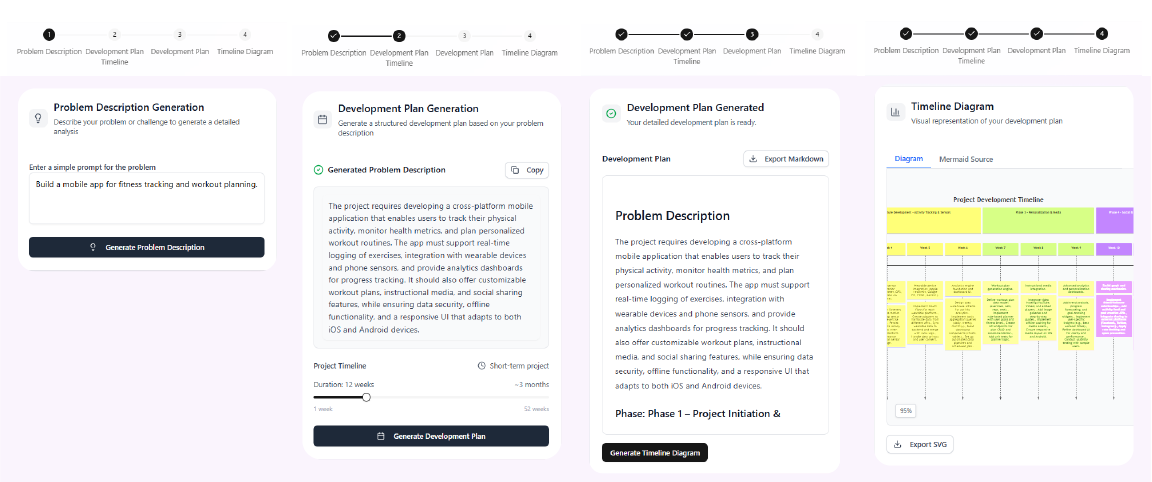
Una vez accedido, la interfaz es intuitiva, con un campo de entrada para su descripción, un botón de generación y áreas de vista previa para el plan y el cronograma.
Tutorial paso a paso: Generación de un plan y cronograma de desarrollo
Siga este flujo de trabajo para crear su plan. El proceso está diseñado para ser iterativo, así que no dude en refinarlo según sea necesario.
Paso 1: Describa su problema o objetivo
- Qué hacer: En el campo de entrada de la herramienta, proporcione una descripción clara y concisa de su proyecto. Sea específico sobre el objetivo, el alcance, las limitaciones y cualquier detalle clave (por ejemplo, tamaño del equipo, presupuesto o fechas límite).
- Consejos:
- Use un lenguaje natural, pero estructúrelo para mayor claridad (por ejemplo, comience con “El objetivo es…” seguido de los detalles).
- Incluya contexto como sector, público objetivo o riesgos para obtener salidas más personalizadas.
- Evite la ambigüedad; la IA funciona mejor con detalles específicos.
- Entrada de ejemplo: “Desarrolle una aplicación móvil para el seguimiento de la actividad física que incluya registro de usuarios, registro de entrenamientos, análisis de progreso e integración con dispositivos portátiles. Objetivo de lanzamiento en 3 meses con un equipo de 5 desarrolladores y un presupuesto de 50.000 dólares.”
Paso 2: Genere el plan y la cronología
- Qué hacer: Haga clic en el botón “Generar” (o equivalente). La IA procesará su entrada y producirá:
- Un plan textual detallado, generalmente estructurado en secciones (por ejemplo, Objetivos, Tareas, Recursos, Riesgos).
- Un diagrama visual de cronología que muestra fases (por ejemplo, Planificación, Desarrollo, Pruebas) con fechas de inicio y final, dependencias y hitos.
- Consejos:
- La generación es instantánea, pero puede tardar unos segundos en caso de entradas complejas.
- La cronología se sincroniza automáticamente con el plan; los cambios en uno pueden actualizar al otro.
- Qué esperar: La salida es de calidad profesional, lista para su uso inmediato o para su refinamiento.
Paso 3: Revise y refine
- Qué hacer: Examine el contenido generado.
- Edite directamente el plan textual (por ejemplo, ajuste las descripciones de tareas, agregue subtareas o modifique los recursos).
- Personalice el diagrama de cronología (por ejemplo, arrastre para cambiar duraciones, agregue dependencias o coloree las fases).
- Consejos:
- Verifique la precisión: asegúrese de que las tareas estén alineadas con sus objetivos y que las cronologías sean realistas.
- Itera si es necesario: regenera con una entrada refinada si la salida omite elementos clave.
- Colabora: comparte borradores con los miembros del equipo para recibir comentarios dentro de la herramienta.
Paso 4: Exportar y ejecutar
- Qué hacer: Una vez satisfecho, exporta el plan y la cronología.
- Las opciones pueden incluir PDF para compartir, imagen para presentaciones o integración en proyectos de Visual Paradigm.
- Comienza la ejecución del proyecto asignando tareas y rastreando el progreso frente a la cronología.
- Consejos:
- Utiliza las exportaciones en herramientas como Microsoft Project o Trello para una gestión continua.
- Vuelve a utilizar la herramienta para realizar actualizaciones a medida que evoluciona el proyecto.
Ejemplos
Aquí tienes dos ejemplos hipotéticos para ilustrar el funcionamiento de la herramienta. Estos se basan en salidas típicas inferidas de la descripción de la herramienta.
Ejemplo 1: Lanzamiento de sitio web para pequeña empresa
- Descripción de entrada: “Lanza un nuevo sitio web de comercio electrónico para una tienda de ropa de boutique. Incluye diseño, desarrollo, creación de contenido y marketing. Presupuesto: 10.000 dólares; Cronología: 2 meses; Equipo: 3 personas.”
- Plan generado (extracto de ejemplo):
- Objetivos: Crear una tienda en línea fácil de usar para aumentar las ventas en un 20% en el primer trimestre.
- Tareas:
- Fase 1: Planificación (Semana 1) – Definir requisitos y prototipos.
- Fase 2: Diseño y desarrollo (Semanas 2-5) – Crear la interfaz de usuario y la integración del backend.
- Fase 3: Contenido y pruebas (Semanas 6-7) – Agregar productos y pruebas de calidad.
- Fase 4: Lanzamiento y marketing (Semana 8) – Poner en línea y promover mediante redes sociales.
- Recursos: Desarrollador web (4.000 dólares), Diseñador (3.000 dólares), Herramientas de marketing (1.000 dólares), Hospedaje (2.000 dólares).
- Plazos: Lanzamiento a final de mes 2.
- Cronograma visual: Un gráfico de Gantt horizontal que muestra fases superpuestas (por ejemplo, el diseño comienza después del plan), con hitos como «Prueba beta completada» marcados.
Este ejemplo muestra cómo la herramienta maneja proyectos sencillos con restricciones presupuestarias.
Ejemplo 2: Actualización del producto de software
- Descripción de entrada: «Actualizar un software CRM existente para incluir análisis impulsados por IA. Abordar las preocupaciones sobre privacidad de datos. Equipo: 10 ingenieros; Plazo: 6 meses.»
- Plan generado (extracto de ejemplo):
- Objetivos: Mejorar la experiencia del usuario con información predictiva, asegurando el cumplimiento del RGPD.
- Tareas:
- Fase 1: Investigación y diseño (meses 1-2) – Analizar los requisitos y prototipar funciones de IA.
- Fase 2: Implementación (meses 3-4) – Integración de código y auditorías de privacidad.
- Fase 3: Pruebas y despliegue (meses 5-6) – Pruebas beta, corrección de errores y lanzamiento.
- Recursos: Especialistas en IA, consultor legal para privacidad, herramientas de pruebas.
- Riesgos: Posibles retrasos por revisiones de cumplimiento; Mitigación: Buffer de 2 semanas.
- Cronograma visual: Diagrama con dependencias (por ejemplo, la implementación no puede comenzar hasta la aprobación del diseño), codificado por colores según niveles de riesgo.
Esto demuestra la capacidad de la herramienta para incorporar complejidades como riesgos y cumplimiento.
Resumen
Visual Paradigmdel desarrollo Generador de planesrevoluciona la planificación de proyectos utilizando IA para generar planes detallados y cronogramas visuales a partir de descripciones sencillas. Los conceptos clave incluyen generación automática, ayudas visuales y personalización, convirtiéndolo en una herramienta imprescindible para una gestión de proyectos eficiente. Al seguir los pasos de acceso y el flujo de trabajo descritos, puede crear rápidamente planes profesionales, como se muestra en los ejemplos.
Esta herramienta no solo ahorra tiempo, sino que también mejora la claridad y la comunicación con los interesados, lo que conduce finalmente a mejores resultados en los proyectos. Para obtener más detalles, visite el anuncio original o pruebe la herramienta en los enlaces proporcionados. Si tiene problemas, verifique su suscripción de edición o póngase en contacto con el soporte de Visual Paradigm. ¡Comience a generar sus planes hoy para acelerar desde la idea hasta la ejecución!

 English
 Arabic
 Chinese (Simplified)
 Dutch
Dutch French
 German
 Italian
 Japanese
 Korean
 Portuguese
 Russian
 Spanish