


Redacción de elementos de confirmación para la historia de usuario
Compatible Visual Paradigm Edición(es): Enterprise, Profesional, Estándar, Modeler
Las historias de usuario tienen tres componentes críticos a menudo denominados 3Cs (tarjeta, conversación y confirmación). Las historias de usuario se escriben en tarjetas. La tarjeta no contiene toda la información. Es un recordatorio de lo que es la historia para el proceso de descubrimiento de requisitos. El requisito en sí se comunica desde los usuarios finales a los desarrolladores a través de la conversación: un intercambio de puntos de vista, escenarios y flujo de trabajo de operación. El componente final de una historia de usuario son los criterios de aceptación utilizados para confirmar que la historia de usuario se ha implementado correctamente y entregado. A menudo se elaboran durante las conversaciones entre el equipo del proyecto y los usuarios finales. Lo mejor es definir los criterios de aceptación justo a tiempo antes de que las historias de usuario se distribuyan en una iteración. Las historias de usuario solo deben incluir la cantidad mínima de información necesaria para permitir el desarrollo y permitir que las pruebas avancen con una eficiencia razonable. La razón de esto es minimizar el tiempo dedicado a cualquier cosa que no aporte valor al producto final.
Beneficios de los criterios de aceptación
Las historias de usuario deben ir acompañadas de buenos criterios de aceptación, los requisitos que deben cumplirse para que una historia se considere completa. Al igual que la historia de usuario, los criterios de aceptación se redactan en un lenguaje sencillo para definir claramente cuándo un elemento de trabajo está completo y funciona según lo esperado. Hay varios beneficios al incluir criterios de aceptación con las historias de usuario:
- El escenario de confirmación anima al equipo a reflexionar sobre cómo funcionará una característica o pieza de funcionalidad desde la perspectiva del usuario final.
- Los criterios de aceptación eliminan la ambigüedad de los requisitos para evitar sorpresas al final de una iteración o lanzamiento y garantizar la satisfacción del cliente.
- El desarrollador puede crear pruebas basadas en esos criterios que confirmen cuándo un elemento de trabajo está funcionando y finalizado.
Preparación
Necesitas un proyecto en el que trabajar. Para evitar dañar tus datos de producción, crea un nuevo proyecto en Visual Paradigm y nómbralo Tienda en línea. Puedes crear un nuevo proyecto seleccionandoProyecto > Nuevo desde la barra de herramientas de la aplicación.
Creación de la historia de usuario
- Abre UeXceler seleccionandoUeXceler > UeXceler desde la barra de herramientas de la aplicación.
- Abre elHistoria de usuario página ahora.

- Crea una nueva historia de usuario haciendo doble clic en la región vacía del panel y escribiendo el tema de la historia:El cliente desea agregar artículos al carrito de compras.
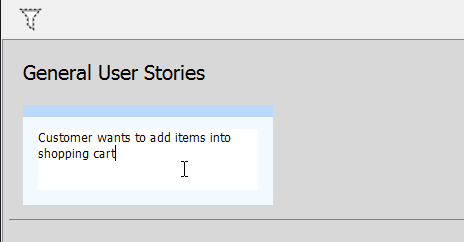
- Haz clic en el fondo del panel para confirmar la edición.
Redacción de elementos de confirmación para la historia de usuario
Vamos a redactar la confirmación para la historia de usuario que acabamos de crear.
- Haz doble clic en la historia de usuario para abrirla.
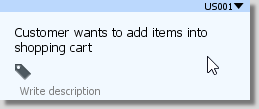
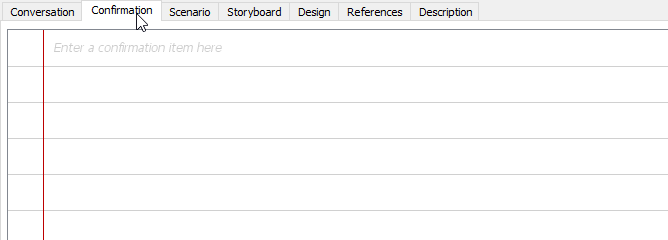
- Abre elConfirmación pestaña.
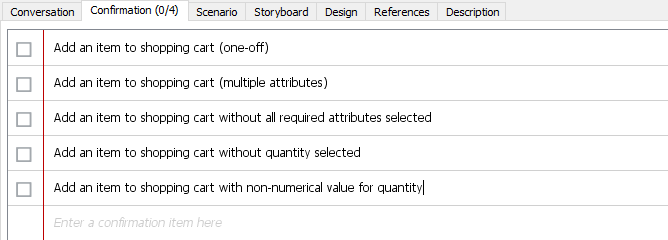
- Haga clic en la primera fila vacía y comience a escribir el primer elemento de confirmación:Agregar un artículo al carrito de compras (una sola vez). Esto significa que cuando el propietario del producto confirme la finalización de esta historia de usuario, verificará si puede agregar con éxito un artículo al carrito de compras. En otras palabras, el desarrollador debe entregar esta funcionalidad cuando implemente esta historia de usuario.
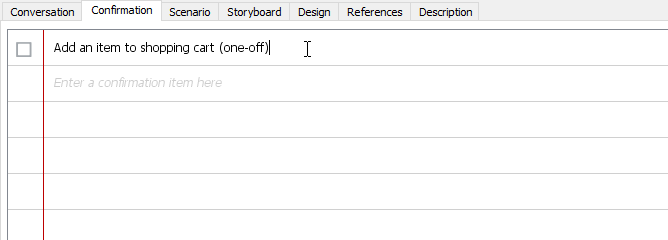
- Ahora, ingrese los otros elementos que deben confirmarse:
- Agregar un artículo al carrito de compras (múltiples atributos)
- Agregar un artículo al carrito de compras sin seleccionar todos los atributos requeridos
- Agregar un artículo al carrito de compras sin seleccionar la cantidad
- Agregar un artículo al carrito de compras con un valor no numérico para la cantidad
Ingresar los pasos y resultados esperados para un elemento de confirmación
Para cada elemento de confirmación, se pueden especificar con más detalle los pasos a seguir durante la confirmación y los resultados esperados para cada paso. La entrada de pasos y resultados esperados es opcional. Normalmente, lo hace cuando:
- Desea aclarar las necesidades del propietario del producto y los criterios de aceptación con un escenario de uso expresado por los pasos y resultados esperados
- El propietario del producto puede no recordar cómo se puede confirmar una característica, lo cual podría deberse a:
- Posible período prolongado de desarrollo
- Requisitos complejos
- Lógica de sistema compleja
Para ingresar pasos:
- Haga clic nuevamente en el primer elemento de confirmaciónAgregar un artículo al carrito de compras (una sola vez).
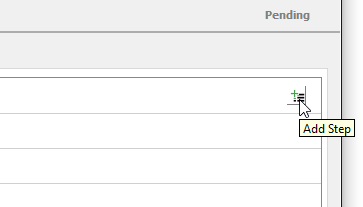
- Mueva el puntero del mouse hacia el lado derecho del elemento, cerca del borde de la ventana de la aplicación. Luego, haga clic en el botón Agregar paso.
- Ingrese el primer pasoAbrir la página de un artículo.
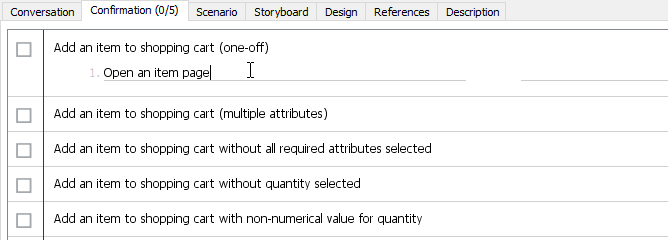
- Puede ingresar el resultado esperado para este paso, pero en este caso, como el resultado es bastante obvio – la página del artículo se abrió – así que simplemente lo omitimos.
- PresioneIntro para pasar al siguiente paso.
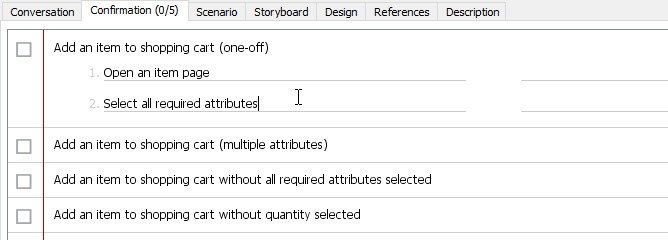
- IngreseSeleccione todos los atributos requeridos como paso.
- Presione Entrar de nuevo.
- Ingrese Ingrese la cantidad ‘2’ como el tercer paso.
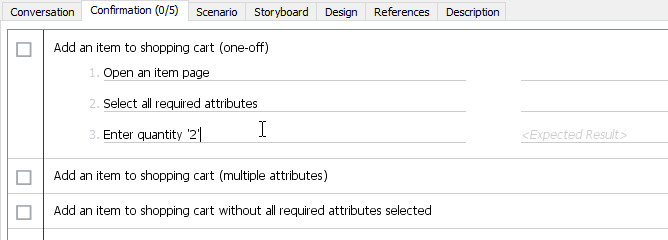
- Presione Entrar de nuevo.
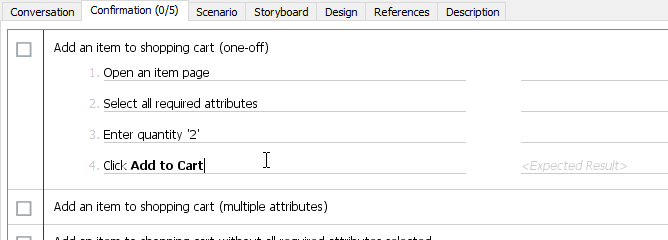
- Ingrese Haga clic en Agregar al carrito como el paso. Digamos que queremos resaltar el desencadenamiento del comando. Podemos hacer esto seleccionando el texto Agregar al carrito y luego presione Ctrl-B para ponerlo en negrita. Hay otras opciones de formato que puede encontrar bajo el menú UeXceler en la barra de herramientas de la aplicación.
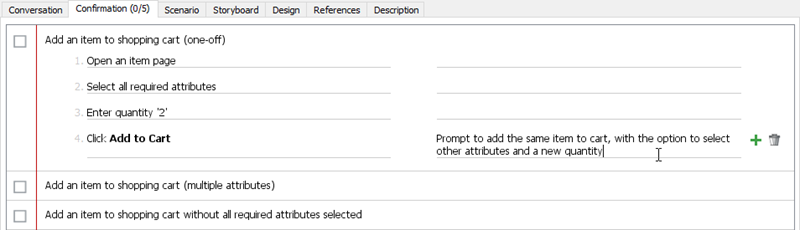
- Describamos el resultado esperado al agregar un artículo al carrito. Puede presionar la tecla Tab para pasar al campo Resultado esperado o hacer clic directamente en el campo. Luego, ingrese Solicitud para agregar el mismo artículo al carrito, con la opción de seleccionar otros atributos y una nueva cantidad.
- Presione Entrar para pasar al siguiente paso.
- Ingrese Haga clic en Cancelar como texto de paso. Destaque la palabra Cancelar.
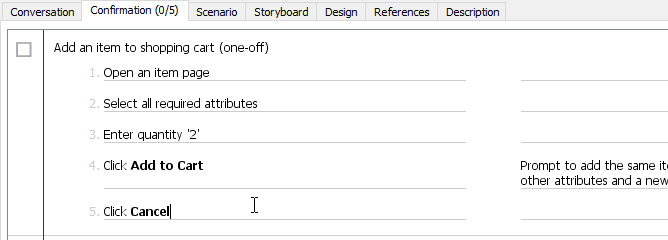
- Ingrese Cuadro de diálogo emergente cerrado como resultado esperado.
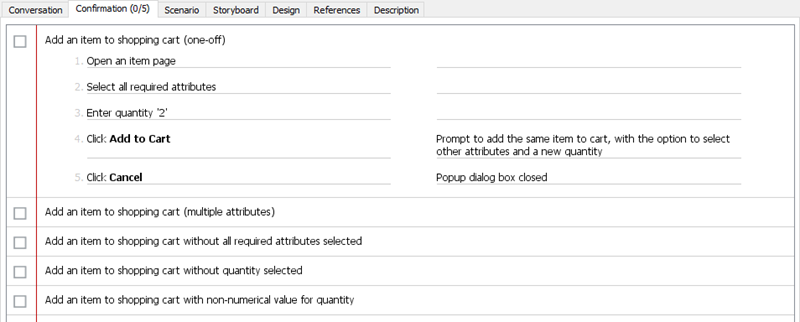
El proceso de confirmación
Como puede ver, el ConfirmaciónLa pestaña de confirmación es en realidad una lista de verificación de elementos de confirmación. A la izquierda de cada elemento hay una casilla de verificación. Cuando un propietario de producto ha confirmado una historia de usuario, debe marcar la casilla, indicando la finalización de los trabajos relacionados.
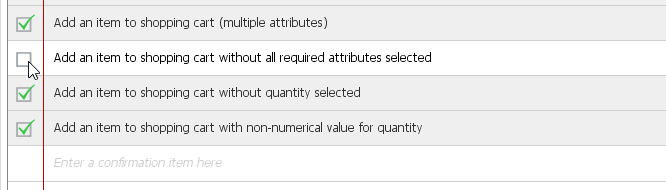 Cuando todos los elementos están marcados y cuando la historia de usuario está en Confirmación estado (como se muestra bajo la Estado pestaña), se le pedirá que establezca la historia en Finalizado estado.
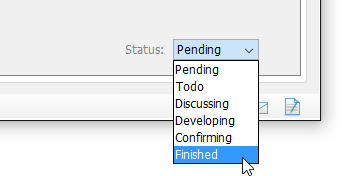
Si no ve el mensaje, también puede establecer la historia en Finalizado manualmente seleccionándolo bajo la Descripción página.
Conclusión
Al utilizar la función de confirmación, los criterios de aceptación de las historias de usuario se vuelven transparentes para todas las partes. Tanto el usuario como el equipo de desarrollo tendrán una comprensión común sobre lo que se considera ‘correcto’. Como resultado, se reduce la posibilidad de rehacer el trabajo y se mejora la calidad del trabajo.

 English
 Arabic
 Chinese (Simplified)
 Dutch
Dutch French
 German
 Italian
 Japanese
 Korean
 Portuguese
 Russian
 Spanish