


¿Ha escrito buenos casos de uso para su sistema?
Uno de los problemas más difíciles en el desarrollo de software es capturar exactamente lo que desea construir. Los requisitos inexactos pueden conducir finalmente a retrasos importantes en el proyecto, rehacer el trabajo o incluso abandonarlo.
La aplicación efectiva de las técnicas de casos de uso puede ayudar a su equipo a capturar los requisitos desde la perspectiva del usuario, lo cual puede ser fácilmente comprendido tanto por el usuario final como por su equipo. El desarrollo impulsado por casos de uso apoya actividades posteriores de desarrollo como el análisis, el diseño y la prueba.
¿Qué es un caso de uso?

Los casos de uso son cosas que los actores desean realizar para obtener un objetivo de negocio observable. Se nombran con un verbo corto o una frase verbo + sustantivo. Debe utilizar verbos y sustantivos específicos para evitar ambigüedades. Los verbos como «hacer» y «realizar» y los sustantivos como «datos» e «información» deben evitarse siempre que sea posible.
Teóricamente, los usuarios finales realizarán las acciones respaldadas por el sistema para alcanzar su objetivo final, tal como se identificó en el análisis de casos de uso. Tomemos como ejemplo un sistema de reservas de hoteles en línea. «Reservar» es sin duda un objetivo de negocio y por tanto un caso de uso. La capacidad de encontrar un hotel en un mapa en línea también puede ser deseada por el usuario. Sin embargo, esto no es un caso de uso porque la acción en sí misma no produce ningún objetivo observable.
Es inapropiado modelar requisitos relacionados con problemas de implementación como casos de uso, por ejemplo, soportar múltiples ocurrencias, arreglos de despliegue, construcción de una base de datos. Todos estos son incorrectos y pueden llevar a la creación de sistemas malos, e incluso incorrectos.
Las historias de usuario ahora se utilizan ampliamente
Cualquier persona con experiencia en desarrollo de software puede enfrentar problemas de comunicación entre los usuarios finales y el equipo de desarrollo. Esto puede agravarse cuando los miembros trabajan en ubicaciones remotas diferentes. Las historias de usuario son una excelente manera de abrir discusiones con los clientes y asegurarnos de que realmente entendamos lo que realmente desean.
Las historias de usuario creadas por el propietario del producto capturan de forma sencilla y concisa el «quién», «qué» y «por qué» de los requisitos, y a menudo se redactan en un lenguaje natural y no técnico.
El desarrollo ágil ha entrado en el seno principal de los métodos de desarrollo utilizados para la descubrimiento de requisitos junto con las historias de usuario.
Consideraciones prácticas
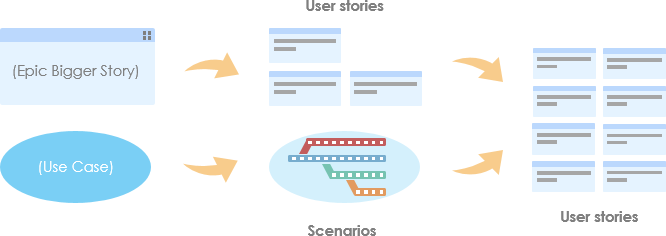
Normalmente, un equipo ágil con un promedio de 10 miembros puede tener cientos de historias de usuario en el flujo de trabajo, algunas de las cuales están interconectadas y se dividen a partir de epics o versiones detalladas de historias de usuario del sprint anterior. Una historia de usuario es un artefacto efímero que solo permanece en el sprint y se descarta al final de la iteración de desarrollo.
Los equipos ágiles y los miembros de Scrum a menudo encuentran que pueden volverse fácilmente inmanejables y difíciles de organizar de forma ordenada, especialmente cuando los miembros del equipo desean referirse a historias de usuario relevantes de sprints anteriores.
En cambio, el caso de uso está pensado para tener mayor continuidad a lo largo del ciclo de vida del desarrollo de software y puede servir como un marcador para contener historias de usuario relevantes dentro del alcance del epic. Además, el caso de uso está pensado para ser una referencia continua para el equipo de desarrollo
¿Qué es un diagrama de casos de uso?
Un diagrama de casos de uso es un tipo deLenguaje Unificado de Modelado (UML) diagrama creado para la obtención de requisitos definido porGrupo de Gestión de Objetos (OMG). El diagrama de casos de uso proporciona una visión gráfica de los objetivos (modelados por casos de uso) que los usuarios (representados por actores) desean alcanzar al utilizar el sistema (representado por el límite del sistema, opcionalmente).
Los casos de uso en un diagrama de casos de uso pueden organizarse y disponerse según su relevancia, nivel de abstracción e impacto en los usuarios. Pueden conectarse para mostrar sus relaciones de dependencia, inclusión y extensión. El propósito principal de modelar casos de uso con un diagrama de casos de uso es establecer una base sólida del sistema al identificar lo que desean los usuarios. Basándose en los resultados del análisis, se puede avanzar para estudiar cómo satisfacer esas necesidades del usuario.
Un diagrama de casos de uso está principalmente formado por actores, casos de uso y asociaciones (conectores).
Un actor es cualquier persona o sistema externo que interactúa con el sistema para alcanzar un objetivo del usuario. Hay dos tipos de actores: primario y secundario.
- El actor primario es cualquier persona o cosa que interactúa con el sistema para obtener un beneficio directo.
- El actor secundario es cualquier persona o cosa que participa en la realización de un caso de uso, aunque no obtenga beneficio directo del sistema. Muy a menudo, el actor secundario es alguien que ayuda al actor primario a lograr un caso de uso.
Dibujar un diagrama de casos de uso en Visual Paradigm
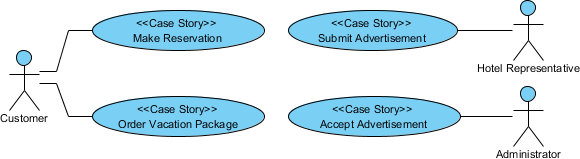
En este tutorial, utilizaremos un sistema de reservas de hoteles en línea como ejemplo para demostrar cómo escribir casos de uso efectivos con Visual Paradigm. Comencemos dibujando un diagrama de casos de uso. Continuaremos escribiendo casos de uso efectivos con el diseño resultante.
- Abra UeXceler en Visual Paradigm seleccionando “UeXceler > UeXceler desde la barra de herramientas de la aplicación.
- Abra el Diagrama de Casos de Uso página.

- Seleccione Actor en la barra de herramientas del diagrama. Haga clic en el diagrama para crear un actor y nombrarlo Cliente.

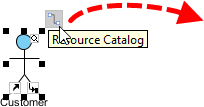
- Un cliente puede realizar una reserva de hotel, que es un caso de uso del sistema. Creemos un caso de uso a partir del Cliente actor. Mueva el puntero del mouse sobre el Cliente actor. Presione el ícono de Catálogo de Recursos en la esquina superior derecha y arrástrelo.
- Seleccione Asociación -> Caso de Uso en el Catálogo de Recursos.
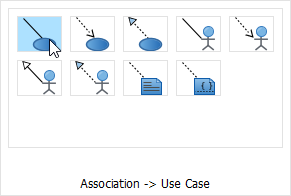
- Suelte el botón del ratón para crear el caso de uso. Nómbralo Hacer Reserva. La asociación entre el actor y el caso de uso indica que el actor interactuará con el sistema para lograr el caso de uso asociado.
- Complete el diseño para que se vea así:
Elaborando casos de uso con Historias de Usuarios
Mientras que un caso de uso es el objetivo empresarial de un sistema informático a desarrollar, la historia de usuario representa un problema o preocupación del usuario capturada por el analista y los interesados de primera línea durante la discusión detallada de un caso de uso. Sin duda, todas las historias de usuario capturadas tienen como objetivo cumplir el objetivo empresarial del sistema informático.
- Haga clic derecho en Hacer Reserva y seleccione Abrir Detalles del Caso de Uso… del menú emergente.
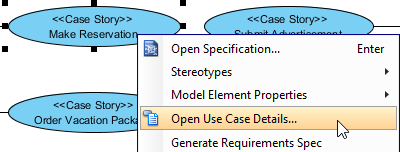
- Abra el Historias de usuario página.
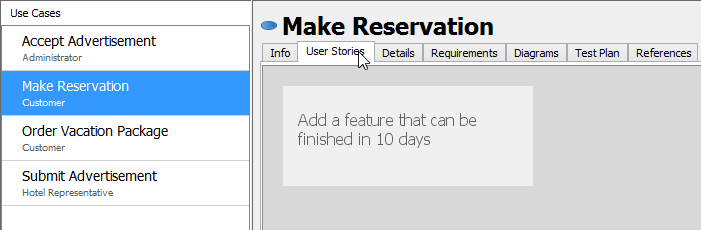
- Cree historias de usuario haciendo doble clic en la región vacía dentro de la pestaña. Cree tres historias: Buscar hotel, Hacer una reserva de hotel y Procesar reserva urgente.
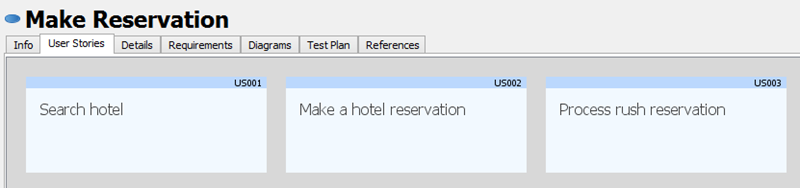
Capturar el escenario de la historia de usuario
Una historia de usuario te indica lo que el usuario final desea lograr al identificar primero su problema. Una vez que hayas identificado el problema, puedes comenzar a buscar una solución. La herramienta de escenario de historia de usuario te permite bosquejar las interacciones entre los actores y el sistema al resolver el problema descrito en la historia de usuario. Puedes usar esta herramienta para identificar el comportamiento deseado del sistema por parte del usuario.
Un escenario de historia de usuario constituye un diálogo de alto nivel entre el usuario y el sistema cuyo propósito es descubrir qué pretenden o hacen los actores y cómo responde el sistema a las entradas de estos actores. Al decidir qué incluir en el flujo de eventos, debes ser conciso. No incluyas detalles de implementación como cómo el sistema procesa internamente la entrada del usuario o incluso la inserción de registros en la base de datos. Esto es incorrecto porque las historias de usuario, y de hecho el análisis de casos de uso, están diseñados para identificar requisitos desde la perspectiva del usuario final. Sin embargo, los detalles de implementación pueden modelarse en diagramas de secuencia UML en forma de diagramas secundarios de las historias de usuario.
Vamos a escribir el escenario de una historia de usuario.
- Haga doble clic en la historia de usuario Buscar hotel para abrirla.
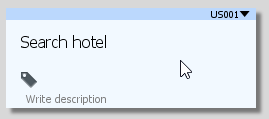
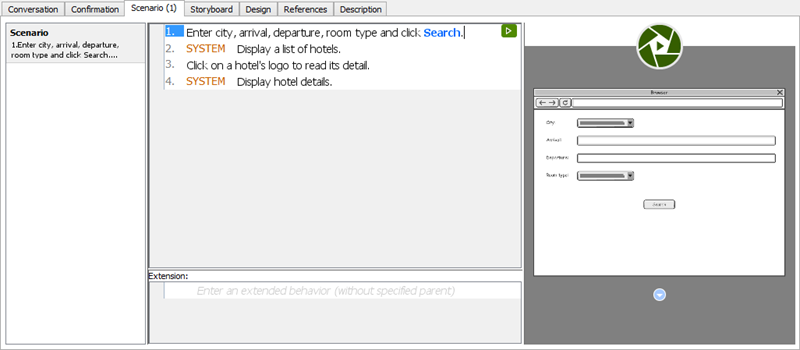
- Abra el Escenario pestaña. El editor de escenarios está formado por filas, conocidas como pasos. Cada paso representa una entrada del actor o una respuesta del sistema.
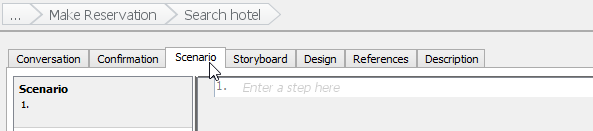
- Haga clic en el primer paso y escriba la primera entrada del usuario: Ingrese ciudad, fecha de llegada, fecha de salida, tipo de habitación y haga clic en Buscar.

- Use las herramientas de formato disponibles bajo el UeXceler barra de herramientas para establecer la palabra Buscar en azul y en negrita, para destacar.

- Pulse Ingresar para completar esta etapa. Se creará para usted la Etapa 2.
- La Etapa 2 trata sobre cómo reacciona el sistema ante la entrada del usuario. Puede comenzar escribiendo «Sistema…», pero hay una forma mejor de representar la respuesta del sistema. Seleccione UeXceler > Agregar Control > Respuesta del Sistema desde la barra de herramientas para agregar una etapa de respuesta del sistema.
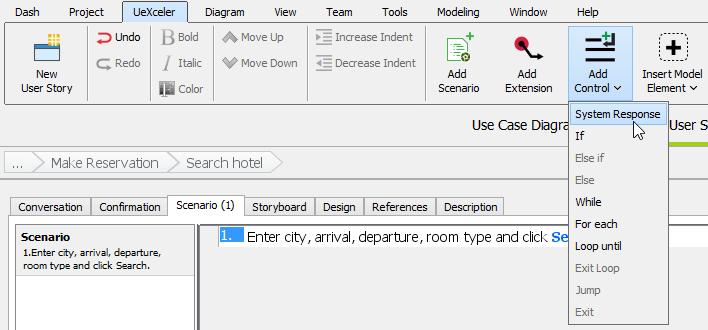
- Ahora puede ingresar el contenido de la Etapa 2: Mostrar una lista de hoteles.

- Agregue los siguientes pasos:
Entrada del usuario Respuesta del sistema Haga clic en el logotipo de un hotel para leer sus detalles Mostrar detalles del hotel 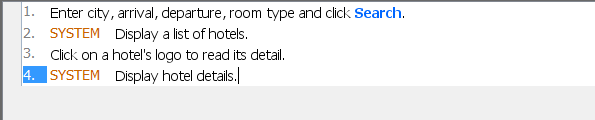
Algo más – Creación de wireframe basado en escenarios
Wireframees un bosquejo de interfaz de usuario. Le ayuda a representar la pantalla y el flujo de pantallas del sistema que se va a desarrollar, desde etapas tempranas de recopilación de requisitos. Puede asociar wireframes a pasos en un escenario. Esta sección le mostrará cómo aprovechar la herramienta de wireframe para agregar un wireframe a un paso.
- Haga clic en el primer paso.
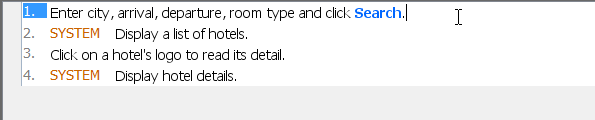
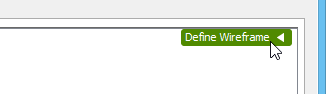
- Mueva el puntero del mouse hacia el triángulo verde en el lado derecho. Luego haga clic en Definir Wireframe.
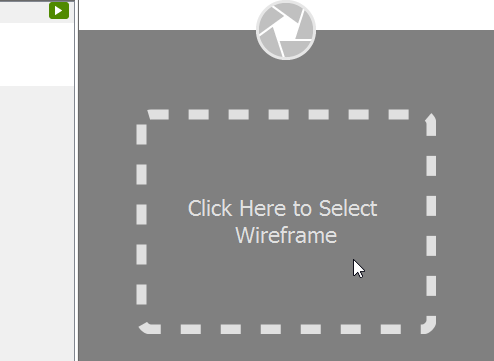
- ¿Ve que aparece el panel gris en el lado derecho? Haga clic en él para seleccionar el tipo de wireframe que desea crear.
- En la ventana emergente, seleccione Sitio web.
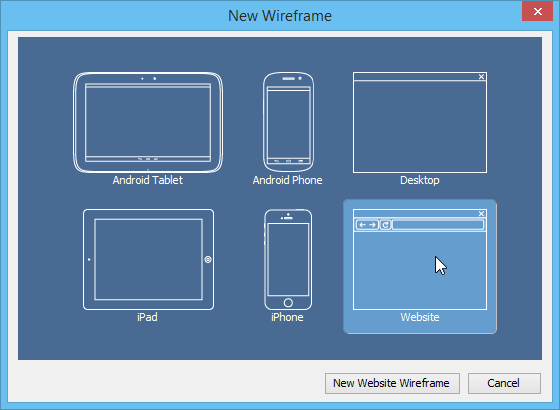
- Haga clic en Nuevo wireframe de sitio web. Aparece un nuevo wireframe, con una ventana de navegador vacía. Es donde puede preparar prototipos para el sitio web.
- Antes de comenzar a agregar diferentes componentes en la ventana del navegador, reduzcámosla para que sea más pequeña. Haga clic en el título de la ventana del navegador.
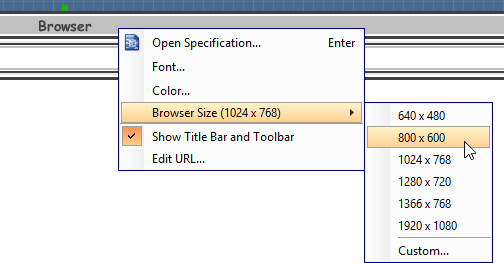
- Una vez hecho clic, aparecen los controladores de redimensionamiento alrededor de la ventana del navegador para que puedas ajustar el tamaño de la ventana manualmente. Intentemos un método más directo. Haz clic derecho en el título del navegador y selecciona Tamaño del navegador (1024 x 768) > 800 x 600 del menú emergente.
- Utiliza las herramientas de prototipo mostradas en la barra de herramientas del diagrama para crear un prototipo como este:
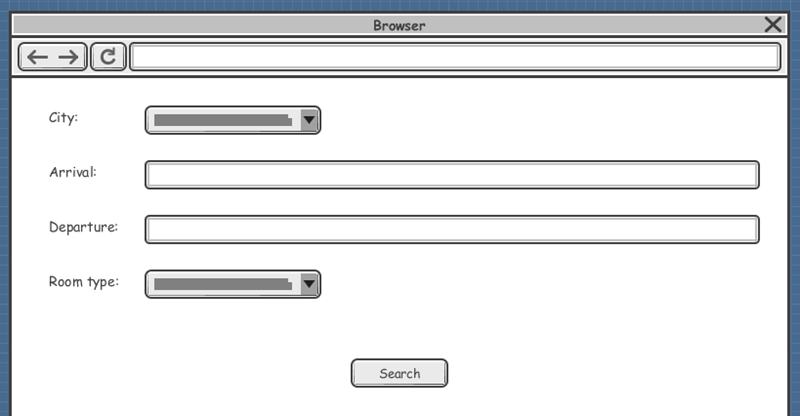
- Vuelve al editor de escenarios haciendo clic en el botón triangular junto al título del paso.

Terminado, y puedes ver la miniatura de tu prototipo aparecer en el editor de escenarios.
Referencias:
- ¿Qué es un diagrama de casos de uso?
- Tipos de actor en el modelo de casos de uso
- Identificar los requisitos del usuario con diagramas de casos de uso
- ¿Qué es la especificación de casos de uso?
- Un tutorial práctico sobre el análisis de robustez
- Historia de usuario frente a caso de uso para el desarrollo ágil de software
- Enfoque centrado en casos de uso para el desarrollo ágil

 English
 Arabic
 Chinese (Simplified)
 Dutch
Dutch French
 German
 Italian
 Japanese
 Korean
 Portuguese
 Russian
 Spanish