


स्टेप-बाय-स्टेप ट्यूटोरियल्स, रियल केस स्टडी और प्रो टिप्स के साथ बिगिनर्स की यात्रा

“मैंने कभी यूएमएल डायग्राम नहीं बनाया था। मुझे नहीं पता था कि ‘क्लास’ या ‘सीक्वेंस’ का क्या मतलब है। लेकिन मुझे अपने कंप्यूटर साइंस कोर्स के लिए एक छोटे प्रोजेक्ट का डॉक्यूमेंटेशन करने की जरूरत थी। यहां बताया गया है कि मैं पूरी तरह से बिगिनर से अपने पहले सिस्टम को आत्मविश्वास से मॉडल करने तक कैसे पहुंचा—केवल फ्री टूल्स के उपयोग से।”
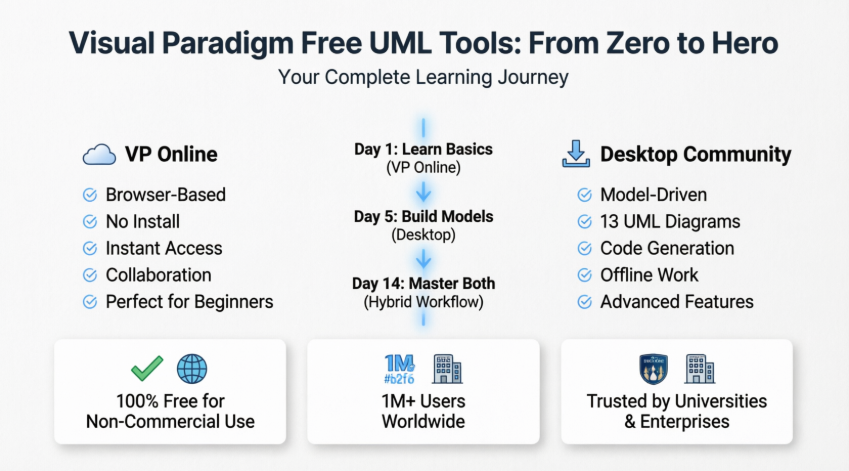
🗺️ भाग 1: मेरी यूजर एक्सपीरियंस यात्रा — भ्रम से आत्मविश्वास तक
🌱 दिन 1: “यूएमएल ही क्या है?”
मैं शून्य ज्ञान के साथ शुरू किया। एक तेज Google खोज ने मुझे विजुअल पैराडाइम के फ्री टूल्स तक ले गई। दो विकल्प दिखाई दिए:
- कम्युनिटी एडिशन (डेस्कटॉप): “प्रोफेशनल मॉडलिंग सॉफ्टवेयर”
- वीपी ऑनलाइन: “फ्री ऑनलाइन डायग्रामिंग टूल”
मैंने चुना वीपी ऑनलाइन पहले क्योंकि… वैसे भी डाउनलोड की जरूरत नहीं थी। 😅
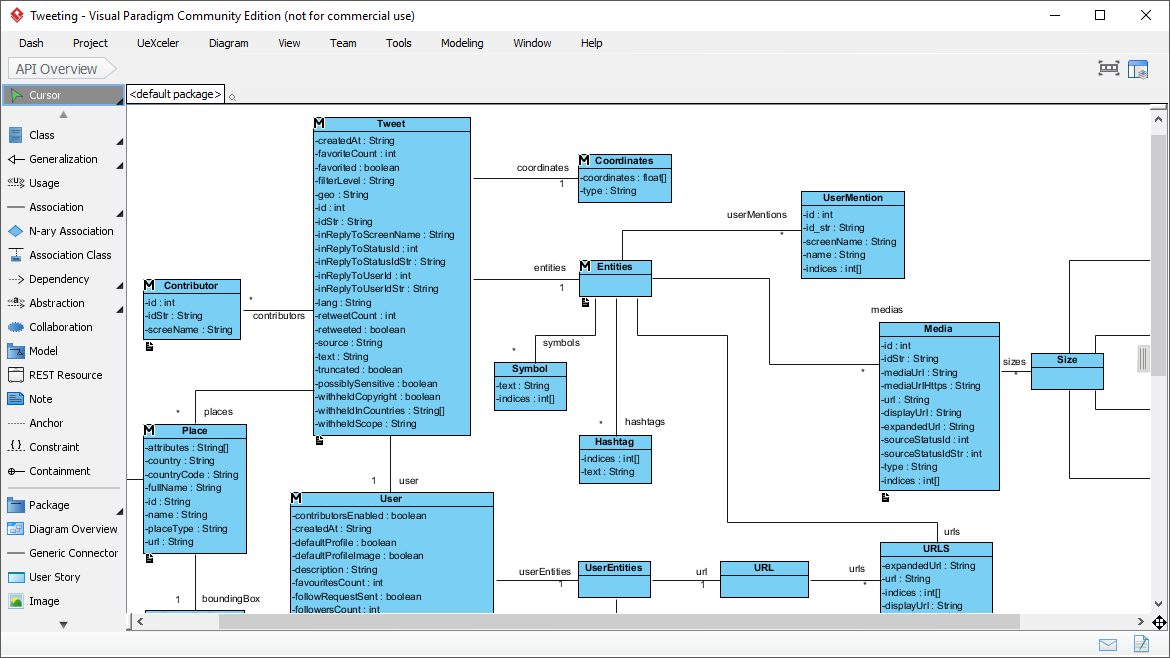
पहली प्रतिक्रिया: इंटरफेस आश्चर्यजनक रूप से साफ था। कोई भी भारी मेनू नहीं। मैंने “नया डायग्राम बनाएं” → “क्लास डायग्राम” पर क्लिक किया और… एक खाली कैनवास दिखाई दिया।
🎨 दिन 2: “रुको, इसे वास्तव में कैसे बनाऊं?”
मैंने एक “क्लास” आकृति को कैनवास पर खींचा। इसमें तीन भाग थे:
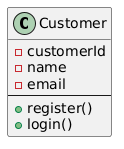
💡 अहा मोमेंट: मुझे समझ आया कि यूएमएल क्लास सिर्फ बॉक्स नहीं हैं—वे सिस्टम की जानकारी को व्यवस्थित करने के लिए संरचित टेम्पलेट हैं।
🔗 दिन 3: “बिंदुओं को जोड़ना”
मैंने दूसरी क्लास जोड़ी: आर्डर. फिर मैंने कनेक्टर टूल का उपयोग करके ग्राहक और आर्डर.
टूल ने स्वचालित रूप से संबंध प्रकार सुझाए:
- संबंध (सरल लिंक)
- एग्रीगेशन (“है-एक” संबंध)
- कंपोजिशन (“मालिक-एक” संबंध)
- विरासत (“है-एक” संबंध)
मैंने चुना संबंध और इसे “स्थानों” के रूप में चिह्नित किया। अचानक, मेरा आरेख संचार करने लगा: “एक ग्राहक एक आदेश देता है।”
🚀 दिन 5: “डेस्कटॉप के साथ स्तर बढ़ाना”
मेरा प्रोजेक्ट अधिक जटिल हो गया। मुझे चाहिए था:
- एक ही बार में संदर्भित करने वाले बहुत सारे आरेख
ग्राहकवर्ग - त्रुटियों को पकड़ने के लिए सिंटैक्स सत्यापन
- मेरे जावा प्रोटोटाइप के लिए कोड उत्पादन
वहीं मैंने डाउनलोड किया कम्युनिटी एडिशन (डेस्कटॉप).
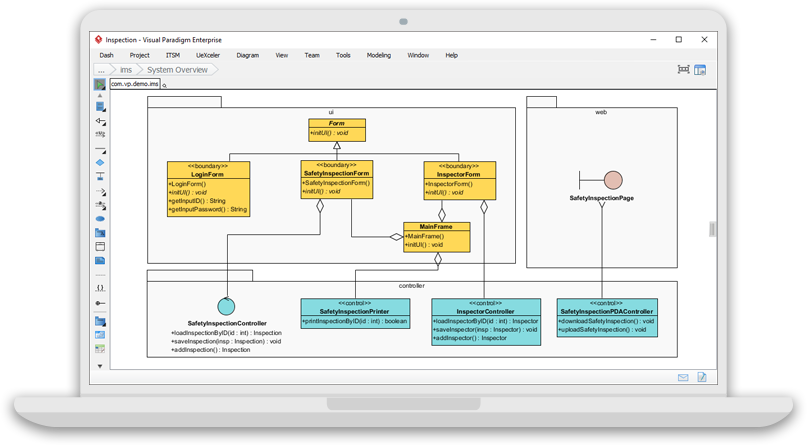
दिमाग हिला देने वाली खोज: जब मैंने बदला ग्राहक मॉडल एक्सप्लोरर में वर्ग का नाम, तो यह स्वचालित रूप से अपडेट हो गया हर आरेख में जहां यह दिखाई दिया। यह “सच्ची मॉडलिंग” थी—बस ड्राइंग नहीं।
🎓 दिन 14: “मुझे अब वास्तव में इसका अंदाजा हो रहा है”
दोनों उपकरणों को मिलाकर:
- वीपी ऑनलाइन कक्षा सहयोगियों के साथ त्वरित ब्रेनस्टॉर्मिंग के लिए
- डेस्कटॉप आधिकारिक दस्तावेज़ीकरण और कोड उत्पादन के लिए
मैंने पेशेवर ग्रेड के आरेखों के साथ अपना प्रोजेक्ट प्रस्तुत किया—और वास्तव में उस प्रणाली को समझा जिसे मैं बना रहा था।
✨ मुख्य बात: शुरुआत करने के लिए आपको विशेषज्ञ होने की जरूरत नहीं है। विजुअल पैराडाइम के मुफ्त टूल आपके वहां बने हैं जहां आप हैं।
📘 भाग 2: बिल्कुल शुरुआती गाइड — कोई पूर्व ज्ञान आवश्यक नहीं
❓ UML क्या है? (सरल अंग्रेजी में)
UML = संयुक्त मॉडलिंग भाषा
इसे एक के रूप में सोचेंदृश्य भाषासॉफ्टवेयर प्रणालियों का वर्णन करने के लिए—जैसे इमारतों के लिए वास्तुकला नक्शे, लेकिन कोड के लिए।
🎯 UML का उपयोग क्यों करें?
- सहकर्मियों के साथ विचारों को स्पष्ट रूप से संचारित करें
- कोड लिखने से पहले प्रणाली संरचना की योजना बनाएं
- रखरखाव के लिए मौजूदा प्रणालियों का दस्तावेजीकरण करें
- दृश्य रूप से सॉफ्टवेयर डिजाइन पैटर्न सीखें
🔑 प्रत्येक शुरुआती के लिए जानने योग्य 5 मुख्य UML अवधारणाएं
1️⃣ क्लास डायग्राम — आपकी प्रणाली का “क्या”
उद्देश्य: स्थिर संरचना दिखाएं—कक्षाएं, विशेषताएं, विधियां और संबंध।
शुरुआती उदाहरण: पुस्तकालय प्रणाली
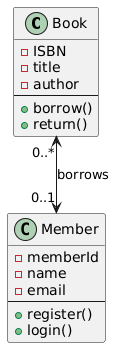
@startuml

class Book {
- ISBN
- शीर्षक
- लेखक
--
+ उधार लें()
+ वापस करें()
}

class Member {
- सदस्यId
- नाम
- ईमेल
--
+ पंजीकृत करें()
+ लॉगिन करें()
}

Book "0..*" <--> "0..1" Member : उधार लेता है

@enduml2️⃣ उपयोग केस डायग्राम — “कौन क्या करता है”
उद्देश्य: अभिनेताओं (उपयोगकर्ताओं) और प्रणाली के कार्यों के साथ उनके बातचीत को दिखाएं।
शुरुआती उदाहरण:
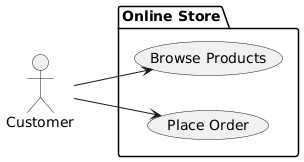
@startuml
बाएं से दाएं दिशा

एक्टर "ग्राहक" के रूप में c

पैकेज "ऑनलाइन स्टोर" {
उपयोगकर्ता "उत्पाद ब्राउज़ करें" के रूप में UC1
उपयोगकर्ता "आदेश दें" के रूप में UC2
}

c --> UC1
c --> UC2
@enduml3️⃣ क्रम आरेख — “जब और कैसे”
उद्देश्य: कार्य पूरा करने के लिए वस्तुओं के समय के साथ बातचीत कैसे होती है, यह दिखाएं।
शुरुआती उदाहरण: उपयोगकर्ता लॉगिन प्रवाह
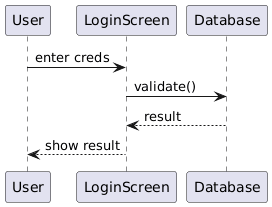
@startuml
उपयोगकर्ता -> लॉगिन स्क्रीन : प्रवेश जानकारी दर्ज करें
लॉगिन स्क्रीन -> डेटाबेस : सत्यापित करें()
डेटाबेस --> लॉगिन स्क्रीन : परिणाम
लॉगिन स्क्रीन --> उपयोगकर्ता : परिणाम दिखाएं
@enduml4️⃣ क्रियाकलाप आरेख — “चरण-दर-चरण प्रक्रिया”
उद्देश्य: कार्यप्रवाह को दृश्यमान बनाएं, जैसे व्यापार तर्क के लिए एक प्रवाहचित्र।
शुरुआती उदाहरण: आदेश प्रसंस्करण
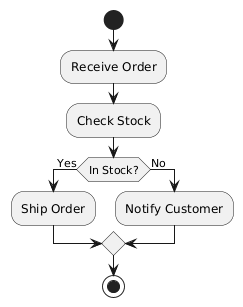
@startuml
शुरू
: आदेश प्राप्त करें;
: स्टॉक जांचें;

यदि (स्टॉक में है?) तो (हां)
: आदेश भेजें;
नहीं (नहीं)
: ग्राहक को सूचित करें;
अंतिम

बंद
@enduml5️⃣ संस्था संबंध आरेख (ईआरडी) — “डेटा संरचना”
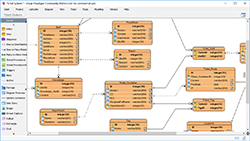
उद्देश्य: डेटाबेस तालिकाओं और उनके संबंधों को डिज़ाइन करें।
शुरुआती उदाहरण:
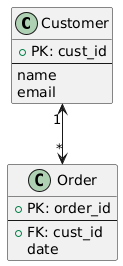
@startuml

class ग्राहक {
+ पीके: ग्राहक_आईडी
--
नाम
ईमेल
}

class आदेश {
+ पीके: आदेश_आईडी
--
+ एफके: ग्राहक_आईडी
तारीख
}

ग्राहक "1" <--> "*" आदेश

@enduml🧭 डेस्कटॉप बनाम ऑनलाइन: कौन सा चुनें?आप शुरू करें?
| अगर आप… | शुरू करें… | क्यों |
|---|---|---|
| 🎓 UML मूल बातें सीख रहे छात्र हैं | VP ऑनलाइन | शून्य सेटअप, तुरंत प्रतिक्रिया, हल्का सीखने का ढलान |
| 💻 कोड उत्पन्न करने या रिवर्स इंजीनियरिंग करने की आवश्यकता है | डेस्कटॉप कॉम्युनिटी | मॉडल-ड्राइवन आर्किटेक्चर इंजीनियरिंग विशेषताओं को सक्षम बनाता है |
| 👥 दूरस्थ सहकर्मी के साथ सहयोग करें | VP ऑनलाइन | वास्तविक समय में संपादन, Google ड्राइव सिंक, साझा करने योग्य लिंक |
| 🗂️ जटिल, बहु-आरेख परियोजनाओं का प्रबंधन करें | डेस्कटॉप कॉम्युनिटी | मॉडल एक्सप्लोरर सब कुछ व्यवस्थित और संगत रखता है |
| 🎨 केवल प्रस्तुति के लिए एक त्वरित दृश्य की आवश्यकता है | VP ऑनलाइन | मिनटों में ड्रैग, ड्रॉप, निर्यात करें |
| 🔍 वाक्य रचना जांच और UML संगतता की आवश्यकता है | डेस्कटॉप कॉम्युनिटी | वास्तविक समय में जांच सुनिश्चित करती है कि मॉडल पेशेवर गुणवत्ता के हों |
💡 शुरुआत करने वालों के लिए प्रो टिप: आरेख के प्रकार सीखने के लिए VP ऑनलाइन से शुरू करेंप्रकार. जब आप गहन मॉडलिंग के लिए तैयार हों, तो डेस्कटॉप कॉम्युनिटी संस्करण में स्थानांतरित हो जाएं।
🛠️ भाग 3: मुख्य अवधारणाओं और उदाहरणों के साथ चरण-दर-चरण ट्यूटोरियल
🌐 ट्यूटोरियल A: VP ऑनलाइन में अपना पहला क्लास डायग्राम बनाएं (5 मिनट)
लक्ष्य: एक सरल “टास्क मैनेजर” एप्लिकेशन को मॉडल करें जिसमें उपयोगकर्ता और कार्य क्लासेज़।
चरण 1: VP ऑनलाइन खोलें
- जाएं online.visual-paradigm.com/diagrams.jsp
- क्लिक करें “नया डायग्राम बनाएं”
- चुनें “क्लास डायग्राम” → क्लिक करें “बनाएं”
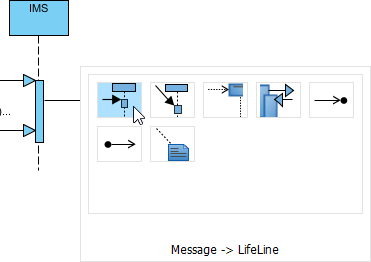
चरण 2: अपनी पहली क्लास जोड़ें
- में संसाधन कैटलॉग (बाएं पैनल), ढूंढें “क्लास”
- इसे कैनवास पर खींचें
- संपादित करने के लिए तीन खंडों पर क्लिक करें:
- नाम:
उपयोगकर्ता - गुण:
- userId: स्ट्रिंग,- ईमेल: स्ट्रिंग - ऑपरेशन्स:
+ login(),+ logout()
- नाम:
चरण 3: एक दूसरा क्लास जोड़ें
- एक बनाने के लिए चरण 2 को दोहराएं
कार्यक्लास:- नाम:
कार्य - विशेषताएँ:
- taskId: स्ट्रिंग,- शीर्षक: स्ट्रिंग,- isComplete: बूलियन - ऑपरेशन्स:
+ markComplete(),+ delete()
- नाम:
चरण 4: क्लासेज को जोड़ें
- पर घूमाएं
उपयोगकर्ताक्लास → एक छोटी तीर दिखाई देती है - क्लिक करें और ओर खींचें
कार्यक्लास - चुनें “संबंध” पॉपअप मेनू से
- कनेक्टर लाइन पर डबल क्लिक करें ताकि लेबल जोड़ा जा सके:
बनाता है
✅ परिणाम: अब आपका आरेख दिखाता है “एक उपयोगकर्ता कार्यों को बनाता है”
चरण 5: अपना कार्य निर्यात करें
- जाएँ फ़ाइल → निर्यात → PNG
- अपने कंप्यूटर या Google Drive में सहेजें
- लिंक सहपाठियों या सहकर्मियों के साथ साझा करें
🎯 सीखे गए मुख्य अवधारणाएँ:
- वर्ग संरचना (नाम, गुण, संचालन)
- संबंध संबंध
- त्वरित आकृति प्राप्ति के लिए संसाधन प्रतिकृति
- साझाकरण के लिए निर्यात विकल्प
💻 ट्यूटोरियल बी: डेस्कटॉप कम्युनिटी एडिशन में एक मॉडल-आधारित प्रोजेक्ट बनाएं
लक्ष्य: एक पुनर्उपयोगी बनाएं उत्पाद मॉडल जो एकाधिक आरेखों में उपयोग किया जाता है।
चरण 1: डाउनलोड और स्थापित करें
- विजिट करें visual-paradigm.com/download/community.jsp
- अपने ओएस के लिए डाउनलोड करें (विंडोज़/मैकओएस/लिनक्स)
- स्थापित करें (जावा 8+ की आवश्यकता है; इंस्टॉलर आवश्यकता पड़ने पर इसे शामिल करता है)
चरण 2: एक नया प्रोजेक्ट बनाएं
- विजुअल पैराडाइम कम्युनिटी एडिशन लॉन्च करें
- क्लिक करें फ़ाइल → नया प्रोजेक्ट
- चुनें “यूएमएल प्रोजेक्ट” → इसे नाम दें
ईकॉमर्ससिस्टम→ क्लिक करें ठीक है
चरण 3: उत्पाद मॉडल तत्व बनाएं
- में मॉडल एक्सप्लोरर (बाएं पैनल), दाएं क्लिक करें “मॉडल” → जोड़ें → क्लास
- इसे नाम दें
उत्पाद - विनिर्देश विंडो में जोड़ें:
- गुण:
उत्पादआईडी: स्ट्रिंग,नाम: स्ट्रिंग,मूल्य: डबल - क्रियाएँ:
मूल्यअद्यतन(newमूल्य: डबल): नहीं
- गुण:
चरण 4: क्लास डायग्राम में उत्पाद का उपयोग करें
- दाएं क्लिक करें “डायग्राम” मॉडल एक्सप्लोरर में → आरेख जोड़ें → क्लास आरेख
- इसका नाम रखें
कैटलॉगव्यू - आरेख कैनवास में दाएं क्लिक करें →जोड़ें → मौजूदा मॉडल तत्व → उत्पाद
- वह
उत्पादक्लास दिखाई देती है—उसी मॉडल तत्व से जुड़ी हुई जिसे आपने पहले बनाया थावही मॉडल तत्व जिसे आपने पहले बनाया था
चरण 5: क्रम आरेख में उत्पाद का उपयोग करें
- एक और आरेख जोड़ें: क्रम आरेख नामित
खरीदारी प्रवाह - एक जोड़ें
शॉपिंग कार्टजीवन रेखा - दाएं क्लिक करें →जोड़ें → मौजूदा मॉडल तत्व → उत्पाद
- अब आपका क्रम आरेख उसी बिल्कुल वही
उत्पादमॉडल
चरण 6: मॉडल-आधारित अपडेट्स का जादू अनुभव करें
- वापस जाएं मॉडल एक्सप्लोरर → डबल क्लिक करें
उत्पाद - एक विशेषता बदलें: जोड़ें
- विवरण: स्ट्रिंग - ✅ अपने क्लास डायग्राम और अन्य डायग्राम को देखेंऔर सीक्वेंस डायग्राम स्वचालित रूप से अपडेट होता है!
चरण 7: कोड जनरेट करें (बोनस!)
- दाएं क्लिक करें
उत्पादमॉडल एक्सप्लोरर में क्लास - चुनें कोड इंजीनियरिंग → कोड जनरेट करें → जावा
- आउटपुट फोल्डर चुनें → क्लिक करें ठीक है
- 🎉 विजुअल पैराडाइम एक उपयोग के लिए तैयार जावा क्लास फ़ाइल जनरेट करता है!
// Product.java (स्वचालित रूप से बनाया गया)
public class Product {
    private String productId;
    private String name;
    private Double price;
    private String description; // ← आपका नया विशेषता!

    public void updatePrice(Double newPrice) {
        this.price = newPrice;
    }
    // गेटर्स और सेटर्स स्वचालित रूप से बनाए गए...
}
🎯 सीखे गए मुख्य अवधारणाएँ:
- मॉडल एक्सप्लोरर बनाम डायग्राम कैनवास
- डायग्रामों के बीच पुनर्उपयोग के लिए मॉडल तत्व
- स्वचालित सिंक्रनाइज़ेशन (“एक बार बदलें, सभी जगह अपडेट करें”)
- यूएमएल मॉडल से कोड जनरेशन
📚 भाग 4: व्यापक केस स्टडी — छात्र पाठ्यक्रम पंजीकरण प्रणाली बनाना
🎯 प्रोजेक्ट लक्ष्य
एक प्रणाली डिज़ाइन करें जहां छात्र कर सकते हैं:
- उपलब्ध पाठ्यक्रमों को ब्राउज़ करें
- पाठ्यक्रमों के लिए पंजीकृत हों (पूर्वानुरूपी जांच के साथ)
- अपने नामांकित पाठ्यक्रमों को देखें
- अध्यापक पाठ्यक्रम सूचियों को प्रबंधित कर सकते हैं
🗂️ चरण 1: आवश्यकताओं का एकत्रीकरण (वीपी ऑनलाइन)
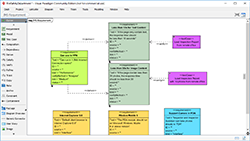
उपकरण: VP ऑनलाइन (प्रोजेक्ट टीम के साथ त्वरित ब्रेनस्टॉर्मिंग)
चित्र: उपयोग केस चित्र
किरदार: छात्र, अध्यापक, प्रशासक

छात्र उपयोग केस:
- कोर्स ब्राउज़ करें
- कोर्स में पंजीकृत हों
- अपना शेड्यूल देखें
- कोर्स छोड़ें

अध्यापक उपयोग केस:
- कक्षा सूची देखें
- ग्रेड पोस्ट करें
- कोर्स जानकारी अपडेट करें

प्रशासक उपयोग केस:
- कोर्स कैटलॉग प्रबंधित करें
- अध्यापक नियुक्त करें
- रिपोर्ट जनरेट करें
✅ लाभ: किसी भी तकनीकी कार्य शुरू होने से पहले स्कोप पर दृश्य समन्वय।
🏗️ चरण 2: प्रणाली डिज़ाइन (डेस्कटॉप कम्युनिटी संस्करण)
चरण A: क्षेत्र मॉडल (वर्ग चित्र)
महत्वपूर्ण वर्ग बनाए गए:
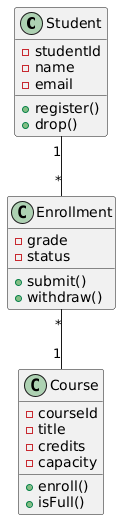
@startuml

class Student {
- studentId
- name
- email
+ register()
+ drop()
}

class Enrollment {
- grade
- status
+ submit()
+ withdraw()
}

class Course {
- courseId
- title
- credits
- capacity
+ enroll()
+ isFull()
}

Student "1" -- "*" Enrollment
Enrollment "*" -- "1" Course

@endumlमॉडल बुद्धिमत्ता लागू की गई:
कोर्सवर्ग मॉडल एक्सप्लोरर में एक बार परिभाषित किया गया- वर्ग चित्र, अनुक्रम चित्र और ईआरडी में संदर्भित
- बदलना
क्षमताविशेषता सभी चित्रों को स्वचालित रूप से अपडेट करती है
चरण B: पंजीकरण प्रवाह (अनुक्रम चित्र)
महत्वपूर्ण बातचीत मॉडल की गई:
छात्र → पंजीकरण प्रणाली → कोर्स → पूर्वापेक्षा जांचकर्ता

1. छात्र "CS101" में नामांकन करने का अनुरोध करता है
2. प्रणाली जांचती है कि कोर्स भरा हुआ है या नहीं (Course.isFull())
3. प्रणाली पूर्वापेक्षाओं की पुष्टि करती है (PrerequisiteChecker.validate())
4. यदि ठीक है: नामांकन रिकॉर्ड बनाएं, कोर्स क्षमता अपडेट करें
5. छात्र को पुष्टि लौटाएं
✅ लाभ: प्रवाह को दृश्य रूप से दिखाने में हमें एक तर्क त्रुटि का पता लगाने में मदद मिली कोडिंग से पहले—हमने “पूर्वापेक्षा पूरी नहीं हुई” केस को हैंडल करना भूल गए!
चरण C: डेटाबेस डिज़ाइन (ERD)
मॉडल से जनरेट किए गए टेबल:
-- ERD मॉडल से स्वचालित रूप से उत्पन्न SQL
CREATE TABLE Student (
    student_id VARCHAR(20) PRIMARY KEY,
    name VARCHAR(100),
    email VARCHAR(100) UNIQUE
);

CREATE TABLE Course (
    course_id VARCHAR(20) PRIMARY KEY,
    title VARCHAR(100),
    credits INT,
    capacity INT
);

CREATE TABLE Enrollment (
    enrollment_id INT AUTO_INCREMENT PRIMARY KEY,
    student_id VARCHAR(20),
    course_id VARCHAR(20),
    grade CHAR(2),
    FOREIGN KEY (student_id) REFERENCES Student(student_id),
    FOREIGN KEY (course_id) REFERENCES Course(course_id)
);
✅ लाभ: एक मॉडल → क्लास डायग्राम + सीक्वेंस डायग्राम + डेटाबेस स्कीमा। सुसंगतता गारंटीकृत।
🚀 चरण 3: कार्यान्वयन और आवर्धन
कोड जनरेशन (डेस्कटॉप फीचर)
- दाएं क्लिक
छात्रक्लास → कोड इंजीनियरिंग → कोड जनरेट करें → जावा - विजुअल पैराडाइम बनाता है
छात्र.javaके साथ:- निजी फील्ड जो विशेषताओं से मेल खाती हैं
- सार्वजनिक गेटर्स/सेटर्स
- के लिए विधि स्टब्स
पंजीकरण(),छोड़ना()
रिवर्स इंजीनियरिंग (जब आवश्यकताएं बदलती हैं)
- टीम ने जोड़ने का फैसला किया
इंतजार सूचीफीचर - विकासकर्ता जोड़ता है
इंतजार सूची: List<छात्र>सेCourse.java - डेस्कटॉप में: कोड इंजीनियरिंग → रिवर्स इंजीनियर → मॉडल अपडेट करें
- ✅ UML मॉडल स्वचालित रूप से कोड बदलावों को दर्शाने के लिए अपडेट हो जाता है!
सहयोगात्मक सुधार (VP ऑनलाइन)
- सहायक के साथ ड्राफ्ट आरेख VP ऑनलाइन लिंक के माध्यम से साझा करें
- सहायक आरेखों पर सीधे टिप्पणियाँ जोड़ता है
- टीम प्रतिक्रिया को शामिल करती है → डेस्कटॉप मॉडल को अपडेट करती है → कोड को फिर से उत्पन्न करती है
📊 परिणाम और सीखे गए पाठ
| मापदंड | परिणाम |
|---|---|
| ⏱️ समय बचाया गया | ~15 घंटे बनाम हाथ से आरेख बनाना + कोड लेखन |
| 🐞 बग रोके गए | मॉडलिंग चरण के दौरान 3 तर्क त्रुटियाँ पकड़ी गईं |
| 🤝 टीम का समन्वय | दृश्य आरेखों ने गलत संचार को ~80% तक कम कर दिया |
| 🎓 सीखने का मूल्य | टीम सदस्यों ने व्यावहारिक UML + मॉडलिंग कौशल प्राप्त किए |
| 🔄 रखरखाव | मॉडल-आधारित दृष्टिकोण भविष्य के बदलावों को 3 गुना तेज कर दिया |
💡 केस स्टडी की जानकारी: उपयोग करके दोनों उपकरणों का रणनीतिक रूप से उपयोग करने से—ऑनलाइन सहयोग के लिए, डेस्कटॉप इंजीनियरिंग के लिए—हमें दोनों दुनियाओं के सबसे अच्छे तत्व मिले।
🌟 भाग 5: लाभ, दिशानिर्देश, टिप्स और ट्रिक्स
✅ विजुअल पैराडाइम मुफ्त उपकरणों के मुख्य लाभ
शुरुआत करने वालों के लिए
- 🎨 प्रवेश के लिए कम बाधा: VP Online के साथ सेकंडों में डायग्राम बनाना शुरू करें
- 📚 करके सीखें: सैकड़ों मुफ्त टेम्पलेट्स यहाँ पाएँ circle.visual-paradigm.com
- 🔍 तुरंत प्रतिक्रिया: सिंटैक्स चेकिंग (डेस्कटॉप) आपको UML नियमों को प्राकृतिक तरीके से सीखने में मदद करता है
छात्रों और शिक्षकों के लिए
- 🎓 शैक्षणिक अपनाएं: दुनिया भर के हजारों विश्वविद्यालयों द्वारा उपयोग किया जाता है
- 📄 पेशेवर आउटपुट: निर्धारित कार्यों के लिए प्रेजेंटेशन तैयार डायग्राम निर्यात करें
- 💰 शून्य लागत: गैर वाणिज्यिक उपयोग के लिए पूरी सुविधा—छात्र छूट की आवश्यकता नहीं
शौकीनों और साइड प्रोजेक्ट्स के लिए
- 🛠️ तेजी से प्रोटोटाइप बनाएं: कोड लिखने से पहले अपने ऐप विचार को दृश्याकृत करें
- 🔁 आसानी से इटरेट करें: मॉडल बदलें → स्वचालित रूप से डायग्राम अपडेट करें → कोड फिर से उत्पन्न करें
- 🌍 कहीं भी काम करें: डेस्कटॉप (ऑफलाइन) + ऑनलाइन (कोई भी उपकरण) = अधिकतम लचीलापन
भविष्य के पेशेवरों के लिए
- 💼 उद्योग संबंधित महत्व: कौशल का स्थानांतरण उद्यमों द्वारा उपयोग किए जाने वाले भुगतान योग्य Visual Paradigm संस्करणों में
- 📈 पोर्टफोलियो निर्माण: अपने GitHub/पोर्टफोलियो में पेशेवर UML आरेख शामिल करें
- 🤝 सहयोग के लिए तैयार: वास्तविक विकास टीमों द्वारा उपयोग किए जाने वाले उपकरणों को सीखें
🧭 सफलता के लिए व्यावहारिक निर्देश
🎯 सही उपकरण का चयन करें
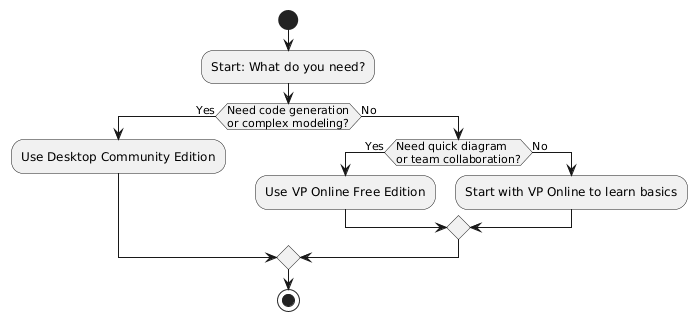
@startuml
start
:शुरुआत: आपको क्या चाहिए?;
अगर (कोड उत्पादन या जटिल मॉडलिंग की आवश्यकता है?) तो (हाँ)
:डेस्कटॉप कम्युनिटी संस्करण का उपयोग करें;
नहीं (नहीं)
अगर (त्वरित आरेख या टीम सहयोग की आवश्यकता है?) तो (हाँ)
:VP ऑनलाइन फ्री संस्करण का उपयोग करें;
नहीं (नहीं)
:मूल बातें सीखने के लिए VP ऑनलाइन से शुरुआत करें;
endif
endif
stop
@enduml📁 अपने प्रोजेक्ट्स को व्यवस्थित करें
डेस्कटॉप बेस्ट प्रैक्टिसेज:
- उपयोग करें मॉडल एक्सप्लोरर फोल्डर संबंधित तत्वों को समूहित करने के लिए (उदाहरण के लिए, “उपयोगकर्ता प्रबंधन”, “भुगतान प्रक्रिया”)
- आरेखों के विवरणात्मक नाम रखें:
चेकआउटफ्लो_अनुक्रमनहींआरेख1 - जोड़ें दस्तावेज़ीकरण नोट्स जटिल मॉडल तत्वों में भविष्य के संदर्भ के लिए
ऑनलाइन बेस्ट प्रैक्टिसेज:
- उपयोग करें Google Drive फोल्डर प्रोजेक्ट के अनुसार डायग्राम को व्यवस्थित करने के लिए
- जोड़ें डायग्राम शीर्षकों में टैग:
[प्रारंभिक ड्राफ्ट],[अंतिम],[समीक्षा] - उपयोग करें टिप्पणी सुविधा टीम प्रतिक्रिया के लिए
🔄 उपकरणों के बीच स्विच कब करें
| परिदृश्य | सिफारिश की गई वर्कफ्लो |
|---|---|
| दूरस्थ टीम के साथ ब्रेनस्टॉर्मिंग | VP ऑनलाइन में शुरू करें → PNG निर्यात करें → प्रतिक्रिया के लिए साझा करें |
| आधिकारिक प्रोजेक्ट दस्तावेज़ीकरण | डेस्कटॉप में मॉडल बनाएं → PDF निर्यात करें → रिपोर्ट के साथ जमा करें |
| UML अवधारणाओं का अध्ययन करना | VP ऑनलाइन में अभ्यास करें → डेस्कटॉप अभ्यासों के साथ मजबूती करें |
| एक वास्तविक एप्लिकेशन बनाना | डेस्कटॉप में डिज़ाइन करें → कोड उत्पन्न करें → रिवर्स इंजीनियरिंग का उपयोग करके आवर्धन करें |
💡 प्रो टिप्स और ट्रिक्स
🎨 डायग्राम डिज़ाइन टिप्स
- संरेखण गाइड का उपयोग करें (दोनों उपकरणों के लिए): दबाए रखें
शिफ्टखींचते समय आकृतियों को सही संरेखण में फिट करने के लिए - ज़िम्मेदारी के आधार पर रंग कोड करें: UI क्लासेज़ के लिए हल्का नीला, व्यापार तर्क के लिए हरा, डेटा पहुंच के लिए पीला उपयोग करें
- चित्रों को फोकस में रखें: एक चित्र = एक अवधारणा। एक ही दृश्य में सब कुछ न डालें।
- संदर्भ के लिए नोट्स का उपयोग करें: कैनवास पर दाएं क्लिक → डिज़ाइन निर्णयों की व्याख्या करने के लिए नोट जोड़ें
⚡ दक्षता शॉर्टकट (डेस्कटॉप)
| शॉर्टकट | क्रिया |
|---|---|
Ctrl+Space |
संसाधन कैटलॉग खोलें (आकृति सुझाव) |
Ctrl+G |
चयनित तत्वों को समूहित करें |
Ctrl+Shift+C |
एक तत्व से दूसरे तत्व में फॉर्मेटिंग कॉपी करें |
F2 |
चयनित तत्व के नाम को त्वरित संपादित करें |
Ctrl+क्लिक कनेक्टर पर |
तुरंत संबंध प्रकार बदलें |
🌐 सहयोग टिप्पणियाँ (ऑनलाइन)
- केवल देखने वाले लिंक के साथ साझा करें: संपादन जोखिम के बिना स्टेकहोल्डर समीक्षा के लिए आदर्श
- संस्करण इतिहास का उपयोग करें: फ़ाइल → संस्करण इतिहास ताकि अनजाने बदलाव वापस किए जा सकें
- दस्तावेज़ीकरण में एम्बेड करें: SVG के रूप में निर्यात करें → एचटीएमएल/कॉनफ्लुएंस में सम्मिलित करें ताकि स्पष्ट, स्केलेबल चित्र बन सकें
- टेम्पलेट लाइब्रेरी: अक्सर उपयोग की जाने वाली आरेख संरचनाओं को फिर से उपयोग के लिए टेम्पलेट के रूप में सहेजें
🐛 सामान्य शुरुआती समस्याओं का निवारण
| समस्या | समाधान |
|---|---|
| “मेरे कनेक्टर लगातार तैरते रहते हैं!” | उपयोग करें स्वचालित रूप से जुड़े कनेक्टर: आकृति के छोटे तीराकृत बिंदुओं से खींचें, किनारे से नहीं |
| “मैं संबंध प्रकार कैसे बदलूँ?” | कनेक्टर पर क्लिक करें → दबाएं F2 या दाएं क्लिक → प्रकार बदलें |
| “मेरा आरेख भारी लगता है” | उपयोग करें व्यवस्था → स्वचालित व्यवस्था (डेस्कटॉप) या व्यवस्थित करें → वितरित करें (ऑनलाइन) |
| “मुझे वह आकृति नहीं मिल रही जिसकी मुझे आवश्यकता है” | संसाधन कैटलॉग खोलें (Ctrl+Space) → कीवर्ड टाइप करें (उदाहरण के लिए, “इंटरफेस”, “डेटाबेस”) |
| “निर्यात की गई छवि धुंधली है” | निर्यात करें SVG (वेक्टर) प्रस्तुतियों के लिए, या निर्यात सेटिंग्स में PNG रिजॉल्यूशन बढ़ाएं |
🚀 उन्नत ट्रिक: हाइब्रिड वर्कफ्लो
- प्रारंभिक विचारों को खाका बनाएं VP ऑनलाइन एक टीम बैठक के दौरान
- निर्यात करें के रूप में
.vpdxफ़ाइल (विजुअल पैराडाइम फॉर्मेट) - खोलें मेंडेस्कटॉप कम्युनिटी संस्करण को:
- चित्रों को औपचारिक मॉडल तत्वों में बदलें
- वाक्य रचना जाँच जोड़ें
- कोड या डेटाबेस स्क्रिप्ट उत्पन्न करें
- दस्तावेज़ीकरण के लिए डेस्कटॉप से अंतिम आरेख निर्यात करें
- हितधारक समीक्षा के लिए सरलीकृत संस्करणों को वापस VP ऑनलाइन साझा करें
✅ परिणाम: एजाइल सहयोग + पेशेवर इंजीनियरिंग = दोनों दुनियाओं का सर्वश्रेष्ठ।
🏁 अंतिम विचार: आपकी UML यात्रा अब शुरू होती है

मेरे दिन 1 की भ्रम को याद रखें? आपको इसकी आवश्यकता नहीं है।
✅ आप आज से शुरू कर सकते हैं—कोई अनुभव नहीं, कोई बजट नहीं, कोई जोखिम नहीं।
✅ आप धीरे-धीरे बढ़ सकते हैं—सरल आरेखों से लेकर पूर्ण मॉडल-आधारित विकास तक।
✅ आप मुक्त रूप से स्विच कर सकते हैं—दोनों उपकरण मुफ्त हैं, इसलिए प्रतिबद्धता के बिना प्रयोग करें।
🚀 आपके अगले 3 चरण
- अभी VP ऑनलाइन का प्रयास करें: online.visual-paradigm.com → 5 मिनट में एक क्लास आरेख बनाएं
- बाद में डेस्कटॉप डाउनलोड करें: visual-paradigm.com/download/community.jsp → जब आप मॉडलिंग बुद्धिमत्ता के लिए तैयार हों
- समुदाय में शामिल हों: forums.visual-paradigm.com → प्रश्न पूछें, अपना काम साझा करें, दूसरों से सीखें
🌟 याद रखें: हर विशेषज्ञ एक बार शुरुआती था। आपका पहला UML चित्र पूर्ण नहीं होना चाहिए—बस अस्तित्व में होना चाहिए। Visual Paradigm के मुफ्त उपकरण आपकी पहली रेखा खींचने और उसके बाद के हर चित्र के लिए यहाँ हैं।
- 📚 संदर्भ सूची
- ऑनलाइन चित्र संपादक विशेषताएँ: आधिकारिक दस्तावेज जो VP Online की चित्रण क्षमताओं, इंटरफेस डिजाइन और दृश्य संचार के उपयोग के मामलों का विवरण देता है।
- VP Online डेस्कटॉप पहुँच: वेब-आधारित संपादक के लिए क्रॉस-प्लेटफॉर्म ब्राउज़र संगतता, प्रदर्शन पर विचार, और पहुँच सुविधाओं के लिए मार्गदर्शिका।
- मॉडल एक्सप्लोरर बनाम डायग्राम नैविगेटर: समुदाय फोरम चर्चा जो डेस्कटॉप के मॉडल-केंद्रित और ऑनलाइन के डायग्राम-केंद्रित प्रोजेक्ट संगठन के संरचनात्मक अंतरों को स्पष्ट करती है।
- दृश्य मॉडलिंग उपकरण समीक्षा: Visual Paradigm के मॉडल-आधारित प्रक्रिया के लिए व्यापक विशेषता सूची, जिसमें तत्व पुनर्उपयोग, वाक्य रचना जाँच और इंजीनियरिंग एकीकरण शामिल हैं।
- Visual Paradigm उपयोगकर्ता मार्गदर्शिका: मॉडल तत्व: आधिकारिक दस्तावेज जो व्याख्या करता है कि मॉडल तत्व डेस्कटॉप एप्लिकेशन में बहुत सारे चित्रों में पुनर्उपयोग के लिए उपयोग किए जाने वाले डेटा वस्तुओं के रूप में कैसे काम करते हैं।
- UML उपकरण समाधान पृष्ठ (CN): चीनी भाषा का संसाधन जो UML मॉडलिंग क्षमताओं, उपयोग के मामलों और Visual Paradigm उपकरणों के उद्यम अपनाने का विवरण देता है।
- Visio विकल्प: क्यों VP Online?: स्वतंत्र समीक्षा जो VP Online की Microsoft Visio के साथ तुलना करती है, उपयोग में आसानी, सहयोग सुविधाओं और UML समर्थन पर बल देती है।
- उपयोगकर्ता मार्गदर्शिका: मॉडल एक्सप्लोरर के साथ काम को व्यवस्थित करना: मॉडल एक्सप्लोरर के उपयोग के लिए चरण-दर-चरण निर्देश, जो डेस्कटॉप संस्करण में जटिल मॉडलिंग प्रोजेक्ट को संरचित करने, नेविगेट करने और प्रबंधित करने के लिए हैं।
- उपयोगकर्ता मार्गदर्शिका: मॉडल तत्व संदर्भ: तकनीकी दस्तावेज जो मॉडल तत्वों, उनके गुणों और उनके द्वारा Visual Paradigm डेस्कटॉप में चित्रों के बीच संगतता सुनिश्चित करने के तरीके को परिभाषित करता है।
- विजुअल पैराडाइम ऑनलाइन: अंतिम क्लाउड-आधारित प्लेटफॉर्म: वीपी ऑनलाइन के दूरस्थ सहयोग, शिक्षा और हल्के डायग्रामिंग कार्यप्रवाहों के लिए ताकतों को कवर करने वाली विस्तृत उपयोगकर्ता समीक्षा।
- क्लाउड-आधारित डायग्रामिंग टूल समाधान: वीपी ऑनलाइन की संरचना, सुरक्षा, एकीकरण विकल्पों और डेस्कटॉप टूल्स के साथ हाइब्रिड कार्यप्रवाहों का आधिकारिक पृष्ठ वर्णन करता है।
- बादल पर डायग्रामिंग टूल – विशेषताएँ: वीपी ऑनलाइन के सहयोग उपकरणों, निर्यात विकल्पों, टेम्पलेट लाइब्रेरी और वाणिज्यिक संस्करणों के लिए अपग्रेड मार्गों का विवरण।
- मुफ्त ऑनलाइन डायग्राम सॉफ्टवेयर: विजुअल पैराडाइम के मुफ्त ऑनलाइन प्लेटफॉर्म द्वारा समर्थित सभी डायग्राम प्रकारों को कवर करने वाला व्यापक मार्गदर्शिका।
- विजुअल पैराडाइम ऑनलाइन: अंतिम डायग्रामिंग टूल: व्यवसायों और व्यक्तियों के उपयोग के मामलों पर चर्चा करने वाला ब्लॉग पोस्ट, विशेषताओं की तुलना के साथ।
- ईआरडी टूल – विजुअल पैराडाइम: विजुअल पैराडाइम के मुफ्त और भुगतान वाले संस्करणों के उपयोग से एंटिटी रिलेशनशिप डायग्राम मॉडलिंग के लिए संसाधन।
- यूएमएल संसाधन – वॉटरलू विश्वविद्यालय: यूएमएल सीखने के सामग्री और टूल सुझावों वाला शैक्षणिक संसाधन पृष्ठ, जिसमें विजुअल पैराडाइम शामिल है।
- 🎁 बोनस: इस मार्गदर्शिका में सभी डायग्राम विजुअल पैराडाइम के मुफ्त उपकरणों का उपयोग करके बनाए गए हैं। आप हर उदाहरण को आज से ही दोहरा सकते हैं।

 English
 Arabic
 Chinese (Simplified)
 Dutch
Dutch French
 German
 Italian
 Japanese
 Korean
 Portuguese
 Russian
 Spanish