


परिचय
आज के डेटा-आधारित दुनिया में, कच्ची संख्याओं को प्रभावशाली दृश्य कहानियों में बदलने की क्षमता एक आवश्यक कौशल है। चाहे आप वार्षिक परिणाम प्रस्तुत करने वाले व्यवसाय विश्लेषक हों, एप्लिकेशन प्रदर्शन की निगरानी करने वाले डेवलपर हों, या एक शोध परियोजना पर काम कर रहे छात्र हों, चार्ट और ग्राफ जटिल जानकारी को सुलभ और समझने योग्य बनाने के लिए शक्तिशाली उपकरण हैं।
हालांकि, पारंपरिक चार्ट निर्माण उपकरणों को अक्सर व्यापक हाथ से काम करने, तकनीकी ज्ञान या महंगे सॉफ्टवेयर लाइसेंस की आवश्यकता होती है। क्या आप आसान टेक्स्ट विवरणों का उपयोग करके पेशेवर, इंटरैक्टिव चार्ट बना सकते हैं? क्या कृत्रिम बुद्धिमत्ता आपके पहले ड्राफ्ट को जनरेट कर सकती है, और जब सटीकता महत्वपूर्ण हो, तो आप उसे कोड के साथ संशोधित कर सकते हैं?
यह व्यापक गाइड आपको डेटा विज़ुअलाइज़ेशन के एक क्रांतिकारी दृष्टिकोण से परिचित कराता है: AI-संचालित चैटबॉटसहायता और कोड-आधारित चार्ट संपादन की लचीलापन के साथ मिलाकर। आप सीखेंगे कि प्राकृतिक भाषा विवरणों से चार्ट तुरंत जनरेट करने के लिए Visual Paradigm के AI चैटबॉट का उपयोग कैसे करें, और फिर Visual Paradigm VPasCode—एक शक्तिशाली डायग्राम-एज-कोड प्लेटफॉर्म जो आज के सबसे लचीले चार्टिंग लाइब्रेरी में से एक, Apache ECharts का समर्थन करता है।
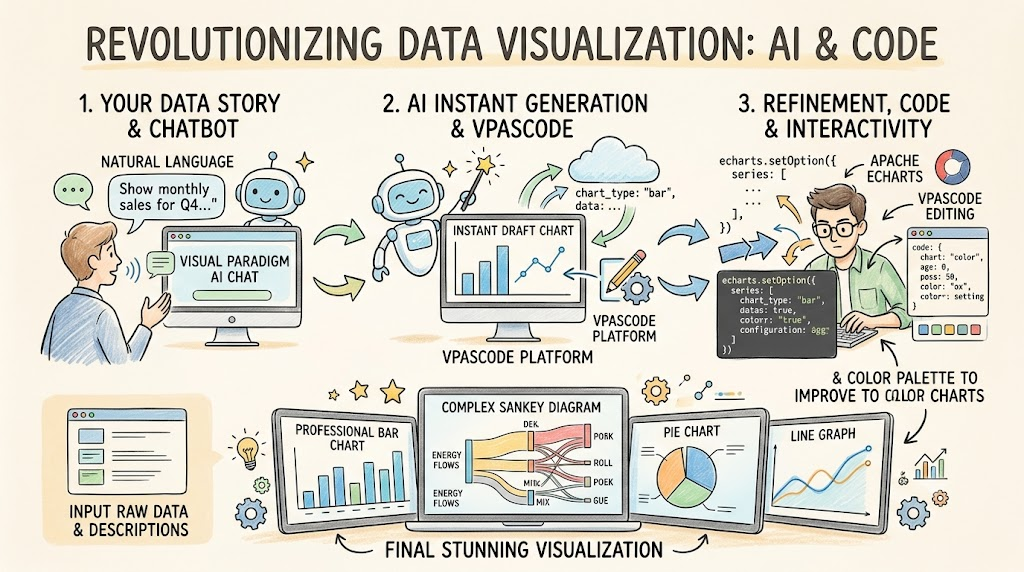
इस गाइड के अंत तक, आपके पास किसी भी परिदृश्य के लिए धांत वाले विज़ुअलाइज़ेशन बनाने के लिए ज्ञान और आत्मविश्वास होगा, चाहे वह मासिक बिक्री दिखाने वाले सरल बार चार्ट हो या बहुत सी प्रणालियों में ऊर्जा प्रवाह को ट्रैक करने वाले जटिल सैंकी डायग्राम हो।
आधुनिक चार्ट निर्माण के कार्यप्रणाली को समझना
पारंपरिक AI चार्ट जनरेटर्स के साथ चुनौती
क्या आपने कभी AI चार्ट मेकर का उपयोग करके एक दृश्य बनाया है, और फिर बाद में पाया कि डेटा थोड़ा गलत था या रंग आपके ब्रांड के अनुरूप नहीं थे? जबकि AI चार्ट जनरेशन ब्रेनस्टॉर्मिंग और त्वरित शुरुआत के लिए अत्यंत शक्तिशाली है, स्थिर AI परिणाम अक्सर अपनी टीम या ग्राहकों के सामने प्रस्तुत करने के समय कमजोर पड़ जाते हैं। वास्तविक दुनिया में, आपको अपने डेटा को अपने सटीक परिदृश्य के अनुरूप संपादित, सुधार और अद्यतन करने की लचीलापन की आवश्यकता होती है।
पूर्ण कार्यप्रणाली: AI चैटबॉट के साथ बनाएं, VPasCode के साथ संपादित करें
एक वास्तविक रूप से उपयोगी AI चार्ट मेकर को बस एक स्थिर छवि देकर आपको फंसे नहीं रहना चाहिए। Visual Paradigm के सभी-एक-स्थानीय पारिस्थितिकी तंत्र के साथ, आपको एक निरंतर, लचीली AI चार्ट जनरेशन कार्यप्रणाली मिलती है जो आपको दोनों दुनियाओं के सबसे अच्छे तत्व देती है:
- तत्काल विचार उत्पादन: पूछें AI चैटबॉटआपके डिज़ाइन को तुरंत शुरू करने के लिए आपको आवश्यक चार्ट प्रकार को जनरेट करने के लिए।
- पूर्ण नियंत्रण: तुरंत उत्पादित चार्ट को VPasCode, एक डायग्राम-एज-कोड संपादक में खोलें। वहां से आप कच्चे डेटा को मुक्त रूप से संपादित कर सकते हैं, मूल्यों को बदल सकते हैं, और शैली को पूरी तरह से कस्टमाइज़ कर सकते हैं—जैसे अपने ब्रांड के अनुरूप रंग बदलना—ताकि यह पूरी तरह से आपका हो।
केवल एक संख्या बदलने के कारण चार्ट को फिर से बनाने के बजाय, यह AI चार्ट जनरेटर आपको आदर्श शुरुआती बिंदु देता है, और काम पूरा करने के लिए आवश्यक उपकरण भी प्रदान करता है।
VPasCode के साथ शुरुआत करें
VPasCode क्या है?
VPasCodeएक एकीकृत टेक्स्ट-टू-डायग्राम प्लेटफॉर्म है जिसका उद्देश्य कई ड्रॉइंग उपकरणों के बीच बदलने की दुर्बलता को दूर करना है। एकल, एकीकृत डेवलपर पर्यावरण में मेरमाइड, प्लांटयूएमएल और ग्राफविज़ जैसे लोकप्रिय सिंटैक्स विकल्पों का समर्थन करके, VPasCode त्वरित, सटीक डायग्राम रेंडरिंग के लिए एक लोकप्रिय पारिस्थितिकी तंत्र बन गया है।
हाल ही में, VPasCodeनए रूप से पेश किया गया एपाची ईचार्ट्स के लिए समर्थन, डायग्रामिंग वातावरण को बहुत लचीला, कोड-आधारित चार्ट बनाने वाले में बदल दिया है। अब आप अपनी JSON कॉन्फ़िगरेशन या AI-सहायता प्राप्त वर्णन को वास्तविक समय में समृद्ध, इंटरैक्टिव डेटा विज़ुअलाइज़ेशन में बदल सकते हैं।
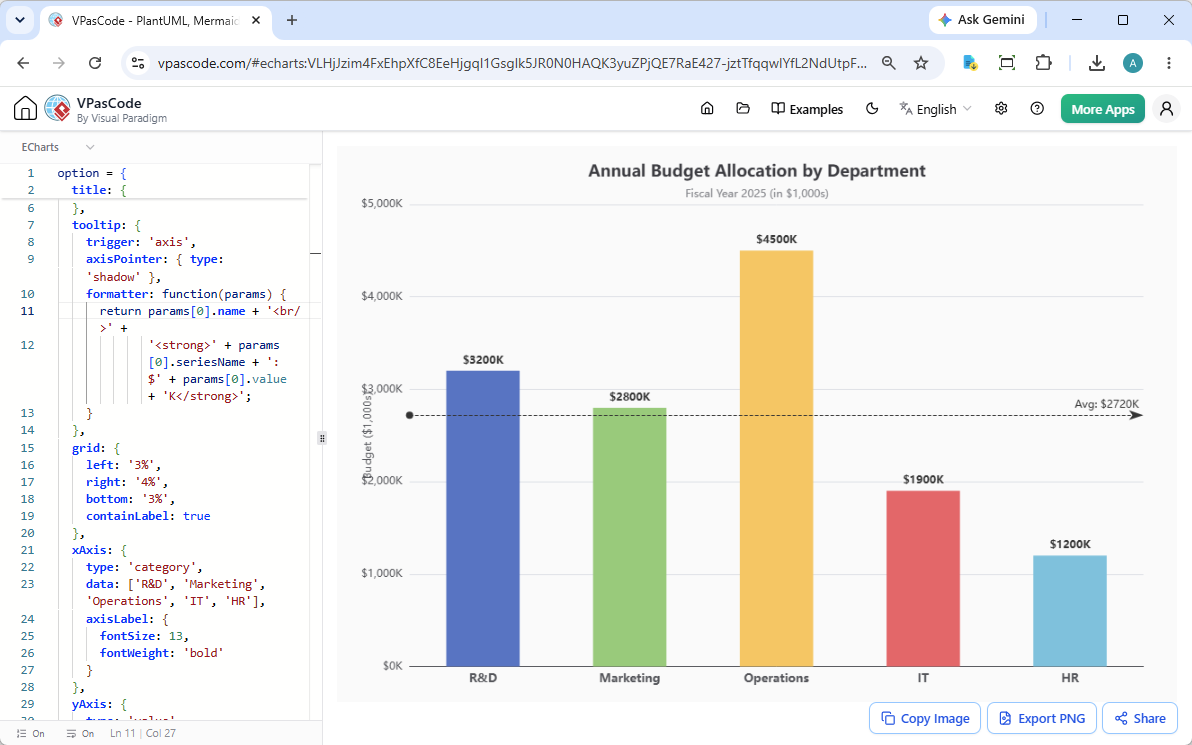
बाएं-दाएं इंटरफ़ेस के साथ, यह तकनीक आसान और स्पष्ट रहती है: बाएं पैनल पर अपना ईचार्ट्स कॉन्फ़िगरेशन ऑब्जेक्ट दर्ज करें, और अपने इंटरैक्टिव डैशबोर्ड घटक दाएं पैनल पर बिना किसी दिक्कत के रेंडर हो जाएंगे।
चार्ट जनरेटर के रूप में VPasCode का चयन क्यों करें?
जबकि मानक स्थिर चार्टिंग सॉफ्टवेयर आपको ड्रैग, ड्रॉप और अलग-अलग पिक्सेल को हाथ से समायोजित करने के लिए मजबूर करता है, VPasCode पूरी तरह से संरचित कोड पर निर्भर है। ईचार्ट्स को एकीकृत करने से आधुनिक तकनीकी टीमों के लिए विशिष्ट लाभ प्राप्त होते हैं:
- एकीकृत आर्किटेक्चर: एक ही टैब के भीतर एप्लीकेशन आर्किटेक्चर ब्लूप्रिंट्स (प्लांटयूएमएल/मेरमेड के माध्यम से) और डेटा विश्लेषण डैशबोर्ड (ईचार्ट्स के माध्यम से) के बीच आसानी से स्विच करें।
- एआई-चालित कार्यप्रणालियाँ: प्लेटफॉर्म का बुद्धिमान एआई चार्ट जनरेटर के रूप में उपयोग करें। अपनी डेटा आवश्यकताओं को मूल रूप से वर्णित करें (एआई डायग्रामिंग चैटबॉट में), और बिना हाथ से स्टाइलिंग के स्वचालित रूप से निर्मित सटीक विज़ुअलाइज़ेशन देखें।
- बहुत अधिक साझा करने योग्य अवस्थाएँ: प्रत्येक डायग्राम कॉन्फ़िगरेशन को एक अद्वितीय, साझा करने योग्य URL में संक्षिप्त किया जाता है, जिससे कोड रिव्यू, विकी दस्तावेज़ीकरण या लाइव क्लाइंट प्रस्तुतियों पर सहयोग करना बहुत आसान हो जाता है।
ईचार्ट्स का परिचय
एपाची ईचार्ट्स क्या है?
एपाची ईचार्ट्स एक शक्तिशाली, खुला स्रोत विज़ुअलाइज़ेशन लाइब्रेरी है जो स्पष्ट, इंटरैक्टिव और बहुत अनुकूलित करने योग्य चार्ट प्रदान करती है। यह जावास्क्रिप्ट पर बनाई गई है और रेंडरिंग के लिए HTML5 कैनवास का उपयोग करती है, जिसका अर्थ है कि आपके चार्ट चिकने, तेज़ और सभी आधुनिक ब्राउज़रों में काम करेंगे।
शुरुआती लोगों के लिए मुख्य अवधारणाएँ
1. विकल्प ऑब्जेक्ट
प्रत्येक ईचार्ट्स चार्ट को एक कॉन्फ़िगरेशन ऑब्जेक्ट द्वारा परिभाषित किया जाता है जिसे कहा जाता है विकल्प. यह जावास्क्रिप्ट ऑब्जेक्ट आपके चार्ट के सभी सेटिंग्स को समावेश करता है, जिसमें शामिल हैं:
- डेटा मान
- चार्ट प्रकार
- रंग और शैलियाँ
- एक्सेस कॉन्फ़िगरेशन
- टूलटिप्स और इंटरैक्शन
2. श्रृंखला
द श्रृंखला एरे वह जगह है जहाँ आप चार्ट के प्रकार को परिभाषित करते हैं (बार, लाइन, पाई, आदि) और वास्तविक डेटा प्रदान करते हैं। प्रत्येक श्रृंखला में अलग-अलग गुण हो सकते हैं जैसे:
प्रकार: चार्ट प्रकार (उदाहरण के लिए, ‘बार’, ‘लाइन’, ‘पाई’)डेटा: आपका डेटासेटनाम: स्पष्टीकरण के लिए एक लेबल
3. अक्षें
अधिकांश चार्ट्स के लिए, आप इसकी सेटिंग करेंगे:
x अक्ष: क्षैतिज अक्ष (श्रेणियाँ या मान)y अक्ष: ऊर्ध्वाधर अक्ष (मान या श्रेणियाँ)
4. टूलटिप
जब उपयोगकर्ता चार्ट तत्वों पर होवर करते हैं, तो टूलटिप दिखाई देते हैं, जो विशिष्ट डेटा बिंदुओं के बारे में विस्तृत जानकारी दिखाते हैं।
त्वरित चार्ट उत्पादन के लिए AI चैटबॉट का उपयोग करना
AI चैटबॉट तक पहुंच
AI चैटबॉट आपके त्वरित चार्ट निर्माण के लिए द्वार है। बस AI टूलबॉक्स पर जाएं और एक सरल अनुरोध के साथ शुरू करें। कोडिंग ज्ञान की आवश्यकता नहीं है—बस साधारण अंग्रेजी में बताएं कि आप क्या दिखाना चाहते हैं।
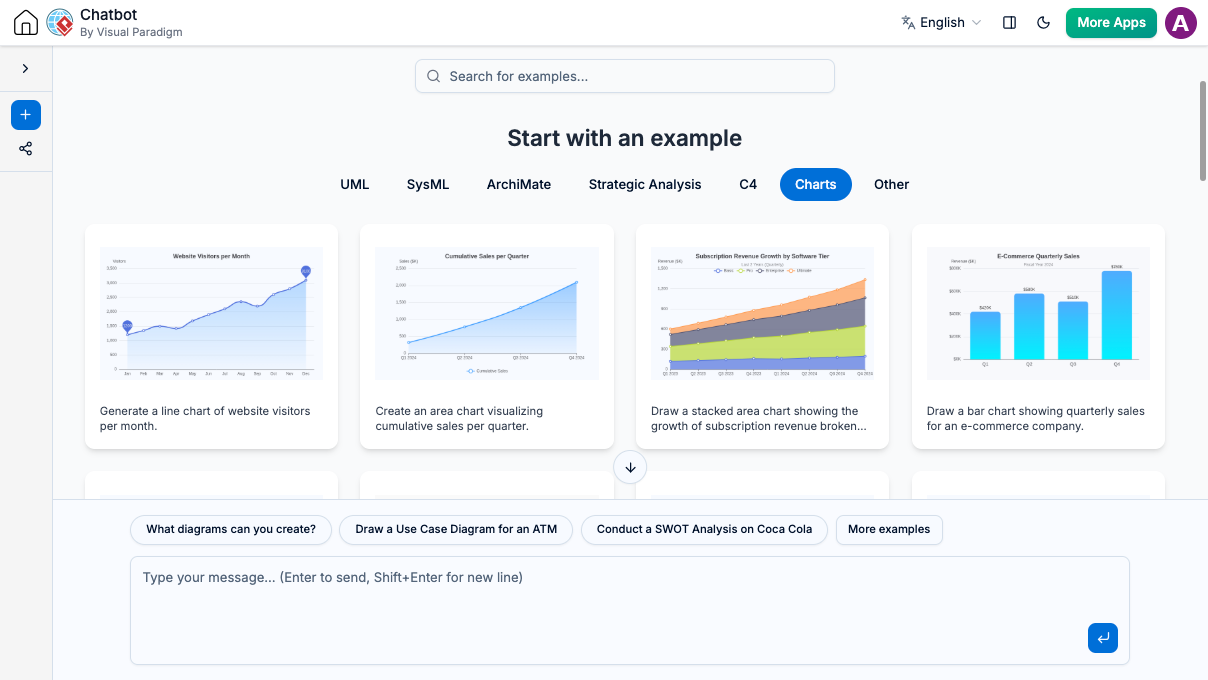
प्रभावी प्रॉम्प्ट्स बनाना
अच्छे परिणाम प्राप्त करने की कुंजी है AI चैटबॉट स्पष्ट, विशिष्ट प्रॉम्प्ट्स लिखना है। यहां सूत्र है:
मूल संरचना:
“[चार्ट प्रकार] बनाएं जो [आप माप रहे हैं] को [श्रेणियाँ/समय अवधि] के आधार पर दिखाता है”
उदाहरण:
- “मासिक वेबसाइट ट्रैफिक के लिए एक बार चार्ट बनाएं”
- “शीर्ष 5 स्मार्टफोन ब्रांड्स के बाजार हिस्सेदारी दिखाने वाला एक पाई चार्ट बनाएं”
- “प्रति महीने वेबसाइट आगंतुकों के लिए एक लाइन चार्ट बनाएं”
नमूना कार्य प्रवाह
आइए एक पूर्ण उदाहरण के माध्यम से चलें:
चरण 1: एक प्रॉम्प्ट के साथ शुरू करें
टाइप करें: “मासिक वेबसाइट ट्रैफिक के लिए एक बार चार्ट जनरेट करें”
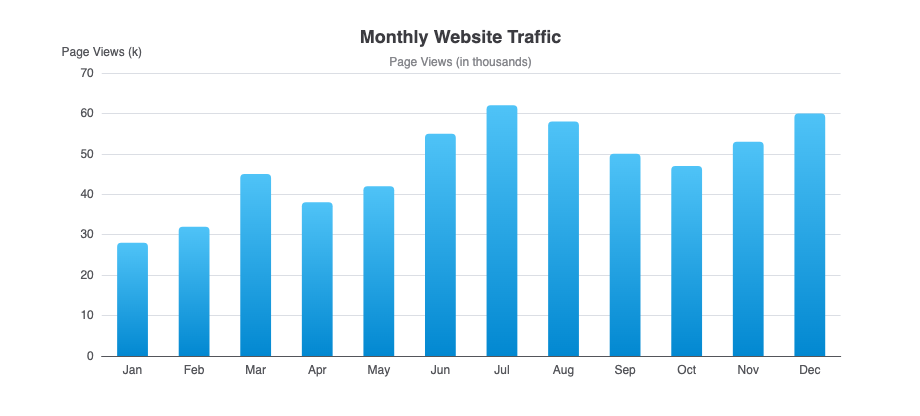
चरण 2: जनरेट किए गए चार्ट की समीक्षा करें
चैटबॉट नमूना डेटा के साथ एक चार्ट बनाएगा। सुनिश्चित करें कि इसकी संरचना सही है, इसकी समीक्षा करें।
चरण 3: VPasCode में खोलें
चार्ट को खोलने के लिए क्लिक करें VPasCode एडिटरजहां आप कर सकते हैं:
- नमूना डेटा को अपनी वास्तविक संख्याओं से बदलें
- अपने ब्रांड के अनुरूप रंग बदलें
- लेबल और फॉर्मेटिंग को समायोजित करें
- इंटरैक्टिव फीचर्स जोड़ें
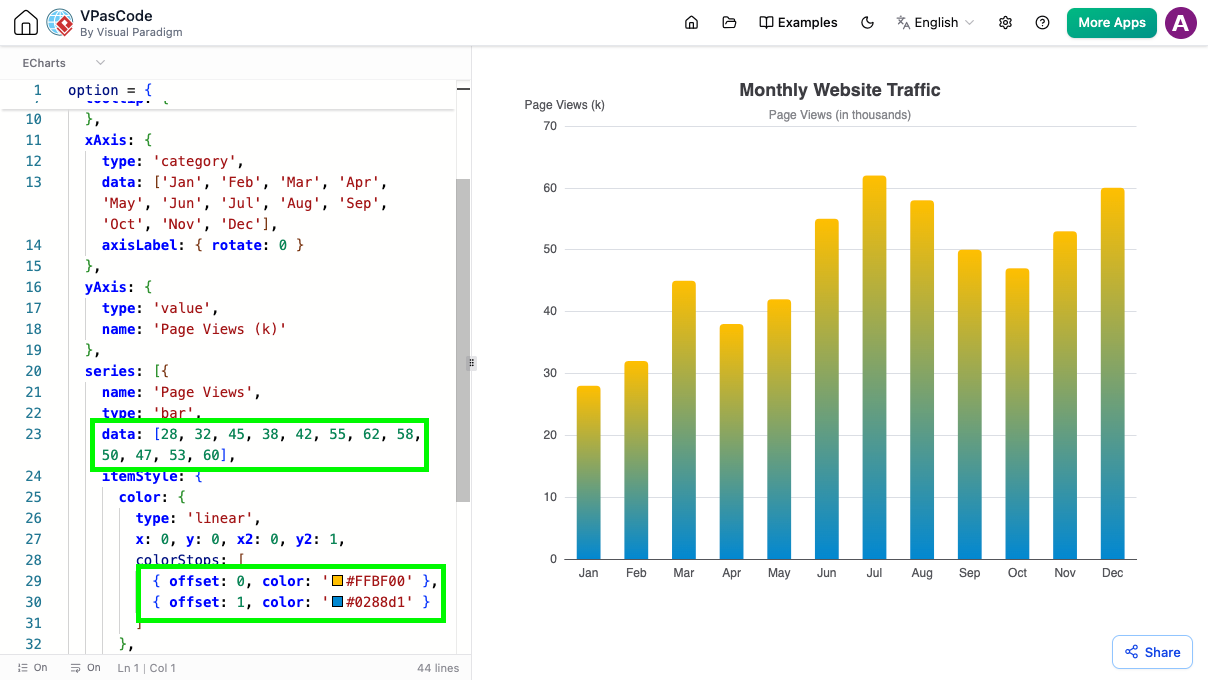
चरण 4: कस्टमाइज़ करें और निर्यात करें
अपने संशोधन करें और अंतिम परिणाम को URL के माध्यम से साझा करें या प्रेजेंटेशन के लिए निर्यात करें।
चार्ट प्रकार और उपयोग के मामले
हमारा AI चार्ट जनरेशन टूलअब आपके टेक्स्ट प्रॉम्प्ट्स से सीधे विशाल विविधता वाले लेआउट बना सकता है। आइए अलग-अलग चार्ट प्रकारों और प्रत्येक के उपयोग के समय का अध्ययन करें।
क्लासिक फॉर्मेट
लाइन चार्ट
सर्वोत्तम उपयोग: समय के साथ ट्रेंड दिखाने, बदलाव का अनुसरण करने, बहुत सारी डेटा श्रृंखलाओं की तुलना करने के लिए
नमूना प्रॉम्प्ट: “मासिक वेबसाइट विजिटर्स के लिए एक लाइन चार्ट जनरेट करें”
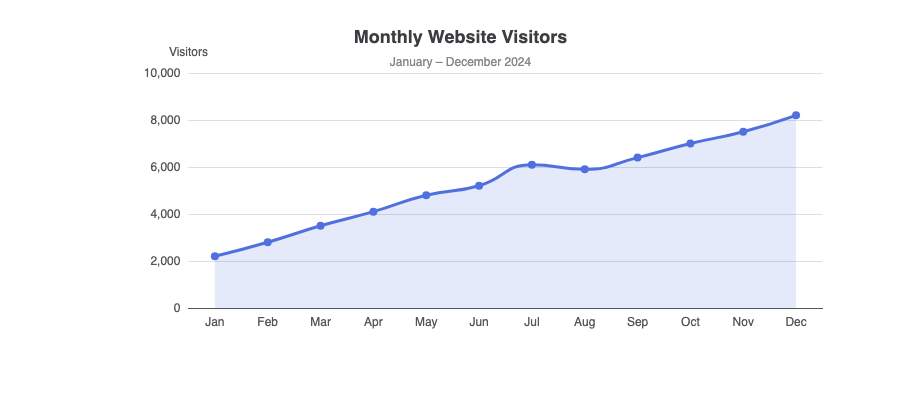
लाइन चार्ट निरंतर डेटा को दिखाने में बहुत अच्छे होते हैं और समय के साथ वृद्धि पैटर्न, मौसमी ट्रेंड या प्रदर्शन मापदंडों को दिखाने के लिए आदर्श हैं।
एरिया चार्ट
सर्वोत्तम उपयोग: संचयी कुल को दिखाने, आयतन में बदलाव दिखाने, परिमाण पर जोर देने के लिए
नमूना प्रॉम्प्ट: “प्रति तिमाही संचयी बिक्री को दिखाने वाला एक एरिया चार्ट जनरेट करें”
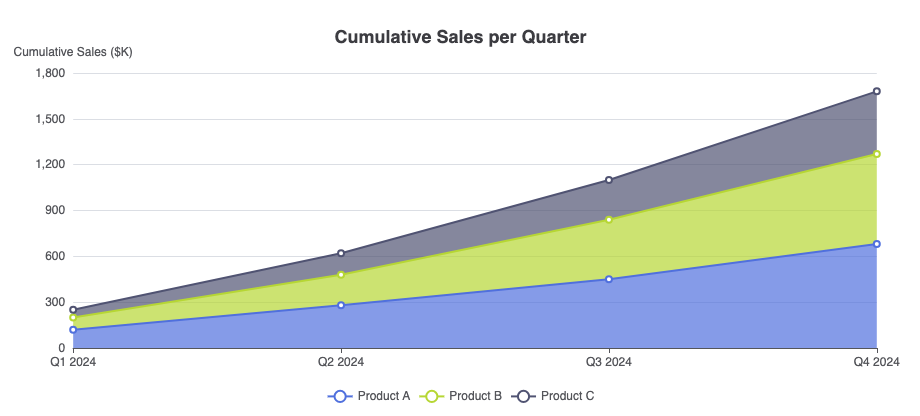
एरिया चार्ट लाइन चार्ट की तरह होते हैं, लेकिन लाइन के नीचे का क्षेत्र भरा होता है, जिससे ये समय के साथ विभिन्न हिस्सों के एक पूर्ण में योगदान को दिखाने के लिए आदर्श बन जाते हैं।
बार और कॉलम चार्ट
सर्वोत्तम उपयोग: श्रेणियों की तुलना करना, रैंकिंग दिखाना, अलग-अलग डेटा दिखाना
नमूना प्रॉम्प्ट: “क्षेत्र के अनुसार तिमाही बिक्री दिखाने वाला स्टैक्ड बार चार्ट बनाएं”
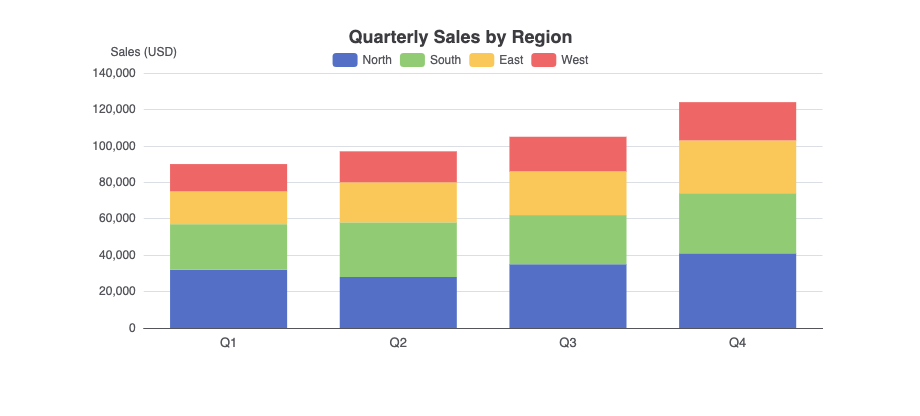
बार चार्ट (क्षैतिज) और कॉलम चार्ट (लंबवत) सबसे अधिक लचीले चार्ट प्रकार हैं, जो विभिन्न श्रेणियों के बीच मूल्यों की तुलना करने के लिए आदर्श हैं।
आनुपातिक विभाजन
पाई चार्ट
सर्वोत्तम उपयोग: एक पूर्ण के हिस्सों को दिखाना, प्रतिशत दिखाना, सरल संरचना
नमूना प्रॉम्प्ट: “शीर्ष 5 स्मार्टफोन ब्रांड्स के बाजार हिस्सेदारी दिखाने वाला पाई चार्ट बनाएं”
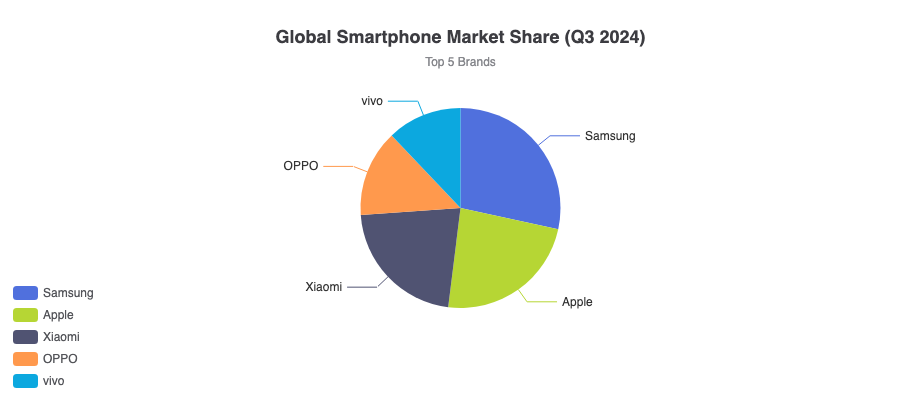
पाई चार्ट तब सबसे अच्छा काम करते हैं जब आपके पास छोटी संख्या में श्रेणियां हों (आदर्श रूप से 5-7) और आप यह दिखाना चाहते हों कि प्रत्येक 100% में कितना योगदान देता है।
डॉउनट चार्ट
सर्वोत्तम उपयोग: पाई चार्ट के समान लेकिन केंद्र में एक छेद होता है जिसमें अतिरिक्त जानकारी या अपने आकर्षक दृश्य के लिए उपयोग किया जा सकता है
नमूना प्रॉम्प्ट: “कंपनी के खर्च के प्रतिशत विभाजन को दिखाने वाला डॉउनट चार्ट बनाएं”
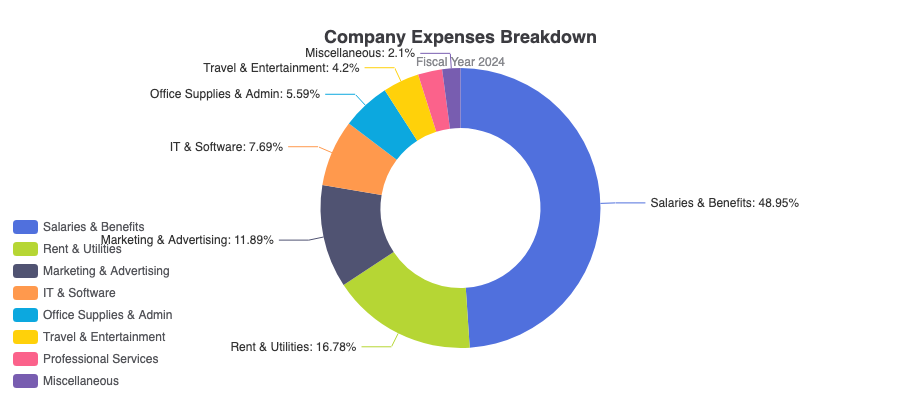
डॉउनट चार्ट पाई चार्ट की तरह ही कार्य करते हैं लेकिन एक अधिक आधुनिक दृश्य प्रदान करते हैं और केंद्र में कुल या लेबल दिखाने की क्षमता भी देते हैं।
नाइटिंगेल रोज़ चार्ट
सर्वोत्तम उपयोग: चक्रीय डेटा की तुलना करना, आवधिक पैटर्न दिखाना, त्रिज्यात्मक तुलना
इन विशेषज्ञ चार्ट में डेटा को विभिन्न त्रिज्या वाले गोलाकार प्रारूप में दिखाया जाता है, जिससे वे मौसमी पैटर्न या चक्रीय रुझान दिखाने के लिए आदर्श होते हैं।
सनबर्स्ट चार्ट
सर्वोत्तम उपयोग: पदानुक्रमित डेटा को दृश्याकृत करना, नेस्टेड संबंध दिखाना, बहु-स्तरीय विभाजन
नमूना प्रॉम्प्ट: “वेबसाइट ट्रैफिक के पदानुक्रमित विभाजन को दृश्याकृत करने वाला सनबर्स्ट चार्ट बनाएं, जिसमें ट्रैफिक स्रोत चैनल से लेकर विशिष्ट लैंडिंग पेज तक शामिल हो”
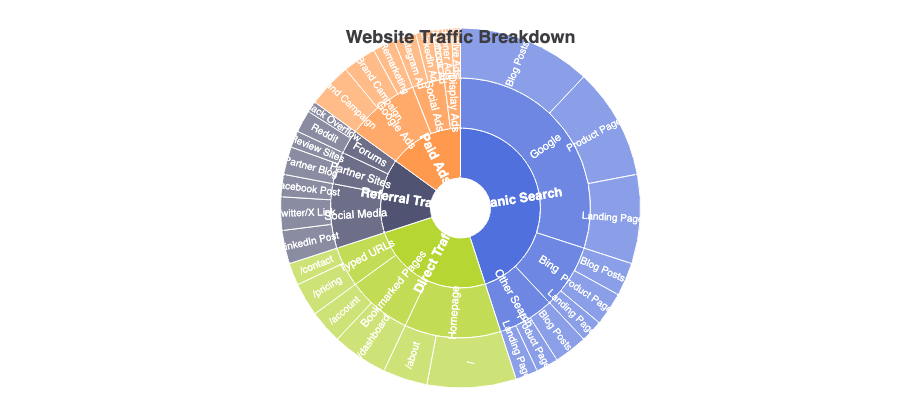
सनबर्स्ट चार्ट पदानुक्रमित डेटा को संकेंद्रित वलयों के रूप में दिखाते हैं, जहां प्रत्येक वलय पदानुक्रम के एक स्तर का प्रतिनिधित्व करता है।
प्रदर्शन और ट्रैकिंग
रडार चार्ट
सर्वोत्तम उपयोग: कई चरों की तुलना करना, ताकतों और कमजोरियों को दिखाना, प्रोफाइलिंग
नमूना प्रॉम्प्ट: “एक टीम में कर्मचारियों के कौशल स्तर को दिखाने वाला रडार चार्ट बनाएं”
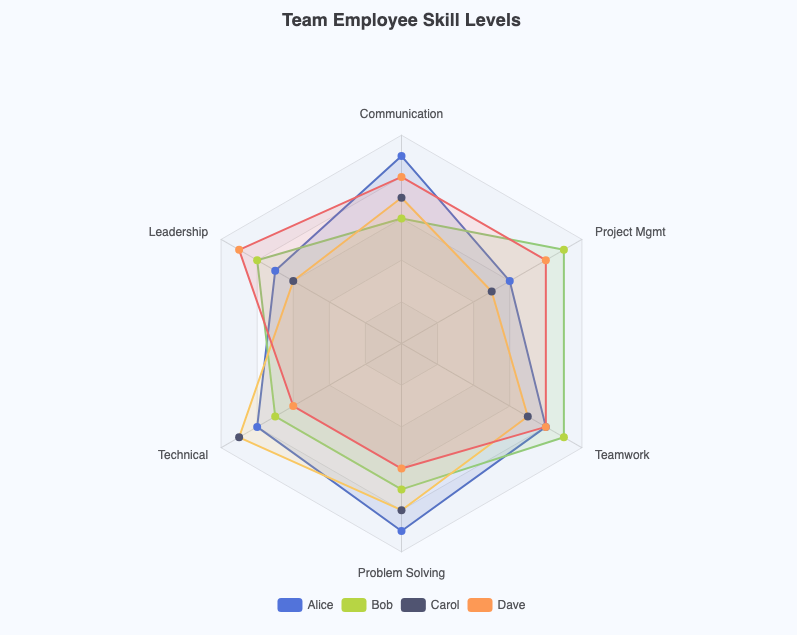
रडार चार्ट (जिन्हें स्पाइडर चार्ट भी कहा जाता है) एक ही बिंदु से शुरू होने वाले अक्षों पर बहुचर डेटा को दिखाते हैं, जिससे वे प्रोफाइल या क्षमताओं की तुलना करने के लिए आदर्श होते हैं।
बिंदु आलेख
सर्वोत्तम उपयोग: सहसंबंधों की पहचान करना, बाहरी बिंदुओं को खोजना, दो चरों के बीच संबंधों को दिखाना
बिंदु आलेख दो अलग-अलग संख्यात्मक चरों के मानों को दिखाने के लिए बिंदुओं का उपयोग करते हैं, जिससे आपको अपने डेटा में पैटर्न, समूह और असामान्यताओं को पहचानने में मदद मिलती है।
फंनेल आरेख
सर्वोत्तम उपयोग: प्रक्रिया के चरणों को दिखाना, परिवर्तन दरों को दिखाना, प्रगति का ट्रैक रखना
फंनेल चार्ट बिक्री पाइपलाइन, मार्केटिंग फंनेल या किसी भी प्रक्रिया के लिए आदर्श हैं जहां वस्तुएं कम होती जाने वाली क्रमिक चरणों से गुजरती हैं।
गेज मीटर
सर्वोत्तम उपयोग: एकल मापदंडों को दिखाना, लक्ष्यों की ओर प्रगति दिखाना, KPI डैशबोर्ड
गेज चार्ट स्पीडोमीटर या गेज की तरह बनते हैं, जो किसी मान के एक श्रेणी में कहां स्थित है, इसका तुरंत दृश्य संकेत देते हैं।
उन्नत प्रवाह और प्रवृत्तियां
सैंकी आरेख
सर्वोत्तम उपयोग: प्रवाह और स्थानांतरण दिखाना, ऊर्जा या सामग्री के प्रवाह को दृश्य रूप से दिखाना, परिवर्तनों का ट्रैक रखना
नमूना प्रॉम्प्ट: “प्राथमिक स्रोतों से अंतिम उपयोग तक ऊर्जा के प्रवाह को दिखाने वाला सैंकी आरेख बनाएं”
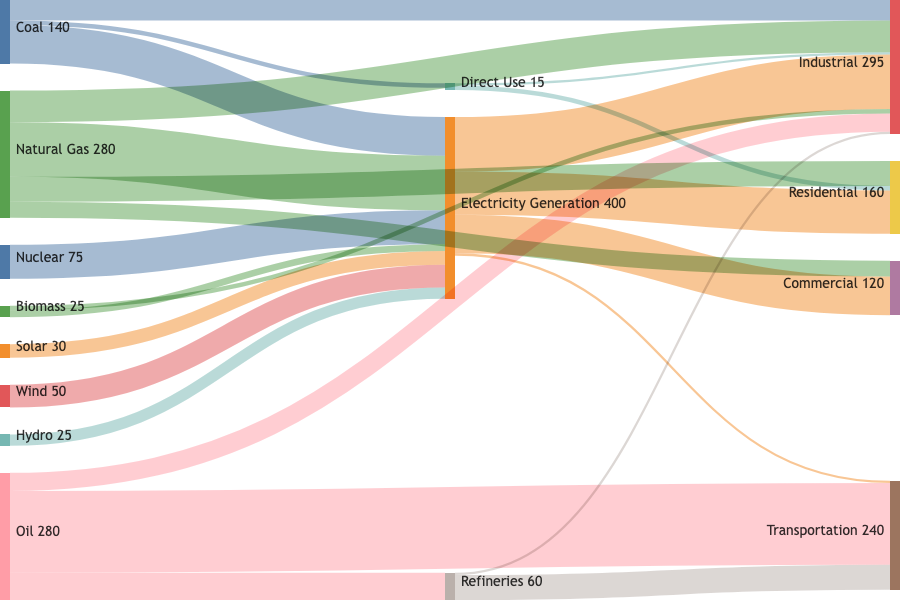
सैंकी आरेख विभिन्न नोड्स के बीच मात्रा के आंदोलन को दिखाने के लिए विभिन्न चौड़ाइयों वाली बहती रेखाओं का उपयोग करते हैं, जिससे वे बजट, ऊर्जा प्रवाह या उपयोगकर्ता यात्राओं को दृश्य रूप से दिखाने के लिए आदर्श होते हैं।
थीम नदियां
सर्वोत्तम उपयोग: समय के साथ संरचना में परिवर्तन दिखाना, थीमेटिक विकास दिखाना
थीम नदी आरेख विशेष क्षेत्र आरेख हैं जो दिखाते हैं कि विभिन्न थीम या श्रेणियां समय के साथ कैसे विकसित होती हैं और अनुपात में कैसे बदलती हैं।
चरण-दर-चरण: अपना पहला चार्ट बनाना
आइए हम एआई चैटबॉट और वीपासकोड दोनों के उपयोग से बिल्कुल शुरू से एक पूर्ण चार्ट बनाने के चरणों को चलकर देखें।
चरण 1: अपना उद्देश्य निर्धारित करें
शुरुआत से पहले, खुद से पूछें:
- मैं कौन सी कहानी कहने की कोशिश कर रहा हूँ?
- मेरा दर्शक कौन है?
- इस डेटा का सबसे अच्छा प्रतिनिधित्व कौन सा चार्ट करता है?
- मैं कौन सी मुख्य बातों को उजागर करना चाहता हूँ?
चरण 2: एआई चैटबॉट के साथ उत्पन्न करें
एआई चैटबॉट पर जाएं और अपना प्रॉम्प्ट दर्ज करें। उदाहरण के लिए:
प्रॉम्प्ट: “क्षेत्र के अनुसार तिमाही बिक्री दिखाने वाला बार चार्ट उत्पन्न करें”
चैटबॉट एक चार्ट उत्पन्न करेगा जिसमें नमूना डेटा होगा जिसे आप शुरुआती बिंदु के रूप में उपयोग कर सकते हैं।
चरण 3: वीपासकोड में खोलें
लिंक पर क्लिक करके अपने चार्ट को वीपासकोड में खोलें। आप देखेंगे:
- बाएं पैनल: ईचार्ट्स कॉन्फ़िगरेशन कोड
- दाएं पैनल: लाइव, इंटरैक्टिव चार्ट प्रीव्यू
चरण 4: अपने डेटा को कस्टमाइज़ करें
नमूना डेटा को अपनी वास्तविक संख्याओं से बदलें। उदाहरण के लिए:
विकल्प = {
  शीर्षक: { पाठ: 'क्षेत्र के अनुसार तिमाही बिक्री' },
  टिप्पणी: { ट्रिगर: 'अक्ष', अक्ष संकेतक: { प्रकार: 'छाया' } },
  संकेतक: { डेटा: ['उत्तर', 'दक्षिण', 'पूर्व', 'पश्चिम'] },
  xअक्ष: { प्रकार: 'मूल्य', नाम: 'राजस्व (1,000 डॉलर में)' },
  yअक्ष: { प्रकार: 'श्रेणी', डेटा: ['Q1', 'Q2', 'Q3', 'Q4'] },
  श्रृंखला: [
    { नाम: 'उत्तर', प्रकार: 'बार', स्टैक: 'कुल', डेटा: [85, 120, 95, 150] },
    { नाम: 'दक्षिण', प्रकार: 'बार', स्टैक: 'कुल', डेटा: [65, 90, 110, 130] },
    { नाम: 'पूर्व', प्रकार: 'बार', स्टैक: 'कुल', डेटा: [45, 70, 85, 100] },
    { नाम: 'पश्चिम', प्रकार: 'बार', स्टैक: 'कुल', डेटा: [30, 50, 60, 75] }
  ]
};
चरण 5: अपने कोड को फॉर्मेट करें
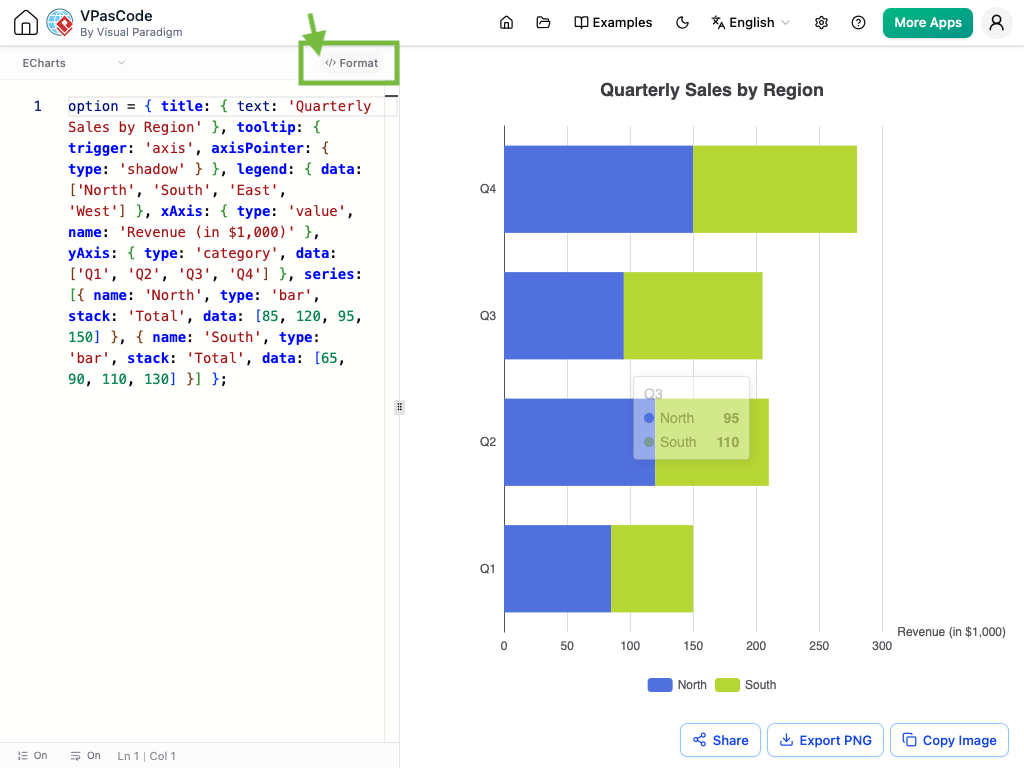
अगर आपका कोड भारी या पढ़ने में कठिन हो जाए, तो उपयोग करेंके फॉर्मेट फीचर. क्लिक करें </> प्रारूपसंपादक के शीर्ष पर स्थित बटन का उपयोग करके अपने स्क्रिप्ट को साफ, मानक इंडेंटेशन में तुरंत व्यवस्थित करें।
प्रारूपण से पहले:
प्रारूपण के बाद:
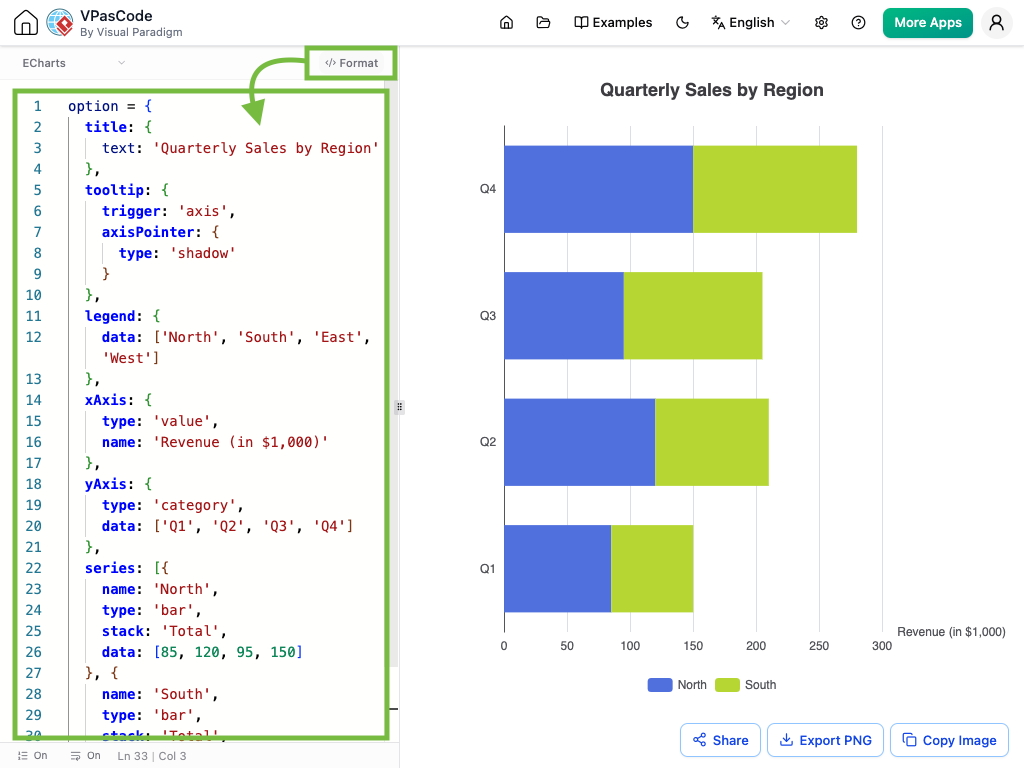
प्रत्येक विशेषता अपनी अलग लाइन पर स्पष्ट रूप से सूचीबद्ध है, जिससे आपको अपने चार्ट की संरचना के बारे में पूर्ण दृश्यता मिलती है और लेबल, श्रृंखला डेटा या स्टाइलिंग नियमों को खोजने और अपडेट करना आसान हो जाता है।
चरण 6: स्टाइलिंग कस्टमाइज़ करें
रंग, फॉन्ट और अन्य दृश्य तत्वों को बदलें:
श्रृंखला: [{
  नाम: 'आगंतुक',
  प्रकार: 'रेखा',
  चिकना: सच,
  डेटा: [820, 932, 901, 934, 1290, 1330],
  क्षेत्र शैली: {
    रंग: '#ff6b6b',
    पारदर्शिता: 0.3
  },
  रेखा शैली: { रंग: '#e03131' },
  आइटम शैली: { रंग: '#e03131' }
}]
चरण 7: साझा करें या निर्यात करें
जब आप संतुष्ट हों, तो साझा करने योग्य URL की प्रति बनाएं या अपने चार्ट को प्रस्तुतियों, रिपोर्टों या वेब एप्लिकेशन में उपयोग के लिए निर्यात करें।
वीपासकोड में चार्ट्स को संपादित और कस्टमाइज़ करना
ईचार्ट्स कॉन्फ़िगरेशन संरचना को समझना
वीपासकोड में प्रत्येक चार्ट एक मानक संरचना का पालन करता है। आइए मुख्य घटकों को समझें:
1. शीर्षक कॉन्फ़िगरेशन
शीर्षक: {
  पाठ: 'आपका चार्ट शीर्षक',
  बाएं: 'केंद्र'  // स्थिति: 'बाएं', 'केंद्र', 'दाएं'
}
2. टूलटिप सेटिंग्स
टूलटिप: {
  ट्रिगर: 'अक्ष',        // 'आइटम', 'अक्ष', 'कोई नहीं'
  अक्ष संकेतक: {
    प्रकार: 'छाया'        // 'रेखा', 'छाया', 'कोई नहीं'
  }
}
3. लेजेंड कॉन्फ़िगरेशन
लेजेंड: {
  डेटा: ['श्रृंखला 1', 'श्रृंखला 2'],
  नीचे: 10  // स्थिति: 'ऊपर', 'नीचे', 'बाएं', 'दाएं'
}
4. एक्सिस कॉन्फ़िगरेशन
xAxis: {
  प्रकार: 'श्रेणी',       // 'श्रेणी', 'मान', 'समय'
  डेटा: ['जन', 'फर', 'मार'],
  नाम: 'महीना'
},
yAxis: {
  प्रकार: 'मान',
  नाम: 'राजस्व'
}
5. श्रृंखला परिभाषा
श्रृंखला: [{
  नाम: 'बिक्री',
  प्रकार: 'बार',            // 'बार', 'रेखा', 'पाई', आदि.
  डेटा: [120, 200, 150],
  स्टैक: 'कुल',         // स्टैक्ड चार्ट्स के लिए
  क्षेत्र शैली: { पारदर्शिता: 0.3 }  // क्षेत्र चार्ट्स के लिए
}]
उन्नत कस्टमाइज़ेशन तकनीकें
ग्रिड नियंत्रण जोड़ें
ग्रिड: {
  बाएं: 40,
  दाएं: 20,
  ऊपर: 50,
  नीचे: 30,
  लेबल समावेश करें: सत्य
}
रंगों को कस्टमाइज़ करना
रंग: ['#ff6b6b', '#4ecdc4', '#45b7d1', '#96ceb4']
विजुअल मैप जोड़ें
विजुअल मैप: {
  न्यूनतम: 0,
  अधिकतम: 30,
  प्रकार: 'निरंतर',
  दिशा: 'क्षैतिज',
  बाएं: 'केंद्र',
  नीचे: '15%'
}
वास्तविक दुनिया के उदाहरण और टेम्पलेट
आपको तेजी से शुरू करने में मदद करने के लिए, यहां सामान्य परिदृश्यों के लिए उत्पादन-तैयार उदाहरण हैं:
1. क्षेत्रीय बिक्री विश्लेषण (स्टैक्ड बार चार्ट)
समूहों के बीच निरपेक्ष कुल को देखने के लिए आदर्श, जबकि एक साथ श्रेणीगत वितरण को विभाजित किया जाता है।
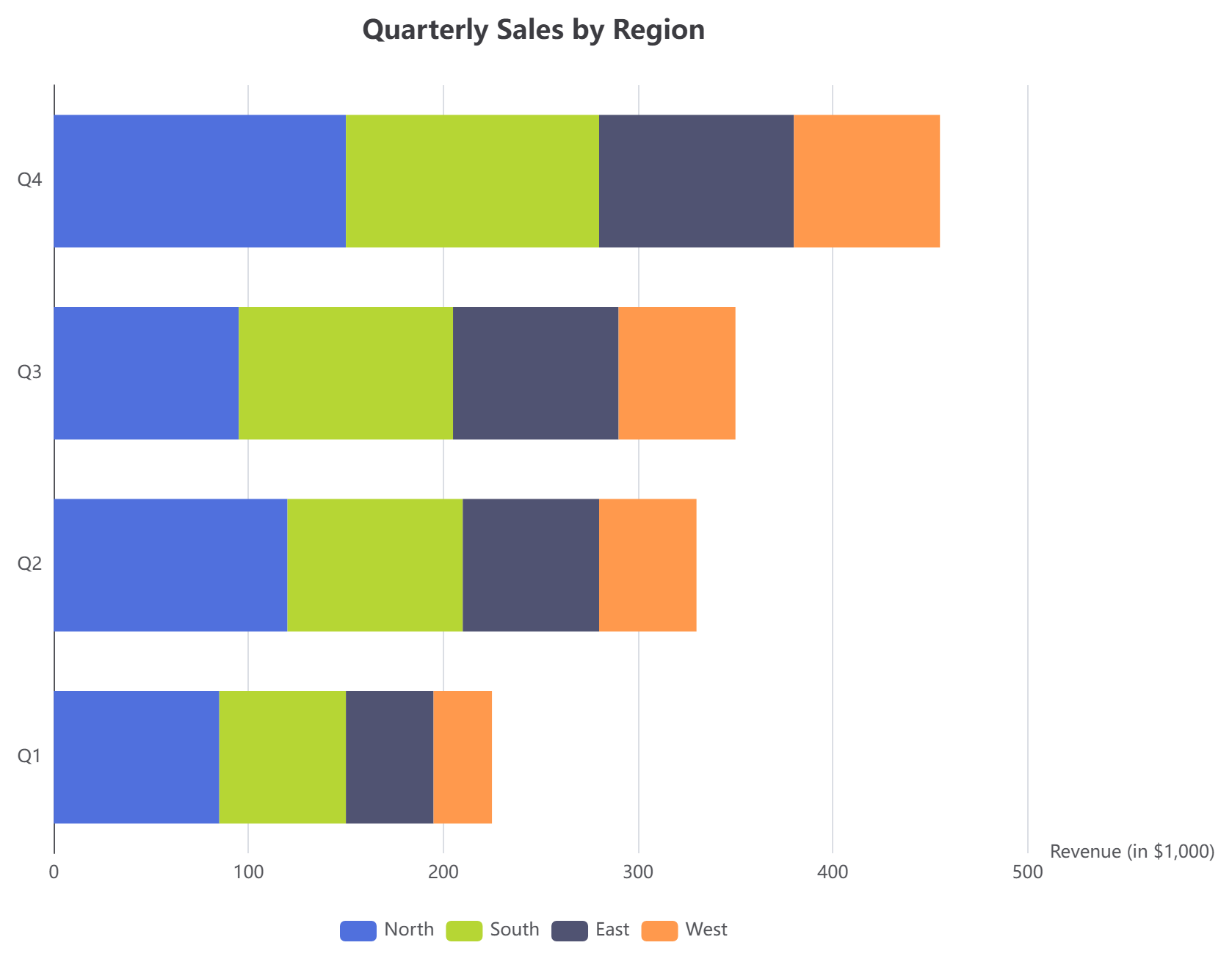
यह चार्ट विभिन्न क्षेत्रों में तिमाही प्रदर्शन को दिखाता है, जहां प्रत्येक बार को एकत्रित योगदान दिखाने के लिए स्टैक किया गया है।
2. मासिक वेबसाइट वृद्धि (छायांकित क्षेत्र वाला रेखा चार्ट)
कालानुक्रमिक परिवर्तनों को निरीक्षण करने के लिए डिज़ाइन किया गया है, जिसमें चिकनी अंतर्वेशन और साफ ग्रिड संरेखण है।
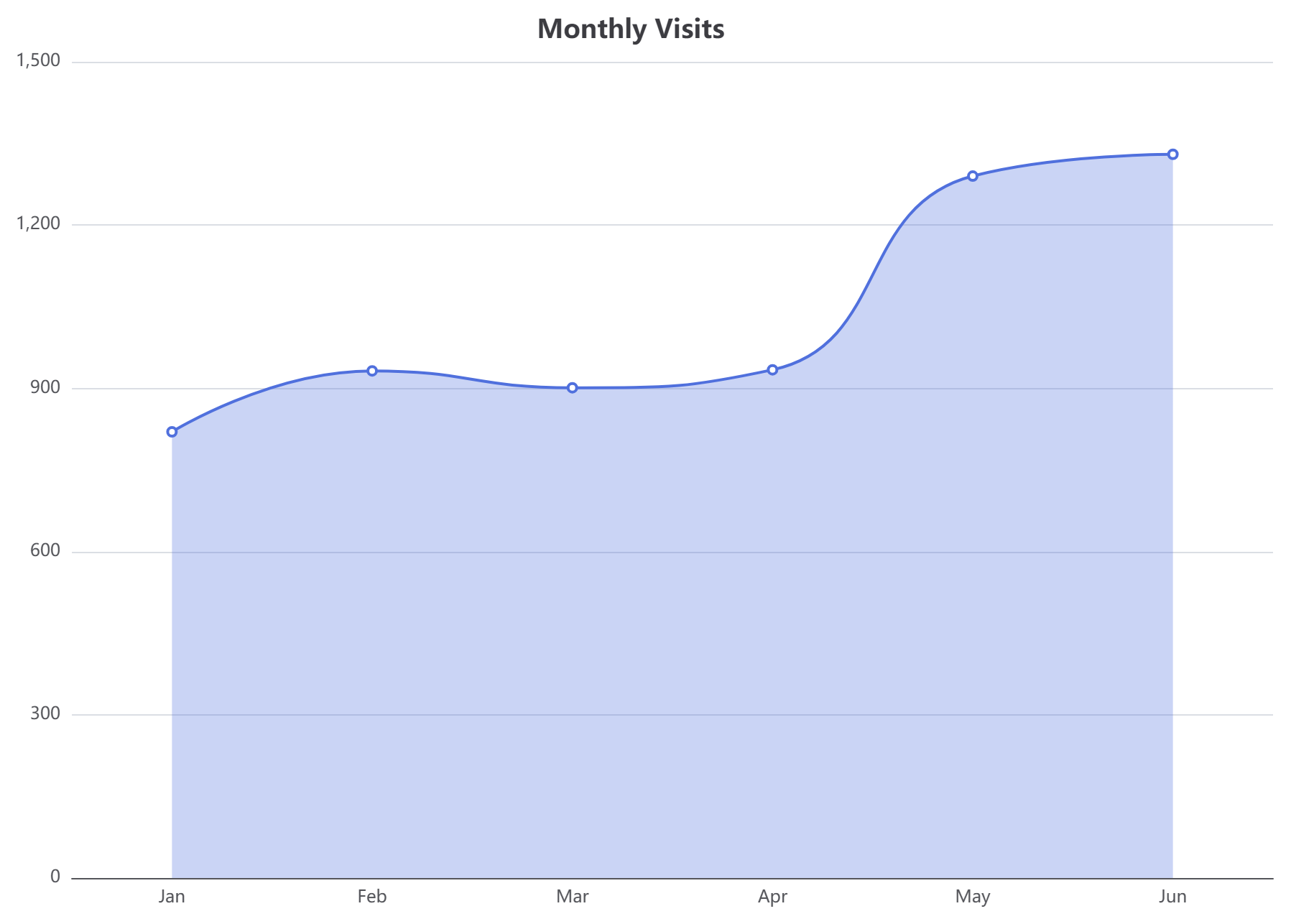
छायांकित क्षेत्र आयतन पर जोर देता है और प्रवृत्तियों को अधिक दृश्य रूप से स्पष्ट करता है।
3. ट्रैफिक रेफरल मिश्रण (इंटरैक्टिव पाई चार्ट)
सापेक्ष बाजार हिस्सेदारी या ट्रैफिक स्रोत की गणना करने के लिए एक पारंपरिक लेआउट, जिसमें साफ नीचे की लेजेंड कंटेनर शामिल है।
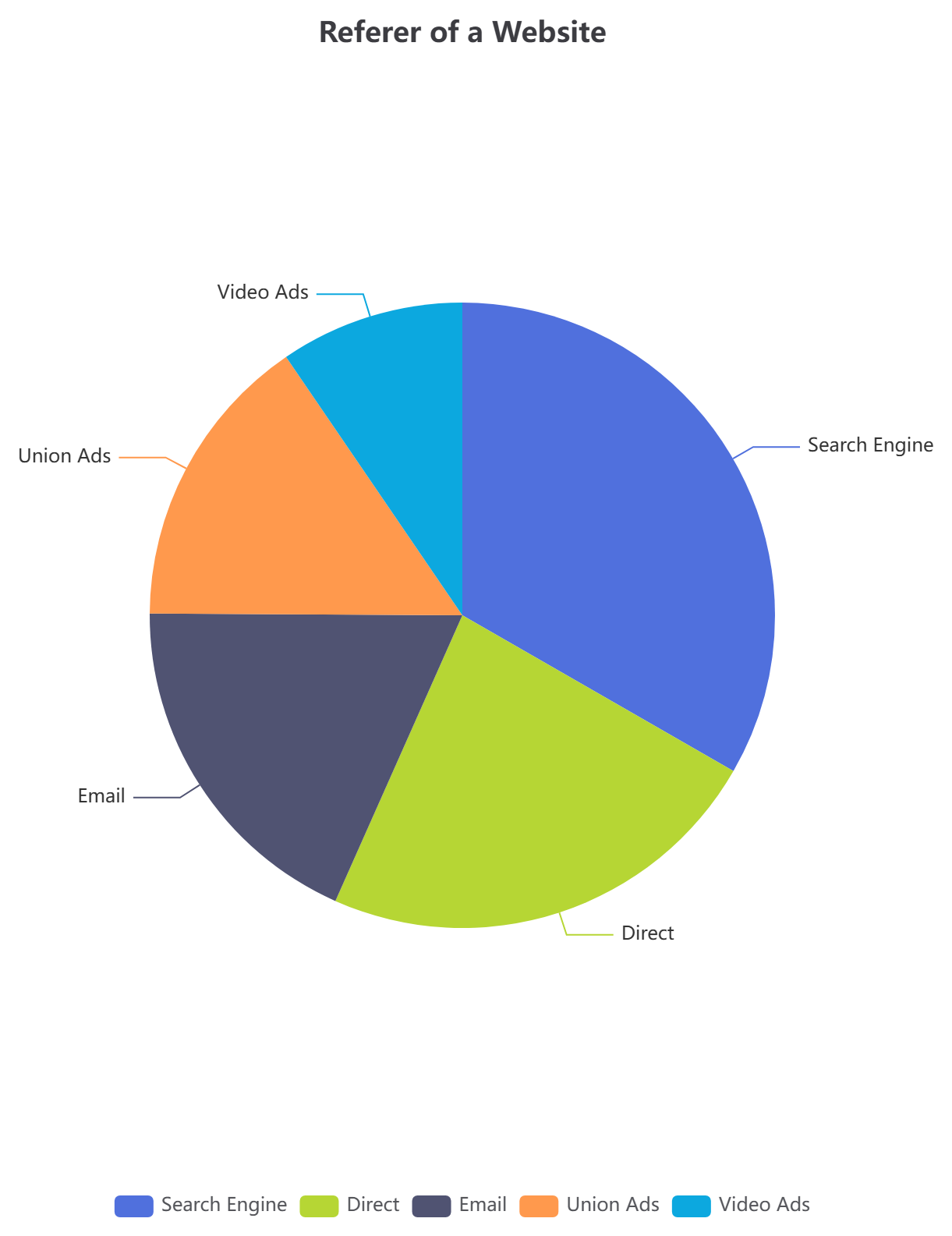
यह चार्ट आपको तेजी से यह पहचानने में मदद करता है कि कौन से चैनल सबसे अधिक ट्रैफिक लाते हैं।
4. सर्विस मेश आर्किटेक्चर की तुलना (रेडार चार्ट)
एक बहुचरणीय ग्राफ संरचना जिसका अक्सर तकनीकी क्षमताओं, सॉफ्टवेयर बेंचमार्क्स या जटिल आर्किटेक्चर मापदंडों की तुलना करने के लिए उपयोग किया जाता है।
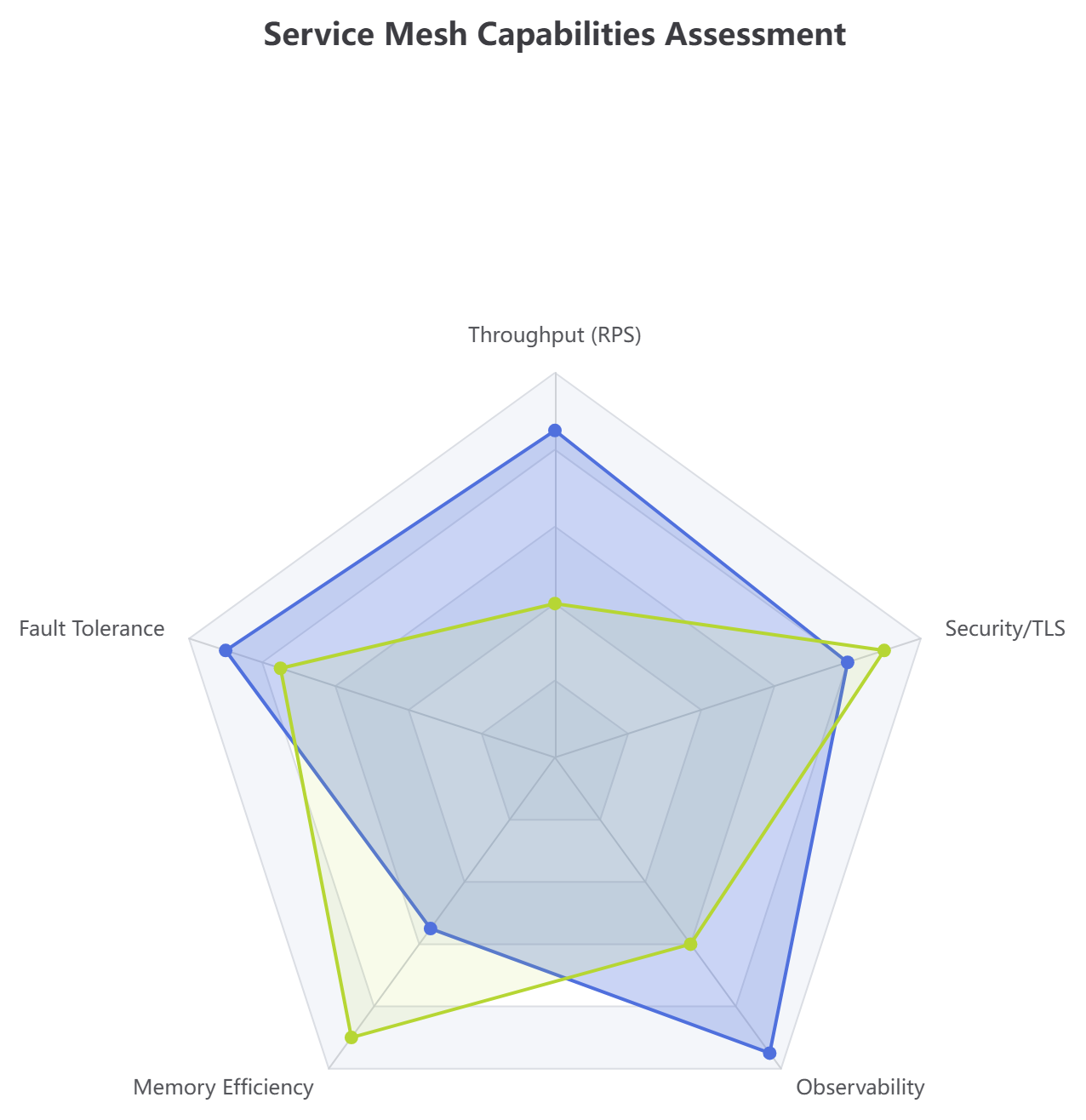
एक ही दृश्य में विभिन्न प्रदर्शन आयामों के माध्यम से कई प्रणालियों की तुलना करें।
5. निष्कर्ष देरी मापदंड प्रोफाइल (बिंदु आलेख)
वितरित इंफ्रास्ट्रक्चर में बाहरी बिंदुओं के उछाल, पेलोड आकार सीमा और एप्लिकेशन बॉटलनेक की पहचान करने के लिए बहुत अच्छा।
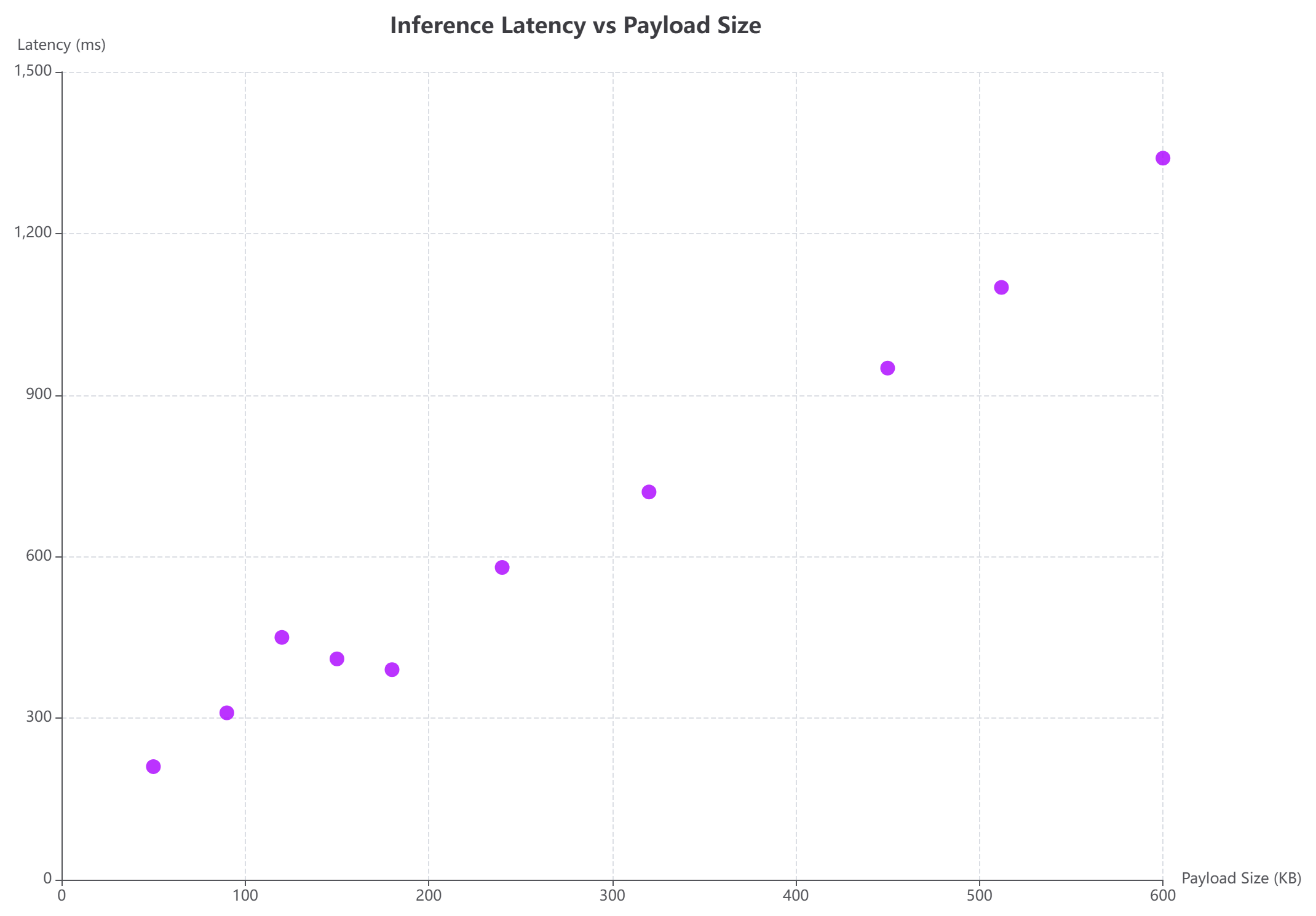
प्रत्येक बिंदु एक डेटा बिंदु का प्रतिनिधित्व करता है, जिससे सहसंबंध और असामान्यताओं को आसानी से पहचाना जा सकता है।
6. बहु-स्तरीय कोडबेस लाइसेंसिंग (सनबर्स्ट चार्ट)
संकेंद्रित वलयों के साथ पदानुक्रमिक संबंधों को दृश्याकृत करें। यह चार्ट निर्माता जटिल नेस्टेड डेटा कॉन्फ़िगरेशन को सरल बनाता है।
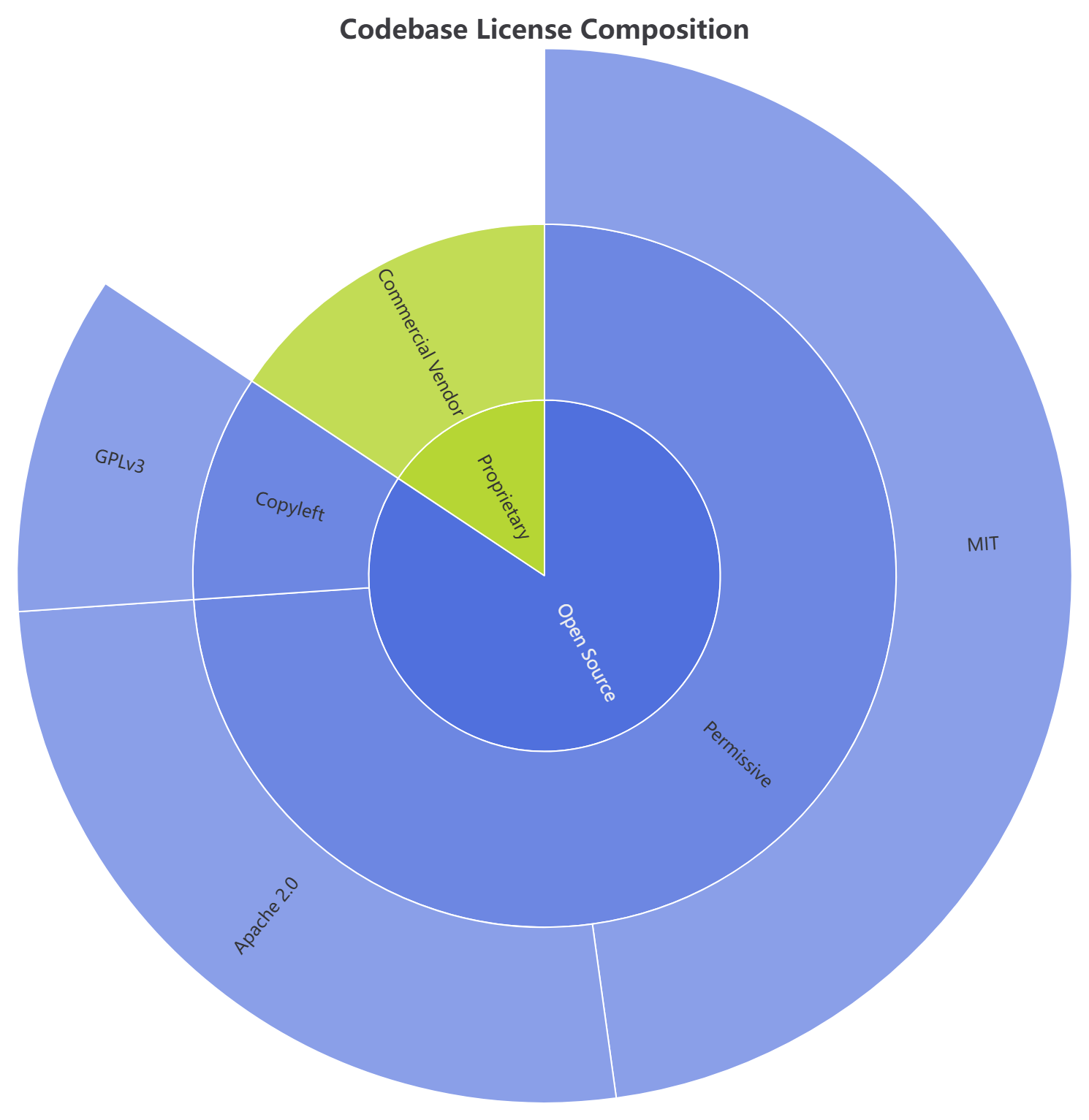
देखें कि विभिन्न लाइसेंस प्रकार आपके कोडबेस पदानुक्रम में कैसे विभाजित होते हैं।
7. इंफ्रास्ट्रक्चर लागत प्रवाह विश्लेषक (सैंकी आरेख)
गतिशील नोड वजन लिंक के साथ गणनात्मक चरणों के माध्यम से संचालन संसाधन मैपिंग या वित्तीय चर का अनुसरण करें।
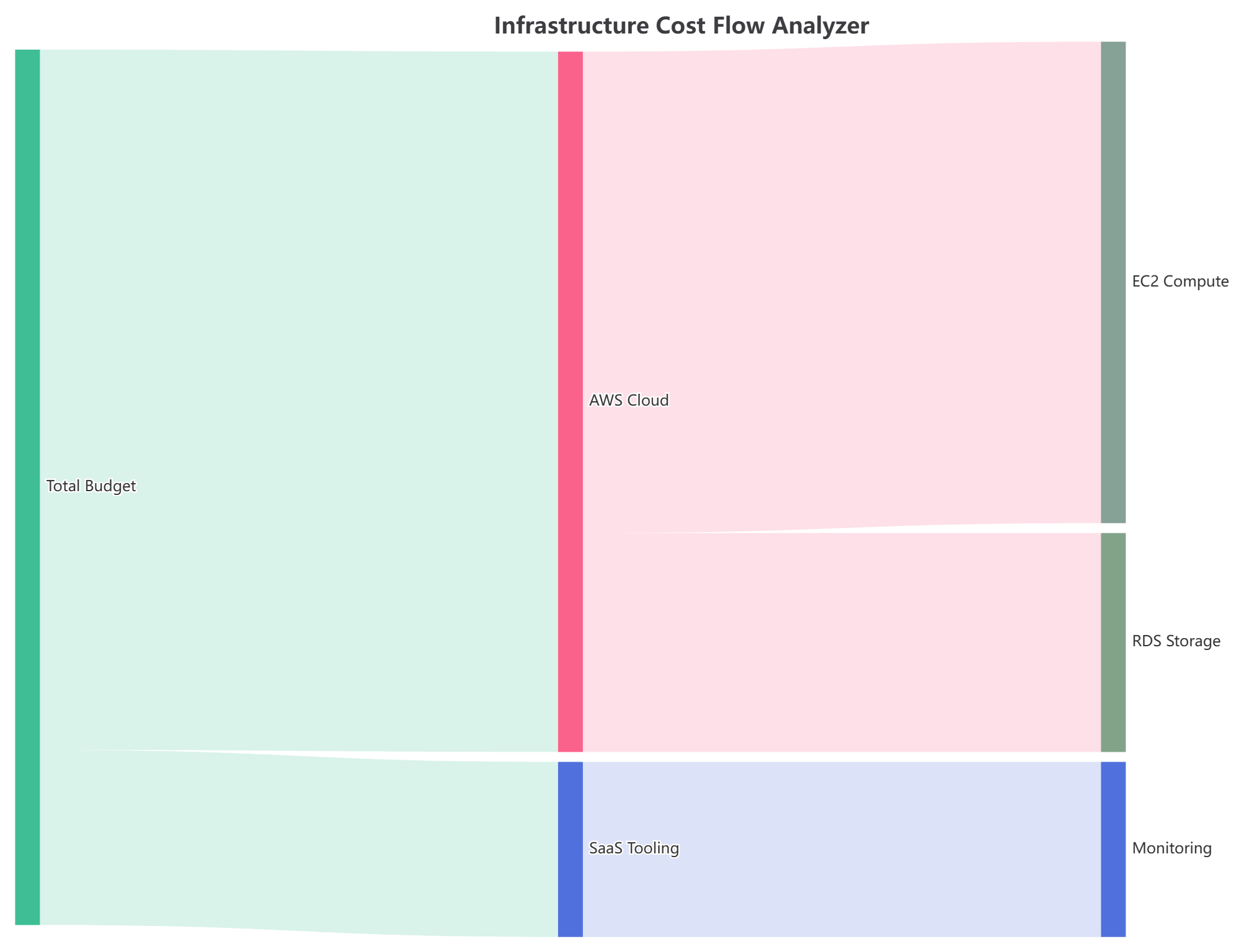
देखें कि बजट कुल आवंटन से विशिष्ट सेवाओं और घटकों तक कैसे प्रवाहित होता है।
8. घंटे के अनुसार डेप्लॉयमेंट वेलोसिटी ग्रिड (हीटमैप)
कस्टम समय सीमा मैट्रिक्स के माध्यम से प्रणालीगत घनत्व, डेप्लॉयमेंट आयतन या निरंतर ट्रैफिक परिवर्तनों को आसानी से मॉनिटर करें।
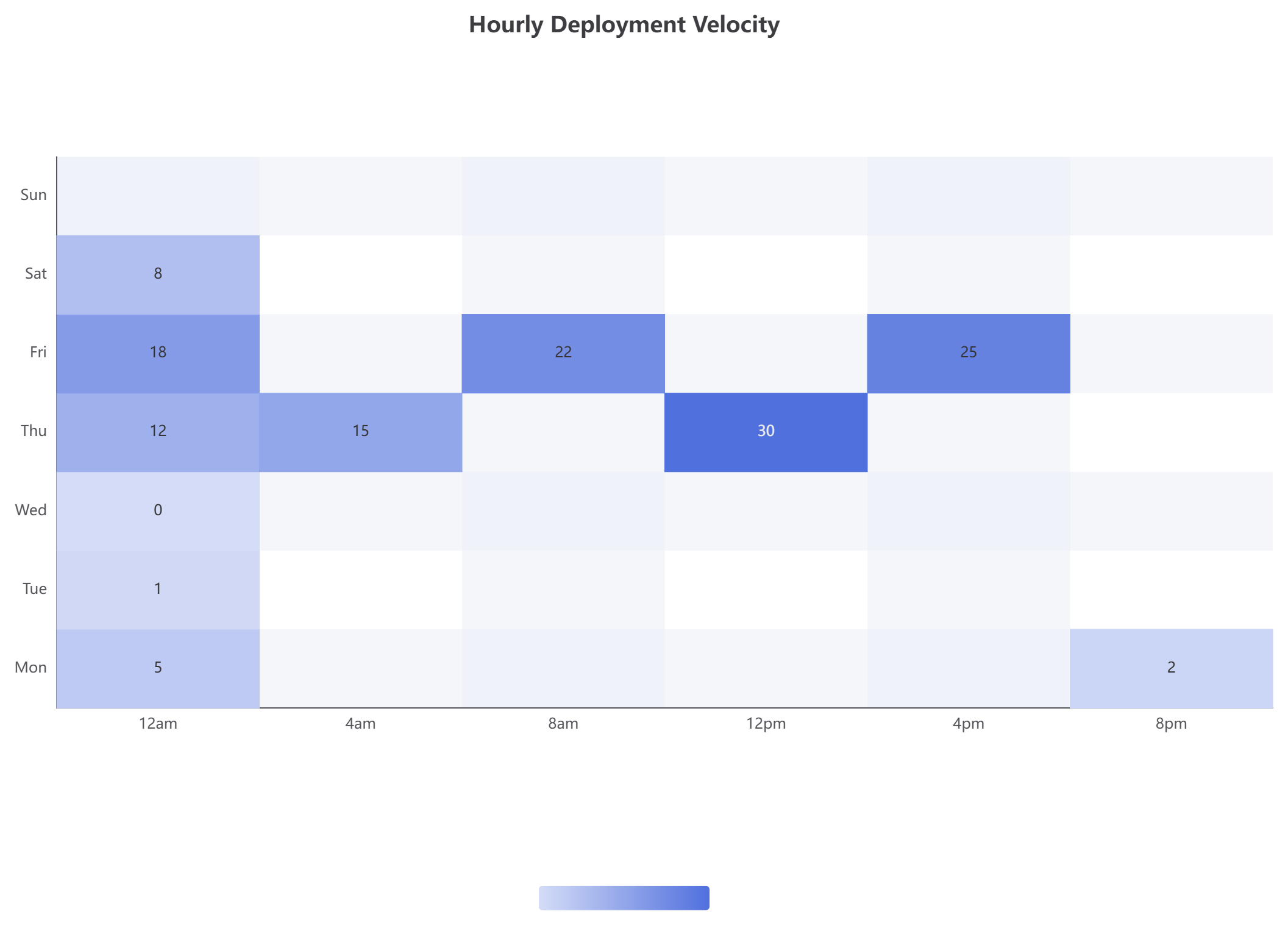
विभिन्न दिनों और समयों के बीच डेप्लॉयमेंट आवृत्ति में पैटर्न की पहचान करें।
कोड फॉर्मेटिंग बेस्ट प्रैक्टिसेज
फॉर्मेटिंग क्यों महत्वपूर्ण है
जब जटिल चार्ट स्क्रिप्ट्स के साथ काम करते हैं, तो पठनीयता सब कुछ है। एक ही पंक्ति पर कई विशेषताओं को दबाने से विवरण छूटने या संपादन त्रुटियां करने की संभावना बढ़ जाती है। VPasCode के फॉर्मेटिंग टूल के साथ, आपकी कोड संरचना तुरंत बदल जाती है:
- कुछ भी छिपा नहीं है: प्रत्येक विशेषता अपनी अलग पंक्ति पर स्पष्ट रूप से सूचीबद्ध है, जिससे आपको अपने चार्ट की संरचना के बारे में पूर्ण दृश्यता मिलती है।
- आसान संपादन: कोड की भरी हुई पंक्तियों में घूमने के बिना त्वरित रूप से लेबल, श्रृंखला डेटा या स्टाइलिंग नियमों को खोजें और अपडेट करें।
- एक क्लिक साफ करें: बस एडिटर के शीर्ष पर स्थित
</> प्रारूपबटन को क्लिक करें ताकि आपके स्क्रिप्ट को तुरंत साफ, मानक इंडेंटेशन में व्यवस्थित किया जा सके।
प्रारूपण उदाहरण
पहले (संपीड़ित):
विकल्प = { शीर्षक: { पाठ: 'क्षेत्र के अनुसार त्रैमासिक बिक्री' },
टूलटिप: { ट्रिगर: 'अक्ष', अक्ष संकेतक: { प्रकार: 'छाया' } },
प्रतीक: { डेटा: ['उत्तर', 'दक्षिण', 'पूर्व', 'पश्चिम'] },
xअक्ष: { प्रकार: 'मूल्य', नाम: 'राजस्व ($1,000 में)' },
yअक्ष: { प्रकार: 'श्रेणी', डेटा: ['Q1', 'Q2', 'Q3', 'Q4'] },
श्रृंखला: [{ नाम: 'उत्तर', प्रकार: 'बार', स्टैक: 'कुल', डेटा: [85, 120, 95, 150] },
{ नाम: 'दक्षिण', प्रकार: 'बार', स्टैक: 'कुल', डेटा: [65, 90, 110, 130] }] };
बाद में (प्रारूपित):
विकल्प = {
  शीर्षक: {
    पाठ: 'क्षेत्र के अनुसार त्रैमासिक बिक्री'
  },
  टूलटिप: {
    ट्रिगर: 'अक्ष',
    अक्ष संकेतक: {
      प्रकार: 'छाया'
    }
  },
  प्रतीक: {
    डेटा: ['उत्तर', 'दक्षिण', 'पूर्व', 'पश्चिम']
  },
  xअक्ष: {
    प्रकार: 'मूल्य',
    नाम: 'राजस्व ($1,000 में)'
  },
  yअक्ष: {
    प्रकार: 'श्रेणी',
    डेटा: ['Q1', 'Q2', 'Q3', 'Q4']
  },
  श्रृंखला: [
    {
      नाम: 'उत्तर',
      प्रकार: 'बार',
      स्टैक: 'कुल',
      डेटा: [85, 120, 95, 150]
    },
    {
      नाम: 'दक्षिण',
      प्रकार: 'बार',
      स्टैक: 'कुल',
      डेटा: [65, 90, 110, 130]
    }
  ]
};
देखें कि प्रारूपित कोड काम करने में कितना आसान है? प्रत्येक नेस्टेड ऑब्जेक्ट और ऐरे को सही तरीके से इंडेंट किया गया है, जिससे बारीकी से संरचना समझना आसान हो जाता है।
सफलता के लिए टिप्स
1. सरल शुरू करें
साँकी आरेख या सनबर्स्ट चार्ट जैसे जटिल दृश्यों में जाने से पहले बार या लाइन चार्ट जैसे मूल चार्ट प्रकारों से शुरुआत करें।
2. वर्णनात्मक प्रॉम्प्ट का उपयोग करें
जितना अधिक आप एआई चैटबॉट के साथ विशिष्ट होंगे, उतने ही बेहतर आपके परिणाम होंगे। शामिल करें:
- चार्ट प्रकार
- डेटा श्रेणियाँ
- समय अवधि
- विशिष्ट मापदंड
3. अपने डेटा की पुष्टि करें
हमेशा दोहरी जांच करें कि आपकी संख्याएं सही हैं और श्रेणियाँ आपके डेटा लेबल के अनुरूप हैं।
4. अपने दर्शकों को ध्यान में रखें
ऐसे चार्ट प्रकार चुनें जिन्हें आपका दर्शक समझ सके। हर कोई रेडार चार्ट या सांकी आरेख के साथ परिचित नहीं होता है।
5. इसे साफ रखें
चार्ट को अत्यधिक जानकारी से भरने से बचें। यदि आपके पास एक से अधिक कहानियाँ हैं, तो बहुत सारे चार्ट बनाएं।
6. रंग का उपयोग समझदारी से करें
रंगों का उपयोग समझ में सुधार करने के लिए किया जाना चाहिए, न कि ध्यान भटकाने के लिए। एक ही श्रेणियों के लिए अलग-अलग चार्ट में स्थिर रंगों का उपयोग करें।
7. इंटरैक्टिविटी का परीक्षण करें
यदि आप इंटरैक्टिव चार्ट बना रहे हैं, तो सभी होवर स्थितियों, टूलटिप्स और क्लिक व्यवहार का परीक्षण करें ताकि वे अपेक्षित तरीके से काम करें।
8. अपना काम सहेजें
अपने चार्ट के अलग-अलग संस्करणों को सहेजने के लिए साझा करने योग्य URL विशेषता का उपयोग करें। इससे पिछले संस्करणों पर वापस आना या सहयोगियों के साथ विशिष्ट संस्करण साझा करना आसान हो जाता है।
आम समस्याओं का निवारण
चार्ट नहीं रेंडर हो रहा है
- अपने JSON कॉन्फ़िगरेशन में सिंटैक्स त्रुटियों की जांच करें
- यह सुनिश्चित करें कि सभी कोष्ठक और कोमा सही स्थान पर रखे गए हैं
- यह सुनिश्चित करें कि आपकी डेटा ऐरे अपेक्षित फॉर्मेट के अनुरूप हैं
डेटा सही तरीके से प्रदर्शित नहीं हो रहा है
- यह सुनिश्चित करें कि आपके xAxis और yAxis प्रकार आपके डेटा के अनुरूप हैं
- यह जांचें कि श्रृंखला डेटा ऐरे में सही संख्या में मान हैं
- यह सुनिश्चित करें कि श्रेणी के नाम बिल्कुल मेल खाते हैं (केस-संवेदनशील)
रंग लागू नहीं हो रहे हैं
- यह सुनिश्चित करें कि रंग मान वैध प्रारूप में हैं (#hex, rgb(), या नामित रंग)
- यह जांचें कि आप रंग को सही गुणों (itemStyle, lineStyle, areaStyle) पर लागू कर रहे हैं
टूलटिप्स काम नहीं कर रहे हैं
- यह सुनिश्चित करें कि टूलटिप ट्रिगर सही तरीके से सेट है (पाई चार्ट के लिए ‘item’, बार/लाइन चार्ट के लिए ‘axis’)
- यह सुनिश्चित करें कि आपकी श्रृंखलाओं में नाम गुण परिभाषित हैं
निष्कर्ष
पेशेवर, इंटरैक्टिव चार्ट बनाने के लिए अब महंगे सॉफ्टवेयर या उन्नत प्रोग्रामिंग कौशल की आवश्यकता नहीं है। विजुअल पैराडाइम के AI चैटबॉट और VPasCode के शक्तिशाली ECharts इंटीग्रेशन के संयोजन के साथ, आपके पास कच्चे डेटा को प्रभावशाली दृश्य कहानियों में बदलने के लिए सब कुछ है।
कार्यप्रवाह सरल लेकिन शक्तिशाली है:
- AI से शुरुआत करें: अपने प्रारंभिक चार्ट को तुरंत उत्पन्न करने के लिए प्राकृतिक भाषा का उपयोग करें
- कोड के साथ सुधार करें: डेटा, स्टाइलिंग और व्यवहार को कस्टमाइज करने के लिए VPasCode में खोलें
- स्पष्टता के लिए प्रारूपित करेंएक क्लिक फॉर्मेटिंग टूल का उपयोग करके अपने कोड को साफ और बनाए रखें
- साझा करें और सहयोग करें:आसान सहयोग और प्रस्तुतीकरण के लिए साझा करने योग्य URL बनाएं
चाहे आप मासिक बिक्री प्रवृत्ति दिखाने वाले सरल बार चार्ट के लिए बनाना चाहते हों, ऊर्जा प्रवाह का ट्रैक करने वाले जटिल सैंकी डायग्राम के लिए या टीम प्रदर्शन की तुलना करने वाले इंटरैक्टिव रडार चार्ट के लिए, यह AI-संचालित चार्ट मेकर आपको ठीक वह बनाने की लचीलापन प्रदान करता है जिसकी आपको आवश्यकता है।
इस गाइड में प्रदान किए गए उदाहरण और टेम्पलेट केवल जो कुछ संभव है, उसका एक हिस्सा दिखाते हैं। डेप्लॉयमेंट वेलोसिटी दिखाने वाले हीटमैप से लेकर हायरार्किकल डेटा संरचनाओं को दिखाने वाले सनबर्स्ट चार्ट तक, ECharts के साथ VPasCode के संयोजन से डेटा विज़ुअलाइज़ेशन के असीमित संभावनाएं खुलती हैं।
कठोर, संपादित न किए जा सकने वाले AI छवियों के साथ संतुष्ट होने या पारंपरिक चार्टिंग टूल्स में घंटों बारीकी से पिक्सेल संपादित करने के लिए बैठे रहने के बजाय बंद करें। एक लचीले चार्ट मेकर की शक्ति का अनुभव करें जो आपकी वास्तविक व्यावसायिक आवश्यकताओं के अनुरूप अनुकूलित होता है। AI चैटबॉट चार्ट जनरेशन के साथ अपने विचारों को तुरंत जीवंत करें, और VPasCode के साथ डेटा और शैली को स्वतंत्र रूप से संपादित करें।
आपके डेटा में एक कहानी है जो कहने को तैयार है। अब आपके पास उसे सुंदर तरीके से कहने के लिए उपकरण हैं।
संदर्भ
- AI चार्ट जनरेशन: चैटबॉट के साथ बनाएं, VPasCode के साथ संपादित करें: अपने डेटा विज़ुअलाइज़ेशन पर पूर्ण नियंत्रण के लिए AI-संचालित त्वरित चार्ट निर्माण और कोड-आधारित संपादन लचीलापन को कैसे जोड़ें, इसका पता लगाएं।
- VPasCode का अवलोकन: एक ही एकीकृत वातावरण में Mermaid, PlantUML, Graphviz और ECharts का समर्थन करने वाले एकीकृत पाठ-से-आरेख प्लेटफॉर्म का अन्वेषण करें।
- आरेख-कोड टूल: निर्दोषता और संस्करण नियंत्रण के लिए कोड के माध्यम से आरेख और चार्ट बनाने के लिए Visual Paradigm के नवीनतम दृष्टिकोण के बारे में जानें।
- VPasCode लाइव एडिटर: रियल-टाइम प्रीव्यू और एक क्लिक फॉर्मेटिंग के साथ ECharts विज़ुअलाइज़ेशन बनाने, कस्टमाइज़ करने और साझा करने के लिए इंटरैक्टिव एडिटर तक पहुंच प्राप्त करें।
- AI टूलबॉक्स चैटबॉट: प्राकृतिक भाषा प्रॉम्प्ट के उपयोग से बार चार्ट, लाइन चार्ट, पाई चार्ट आदि बनाने के तरीके को दिखाने वाले नमूना चैट सत्रों का प्रयास करें।

 English
 Arabic
 Chinese (Simplified)
 Dutch
Dutch French
 German
 Italian
 Japanese
 Korean
 Portuguese
 Russian
 Spanish