


はじめに
データ可視化は、。バーチャートや折れ線グラフなどの従来のチャートは、複数の変数を同時に比較する際、しばしば不足を示す。レーダーチャート(スパイダーまたはウェブチャートとしても知られる)は多次元データの可視化に優れており、パフォーマンス分析、スキル評価、製品比較に最適である。
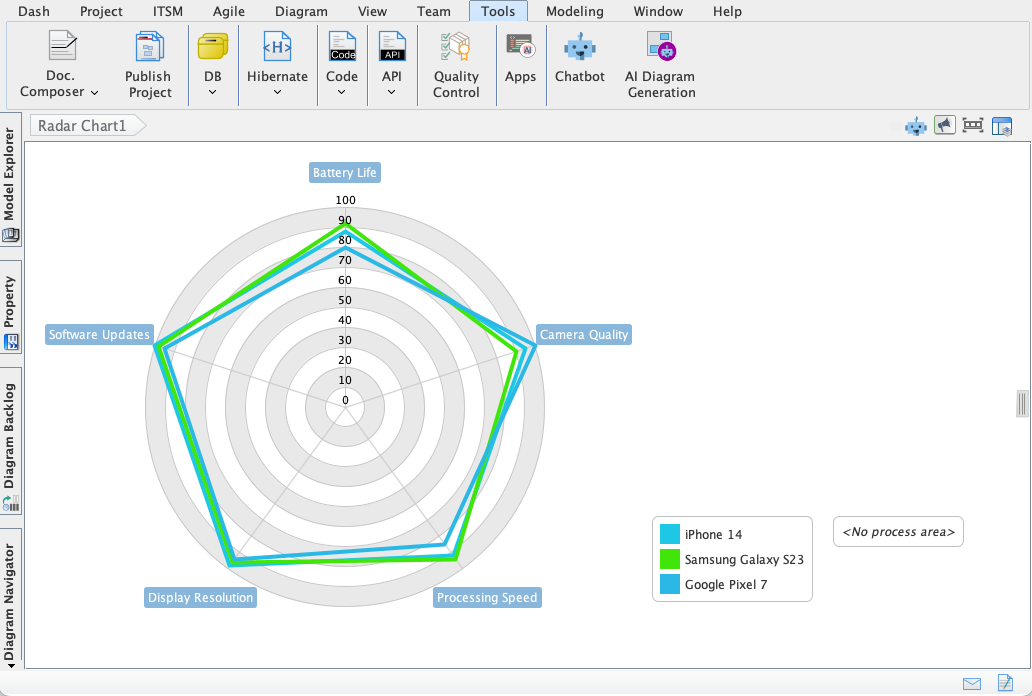
Visual Paradigm DesktopのAI図表生成ツールは現在、AI駆動のレーダーチャート生成をサポートしており、ユーザーが簡単なテキストプロンプトからこれらのチャートを即座に作成できる。このチュートリアルでは、この強力なツールを活用するための主要な概念、ステップバイステップのプロセス、実用的な例、およびベストプラクティスについて説明する。
主要な概念
レーダーチャートとは何か?
レーダーチャートは、同じ点から出発する3つ以上の数量変数を軸に表した2次元チャートとして、多変量データを視覚化するためのグラフィカルな手法である。特に以下の用途に有用である:
- 複数の指標におけるパフォーマンスを比較する。
- 強み、弱み、ギャップを特定する。
- プロファイルの可視化(例:従業員のスキル、製品の機能)。
なぜAIをレーダーチャートに使うのか?レーダーチャート?
- 複雑さ:複数の軸を手動でプロットするのは時間のかかり、誤りが生じやすい。
- 明確さ:従来の表はパターンや全体的なプロファイルを隠蔽することが多い。
- 効率性:AIはプロセスを自動化し、時間の節約と正確性の確保を可能にする。
一般的な利用事例
- パフォーマンス分析: 比較 .
- スキル評価:複数の能力にわたり従業員を評価する。
- 製品比較:価格、品質、使いやすさなどの特徴に基づいて製品を分析する。
生成手順ガイド:レーダーチャート
事前準備
- インストールまたは更新Visual Paradigm Desktop最新バージョンへ。
- 以下のバージョンを持っていることを確認してください:Professional Edition以上。
ステップ1:AI図表生成ツールを起動する
- 開くVisual Paradigm Desktop.
- クリックするツールツールバーで。
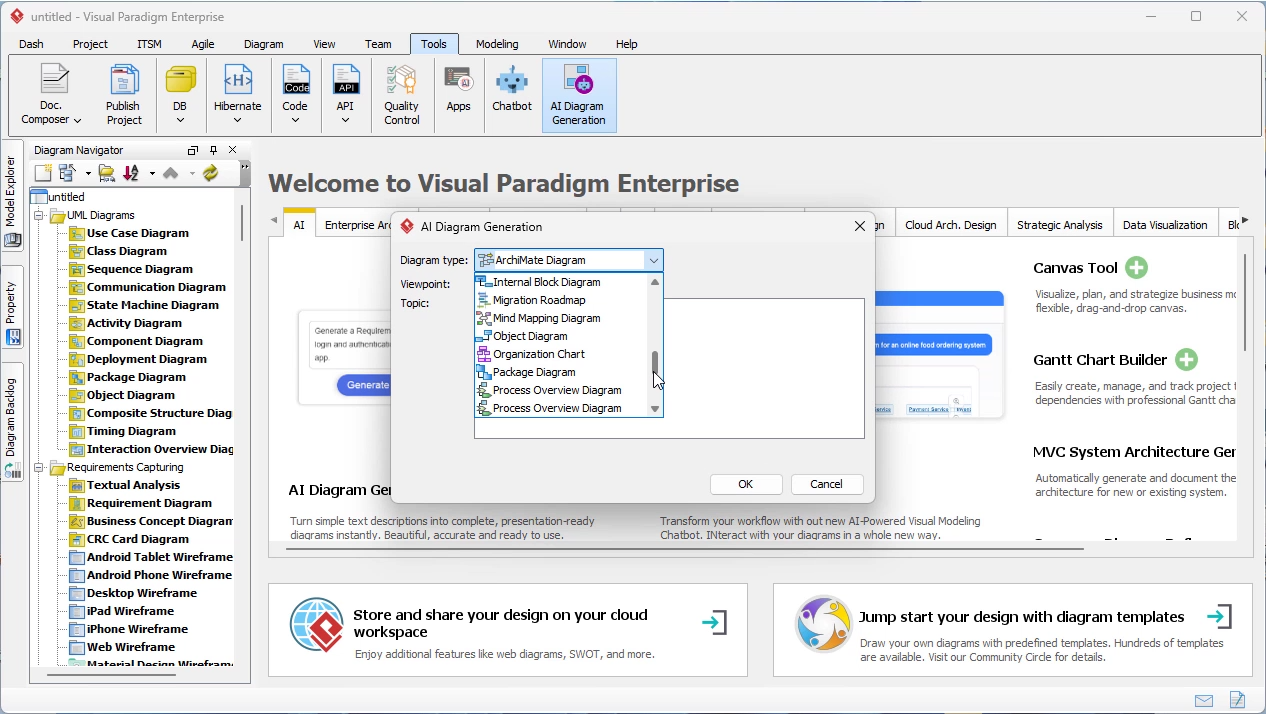
- 選択するAI図表生成.
ステップ2:選択するレーダーチャートオプション
- から図の種類メニュー、選択してくださいレーダーチャート.
ステップ3:トピックを入力
- 以下の文章による説明を可視化したい内容を記述してください。例:
- 「価格、品質、使いやすさ、カスタマーサポートの観点から、製品A、B、Cの3つを比較する。」
- 「コミュニケーション、チームワーク、問題解決、リーダーシップの観点から、従業員のパフォーマンスを評価する。」
ステップ4:チャートをカスタマイズ
- 以下のスポークの数(軸)とそのラベルを定義してください。
- 以下のデータ値各変数の値を指定してください。
- 自然言語を使ってチャートを調整してください(例:「イノベーション用に第4の軸を追加する」).
ステップ5:生成と調整
- AIが入力内容に基づいて即座にレーダーチャートを生成します。
- 必要に応じて色、ラベル、スケーリングを調整してください。
- レポートやプレゼンテーション用にチャートをエクスポートしてください。
実用例
例1:製品比較
プロンプト: 「価格(1-10)、品質(1-10)、使いやすさ(1-10)、カスタマーサポート(1-10)、イノベーション(1-10)の5つの特徴をもとに、製品A、製品B、製品Cを比較する。」
出力:5つの軸を持つレーダーチャート。各軸は1つの特徴を表しており、どの製品がどの分野で優れているかを視覚的に強調します。
例2:従業員のパフォーマンス
プロンプト: 「コミュニケーション(8)、チームワーク(7)、問題解決(9)、リーダーシップ(6)、創造性(8)におけるジョンのパフォーマンスを評価してください。」
出力:ジョンの強み(問題解決)と改善すべき分野(リーダーシップ)を示すレーダーチャート。
効果的なレーダーチャートのためのベストプラクティスレーダーチャート
-
:
- 軸が多すぎるとチャートがごちゃつきます。明確さを保つために4~8つの変数に留めましょう。
-
:
- すべての軸が同じスケール(例:1~10)を使用していることを確認し、正確な比較を可能にします。
-
重要なインサイトを強調する:
- 色を使ってデータセットを区別する(例:実績 vs. 目標パフォーマンス)。
-
シンプルさを保つ:
- 過剰なデータポイントでチャートを混雑させないようにする。
-
明確にラベルを付ける:
- 軸とデータポイントにラベルを付けることで、解釈を容易にする。
よくある問題のトラブルシューティング
| 問題 | 解決策 |
|---|---|
| チャートが歪んで見える | すべての軸が同じスケールを使用しているか確認する。 |
| データポイントが重なっている | 変数の数を減らすか、スケーリングを調整する。 |
| AIがプロンプトを誤解している | より明確な指標と比較を含むように記述を改善する。 |
要約
- レーダーチャートは多次元データを可視化するのに理想的です。
- Visual ParadigmのAI図表生成ツール作成プロセスを自動化し、時間の節約とエラーの削減を実現します。
- カスタマイズは、.
- ベストプラクティス軸の制限、一貫したスケーリング、明確なラベル付けが含まれます。
結論
Visual Paradigm DesktopのAI搭載レーダーチャート機能は、ユーザーが複雑なデータを明確で実行可能なビジュアルに変換できるように支援します。パフォーマンスの分析、製品の比較、スキルの評価など、さまざまな場面でこのツールが即時の明確さとより深い洞察.
試してみますか? を更新して、レーダーチャートを数秒で生成し始めましょう!

 English
 Arabic
 Chinese (Simplified)
 Dutch
Dutch French
 German
 Italian
 Japanese
 Korean
 Portuguese
 Russian
 Spanish