ユーザーストーリーの確認項目の作成
互換性あり Visual Paradigmエディション:エンタープライズ、プロフェッショナル、スタンダード、モデラー
ユーザーストーリーには、しばしば3C(カード、会話、確認)と呼ばれる3つの重要な要素があります。ユーザーストーリーはカードに記述されます。カードにはすべての情報が含まれるわけではありません。それは要件の発見プロセスにおけるストーリーの目的を思い出させるためのものにすぎません。要件自体は、エンドユーザーから開発者へと会話によって伝達されます。これは、意見の交換、シナリオ、および操作ワークフローのやり取りです。ユーザーストーリーの最終的な要素は、ユーザーストーリーが正しく実装・提供されたことを確認するための受容基準です。これは、プロジェクトチームとエンドユーザーとの会話の中でしばしば考えられます。ユーザーストーリーをスプリント中に配布する直前に、受容基準を即時に定義するのが最適です。ユーザーストーリーには、開発を可能にし、テストを合理的な効率で進められるために必要な最小限の情報のみを含めるべきです。その理由は、エンドプロダクトに価値をもたらさない作業に費やす時間を最小限に抑えるためです。
受容基準の利点
ユーザーストーリーは、ストーリーが完了とみなされるために満たすべき要件である良好な受容基準とともに存在しなければなりません。ユーザーストーリーと同様、受容基準は、作業項目が完了し、期待通りに動作していることを明確に定義するために、簡単な言葉で記述されます。ユーザーストーリーに受容基準を含めることには、いくつかの利点があります:
- 確認シナリオは、チームがエンドユーザーの視点から機能や機能の一部がどのように動作するかを検討するよう促します。
- 受容基準は要件の曖昧さを排除し、スプリントやリリースの最終段階で予期せぬ事態を防ぎ、顧客満足を確保します。
- 開発者は、これらの基準に基づいてテストを作成でき、作業項目が正常に動作し、完了したことを確認できます。
準備
作業用のプロジェクトが必要です。本番データを誤って破損しないようにするため、Visual Paradigmで新しいプロジェクトを作成し、『オンラインショップ』と名付けます。アプリケーションツールバーから『プロジェクト > 新規作成』を選択することで、新しいプロジェクトを作成できます。プロジェクト > 新規作成アプリケーションツールバーから。
ユーザーストーリーの作成
- アプリケーションツールバーから『UeXceler > UeXceler』を選択してUeXcelerを開きます。UeXceler > UeXcelerアプリケーションツールバーから。
- 『ユーザーストーリーページを開きます。

- ペインの空いている領域をダブルクリックして、ストーリーの題名を入力することで、新しいユーザーストーリーを作成します:顧客は買い物かごに商品を追加したい.
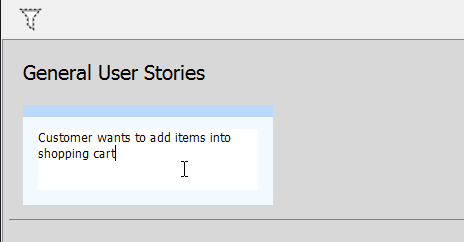
- ペインの背景をクリックして、編集を確定します。
ユーザーストーリーの確認項目の作成
さきほど作成したユーザーストーリーの確認項目を書きましょう。
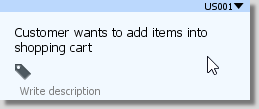
- ユーザーストーリーをダブルクリックして開きます。
- 『確認 タブ。
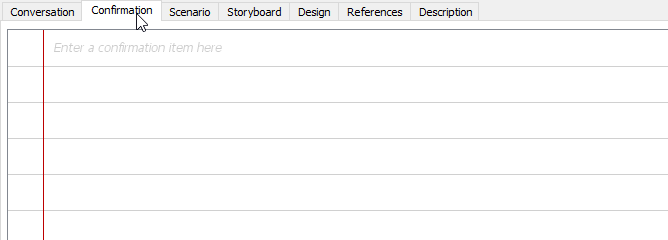
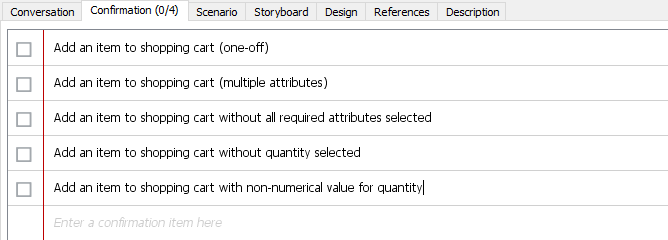
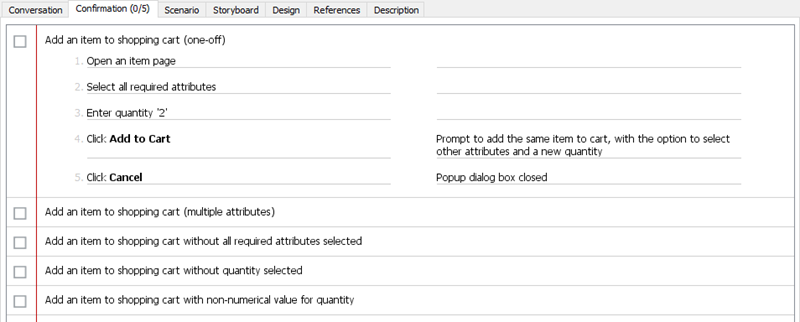
- 最初の空行をクリックし、最初の確認項目を入力し始めます:ショッピングカートに商品を追加(単回)これは、製品所有者がこのユーザーストーリーの完了を確認する際、ショッピングカートに商品を正常に追加できるかを確認することを意味します。言い換えれば、このユーザーストーリーを実装する際、開発者はこの機能を提供しなければなりません。
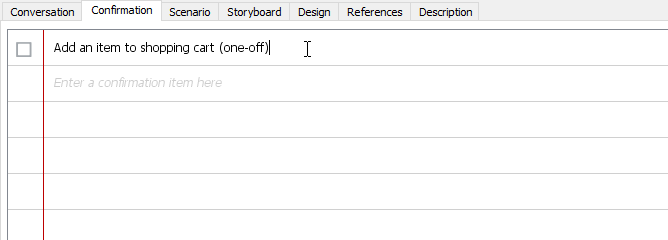
- 次に、確認が必要な他の項目を入力してください:
- ショッピングカートに商品を追加(複数属性)
- すべての必須属性が選択されていない状態でショッピングカートに商品を追加
- 数量が選択されていない状態でショッピングカートに商品を追加
- 数量に数値でない値を使用してショッピングカートに商品を追加
確認項目の手順と期待される結果の入力
各確認項目について、確認時に実行する手順および各手順ごとの期待される結果をさらに明確化できます。手順と期待される結果の入力は任意です。通常、以下の状況で行います:
- 手順と期待される結果によって示される使用シナリオを通じて、製品所有者のニーズや受入基準を明確にしたい場合
- 製品所有者が機能の確認方法を思い出せない可能性があるため、以下の理由が考えられます:
- 開発期間が長期間にわたる可能性
- 複雑な要件
- 複雑なシステムロジック
手順を入力するには:
- 最初の確認項目をもう一度クリックしてくださいショッピングカートに商品を追加(単回).
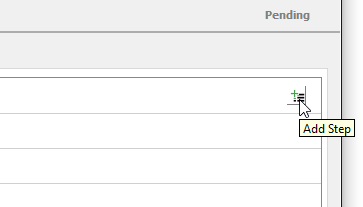
- 項目の右側、アプリケーションウィンドウの端にマウスポインタを移動します。その後、「手順の追加」ボタンをクリックしてください。
- 最初の手順を入力してください商品ページを開く.
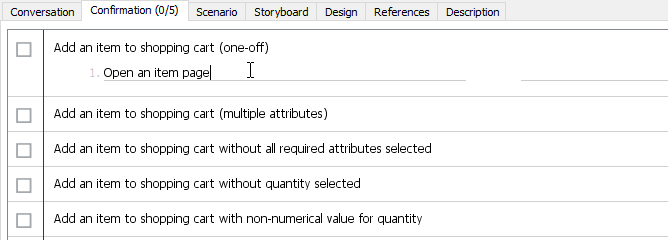
- この手順の期待される結果を入力できますが、このケースでは結果が明らかであるため(商品ページが開く)、そのままスキップします。
- 押してくださいEnter次の手順に進みます。
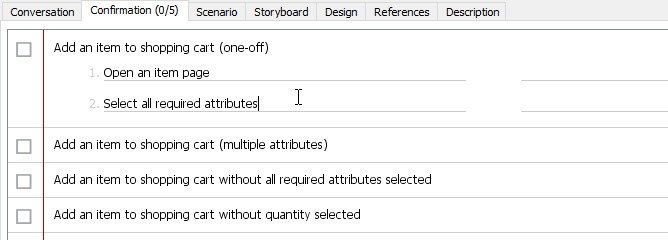
- 入力してください必要なすべての属性を選択する ステップとして。
- 押す Enter 再度。
- Enter 数量‘2’を入力する 3番目のステップとして。
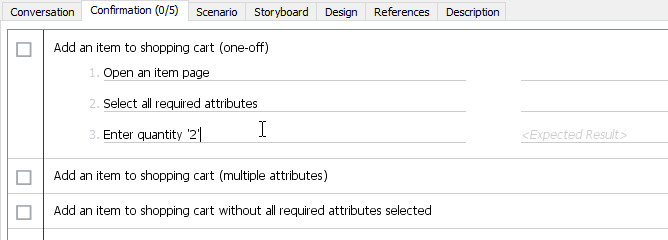
- 押す Enter 再度。
- Enter ステップとして『カートに追加』をクリックする。コマンドの実行を強調したいと仮定しましょう。テキストを選び、カートに追加 を選択し、次に Ctrl-B を押して太字にします。その他の書式設定オプションは、アプリケーションツールバーの UeXceler メニューにあります。
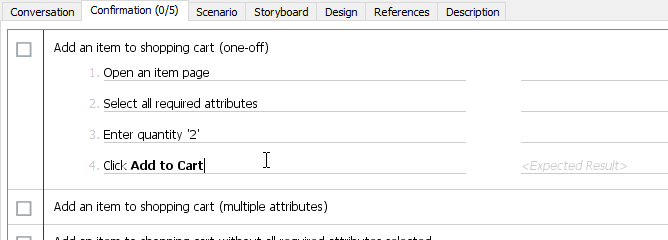
- ショッピングカートにアイテムを追加したときに期待される結果を説明しましょう。Tab キーを押して 期待される結果 フィールドに移動するか、直接フィールドをクリックしてください。次に、同じアイテムをカートに追加するためのプロンプトを表示し、他の属性を選択可能と新しい数量を入力できるようにする.
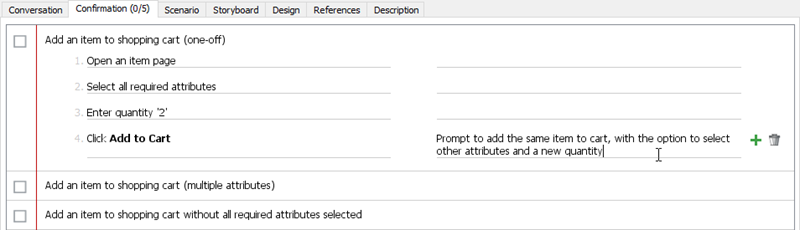
- 押す Enter 次のステップに進むために
- 入力してください キャンセルをクリック として手順のテキストを入力します。単語「キャンセル.
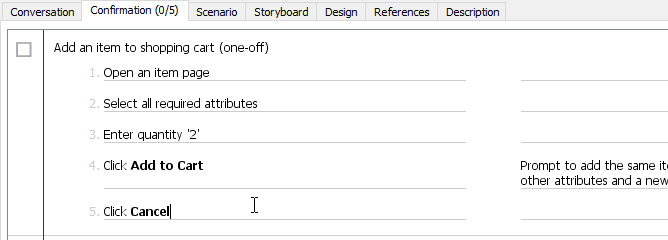
- 入力してください ポップアップダイアログボックスが閉じられました が期待される結果です。
確認のプロセス
ご覧の通り、確認 タブは実際には確認項目のチェックリストです。各項目の左側にはチェックボックスがあります。製品オーナーがユーザーストーリーを確認した場合、関連作業の完了を示すためにチェックボックスにチェックを入れる必要があります。
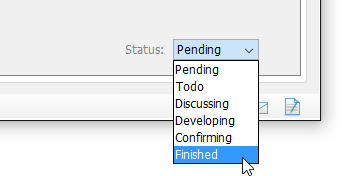
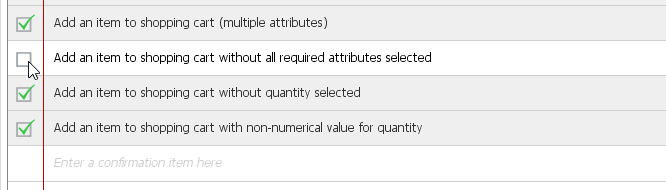 すべての項目にチェックが入った状態で、ユーザーストーリーが 確認中 状態(「ステータス タブに表示されているように)になると、ストーリーを 完了 状態に設定するように促されます。
プロンプトが表示されない場合、ストーリーを 完了 手動で設定することもできます。「説明」ページで選択してください。
結論
確認機能を活用することで、ユーザーストーリーの受入基準がすべての関係者に透明になります。ユーザーと開発チームの双方が『正しい』とは何かについて共通の理解を持つようになります。その結果、再作業のリスクが低下し、作業の品質が向上します。

 English
 Arabic
 Chinese (Simplified)
 Dutch
Dutch French
 German
 Italian
 Japanese
 Korean
 Portuguese
 Russian
 Spanish