はじめに
統一モデリング言語(UML)は、アジャイルソフトウェア開発におけるコミュニケーション、文書化、設計の明確さを高める強力なツールです。Visual ParadigmはUMLモデリングのリーディングツールであり、ソフトウェア設計および開発のさまざまな側面に対応する包括的な機能を提供しています。このチュートリアルでは、Visual Paradigmを活用してアジャイルプロジェクトにUMLを導入する方法を紹介します。
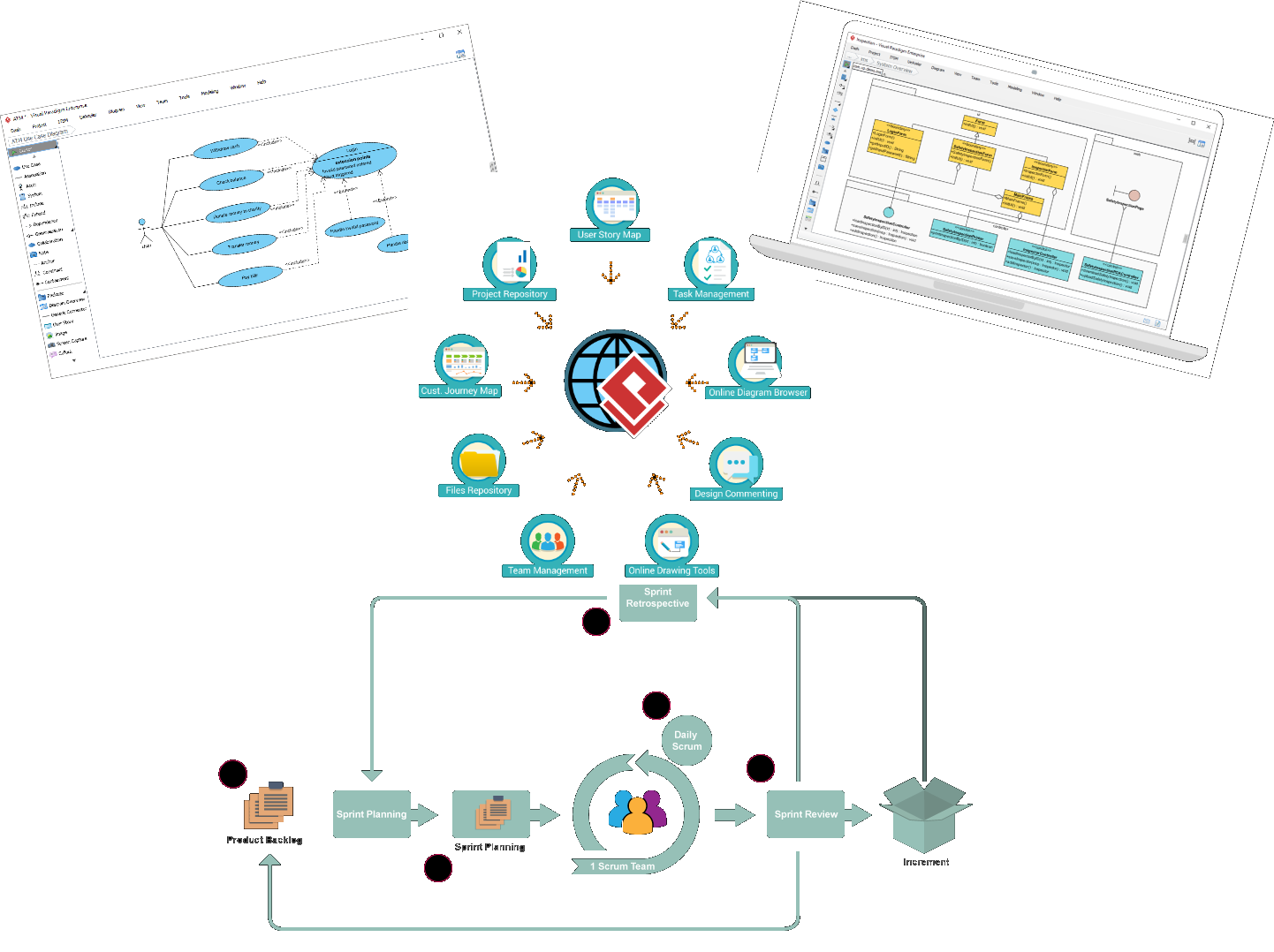
アジャイルプロジェクトにおけるUMLのキーポイント
1. 標準化されたコミュニケーション
UMLは、チームが複雑なシステム設計を効果的に共有できる標準化された視覚的言語を提供します。これは、多様なメンバー間での協力と理解が不可欠なアジャイル環境において特に重要です。
2. 要件の視覚的表現
Use case図などのUML図は、エンドユーザーの視点からプロジェクトの要件を明確化するのに役立ちます。この視覚的支援により、システム機能に対する共有理解が促進され、曖昧さや範囲の拡大を軽減できます。
3. イテレーティブ開発の支援
アジャイル手法は変化とイテレーティブ開発を受け入れます。UML図は要件や設計の変更を反映するために継続的に改善でき、プロジェクトライフサイクル全体を通して文書が関連性を持ち続けることを保証します。
4. 設計およびアーキテクチャの促進
UMLはモジュール性、スケーラビリティ、保守性に優れたソフトウェアシステムの設計を支援します。たとえば、クラス図はクラス間の関係や属性を可視化し、開発者のための設計図として機能します。
5. テスト計画の強化
システムの相互作用を明確な視覚的モデルで提供することで、UMLはテスト計画および文書化の努力を支援します。これにより、テストが想定されたシステム動作と一致することを保証します。
6. 協力とオンボーディング
UML図は、新規メンバーのオンボーディングに効果的なツールとして機能し、システムの構造や相互作用を迅速に理解できるようにします。これにより、経験レベルの異なるメンバー間での協力が促進されます。
7. ジャストインタイムモデリング
アジャイルチームは、事前に膨大な文書を作成するのではなく、必要に応じてUML図を作成するジャストインタイムモデリングのアプローチを採用できます。これにより、変化するプロジェクトの動向に柔軟かつ迅速に対応することが可能になります。
8. ユーザーストーリーとの統合
UML図をユーザーストーリーとリンクすることで、開発作業に追加の文脈を提供し、モデリング作業がユーザー要件に直接貢献することを保証します。
9. 軽量モデリング
チームは、過剰な文書化を避け、重要な側面を捉えた軽量なUML図に注力できます。これは、アジャイルのシンプルさと効率性の原則に合致します。
10. インテグレーションとデリバリーの継続化
UMLモデルを継続的インテグレーションおよびデリバリーのパイプラインに統合することで、設計の変更がコードベースに自動的に反映され、一貫性が保たれ、手動エラーが削減されます。
11. ステークホルダーの関与
UML図は技術チームと非技術的ステークホルダーの間の橋渡しとなり、システム要件や設計意思決定について共通の言語で議論できるようにします。
12. リスク管理
システムの相互作用や依存関係を可視化することで、UMLは開発プロセスの初期段階で潜在的なリスクやボトルネックを特定するのを助け、チームが問題を先手で対処できるようにします。
13. 知識共有
UML図はシステム知識の中心的なリポジトリとして機能し、チームや組織全体でインサイトやベストプラクティスを共有しやすくします。
14. 要件トレーサビリティ
UML図は要件文書とリンクさせることができ、すべての要件が特定の設計要素に追跡可能であることを保証し、影響分析や変更管理を容易にする。
15. アジャイルなドキュメント作成
UMLはプロジェクトと共に進化するライブドキュメントの作成をサポートし、すべてのチームメンバーが簡単にアクセスできる最新の情報を提供する。
Visual Paradigmの使い始め
インストールと設定
-
Visual Paradigmのダウンロードとインストール:
- 以下のサイトを訪問してください Visual Paradigmのウェブサイト からソフトウェアをダウンロードしてください。
- お使いのオペレーティングシステムに合わせたインストール手順に従ってください。
-
新しいプロジェクトの作成:
- Visual Paradigmを開き、新しいプロジェクトを作成します。
- ご自身のニーズに合ったプロジェクトテンプレートを選択するか、空のプロジェクトから開始してください。
UML図の作成
1. クラス図
目的システムのクラス、属性、メソッド、関係性を示すことにより、システムの静的構造を可視化する。
手順:
- クラス図ツールを開く:
- プロジェクト内で
図>新規作成>クラス図.
- プロジェクト内で
- クラスと関係を追加する:
- ドラッグアンドドロップインターフェースを使用して、図にクラスを追加する。
- 各クラスについて属性とメソッドを定義する。
- クラス間の関係(関連、継承など)を描く。
2. ユースケース図
目的:エンドユーザーの視点からシステムの機能要件を把握する。
手順:
- ユースケース図ツールを開く:
- 選択する
図>新規>ユースケース図.
- 選択する
- アクターとユースケースを追加する:
- アクター(ユーザーまたは外部システム)とユースケース(機能要件)を追加する。
- アクターとユースケースの間に関係を描く。
3. シーケンス図
目的:単一のユースケースシナリオにおけるオブジェクト間の相互作用をモデル化する。
手順:
- シーケンス図ツールを開く:
- 選択
図>新規>シーケンス図.
- 選択
- ライフラインとメッセージを追加:
- 相互作用に参加するオブジェクトのライフラインを追加します。
- オブジェクト間の制御の流れを表すメッセージを描画します。
4. アクティビティ図
目的システム内の段階的な活動やアクションのワークフローをモデル化する。
手順:
- アクティビティ図ツールを開く:
- 選択
図>新規>アクティビティ図.
- 選択
- アクティビティとフローを追加:
- アクティビティ(アクション)と制御フロー(矢印)を追加して、アクティビティの順序を表します。
- 分岐とフローの合流を処理するために、決定ノードとマージノードを使用します。
5. 状態機械図
目的: オブジェクトの状態と状態間の遷移をモデル化する。
手順:
- 状態機械図ツールを開く:
- 選択する
図>新規>状態機械図.
- 選択する
- 状態と遷移を追加する:
- 状態を追加し、それらの間の遷移を定義する。
- イベントと条件を使用して状態の変更をトリガーする。
協働とチームワーク
リアルタイム協働
目的: 複数のチームメンバーが同じプロジェクトを同時に作業できるようにする。
手順:
- VP Teamworkサーバーの設定:
- リアルタイム協働を可能にするためにVP Teamworkサーバーを設定する。
- チームメンバーをプロジェクトに招待する。
- リアルタイムで協働する:
- 他のチームメンバーと図を同時に作業できます。
- チャット機能とコメント機能を使用して、変更点や更新内容について議論します。
ラウンドトリップエンジニアリング
目的: モデルとコードを同期させ、設計と実装の整合性を確保します。
手順:
- ラウンドトリップエンジニアリングを有効化する:
- プロジェクト設定で、ラウンドトリップエンジニアリングを有効化します。
- モデルとコードを同期する:
- 既存のコードをVisual Paradigmにインポートして、UML図を生成します。
- UML図からコードを更新し、変更内容をコードベースに戻して同期します。
ドキュメント生成
目的: UMLモデルから包括的なドキュメントを生成します。
手順:
- ドキュメントを生成する:
- 選択する
ツール>ドキュメントを生成する. - 形式(HTML、PDF)を選択し、ドキュメントテンプレートをカスタマイズします。
- 選択する
- レビューと共有:
- 生成されたドキュメントの正確性を確認します。
- ステークホルダーにドキュメントを共有し、フィードバックと承認を得ます。
テンプレートとステンシルのカスタマイズ
目的:プロジェクト間で生産性と一貫性を向上させる。
手順:
- カスタムテンプレートの作成:
- 頻繁に使用される図形要素用のカスタムテンプレートを定義する。
- 将来のプロジェクトで再利用できるようにテンプレートを保存する。
- カスタムステンシルの使用:
- 特定の図形要素用のカスタムステンシルを作成する。
- ステンシルを適用して、図の外観の一貫性を確保する。
図のエクスポート
目的:プレゼンテーションや文書用に、さまざまな形式で図を共有する。
手順:
- 図のエクスポート:
- 選択する
ファイル>エクスポート>図. - エクスポート形式(JPG、PNG、SVG)を選択し、エクスポート設定をカスタマイズする。
- 選択する
- エクスポートされた図の共有:
- エクスポートされた図をプレゼンテーション、レポート、その他の文書に含めてください。
- ステークホルダーと図を共有し、レビューおよびフィードバックを行ってください。
学習リソース
目的UMLの概念およびVisual Paradigmの機能についての理解を深めます。
手順:
- 学習センターにアクセス:
- チュートリアルやガイドを入手するために、Visual Paradigmの学習センターを訪問してください。
- UMLモデリングにおけるスキルを向上させるために、利用可能なリソースを検索してください。
- ウェビナーおよびワークショップに参加:
- Visual Paradigmが提供するウェビナーおよびワークショップに参加してください。
- コミュニティと連携して、効果的なUMLモデリングのベストプラクティスやヒントを学びましょう。
結論
Visual Paradigmを活用してアジャイルプロジェクトにUMLを採用することで、コミュニケーションの質、設計の明確さ、反復的な開発が著しく向上します。Visual Paradigmの強力な機能を活用することで、システム設計の標準化された視覚的表現を作成し、チームメンバー間の協力を促進し、設計と実装の整合性を確保できます。ソフトウェア開発プロジェクトの成功に貢献するために、UMLをアジャイルツールキットの一部として取り入れましょう。
参考文献
-
Visual Paradigm公式ウェブサイト
- Visual Paradigm. (n.d.). Visual Paradigm – UMLモデリングツール. 取得元:https://www.visual-paradigm.com/
-
Visual ParadigmがサポートするUML図
- Visual Paradigm. (n.d.). UML図. 取得元:https://www.visual-paradigm.com/features/uml-diagrams/
-
Visual Paradigmのコラボレーションツール
- Visual Paradigm. (n.d.). VP Teamwork Server. 取得元:https://www.visual-paradigm.com/features/teamwork-server/
-
Visual Paradigmにおけるラウンドトリップエンジニアリング
- Visual Paradigm. (n.d.). ラウンドトリップエンジニアリング. 取得元:https://www.visual-paradigm.com/features/round-trip-engineering/
-
Visual Paradigmにおけるドキュメント生成
- Visual Paradigm. (n.d.). ドキュメント生成. 取得元:https://www.visual-paradigm.com/features/document-generation/
-
Visual Paradigmのカスタマイズ可能なテンプレートとスタencil
- Visual Paradigm. (n.d.). カスタムテンプレートとステンシル。収集元:https://www.visual-paradigm.com/features/custom-templates/
-
Visual Paradigmにおけるエクスポートオプション
- Visual Paradigm. (n.d.). 図面のエクスポート。収集元:https://www.visual-paradigm.com/features/export-diagrams/
-
Visual Paradigmの学習リソース
- Visual Paradigm. (n.d.). 学習センター。収集元:https://www.visual-paradigm.com/support/learning/
-
Visual Paradigmの高度な図面作成機能
- Visual Paradigm. (n.d.). 高度な図面作成機能。収集元:https://www.visual-paradigm.com/features/advanced-diagramming/
これらの参考文献は、Visual Paradigmの機能およびアジャイルプロジェクトにおけるUMLの統合について包括的な概要を提供しています。

 English
 Arabic
 Chinese (Simplified)
 Dutch
Dutch French
 German
 Italian
 Japanese
 Korean
 Portuguese
 Russian
 Spanish