ユーザーストーリーのシナリオの開発
ユーザーストーリーのシナリオは、ユーザーストーリーが表す目標を達成するためのエンドユーザーとシステムとの相互作用を指定する。ユーザーストーリーこの相互作用は、ユーザーが実行する必要のある操作とシステムからの応答を含む手順の形式で記述される。
このページでは、モデル要素リンクの表示オプションやシナリオの拡張など、ユーザーストーリーのシナリオエディタの機能を説明することで、その使い方を紹介する。
ユーザーストーリーのシナリオにアクセスする
ユーザーストーリーのシナリオにアクセスするには、次の手順を実行する。
- まず、ユーザーストーリーを特定する。以下は、ストーリーを特定する代表的な方法である。
- ユーザーストーリーのURLをお持ちの場合は、ツールバーから「図 > リンク」を選択してURLを開く。パンくずリストにURLを貼り付け、Enter.
- 特定のユースケースにおいてユーザーストーリーを検索するには、まず「UeXceler > ユースケース」を選択してユースケースを開く。右側の「ユーザーストーリー」タブからストーリーを検索する。
- スプリント内にユーザーストーリーを検索するには、スプリントからスプリントを開き、そこからストーリーを検索する。UeXceler > スプリントページからスプリントを開き、そこからストーリーを検索する。
- また、UeXceler > ユーザーストーリーページでもユーザーストーリーを検索できる。ただし、ストーリーがスプリントに追加された場合、高度なフィルタ.
- ストーリーをダブルクリックして開く。
- を開くシナリオ タブ。
シナリオエディタの概要
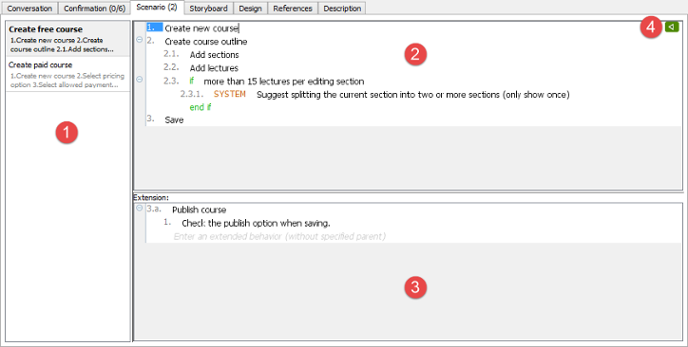 |
| ユーザーストーリーのシナリオエディタ |
|
|||||||||||||||
| ユーザーストーリーのシナリオエディタの説明 |
ステートメント制御の使用
ステップとして純粋なテキストを入力する代わりに、if-then-else、システム応答、for-each などの制御でステップをラップできます。
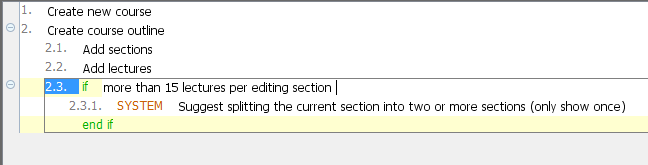 |
| ‘if’ の使用 |
ステートメント制御を追加する方法はいくつかあります:
- 押すCtrl-Spaceステップ内で押して、ポップアップリストから制御の種類を選択します。
- 制御のキーワード(例:if、elseif、while、foreach、exitloop、jump)を入力し、押すSpace を選択して作成します。
- ステップを右クリックして、制御の追加 > %CONTROL_TYPE%をポップアップメニューから選択します。
- 選択するUeXceler > 制御の追加アプリケーションツールバーから選択し、その後%CONTROL_TYPE% を選択して作成します。
複数のシナリオの使用
非常に頻繁に、ユーザーストーリーは複数の方法で達成できます。たとえば、支払い処理のためのユーザーストーリーがあるとします。クレジットカード支払い、PayPalなど、支払い方法によって異なるシナリオが存在する可能性があります。また、相互作用の過程で、異なる条件下で異なる結果が生じることもあります。ATMを例に挙げると、残高不足の状態で現金を引き出すと、成功または失敗のいずれかになります。このようなさまざまな状況は、複数のシナリオを作成することで記述できます。
ユーザーストーリーのシナリオを作成するには:
- をクリックするUeXceler > シナリオの追加ツールバーで。
- 新しいシナリオの手順を入力します。
- シナリオの名前を変更します。シナリオ一覧でシナリオを右クリックし、[名前の変更…]を選択することで、シナリオの名前を変更できます。
- 新しい名前を入力するよう求められます。名前を入力し、編集を確認します。

 English
 Arabic
 Chinese (Simplified)
 Dutch
Dutch French
 German
 Italian
 Japanese
 Korean
 Portuguese
 Russian
 Spanish