~の分野においてソフトウェアテスト、「ユースケース」と「テストケース」は最も重要で密接に関連する用語であるが、実際には大きく異なる。
- 「ユースケースは、特定の条件下でシステムがどのように振る舞うか、または特定のタスクを実行するかを示す。
- 「テストケースは、実際のテストデータ、システムの指示セット、およびシステムとの相互作用の期待される結果を含む。
テストケースの設計には前提条件、ケース名、入力条件、期待される結果が含まれる。言い換えれば、テスト入力、実行条件、期待される結果といったさまざまなテスト活動に基づいて、ユースケースシナリオからテストケースを導出でき、さらに特定のテスト目的の進化をもたらす。
テストケースの例 – ATM
イベントフローを含むユースケースシナリオを作成した後、テストケースも作成できる。ここでは成功シナリオと、ユーザーが完了すべき手順が示される。これらの手順の例は次のとおりである。
- カードを挿入する。
- カードを検証し、PINを入力するよう求める。
- PINを入力する。
- PINを確認し、その後
- アカウントへのアクセスを許可する。
その後、フォーム内に拡張リストが存在する。例えば、カードの検証時にシステムが何らかの誤りを検出する場合がある。拡張リストは以下の通りである。
2a) カードが無効(メッセージが表示され、カードが拒否される)。
3a) パスワードが無効(メッセージが表示され、再試行が求められる(2回まで))、および
4a) パスワードが3回間違える(カードを飲み込み、終了する)。
Visual Paradigmでテストケースを開発する
上記の例で述べたように、ユースケースを完了するために必要な手順を定義できる。さらに、これらの手順を中心にテストケースを作成することで、あらゆる状況下でユースケースが正しく完了されることを確認できる。このチュートリアルでは、ログインという名前のユースケースに対するテストケースを作成する。
-
- ダウンロードWebmail System.vpp。このファイルは、このチュートリアルの下部にもあります。
- ダウンロードした .vpp ファイルを Visual Paradigm で開く。プロジェクトを開くには、アプリケーションツールバーから「プロジェクト > 開く」を選択する。
- ユースケース図を開くWebメールシステムユースケースモデル。これを見るはずです:
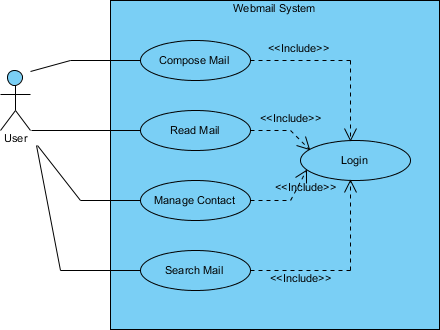
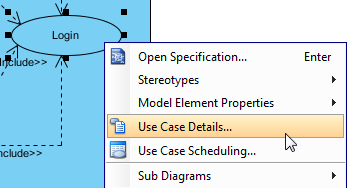
- ユースケースのテストケースを編集する必要があります。そのためには、ユースケース詳細ユースケースのログインを右クリックして、ユースケース詳細ポップアップメニューから選択します。
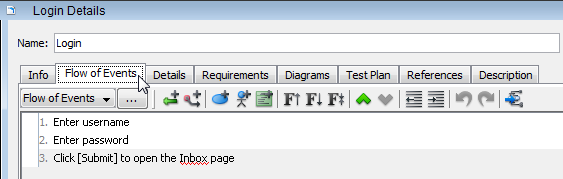
- ページを開く:イベントフロー。ユースケースログインは、いくつかの簡単なステップで構成されています——ユーザー名とパスワードを入力し、送信ボタンをクリックします。私たちが行うべきことは、最終製品でこれらの3つのステップが期待通りに動作することを確認するためのテストケースを記述することです。
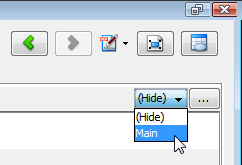
- イベントフローの右側にマウスポインターを移動し、ドロップダウンメニュー(メニュー)をクリックして、メインを選択します。このドロップダウンメニューはテストケースの選択用です。メインはデフォルトの選択です。
現在、イベントフローのページは3つの列に分かれています——ステップ、手順および期待される結果ステップを順に確認することで、ユースケースは完了したとみなされます。手順と期待される結果はテスト目的のために作成されています。手順はステップをテストするために必要な手順であり、期待される結果はテスト手順を実行した際に期待される結果です。
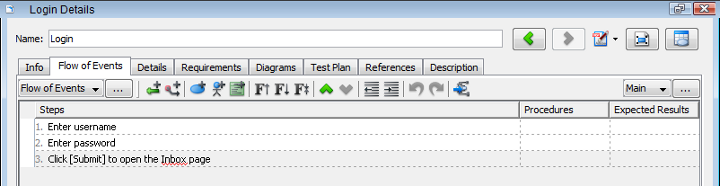
- まず、有効なテストケースを記述することから始めます。ステップ1では、peterが有効で存在するユーザーであると仮定し、ユーザー名の入力欄にpeterという名前が表示されることを期待して、ユーザー名の入力テストを行います。ステップ1の手順欄にユーザー名としてpeterを入力と入力します。フィールドにテキストを入力するとテキストが表示されるのは当然のことなので、ここでは期待される結果を省略します。ご希望の場合は、まだ「peter」というテキストがユーザー名フィールドに表示されるしかし、少しだけ面倒に感じられる
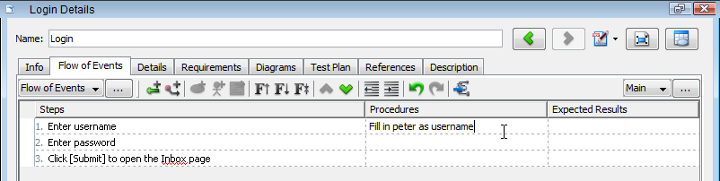
- 手順2ではパスワードを入力、指定してパスワードとして「mypwd」を入力に手順セル。適切なパスワードフィールドが使用されていることを確認するために、次の入力で期待される結果を指定する必要がある5つのアスタリスク(つまり*)が表示されるに期待される結果セル。
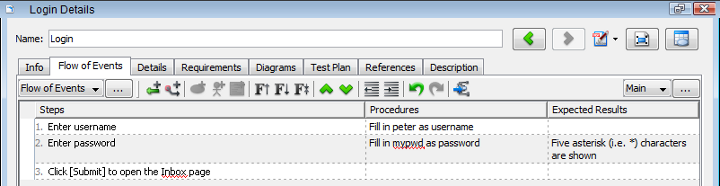
- 手順3では、指定して[送信]をクリックに手順セル。入力Peterの受信トレイが表示される期待される結果に
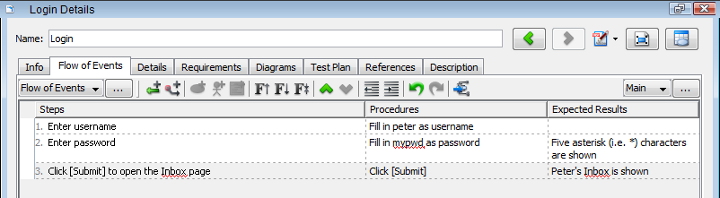
- テストケースの名前Mainは十分に説明的ではない。変更しましょう。次のボタンをクリック…ドロップダウンメニューの隣のボタンMain.
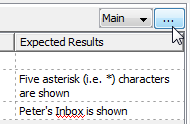
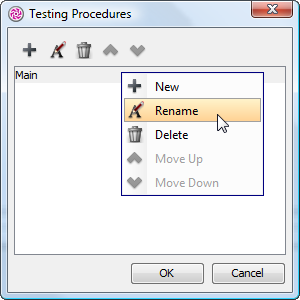
- のテスト手順ダイアログボックスで右クリックメイン および選択名前の変更 ポップアップメニューから選択。入力有効なユーザー名とパスワードでログイン として名前を入力。
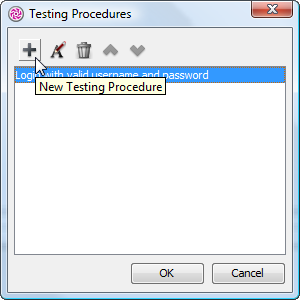
- 無効な使用方法のテスト用に別のテストケースを追加しましょう。テスト手順 ダイアログボックスで + ボタンをクリックし、ユーザー名とパスワードなしでのログイン として名前を入力。変更を確認し、イベントフローのページに戻ります。
- テストケースは now ユーザー名とパスワードなしでのログイン。以下の通り、手順と期待される結果を入力しましょう:
手順 手順 期待される結果 ユーザー名を入力 何も入力しない パスワードを入力 何も入力しない [送信] をクリックして受信トレイページを開く [送信] をクリック 警告:「ユーザー名とパスワードを指定してください」と表示されます。ログインは中止されました。 - プロジェクトを保存します。これでチュートリアルは終了です。
参考文献:

 English
 Arabic
 Chinese (Simplified)
 Dutch
Dutch French
 German
 Italian
 Japanese
 Korean
 Portuguese
 Russian
 Spanish