


Giới thiệu
Hiểu rõ và tài liệu hóa là một bước quan trọng trong phát triển phần mềm. Các trường hợp sử dụng giúp xác định yêu cầu hệ thống, nhưng việc phân tích thủ công tất cả các tình huống khả dĩ—luồng chính, các đường đi thay thế và các trường hợp biên—có thể dễ mắc lỗi và tốn thời gian.
Công cụ Phân tích Tình huống Sử dụnglà một công cụ miễn phí được hỗ trợ bởi AI, được thiết kế để tự động hóa quy trình này. Nó chuyển đổi mô tả các trường hợp sử dụng thành các Bảng Quyết định, đảm bảo tính rõ ràng, đầy đủ và hành vi hệ thống không mơ hồ.
Các khái niệm chính
1. Các trường hợp sử dụng
Một trường hợp sử dụngmô tả cách người dùng tương tác với hệ thống để đạt được một mục tiêu cụ thể. Nó bao gồm:
- Tình huống thành công chính: Đường đi lý tưởng nơi mọi thứ hoạt động như mong đợi.
- Luồng thay thế: Các biến thể khác với đường đi chính (ví dụ: người dùng hủy một hành động).
- Đường đi ngoại lệ: Các điều kiện lỗi hoặc sự kiện không mong đợi (ví dụ: sự cố mạng).
2. Bảng Quyết định
Một Bảng Quyết địnhlà một cách có cấu trúc để biểu diễn logic phức tạp. Nó ánh xạ điều kiện (đầu vào hoặc trạng thái) đến hành động (phản hồi của hệ thống). Bảng Quyết định hữu ích cho:
- Làm rõ các quy tắc kinh doanh.
- Đảm bảo tất cả các tình huống đều được bao quát.
- Cải thiện giao tiếp giữa các bên liên quan.
Tại sao nên sử dụng Công cụ Phân tích Tình huống Trường hợp Sử dụng?
- Xác định tình huống tự động: Trí tuệ nhân tạo phân tích mô tả trường hợp sử dụng của bạn và xác định tất cả các tình huống liên quan.
- Tự động tạo bảng quyết định: Công cụ xây dựng bảng quyết định, liên kết các điều kiện với các hành động.
- Bao phủ logic toàn diện: Đảm bảo không tình huống nào bị bỏ sót, giảm thiểu rủi ro lỗi.
- Cải thiện độ rõ ràng: Bảng quyết định giúp logic phức tạp trở nên dễ hiểu hơn đối với cả đội ngũ kỹ thuật và phi kỹ thuật.
Hướng dẫn từng bước
Bước 1: Truy cập công cụ
- Dành cho người dùng Visual Paradigm Online: Điều hướng đếnhttps://ai-toolbox.visual-paradigm.com/app/use-case-scenario-analyzer/.
- Dành cho người dùng Visual Paradigm Desktop: Mở ứng dụng trên máy tính, truy cậpCông cụ > Ứng dụng, và chọnCông cụ Phân tích Tình huống Trường hợp Sử dụng.
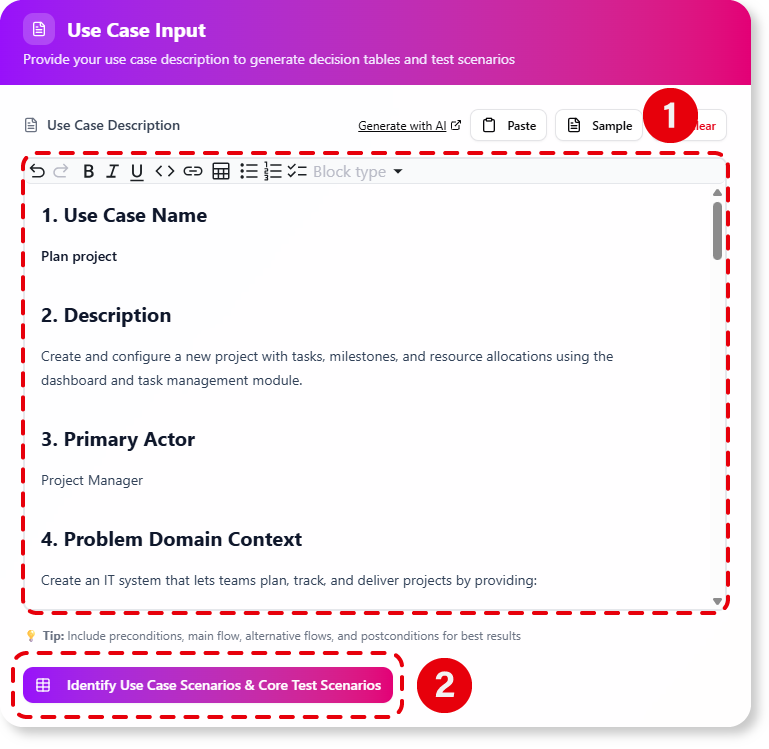
Bước 2: Mô tả trường hợp sử dụng của bạn
- Cung cấp mô tả rõ ràng về trường hợp sử dụng của bạn, bao gồm:
- Cáctình huống thành công chính.
- Các luồng thay thế đã biếthoặchoặccác đường dẫn ngoại lệ.
- Ví dụ:
““ Luồng chính: Người dùng chọn một sản phẩm, tiến hành thanh toán, nhập thông tin thanh toán và xác nhận giao dịch.Luồng thay thế: Người dùng hủy giao dịch trước khi xác nhận.Đường dẫn ngoại lệ: Cổng thanh toán hết thời gian chờ.
Bước 3: Nhấn vào “Phân tích”
- AI xử lý mô tả của bạn và xác định tất cả các tình huống liên quan.
Bước 4: Xem lại Bảng quyết định
- Công cụ tạo ra mộtBảng quyết định với:
- Điều kiện: Đầu vào hoặc trạng thái (ví dụ: “Thanh toán đã xác nhận”, “Mạng sẵn sàng”).
- Hành động: Phản hồi của hệ thống (ví dụ: “Xử lý thanh toán”, “Hiển thị thông báo lỗi”).
| Điều kiện 1 (Thanh toán đã xác nhận) | Điều kiện 2 (Mạng sẵn sàng) | Hành động 1 (Xử lý thanh toán) | Hành động 2 (Hiển thị lỗi) |
|---|---|---|---|
| Có | Có | Có | Không |
| Có | Không | Không | Có |
| Không | Có | Không | Có |
Bước 5: Tinh chỉnh thiết kế của bạn
- Sử dụng Bảng quyết định để:
- Xác minh logic hệ thống.
- Xác định các yêu cầu còn thiếu.
- Đảm bảo độ bền trong thiết kế của bạn.|
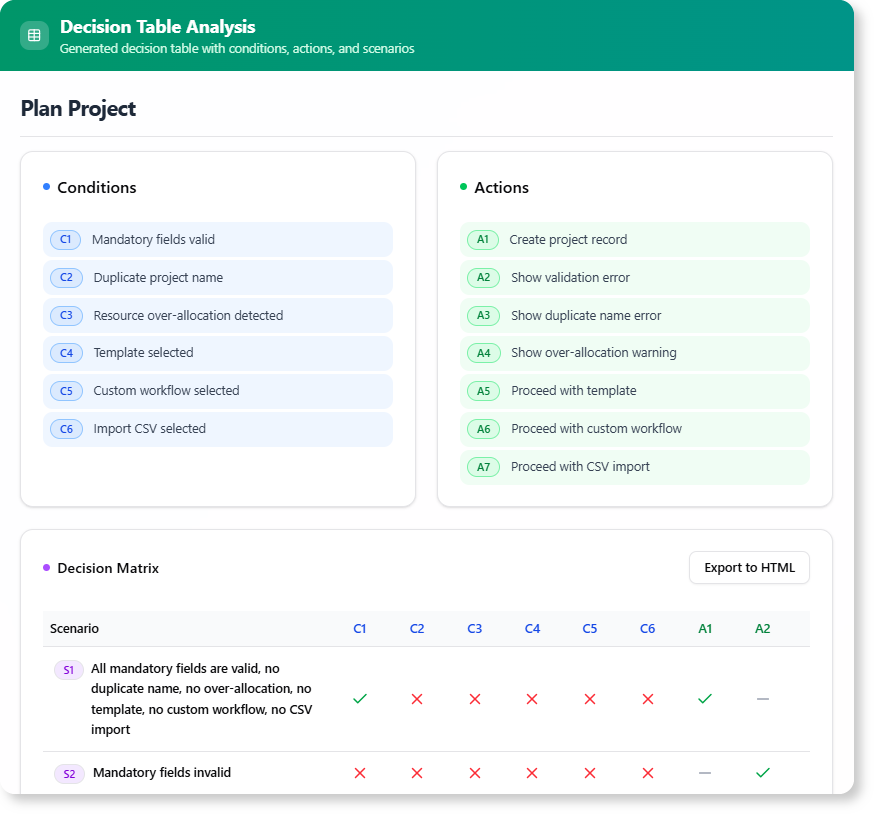
Ví dụ: Phân tích trường hợp sử dụng
- Luồng chính: Người dùng nhập thông tin đăng nhập, hệ thống xác thực và cấp quyền truy cập.
- Luồng thay thế: Người dùng quên mật khẩu và yêu cầu đặt lại.
- Đường dẫn ngoại lệ: Hệ thống phát hiện nhiều lần đăng nhập thất bại và khóa tài khoản.
Kết quả bảng quyết định
| Điều kiện 1 (Thông tin đăng nhập hợp lệ) | Điều kiện 2 (Số lần thất bại > 3) | Hành động 1 (Cấp quyền truy cập) | Hành động 2 (Khóa tài khoản) | Hành động 3 (Gửi liên kết đặt lại) |
|---|---|---|---|---|
| Có | Không | Có | Không | Không |
| Không | Có | Không | Có | Không |
| Không | Không | Không | Không | Có |
Tóm tắt
- Trình phân tích tình huống trường hợp sử dụng .
- Nó tạo ra Bảng quyết định để làm rõ hành vi của hệ thống.
- Công cụ này đảm bảo và cải thiện giao tiếp giữa các bên liên quan.
- Truy cập được cho cả hai Visual Paradigm Online và Máy tính để bàn người dùng.
Bước tiếp theo
- Thử công cụ với các trường hợp sử dụng của riêng bạn.
- Sử dụng Bảng quyết định được tạo để.
- Chia sẻ để hợp tác tốt hơn.

 English
 Arabic
 Chinese (Simplified)
 Dutch
Dutch French
 German
 Italian
 Japanese
 Korean
 Portuguese
 Russian
 Spanish