


第一部分:项目与文件管理(顶部栏)
右上角的栏提供了管理演示文稿项目的关键操作:
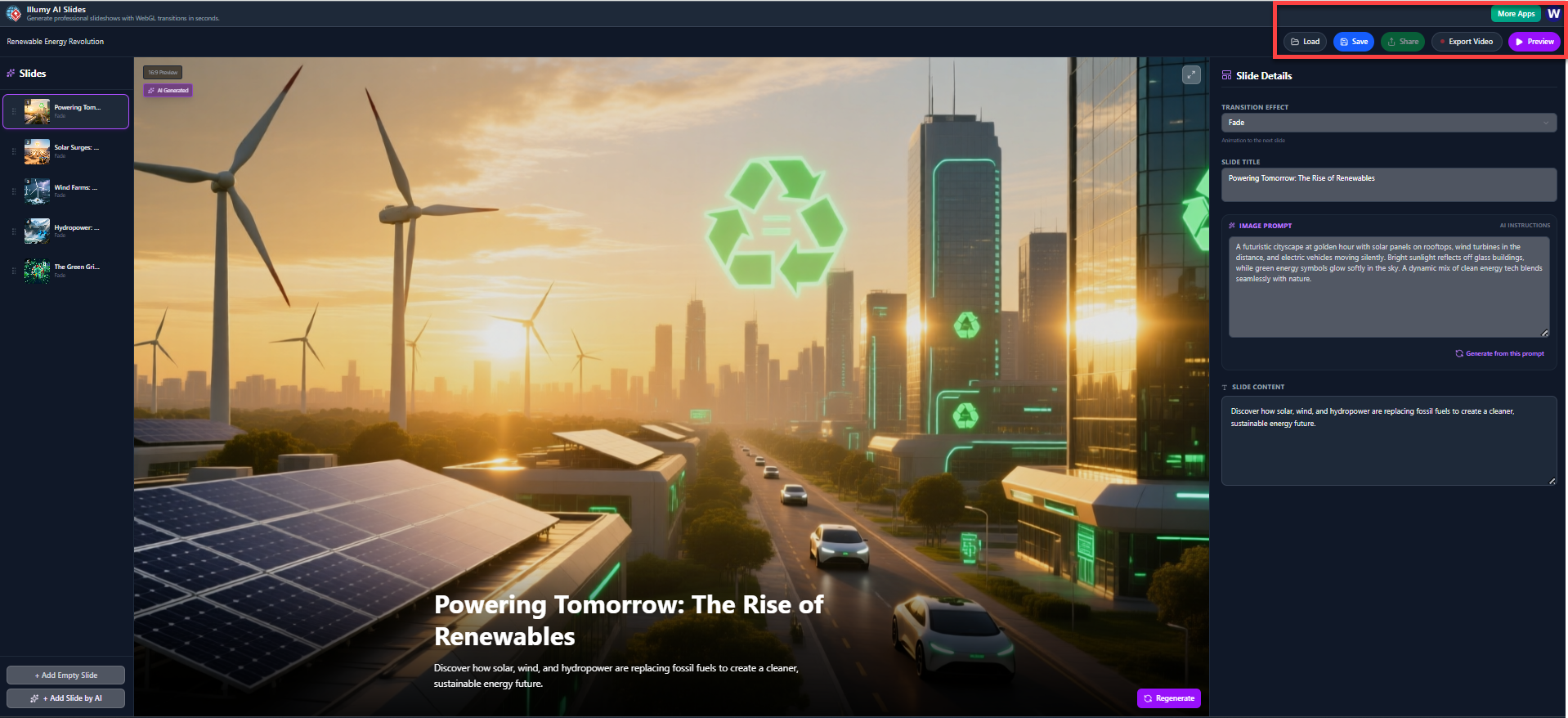
| 按钮 | 功能 |
| 加载 | 打开已保存的项目文件。 |
| 保存 | 保存幻灯片项目的当前状态。 |
| 分享 | 生成一个链接或选项,用于分享你的项目。 |
| 导出视频 | 将完整的幻灯片渲染为视频文件(最终输出)。 |
| 预览 | 启动演示文稿的全屏播放,显示过渡效果和时间安排。 |
| 更多应用 | 访问开发者提供的其他工具或应用程序。 |
第二部分:幻灯片大纲与导航(左侧侧边栏)
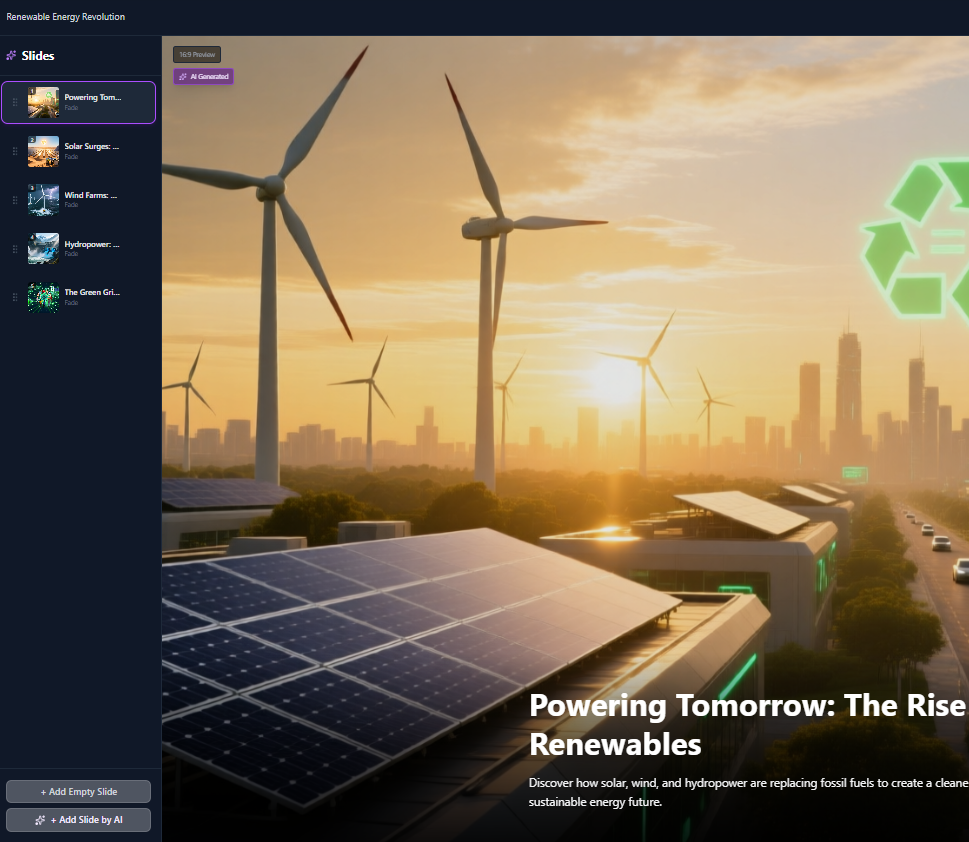
此区域显示演示文稿的结构,并允许你在幻灯片之间切换。
-
查看幻灯片:所有生成的幻灯片按垂直方向列出,包含缩略图和标题。点击任意幻灯片可选中它,并在主画布和右侧侧边栏中查看其详细信息。
-
(注意当前幻灯片上显示的
10.0 秒预览时间,表示该幻灯片在最终视频中的持续时间。)
-
-
添加幻灯片:
-
+ 添加空白幻灯片:在大纲中添加一张空白幻灯片,允许你手动输入所有内容和提示。 -
+ 通过 AI 添加幻灯片:这是主要的 AI 功能。点击此选项可能会触发 AI 根据你现有演示文稿的主题生成一张新幻灯片(包括标题、内容和初始图像提示)。
-
第三部分:编辑幻灯片详情(右侧侧边栏)
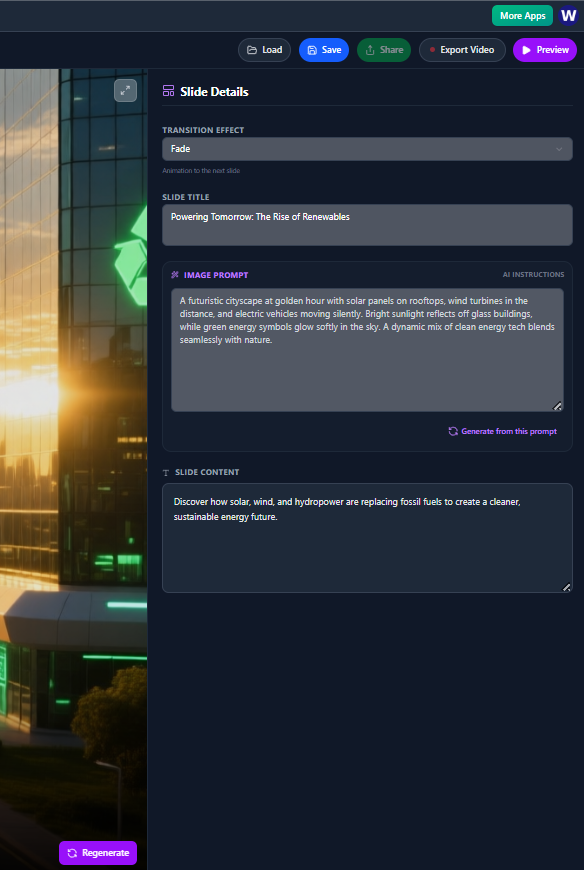
选择幻灯片后,右侧边栏将提供详细的自定义控制,尤其利用人工智能来处理视觉效果。
1. 幻灯片通用设置
| 设置 | 功能 |
| 过渡效果 | 选择在切换幻灯片时播放的视觉效果从当前幻灯片到下一个幻灯片(例如,淡入淡出). |
| 幻灯片标题 | 允许直接编辑幻灯片画布上显示的主标题。 |
2. 人工智能图像生成(图像提示)
这是通过描述性文本提示来控制幻灯片视觉背景的地方。
-
查看提示:大文本区域显示详细的
人工智能指令(描述性提示)用于生成当前幻灯片背景图像。 -
编辑/优化:您可以修改此文本以更改图像的场景、主题、光照或风格。
-
生成图像:点击
从该提示生成以使用您更新的文本为幻灯片创建新的背景图像。
3. 幻灯片内容(幻灯片内容)
此文本区域显示幻灯片画布下方出现的副标题或正文文本。
-
编辑:在此手动调整幻灯片的辅助文本。
第四部分:在画布上编辑并完成
1. 画布编辑(居中)
-
直接文本编辑: 通常您可以直接点击幻灯片标题 和 幻灯片内容在主画布上快速编辑文本,尽管右侧侧边栏字段也已关联。
-
视觉重新生成:
重新生成按钮(位于画布上幻灯片内容下方)提供了一种快速方式,使用现有的现有 图像提示 无需点击侧边栏按钮即可生成幻灯片的新视觉背景。
2. 完成幻灯片演示
在所有幻灯片和视觉内容准备就绪后,使用顶部栏的主要操作按钮来完成您的项目:
-
点击
预览以检查整个演示的播放时间和过渡效果。 -
点击
保存以确保您的最终作品已备份。 -
点击
导出视频以渲染并下载您最终的Illumy AI幻灯片视频。

 English
 Arabic
 Chinese (Simplified)
 Dutch
Dutch French
 German
 Italian
 Japanese
 Korean
 Portuguese
 Russian
 Spanish