


Einführung: Warum UML-Profile in der modernen Softwarearchitektur wichtig sind
Als jemand, der Jahre damit verbracht hat, die Komplexität der Softwaremodellierung zu meistern, habe ich oft gewünscht, dass UML die Sprache meines Fachgebiets flüssiger sprechen könnte. Standard-UML ist mächtig, aber bei der Modellierung spezialisierter Systeme – egal ob im Gesundheitswesen, Finanzwesen oder eingebetteten automotive-Software – wirken die generischen Konstrukte wie ein einheitlich passendes, aber unpassendes Anzug. Genau hier haben UML-Profil-Diagramme meinen Arbeitsablauf vollständig verändert.
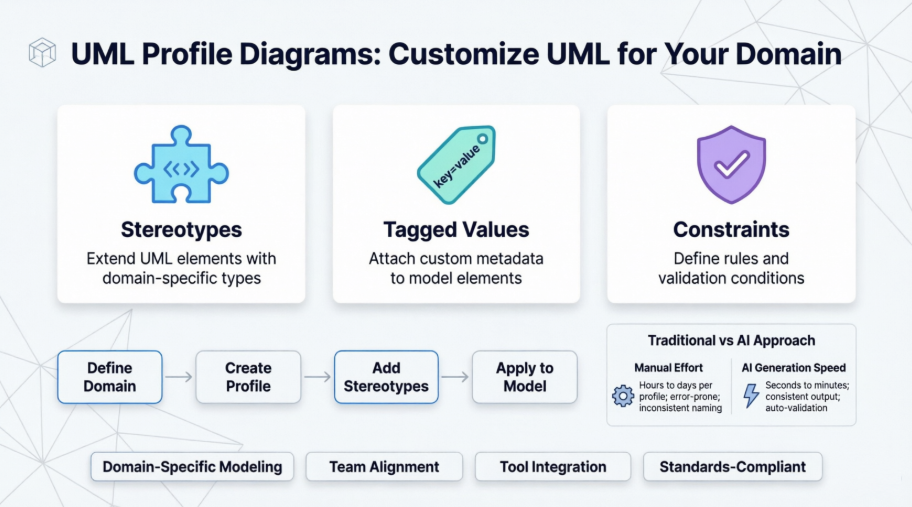
Dieser Leitfaden teilt meine praktischen Erfahrungen beim Erlernen, Erstellen und Nutzen von UML-Profil-Diagrammen innerhalb des Visual-Paradigm-Ökosystems. Egal, ob Sie ein erfahrener Architekt sind oder gerade erst in die domänenspezifische Modellierung eintauchen, ich führe Sie durch die Konzepte, praktische Tutorials und die spannenden künstlich-intelligenten Funktionen, die meinen Ansatz für erweiterbare Modellierung grundlegend verändert haben.
Verständnis von Profil-Diagrammen: Die „leichte Erweiterung“-Macht
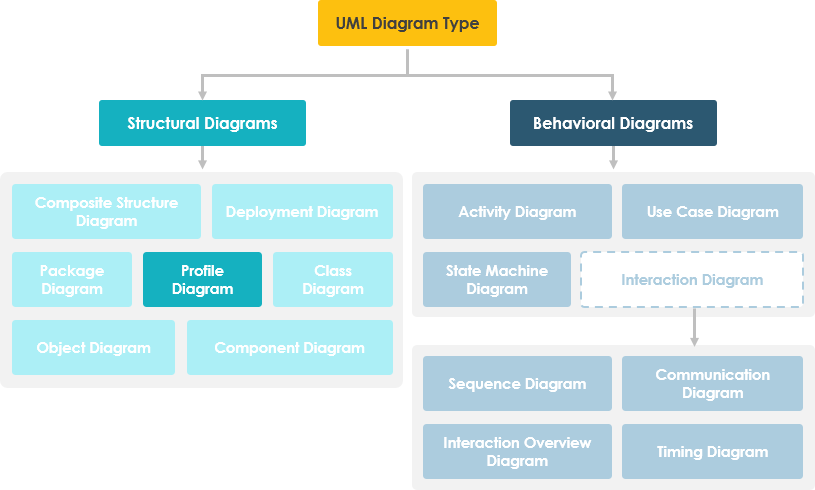
Als ich Profile-Diagramme zum ersten Mal sah, dachte ich, sie wären das Anpassungswerkzeug von UML. Ein Profil-Diagramm ist ein strukturelles UML-Diagramm, das eine generische Erweiterungsmöglichkeit bietet, um UML-Modelle spezifischen Domänen oder Plattformen anzupassen. Anstatt das Modellieren neu zu erfinden, ermöglichen Profile die präzise Verfeinerung der Standard-Semantik auf eine strikt additive Weise – keine Widersprüche, nur Verbesserungen.
Profile werden mithilfe dreier zentraler Erweiterungsmöglichkeiten erstellt:
Stereotypen: Ihre Domäne sprechen
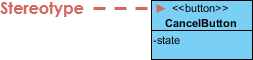
Stereotypen erweitern das Vokabular von UML, indem sie es Ihnen ermöglichen, neue Modell-Elemente zu erstellen, die von bestehenden abgeleitet sind, aber an Ihre Problemstellung angepasst sind. In meinen Netzwerk-Modellierungsprojekten haben Stereotypen wie<<Router>>, <<Switch>>, und<<Hub>> machten die Diagramme für Infrastruktur-Teams sofort erkennbar. Stereotypen können sogar benutzerdefinierte grafische Symbole einführen, wodurch die Modelle intuitiver werden.
Tagged Values: Hinzufügen von kontextbezogenen Metadaten
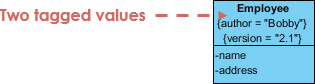
Tagged Values ermöglichen es Ihnen, Schlüssel-Wert-Paare an Modell-Elemente anzuhängen. Bei einem Projekt zur Release-Verwaltung verwendete ich Tagged Values, um Versionsnummern, Testergebnisse und Bereitstellungsstatus direkt an Unterklassen zu verfolgen. Dies erwies sich als unverzichtbar für:
-
Code-Generierungsskripte
-
Integration in Versionskontrollsysteme
-
Konfigurationsmanagement-Dashboards
-
Dokumentation von Urheberschaft und Überprüfungsstatus
Einschränkungen: Durchsetzung von Domänenregeln
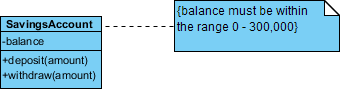
Einschränkungen definieren Bedingungen, die immer erfüllt sein müssen. Bei der Modellierung von Echtzeit-Systemen habe ich Einschränkungen wie{responseTime < 50ms} oder{xor} Beziehungen verwendet, um architektonische Regeln durchzusetzen. Grafisch dargestellt als eckige Zeichenketten in der Nähe von Elementen halten Einschränkungen die Modelle semantisch präzise, ohne die visuelle Gestaltung zu überladen.
Wann man ein Profil-Diagramm verwenden sollte
Nachdem ich verschiedene Modellierungsansätze ausprobiert habe, habe ich festgestellt, dass Profil-Diagramme am wertvollsten sind, wenn:
-
Domänen-spezifische Modellierung: Ihre Branche verfügt über einzigartige Konzepte, die durch die Standard-UML nicht abgedeckt werden (z. B. medizinische Geräte, Finanzinstrumente).
-
Plattformausrichtung: Sie modellieren für einen bestimmten Technologie-Stack wie J2EE, .NET oder eingebettetes C++.
-
Teamausrichtung: Sie benötigen ein gemeinsames Vokabular, das technische und nicht-technische Stakeholder verbindet.
-
Tool-Integration: Sie möchten die Codegenerierung, Dokumentation oder Validierung aus Ihren Modellen steuern.
Wichtig ist, dass Profile „leichte Erweiterungen“ bieten – sie passen bestehende Metamodelle an, anstatt sie zu ersetzen. Dadurch bleiben Ihre Modelle mit Standard-UML-Tools kompatibel, während sie zugleich dominenspezifische Leistungsfähigkeit erhalten.
Wie Profildiagramme im Hintergrund funktionieren
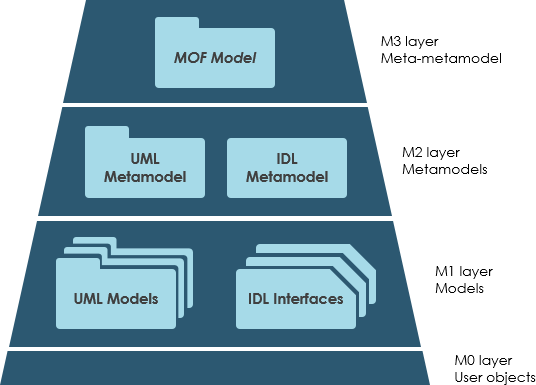
Das Verständnis der Mechanismen half mir, Profile effektiver zu nutzen. In UML 2.0+ können Profile:
-
Beliebige Datenstrukturen für erweiterte Elemente verwenden (über einfache Zeichenketten hinaus)
-
Dynamisch kombiniert werden – mehrere Profile können auf dasselbe Modell angewendet werden
-
Metaklassen über Erweiterungsbeziehungen erweitern (dargestellt als feste Pfeile mit gefüllten Köpfen)
Allerdings haben Profile Grenzen: Sie können bestehende Metamodelle nicht ändern oder vollständig neue erstellen, wie MOF es tut. Sie passen an, ersetzen nicht.
Profildiagramm im Überblick: Ein praktisches EJB-Beispiel
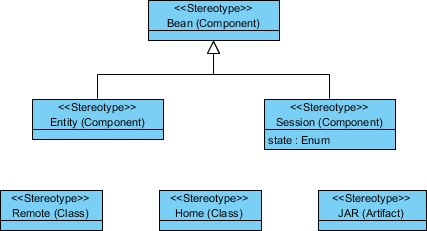
Ein meiner frühesten erfolgreichen Profilprojekte modellierte Enterprise JavaBeans (EJB). Das Profil definierte:
-
Ein abstraktes
<<Bean>>Stereotyp, das die Metaklasse Component erweitert -
Konkrete Spezialisierungen:
<<EntityBean>>und<<SessionBean>> -
Zugeordnete Stereotypen für
<<RemoteInterface>>und<<HomeInterface>> -
Ein
<<JARFile>>Artifakt-Stereotyp für die Bereitstellungspackung
Dieses Profil machte unsere Java EE-Architekturdiagramme sofort verständlich sowohl für Entwickler als auch für DevOps-Ingenieure.
Textbasierte vs. grafische Stereotypen: Die richtige Darstellung wählen
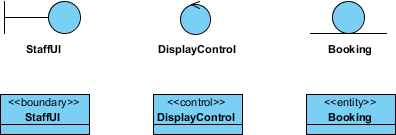
Stereotypen können als Text (<<Controller>>) oder benutzerdefinierte Symbole. Bei der Modellierung von MVC-Frameworks habe ich grafische Symbole für<<Boundary>>, <<Control>>, und<<Entity>> Klassen verwendet, um visuell leicht lesbare Diagramme zu erstellen. Die Wahl hängt von Ihrer Zielgruppe ab: textbasiert für Präzision, grafisch für schnelles Verständnis.
Häufige Anwendungsfälle für Profile in verschiedenen Branchen
Aus meiner Beratungstätigkeit habe ich gesehen, dass Profile erfolgreich eingesetzt wurden für:
-
Middleware: CORBA- und EJB-Profile für verteilte Systeme
-
Sprachen: C++- oder Java-spezifische Modellierungsrichtlinien
-
Datenbanken: Oracle- oder MySQL-Schematerweiterungen
-
Bereiche: Sicherheitsanforderungen im Luft- und Raumfahrtbereich, HL7-Integrationen im Gesundheitswesen, finanzielle Vorschriften
Jedes technische Ziel ist ein Kandidat für ein gut gestaltetes Profil.
Anwendung von Profilen auf Ihre Modelle: Die <>-Beziehung
Um die Stereotypen eines Profils zu verwenden, müssen Sie das Profil mithilfe einer gestrichelten Pfeilmarke mit der Beschriftung<<apply>>.
Beispiel I: Anwendung des IT-Management-Profil
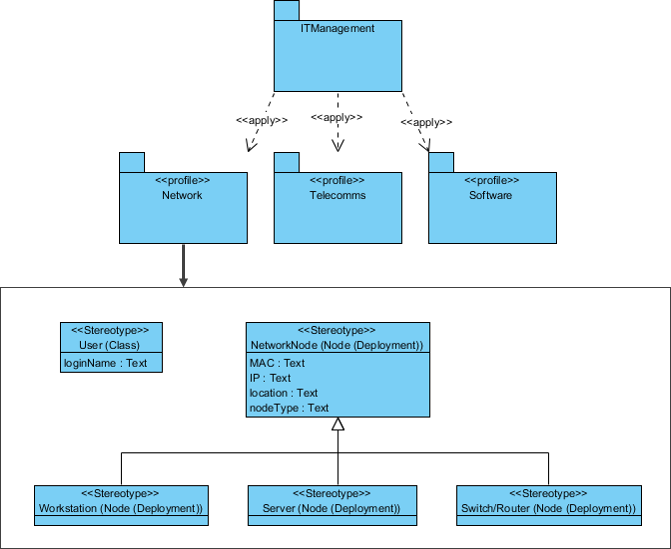
Bei einem Projekt zur IT-Infrastruktur habe ich die Profile Netzwerk, Telekommunikation und Software auf ein ITManagement-Paket angewendet. Dadurch wurden fachspezifische Stereotypen wie<<LoadBalancer>> oder<<Mikroservice>> im gesamten Modell verfügbar.
Beispiel II: EJB-Anwendungsprofil
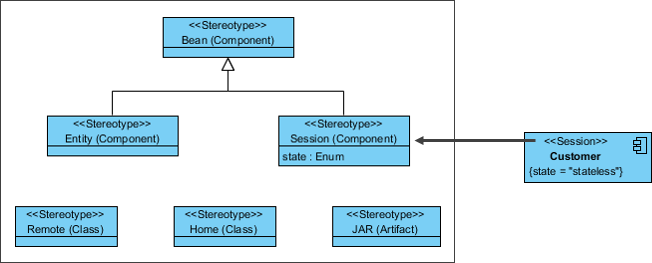
Beim erneuten Betrachten des EJB-Beispiels ermöglichte die Anwendung des Profils eine konsistente Modellierung von Beans, Schnittstellen und Bereitstellungsdokumenten über mehrere Team-Diagramme hinweg.
Praxisanleitung: Erstellen eines Fahrzeugingenieur-Profiels in Visual Paradigm
Hier ist der schrittweise Prozess, den ich verfolgt habe, um ein benutzerdefiniertes Profil für die Modellierung von Automobil-Software zu erstellen:
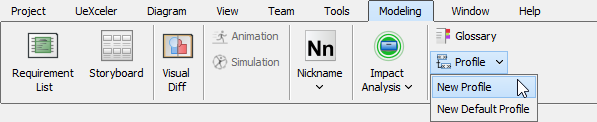
-
Neues Profil erstellen: Modellierung > Profil > Neues Profil → Benennen Sie es als „Fahrzeugingenieur-Profil“

-
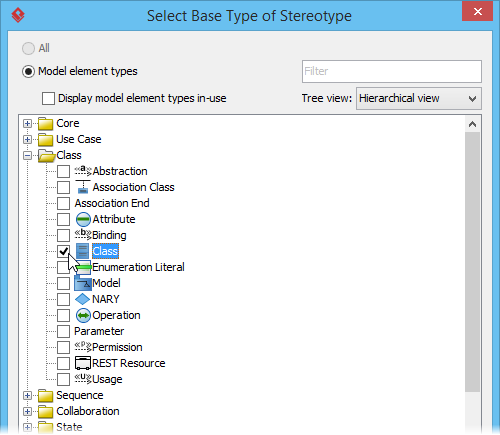
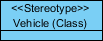
Ein Stereotyp hinzufügen: Verwenden Sie das Stereotyp-Werkzeug, wählen Sie „Klasse“ als Basistyp aus und benennen Sie es
<<Fahrzeug>>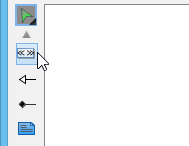
-
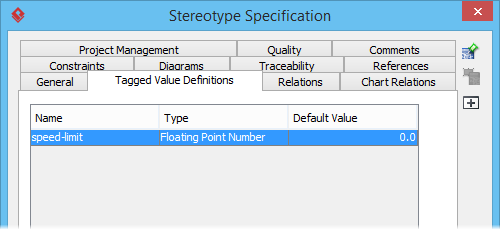
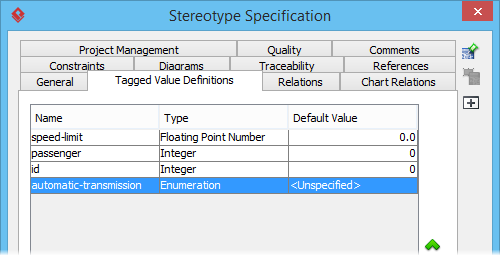
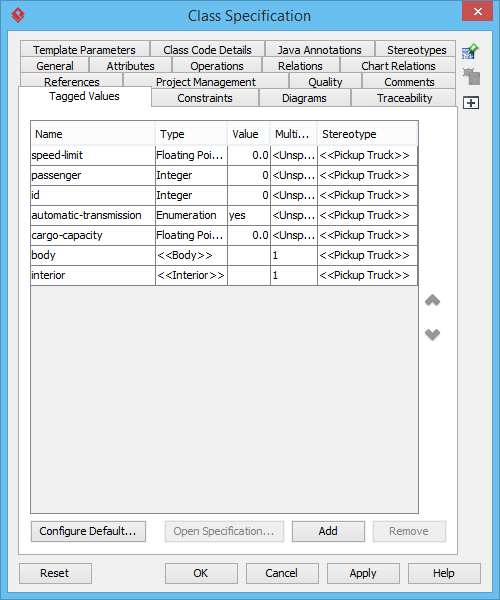
Tagged Values definieren: Rechtsklick auf das Stereotyp → Spezifikation öffnen → Registerkarte „Tagged Value-Definitionen“ → Fügen Sie Tags wie
maximale-Geschwindigkeit(Gleitkommazahl),Anzahl-Passagiere(Ganzzahl),automatisches-Getriebe(Aufzählung)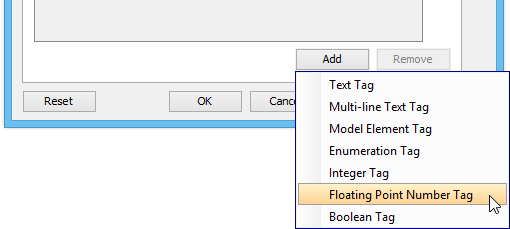
-
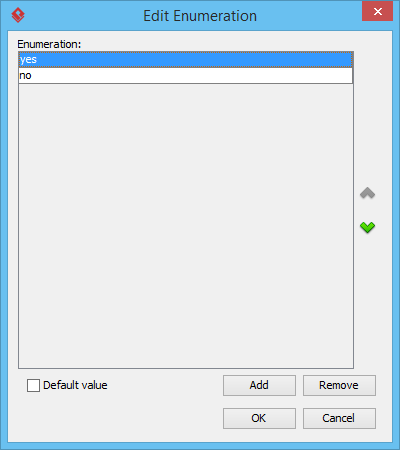
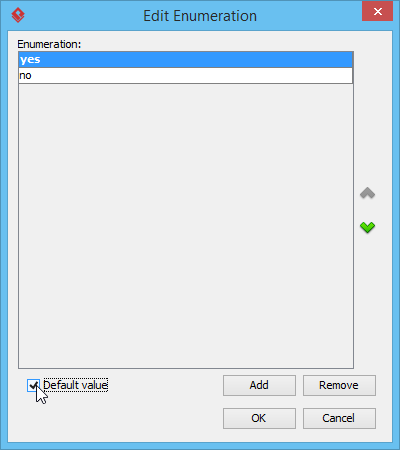
Aufzählungswerte konfigurieren: Für
automatisches-Getriebe, fügen Sie die Werte „ja“ und „nein“ hinzu und legen Sie „ja“ als Standard fest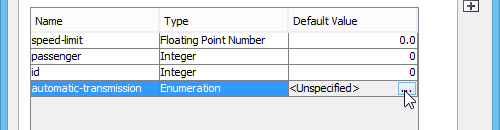
-
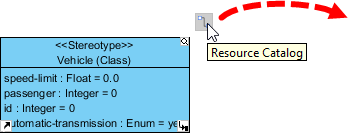
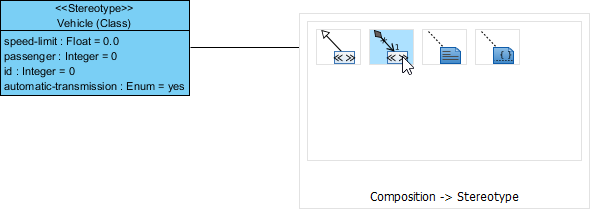
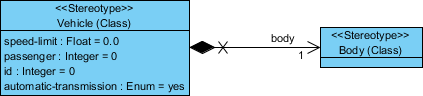
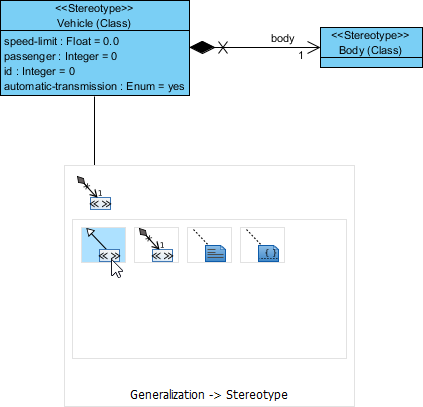
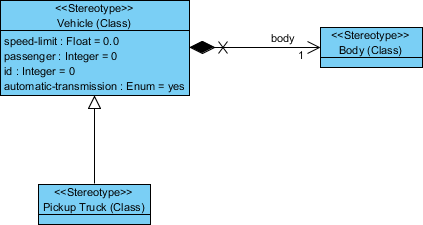
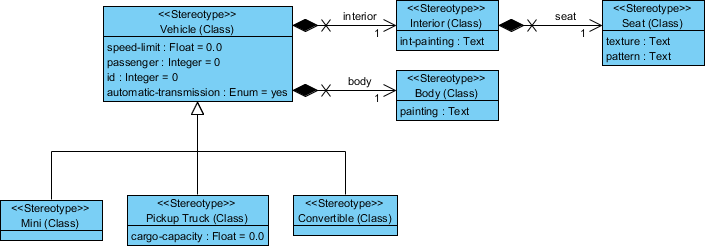
Stereotyp-Hierarchien aufbauen: Verwenden Sie den Ressourcenkatalog, um Zusammensetzung (
<<Karosserie>>,<<Innenraum>>) und Generalisierung (<<Pickup-Truck>>,<<Mini>>,<<Cabrio>>) Beziehungen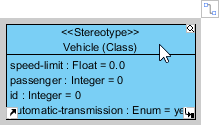
-
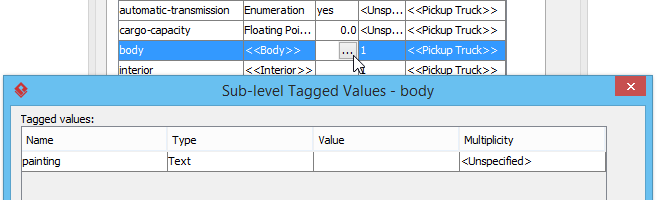
Weitere Tags hinzufügen: Erweitern Sie Stereotypen mit domänenspezifischen Eigenschaften wie
Malereifür Karosserie,Ladekapazitätfür Pick-up,TexturundMusterfür Sitz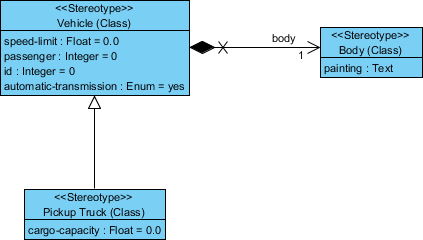
-
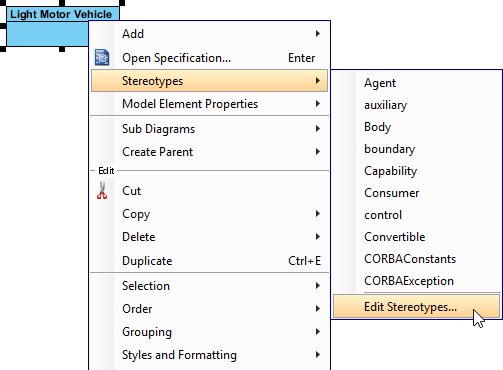
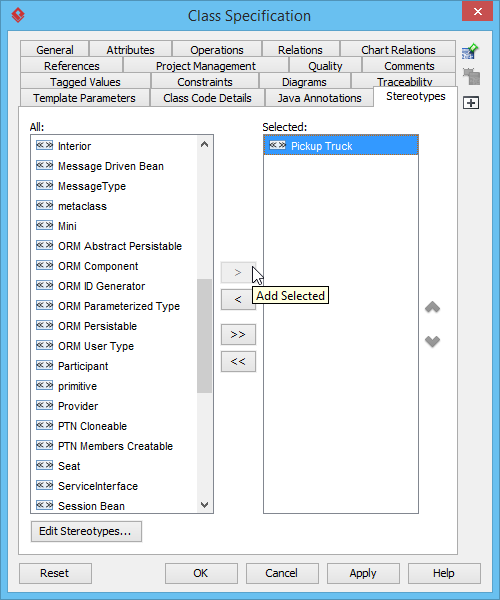
Wenden Sie das Profil in einem Klassendiagramm an: Erstellen Sie eine Klasse wie „Leichtes Kraftfahrzeug“, und weisen Sie die
<<Pick-up>>Stereotyp über Rechtsklick → Stereotypen → Stereotypen bearbeiten. Tagged Werte aus dem Profil erscheinen automatisch zur Konfiguration.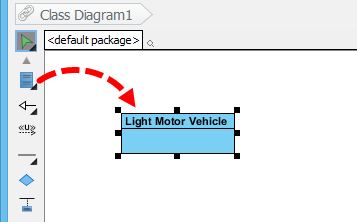
Der Game-Changer: KI-gestützte Profildiagrammgenerierung
Desktop-KI-Integration von Visual Paradigm
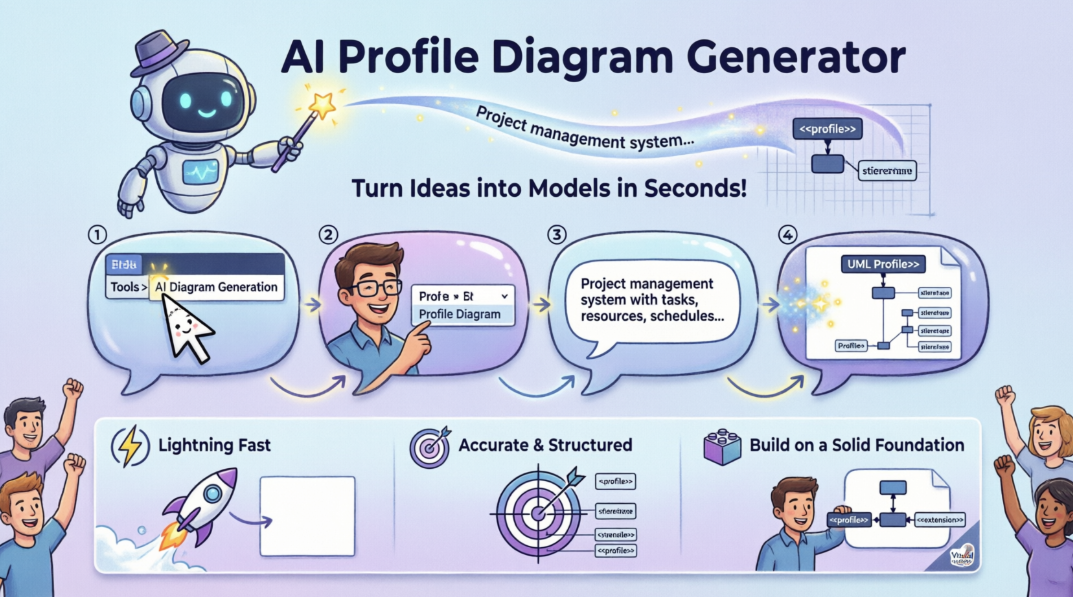
Die Einführung der KI-Diagrammgenerierung hat meinen Arbeitsablauf verändert. Anstatt jedes Stereotyp manuell zu platzieren, kann ich nun:
-
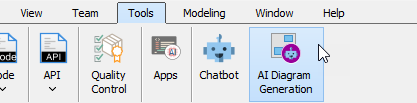
Navigieren Sie zu Werkzeuge > KI-Diagrammgenerierung
-
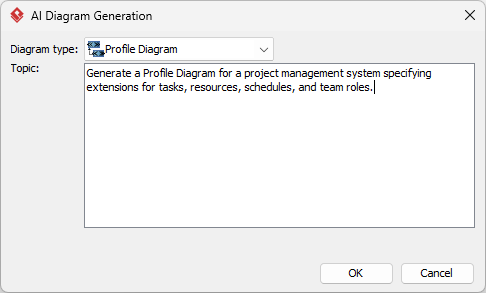
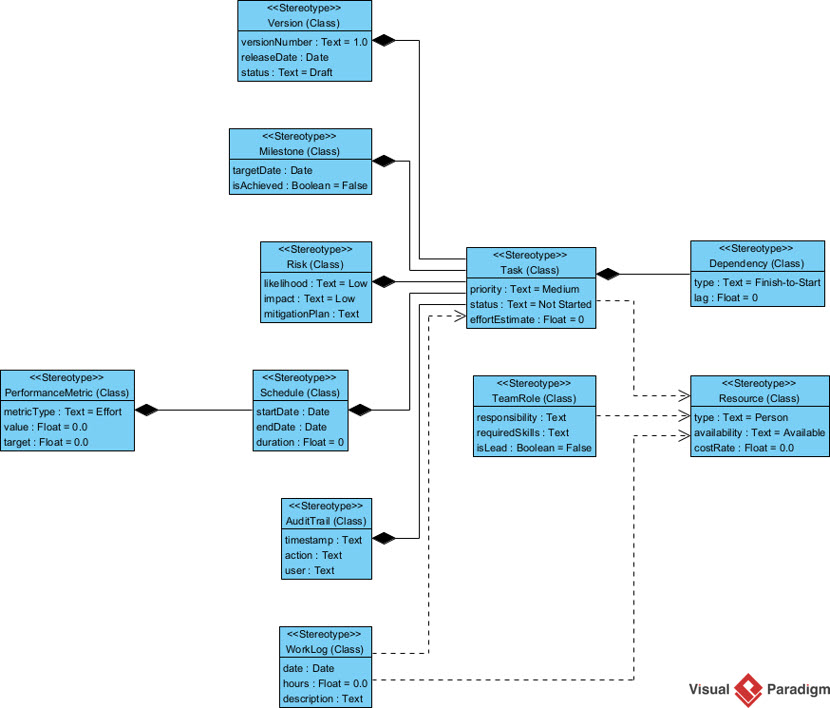
Wählen Sie Profildiagramm und geben Sie einen natürlichen Sprachprompt ein:
„Generieren Sie ein Profildiagramm für ein Projektmanagement-System, das Erweiterungen für Aufgaben, Ressourcen, Zeitpläne und Teamrollen angibt.“
-
Klicken Sie auf OK und erhalten Sie in Sekunden ein standardskonformes, bearbeitbares Profildiagramm.
OpenDocs: KI-gestützte Dokumentation mit eingebetteten Profilen
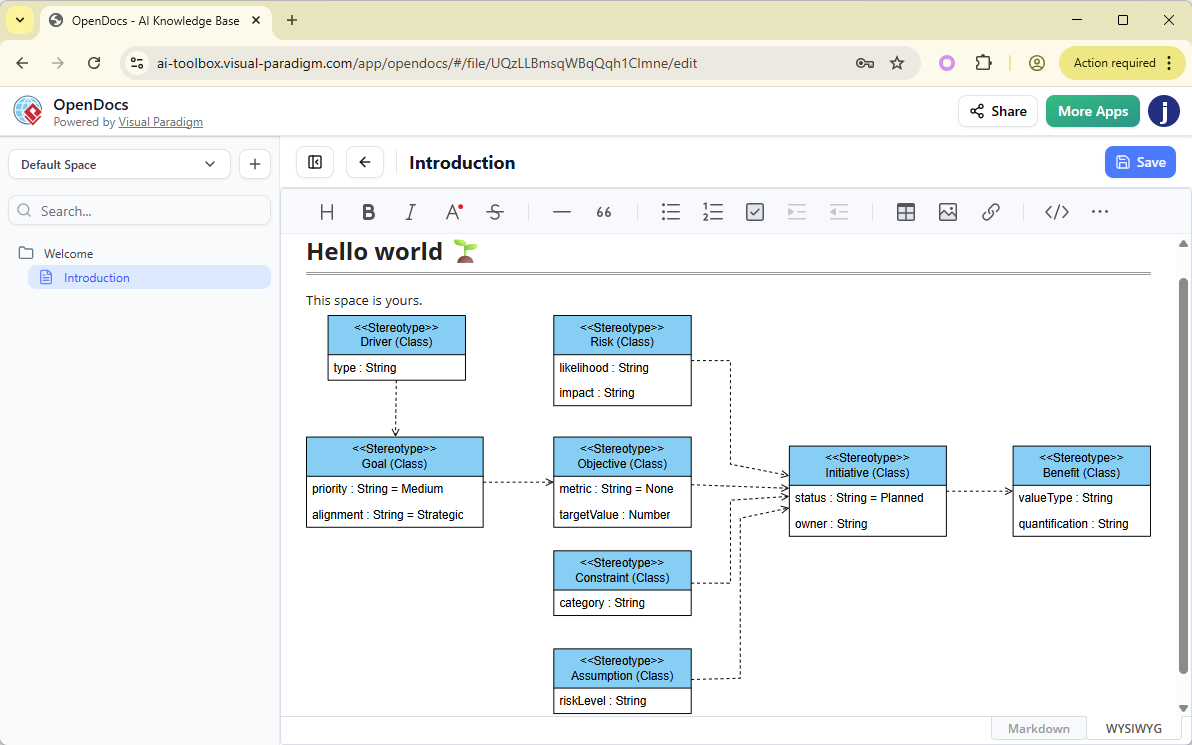
OpenDocs geht noch einen Schritt weiter, indem es Profildiagramme direkt in lebendige Dokumentation einbettet:
-
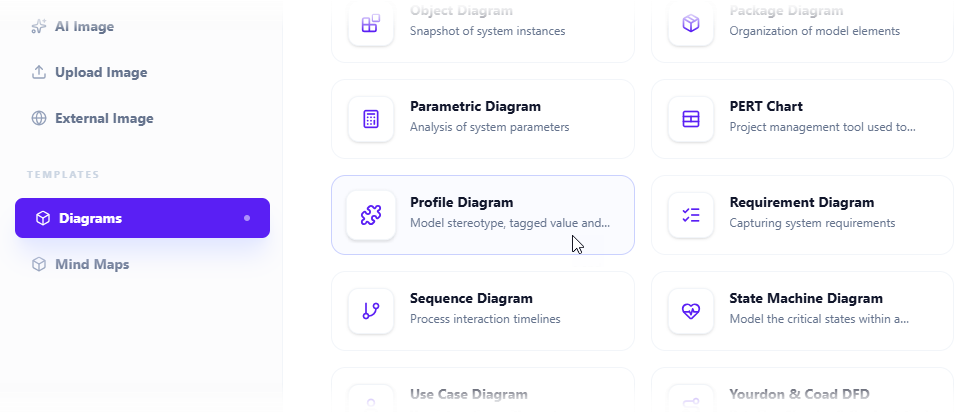
Klicken Sie auf Einfügen > Diagramme > Profildiagramm im Dokumenten-Editor

-
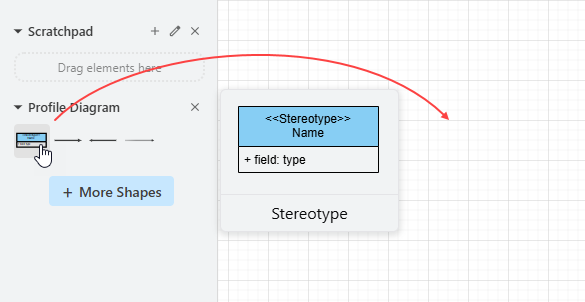
Zeichnen Sie entweder manuell mit der Palette:
-
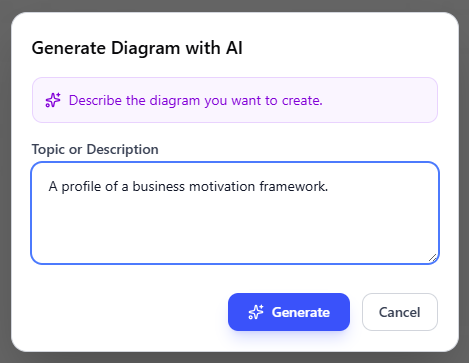
Oder klicken Sie auf Mit KI erstellen und beschreiben Sie Ihre Anforderungen:

-
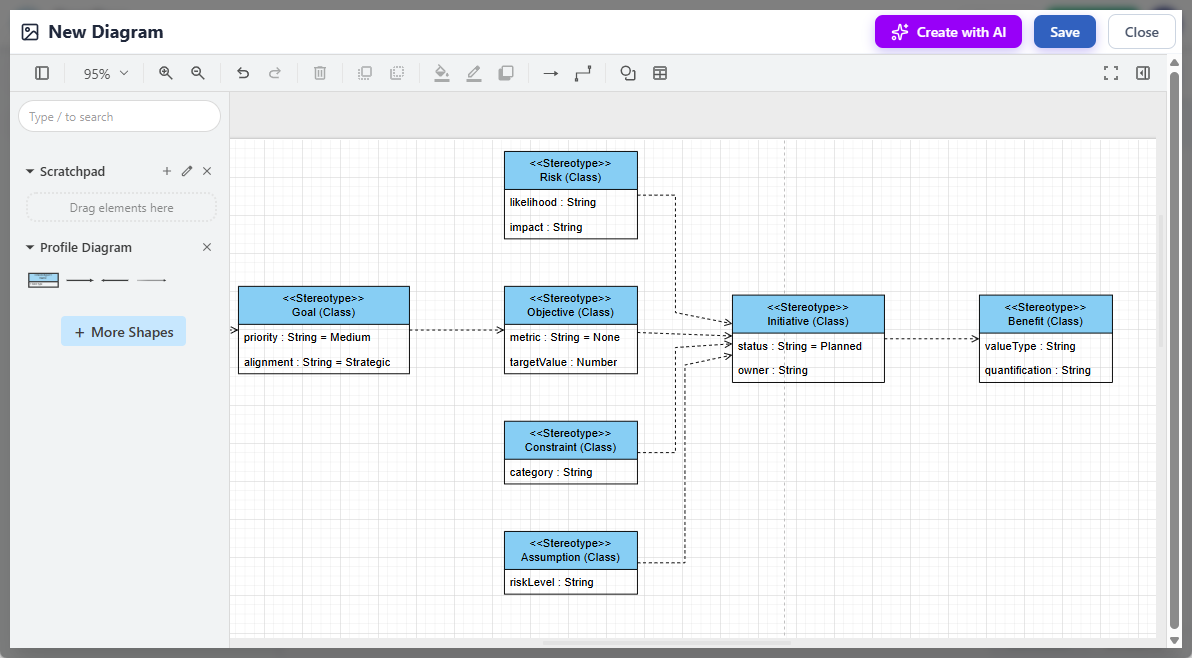
Überprüfen und verfeinern Sie das KI-generierte Diagramm:
-
Speichern und direkt in Ihre Dokumentation einbetten:
Traditioneller vs. KI-Ansatz: Meine vergleichende Erfahrung
| Funktion | Traditioneller Ansatz | KI-Ansatz |
|---|---|---|
| Aufwand | Manuelles Ziehen, Ablegen und Ausrichten von Formen. | Generiert vollständige, standardskonforme Diagramme aus Texteingaben innerhalb von Sekunden. |
| Kontrolle | Vollständige manuelle Kontrolle über die Positionierung und Eigenschaften jedes Elements. | Bestens geeignet für schnelle Prototypen; generiert ein bearbeitbares „lebendiges“ Diagramm, das weiterhin manuell verfeinert werden kann. |
| Fachliches Know-how | Erfordert Kenntnisse der UML-Profil-Syntax und Modellierungsstandards. | Übersetzt Alltagssprache in strukturierte Modelle und macht sie für nicht-technische Nutzer zugänglich. |
In der Praxis verwende ich beides: KI für die erste Brainstorming-Runde und die Abstimmung mit Stakeholdern, danach manuelle Verfeinerung für Produktionsmodelle.
Fazit: Die Erweiterbarkeit in einer komplexen Welt annehmen
Meine Reise mit UML-Profil-Diagrammen war eine der Befreiung. Was einst eine Nischenmodellierungstechnik war, ist nun zentral für meine Verbindung von fachlicher Expertise mit technischer Architektur geworden. Die Kombination aus UMLs strenger Grundlage, der intuitiven Werkzeuge von Visual Paradigm und der sich entwickelnden KI-Kapazitäten schafft eine starke Dreieinigkeit für moderne Softwareentwicklung.
Wenn Sie komplexe, domänenspezifische Systeme modellieren, ermutige ich Sie, Profildiagramme zu erkunden. Beginnen Sie klein – definieren Sie ein Stereotyp für Ihren häufigsten Begriff. Experimentieren Sie mit markierten Werten, um Metadaten zu erfassen, die für Ihr Team wichtig sind. Und wenn Sie bereit sind zu skalieren, nutzen Sie die KI-Generierung, um das Prototyping zu beschleunigen, ohne Genauigkeit zu opfern.
Die Zukunft der Modellierung geht nicht darum, zwischen Strenge und Schnelligkeit zu wählen – es geht um Werkzeuge, die beides liefern. Mit Profildiagrammen und der richtigen Plattform können Sie Ihr UML haben und es dennoch anpassen.
Referenzen
- AI-Bereitstellungsdiagramm-Generator in OpenDocs: Ankündigung der Unterstützung von AI-betriebenen UML-Bereitstellungsdiagrammen in Visual Paradigms OpenDocs-Wissensmanagementsystem.
- AI-Paketdiagramm-Generator für Visual Paradigm Desktop: Versionshinweise, die die AI-Generierungsfunktionen für Paketdiagramme in Visual Paradigm Desktop beschreiben, um die Softwareentwicklung zu beschleunigen.
- UML-Profil-Diagramm-Tutorial-Video: Video-Tutorial, das zeigt, wie man UML-Profil-Diagramme in Visual Paradigm erstellt und verwendet.
- AI-Aktivitätsdiagramm-Generierung in Visual Paradigm Desktop: Update, der die AI-basierten Funktionen zur Generierung von Aktivitätsdiagrammen in der Desktop-Anwendung ankündigt.
- Demo der AI-Funktionen von Visual Paradigm Desktop: Video-Demonstration der AI-Diagrammgenerierungsfunktionen innerhalb von Visual Paradigm Desktop.
- Erstellen eines Profil-Diagramms – Benutzerhandbuch von Visual Paradigm: Offizielle Schritt-für-Schritt-Dokumentation zum manuellen Erstellen von UML-Profil-Diagrammen in Visual Paradigm.
- Leitfaden zur Benennung und Erstellung von Profil-Diagrammen: Spezifischer Abschnitt des Benutzerhandbuchs, der die Benennungskonventionen für Profil-Diagramme und die Ersteinrichtung behandelt.
- Aktualisierung des AI-Profil-Diagramm-Generators: Wichtige Ankündigung über ein Update, das die AI-basierte Generierung von Profil-Diagrammen in Visual Paradigm Desktop einführt.
- AI-Profil-Diagramm-Generator – Funktionsübersicht: Detaillierte Übersicht über den neuen Workflow zur AI-basierten Generierung von Profil-Diagrammen und deren Funktionen.
- AI-Diagramm-Generator erweitert auf 13 Diagrammtypen: Versionshinweise, die die Erweiterung der Unterstützung für die AI-Diagrammgenerierung um Profil-Diagramme und 12 weitere UML-Typen abdecken.
- Diagrammkompatibilität von Visual Paradigm Online: Dokumentation, die beschreibt, welche Diagrammtypen, einschließlich Profil-Diagrammen, in der webbasierten Visual Paradigm Online-Plattform unterstützt werden.
- Vergleich von Online- und Desktop-ER-Diagramm-Tools: Drittanbieter-Vergleich, der die Vor- und Nachteile zwischen Online- und Desktop-Diagramm-Tools diskutiert, was für die Auswahl einer Umgebung für Profil-Diagramme relevant ist.
- AI-Diagramm-Generator – 13 Typen unterstützt: Ankündigung, die die erweiterte Funktionspalette der AI-Diagrammgenerierungsfunktionen von Visual Paradigm beschreibt.
- Überblick über die AI-Funktionen von Visual Paradigm: Video-Tutorial, das verschiedene AI-basierte Diagrammfunktionen in Visual Paradigm vorstellt.
- AI-Komponentendiagramm-Generator in OpenDocs: Update zur Ankündigung der Unterstützung der KI-generierten Erstellung von Komponenten-Diagrammen innerhalb der OpenDocs-Dokumentationsplattform.
- UML-Profil-Diagramm-Unterstützung in OpenDocs: Offizielle Ankündigung der Erstellung von UML-Profil-Diagrammen und KI-generierter Erstellungsfunktionen in Visual Paradigm OpenDocs.
- OpenDocs-Profil-Diagramm-Funktionsdetails: Detaillierte Funktionsbeschreibung der Profil-Diagramm-Workflows innerhalb der OpenDocs-Umgebung.
- KI-basierte Profil-Erstellung in OpenDocs – Benutzerhandbuch: Schritt-für-Schritt-Anleitung zur Verwendung der KI zur Erstellung von Profil-Diagrammen direkt innerhalb von OpenDocs-Dokumenten.
- KI-Status-Diagramm-Generator in OpenDocs: Update zur KI-generierten Erstellung von Status-Diagrammen in OpenDocs, der die konsistente promptbasierte Arbeitsweise über verschiedene Diagrammtypen hinweg demonstriert.
- Warum Teams einen KI-Diagrammersteller benötigen: Blogbeitrag, der die Produktivitätsvorteile von KI-gestützten Diagrammierungstools für die Projektinitiierung und Zusammenarbeit diskutiert.
- Umwandlung von Anforderungen in Diagramme mit KI: Praktischer Leitfaden zur Verwendung von KI-Chatbot-Oberflächen zur Umwandlung von textbasierten Anforderungen in visuelle UML-Modelle.
- Praxis-Test: Visual Paradigm KI-Flussdiagramm-Generator: Unabhängiger Drittanbieter-Test zur Bewertung der Benutzerfreundlichkeit und der Ausgabequalität der KI-Diagrammerzeugungsfunktionen von Visual Paradigm.
- Visual Paradigm KI im Vergleich zu allgemeinen großen Sprachmodellen: umfassender Leitfaden: Vergleichsanalyse der domain-spezifischen KI-Modellierungstools von Visual Paradigm im Vergleich zu allgemeinen großen Sprachmodellen für Aufgaben zur Diagrammerstellung.

 English
 Arabic
 Chinese (Simplified)
 Dutch
Dutch French
 German
 Italian
 Japanese
 Korean
 Portuguese
 Russian
 Spanish