


Введение: Почему профили UML важны в современной архитектуре программного обеспечения
Я, человек, который много лет провел в сложностях моделирования программного обеспечения, часто мечтал, чтобы UML мог говорить на языке моей области более свободно. Стандартный UML мощный, но при моделировании специализированных систем — будь то здравоохранение, финансы или встраиваемое программное обеспечение для автомобилей — общие конструкции кажутся как носить универсальный костюм. Именно здесь диаграммы профилей UML полностью изменили мой рабочий процесс.
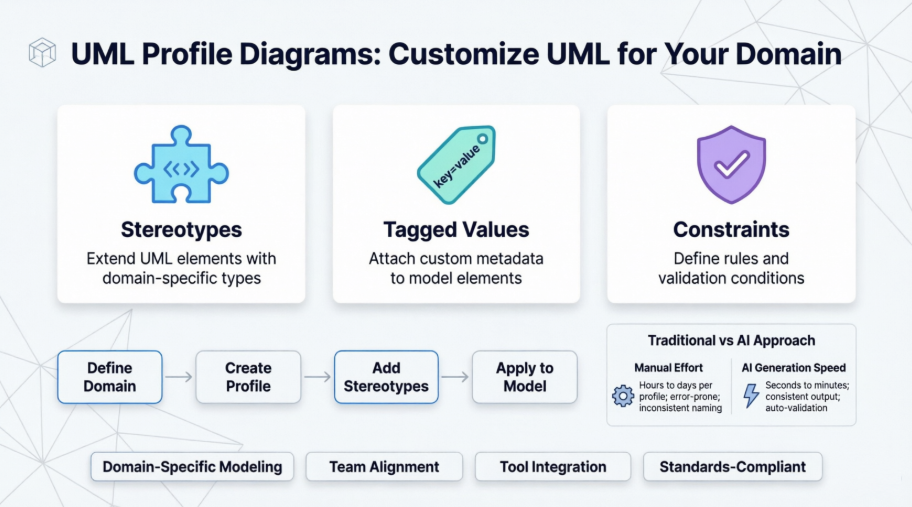
Это руководство делится моим практическим опытом изучения, создания и использования диаграмм профилей UML в экосистеме Visual Paradigm. Независимо от того, являетесь ли вы опытным архитектором или только изучаете моделирование с учетом конкретной области, я проведу вас через концепции, практические руководства и захватывающие функции, основанные на искусственном интеллекте, которые трансформировали мой подход к расширяемому моделированию.
Понимание диаграмм профилей: «Мощный легковесный механизм расширения»
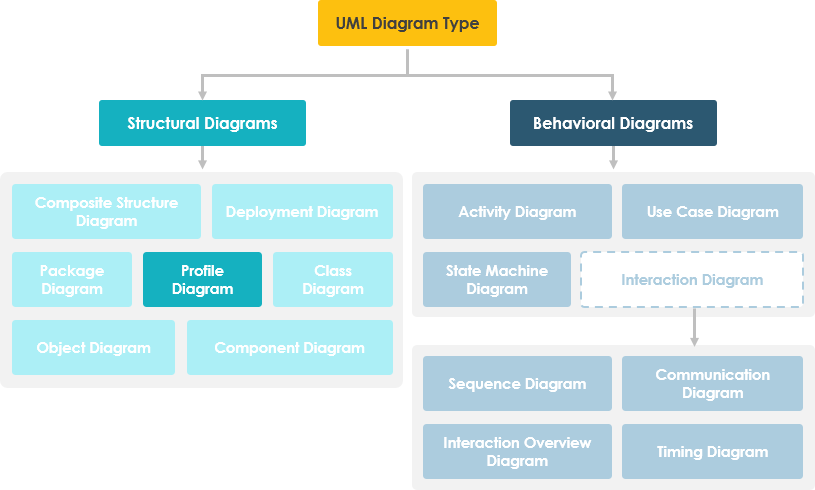
Когда я впервые столкнулся с диаграммами профилей, я воспринимал их как инструмент настройки UML. Диаграмма профиля — это структурная диаграмма UML, которая предоставляет универсальный механизм расширения для адаптации моделей UML к конкретным областям или платформам. Вместо того чтобы заново изобретать колесо моделирования, профили позволяют уточнять стандартную семантику строго добавляющим образом — без противоречий, только улучшения.
Профили строятся с использованием трех основных механизмов расширяемости:
Стереотипы: Говорите на языке вашей области
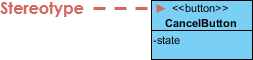
Стереотипы расширяют словарь UML, позволяя создавать новые элементы модели, производные от существующих, но адаптированные под вашу предметную область. В моих проектах моделирования сетей стереотипы, такие как<<маршрутизатор>>, <<коммутатор>>, и<<хаб>>сделали диаграммы мгновенно узнаваемыми для команд инфраструктуры. Стереотипы даже могут вводить пользовательские графические символы, делая модели более интуитивными.
Метки: Добавление контекстной метаданных
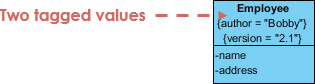
Метки позволяют привязывать пары «ключ-значение» к элементам модели. Во время проекта управления релизами я использовал метки для отслеживания номеров версий, результатов тестирования и состояния развертывания непосредственно на классах подсистем. Это оказалось бесценно для:
-
Скрипты генерации кода
-
Интеграция с системой контроля версий
-
Панели управления конфигурацией
-
Документирование авторства и состояния проверки
Ограничения: Применение правил предметной области
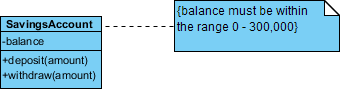
Ограничения определяют условия, которые всегда должны быть верны. При моделировании систем реального времени я использовал ограничения, такие как{времяОтклика < 50мс} или{исключающееИЛИ}отношения для обеспечения архитектурных правил. Визуально отображаются как заключенные в скобки строки рядом с элементами, ограничения сохраняют семантическую точность моделей, не загромождая визуальный дизайн.
Когда стоит использовать диаграмму профиля
После экспериментов с различными подходами к моделированию я обнаружил, что диаграммы профилей наиболее ценны, когда:
-
Моделирование по специфической области: Ваша отрасль имеет уникальные концепции, которые не охватываются стандартным UML (например, медицинские приборы, финансовые инструменты).
-
Направленность на платформу: Вы моделируете для конкретного стека технологий, такого как J2EE, .NET или встраиваемый C++.
-
Согласование команды: Вам нужный общий словарь, который соединяет технических и нетехнических заинтересованных сторон.
-
Интеграция с инструментами: Вы хотите использовать свои модели для генерации кода, документации или проверки.
Важно, что профили предлагают «лёгкие расширения» — они адаптируют существующие метамодели, а не заменяют их. Это сохраняет совместимость ваших моделей со стандартными инструментами UML, одновременно добавляя специфическую для домена мощность.
Как работают диаграммы профилей «под капотом»
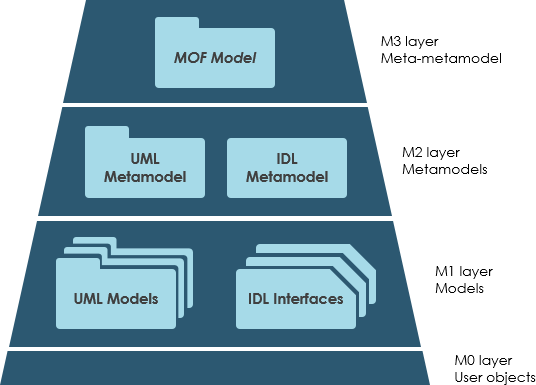
Понимание механизмов помогло мне эффективнее использовать профили. В UML 2.0+ профили могут:
-
Использовать произвольные структуры данных для расширенных элементов (выходящие за рамки простых строк)
-
Динамически комбинироваться — к одной и той же модели может применяться несколько профилей
-
Расширять метаклассы с помощью отношений расширения (показаны сплошными стрелками с заполненными головками)
Однако у профилей есть границы: они не могут изменять существующие метамодели или создавать полностью новые, как это делает MOF. Они настраивают, а не заменяют.
Диаграмма профиля вкратце: практический пример EJB
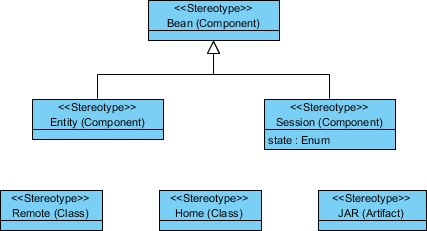
Одним из моих первых успешных проектов по профилям была модель Enterprise JavaBeans (EJB). Профиль определял:
-
Абстрактный
<<Bean>>стереотип, расширяющий метакласс Component -
Конкретные специализации:
<<EntityBean>>и<<SessionBean>> -
Связанные стереотипы для
<<RemoteInterface>>и<<HomeInterface>> -
А
<<JARFile>>стереотип артефакта для упаковки развертывания
Этот профиль сделал наши диаграммы архитектуры Java EE мгновенно понятными как для разработчиков, так и для инженеров DevOps.
Текстовые и графические стереотипы: выбор правильного представления
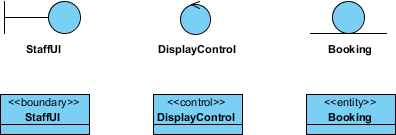
Стереотипы могут отображаться как текст (<<Controller>>) или пользовательские значки. При моделировании фреймворка MVC я использовал графические значки для <<Boundary>>, <<Control>>, и <<Entity>> классов, чтобы создать визуально легко читаемые диаграммы. Выбор зависит от вашей аудитории: текстовые для точности, графические для быстрого понимания.
Популярные случаи использования профилей в различных отраслях
На основе моей консультационной работы я видел, как профили успешно применялись к:
-
Промежуточное ПО: профили CORBA, EJB для распределённых систем
-
Языки: моделирование, специфичное для C++ или Java
-
Базы данных: расширения схем Oracle или MySQL
-
Области: ограничения безопасности в аэрокосмической отрасли, интеграции HL7 в здравоохранении, финансовые регуляторные правила
Каждая техническая цель является кандидатом на хорошо проработанный профиль.
Применение профилей к вашим моделям: связь типа <>
Чтобы использовать стереотипы профиля, вы должны применить профиль к пакету вашей модели с помощью пунктирной стрелки, помеченной <<apply>>.
Пример I: Применение профиля управления ИТ
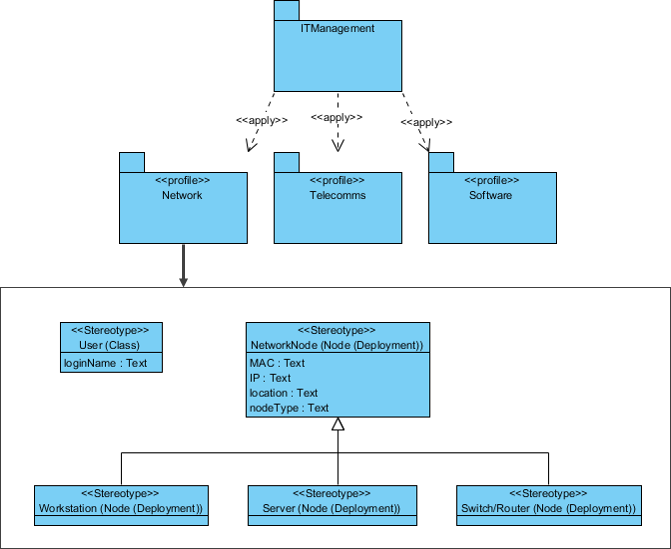
В проекте инфраструктуры ИТ я применил профили Сети, Телекоммуникаций и Программного обеспечения к пакету ITManagement. Это позволило использовать специфичные для отрасли стереотипы, такие как <<LoadBalancer>> или <<Микросервис>> доступен на протяжении всей модели.
Пример II: Профиль приложения EJB
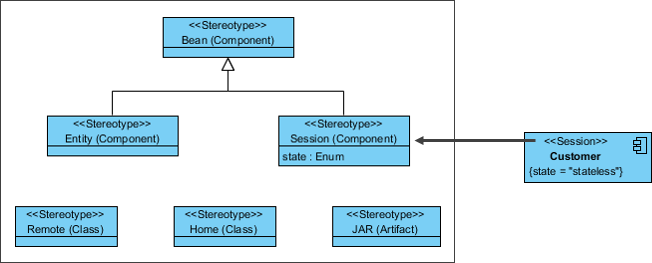
Возвращаясь к примеру EJB, применение профиля позволило обеспечить единообразное моделирование компонентов, интерфейсов и артефактов развертывания на нескольких диаграммах команды.
Практическое руководство: Создание профиля инженерии транспортных средств в Visual Paradigm
Вот пошаговый процесс, который я использовал для создания пользовательского профиля для моделирования автомобильного программного обеспечения:
-
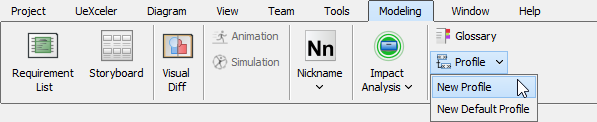
Создать новый профиль: Моделирование > Профиль > Новый профиль → Назовите его «Профиль инженерии транспортных средств»

-
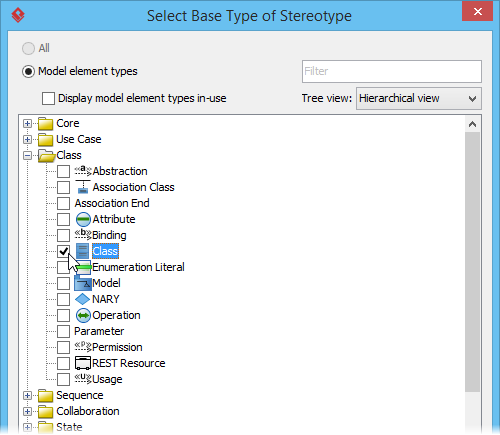
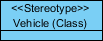
Добавить стереотип: Используйте инструмент стереотипа, выберите Class в качестве базового типа, назовите его
<<Транспортное средство>>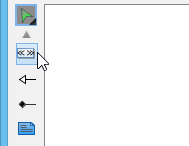
-
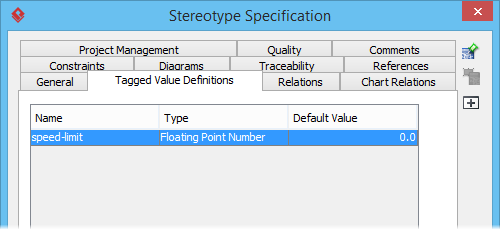
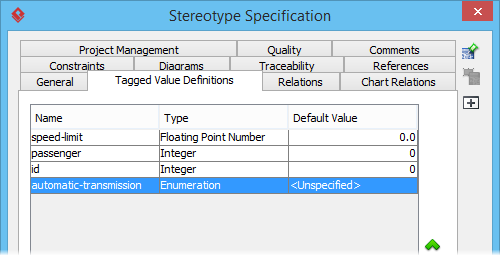
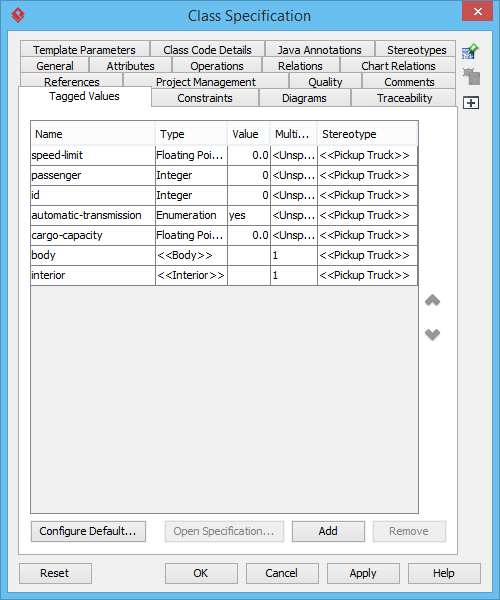
Определить тегированные значения: Щелчок правой кнопкой мыши по стереотипу → Открыть спецификацию → Вкладка определений тегированных значений → Добавить теги, такие как
предел-скорости(число с плавающей точкой),пассажир(целое число),автоматическая-коробка-передач(перечисление)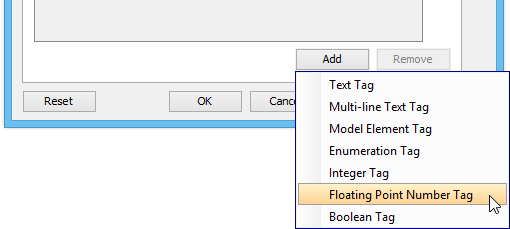
-
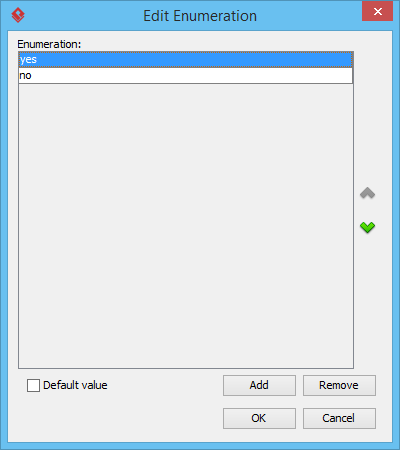
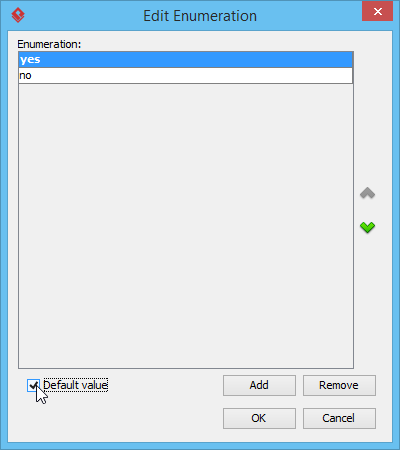
Настроить значения перечисления: Для
автоматическая-коробка-передач, добавьте значения «да» и «нет», установите «да» как значение по умолчанию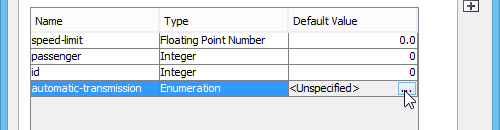
-
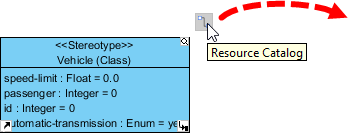
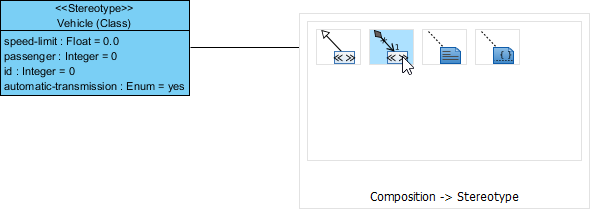
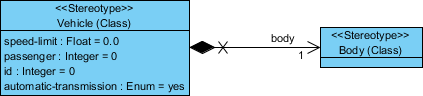
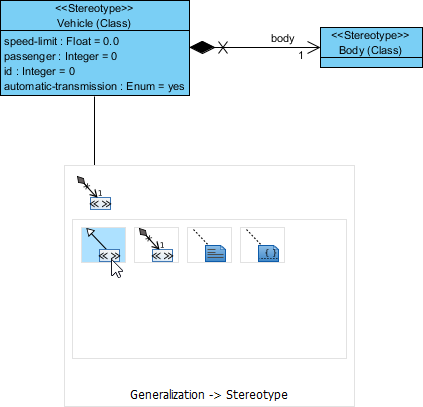
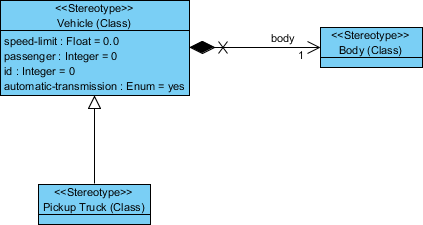
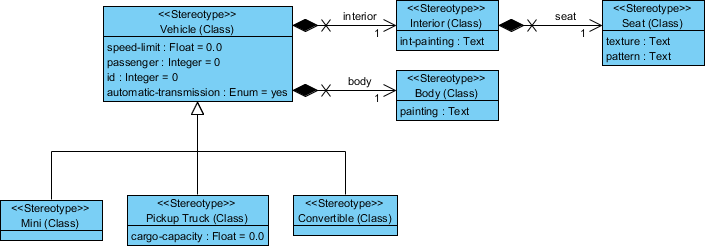
Построить иерархии стереотипов: Используйте каталог ресурсов для создания композиции (
<<Кузов>>,<<Салон>>) и обобщения (<<Пикап>>,<<Мини>>,<<Кабриолет>>) отношения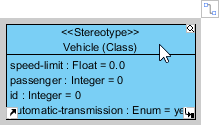
-
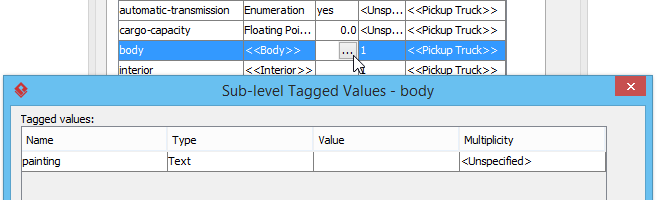
Добавить больше тегов: Расширьте стереотипы свойствами, специфичными для домена, например,
краскадля кузова,грузоподъемностьдля пикапа,текстураиузордля сиденья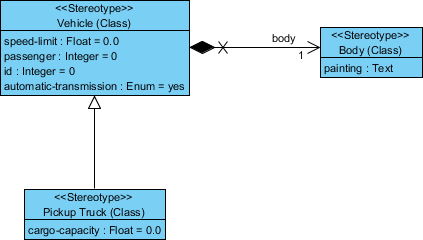
-
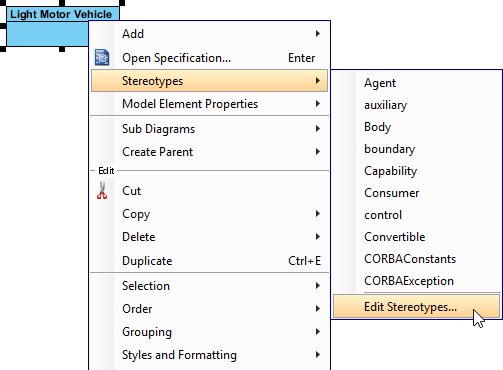
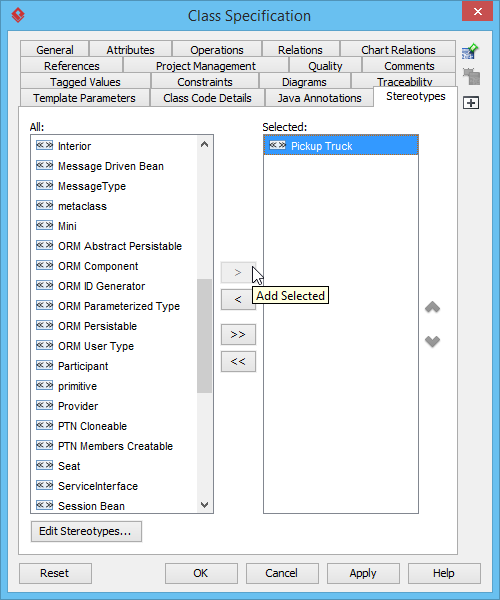
Примените профиль на диаграмме классов: Создайте класс, например, «Легковой автомобиль», затем назначьте
<<Пикап>>стереотип с помощью щелчка правой кнопкой мыши → Стереотипы → Редактировать стереотипы. Значения тегов из профиля автоматически появляются для настройки.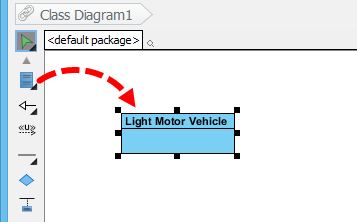
Прорыв: генерация диаграмм профилей с использованием ИИ
Интеграция ИИ в Visual Paradigm для настольных ПК
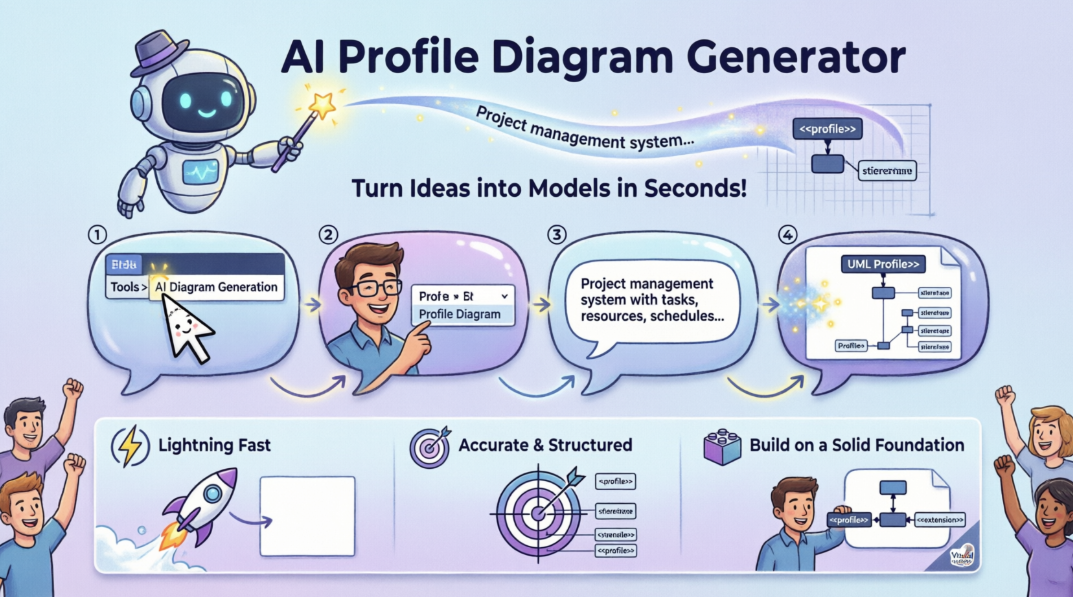
Появление генерации диаграмм с использованием ИИ кардинально изменило мой рабочий процесс. Вместо ручного размещения каждого стереотипа я теперь могу:
-
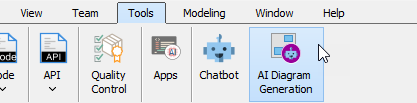
Перейдите к Инструменты > Генерация диаграмм с использованием ИИ
-
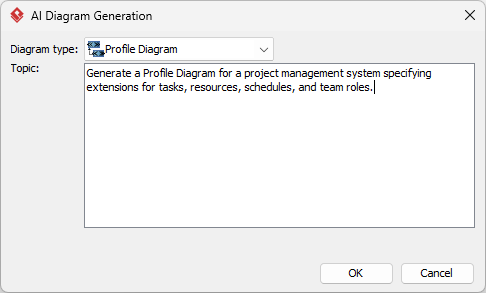
Выберите Диаграмма профиля и введите запрос на естественном языке:
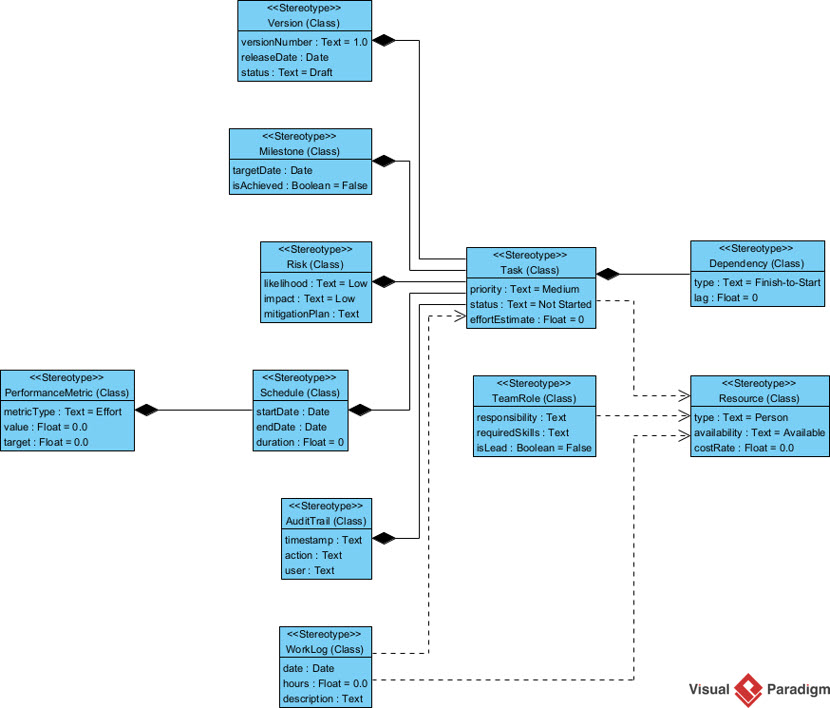
«Создайте диаграмму профиля для системы управления проектами с указанием расширений для задач, ресурсов, графиков и ролей команды.»
-
Нажмите ОКи получите стандартный, редактируемый диаграмму профиля за считанные секунды.
OpenDocs: документация с искусственным интеллектом с встроенными профилями
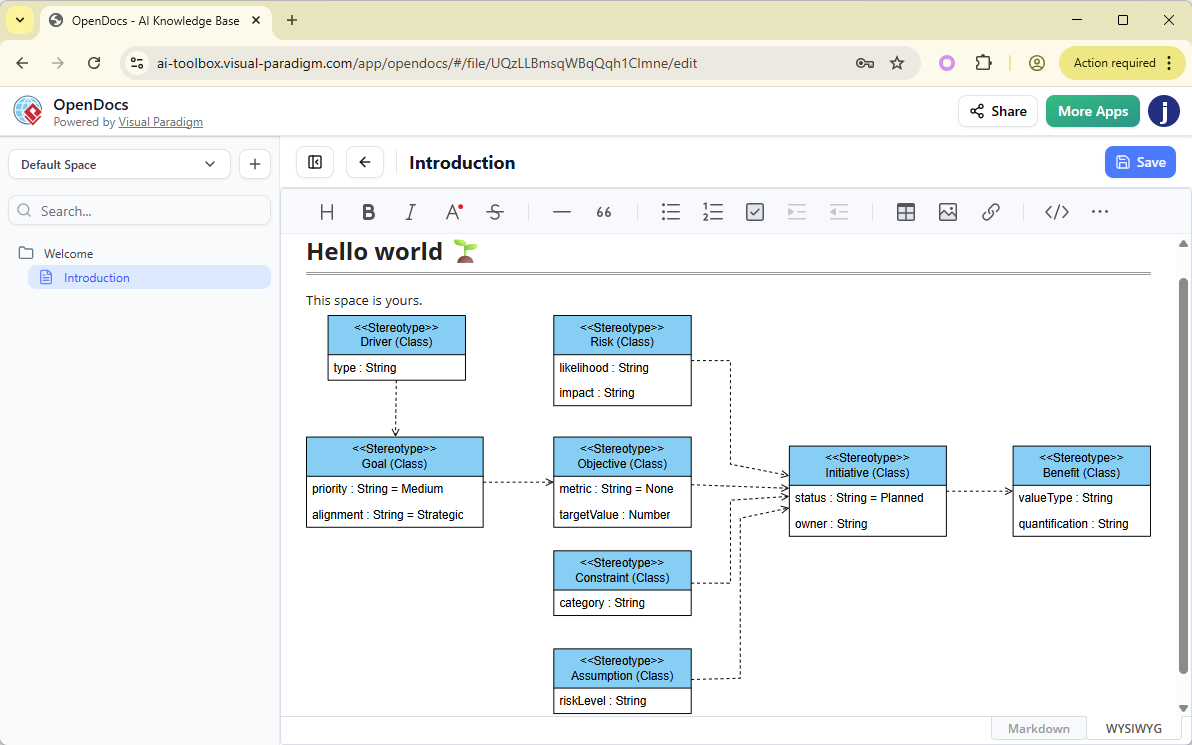
OpenDocs идет дальше, встраивая диаграммы профилей непосредственно в живую документацию:
-
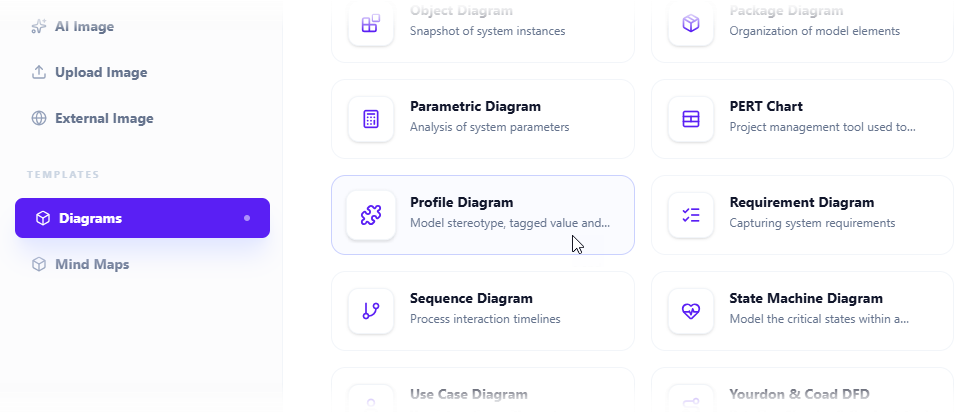
Нажмите Вставить > Диаграммы > Диаграмма профиляв редакторе документа

-
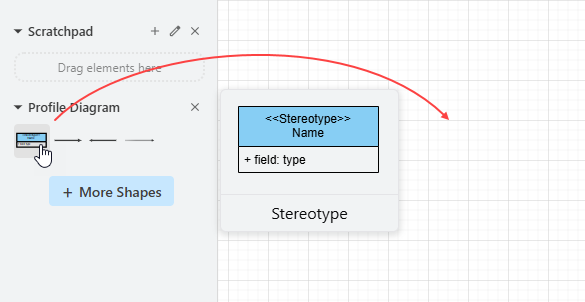
Или нарисуйте вручную с помощью палитры:
-
Или нажмите Создать с помощью ИИи опишите свои требования:

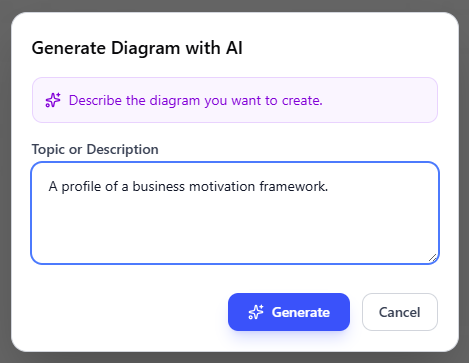
-
Просмотрите и уточните диаграмму, созданную ИИ:
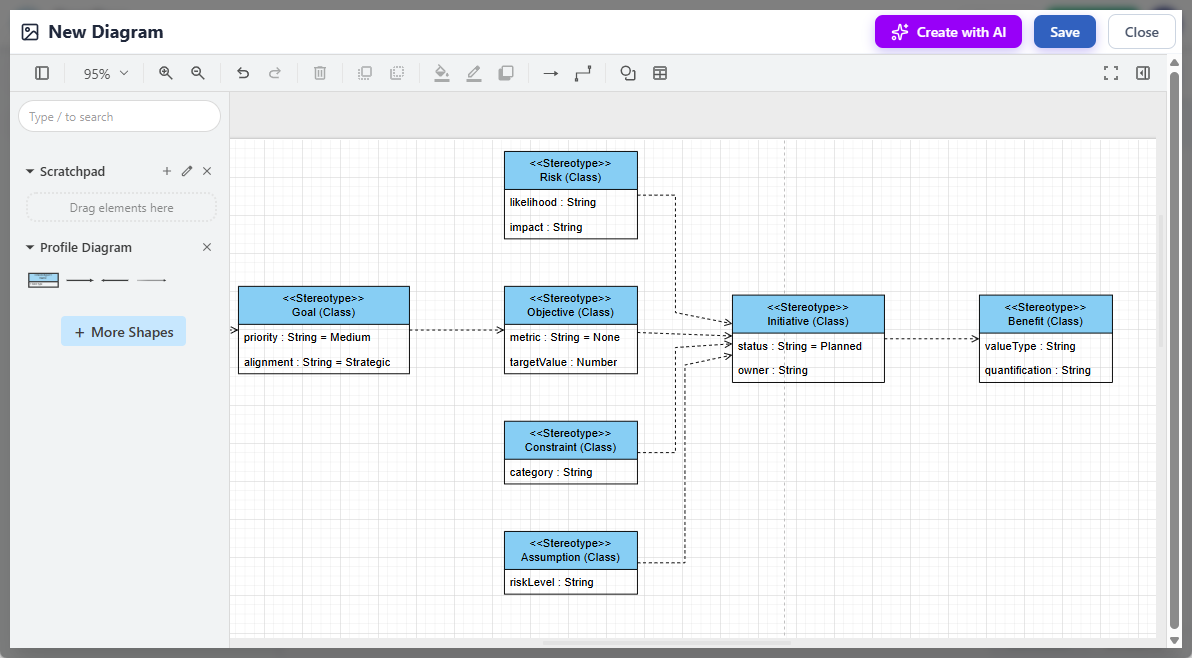
-
Сохраните и вставьте непосредственно в свою документацию:
Традиционный подход против ИИ: мои сравнительные впечатления
| Функция | Традиционный подход | Подход с использованием ИИ |
|---|---|---|
| Усилия | Ручное перетаскивание, размещение и выравнивание фигур. | Генерирует полные, соответствующие стандартам диаграммы из текстовых запросов за считанные секунды. |
| Контроль | Полный ручной контроль над расположением и свойствами каждого элемента. | Лучше всего подходит для быстрого прототипирования; генерирует редактируемую «живую» диаграмму, которую можно дополнительно улучшить вручную. |
| Технические навыки | Требует знания синтаксиса UML-профиля и стандартов моделирования. | Преобразует простой язык в структурированные модели, делая его доступным для непрофессионалов. |
На практике я использую оба подхода: ИИ для первоначального мозгового штурма и согласования с заинтересованными сторонами, а затем ручную доработку для моделей промышленного уровня.
Заключение: принятие расширяемости в сложном мире
Мой путь с диаграммами профилей UML стал путём освобождения. То, что началось как узкоспециализированный метод моделирования, стало центральным элементом моего взаимодействия между экспертными знаниями в области и технической архитектурой. Сочетание строгой основы UML, интуитивно понятных инструментов Visual Paradigm и появляющихся возможностей ИИ создает мощную троицу для современной разработки программного обеспечения.
Если вы моделируете сложные, специфичные для домена системы, я призываю вас изучить диаграммы профилей. Начните с малого — определите один стереотип для наиболее часто используемого понятия. Экспериментируйте с тегированными значениями, чтобы зафиксировать метаданные, важные для вашей команды. И когда вы будете готовы к масштабированию, используйте генерацию на основе ИИ для ускорения прототипирования без потери точности.
Будущее моделирования — не в выборе между строгостью и гибкостью, а в инструментах, которые обеспечивают и то, и другое. С диаграммами профилей и подходящей платформой вы можете иметь UML и при этом настраивать его под себя.
Ссылки
- Генератор диаграмм развертывания с ИИ в OpenDocs: Объявление о поддержке диаграмм развертывания UML с ИИ в инструменте управления знаниями OpenDocs от Visual Paradigm.
- Генератор диаграмм пакетов с ИИ для Desktop-версии Visual Paradigm: Заметки о выпуске, описывающие возможности генерации с ИИ диаграмм пакетов в Desktop-версии Visual Paradigm для ускорения проектирования программного обеспечения.
- Видеоурок по диаграммам профилей UML: Видеоурок, демонстрирующий, как создавать и использовать диаграммы профилей UML в Visual Paradigm.
- Генерация диаграмм активности с ИИ в Desktop-версии Visual Paradigm: Обновление, объявляющее о функциях генерации диаграмм активности с ИИ в настольном приложении.
- Демонстрация функций ИИ в Desktop-версии Visual Paradigm: Видеодемонстрация возможностей генерации диаграмм с ИИ в Desktop-версии Visual Paradigm.
- Рисование диаграммы профиля – руководство пользователя Visual Paradigm: Официальная пошаговая документация по ручному созданию диаграмм профилей UML в Visual Paradigm.
- Руководство по именованию и созданию диаграмм профилей: Конкретный раздел руководства пользователя, посвященный правилам именования диаграмм профилей и начальной настройке.
- Обновление инструмента генератора диаграмм профилей с ИИ: Объявление крупного обновления, вводящего генерацию диаграмм профилей с ИИ в Desktop-версии Visual Paradigm.
- Генератор диаграмм профилей с ИИ – обзор функций: Подробный обзор нового рабочего процесса и возможностей генерации диаграмм профилей с ИИ.
- Генератор диаграмм с ИИ расширяется до 13 типов диаграмм: Заметки о выпуске, охватывающие расширение поддержки генерации диаграмм с ИИ, включая диаграммы профилей и еще 12 других типов UML.
- Совместимость диаграмм в Visual Paradigm Online: Документация, описывающая, какие типы диаграмм, включая диаграммы профилей, поддерживаются в веб-платформе Visual Paradigm Online.
- Сравнение онлайн- и настольных инструментов для диаграмм ER: Сравнение сторонних производителей, обсуждающее компромиссы между онлайн- и настольными инструментами для создания диаграмм, актуальное при выборе среды для диаграмм профилей.
- Генератор диаграмм с ИИ – поддержка 13 типов: Объявление, детализирующее расширенный охват функций генерации диаграмм с ИИ в Visual Paradigm.
- Обзор функций ИИ в Visual Paradigm: Видеоурок, демонстрирующий различные функции создания диаграмм с ИИ в Visual Paradigm.
- Генератор диаграмм компонентов с ИИ в OpenDocs: Обновление, объявляющее о поддержке генерации ИИ для диаграмм компонентов в платформе документации OpenDocs.
- Поддержка диаграмм профилей UML в OpenDocs: Официальное объявление о создании диаграмм профилей UML и возможностях генерации ИИ в Visual Paradigm OpenDocs.
- Детали функции диаграмм профилей OpenDocs: Подробное описание функции рабочих процессов диаграмм профилей в среде OpenDocs.
- Генерация профилей ИИ в OpenDocs — руководство пользователя: Пошаговые инструкции по использованию ИИ для генерации диаграмм профилей непосредственно в документах OpenDocs.
- Генератор диаграмм состояний ИИ в OpenDocs: Обновление, посвященное генерации диаграмм состояний ИИ в OpenDocs, демонстрирующее последовательный рабочий процесс на основе запросов для различных типов диаграмм.
- Почему командам нужен генератор диаграмм с ИИ: Блог-пост, обсуждающий преимущества производительности инструментов диаграммирования с ИИ для инициации проектов и совместной работы.
- Преобразование требований в диаграммы с помощью ИИ: Практическое руководство по использованию интерфейсов чат-ботов ИИ для преобразования текстовых требований в визуальные модели UML.
- Обзор в действии: генератор диаграмм ИИ Visual Paradigm: Независимый обзор третьей стороны, оценивающий удобство использования и качество результатов генерации диаграмм ИИ от Visual Paradigm.
- ИИ Visual Paradigm против общих ОЯМ: всестороннее руководство: Сравнительный анализ специализированных инструментов моделирования ИИ Visual Paradigm по сравнению с общими крупными языковыми моделями для задач создания диаграмм.

 English
 Arabic
 Chinese (Simplified)
 Dutch
Dutch French
 German
 Italian
 Japanese
 Korean
 Portuguese
 Russian
 Spanish