


Giới Thiệu: Tại Sao Các Hồ Sơ UML Lại Quan Trọng trong Kiến Trúc Phần Mềm Hiện Đại
Là một người đã dành nhiều năm tìm hiểu những phức tạp trong mô hình hóa phần mềm, tôi thường mong ước UML có thể nói tiếng của lĩnh vực tôi một cách trôi chảy hơn. UML tiêu chuẩn rất mạnh mẽ, nhưng khi mô hình hóa các hệ thống chuyên biệt—dù là trong y tế, tài chính hay phần mềm nhúng cho ô tô—những cấu trúc chung thường giống như mặc một bộ đồ duy nhất cho mọi kích cỡ. Đó chính là lúc sơ đồ hồ sơ UML đã thay đổi hoàn toàn quy trình làm việc của tôi.
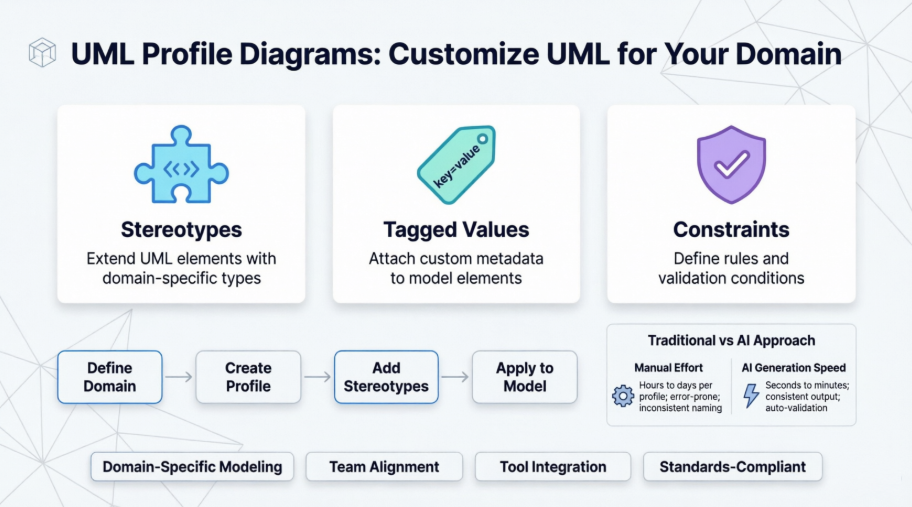
Hướng dẫn này chia sẻ kinh nghiệm thực tế của tôi trong việc học tập, tạo dựng và tận dụng sơ đồ hồ sơ UML thông qua hệ sinh thái của Visual Paradigm. Dù bạn là một kiến trúc sư dày dặn kinh nghiệm hay chỉ mới khám phá mô hình hóa chuyên ngành, tôi sẽ dẫn dắt bạn qua các khái niệm, các bài hướng dẫn thực hành và những tính năng AI đầy hào hứng đã thay đổi cách tôi tiếp cận mô hình hóa mở rộng.
Hiểu Rõ Sơ Đồ Hồ Sơ: Cỗ Máy Mở Rộng Nhẹ Nhàng
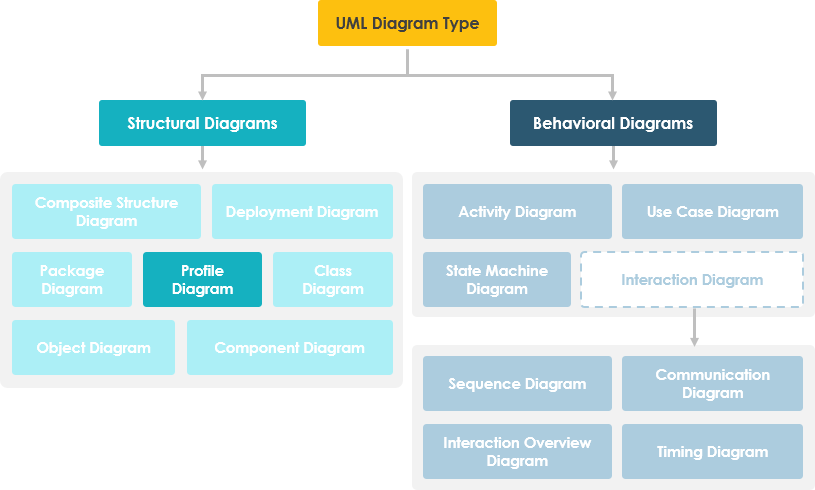
Khi lần đầu tiên tiếp xúc với sơ đồ hồ sơ, tôi nghĩ chúng là công cụ tùy chỉnh của UML. Sơ đồ hồ sơ là một sơ đồ UML cấu trúc, cung cấp cơ chế mở rộng chung để điều chỉnh các mô hình UML cho phù hợp với các lĩnh vực hoặc nền tảng cụ thể. Thay vì phải làm lại từ đầu, các hồ sơ cho phép bạn tinh chỉnh ngữ nghĩa chuẩn theo cách cộng dồn một cách nghiêm ngặt—không mâu thuẫn, chỉ có cải tiến.
Các hồ sơ được xây dựng dựa trên ba cơ chế mở rộng cốt lõi:
Stereotype: Nói Tiếng Nói Của Lĩnh Vực Bạn

Stereotype mở rộng từ vựng của UML bằng cách cho phép bạn tạo ra các phần tử mô hình mới được lấy từ những phần tử hiện có nhưng được điều chỉnh phù hợp với lĩnh vực vấn đề của bạn. Trong các dự án mô hình hóa mạng lưới của tôi, các stereotype như<<bộ định tuyến>>, <<công tắc>>, và <<trung tâm>> đã khiến các sơ đồ trở nên dễ nhận biết ngay lập tức đối với các đội ngũ cơ sở hạ tầng. Stereotype thậm chí có thể giới thiệu các biểu tượng đồ họa tùy chỉnh, giúp các mô hình trở nên trực quan hơn.
Giá Trị Gắn Nhãn: Thêm Dữ Liệu Mô Tả Ngữ Cảnh
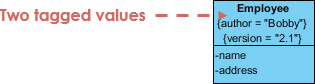
Các giá trị gắn nhãn cho phép bạn gắn các cặp từ khóa-giá trị vào các phần tử mô hình. Trong một dự án quản lý phát hành, tôi đã sử dụng các giá trị gắn nhãn để theo dõi số phiên bản, kết quả kiểm thử và trạng thái triển khai trực tiếp trên các lớp hệ thống con. Điều này đã chứng minh vô cùng hữu ích cho:
-
Các tập lệnh sinh mã
-
Tích hợp kiểm soát phiên bản
-
Bảng điều khiển quản lý cấu hình
-
Tài liệu hóa quyền tác giả và trạng thái xem xét
Ràng Buộc: Thiết Lập Quy Tắc Lĩnh Vực
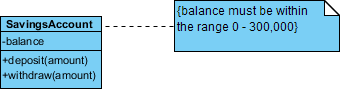
Các ràng buộc xác định các điều kiện phải luôn đúng. Trong mô hình hóa hệ thống thời gian thực, tôi đã sử dụng các ràng buộc như{thời_gian_phản_hồi < 50ms} hoặc {xor} mối quan hệ để thiết lập các quy tắc kiến trúc. Được hiển thị trực quan dưới dạng chuỗi trong dấu ngoặc gần các phần tử, các ràng buộc giúp các mô hình chính xác về mặt ngữ nghĩa mà không làm rối mắt thiết kế hình ảnh.
Khi Nào Nên Sử Dụng Sơ Đồ Hồ Sơ
Sau khi thử nghiệm nhiều phương pháp mô hình hóa khác nhau, tôi nhận thấy sơ đồ hồ sơ có giá trị nhất khi:
-
Mô Hình Hóa Chuyên Ngành: Ngành của bạn có những khái niệm đặc thù không được bao gồm trong UML tiêu chuẩn (ví dụ: thiết bị y tế, công cụ tài chính).
-
Định hướng nền tảng: Bạn đang mô hình hóa cho một nền tảng công nghệ cụ thể như J2EE, .NET hoặc C++ nhúng.
-
Đồng thuận nhóm: Bạn cần một từ vựng chung để kết nối các bên liên quan kỹ thuật và phi kỹ thuật.
-
Tích hợp công cụ: Bạn muốn kích hoạt sinh mã, tài liệu hóa hoặc xác thực từ các mô hình của mình.
Quan trọng là, các profile cung cấp những “mở rộng nhẹ nhàng” — chúng điều chỉnh các metamodel hiện có thay vì thay thế chúng. Điều này giúp các mô hình của bạn vẫn tương thích với các công cụ UML tiêu chuẩn trong khi bổ sung sức mạnh chuyên ngành.
Cách các sơ đồ Profile hoạt động bên trong
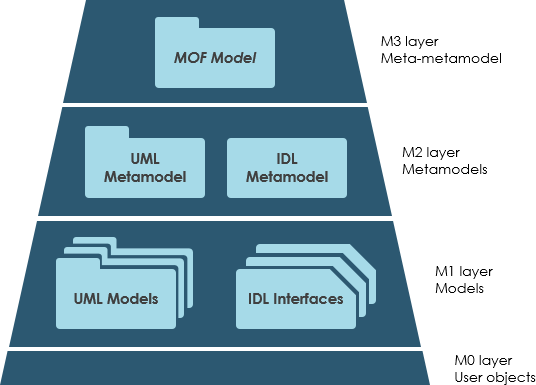
Hiểu rõ cơ chế đã giúp tôi sử dụng các profile hiệu quả hơn. Trong UML 2.0+, các profile có thể:
-
Sử dụng các cấu trúc dữ liệu tùy ý cho các phần tử mở rộng (vượt ra ngoài chuỗi đơn giản)
-
Có thể kết hợp động — nhiều profile có thể áp dụng cho cùng một mô hình
-
Mở rộng các metaclass thông qua mối quan hệ mở rộng (được hiển thị bằng các mũi tên liền có đầu đầy)
Tuy nhiên, các profile có giới hạn: chúng không thể sửa đổi các metamodel hiện có hoặc tạo ra những metamodel hoàn toàn mới như MOF làm được. Chúng tùy chỉnh, chứ không thay thế.
Sơ đồ Profile trong tầm nhìn: Một ví dụ thực tế về EJB
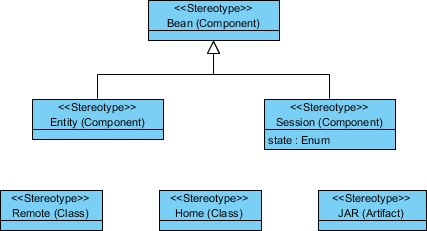
Một trong những dự án profile thành công đầu tiên của tôi là mô hình hóa Enterprise JavaBeans (EJB). Profile này định nghĩa:
-
Một lớp trừu tượng
<<Bean>>stereotype mở rộng metaclass Component -
Các chuyên biệt hóa cụ thể:
<<EntityBean>>và<<SessionBean>> -
Các stereotype liên kết cho
<<RemoteInterface>>và<<HomeInterface>> -
Một
<<JARFile>>stereotype artifact cho đóng gói triển khai
Bản chất này đã làm cho các sơ đồ kiến trúc Java EE của chúng tôi trở nên truyền đạt ngay lập tức cho cả các nhà phát triển và các kỹ sư DevOps.
Các kiểu biểu diễn văn bản so với đồ họa: Chọn biểu diễn phù hợp
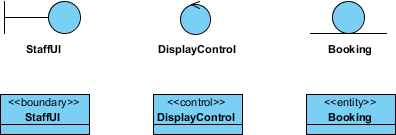
Các kiểu biểu diễn có thể xuất hiện dưới dạng văn bản (<<Controller>>) hoặc biểu tượng tùy chỉnh. Trong mô hình hóa khung MVC, tôi đã sử dụng biểu tượng đồ họa cho <<Boundary>>, <<Control>>, và <<Entity>> lớp để tạo ra các sơ đồ dễ quan sát bằng mắt. Sự lựa chọn phụ thuộc vào đối tượng mục tiêu của bạn: văn bản cho độ chính xác, đồ họa cho việc hiểu nhanh chóng.
Các trường hợp sử dụng phổ biến của bản chất trong nhiều ngành
Từ công việc tư vấn của tôi, tôi đã thấy các bản chất được áp dụng thành công vào:
-
Middleware: Các bản chất CORBA, EJB cho các hệ thống phân tán
-
Ngôn ngữ: Các quy ước mô hình hóa đặc thù cho C++ hoặc Java
-
Cơ sở dữ liệu: Mở rộng lược đồ Oracle hoặc MySQL
-
Lĩnh vực: Các ràng buộc an toàn hàng không, tích hợp HL7 y tế, các quy định tài chính
Mọi mục tiêu kỹ thuật đều là ứng cử viên cho một bản chất được xây dựng cẩn thận.
Áp dụng các bản chất vào mô hình của bạn: Mối quan hệ <>
Để sử dụng các kiểu biểu diễn của một bản chất, bạn phải áp dụng bản chất đó vào gói mô hình của mình bằng một mũi tên đứt đoạn được ghi nhãn <<apply>>.
Ví dụ I: Áp dụng bản chất Quản lý CNTT
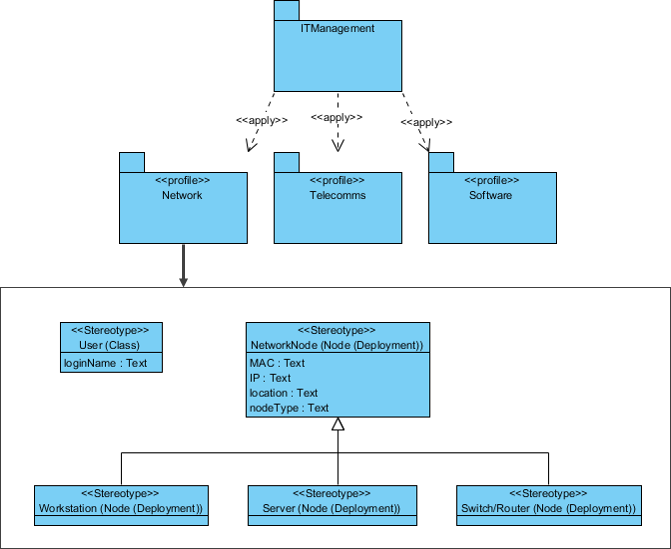
Trong một dự án hạ tầng CNTT, tôi đã áp dụng các bản chất Mạng, Viễn thông và Phần mềm vào gói ITManagement. Điều này đã làm cho các kiểu biểu diễn đặc thù lĩnh vực như <<LoadBalancer>> hoặc <<Microservice>> có sẵn trên toàn bộ mô hình.
Ví dụ II: Hồ sơ ứng dụng EJB
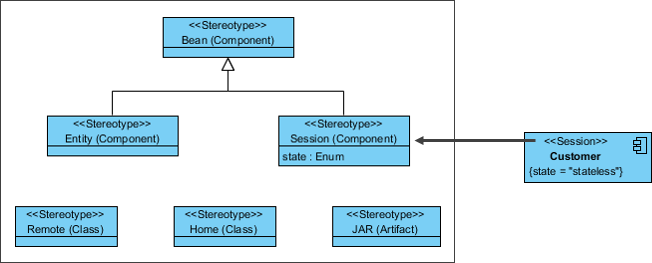
Xem lại ví dụ EJB, việc áp dụng hồ sơ đã cho phép mô hình hóa nhất quán các bean, giao diện và các tài sản triển khai trên nhiều sơ đồ của các nhóm khác nhau.
Hướng dẫn thực hành: Tạo một hồ sơ Kỹ thuật xe cộ trong Visual Paradigm
Dưới đây là quy trình từng bước tôi đã thực hiện để xây dựng một hồ sơ tùy chỉnh cho mô hình hóa phần mềm ô tô:
-
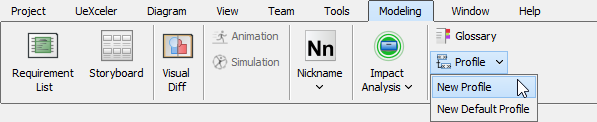
Tạo một hồ sơ mới: Mô hình hóa > Hồ sơ > Hồ sơ mới → Đặt tên là “Hồ sơ Kỹ thuật xe cộ”

-
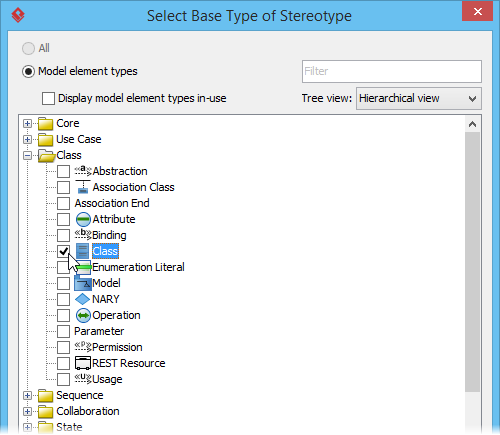
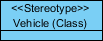
Thêm một kiểu nhận dạng: Sử dụng công cụ Kiểu nhận dạng, chọn Class làm kiểu cơ sở, đặt tên là
<<Xe>>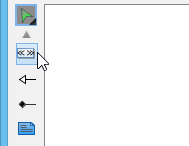
-
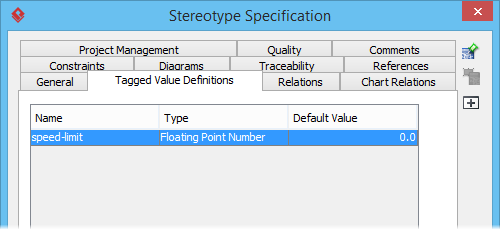
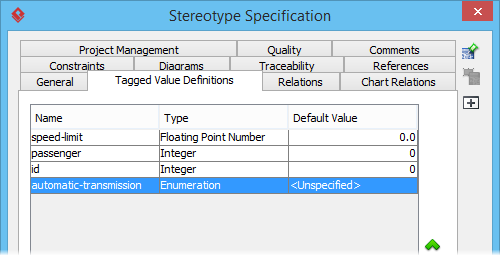
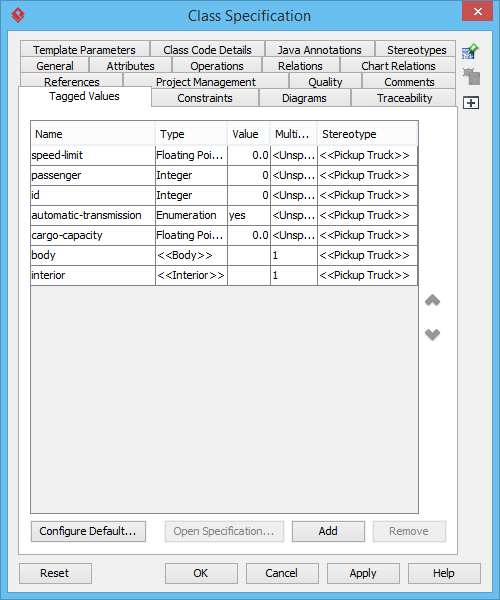
Xác định các giá trị gắn thẻ: Nhấp chuột phải vào kiểu nhận dạng → Mở Thông số → Thẻ Định nghĩa giá trị gắn thẻ → Thêm các thẻ như
giới-hạn-tốc-độ(số dấu phẩy động),hành-khách(số nguyên),hộp-số-tự-động(đếm)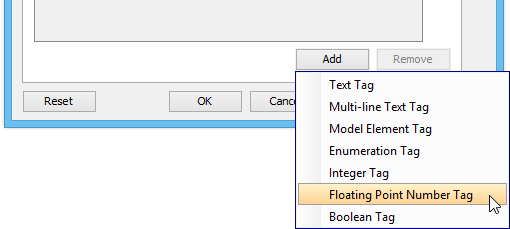
-
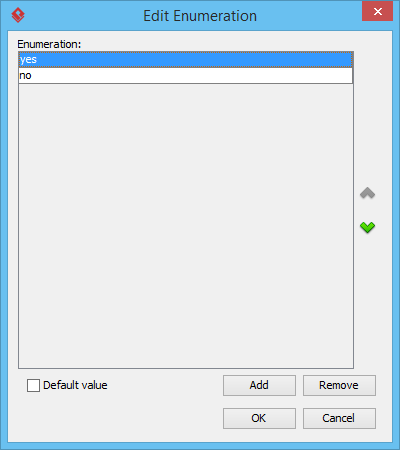
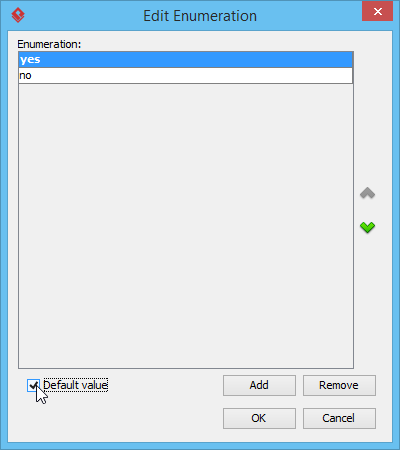
Cấu hình các giá trị đếm: Đối với
hộp-số-tự-động, thêm các giá trị “có” và “không”, đặt “có” làm mặc định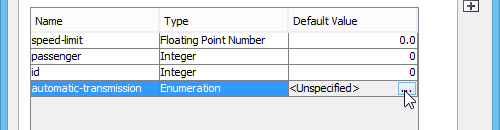
-
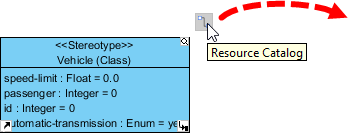
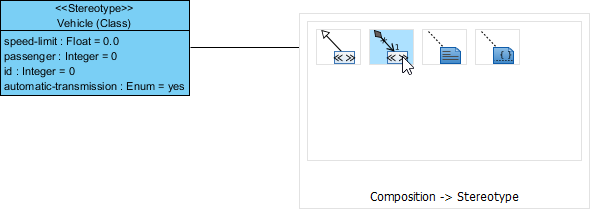
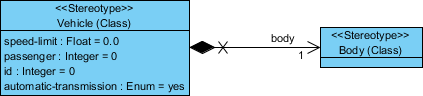
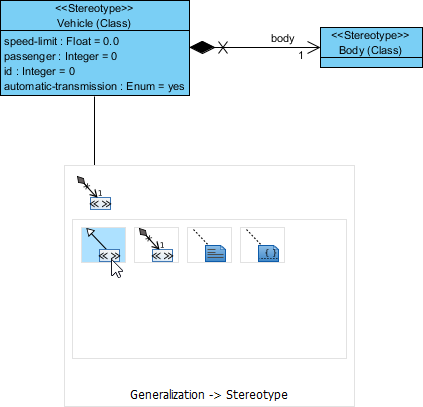
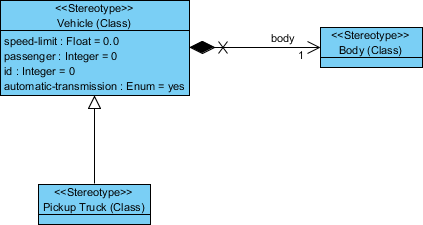
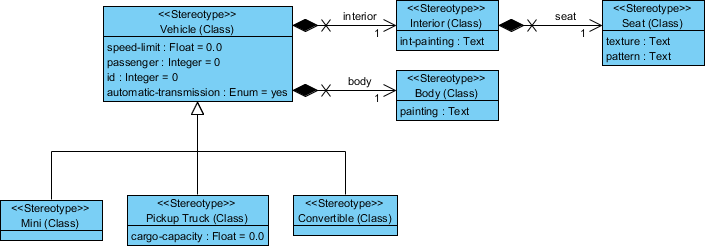
Xây dựng các cấp độ kiểu nhận dạng: Sử dụng Thư viện Tài nguyên để tạo kết hợp (
<<Thân xe>>,<<Nội thất>>) và tổng quát hóa (<<Xe tải nhỏ>>,<<Mini>>,<<Convertible>>) mối quan hệ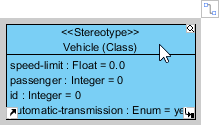
-
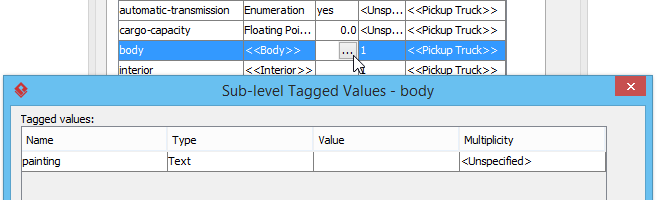
Thêm nhãn khác: Mở rộng các kiểu dáng với các thuộc tính đặc thù lĩnh vực như
tranh vẽcho Thân xe,dung tích chở hàngcho Xe tải nhỏ,kết cấuvàhọa tiếtcho Ghế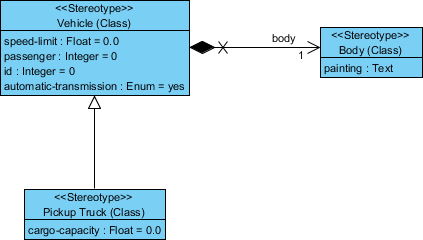
-
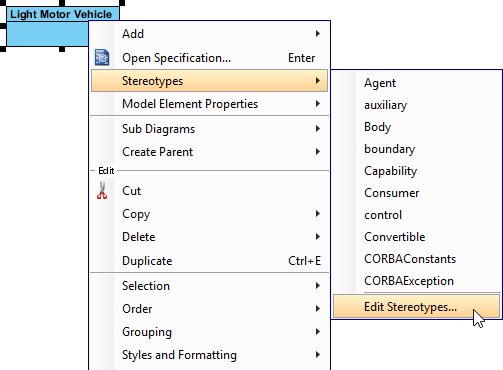
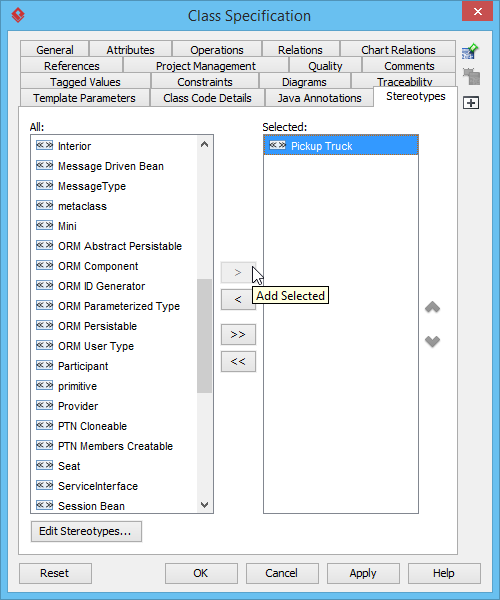
Áp dụng Profil trong sơ đồ Lớp: Tạo một lớp như “Xe máy nhẹ”, sau đó gán
<<Xe tải nhỏ>>kiểu dáng thông qua chuột phải → Kiểu dáng → Chỉnh sửa Kiểu dáng. Các giá trị được gắn thẻ từ profin sẽ tự động xuất hiện để cấu hình.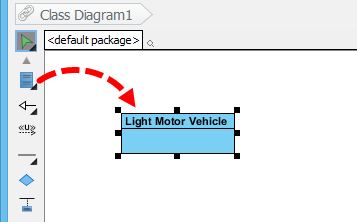
Người thay đổi cuộc chơi: Tạo sơ đồ Profil bằng AI
Tích hợp AI trên Desktop Visual Paradigm
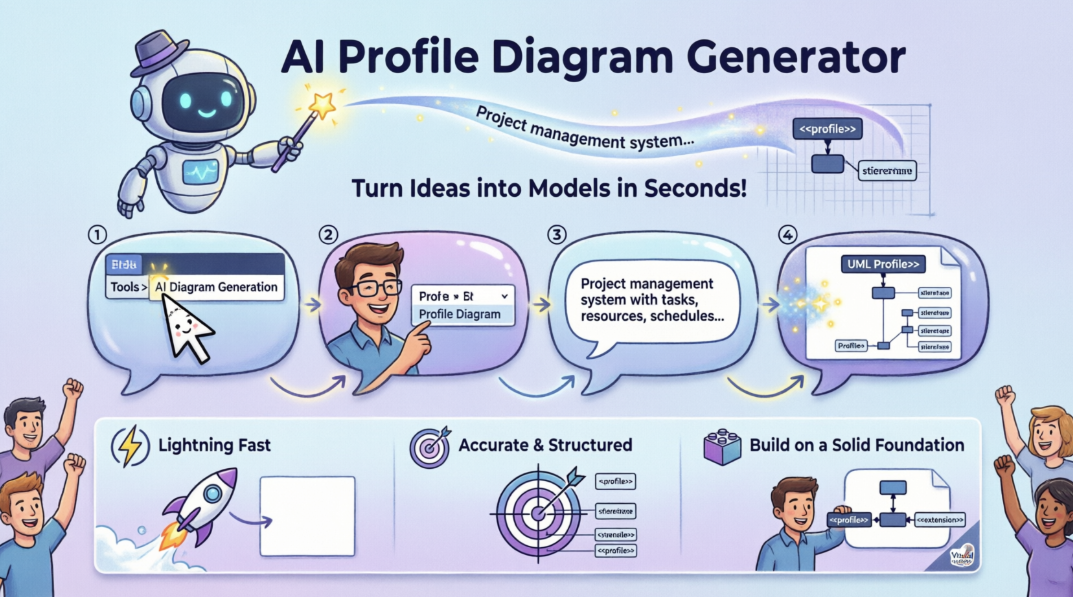
Việc giới thiệu tạo sơ đồ bằng AI đã thay đổi quy trình làm việc của tôi. Thay vì đặt từng kiểu dáng thủ công, giờ đây tôi có thể:
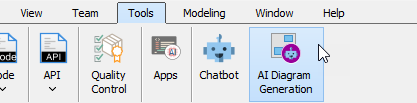
-
Đi tới Công cụ > Tạo sơ đồ bằng AI
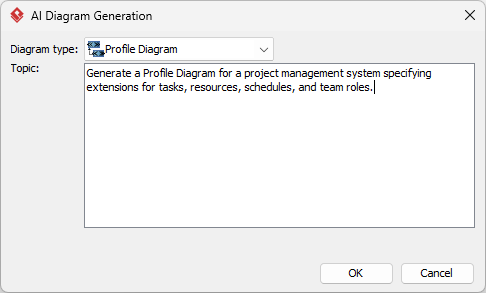
-
Chọn Sơ đồ Profil và nhập một lời nhắc bằng ngôn ngữ tự nhiên:
“Tạo một sơ đồ Profil cho hệ thống quản lý dự án, xác định các mở rộng cho nhiệm vụ, nguồn lực, lịch trình và vai trò nhóm.”
-
Nhấp vào OK và nhận ngay một sơ đồ hồ sơ có thể chỉnh sửa, tuân thủ tiêu chuẩn trong vài giây.
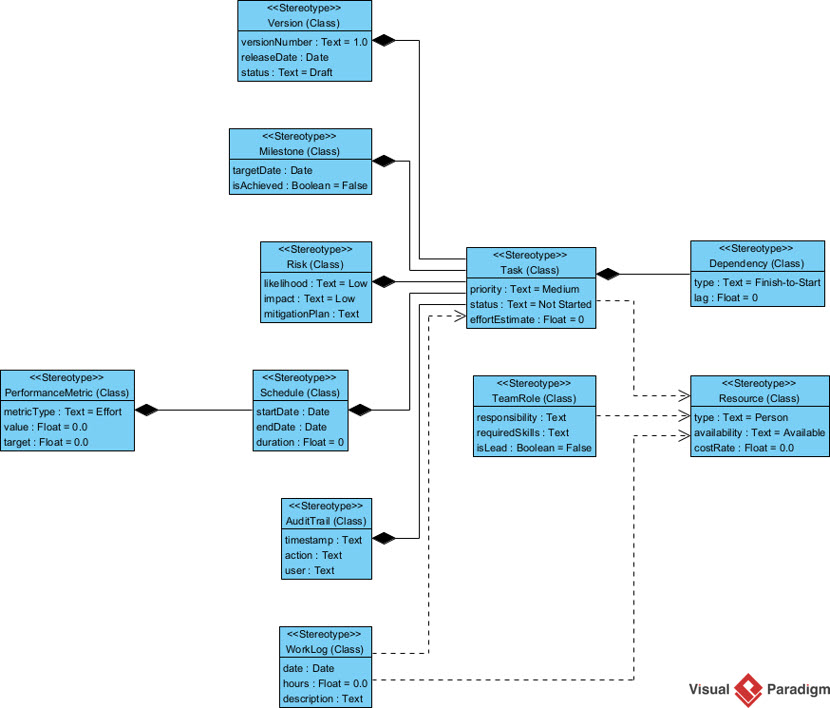
OpenDocs: Tài liệu được hỗ trợ bởi AI với các sơ đồ nhúng
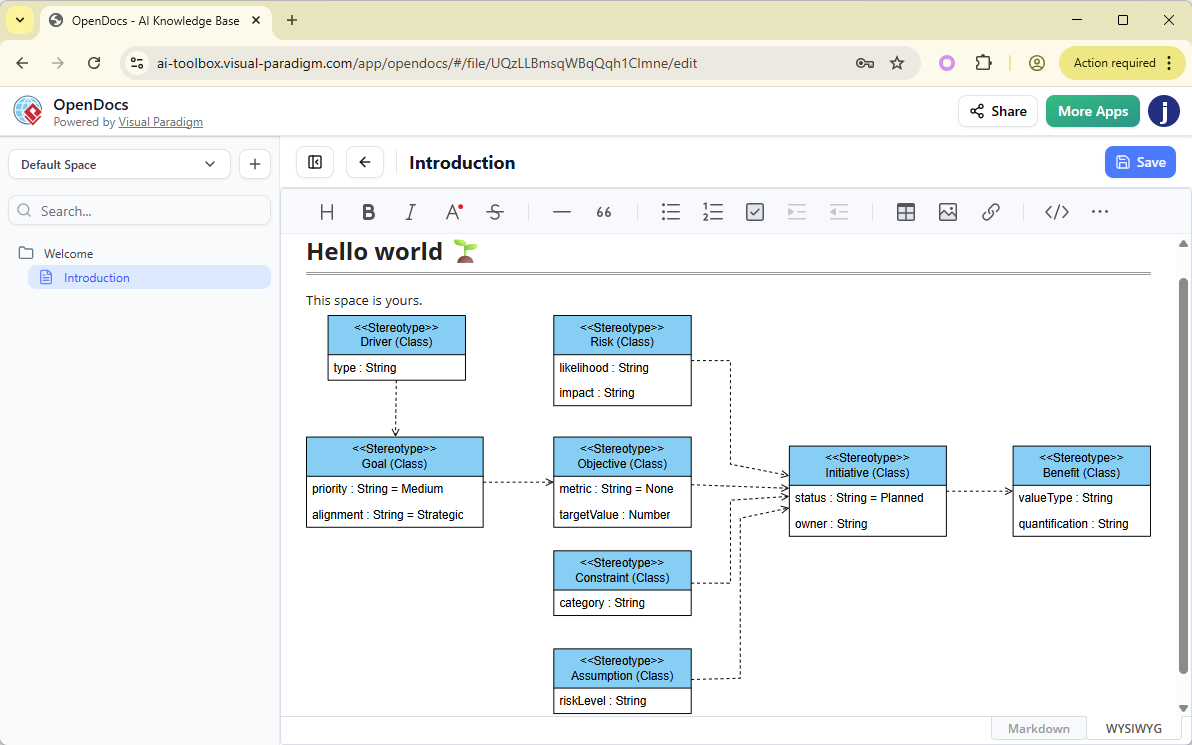
OpenDocs đi xa hơn bằng cách nhúng trực tiếp các sơ đồ hồ sơ vào tài liệu sống động:
-
Nhấp vào Chèn > Sơ đồ > Sơ đồ Hồ sơ trong trình chỉnh sửa tài liệu

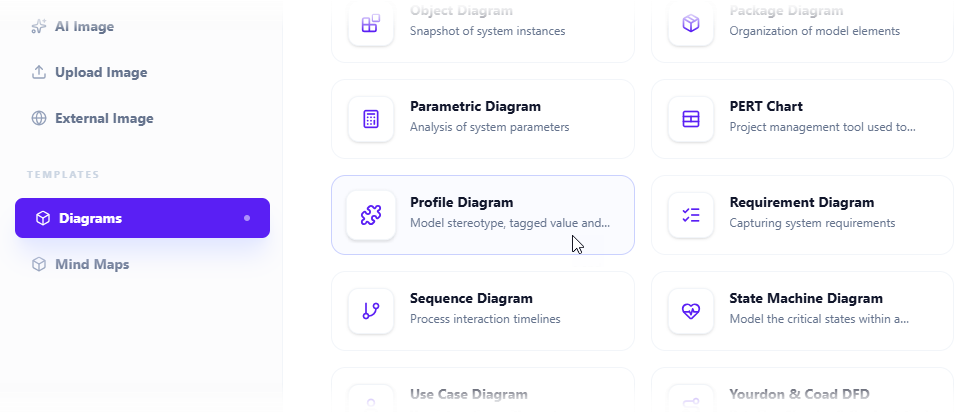
-
Hoặc vẽ thủ công bằng cách sử dụng bảng công cụ:
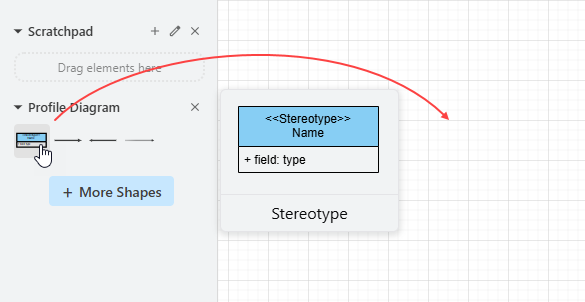
-
Hoặc nhấp vào Tạo bằng AI và mô tả yêu cầu của bạn:

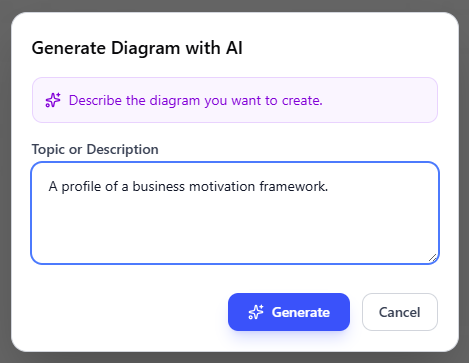
-
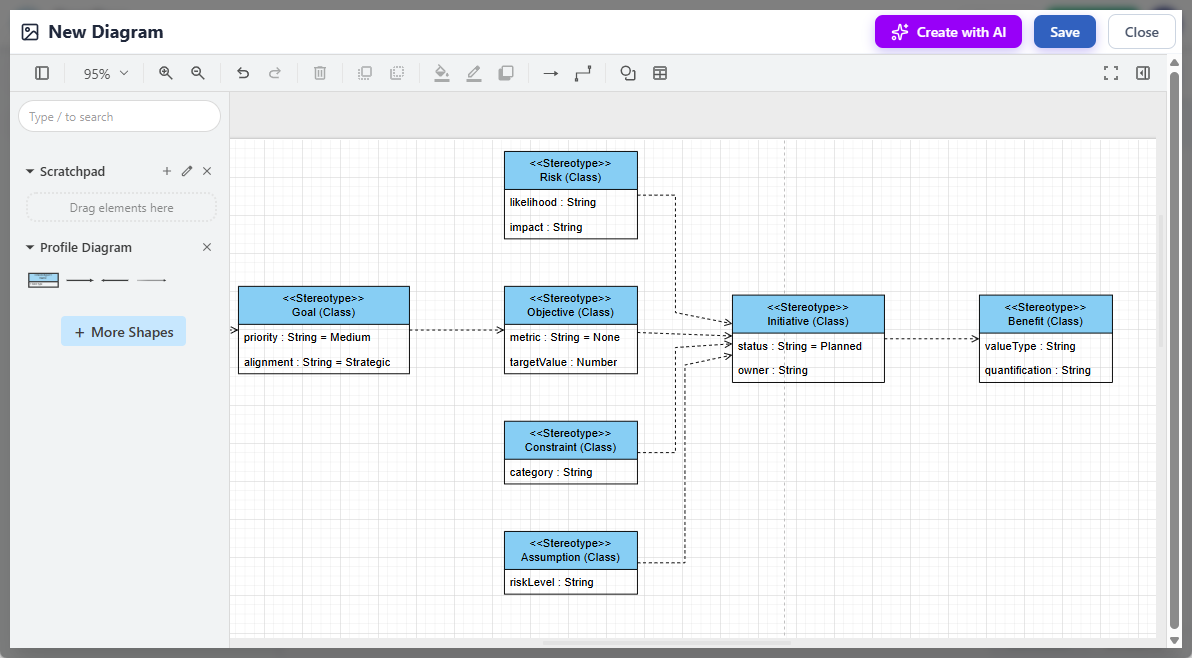
Xem xét và tinh chỉnh sơ đồ được tạo bởi AI:
-
Lưu và nhúng trực tiếp vào tài liệu của bạn:
Cách tiếp cận truyền thống so với AI: Kinh nghiệm so sánh của tôi
| Tính năng | Cách tiếp cận truyền thống | Cách tiếp cận AI |
|---|---|---|
| Sự nỗ lực | Thao tác kéo, thả và căn chỉnh hình dạng bằng tay. | Tạo ra các sơ đồ hoàn chỉnh, tuân thủ tiêu chuẩn từ các lời nhắc văn bản trong vài giây. |
| Kiểm soát | Kiểm soát hoàn toàn vị trí và thuộc tính của từng phần tử. | Tốt nhất cho việc tạo mẫu nhanh; tạo ra sơ đồ “sống” có thể chỉnh sửa, vẫn có thể tinh chỉnh bằng tay. |
| Kỹ năng kỹ thuật | Yêu cầu kiến thức về cú pháp UML Profile và các tiêu chuẩn mô hình hóa. | Chuyển đổi ngôn ngữ đơn giản thành các mô hình có cấu trúc, giúp người dùng không chuyên dễ tiếp cận. |
Trong thực tế, tôi sử dụng cả hai: AI cho việc lên ý tưởng ban đầu và thống nhất với các bên liên quan, sau đó tinh chỉnh thủ công cho các mô hình cấp sản phẩm.
Kết luận: Chấp nhận khả năng mở rộng trong một thế giới phức tạp
Hành trình của tôi với các sơ đồ UML Profile là hành trình trao quyền. Điều bắt đầu như một kỹ thuật mô hình hóa chuyên biệt nay đã trở thành trọng tâm giúp tôi kết nối chuyên môn lĩnh vực với kiến trúc kỹ thuật. Sự kết hợp giữa nền tảng nghiêm ngặt của UML, công cụ trực quan của Visual Paradigm và khả năng AI đang nổi lên tạo nên một bộ ba mạnh mẽ cho kỹ thuật phần mềm hiện đại.
Nếu bạn đang mô hình hóa các hệ thống phức tạp, chuyên biệt theo lĩnh vực, tôi khuyến khích bạn khám phá các sơ đồ Hồ sơ. Bắt đầu nhỏ – xác định một kiểu dáng (stereotype) cho khái niệm thường xuyên nhất của bạn. Thử nghiệm với các giá trị gắn thẻ để ghi lại dữ liệu phụ mà đội nhóm bạn quan tâm. Và khi đã sẵn sàng mở rộng, hãy tận dụng khả năng sinh tự động bằng AI để đẩy nhanh quá trình tạo mẫu mà không đánh mất độ chính xác.
Tương lai của mô hình hóa không nằm ở việc lựa chọn giữa sự nghiêm ngặt và linh hoạt – mà là về các công cụ mang lại cả hai điều đó. Với các sơ đồ Hồ sơ và nền tảng phù hợp, bạn có thể có UML của mình và tùy chỉnh nó theo ý muốn.
Tham khảo
- Trình sinh sơ đồ triển khai AI trong OpenDocs: Thông báo về tính năng hỗ trợ sơ đồ triển khai UML được tích hợp AI trong công cụ quản lý kiến thức OpenDocs của Visual Paradigm.
- Trình sinh sơ đồ gói AI cho Visual Paradigm Desktop: Ghi chú phát hành mô tả khả năng sinh tự động bằng AI cho sơ đồ gói trong Visual Paradigm Desktop nhằm tăng tốc quá trình thiết kế phần mềm.
- Video hướng dẫn sơ đồ Profile UML: Video hướng dẫn minh họa cách tạo và sử dụng sơ đồ Profile UML trong Visual Paradigm.
- Tạo sơ đồ hoạt động bằng AI trong Visual Paradigm Desktop: Cập nhật thông báo về tính năng sinh sơ đồ hoạt động bằng AI trong ứng dụng trên máy tính để bàn.
- Bản trình diễn tính năng AI trong Visual Paradigm Desktop: Video minh họa khả năng sinh sơ đồ bằng AI trong nội bộ Visual Paradigm Desktop.
- Vẽ sơ đồ Profile – Hướng dẫn người dùng Visual Paradigm: Tài liệu hướng dẫn từng bước chính thức về cách tạo sơ đồ Profile UML thủ công trong Visual Paradigm.
- Hướng dẫn đặt tên và tạo sơ đồ Profile: Phần cụ thể trong hướng dẫn người dùng đề cập đến quy tắc đặt tên sơ đồ Profile và cài đặt ban đầu.
- Cập nhật công cụ sinh sơ đồ Profile bằng AI: Thông báo cập nhật lớn giới thiệu tính năng sinh sơ đồ Profile bằng AI trong Visual Paradigm Desktop.
- Trình sinh sơ đồ Profile bằng AI – Tổng quan tính năng: Tổng quan chi tiết về quy trình và khả năng mới trong sinh sơ đồ Profile bằng AI.
- Trình sinh sơ đồ AI mở rộng sang 13 loại sơ đồ: Ghi chú phát hành bao gồm việc mở rộng hỗ trợ sinh sơ đồ bằng AI để bao gồm sơ đồ Profile và 12 loại UML khác.
- Tính tương thích sơ đồ trong Visual Paradigm Online: Tài liệu nêu rõ các loại sơ đồ, bao gồm sơ đồ Profile, được hỗ trợ trên nền tảng Visual Paradigm Online dựa trên trình duyệt.
- So sánh công cụ sơ đồ ER trực tuyến và trên máy tính để bàn: So sánh từ bên thứ ba thảo luận về các điểm ưu nhược điểm giữa công cụ vẽ sơ đồ trực tuyến và trên máy tính để bàn, liên quan đến việc lựa chọn môi trường vẽ sơ đồ Profile.
- Trình sinh sơ đồ AI – Hỗ trợ 13 loại: Thông báo chi tiết về phạm vi mở rộng của bộ tính năng sinh sơ đồ bằng AI trong Visual Paradigm.
- Hướng dẫn từng bước các tính năng AI trong Visual Paradigm: Video hướng dẫn giới thiệu các tính năng vẽ sơ đồ được hỗ trợ bởi AI trong Visual Paradigm.
- Trình sinh sơ đồ thành phần AI trong OpenDocs: Cập nhật thông báo hỗ trợ tạo hình ảnh bằng AI cho Sơ đồ Thành phần trong nền tảng tài liệu OpenDocs.
- Hỗ trợ Sơ đồ Hồ sơ UML trong OpenDocs: Thông báo chính thức về khả năng tạo Sơ đồ Hồ sơ UML và tạo hình ảnh bằng AI trong Visual Paradigm OpenDocs.
- Chi tiết tính năng Sơ đồ Hồ sơ trong OpenDocs: Mô tả chi tiết tính năng về quy trình làm việc của Sơ đồ Hồ sơ trong môi trường OpenDocs.
- Tạo sơ đồ hồ sơ bằng AI trong OpenDocs – Hướng dẫn người dùng: Hướng dẫn từng bước sử dụng AI để tạo Sơ đồ Hồ sơ trực tiếp trong các tài liệu OpenDocs.
- Trình tạo Sơ đồ Trạng thái bằng AI trong OpenDocs: Cập nhật về việc tạo Sơ đồ Trạng thái bằng AI trong OpenDocs, minh chứng cho quy trình làm việc dựa trên lời nhắc nhất quán qua các loại sơ đồ.
- Tại sao các đội cần một công cụ tạo sơ đồ bằng AI: Bài đăng blog thảo luận về lợi ích về năng suất của các công cụ vẽ sơ đồ được hỗ trợ bởi AI cho việc khởi động dự án và hợp tác.
- Chuyển đổi yêu cầu thành sơ đồ bằng AI: Hướng dẫn thực tế về việc sử dụng giao diện chatbot AI để chuyển đổi các yêu cầu văn bản thành các mô hình UML trực quan.
- Đánh giá thực tế: Trình tạo sơ đồ luồng bằng AI của Visual Paradigm: Đánh giá độc lập từ bên thứ ba đánh giá tính dễ sử dụng và chất lượng đầu ra của các tính năng tạo sơ đồ bằng AI của Visual Paradigm.
- Visual Paradigm AI so với các LLM tổng quát: Hướng dẫn toàn diện: Phân tích so sánh các công cụ mô hình hóa AI chuyên ngành của Visual Paradigm với các mô hình ngôn ngữ lớn tổng quát cho các nhiệm vụ tạo sơ đồ.

 English
 Arabic
 Chinese (Simplified)
 Dutch
Dutch French
 German
 Italian
 Japanese
 Korean
 Portuguese
 Russian
 Spanish