


はじめに:現代のソフトウェアアーキテクチャにおいてUMLプロファイルが重要な理由
ソフトウェアモデリングの複雑さを長年探求してきた者として、UMLが自分の分野の言語をより自然に話せるように願ったことは何度もありました。標準的なUMLは強力ですが、医療、金融、または組み込み自動車ソフトウェアなど、特殊なシステムをモデリングする際には、汎用的な構成要素が「ワンサイズ fits all」のスーツを着ているような感じになります。それが、UMLプロファイル図が私のワークフローをまったく変えた理由です。
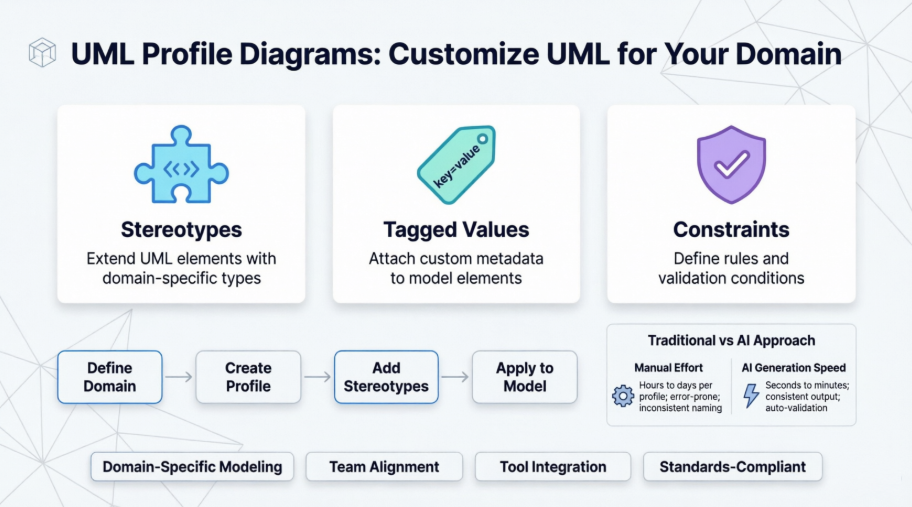
このガイドでは、Visual Paradigmのエコシステムを活用してUMLプロファイル図を学び、作成し、活用する私の実践的な経験を共有します。熟練したアーキテクトであろうと、ドメイン固有のモデリングを初めて探求している者であろうと、概念や実践的なチュートリアル、そして拡張可能なモデリングのアプローチを変革した画期的なAI機能について、丁寧に解説します。
プロファイル図の理解:「軽量拡張」の力強いツール
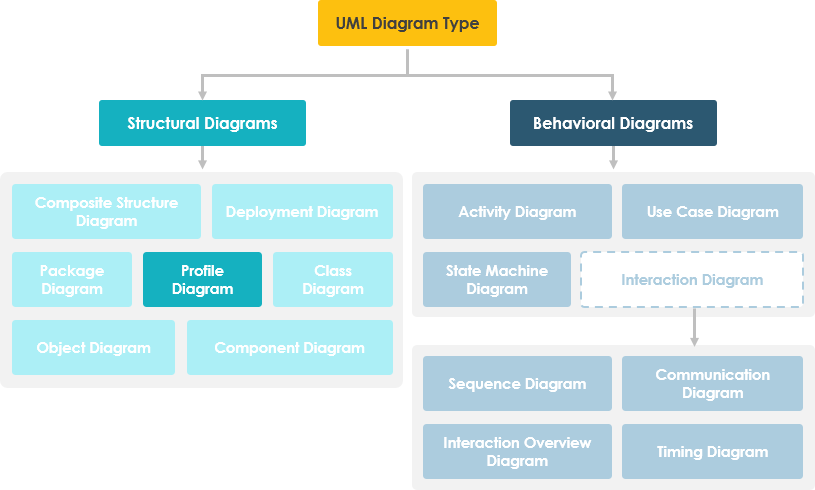
初めてプロファイル図に出会ったとき、私はそれをUMLのカスタマイズツールキットだと考えました。プロファイル図は、UMLモデルを特定のドメインやプラットフォームに合わせてカスタマイズするための汎用的な拡張メカニズムを提供する構造的UML図です。モデリングの輪を再発明するのではなく、プロファイルは標準的な意味を厳密に追加的な方法で洗練させます——矛盾はなく、単に強化されるだけです。
プロファイルは、3つのコア拡張メカニズムを使って構築されます:
ステレオタイプ:あなたのドメインの言語を話す
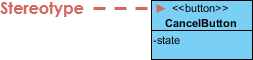
ステレオタイプは、既存の要素から派生する新しいモデル要素を作成できるようにすることで、UMLの語彙を拡張しますが、それらはあなたの問題領域に合わせてカスタマイズされています。私のネットワークモデリングプロジェクトでは、<<router>>, <<switch>>、および<<hub>>というステレオタイプが、インフラチームにとって図を即座に認識可能にしました。ステレオタイプはカスタムのグラフィカルシンボルを導入することさえでき、モデルをより直感的にします。
タグ付き値:文脈的なメタデータの追加
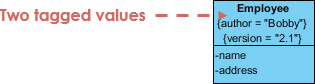
タグ付き値は、モデル要素にキーワードと値のペアを関連付けることができます。リリース管理プロジェクトでは、サブシステムクラス上にバージョン番号、テスト結果、デプロイステータスを直接追跡するためにタグ付き値を使用しました。これは以下に非常に役立ちました:
-
コード生成スクリプト
-
バージョン管理との統合
-
構成管理ダッシュボード
-
著作者情報とレビュー状態の文書化
制約:ドメインルールの強制
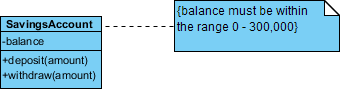
制約は、常に真でなければならない条件を指定します。リアルタイムシステムのモデリングでは、{responseTime < 50ms}または{xor}という関係性を用いて、アーキテクチャルルールを強制しました。要素の近くに括弧付きの文字列として視覚的に描画される制約は、モデルの意味論を正確に保ちつつ、視覚的なデザインを乱しません。
プロファイル図を使うべきタイミング
さまざまなモデリングアプローチを試した後、私はプロファイル図が最も価値があると感じたのは、次のときです:
-
ドメイン固有のモデリング:あなたの業界には、標準のUMLではカバーされていない独自の概念があります(例:医療機器、金融商品)。
-
プラットフォーム対象:J2EE、.NET、または組み込みC++のような特定のテクノロジースタックを対象にモデル化しています。
-
チームの整合性:技術者と非技術者を結ぶ共通の用語集が必要です。
-
ツール統合:モデルからコード生成、ドキュメント作成、検証を実行したいです。
重要なのは、プロファイルが「軽量な拡張」を提供することです。既存のメタモデルを置き換えるのではなく、それらを適応させます。これにより、標準のUMLツールとの互換性を保ちつつ、ドメイン固有の機能を追加できます。
プロファイル図の内部動作の仕組み
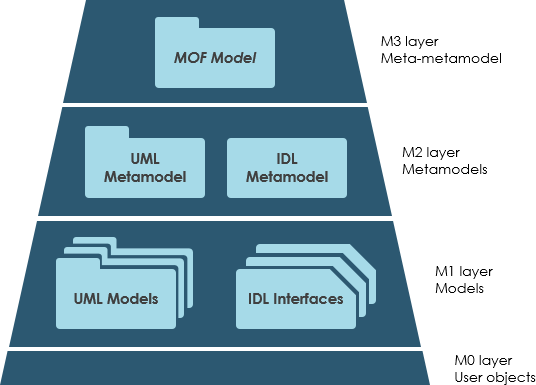
仕組みを理解することで、プロファイルをより効果的に使えるようになりました。UML 2.0以降では、プロファイルは次のことができます:
-
拡張要素に任意のデータ構造(単純な文字列を超えたもの)を使用する
-
動的に結合可能—複数のプロファイルを同じモデルに適用できる
-
拡張関係(実線で頭が塗りつぶされた矢印として示される)を通じてメタクラスを拡張する
ただし、プロファイルには限界があります。既存のメタモデルを変更したり、MOFが行うようにまったく新しいメタモデルを作成したりすることはできません。プロファイルはカスタマイズするものであり、置き換えるものではありません。
プロファイル図の概要:実用的なEJBの例
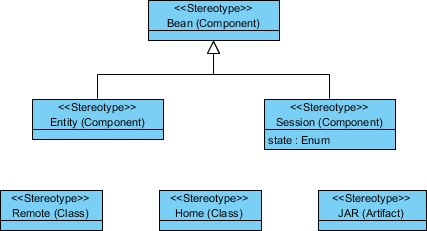
私が最初に成功したプロファイルプロジェクトの一つが、エンタープライズJavaBeans(EJB)をモデル化したものでした。このプロファイルは次を定義しました:
-
抽象的な
<<Bean>>メタクラスComponentを拡張するステレオタイプ -
具体的な特殊化:
<<EntityBean>>および<<SessionBean>> -
関連するステレオタイプ:
<<RemoteInterface>>および<<HomeInterface>> -
アーティファクトステレオタイプ
<<JARFile>>デプロイパッケージ用の
このプロファイルにより、Java EEアーキテクチャ図は開発者とDevOpsエンジニアの両方にとって即座に伝わりやすいものになりました。
テキスト型とグラフィカルなステレオタイプ:適切な表現の選択
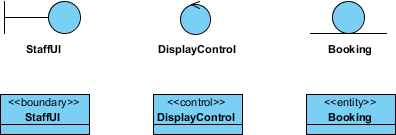
ステレオタイプはテキスト(<<Controller>>)として表示されるか、カスタムアイコンとして表示されます。MVCフレームワークのモデリングでは、<<Boundary>>, <<Control>>、および<<Entity>>クラスにグラフィカルなアイコンを使用して、視覚的にスキャンしやすい図を構築しました。選択は対象となる audience に依存します:正確さを求める場合はテキスト、迅速な理解を求める場合はグラフィカルな表現が適しています。
業界を問わず人気のあるプロファイルの活用事例
コンサルティング業務を通じて、プロファイルが以下のように成功裏に適用されているのを見てきました:
-
ミドルウェア:分散システム向けのCORBA、EJBプロファイル
-
言語:C++またはJava固有のモデリング規約
-
データベース:OracleまたはMySQLのスキーマ拡張
-
分野:航空宇宙分野の安全制約、医療分野のHL7統合、金融分野の規制ルール
あらゆる技術的対象が、洗練されたプロファイルの対象となる可能性を持っています。
モデルへのプロファイルの適用:<>関係
プロファイルのステレオタイプを使用するには、破線矢印を用いてプロファイルをモデルパッケージに適用する必要があります。ラベルは<<apply>>.
例I:IT管理プロファイルの適用
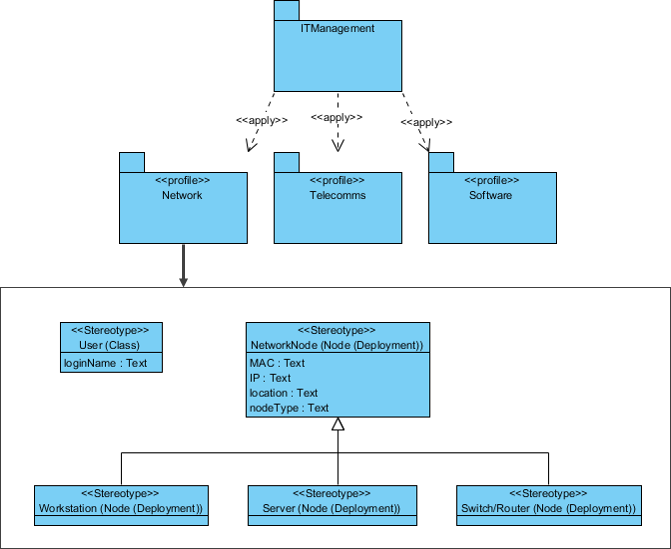
ITインフラプロジェクトにおいて、Network、Telecomms、SoftwareプロファイルをITManagementパッケージに適用しました。これにより、ドメイン固有のステレオタイプ、たとえば<<LoadBalancer>>や<<マイクロサービス>>モデル全体で利用可能。
例II:EJBアプリケーションプロファイル
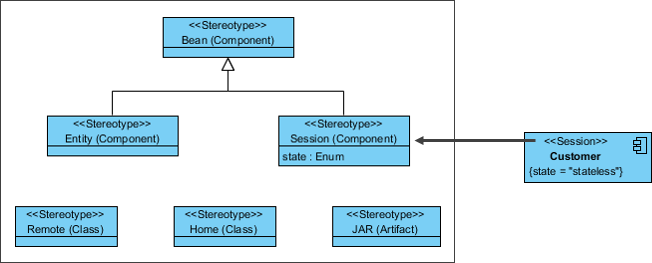
EJBの例を再検討すると、プロファイルを適用することで、複数のチームの図にわたって、ビーン、インターフェース、デプロイメントアーティファクトのモデル化が一貫して行えるようになった。
実践チュートリアル:Visual Paradigmで車両工学プロファイルを作成する
自動車ソフトウェアモデリング用のカスタムプロファイルを構築するために、私が実行した手順を以下に示す:
-
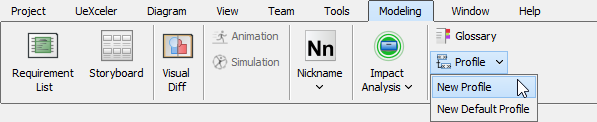
新しいプロファイルの作成: モデリング > プロファイル > 新規プロファイル → 「Vehicle Engineering Profile」と名前を付ける

-
スタereotypeの追加: Stereotypeツールを使用し、クラスをベースタイプとして選択し、名前を付ける
<<Vehicle>>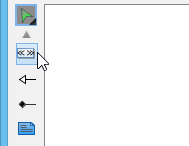
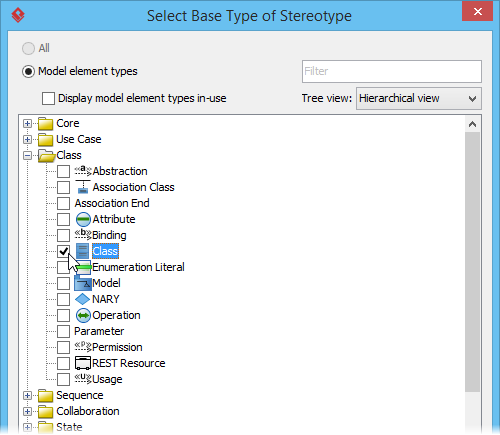
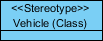
-
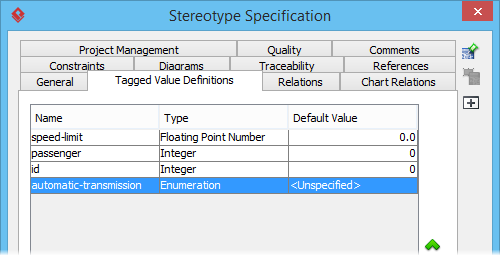
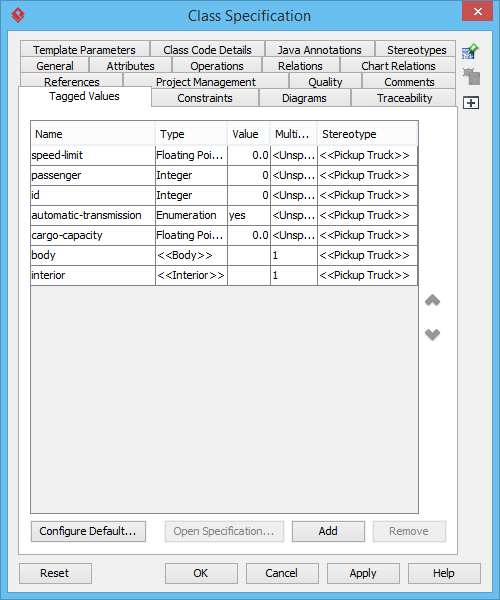
タグ付き値の定義: スtereotypeを右クリック → 指定を開く → タグ付き値定義タブ → 以下のようなタグを追加
speed-limit(浮動小数点),passenger(整数),automatic-transmission(列挙型)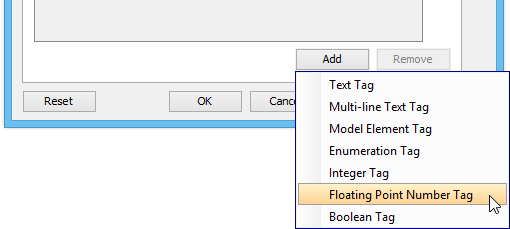
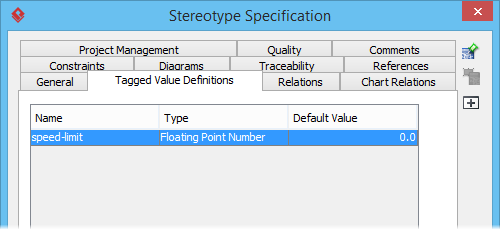
-
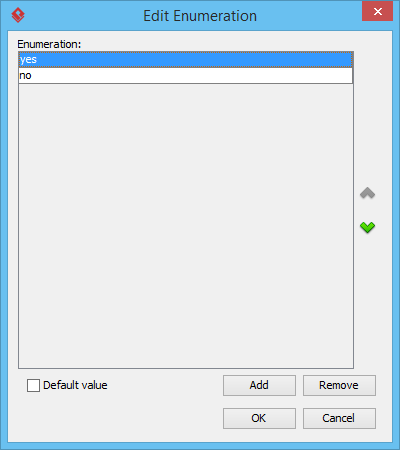
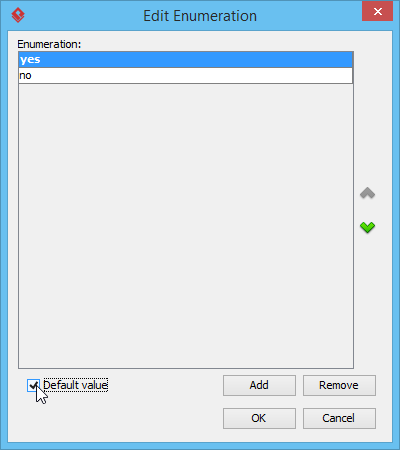
列挙値の設定: について
automatic-transmission、値として「yes」と「no」を追加し、「yes」をデフォルト値とする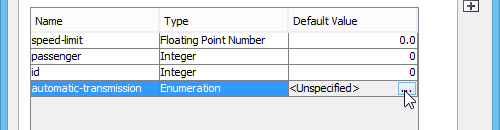
-
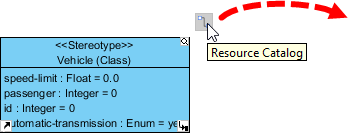
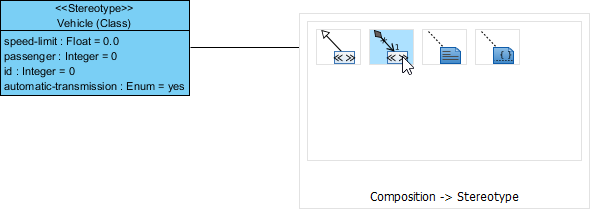
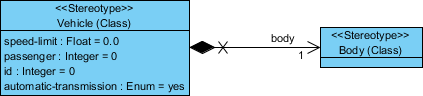
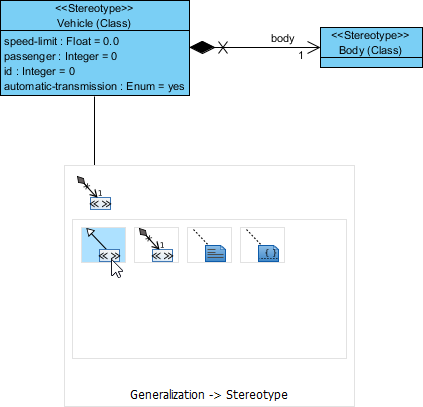
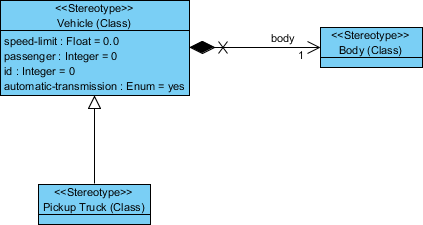
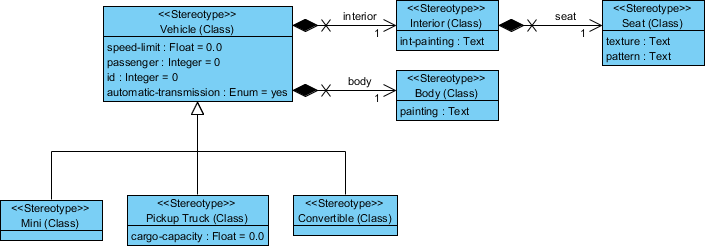
Stereotypeの階層構造の構築: リソースカタログを使用して組成(
<<Body>>,<<Interior>>) および一般化(<<Pickup Truck>>,<<ミニ>>,<<コンバーチブル>>) 関係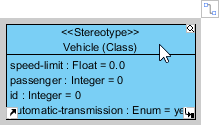
-
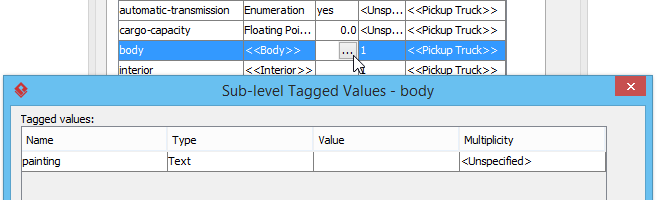
タグを追加する: ドメイン固有のプロパティを用いてステレオタイプを拡張する、たとえば
塗装ボディ用、積載容量ピックアップトラック用、テクスチャおよびパターンシート用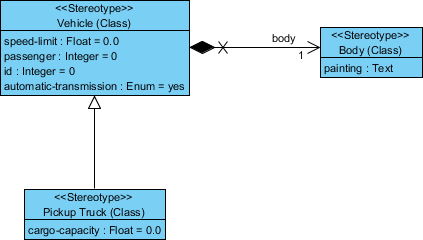
-
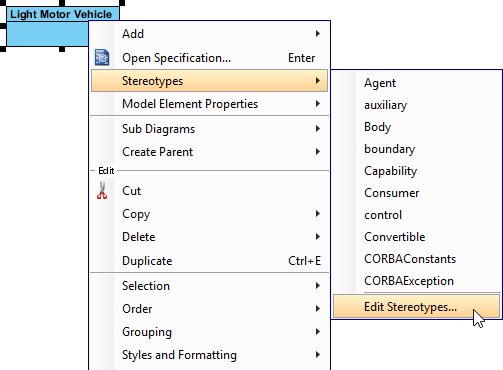
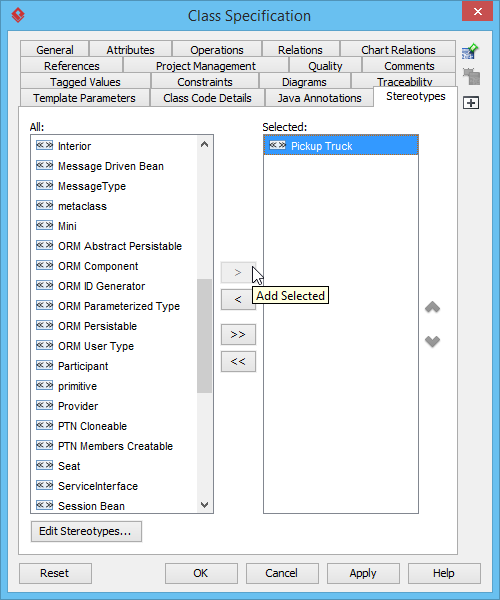
クラス図でプロファイルを適用する: 「軽自動車」のようなクラスを作成し、その後
<<ピックアップトラック>>右クリック → ステレオタイプ → ステレオタイプの編集 でステレオタイプを割り当てる。プロファイルからのタグ付き値が自動的に設定用に表示される。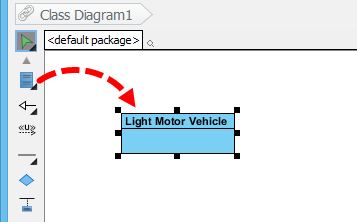
ゲームチェンジャー:AI駆動のプロファイル図生成
Visual Paradigm デスクトップ AI 統合
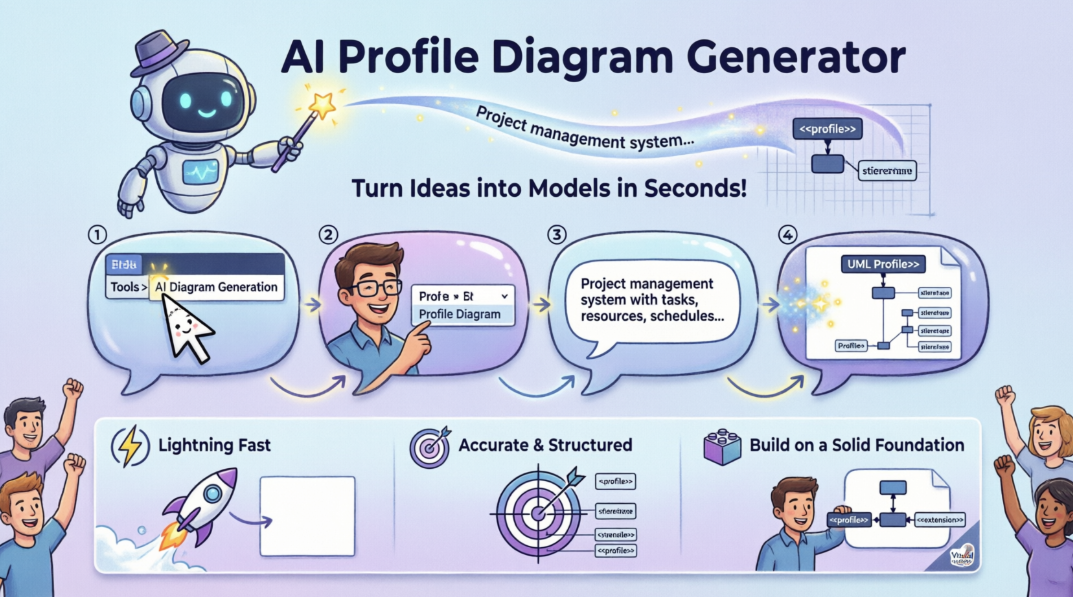
AIによる図生成の導入により、私のワークフローは劇的に変化しました。すべてのステレオタイプを手動で配置する代わりに、今では次のようにできます:
-
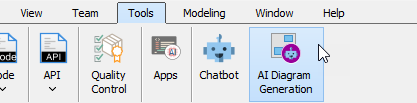
次に移動: ツール > AI 図生成
-
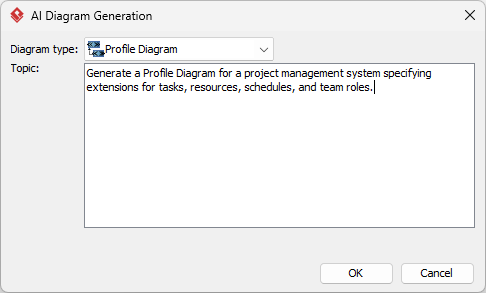
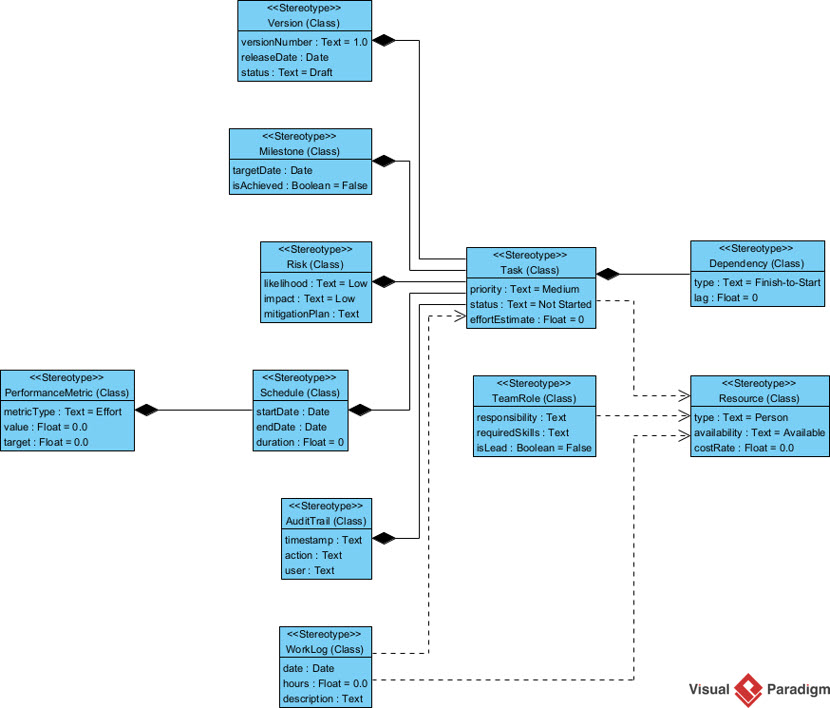
選択 プロファイル図 そして自然言語のプロンプトを入力:
「タスク、リソース、スケジュール、チーム役割の拡張を指定するプロジェクト管理システムのためのプロファイル図を生成してください。」
-
クリック OK標準準拠で編集可能なプロファイル図を数秒で受け取ります。
OpenDocs:埋め込みプロファイル付きのAI駆動型ドキュメント
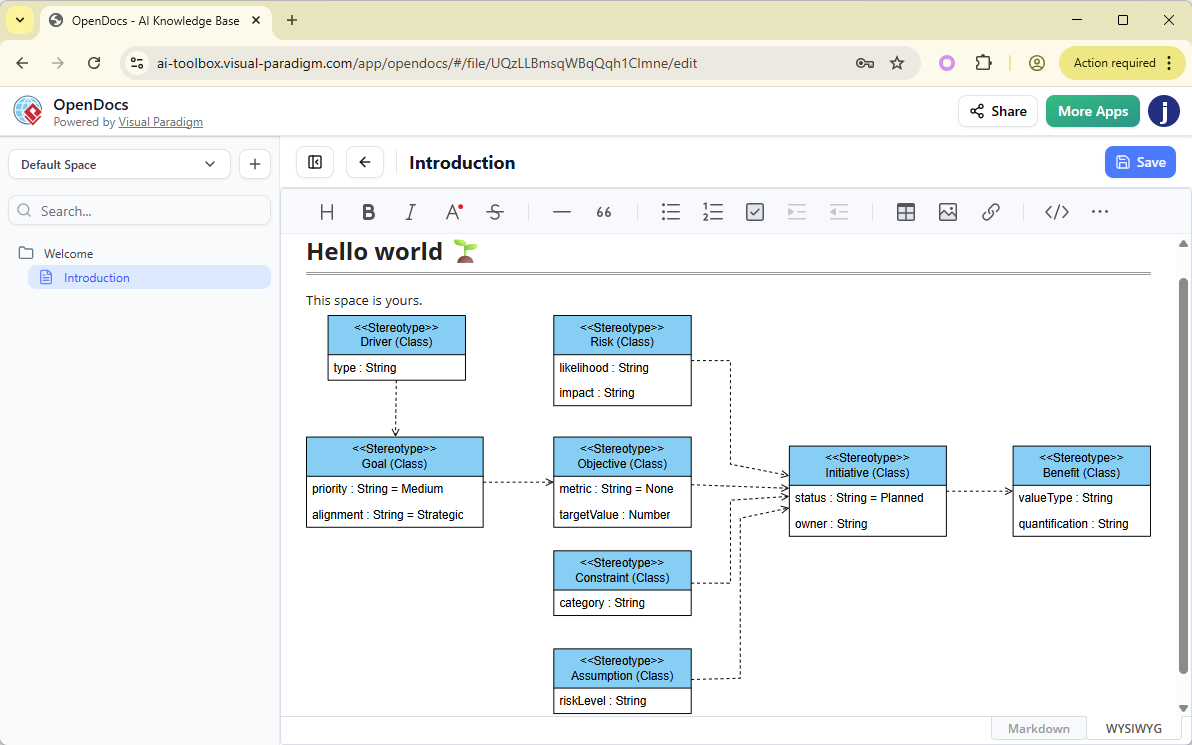
OpenDocsは、プロファイル図をライブドキュメントに直接埋め込むことで、さらに進化しています:
-
クリックしてください挿入 > 図 > プロファイル図ドキュメントエディタ内で

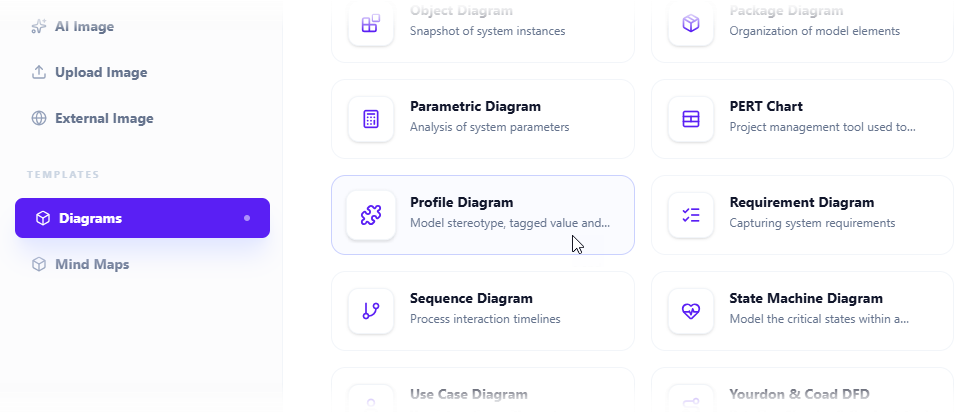
-
またはパレットを使って手動で描画します:
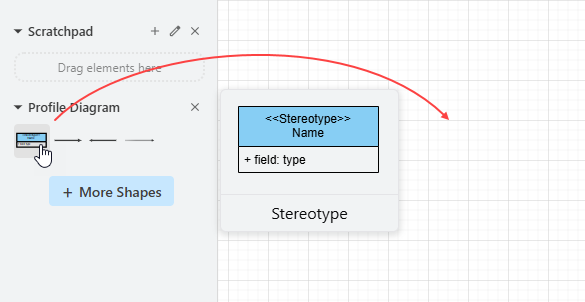
-
またはクリックしてくださいAIで作成そして要件を説明してください:


-
AI生成図を確認・修正します:
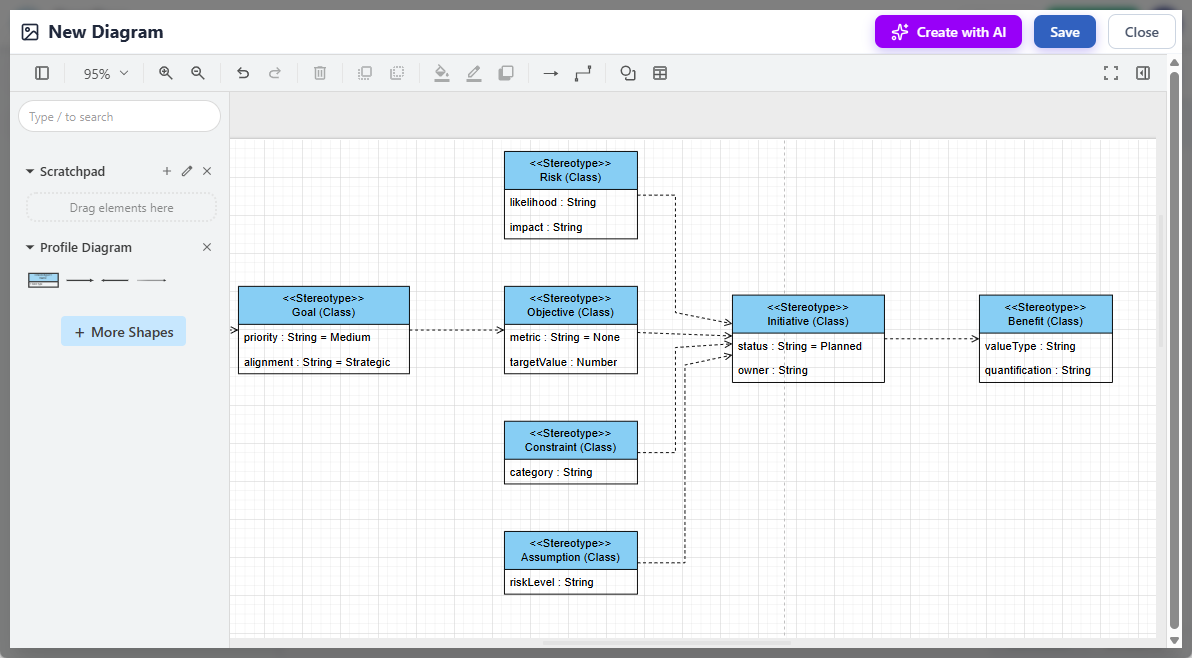
-
保存してドキュメントに直接埋め込みます:
従来手法 vs. AI手法:私の比較体験
| 機能 | 従来手法 | AI手法 |
|---|---|---|
| 作業量 | 図形の手動でのドラッグ、ドロップ、整列作業。 | テキストプロンプトから数秒で完全で標準準拠の図を生成します。 |
| 制御性 | すべての要素の配置とプロパティに対する完全な手動制御。 | 迅速なプロトタイピングに最適。編集可能な「生きている」図を生成し、手動での微調整も可能。 |
| 技術的スキル | UMLプロファイル構文およびモデリング標準の知識が必要です。 | 平易な言語を構造化されたモデルに変換し、非技術者にも使いやすくします。 |
実際には両方を使います。AIで初期のブレインストーミングとステークホルダーの合意形成を行い、その後、本番用モデルのための手動での微調整を行います。
結論:複雑な世界における拡張性の受け入れ
UMLプロファイル図との私の旅は、自己実現の旅でした。当初はニッチなモデリング技法であったものが、ドメイン専門知識と技術的アーキテクチャを結ぶ中心的な手段へと進化しました。UMLの厳密な基盤、Visual Paradigmの直感的なツール、そして登場しつつあるAI機能の組み合わせは、現代のソフトウェア工学にとって強力な三本柱を形成しています。
複雑でドメイン特化されたシステムをモデリングしている場合、プロファイル図の活用をおすすめします。小さなステップから始めましょう——最も頻繁に使用する概念に対して1つのスタereotypeを定義してください。チームにとって重要なメタデータを記録するために、タグ付き値を試してみてください。そしてスケーリングする準備ができたら、AI生成機能を活用して、正確性を損なわずにプロトタイピングを加速しましょう。
モデリングの未来は、厳密さと柔軟性のどちらかを選ぶことではなく、両方を提供するツールにあるのです。プロファイル図と適切なプラットフォームがあれば、UMLを手に入れつつ、カスタマイズも可能になります。
参考文献
- OpenDocsにおけるAIデプロイメント図生成ツール: Visual ParadigmのOpenDocs知識管理ツールにおいて、AI搭載のUMLデプロイメント図サポートが追加されたことをお知らせします。
- Visual Paradigm Desktop用AIパッケージ図生成ツール: Visual Paradigm Desktopにおけるパッケージ図のAI生成機能についてのリリースノート。ソフトウェア設計の高速化を目的としています。
- UMLプロファイル図チュートリアル動画: Visual ParadigmでUMLプロファイル図を作成・使用する方法を紹介する動画チュートリアル。
- Visual Paradigm DesktopにおけるAIアクティビティ図生成: デスクトップアプリケーションにおけるAI搭載アクティビティ図生成機能の追加を発表するアップデート。
- Visual Paradigm Desktop AI機能デモ: Visual Paradigm Desktop内でのAI図生成機能を紹介する動画デモ。
- プロファイル図の作成方法 – Visual Paradigmユーザーガイド: Visual Paradigmで手動でUMLプロファイル図を作成するための公式ステップバイステップドキュメント。
- プロファイル図の命名と作成ガイド: ユーザーガイドの特定のセクション。プロファイル図の命名規則と初期設定について解説しています。
- AIプロファイル図生成ツールのアップデート: Visual Paradigm DesktopにおけるAI搭載プロファイル図生成機能を導入する、大きなアップデートのお知らせ。
- AIプロファイル図生成ツール – 機能概要: 新たなAIプロファイル図生成ワークフローと機能についての詳細な概要。
- AI図生成ツールが13種類の図に拡張: AI図生成サポートの拡張についてのリリースノート。プロファイル図を含む13種類の図タイプに対応。
- Visual Paradigm Onlineの図形式互換性: WebベースのVisual Paradigm Onlineプラットフォームでサポートされている図形式(プロファイル図を含む)についてのドキュメント。
- オンライン版とデスクトップ版ER図ツールの比較: オンライン版とデスクトップ版の図作成ツールの利点・欠点についての第三者比較。プロファイル図の環境選定に役立ちます。
- AI図生成ツール – 13種類の図形式に対応: Visual ParadigmのAI図生成機能の範囲が拡大されたことをお知らせする発表。
- Visual Paradigm AI機能のウォークスルー: Visual ParadigmにおけるさまざまなAI搭載図作成機能を紹介する動画チュートリアル。
- OpenDocsにおけるAIコンポーネント図生成ツール: OpenDocsドキュメンテーションプラットフォーム内でコンポーネント図のAI生成サポートが追加されたことをお知らせする更新です。
- OpenDocsにおけるUMLプロファイル図のサポート: Visual Paradigm OpenDocsにおけるUMLプロファイル図の作成およびAI生成機能が正式に発表されました。
- OpenDocsプロファイル図機能の詳細: OpenDocs環境内におけるプロファイル図のワークフローについての詳細な機能説明。
- OpenDocsにおけるAIプロファイル生成 – ユーザーガイド: OpenDocsドキュメント内ですぐにプロファイル図をAIで生成するためのステップバイステップ説明。
- OpenDocsにおけるAIステート図ジェネレーター: OpenDocsにおけるAIステート図生成のアップデートで、図の種類を問わず一貫したプロンプトベースのワークフローを実証しています。
- チームがAI図作成ツールを必要とする理由: AI駆動の図作成ツールがプロジェクトの開始および協働においてもたらす生産性の向上について議論するブログ投稿。
- AIを活用して要件を図に変換する: テキストベースの要件を視覚的なUMLモデルに変換するためにAIチャットボットインターフェースを使用する実践的なガイド。
- 体験レビュー: Visual Paradigm AIフローチャートジェネレーター: Visual ParadigmのAI図生成機能の使いやすさと出力品質を評価する独立した第三者レビュー。
- Visual Paradigm AI vs. 一般的なLLM: 総合ガイド: 図作成タスクにおいて、Visual Paradigmのドメイン特化型AIモデリングツールと一般的な大規模言語モデルとの比較分析。

 English
 Arabic
 Chinese (Simplified)
 Dutch
Dutch French
 German
 Italian
 Japanese
 Korean
 Portuguese
 Russian
 Spanish