


Pendahuluan: Mengapa Profil UML Penting dalam Arsitektur Perangkat Lunak Modern
Sebagai seseorang yang telah menghabiskan bertahun-tahun menavigasi kompleksitas pemodelan perangkat lunak, saya sering kali berharap UML bisa berbicara dalam bahasa domain saya dengan lebih lancar. UML standar sangat kuat, tetapi saat memodelkan sistem khusus—baik di bidang kesehatan, keuangan, atau perangkat lunak otomotif bawaan—konstruksi umumnya terasa seperti mengenakan setelan ukuran satu untuk semua. Di sinilah Diagram Profil UML mengubah alur kerja saya secara keseluruhan.
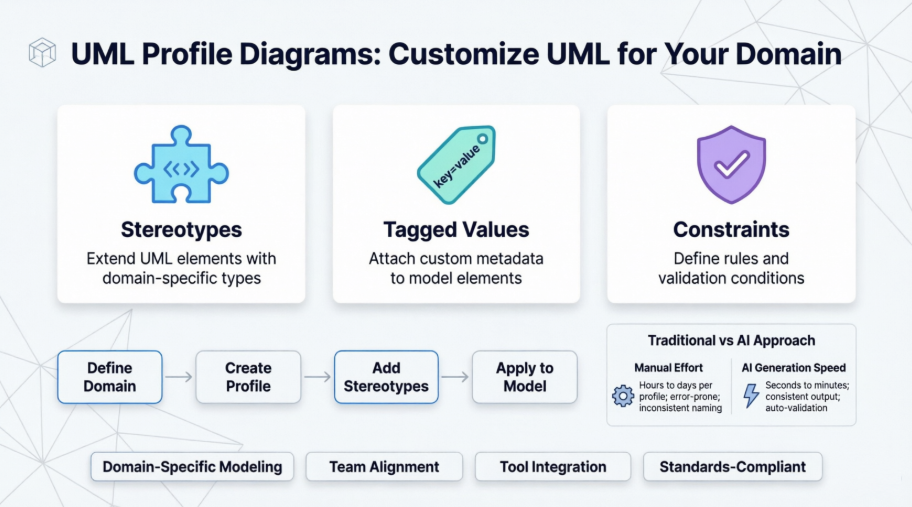
Panduan ini berbagi pengalaman langsung saya dalam mempelajari, membuat, dan memanfaatkan Diagram Profil UML menggunakan ekosistem Visual Paradigm. Baik Anda arsitek berpengalaman atau baru saja menjelajahi pemodelan khusus domain, saya akan membimbing Anda melalui konsep-konsep, tutorial praktis, serta fitur menarik berbasis AI yang telah mengubah cara saya mendekati pemodelan yang dapat diperluas.
Memahami Diagram Profil: Penggerak Utama Ekstensi Ringan
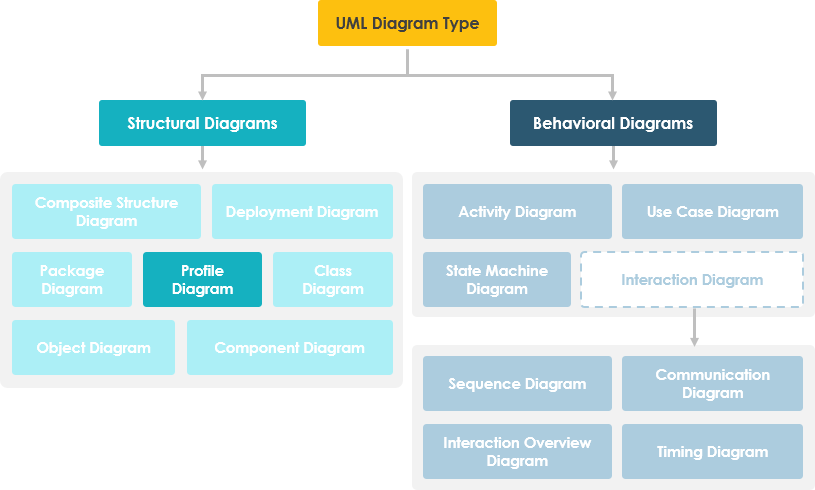
Ketika saya pertama kali menemui Diagram Profil, saya menganggapnya sebagai alat penyesuaian UML. Diagram Profil adalah diagram struktural UML yang menyediakan mekanisme ekstensi umum untuk menyesuaikan model UML dengan domain atau platform tertentu. Alih-alih mengulang kembali roda pemodelan, profil memungkinkan Anda menyempurnakan semantik standar dengan cara yang ketat bersifat penambahan—tidak ada kontradiksi, hanya peningkatan.
Profil dibangun menggunakan tiga mekanisme ekstensibilitas utama:
Stereotip: Berbicara dalam Bahasa Domain Anda
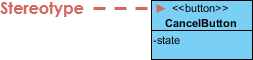
Stereotip memperluas kosa kata UML dengan memungkinkan Anda membuat elemen model baru yang berasal dari yang sudah ada tetapi disesuaikan dengan domain masalah Anda. Dalam proyek pemodelan jaringan saya, stereotip seperti<<router>>, <<switch>>, dan <<hub>> membuat diagram langsung dapat dikenali oleh tim infrastruktur. Stereotip bahkan dapat memperkenalkan simbol grafis khusus, membuat model menjadi lebih intuitif.
Nilai Bertanda: Menambah Metadata Kontekstual
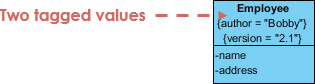
Nilai bertanda memungkinkan Anda melampirkan pasangan kata kunci-nilai ke elemen model. Selama proyek manajemen rilis, saya menggunakan nilai bertanda untuk melacak nomor versi, hasil pengujian, dan status penempatan langsung pada kelas subsistem. Ini terbukti sangat berharga untuk:
-
Skrip generasi kode
-
Integrasi kontrol versi
-
Papan kontrol manajemen konfigurasi
-
Mendokumentasikan kepemilikan dan status tinjauan
Kendala: Memaksakan Aturan Domain
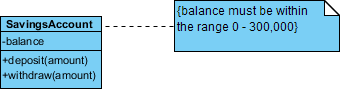
Kendala menentukan kondisi yang harus selalu benar. Dalam pemodelan sistem waktu nyata, saya telah menggunakan kendala seperti{waktuRespons < 50ms} atau {xor} hubungan untuk memaksakan aturan arsitektur. Digambarkan secara grafis sebagai string dalam kurung di dekat elemen, kendala menjaga model tetap tepat secara semantik tanpa memperkeruh desain visual.
Kapan Harus Menggunakan Diagram Profil
Setelah mencoba berbagai pendekatan pemodelan, saya menemukan Diagram Profil paling berharga ketika:
-
Pemodelan Khusus Domain: Industri Anda memiliki konsep-konsep unik yang tidak tercakup oleh UML standar (misalnya perangkat medis, instrumen keuangan).
-
Penargetan Platform: Anda sedang memodelkan untuk tumpukan teknologi tertentu seperti J2EE, .NET, atau C++ bawaan.
-
Penyelarasan Tim: Anda membutuhkan kosakata bersama yang menjadi jembatan antara pemangku kepentingan teknis dan non-teknis.
-
Integrasi Alat: Anda ingin mendorong generasi kode, dokumentasi, atau validasi dari model Anda.
Yang penting, profil menawarkan ‘ekstensi ringan’—mereka menyesuaikan metamodel yang sudah ada alih-alih menggantikannya. Ini menjaga model Anda tetap kompatibel dengan alat UML standar sambil menambahkan kekuatan khusus domain.
Cara Kerja Diagram Profil di Balik Layar
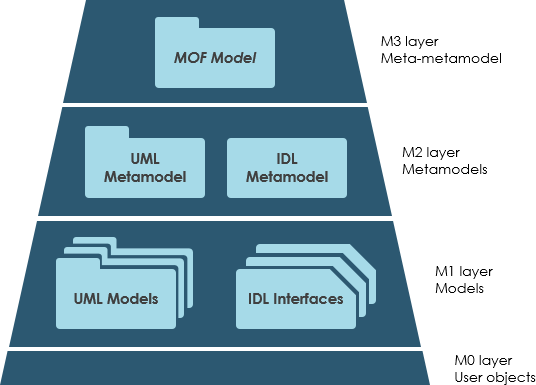
Memahami mekanisme ini membantu saya menggunakan profil secara lebih efektif. Dalam UML 2.0+, profil dapat:
-
Menggunakan struktur data sembarang untuk elemen yang diperluas (melampaui string sederhana)
-
Dapat digabung secara dinamis—beberapa profil dapat diterapkan pada model yang sama
-
Memperluas metakelas melalui hubungan ekstensi (ditampilkan sebagai panah padat dengan kepala terisi)
Namun, profil memiliki batasan: mereka tidak dapat mengubah metamodel yang sudah ada atau membuat yang baru sepenuhnya seperti yang dilakukan MOF. Mereka menyesuaikan, bukan menggantikan.
Diagram Profil Secara Sekilas: Contoh Praktis EJB
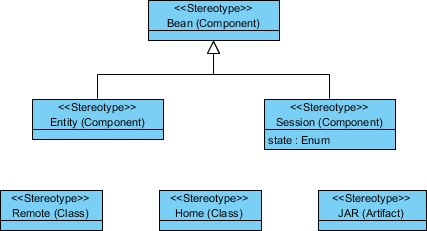
Salah satu proyek profil sukses pertama saya memodelkan Enterprise JavaBeans (EJB). Profil ini mendefinisikan:
-
Sebuah abstrak
<<Bean>>stereotip yang memperluas metakelas Komponen -
Spesialisasi konkret:
<<EntityBean>>dan<<SessionBean>> -
Stereotip terkait untuk
<<RemoteInterface>>dan<<HomeInterface>> -
Sebuah
<<JARFile>>stereotip artefak untuk pengemasan penyebaran
Profil ini membuat diagram arsitektur Java EE kami langsung dapat dipahami oleh pengembang maupun insinyur DevOps.
Stereotip Teksual vs. Grafis: Memilih Representasi yang Tepat
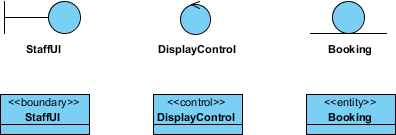
Stereotip dapat muncul sebagai teks (<<Controller>>) atau ikon khusus. Dalam pemodelan kerangka kerja MVC, saya menggunakan ikon grafis untuk <<Boundary>>, <<Control>>, dan <<Entity>> kelas untuk membuat diagram yang mudah dibaca secara visual. Pilihan tergantung pada audiens Anda: teks untuk ketepatan, grafis untuk pemahaman cepat.
Kasus Penggunaan Profil Populer di Berbagai Industri
Berdasarkan pekerjaan konsultasi saya, saya telah melihat profil berhasil diterapkan pada:
-
Middleware: Profil CORBA, EJB untuk sistem terdistribusi
-
Bahasa: Konvensi pemodelan khusus C++ atau Java
-
Database: Ekstensi skema Oracle atau MySQL
-
Bidang: Kendala keamanan aerospace, integrasi kesehatan HL7, aturan regulasi keuangan
Setiap target teknis merupakan kandidat untuk profil yang dirancang dengan baik.
Menerapkan Profil pada Model Anda: Hubungan <>
Untuk menggunakan stereotip dari sebuah profil, Anda harus menerapkan profil tersebut ke paket model Anda menggunakan panah putus-putus yang diberi label <<apply>>.
Contoh I: Penerapan Profil Manajemen TI
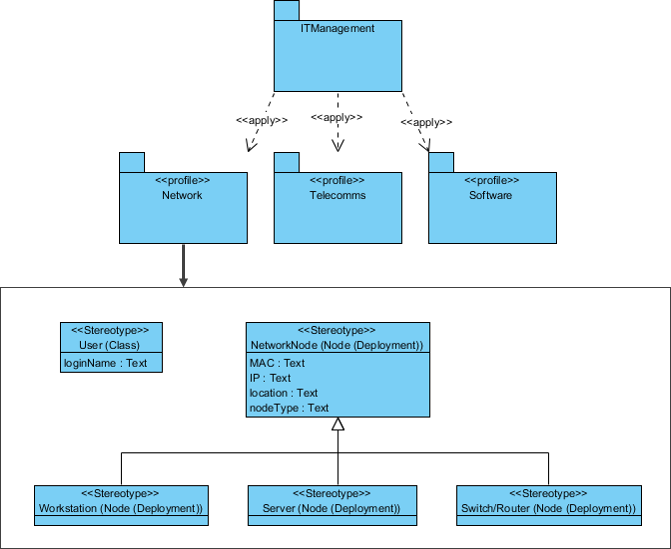
Dalam proyek infrastruktur TI, saya menerapkan profil Jaringan, Telekomunikasi, dan Perangkat Lunak ke paket ITManagement. Ini membuat stereotip khusus bidang seperti <<LoadBalancer>> atau <<Microservice>> tersedia di seluruh model.
Contoh II: Profil Aplikasi EJB
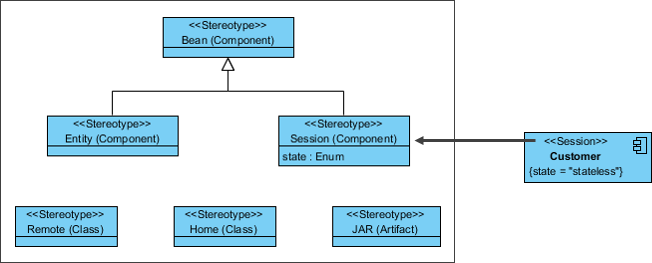
Mengulas kembali contoh EJB, menerapkan profil ini memungkinkan pemodelan yang konsisten terhadap bean, antarmuka, dan artefak penempatan di seluruh diagram tim yang berbeda.
Tutorial Praktis: Membuat Profil Teknik Kendaraan di Visual Paradigm
Berikut adalah proses langkah demi langkah yang saya ikuti untuk membuat profil khusus untuk pemodelan perangkat lunak otomotif:
-
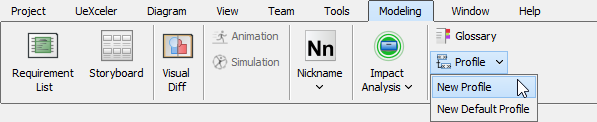
Buat Profil Baru: Modeling > Profil > Profil Baru → Beri nama “Profil Teknik Kendaraan”

-
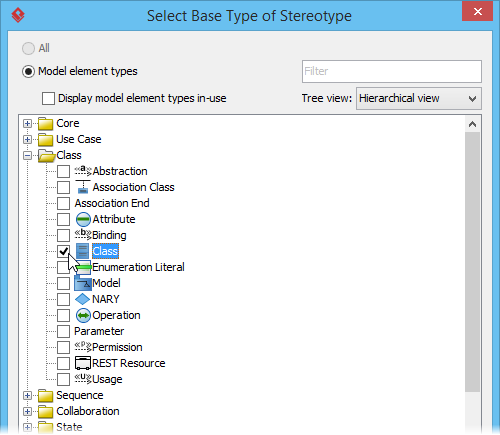
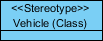
Tambahkan Stereotip: Gunakan alat Stereotip, pilih Kelas sebagai tipe dasar, beri nama
<<Kendaraan>>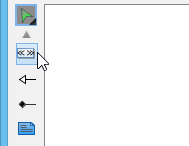
-
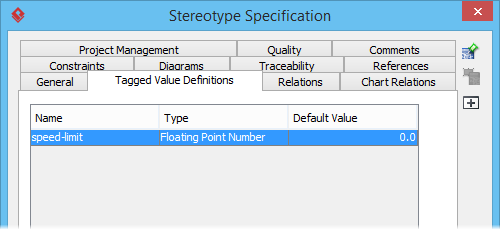
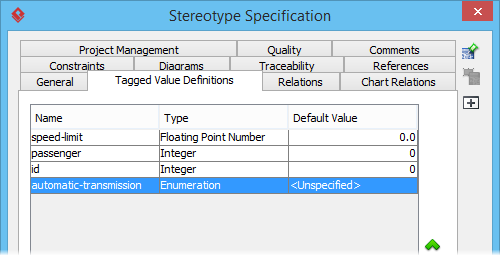
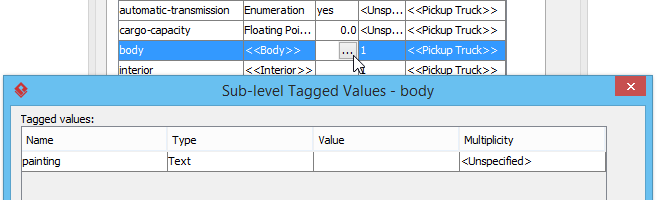
Tentukan Nilai Bertanda: Klik kanan pada stereotip → Buka Spesifikasi → Tab Definisi Nilai Bertanda → Tambahkan tag seperti
batas-kecepatan(bilangan titik mengambang),penumpang(bilangan bulat),transmisi-otomatis(enumerasi)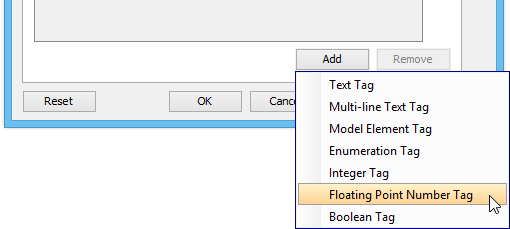
-
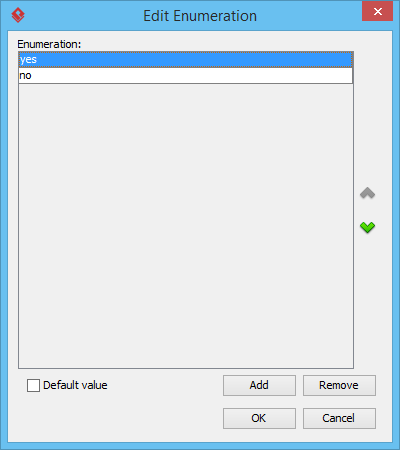
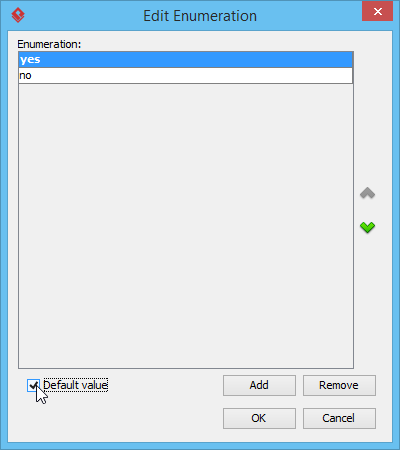
Konfigurasikan Nilai Enumerasi: Untuk
transmisi-otomatis, tambahkan nilai “ya” dan “tidak”, atur “ya” sebagai nilai default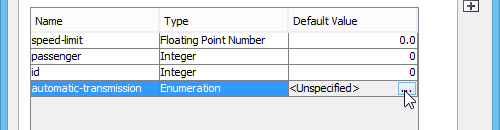
-
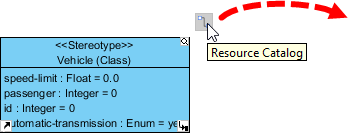
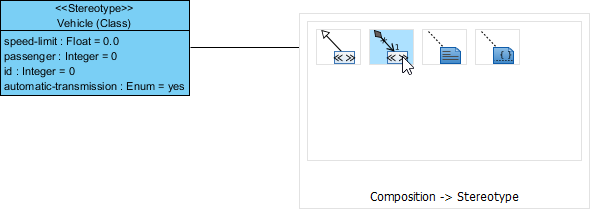
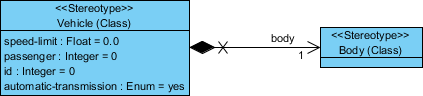
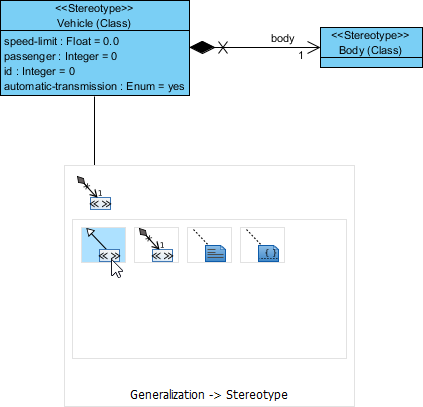
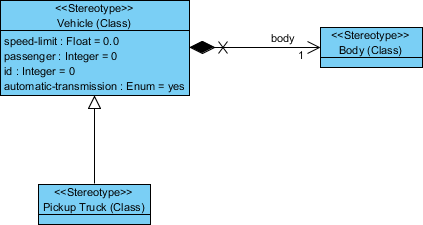
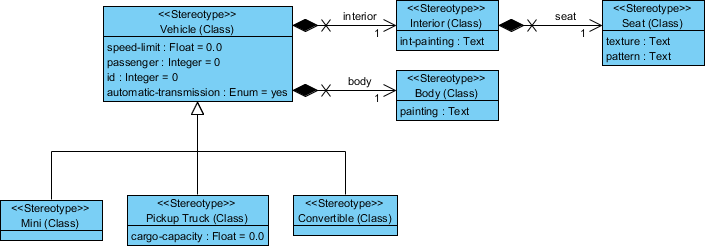
Bangun Hierarki Stereotip: Gunakan Katalog Sumber Daya untuk membuat komposisi (
<<Badan>>,<<Interior>>) dan generalisasi (<<Truk Pick-up>>,<<Mini>>,<<Convertible>>) hubungan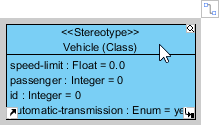
-
Tambahkan Tag Lainnya: Perluas stereotip dengan properti khusus domain seperti
lukisanuntuk Badan,kapasitas-kargountuk Truk Pickup,teksturdanpolauntuk Kursi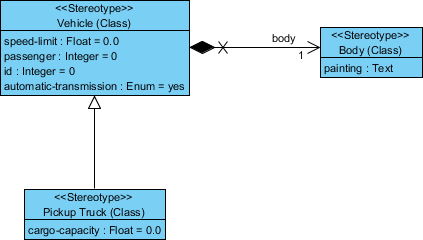
-
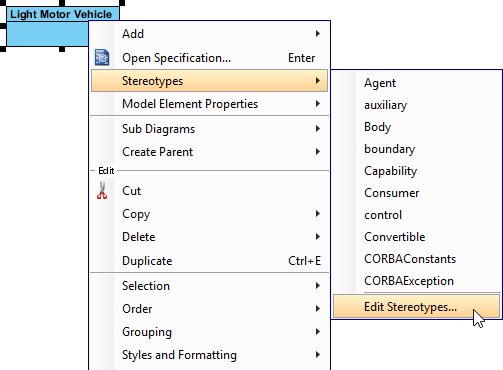
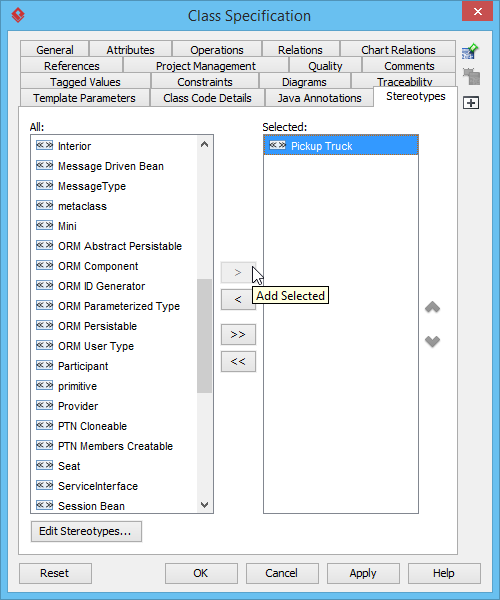
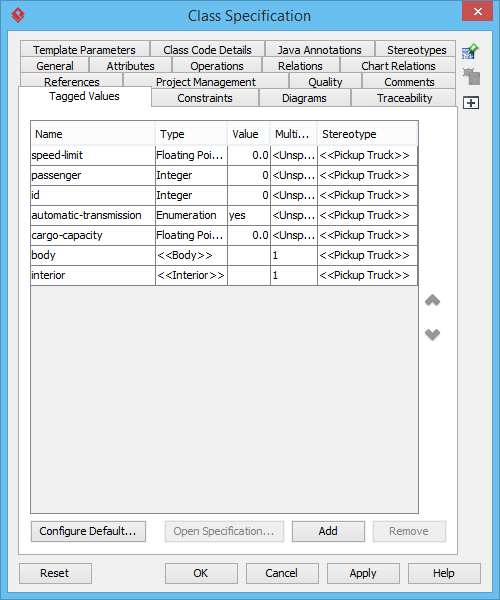
Terapkan Profil dalam Diagram Kelas: Buat kelas seperti “Kendaraan Bermotor Ringan”, lalu berikan
<<Truk Pickup>>stereotip melalui klik kanan → Stereotip → Edit Stereotip. Nilai yang ditandai dari profil secara otomatis muncul untuk konfigurasi.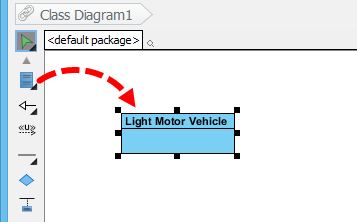
Pemutar Ulang Permainan: Generasi Diagram Profil Berbasis AI
Integrasi AI Desktop Visual Paradigm
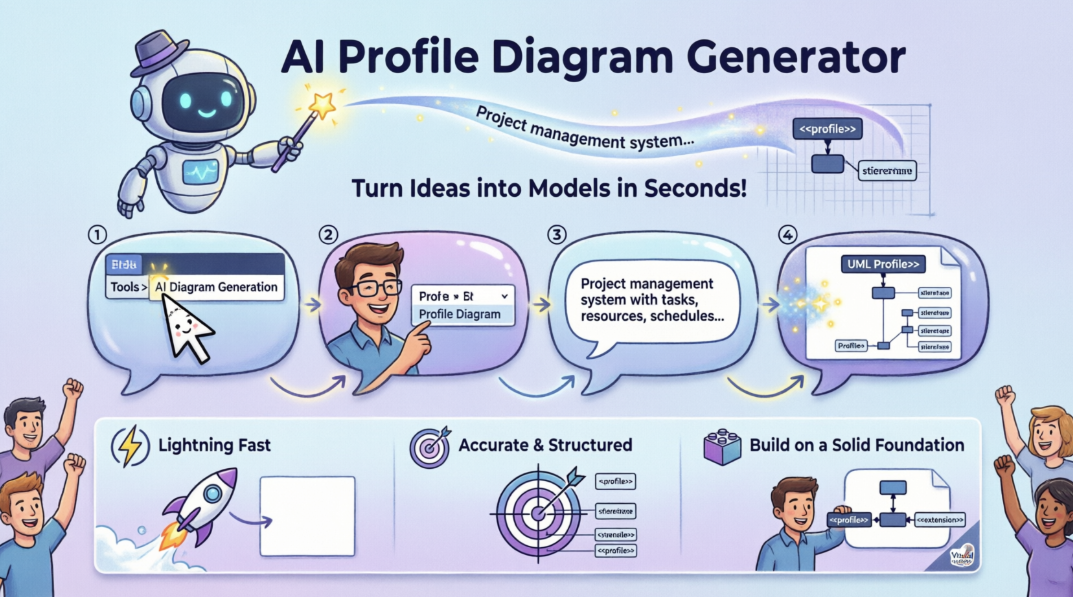
Pengenalan generasi diagram berbasis AI mengubah alur kerja saya. Alih-alih menempatkan setiap stereotip secara manual, sekarang saya bisa:
-
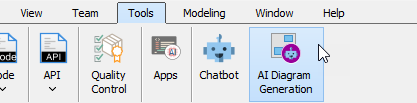
Navigasi ke Alat > Generasi Diagram AI
-
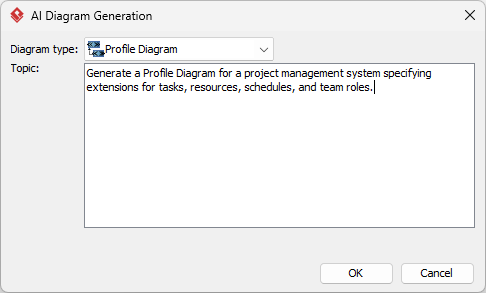
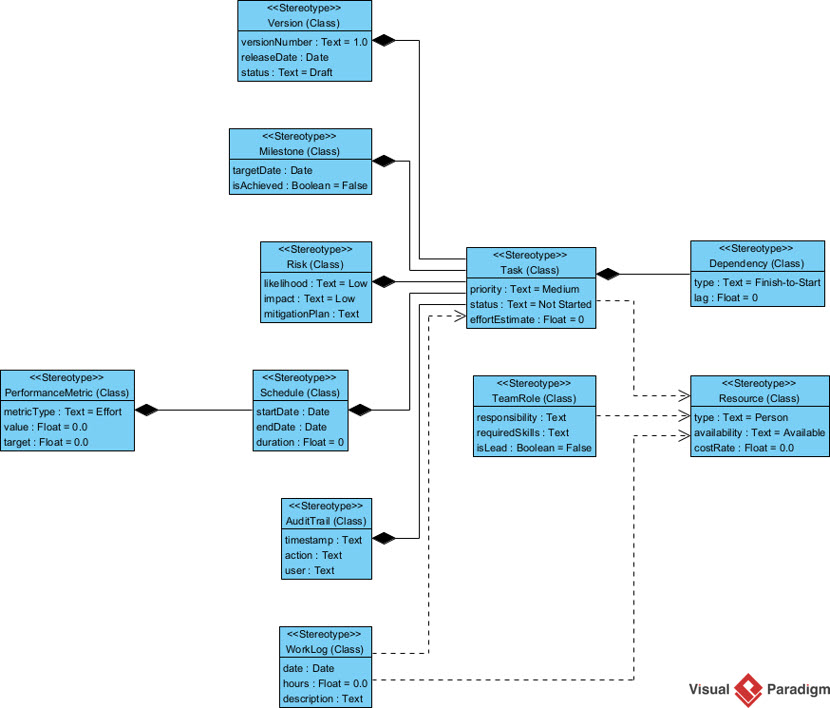
Pilih Diagram Profil dan masukkan permintaan bahasa alami:
“Hasilkan Diagram Profil untuk sistem manajemen proyek yang menentukan ekstensi untuk tugas, sumber daya, jadwal, dan peran tim.”
-
Klik OKdan terima diagram profil yang sesuai standar dan dapat diedit dalam hitungan detik.
OpenDocs: Dokumentasi Berbasis AI dengan Profil yang Tersemat
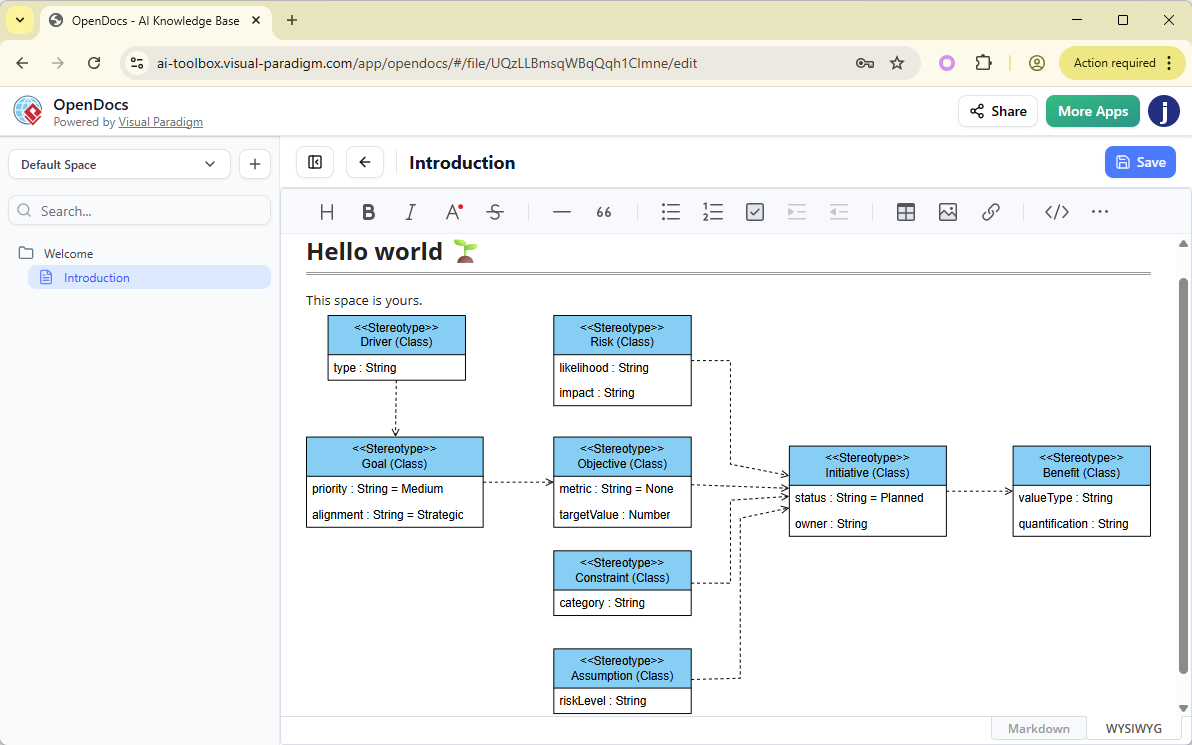
OpenDocs mengambil langkah lebih jauh dengan menyematkan diagram profil langsung ke dalam dokumentasi yang hidup:
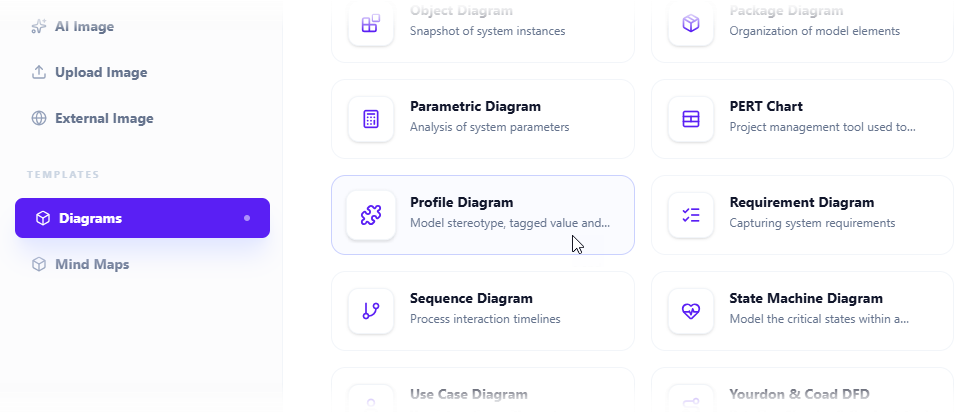
-
Klik Sisipkan > Diagram > Diagram Profil di editor dokumen

-
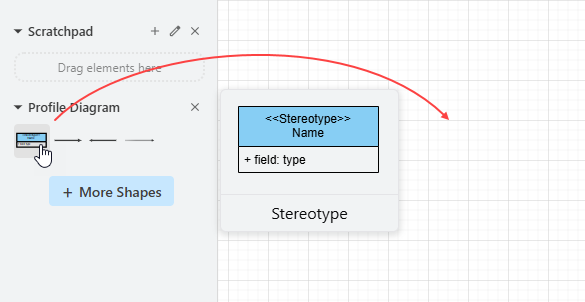
Atau gambar secara manual menggunakan palet:
-
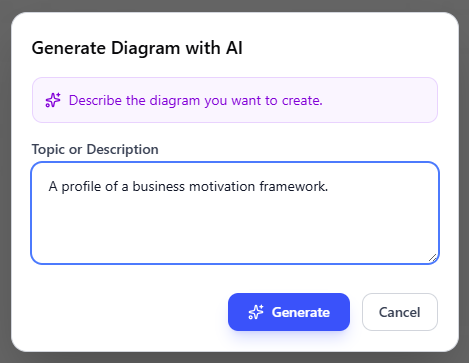
Atau klik Buat dengan AI dan jelaskan kebutuhan Anda:

-
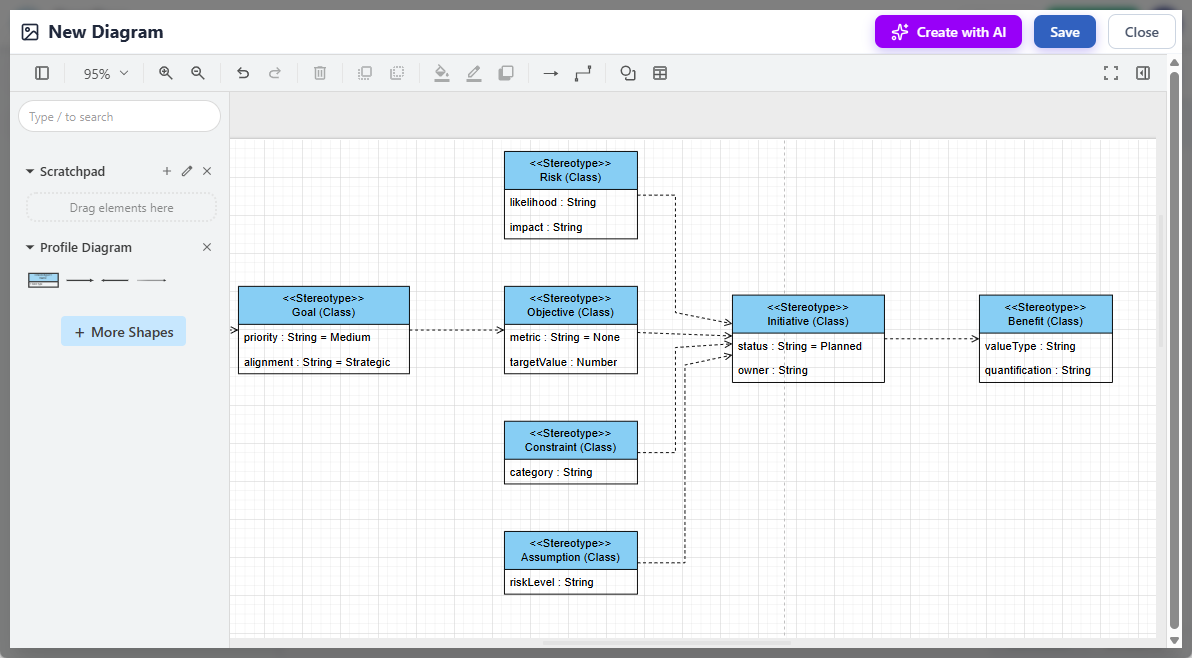
Tinjau dan sempurnakan diagram yang dihasilkan AI:
-
Simpan dan sematkan langsung ke dalam dokumentasi Anda:
Pendekatan Tradisional vs. AI: Pengalaman Perbandingan Saya
| Fitur | Pendekatan Tradisional | Pendekatan AI |
|---|---|---|
| Usaha | Menyeret, melepas, dan menyelaraskan bentuk secara manual. | Menghasilkan diagram lengkap yang sesuai standar dari permintaan teks dalam hitungan detik. |
| Kontrol | Kontrol penuh atas penempatan dan properti setiap elemen. | Terbaik untuk prototipe cepat; menghasilkan diagram ‘hidup’ yang dapat diedit dan masih bisa disempurnakan secara manual. |
| Keterampilan Teknis | Membutuhkan pengetahuan tentang sintaks UML Profile dan standar pemodelan. | Menerjemahkan bahasa biasa menjadi model terstruktur, membuatnya mudah diakses oleh pengguna non-teknis. |
Dalam praktiknya, saya menggunakan keduanya: AI untuk pemikiran awal dan penyelarasan pemangku kepentingan, lalu penyempurnaan manual untuk model tingkat produksi.
Kesimpulan: Menerima Kemampuan Ekstensi di Dunia yang Kompleks
Perjalanan saya dengan Diagram Profil UML telah menjadi sarana pemberdayaan. Apa yang awalnya merupakan teknik pemodelan khusus kini menjadi inti dari cara saya menghubungkan keahlian domain dengan arsitektur teknis. Gabungan fondasi ketat UML, alat yang intuitif dari Visual Paradigm, dan kemampuan AI yang berkembang menciptakan tiga kekuatan yang kuat bagi rekayasa perangkat lunak modern.
Jika Anda memodelkan sistem yang kompleks dan khusus domain, saya mendorong Anda untuk mengeksplorasi Diagram Profil. Mulailah dari yang kecil—tentukan satu stereotip untuk konsep paling sering Anda gunakan. Coba eksperimen dengan nilai yang ditandai untuk menangkap metadata yang penting bagi tim Anda. Dan ketika Anda siap untuk berkembang, manfaatkan generasi AI untuk mempercepat prototipe tanpa mengorbankan presisi.
Masa depan pemodelan bukan tentang memilih antara ketat dan fleksibel—tetapi tentang alat yang memberikan keduanya. Dengan Diagram Profil dan platform yang tepat, Anda bisa memiliki UML Anda sendiri dan menyesuaikannya juga.
Referensi
- Pembuat Diagram Penempatan AI di OpenDocs: Pengumuman dukungan diagram penempatan UML berbasis AI di alat manajemen pengetahuan OpenDocs dari Visual Paradigm.
- Pembuat Diagram Paket AI untuk Desktop Visual Paradigm: Catatan rilis yang menjelaskan kemampuan generasi AI untuk Diagram Paket di Desktop Visual Paradigm untuk mempercepat desain perangkat lunak.
- Video Tutorial Diagram Profil UML: Tutorial video yang menunjukkan cara membuat dan menggunakan Diagram Profil UML di Visual Paradigm.
- Generasi Diagram Aktivitas AI di Desktop Visual Paradigm: Pembaruan yang mengumumkan fitur generasi Diagram Aktivitas berbasis AI di aplikasi desktop.
- Demo Fitur AI Desktop Visual Paradigm: Demonstrasi video tentang kemampuan generasi diagram berbasis AI di dalam Desktop Visual Paradigm.
- Menggambar Diagram Profil – Panduan Pengguna Visual Paradigm: Dokumentasi langkah demi langkah resmi untuk membuat Diagram Profil UML secara manual di Visual Paradigm.
- Panduan Penamaan dan Pembuatan Diagram Profil: Bagian khusus dari panduan pengguna yang membahas konvensi penamaan diagram profil dan pengaturan awal.
- Pembaruan Alat Pembuat Diagram Profil AI: Pengumuman pembaruan besar yang memperkenalkan generasi diagram profil berbasis AI di Desktop Visual Paradigm.
- Pembuat Diagram Profil AI – Tinjauan Fitur: Tinjauan rinci tentang alur kerja dan kemampuan baru generasi diagram profil berbasis AI.
- Pembuat Diagram AI Meluas ke 13 Tipe Diagram: Catatan rilis yang membahas perluasan dukungan generasi diagram berbasis AI untuk mencakup Diagram Profil dan 12 tipe UML lainnya.
- Kompatibilitas Diagram Visual Paradigm Online: Dokumentasi yang menjelaskan tipe diagram mana saja, termasuk Diagram Profil, yang didukung di platform Visual Paradigm Online berbasis web.
- Perbandingan Alat Diagram ER Online vs. Desktop: Perbandingan pihak ketiga yang membahas pertimbangan antara alat pembuatan diagram online dan desktop, relevan untuk memilih lingkungan diagram profil.
- Pembuat Diagram AI – 13 Tipe Didukung: Pengumuman yang menjelaskan cakupan yang diperluas dari fitur generasi diagram berbasis AI Visual Paradigm.
- Jalan-jalan Fitur AI Visual Paradigm: Tutorial video yang menampilkan berbagai fitur pembuatan diagram berbasis AI di Visual Paradigm.
- Pembuat Diagram Komponen AI di OpenDocs: Pembaruan yang mengumumkan dukungan generasi AI untuk Diagram Komponen dalam platform dokumentasi OpenDocs.
- Dukungan Diagram Profil UML di OpenDocs: Pengumuman resmi mengenai kemampuan pembuatan Diagram Profil UML dan generasi AI di Visual Paradigm OpenDocs.
- Detail Fitur Diagram Profil OpenDocs: Penjelasan mendalam mengenai alur kerja Diagram Profil dalam lingkungan OpenDocs.
- Generasi Profil AI di OpenDocs – Panduan Pengguna: Petunjuk langkah demi langkah untuk menggunakan AI dalam menghasilkan Diagram Profil langsung di dalam dokumen OpenDocs.
- Pembuat Diagram Status AI di OpenDocs: Pembaruan yang membahas generasi Diagram Status AI di OpenDocs, menunjukkan alur kerja berbasis prompt yang konsisten di berbagai jenis diagram.
- Mengapa Tim Membutuhkan Pembuat Diagram AI: Posting blog yang membahas manfaat produktivitas dari alat pembuatan diagram berbasis AI untuk inisiasi proyek dan kolaborasi.
- Mengubah Kebutuhan Menjadi Diagram dengan AI: Panduan praktis tentang menggunakan antarmuka chatbot AI untuk mengubah kebutuhan teks menjadi model UML visual.
- Ulasan Langsung: Pembuat Diagram Alir AI Visual Paradigm: Ulasan independen pihak ketiga yang mengevaluasi kemudahan penggunaan dan kualitas hasil dari fitur generasi diagram AI Visual Paradigm.
- Visual Paradigm AI vs. LLM Umum: Panduan Komprehensif: Analisis komparatif alat pemodelan AI khusus bidang Visual Paradigm dibandingkan dengan model bahasa besar umum untuk tugas pembuatan diagram.

 English
 Arabic
 Chinese (Simplified)
 Dutch
Dutch French
 German
 Italian
 Japanese
 Korean
 Portuguese
 Russian
 Spanish