


Im Visual Paradigm-Ökosystem gibt es nicht nur ein Text-zu-Diagramm-Tool. Sie können über sechs Hauptwege: KI-generierte Diagramme in den visuellen Modellierungstools, der KI-Chatbot, VPasCode, OpenDocs, spezialisierte KI-Web-Apps und ein Text-/Code-zu-Modell-Workflow, der in VP Desktop endet. Einige Wege überschneiden sich – beispielsweise kann der Chatbot Aufgaben an OpenDocs oder Desktop übergeben – betrachten Sie diese daher als unterschiedliche Ausgangspunkte und Workflows, nicht als sechs vollständig getrennte Diagramm-Engines.
Die sechs Wege
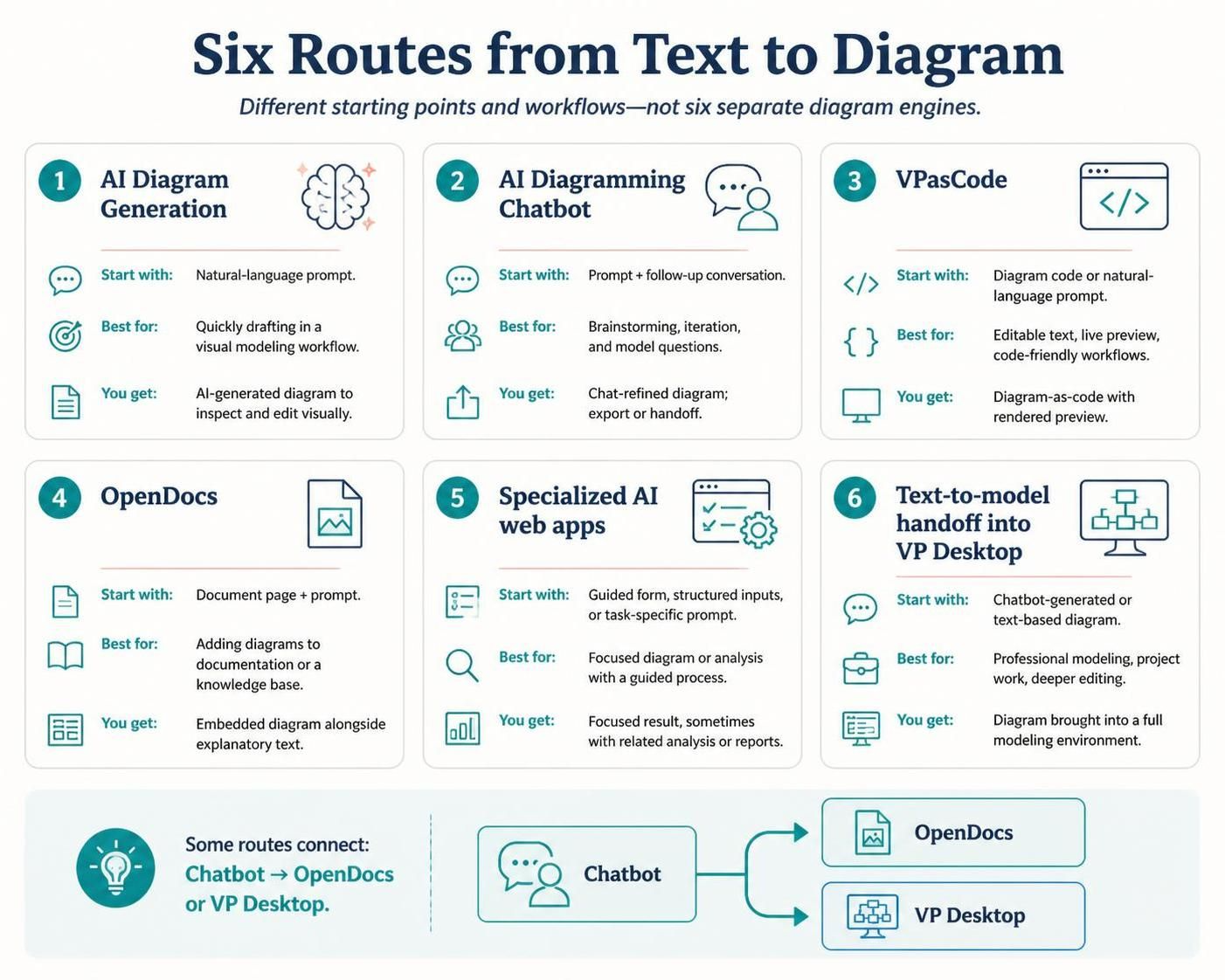
| Weg | Beginnen Sie mit | Am besten geeignet für | Was Sie erhalten |
|---|---|---|---|
| 1. KI-Diagrammerstellung | Eine Eingabe in natürlicher Sprache | Schnelles Erstellen eines Diagramms in einem visuellen Modellierungs-Workflow | Ein KI-generiertes Diagramm, das Sie visuell prüfen und bearbeiten können |
| 2. KI-Diagramm-Chatbot | Eine Eingabe und eine anschließende Konversation | Brainstorming, schnelle Iteration und das Stellen von Fragen zu einem Modell | Ein Diagramm, das Sie durch Chatten verfeinern können; es kann auch exportiert oder weitergegeben werden |
| 3. VPasCode | Diagrammcode oder eine Eingabe in natürlicher Sprache zur Code-Generierung | Benutzer, die bearbeitbaren Text, Live-Vorschau oder codefreundliche Workflows wünschen | Diagramm als Code mit einer gerenderten Vorschau |
| 4. OpenDocs | Eine Dokumentenseite und eine Eingabe | Diagramme direkt in Dokumentation oder Wissensdatenbank einfügen | Ein eingebettetes Diagramm neben erläuterndem Text |
| 5. Spezialisierte KI-Web-Apps | Ein geführtes Formular, strukturierte Eingaben oder eine aufgabenbezogene Eingabe | Ein spezifisches Diagramm oder eine Analyse mit einem stärker geführten Prozess | Ein fokussiertes Ergebnis, manchmal mit verwandter Analyse oder Berichten |
| 6. Übergabe von Text zu Modell in VP Desktop | Ein von einem Chatbot generiertes oder textbasiertes Diagramm | Professionelle Modellierung, Projektarbeit oder vertieftes Bearbeiten | Ein Diagramm, das in eine umfassendere Modellierungsumgebung eingebracht wird |
1. KI-Diagrammerstellung: Beginnen Sie mit einer Eingabeaufforderung und bearbeiten Sie das Ergebnis dann visuell
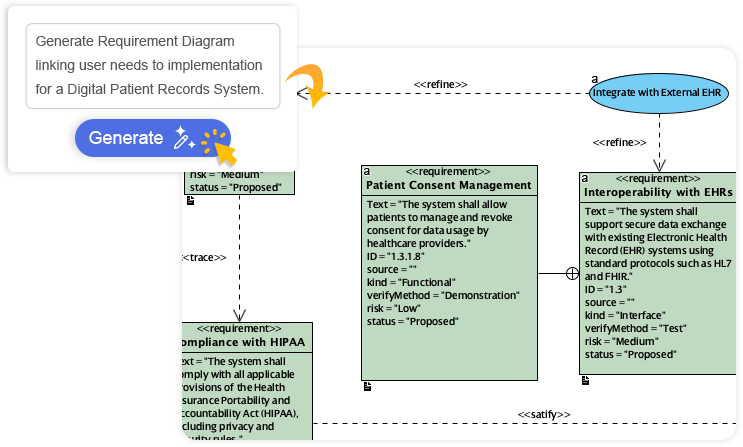
Nutzen Sie diesen Weg, wenn Sie das gewünschte Diagramm bereits kennen und lieber mit einem Entwurf beginnen möchten, als es Form für Form zu erstellen. Beschreiben Sie das Thema und benennen Sie den Diagrammtyp – beispielsweise: „Erstellen Sie ein UML-Klassendiagramm für ein Bibliotheksverleihsystem.” Visual Paradigm beschreibt die KI-Diagrammerstellung als die Generierung von Diagrammen aus Eingabeaufforderungen, wobei das Ergebnis für eine visuelle Verfeinerung zur Verfügung steht. Zu den aufgeführten Beispielen gehören UML, Flussdiagramme, ERDs, C4, ArchiMate, SysML und andere Diagrammtypen.
Grundlegender Arbeitsablauf:
-
Öffnen Sie den in Ihrer VP-Umgebung verfügbaren Arbeitsablauf zur KI-Diagrammerstellung.
-
Geben Sie den Diagrammtyp an und beschreiben Sie das System, den Prozess oder das Szenario.
-
Überprüfen Sie, was generiert wurde: Namen, Beziehungen, Flussrichtung und alle Annahmen.
-
Bearbeiten Sie das Diagramm visuell und überarbeiten Sie die Eingabeaufforderung, falls die Struktur falsch ist.
Nutzen Sie dies, wenn Sie einbearbeitbaren visuellen Entwurfmöchten und nach der Generierung lieber auf einer Zeichenfläche arbeiten.
2. KI-Diagramm-Chatbot: Erstellen und verfeinern Sie durch Konversation
Nutzen Sie den Chatbot, wenn sich die Anforderungen noch ändern oder Sie das Modell auf konversationelle Weise erkunden möchten. Sie können ihn auffordern, ein Diagramm zu erstellen, und dann Änderungen anfordern, wie das Hinzufügen eines Akteurs, das Umbenennen einer Klasse, das Ändern einer Beziehung oder das Erweitern eines Teils des Modells. Sie können auch Fragen zum Diagramm stellen und Zusammenfassungen oder Dokumentation anfordern.
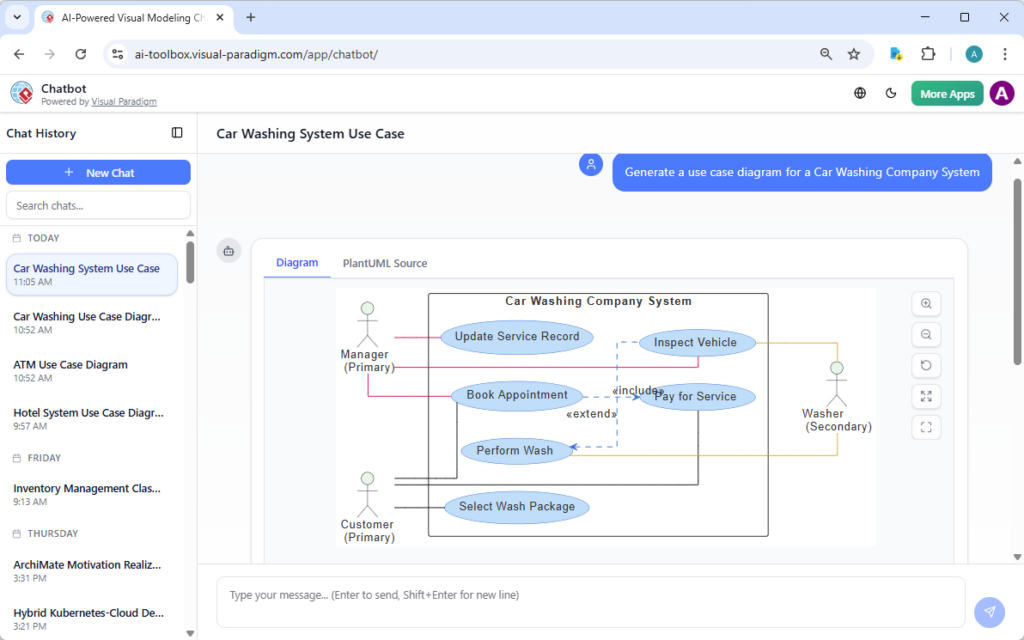
Beispielkonversation:
-
„Erstellen Sie ein Sequenzdiagramm für einen Kunden, der eine Online-Bestellung aufgeben möchte.
-
„Fügen Sie eine Zahlungsautorisierung und einen Pfad für abgelehnte Zahlungen hinzu.
-
„Zeigen Sie, wie der Vorratsservice den Lagerbestand vor der Zahlung prüft.
-
„Erklären Sie den alternativen Ablauf, wenn der Artikel nicht auf Lager ist.
Der Chatbot unterstützt Exporte einschließlich PNG, SVG, Markdown und Diagrammtextformate wie PlantUML, Mermaid und Graphviz. Die dokumentierten Übergabeoptionen umfassen OpenDocs, VPasCode, VP Online und VP Desktop; genaue Import- und Bearbeitungsoptionen können vom Diagrammtyp und Ihrer Produktversion abhängen.
Nutzen Sie es, wenn:Sie einen schnellen ersten Entwurf wünschen, mehrere Überarbeitungen benötigen oder ein Diagramm besprechen möchten, bevor Sie sich für ein formelleres Modell entscheiden.
3. VPasCode: Schreiben oder generieren Sie Diagramme als Code
VPasCode ist die Option, die Text in den Vordergrund stellt. Sie können unterstützte Diagrammsyntax schreiben und das visuelle Ergebnis in einer Live-Vorschau sehen; es bietet auch KI-Generierung und -Modifikation aus natürlichen Sprachanweisungen. Visual Paradigm listet die Unterstützung für Formate einschließlich Mermaid, PlantUML, D2, Graphviz sowie Daten- und Schemaformate auf.
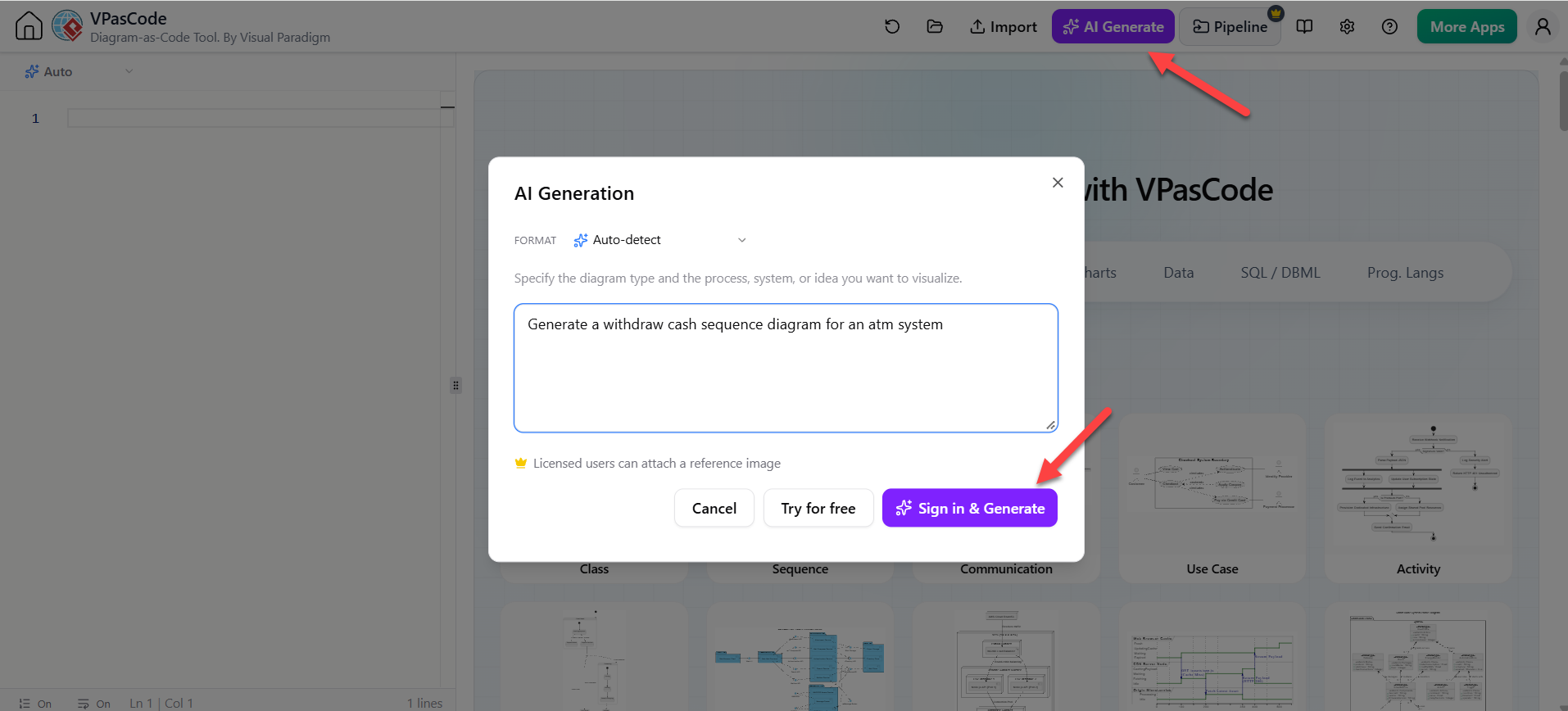
Arbeitsablauf:
-
Wählen Sie die Diagrammsprache oder das Format.
-
Geben Sie entweder Code direkt ein oder verwenden Sie die KI-Eingabeaufforderungsfunktion, um einen Entwurf zu erstellen.
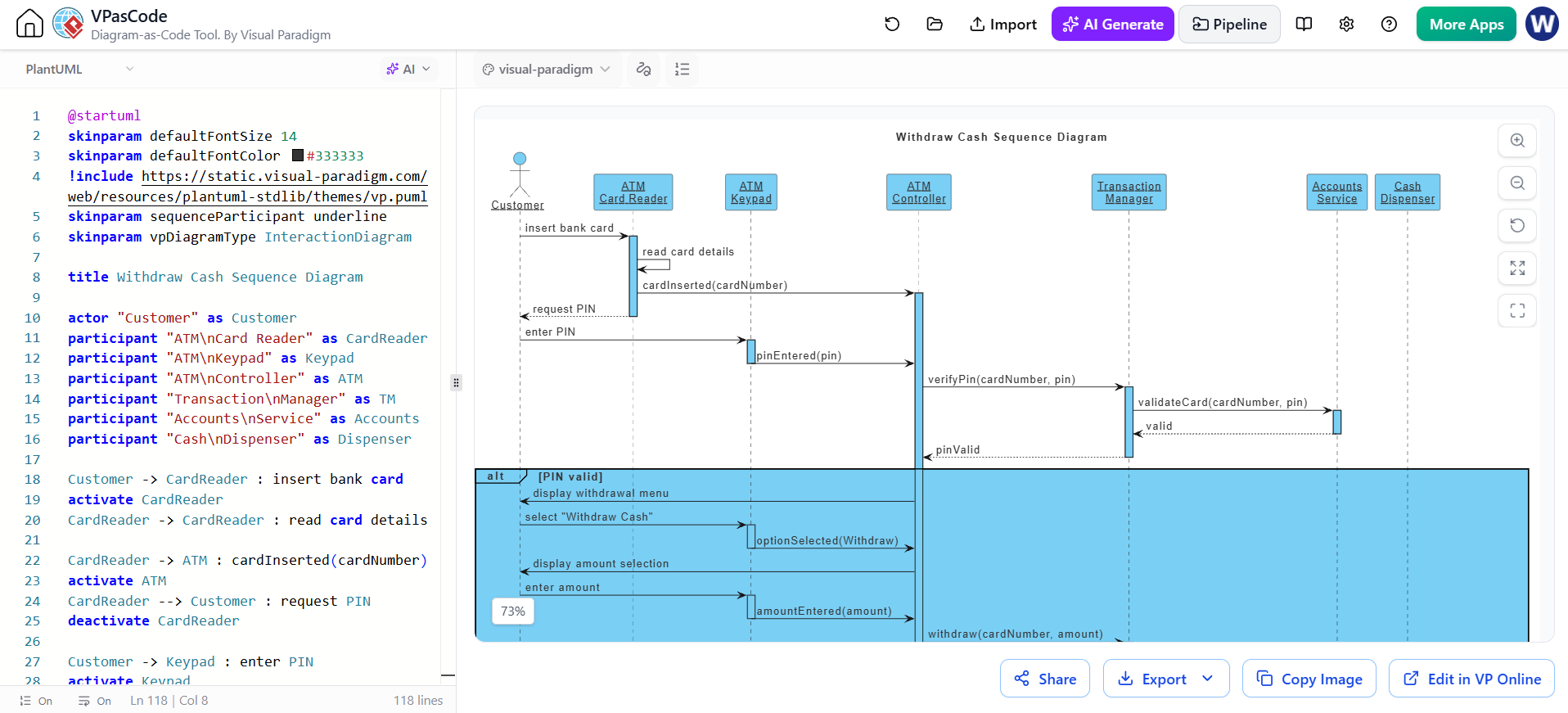
-
Überprüfen Sie das live gerenderte Diagramm.
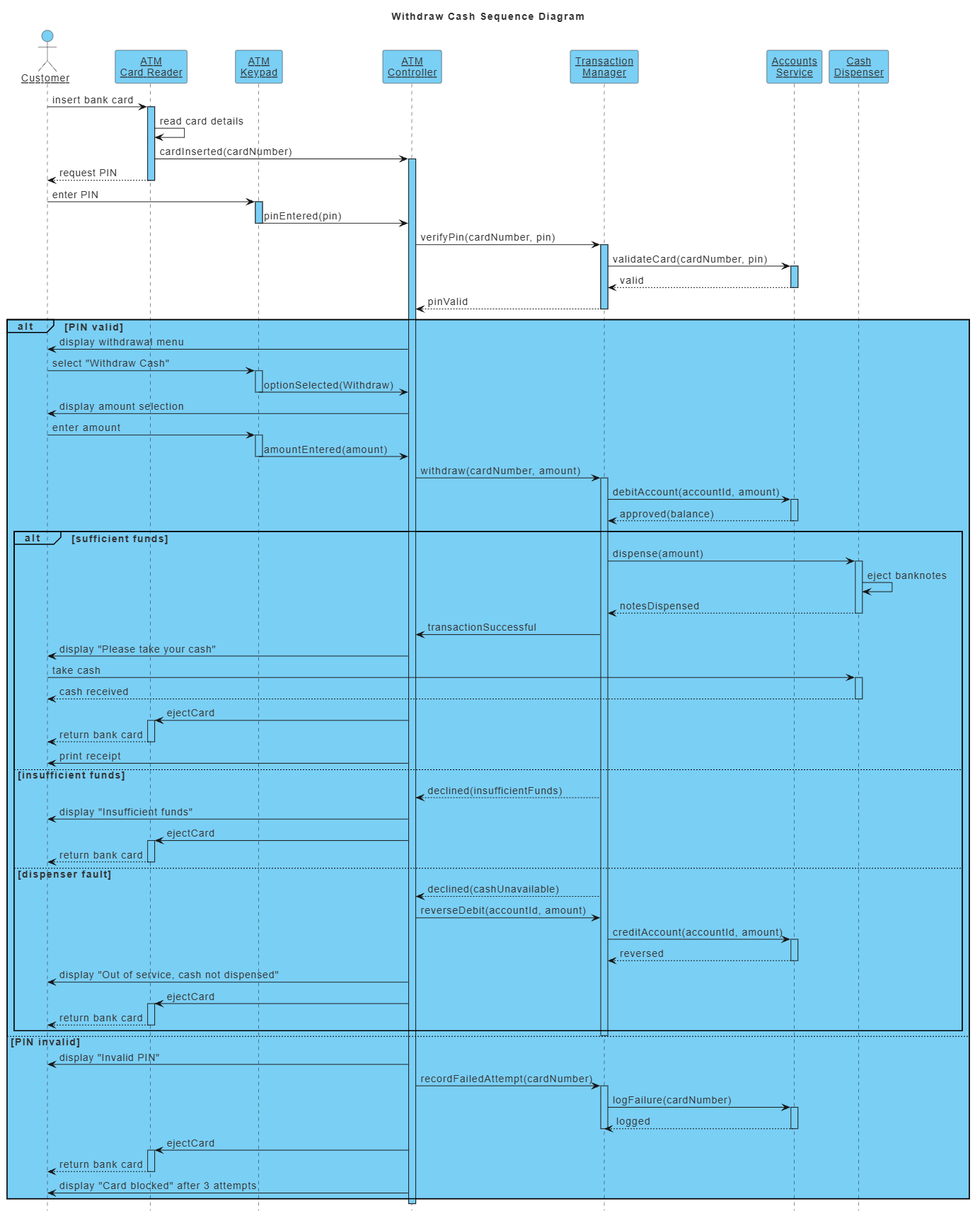
-
Bearbeiten Sie den Text, um Beschriftungen, Beziehungen oder die Struktur zu steuern.
-
Exportieren oder teilen Sie das gerenderte Ergebnis.
Hinweis: Sie können das Diagramm verfeinern:
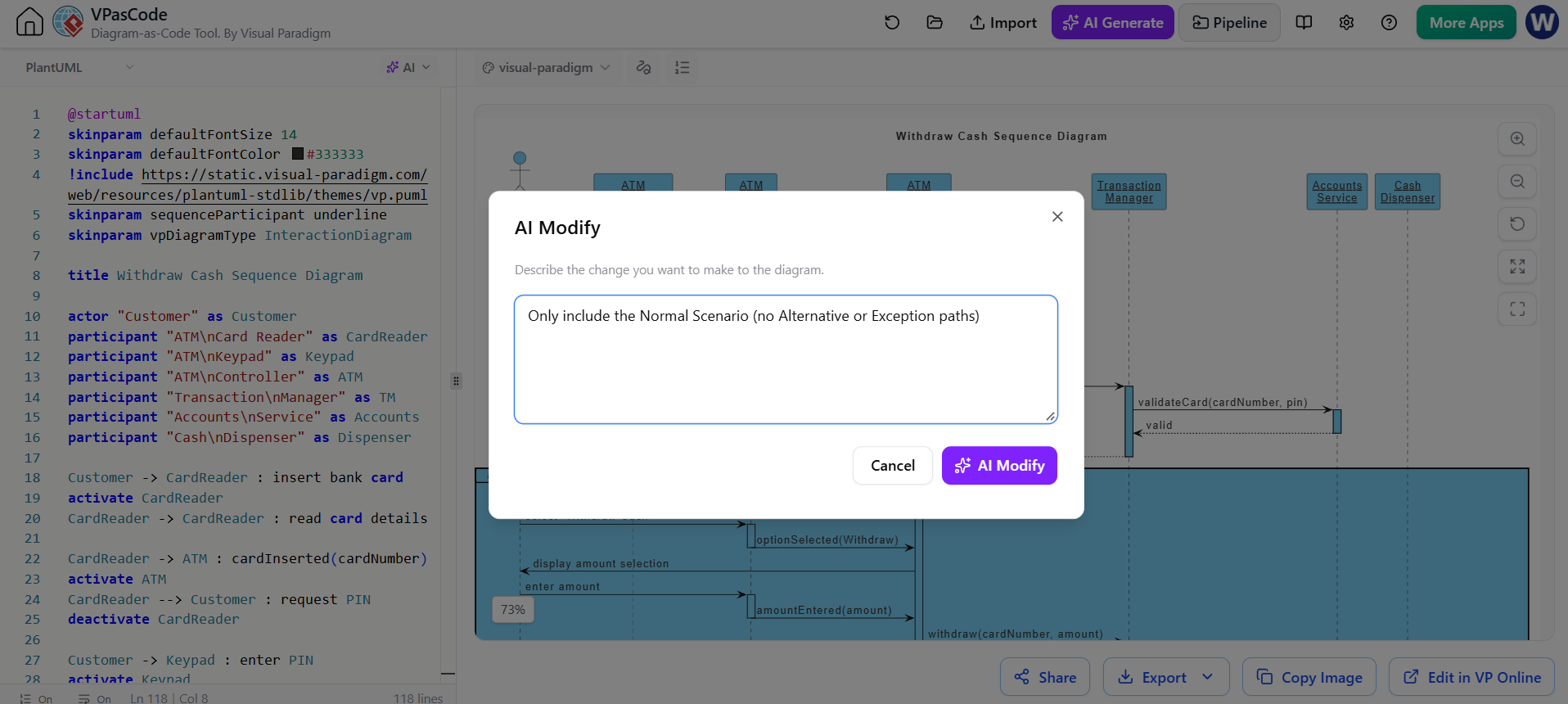
Das verfeinerte Ergebnis:
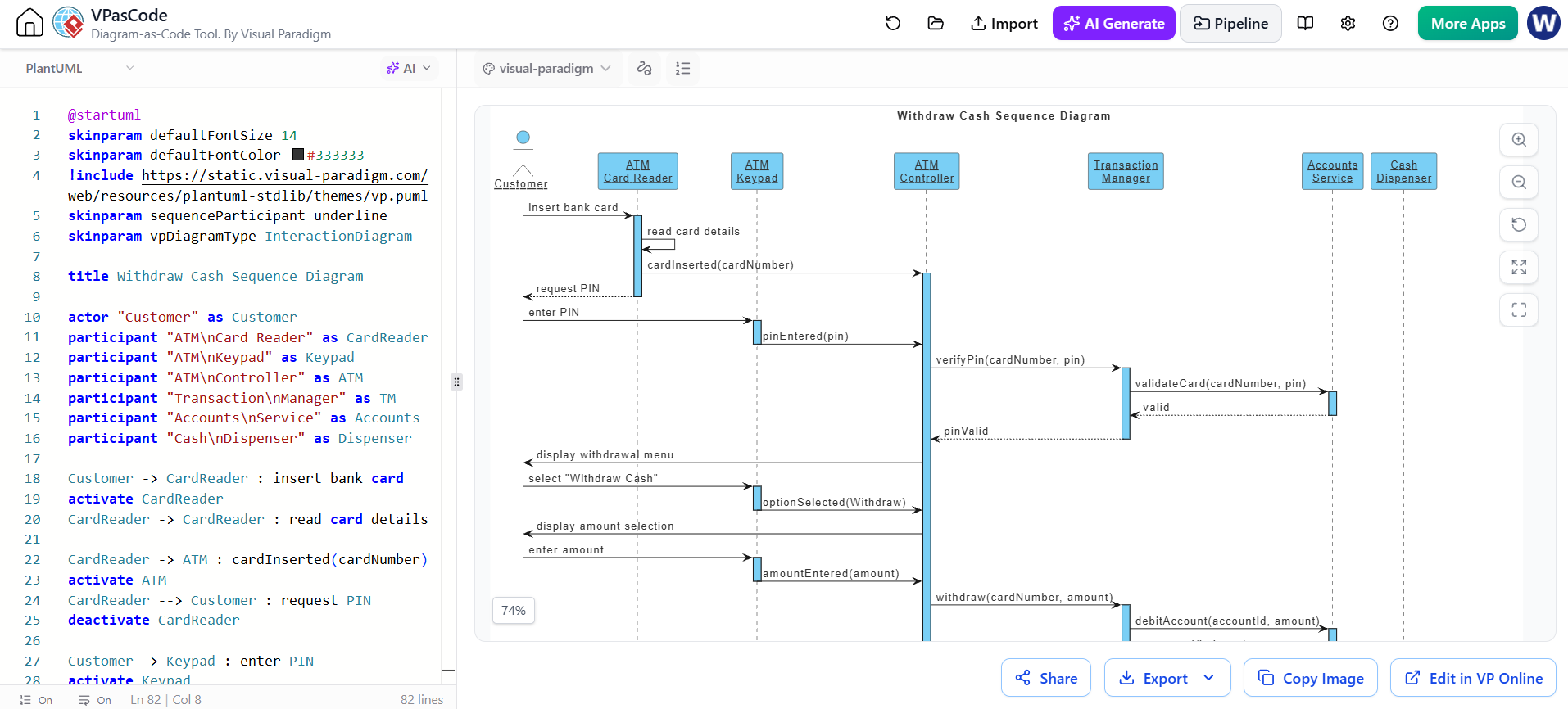
Verwenden Sie es, wenn:Sie eine textbasierte Quelle benötigen, die Sie präzise überarbeiten, mit Code oder Dokumentation speichern oder in einem Workflow verwenden können, der auf Diagrammsyntax basiert. Das Ergebnis ist besonders nützlich für Diagramm-as-Code-Arbeiten; gehen Sie nicht davon aus, dass jedes Textformat automatisch zu einem vollständig verknüpften VP-Desktop-Modell wird.
4. OpenDocs: Erstellen Sie ein Diagramm, in dem die Erklärung enthalten ist
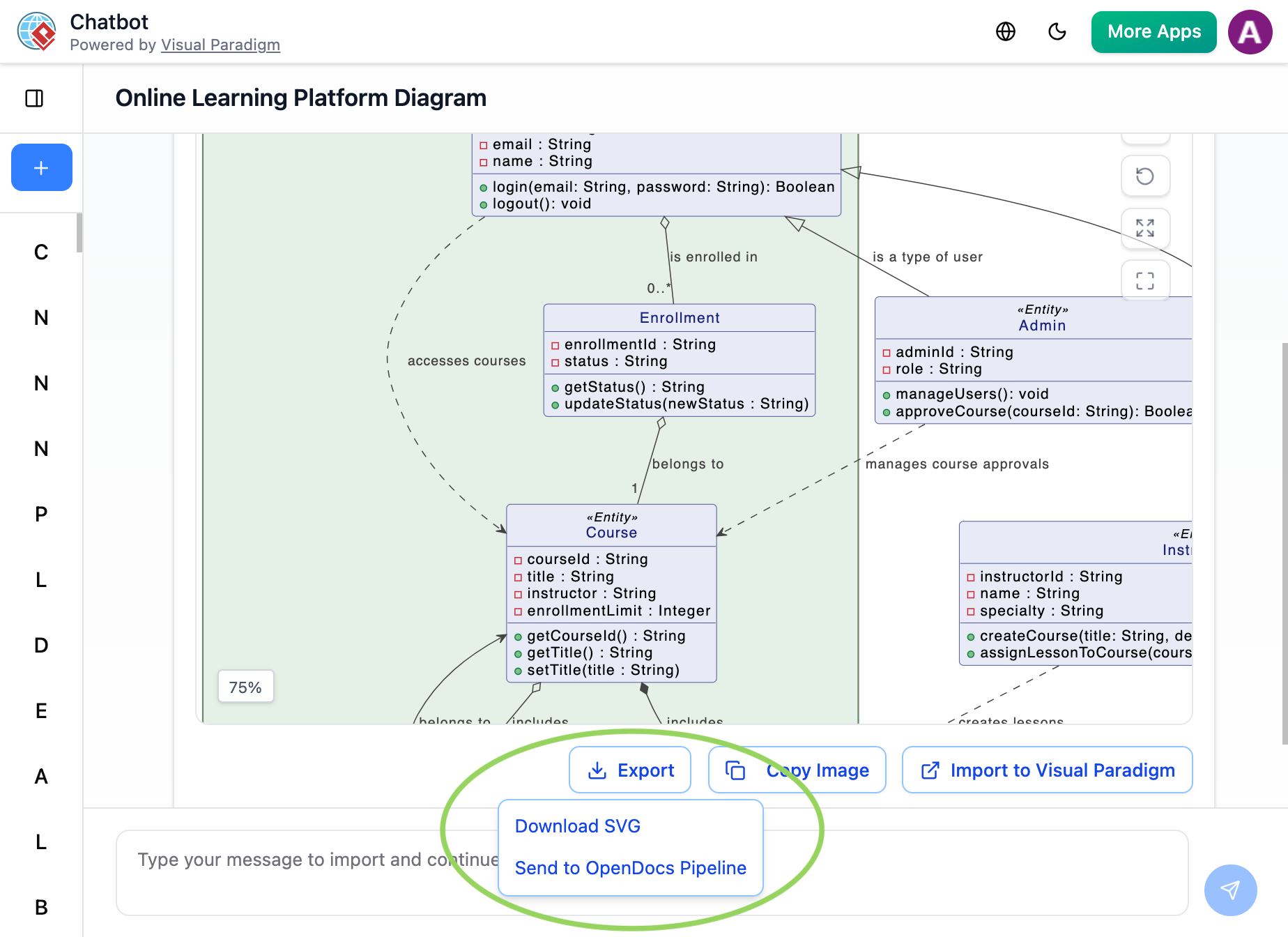
OpenDocs ist der dokumentenzentrierte Ansatz. Verwenden Sie ihn, wenn das Diagramm Teil einer Spezifikation, eines Wikis, eines Berichts oder einer Team-Wissensdatenbank sein soll und nicht als eigenständiges Artefakt. OpenDocs unterstützt in Dokumentseiten eingebettete Diagramme, und der Chatbot kann generierte Diagramme über die OpenDocs-Pipeline zur Einfügung in eine Seite senden.
Übergabe vom Chatbot zu OpenDocs:
-
Erstellen und verfeinern Sie das Diagramm im KI-Chatbot.
-
Wählen Sie Exportieren und senden Sie es an die OpenDocs-Pipeline.
-
Öffnen Sie die Ziel-OpenDocs-Seite.
-
Verwenden Sie Einfügen > Pipeline, wählen Sie das Diagramm aus und platzieren Sie es im Dokument.
Verwenden Sie es, wenn:Leser das Diagramm und seinen schriftlichen Kontext gemeinsam benötigen. Dies ist ein Ansatz für Veröffentlichung und Dokumentation – nicht unbedingt der richtige Ort, um ein großes, vernetztes Engineering-Modell zu pflegen.
5. Spezialisierte KI-Web-Apps: Verwenden Sie ein geführtes Tool für eine bestimmte Aufgabe
Das VP-Ökosystem umfasst auch dedizierte KI-Apps und geführte Web-Tools für bestimmte Modellierungsaufgaben. Diese können einem allgemeinen Prompt vorzuziehen sein, wenn die Aufgabe einen definierten Prozess hat – beispielsweise Use-Case-Modellierung, C4-Architekturarbeit oder die Erstellung eines bestimmten Diagrammtyps. Das Verzeichnis der KI-Apps im Ökosystem enthält aufgaben spezifische Generatoren und Analysewerkzeuge; verfügbare Workflows variieren je nach App.
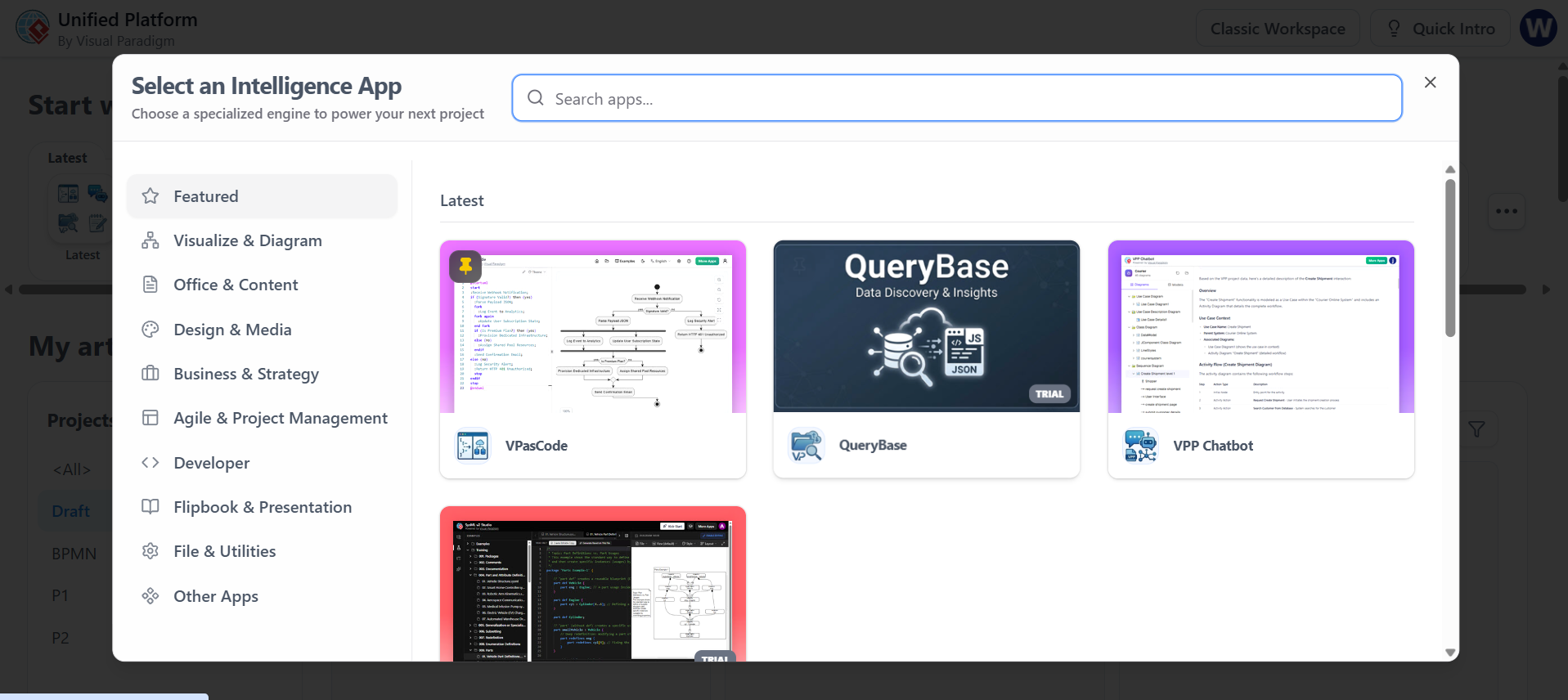
Workflow:
-
Finden Sie eine App, die für das von Ihnen benötigte Diagramm oder die Analyse ausgelegt ist.
-
Geben Sie die angeforderten Details in den Eingabeaufforderungen oder geführten Feldern der App ein.
-
Überprüfen Sie das generierte Diagramm und alle zugehörigen Ausgaben.
-
Exportieren, teilen oder fahren Sie in einem anderen VP-Tool fort, wenn die App diese Übergabe bietet.
Verwenden Sie es, wenn:Sie einen fokussierten Workflow mit mehr Struktur als einem leeren Chat-Prompt wünschen. Überprüfen Sie die unterstützten Eingabe- und Exportoptionen der einzelnen App, anstatt anzunehmen, dass alle Apps gleich funktionieren.
6. Bringen Sie textgenerierte Arbeiten in VP Desktop ein
VP Desktop ist der Ansatz, den Sie in Betracht ziehen sollten, wenn ein schneller Entwurf Teil eines größeren Modellierungsprojekts werden soll. Visual Paradigm dokumentiert die Chatbot-Integration mit Desktop und Optionen, um generierte Diagramme in seine Modellierungsumgebung zu integrieren; unterstütztes Verhalten und Lizenzierung variieren je nach Diagrammtyp und Edition.
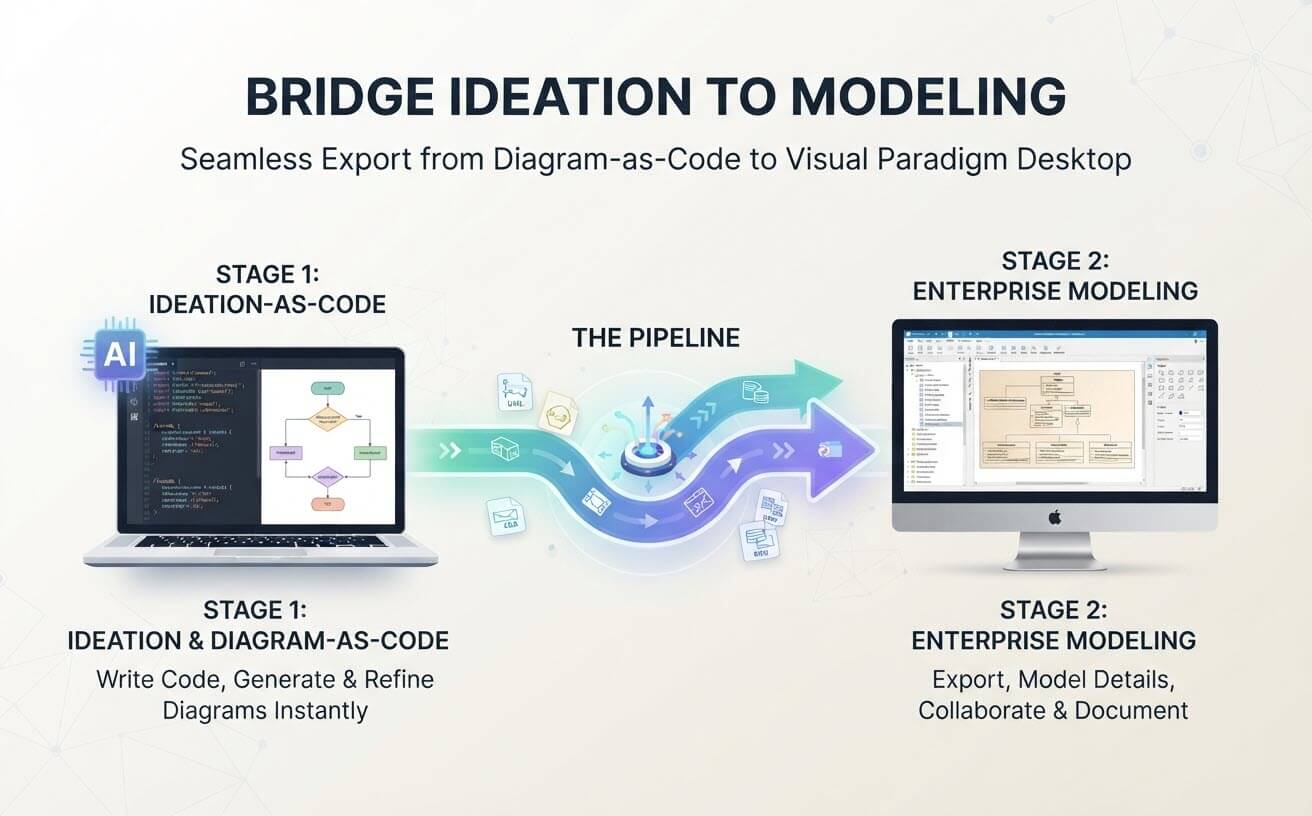
Typischer Workflow:
-
Erstellen Sie ein Diagramm im Chatbot oder in einem anderen geeigneten textbasierten Workflow.
-
Übertragen oder importieren Sie es in die für dieses Diagramm unterstützte VP-Umgebung.
-
Prüfen Sie die Notation und die Modellelemente und verfeinern Sie anschließend das Diagramm in der Desktop-Anwendung.
-
Validieren Sie das Ergebnis anhand der Projektanforderungen und der zugehörigen Modelle.
Dies ist die beste Lösung, wenn Sie mehr als nur ein Bild benötigen – beispielsweise, wenn das Diagramm zusammen mit anderen Projektmodellen gepflegt werden muss. Behandeln Sie die KI-Ausgabe als einen ersten Entwurf und prüfen Sie die tatsächlichen Beziehungen und die Notation, bevor Sie sich darauf verlassen.
Eine Prompt-Vorlage, die im gesamten Ökosystem funktioniert
Enthalten Sie das Diagrammtyp, Umfang, Elemente, Beziehungen, wichtige Regeln, und Detailgrad. Zum Beispiel:
Erstellen Sie ein UML-Sequenzdiagrammfür eine Online-Bestellung. Teilnehmer: Kunde, Web-App, Bestelldienst, Inventardienst, Payment-Gateway. Zeigen Sie den erfolgreichen Pfad und die Alternative bei abgelehnter Zahlung an. Der Bestand muss vor der Autorisierung der Zahlung geprüft werden. Halten Sie das Diagramm auf Service-Ebene; fügen Sie keine UI-Klicks hinzu.
Für ein Klassendiagramm nennen Sie die wichtigsten Klassen und wesentlichen Beziehungen. Für ein Prozessdiagramm geben Sie den Start, Entscheidungen, alternative Pfade und Endzustände an. Wenn ein Detail unbekannt ist, geben Sie dies an, anstatt das Werkzeug schweigend eine Anforderung erfinden zu lassen.
Wie man wählt
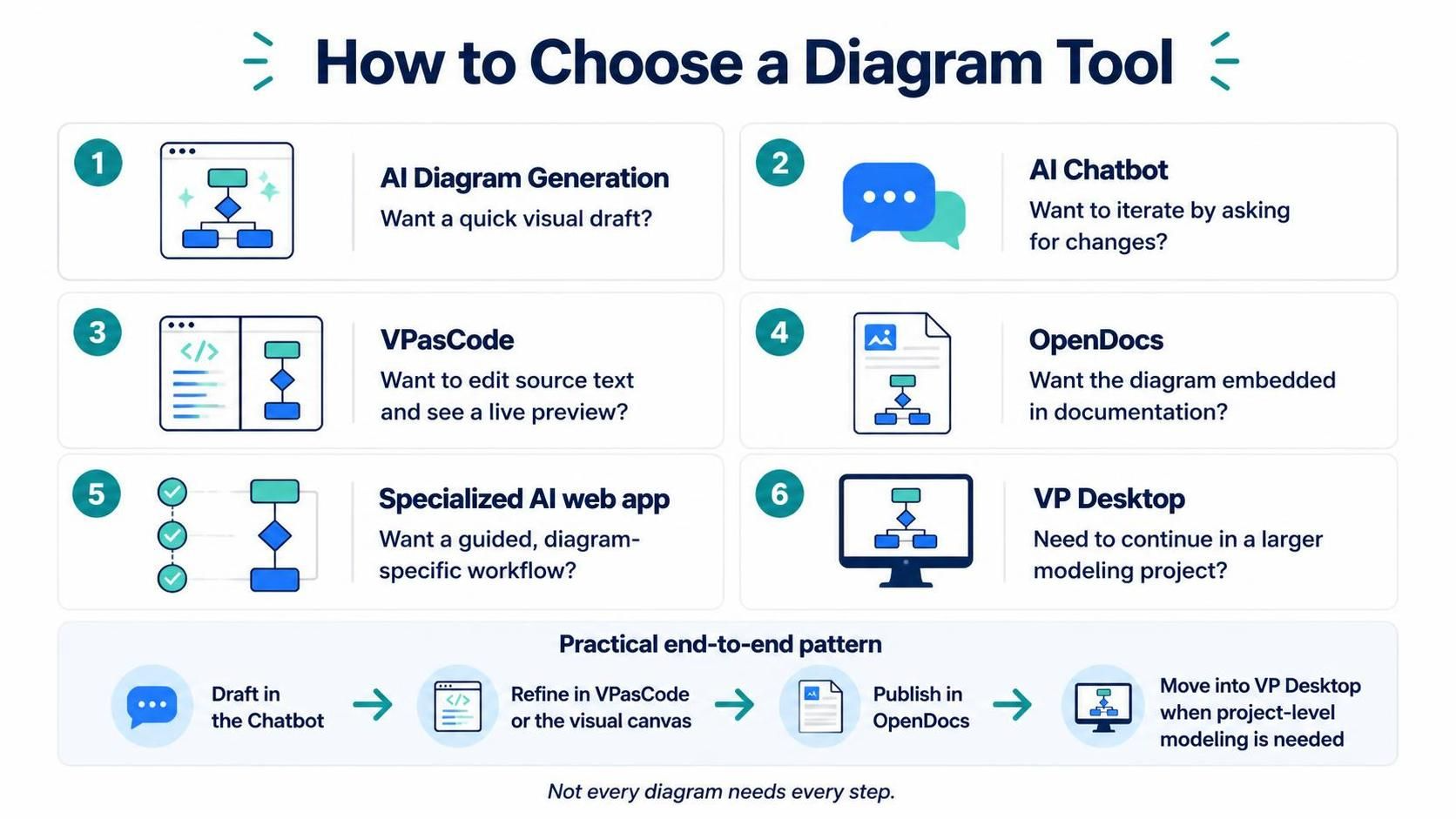
-
Möchten Sie einen schnellen visuellen Entwurf? Beginnen Sie mit der KI-Diagrammerstellung.
-
Möchten Sie durch das Einfordern von Änderungen iterieren? Verwenden Sie den KI-Chatbot.
-
Möchten Sie den Quelltext bearbeiten und eine Live-Vorschau sehen? Verwenden Sie VPasCode.
-
Möchten Sie das Diagramm in die Dokumentation eingebettet haben?Verwenden Sie OpenDocs.
-
Möchten Sie einen geführten, diagrammspezifischen Workflow?Suchen Sie nach einer spezialisierten KI-Web-App.
-
Müssen Sie in einem größeren Modellierungsprojekt fortfahren?Übergeben Sie es an VP Desktop, wo das Diagramm und die Edition dies unterstützen.
Ein praktisches End-to-End-Muster ist: Entwurf im Chatbot, Verfeinerung der Quelle in VPasCode oder auf der visuellen Leinwand, Veröffentlichung in OpenDocs und Wechsel zu VP Desktop, wenn eine modellierungsbezogene Projektarbeit erforderlich ist.Nicht jedes Diagramm benötigt jeden Schritt.
Überprüfen Sie, bevor Sie teilen
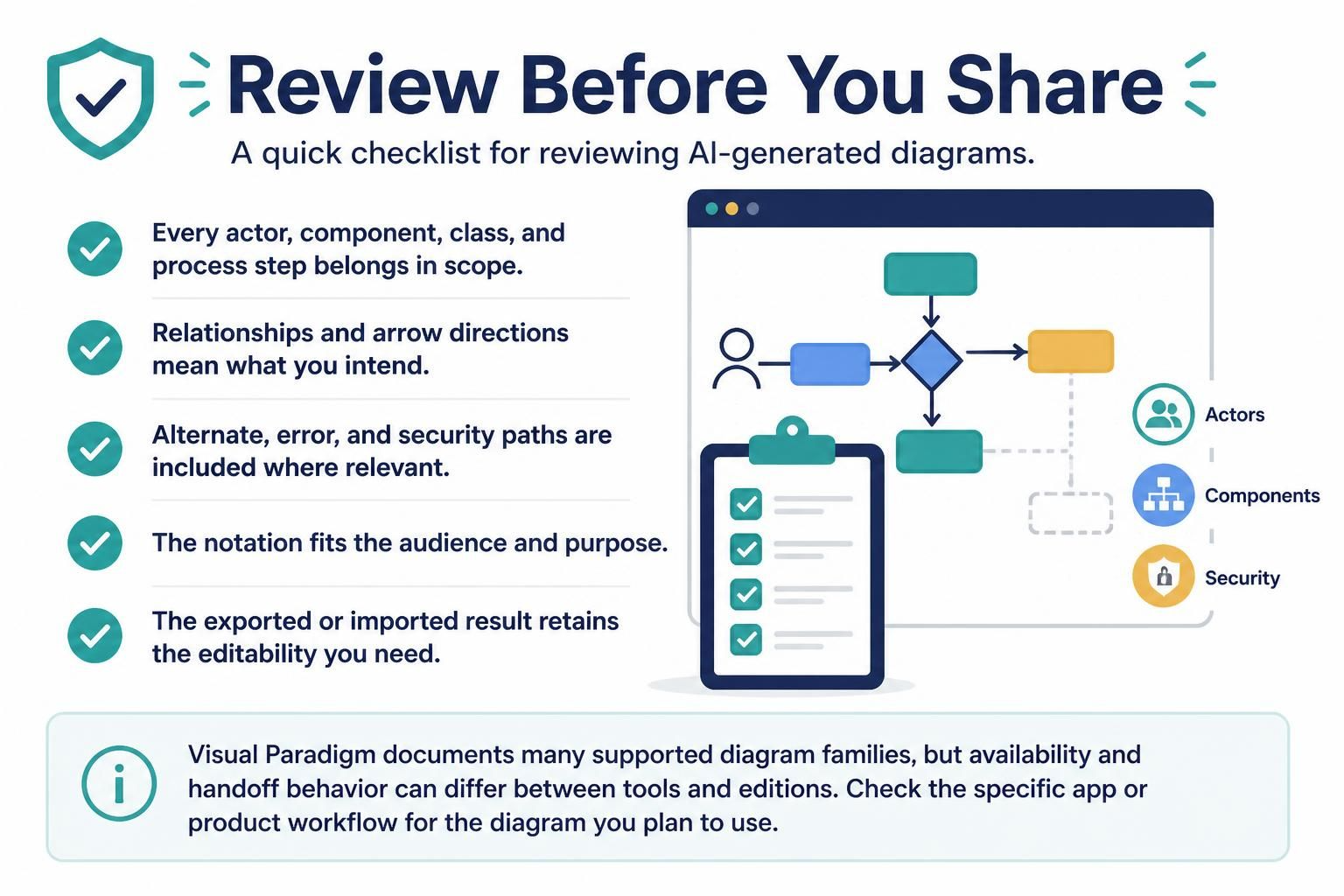
KI kann ein plausibel aussehendes Diagramm erzeugen, das das System dennoch falsch darstellt. Überprüfen Sie Folgendes:
-
Jeder Akteur, jede Komponente, jede Klasse und jeder Prozessschritt gehört in den Geltungsbereich.
-
Beziehungen und Pfeilrichtungen bedeuten das, was Sie beabsichtigen.
-
Alternative, Fehler- und Sicherheitspfade sind dort enthalten, wo sie relevant sind.
-
Die Notation ist für das Zielpublikum und den Zweck geeignet.
-
Das exportierte oder importierte Ergebnis behält das erforderliche Maß an Bearbeitbarkeit bei.
Visual Paradigm dokumentiert eine breite Palette unterstützter Diagrammfamilien, jedoch können Verfügbarkeit und Übergangsverhalten zwischen Tools und Editionen variieren. Überprüfen Sie den spezifischen App- oder Produkt-Workflow für das von Ihnen geplante Diagramm.

 English
 Arabic
 Chinese (Simplified)
 Dutch
 French
 German
 Italian
 Japanese
 Korean
 Portuguese
 Russian
 Spanish