


Visual Paradigmエコシステムには、テキストから図面を作成するツールが一つだけあるわけではありません。テキストから図面へは、以下の6つの主要なルートを通じて到達できます: 視覚モデリングツールにおけるAIによる図面生成、AIチャットボット、VPasCode、OpenDocs、専用AIウェブアプリ、そしてVP Desktopで完了するテキスト/コードからモデルへのワークフローです。いくつかのルートは重複します(例えば、チャットボットは作業をOpenDocsやDesktopに引き渡すことができます)。したがって、これらは6つの完全に独立した図面エンジンではなく、異なる開始点とワークフローとして捉えてください。
6つのルート
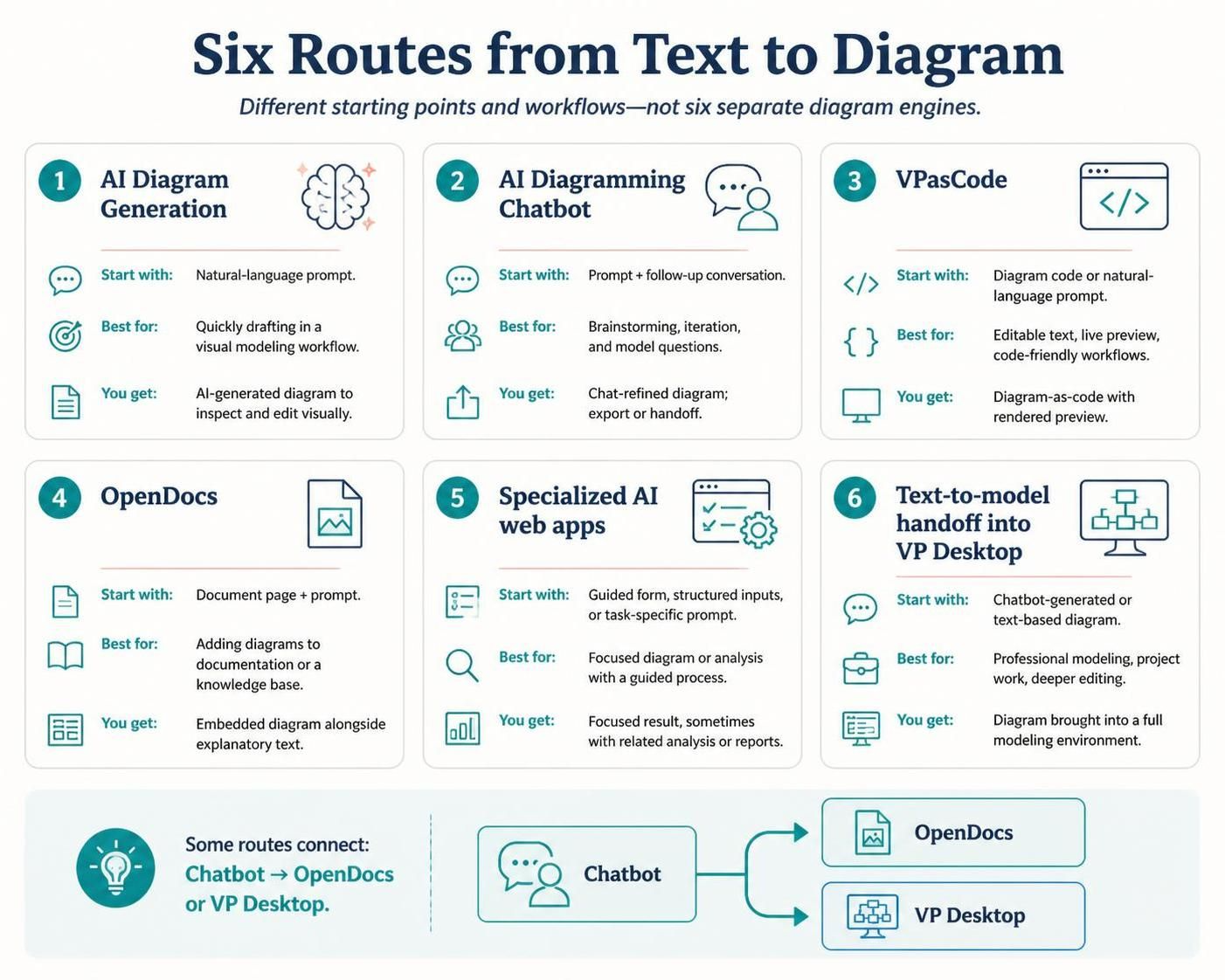
| ルート | 開始点 | 最適な用途 | 得られる成果 |
|---|---|---|---|
| 1. AIによる図面生成 | 自然言語のプロンプト | 視覚モデリングワークフローで素早く図面のドラフトを作成する | 視覚的に確認・編集できるAI生成の図面 |
| 2. AI図面作成チャットボット | プロンプトと継続的な対話 | ブレインストーミング、迅速な反復、およびモデルに関する質問 | チャットを通じて洗練された図面;エクスポートまたは引き渡し可能 |
| 3. VPasCode | 図面コード、またはコード生成のための自然言語プロンプト | 編集可能なテキスト、ライブプレビュー、またはコードに優しいワークフローを望む人向け | レンダリングされたプレビュー付きのコードとしての図面 |
| 4. OpenDocs | ドキュメントページとプロンプト | 図面をドキュメントやナレッジベースに直接埋め込む | 説明文と共に埋め込まれた図面 |
| 5. 専用AIウェブアプリ | ガイド付きフォーム、構造化された入力、またはタスク固有のプロンプト | よりガイド付きのプロセスによる特定の図面または分析 | 焦点を絞った結果、関連する分析やレポートを含む場合も |
| 6. テキストからモデルへの引き渡し(VP Desktopへ) | チャットボット生成またはテキストベースの図 | プロフェッショナルなモデリング、プロジェクト作業、または詳細な編集 | より包括的なモデリング環境に持ち込まれた図 |
1. AI 図生成:プロンプトから始めて、視覚的に編集する
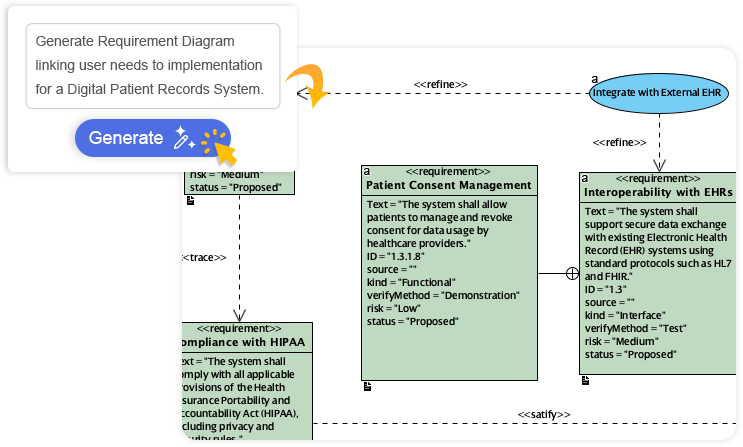
作成したい図が明確で、一から形状ごとに構築するよりもドラフトから始めたい場合にこのルートを使用してください。主題を記述し、図の種類を指定します(例:「図書館貸出システム用の UML クラス図を作成する」)。Visual Paradigm は、AI 図生成をプロンプトから図を生成するものとして説明しており、その結果は視覚的な洗練のために利用可能です。リストされた例には、UML、フローチャート、ERD、C4、ArchiMate、SysML、およびその他の図タイプが含まれます。
基本ワークフロー:
-
VP 環境で利用可能な AI 図生成ワークフローを開きます。
-
図の種類を指定し、システム、プロセス、またはシナリオを記述します。
-
生成された内容を確認します:名前、関係、フローの方向、および任意の前提条件。
-
図を視覚的に編集し、構造が間違っている場合はプロンプトを修正します。
以下の場合にこれを使用してください:編集可能な視覚的ドラフトであり、生成後にキャンバス上で作業することを好む場合。
2. AI 図作成チャットボット:会話を通じて作成および洗練する
要件がまだ変化している場合や、対話的にモデルを探求したい場合はチャットボットを使用してください。図の生成を依頼し、アクターの追加、クラスの改名、関係の変更、またはモデルの一部の拡張などの変更を要求できます。また、図に関する質問をしたり、要約やドキュメントを要求したりすることもできます。
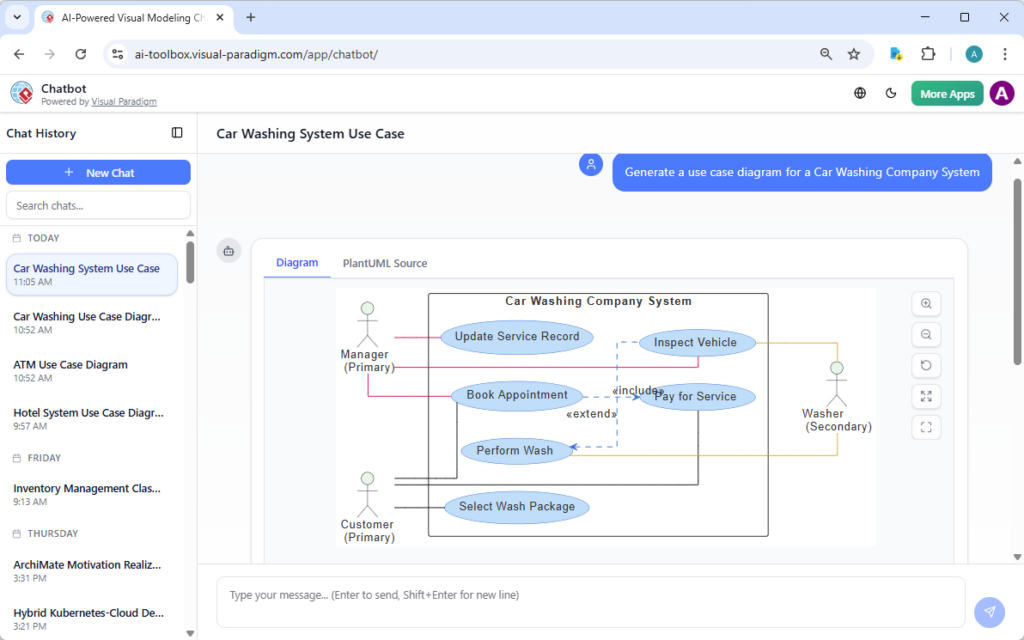
会話例:
-
「顧客がオンライン注文を行うシーケンス図を作成してください。」
-
「支払い承認と支払い拒否のパスを追加してください。」
-
「支払い前に在庫サービスが在庫を確認する様子を示してください。」
-
「商品が在庫切れの場合の代替フローを説明してください。」
チャットボットは、PNG、SVG、Markdown、PlantUML、Mermaid、Graphviz などの図テキスト形式を含むエクスポートをサポートしています。文書化された引き渡しには、OpenDocs、VPasCode、VP Online、VP Desktop が含まれます。正確なインポートおよび編集オプションは、図の種類と製品エディションによって異なる場合があります。
以下の場合にこれを使用してください:迅速な最初のドラフトが必要で、複数の改訂を必要とする場合、またはより正式なモデルに着手する前に図について議論したい場合。
3. VPasCode:コードとして図を書いたり生成したりする
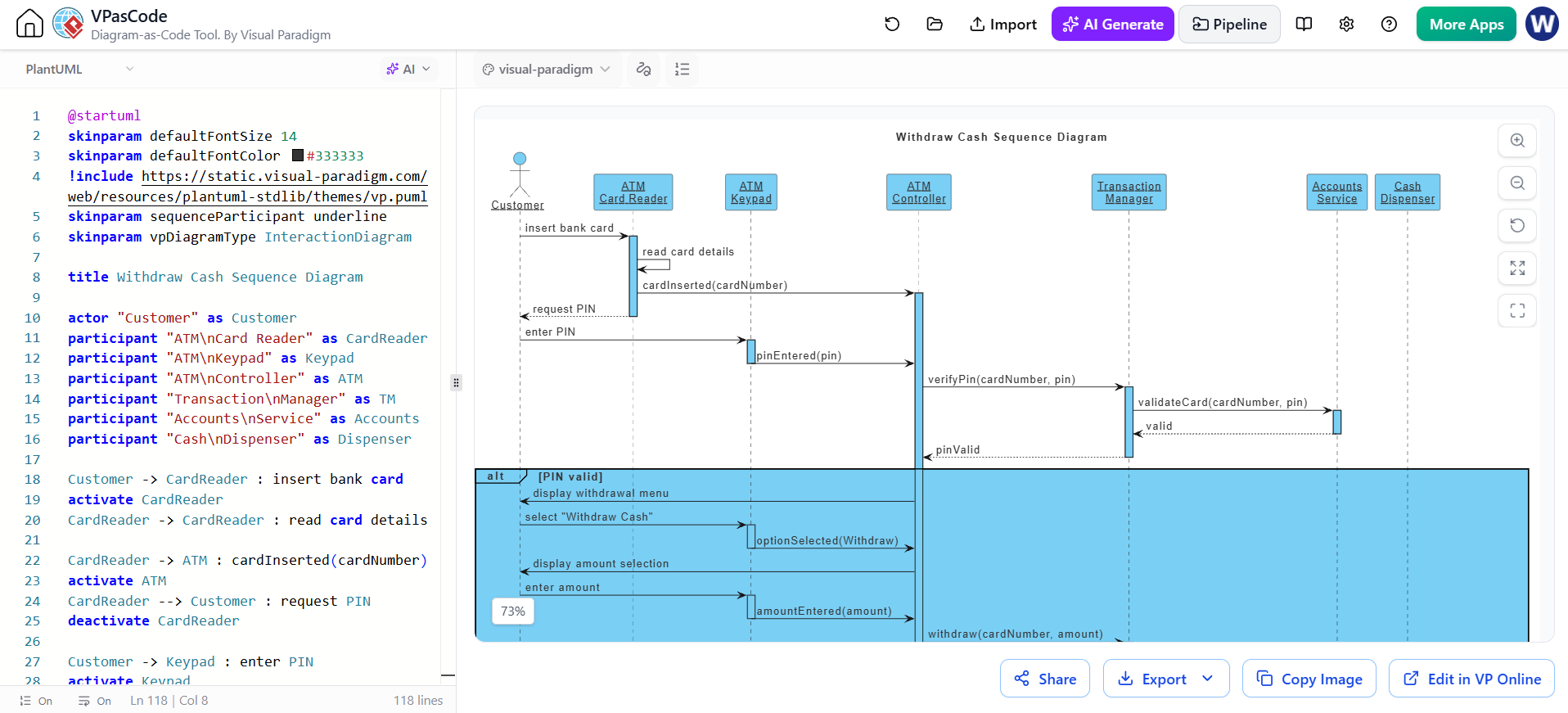
VPasCode はテキストファーストのオプションです。サポートされている図構文を書き、ライブプレビューで視覚的な結果を確認できます。また、自然言語の指示による AI 生成と変更も提供します。Visual Paradigm は、Mermaid、PlantUML、D2、Graphviz、およびデータ/スキーマ形式を含む形式のサポートをリストしています。
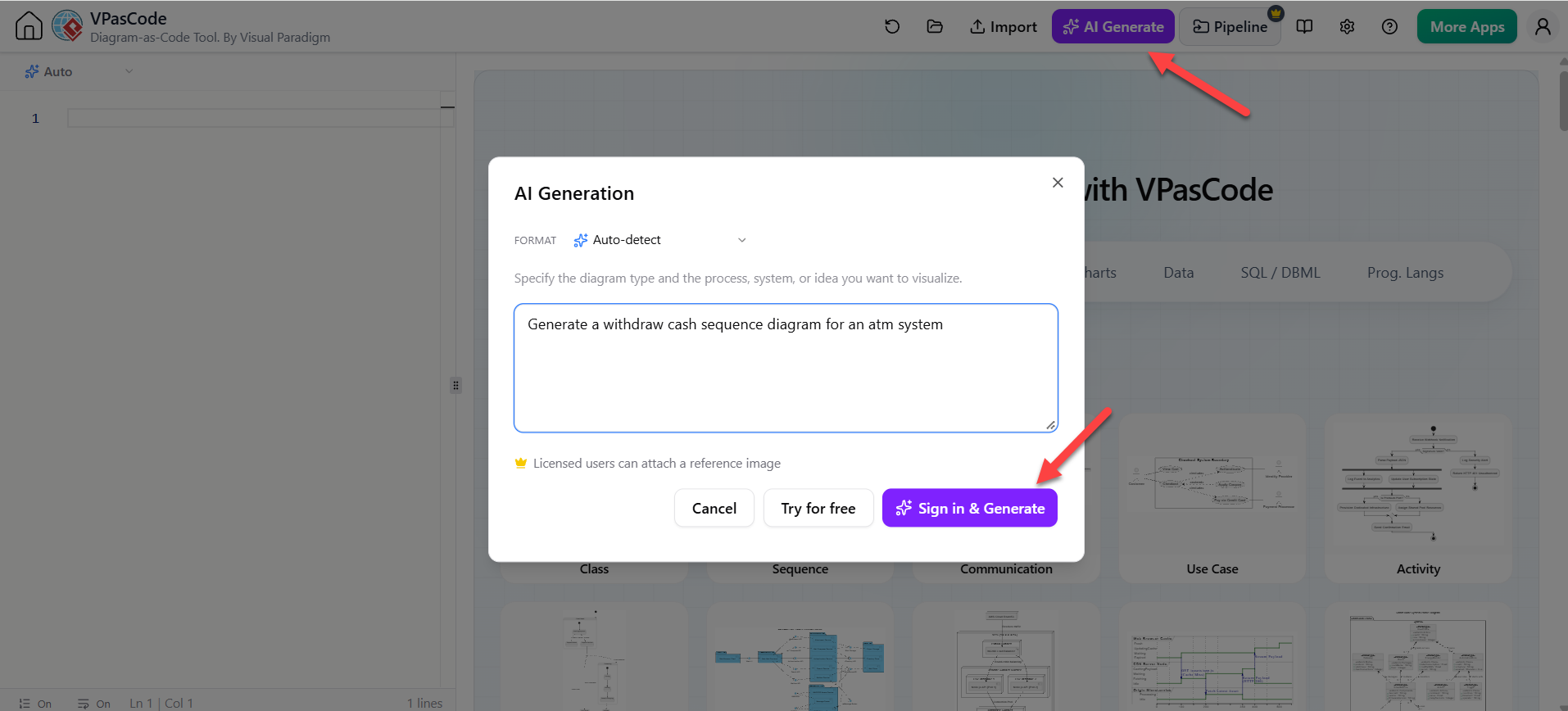
ワークフロー:
-
図言語または形式を選択します。
-
コードを直接入力するか、AI プロンプト機能を使用してドラフトを作成します。
-
ライブレンダリングされた図を検証します。
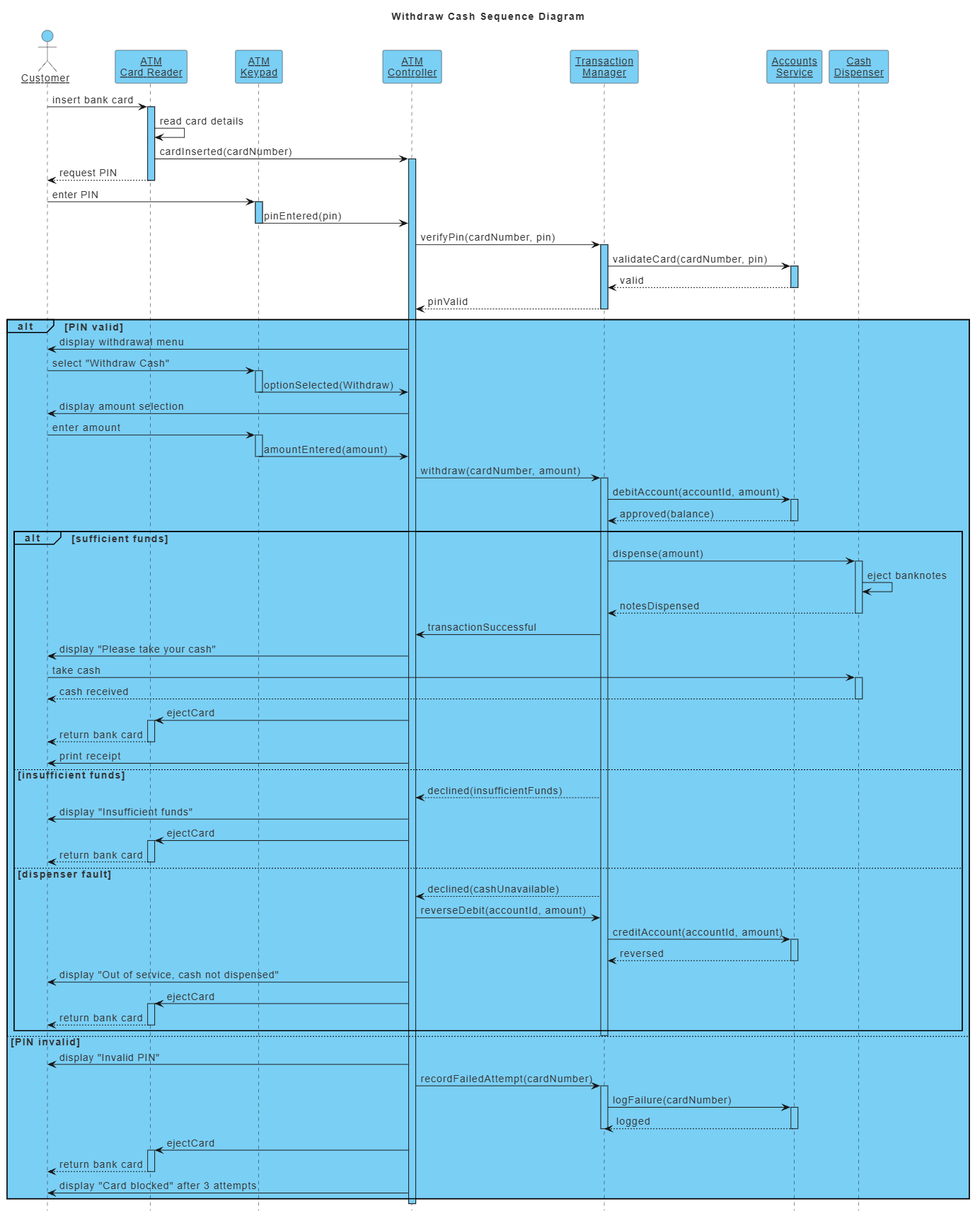
-
ラベル、関係、または構造を制御するためにテキストを編集します。
-
レンダリングされた結果をエクスポートまたは共有します。
注:図を精緻化できます:
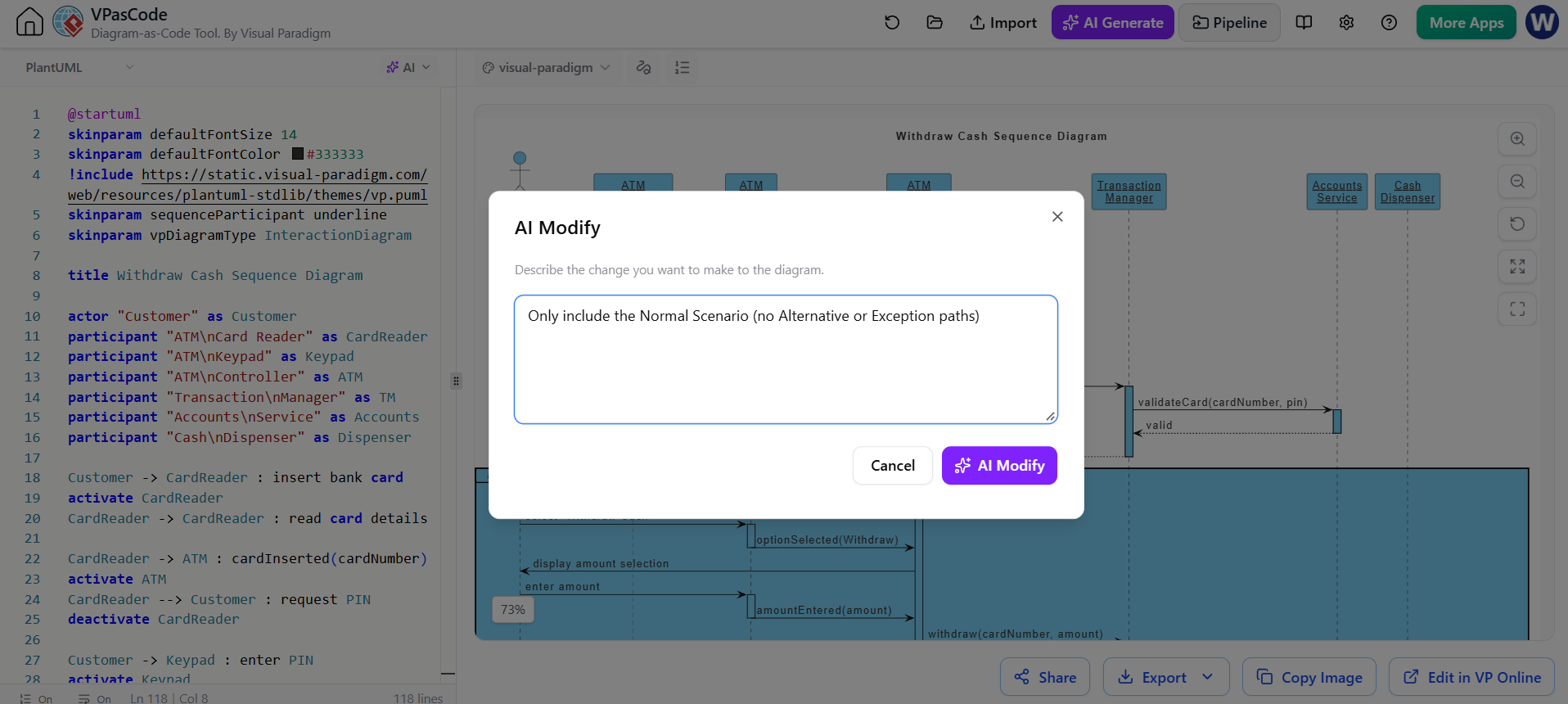
精緻化された結果:
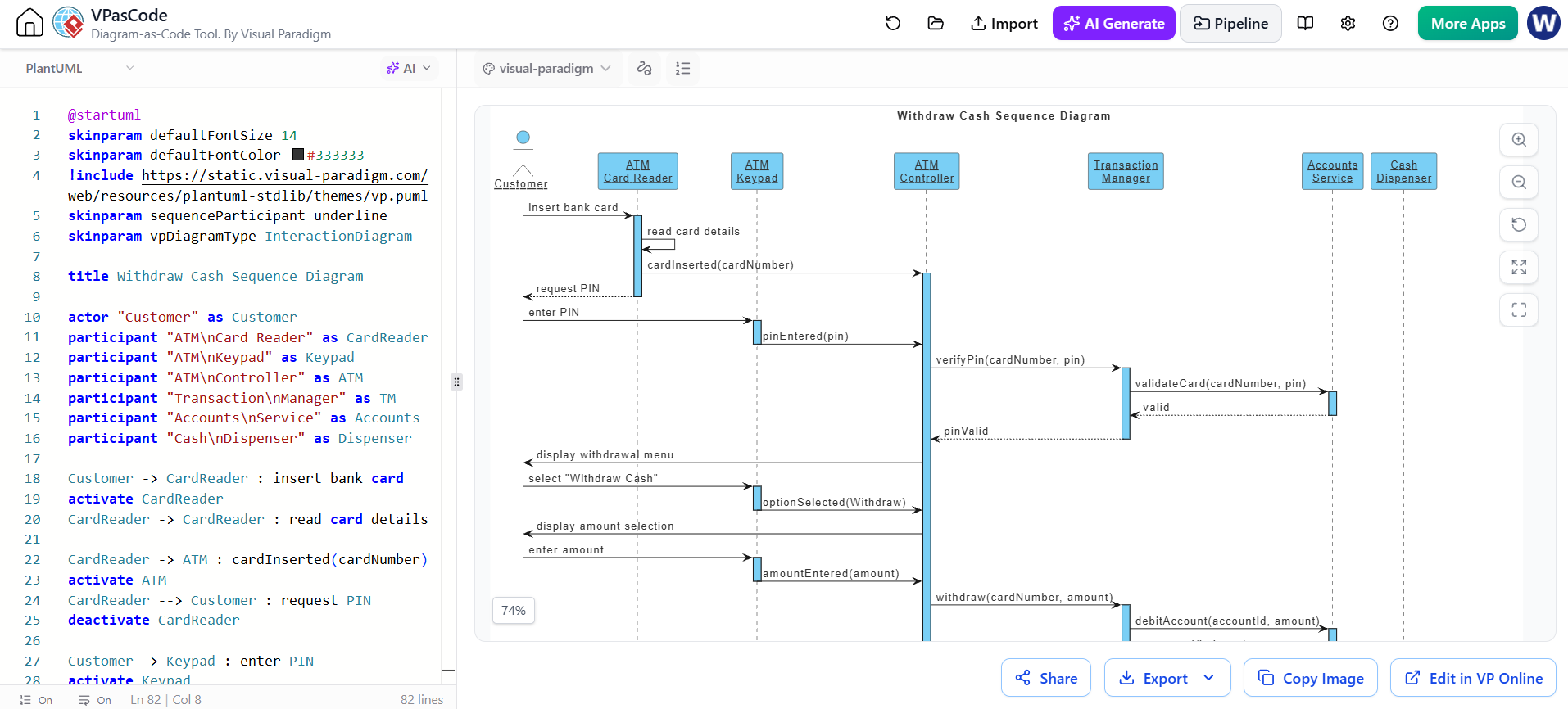
以下の場合に使用します:正確に修正可能なテキストベースのソースを必要とする場合、コードやドキュメントと一緒に保持する場合、または図構文を中心としたワークフローで使用する場合に使用します。この結果は、コードとしての図作成に特に有用です。すべてのテキスト形式が自動的に完全にリンクされた VP Desktop モデルになるわけではないと仮定しないでください。
4. OpenDocs:説明が収容される図を生成する
OpenDocs は文書中心のアプローチです。図が仕様書、ウィキ、レポート、またはチームのナレッジベース内に収まるべきであり、単独の成果物として扱われるべきではない場合に使用します。OpenDocs は文書ページに埋め込まれた図をサポートしており、チャットボットは生成された図を OpenDocs パイプラインを通じて送信してページに挿入できます。
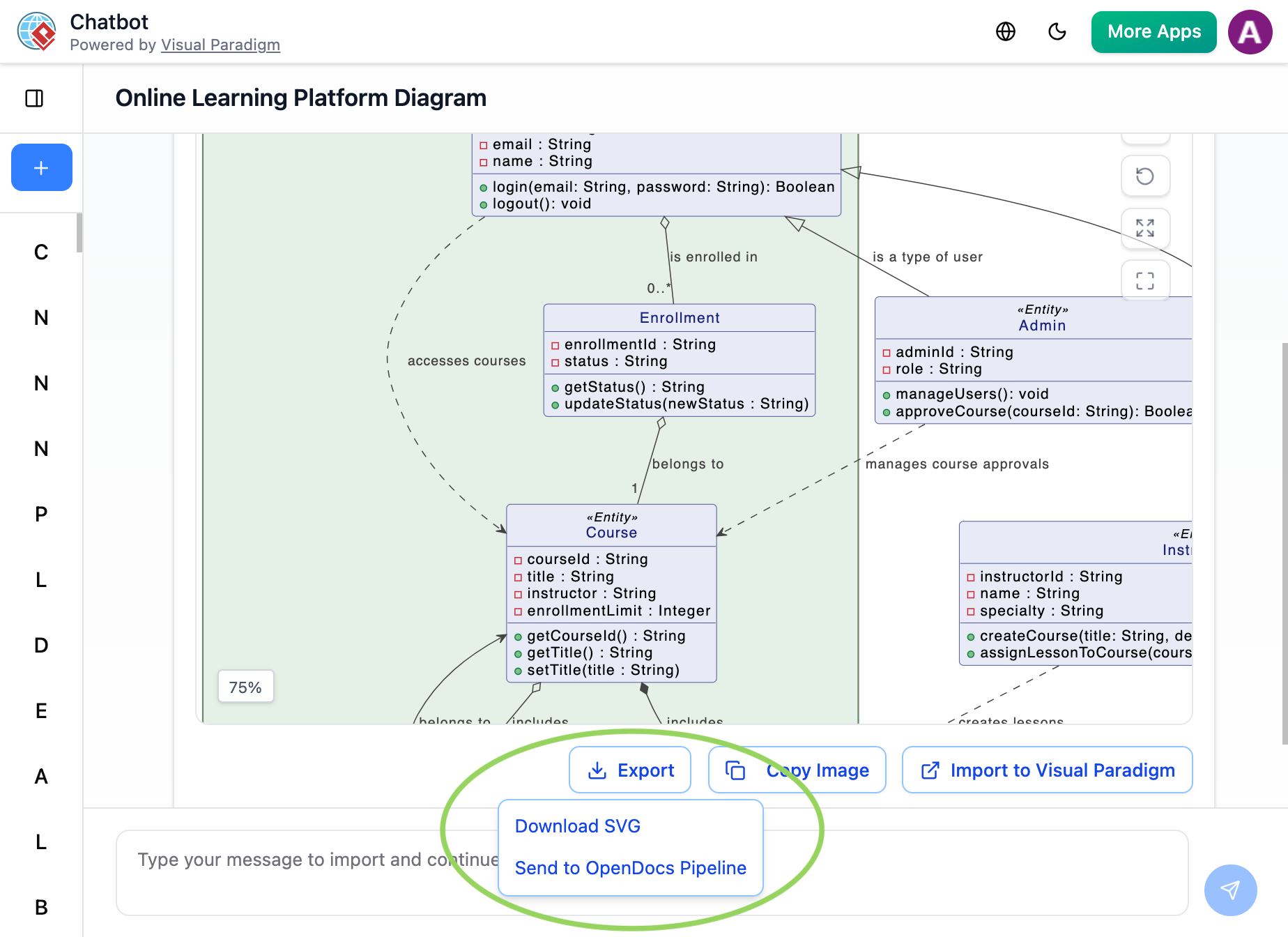
チャットボットから OpenDocs への引き渡し:
-
AI チャットボットで図を生成し、精緻化します。
-
「エクスポート」を選択し、OpenDocs パイプラインに送信します。
-
宛先の OpenDocs ページを開きます。
-
「挿入 > パイプライン」を選択し、図を選択して文書に配置します。
以下の場合に使用します:読者が図とその書かれた文脈を一緒に必要とする場合です。これは出版およびドキュメンテーションのためのアプローチであり、必ずしも大規模で相互接続されたエンジニアリングモデルを維持する適切な場所ではありません。
5. 専門的な AI ウェブアプリ:特定のタスクにガイド付きツールを使用する
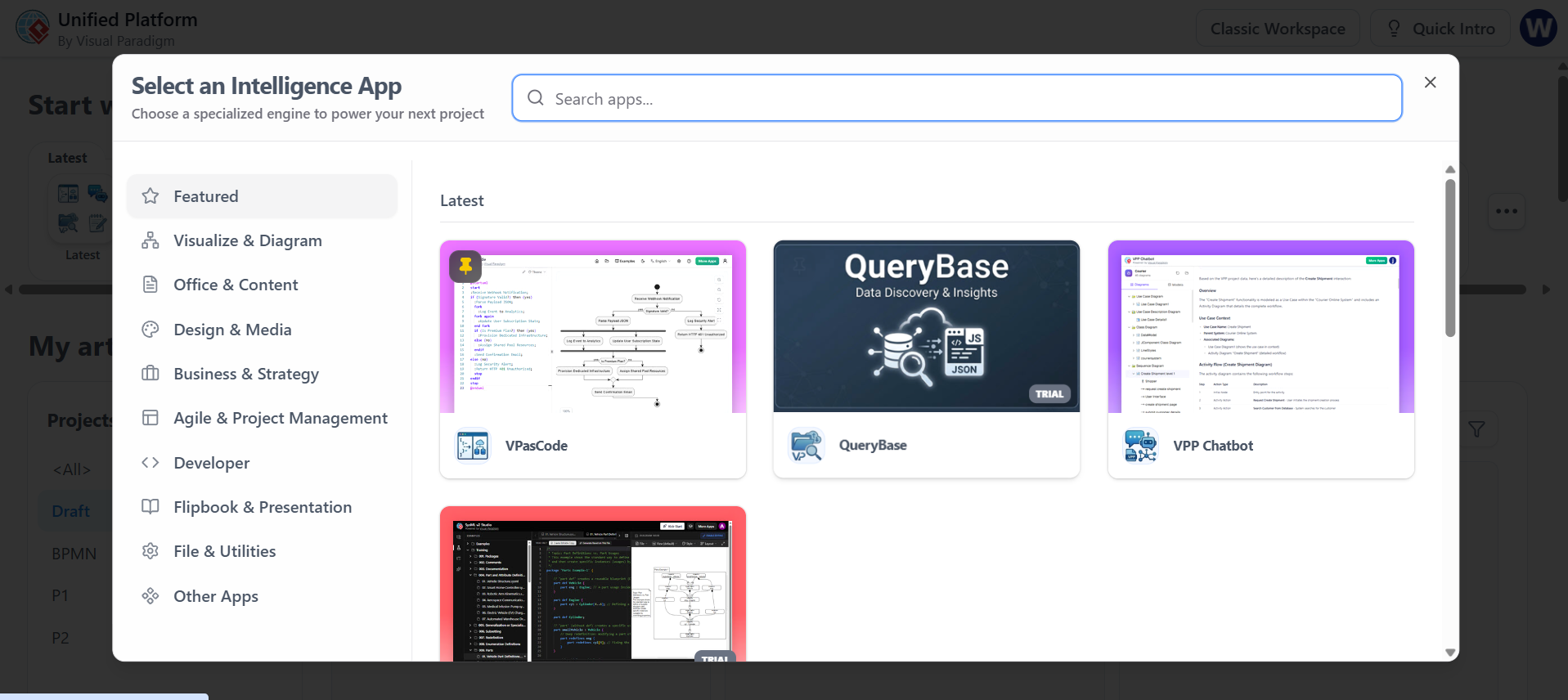
VP エコシステムには、特定のモデリングタスク専用の AI アプリおよびガイド付きウェブツールも含まれています。タスクに明確なプロセスがある場合(例えば、ユースケースモデリング、C4 アーキテクチャ作業、または特定の図タイプの生成など)、一般的なプロンプトよりもこれらのツールが好ましい場合があります。エコシステムの AI アプリディレクトリには、タスク固有のジェネレーターと分析ツールが含まれており、利用可能なワークフローはアプリによって異なります。
ワークフロー:
-
必要な図または分析に設計されたアプリを見つけます。
-
プロンプトまたはガイド付きフィールドに要求された詳細を入力します。
-
生成された図および関連する出力を確認します。
-
アプリがその引き渡しを提供する場合は、エクスポート、共有、または別の VP ツールで続行します。
以下の場合に使用します:空白のチャットプロンプトよりも構造化された集中的なワークフローを必要とする場合に使用します。すべてのアプリが同じように動作すると仮定するのではなく、個々のアプリがサポートする入力およびエクスポートオプションを確認してください。
6. テキスト生成作業を VP Desktop に取り込む
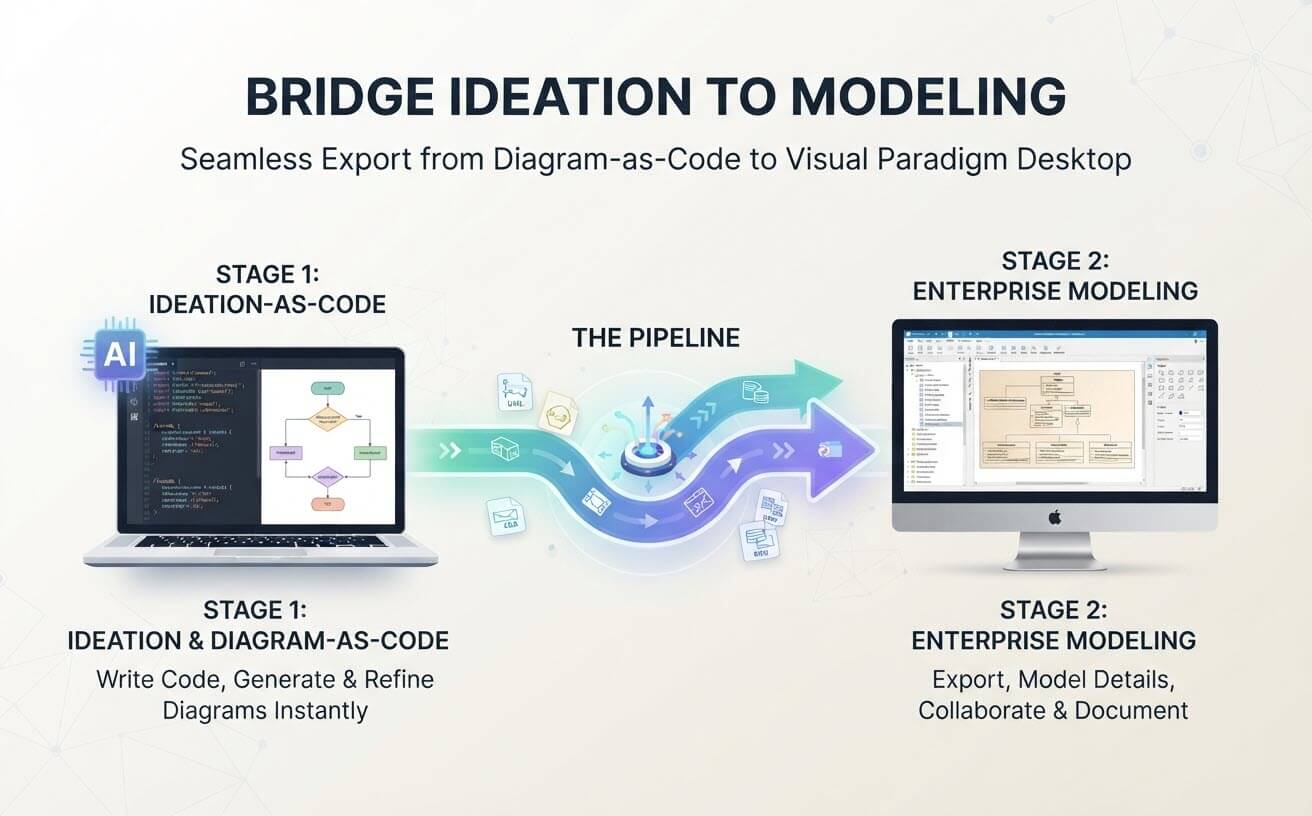
VP Desktop は、クイックドラフトをより大規模なモデリングプロジェクトの一部にする必要がある場合に検討すべきアプローチです。Visual Paradigm は、チャットボットと Desktop の統合および生成された図をモデリング環境に取り込むオプションを文書化しています。サポートされる動作とライセンスは、図の種類およびエディションによって異なります。
一般的なワークフロー:
-
チャットボットまたは他の適切なテキストベースのワークフローで図を生成します。
-
その図に対応した VP 環境に転送またはインポートします。
-
記法とモデル要素を検証し、デスクトップで図を洗練させます。
-
結果をプロジェクトの要件および関連モデルと比較して検証します。
単なる画像以上のものが必要な場合、特に図を他のプロジェクトモデルとともに維持する必要がある場合にこれが最適です。AI の出力は下書きとして扱い、それを信頼する前に実際の関係と記法を確認してください。
エコシステム全体で機能するプロンプトテンプレート
次の項目を含める:図の種類, スコープ, 要素, 関係, 重要なルール、および詳細度。例:
次の図を作成してください:UMLシーケンス図オンライン注文用。参加者:顧客、Web アプリ、注文サービス、在庫サービス、決済ゲートウェイ。成功パスと決済拒否の代替パスを示してください。決済承認前に在庫を確認する必要があります。図はサービスレベルに保ち、UI のクリックは含めないでください。
クラス図の場合は、主要なクラスと重要な関係を明記してください。プロセス図の場合は、開始点、意思決定、代替パス、終了状態を明示してください。詳細が不明な場合は、ツールが黙って要件を創作するのではなく、その旨を明記してください。
選び方
-
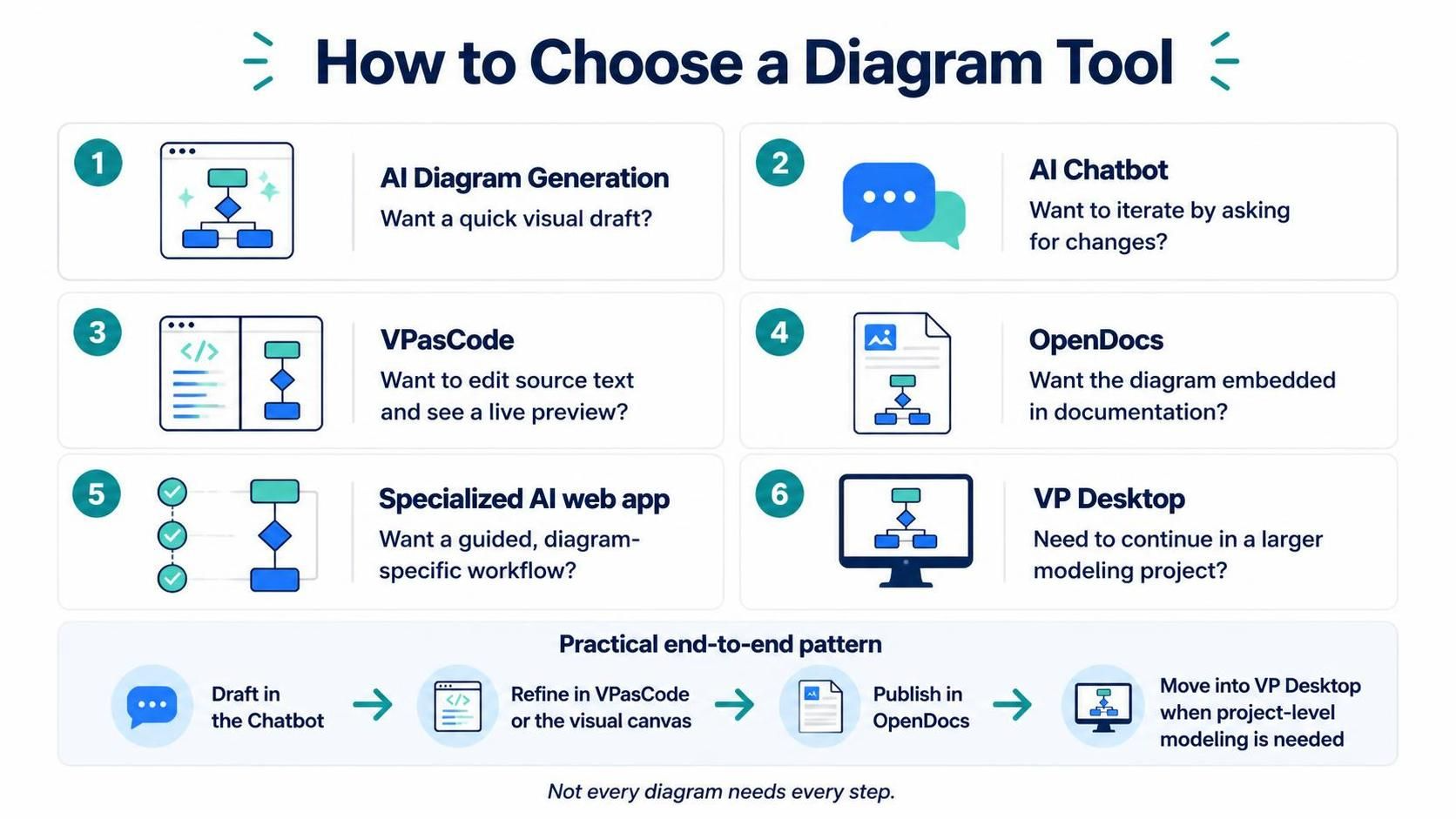
素早い視覚的な下書きが必要ですか?AI 図生成から始めてください。
-
変更を依頼して反復したいですか?AI チャットボットを使用してください。
-
ソーステキストを編集してライブプレビューを見たいですか?VPasCode を使用してください。
-
図をドキュメントに埋め込みたいですか?OpenDocs をご利用ください。
-
図に特化したガイド付きワークフローをお探しですか?専門的な AI ウェブアプリをお探しください。
-
より大規模なモデリングプロジェクトで作業を継続する必要がありますか?図とエディションがサポートしている場合、VP Desktop に引き継ぎましょう。
実用的なエンドツーエンドのパターンは次の通りです:チャットボットで下書きを作成し、VPasCode またはビジュアルキャンバスでソースを洗練させ、OpenDocs で公開し、プロジェクトレベルのモデリングが必要になった場合に VP Desktop へ移行します。すべての図にすべてのステップが必要とは限りません。
共有する前にレビューしてください
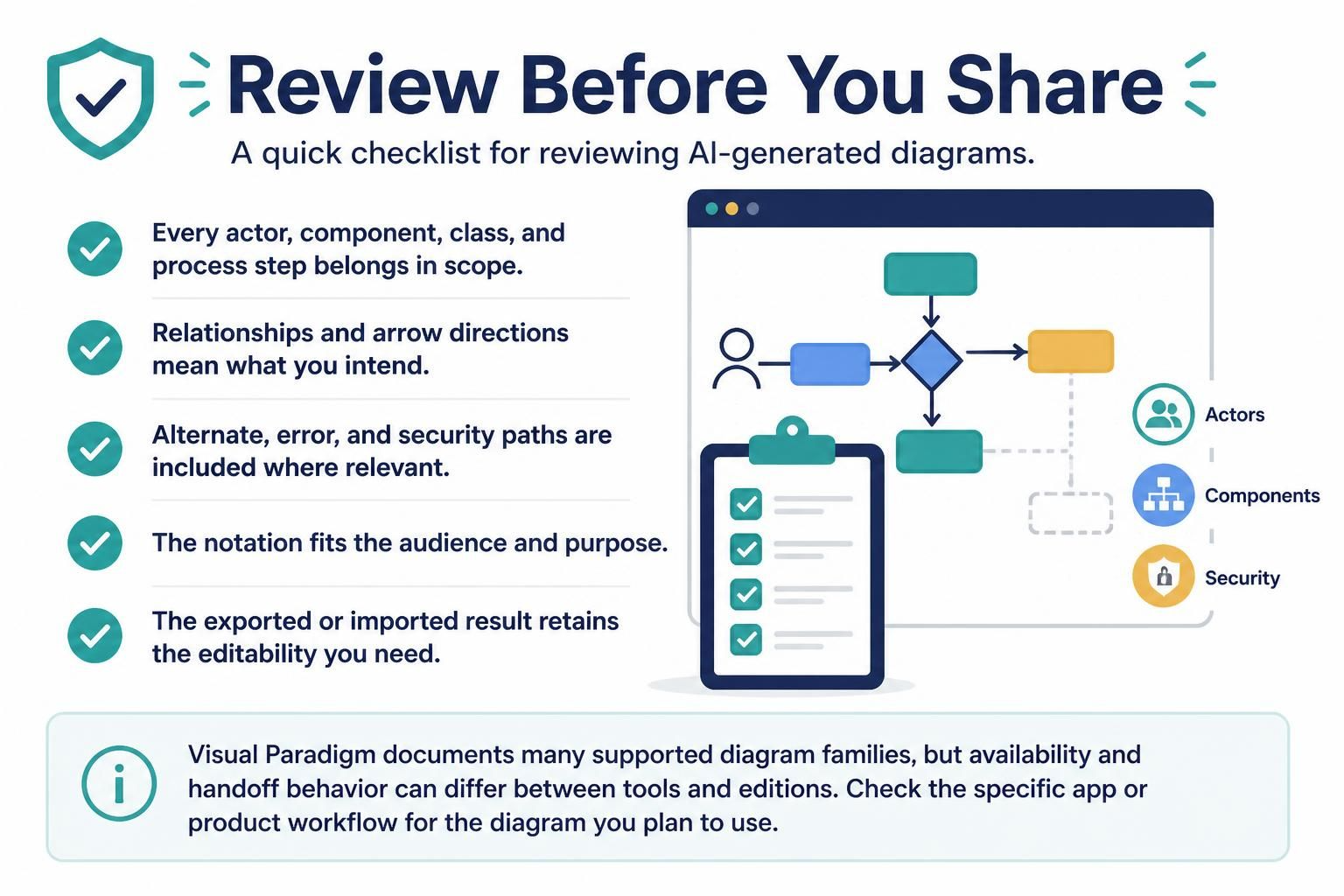
AI はシステムを誤って表現している可能性のある、一見妥当な図を生成することがあります。次に確認してください:
-
すべてのアクター、コンポーネント、クラス、およびプロセスステップがスコープに含まれていることを確認してください。
-
関係性と矢印の方向が意図した通りであることを確認してください。
-
関連する場合は、代替パス、エラーパス、およびセキュリティパスが含まれていることを確認してください。
-
記法が対象読者と目的に適していることを確認してください。
-
エクスポートまたはインポートされた結果に必要な編集レベルが保持されていることを確認してください。
Visual Paradigm は広範なサポート対象の図ファミリーを文書化していますが、ツールの種類やエディションによって利用可能性や引き継ぎ動作が異なる場合があります。使用する予定の図について、特定のアプリまたは製品のワークフローを確認してください。

 English
 Arabic
 Chinese (Simplified)
 Dutch
 French
 German
 Italian
 Japanese
 Korean
 Portuguese
 Russian
 Spanish