


В экосистеме Visual Paradigm существует не один инструмент преобразования текста в диаграмму. Вы можете перейти от текста к диаграмме с помощьюшести основных маршрутов: генерация диаграмм с помощью ИИ в инструментах визуального моделирования, ИИ-чатбот, VPasCode, OpenDocs, специализированные веб-приложения на базе ИИ и рабочий процесс преобразования текста/кода в модель, завершающийся в VP Desktop. Некоторые маршруты пересекаются — например, чатбот может передать работу в OpenDocs или Desktop — поэтому рассматривайте их как различные точки старта и рабочие процессы, а не как шесть полностью независимых движков для создания диаграмм.
Шесть маршрутов
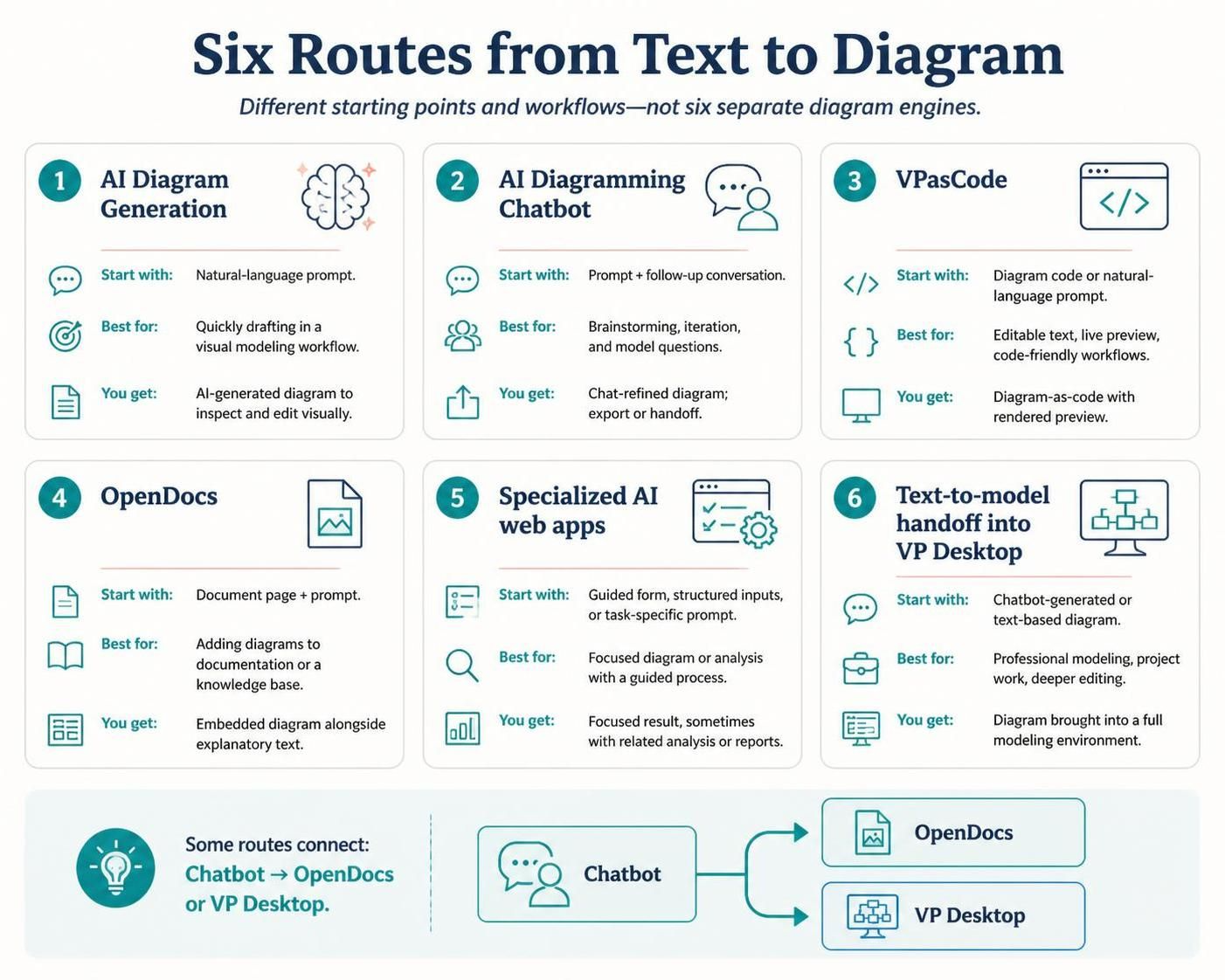
| Маршрут | Начните с | Лучше всего подходит для | Что вы получаете |
|---|---|---|---|
| 1. Генерация диаграмм с помощью ИИ | Запрос на естественном языке | Быстрое создание наброска диаграммы в рабочем процессе визуального моделирования | Диаграмма, созданная ИИ, которую вы можете просмотреть и отредактировать визуально |
| 2. Чатбот для создания диаграмм с помощью ИИ | Запрос и последующий диалог | Мозговой штурм, быстрая итерация и задавание вопросов о модели | Диаграмма, которую вы уточняете в ходе общения; её также можно экспортировать или передать |
| 3. VPasCode | Код диаграммы или запрос на естественном языке для генерации кода | Пользователи, которым нужен редактируемый текст, предпросмотр в реальном времени или рабочие процессы, ориентированные на код | Диаграмма как код с отрендеренным предпросмотром |
| 4. OpenDocs | Страница документа и запрос | Непосредственное размещение диаграмм в документации или базе знаний | Встроенная диаграмма рядом с поясняющим текстом |
| 5. Специализированные веб-приложения на базе ИИ | Пошаговая форма, структурированные вводы или запрос, специфичный для задачи | Конкретная диаграмма или анализ с более управляемым процессом | Сфокусированный результат, иногда с сопутствующим анализом или отчётами |
| 6. Передача текста в модель в VP Desktop | Диаграмма, созданная чат-ботом или на основе текста | Профессиональное моделирование, проектная работа или углубленное редактирование | Диаграмма, перенесенная в более полную среду моделирования |
1. Генерация диаграмм с помощью ИИ: начните с запроса, затем редактируйте визуально
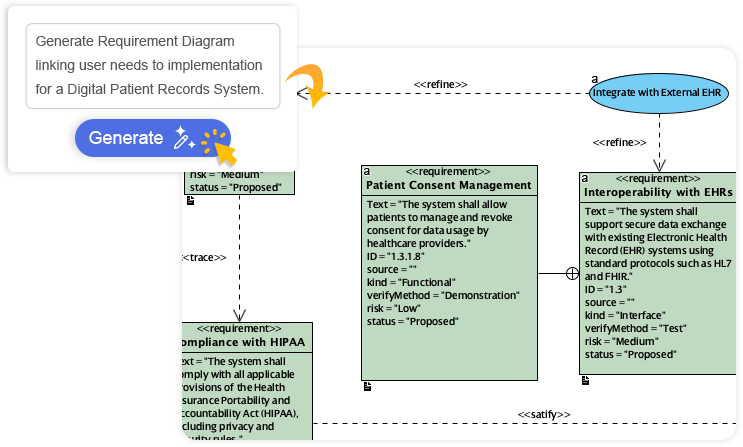
Используйте этот подход, когда вы уже знаете, какая диаграмма вам нужна, и предпочитаете начать с черновика, чем строить её по элементам. Опишите предмет и укажите тип диаграммы — например: «Создайте диаграмму классов UML для системы выдачи книг в библиотеке». Visual Paradigm описывает генерацию диаграмм с помощью ИИ как создание диаграмм на основе запросов, при этом результат доступен для визуальной доработки. В перечне примеров указаны UML, блок-схемы, ERD, C4, ArchiMate, SysML и другие типы диаграмм.
Базовый рабочий процесс:
-
Откройте доступный в вашей среде VP рабочий процесс генерации диаграмм с помощью ИИ.
-
Укажите тип диаграммы и опишите систему, процесс или сценарий.
-
Проверьте сгенерированное: имена, связи, направление потока и любые допущения.
-
Визуально отредактируйте диаграмму и при необходимости пересмотрите запрос, если структура неверна.
Используйте этот подход, если вы хотитередактируемый визуальный черновик и предпочитаете работать на холсте после генерации.
2. Чат-бот для диаграмм с ИИ: создавайте и дорабатывайте в ходе диалога
Используйте чат-бот, когда требования ещё меняются или вы хотите исследовать модель в диалоговом режиме. Вы можете попросить его создать диаграмму, а затем запросить изменения, такие как добавление актора, переименование класса, изменение связи или расширение части модели. Также можно задавать вопросы о диаграмме и запрашивать сводки или документацию.
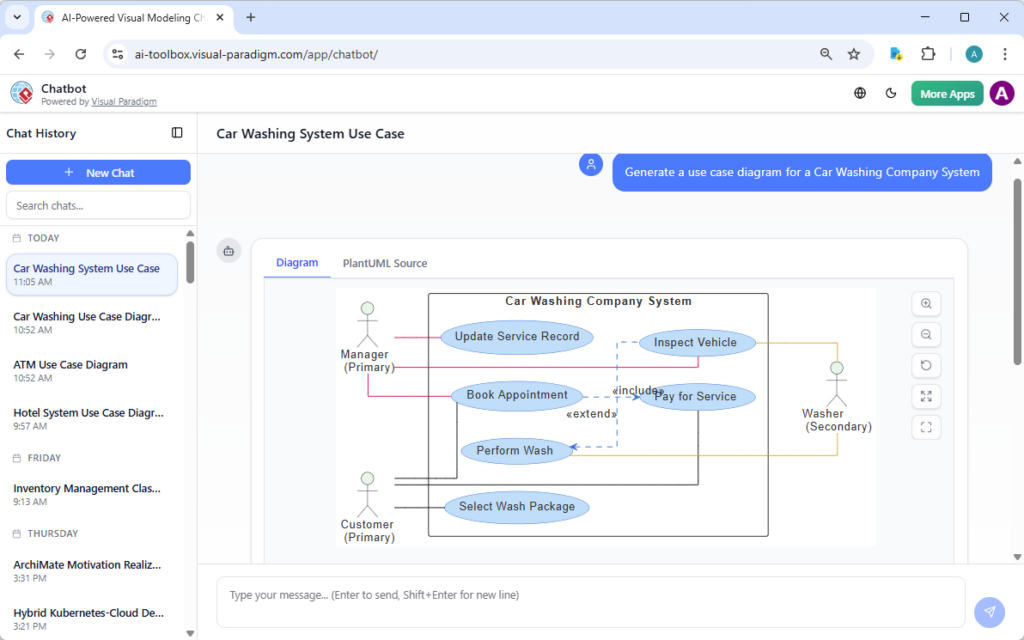
Пример диалога:
-
«Создайте диаграмму последовательности для сценария оформления клиентом онлайн-заказа.»
-
«Добавьте авторизацию платежа и путь при отказе в оплате.»
-
«Покажите, как сервис инвентаризации проверяет наличие товара перед оплатой.»
-
«Объясните альтернативный поток, если товара нет в наличии.»
Чат-бот поддерживает экспорт в форматах PNG, SVG, Markdown, а также текстовых форматах диаграмм, таких как PlantUML, Mermaid и Graphviz. В задокументированных вариантах передачи данных указаны OpenDocs, VPasCode, VP Online и VP Desktop; точные возможности импорта и редактирования могут зависеть от типа диаграммы и вашей редакции продукта.
Используйте его, когда:вам нужен быстрый первый черновик, требуется несколько правок или вы хотите обсудить диаграмму перед переходом к более формальной модели.
3. VPasCode: пишите или генерируйте диаграммы как код
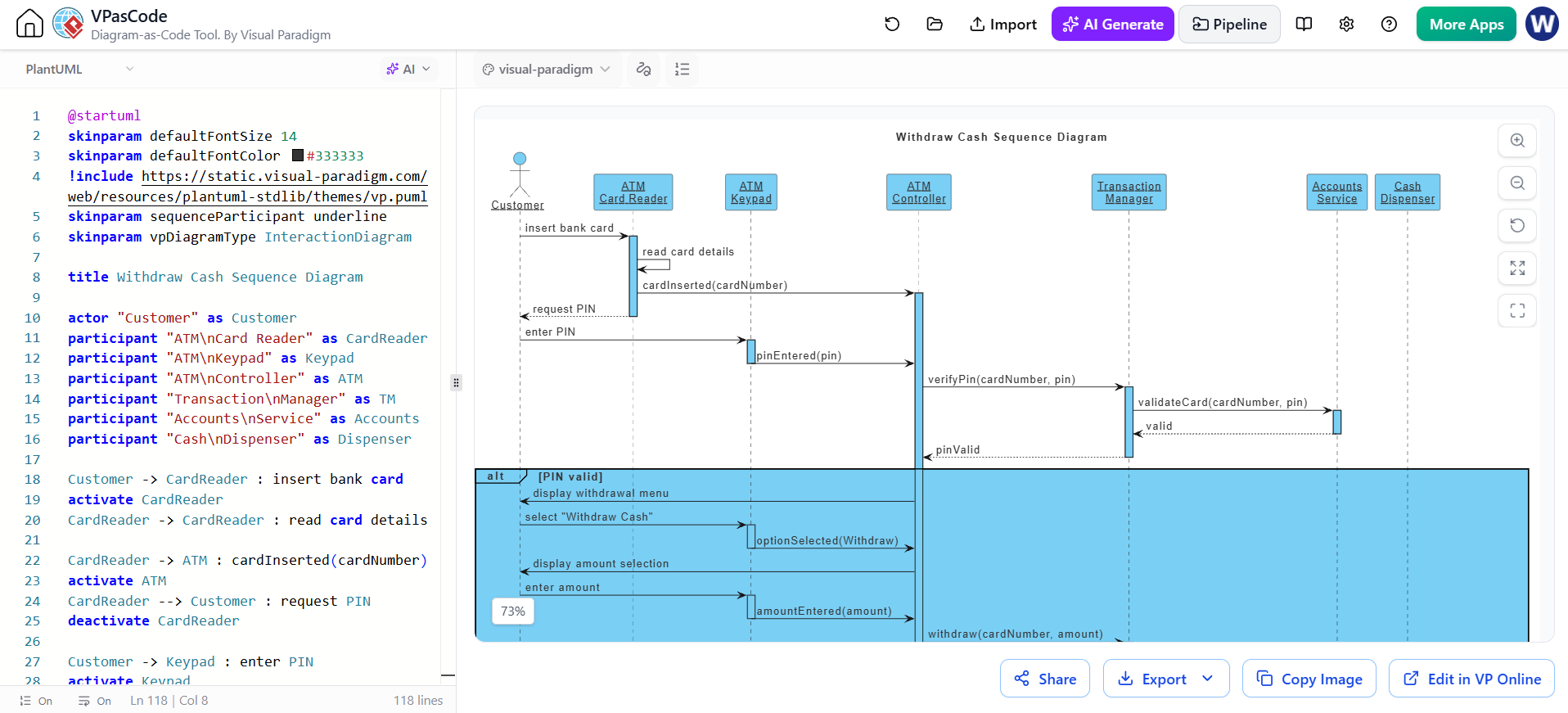
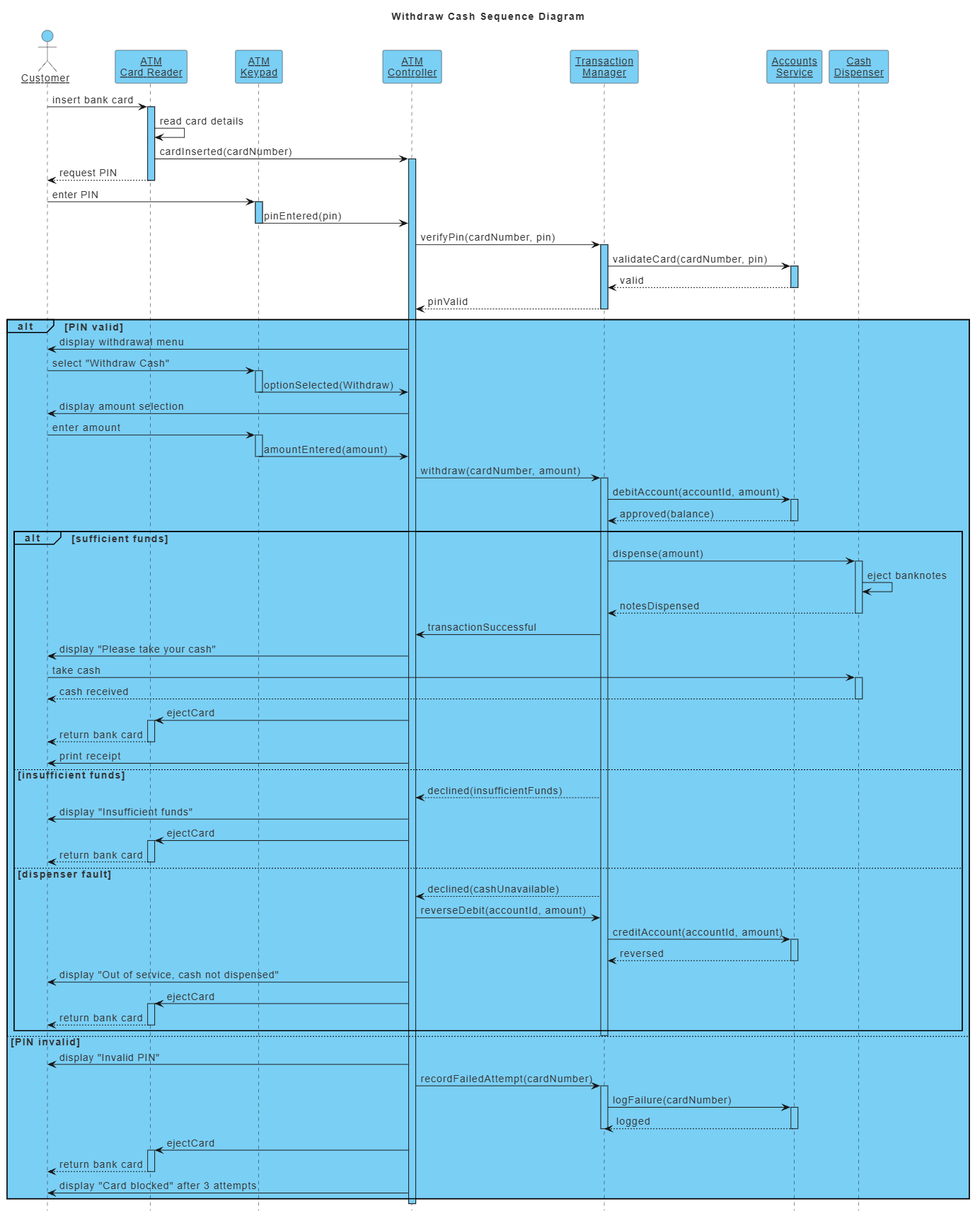
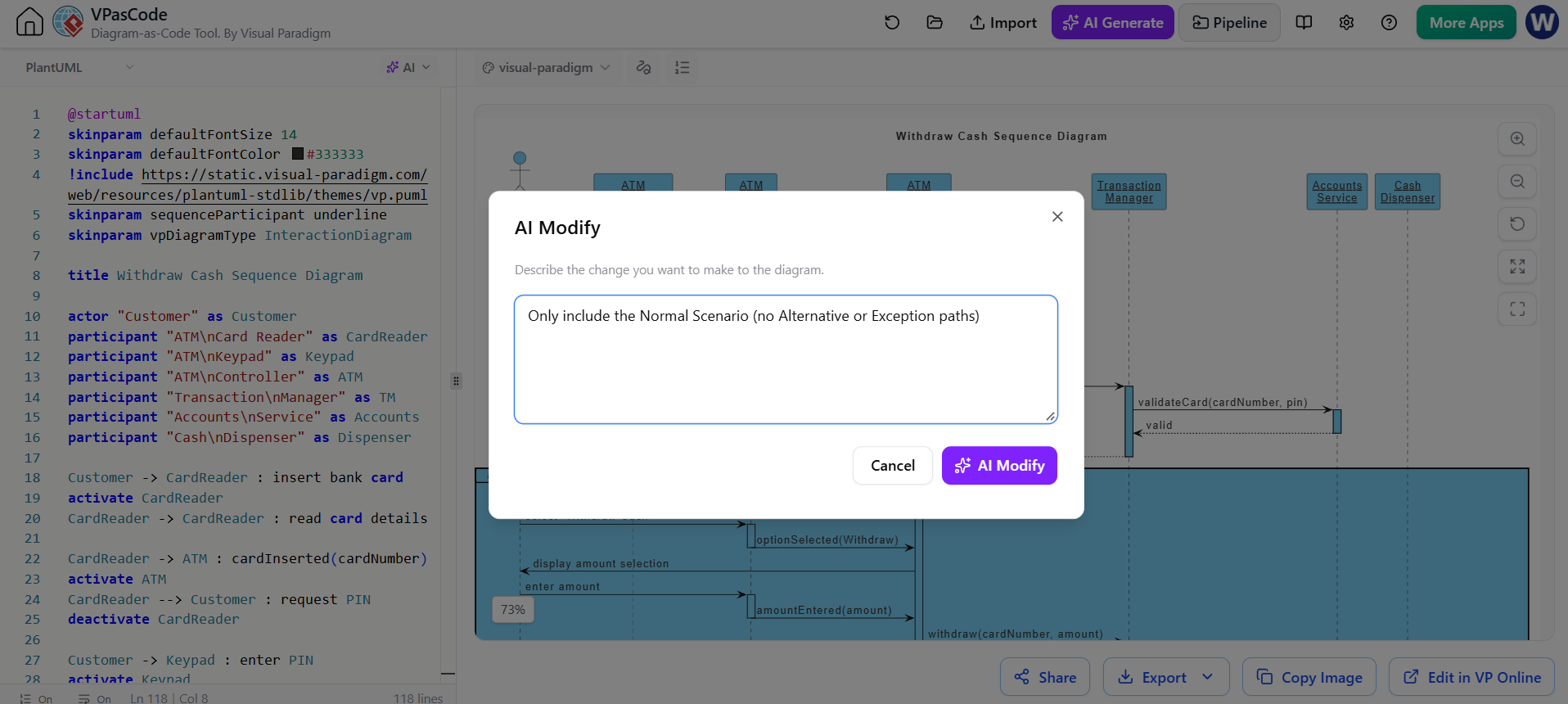
VPasCode — это опция, ориентированная на текст. Вы можете писать поддерживаемый синтаксис диаграмм и видеть визуальный результат в режиме живого предпросмотра; также доступны генерация и модификация с помощью ИИ на основе инструкций на естественном языке. Visual Paradigm указывает поддержку форматов, включая Mermaid, PlantUML, D2, Graphviz, а также форматов данных и схем.
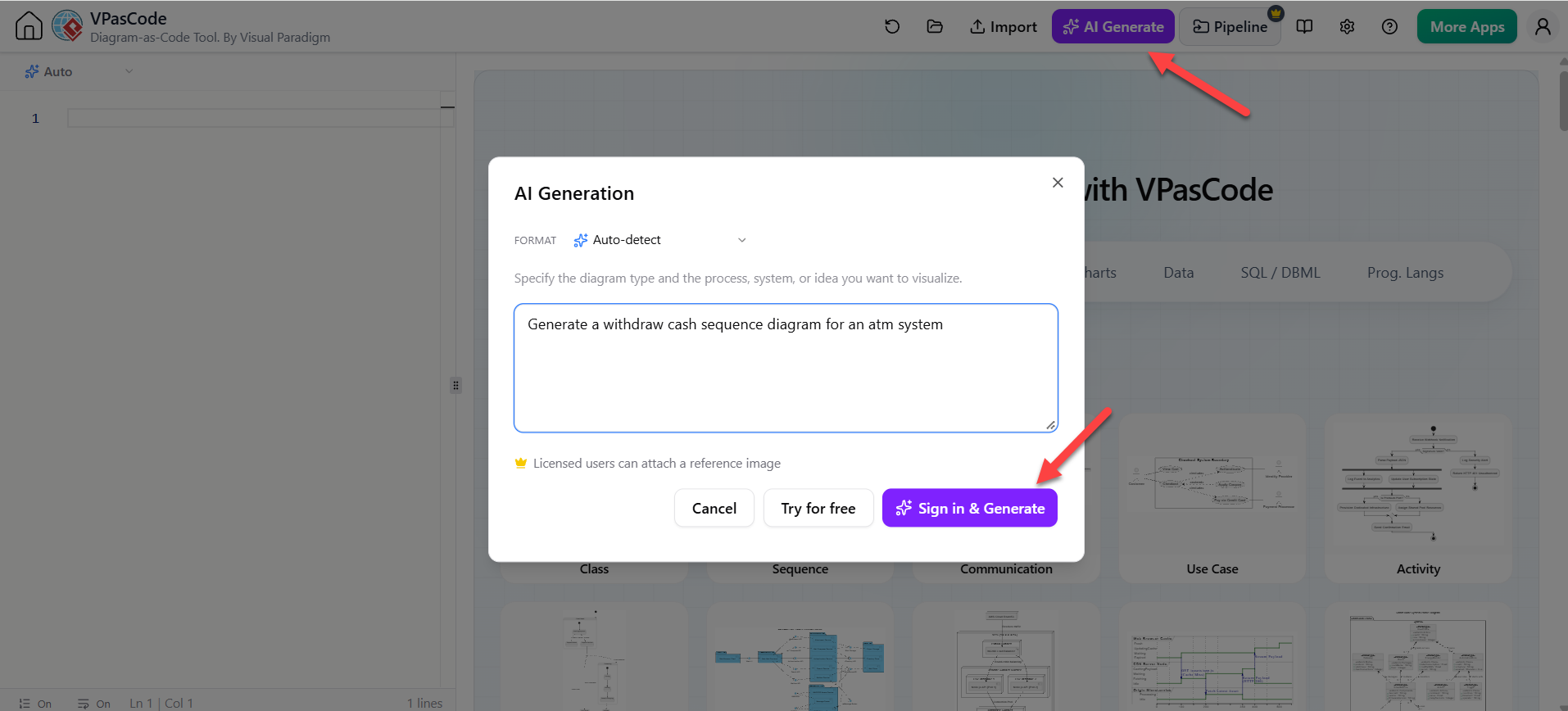
Рабочий процесс:
-
Выберите язык диаграмм или формат.
-
Либо введите код напрямую, либо используйте функцию ИИ-запроса для создания черновика.
-
Проверьте диаграмму в режиме живого рендеринга.
-
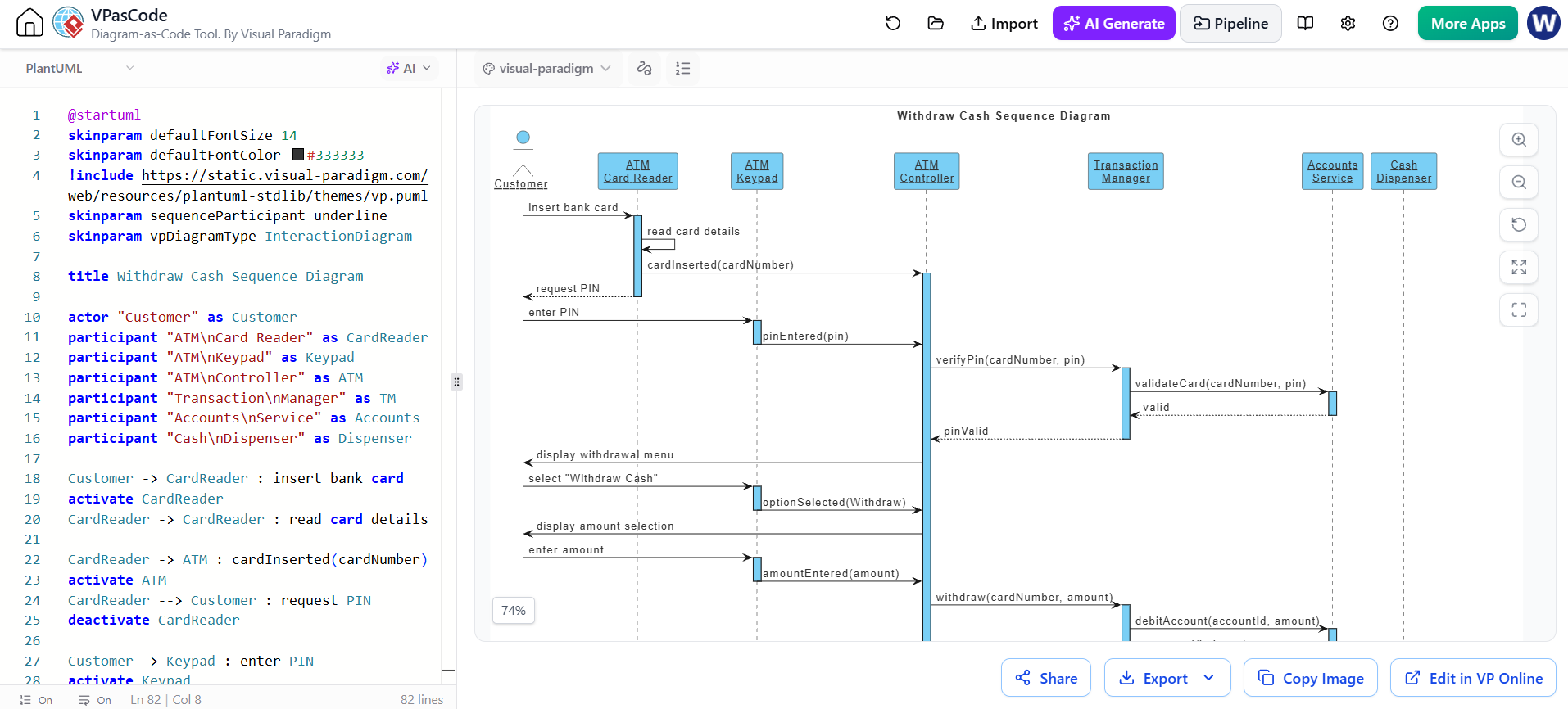
Отредактируйте текст, чтобы управлять метками, связями или структурой.
-
Экспортируйте или поделитесь полученным результатом.
Примечание: Вы можете уточнить диаграмму:
Уточненный результат:
Используйте его, когда:вы хотите получить текстовый источник, который можно точно редактировать, хранить вместе с кодом или документацией, или использовать в рабочем процессе, построенном на основе синтаксиса диаграмм. Этот результат особенно полезен для работы по принципу «диаграмма как код»; не предполагайте, что любой текстовый формат автоматически превращается в полностью связанную модель VP Desktop.
4. OpenDocs: создайте диаграмму, где размещается пояснение
OpenDocs — это ориентированный на документы подход. Используйте его, когда диаграмма должна находиться внутри спецификации, вики-страницы, отчета или базы знаний команды, а не как отдельный артефакт. OpenDocs поддерживает встраивание диаграмм в страницы документов, а Чат-бот может отправлять созданные диаграммы через конвейер OpenDocs для вставки на страницу.
Передача от Чат-бота в OpenDocs:
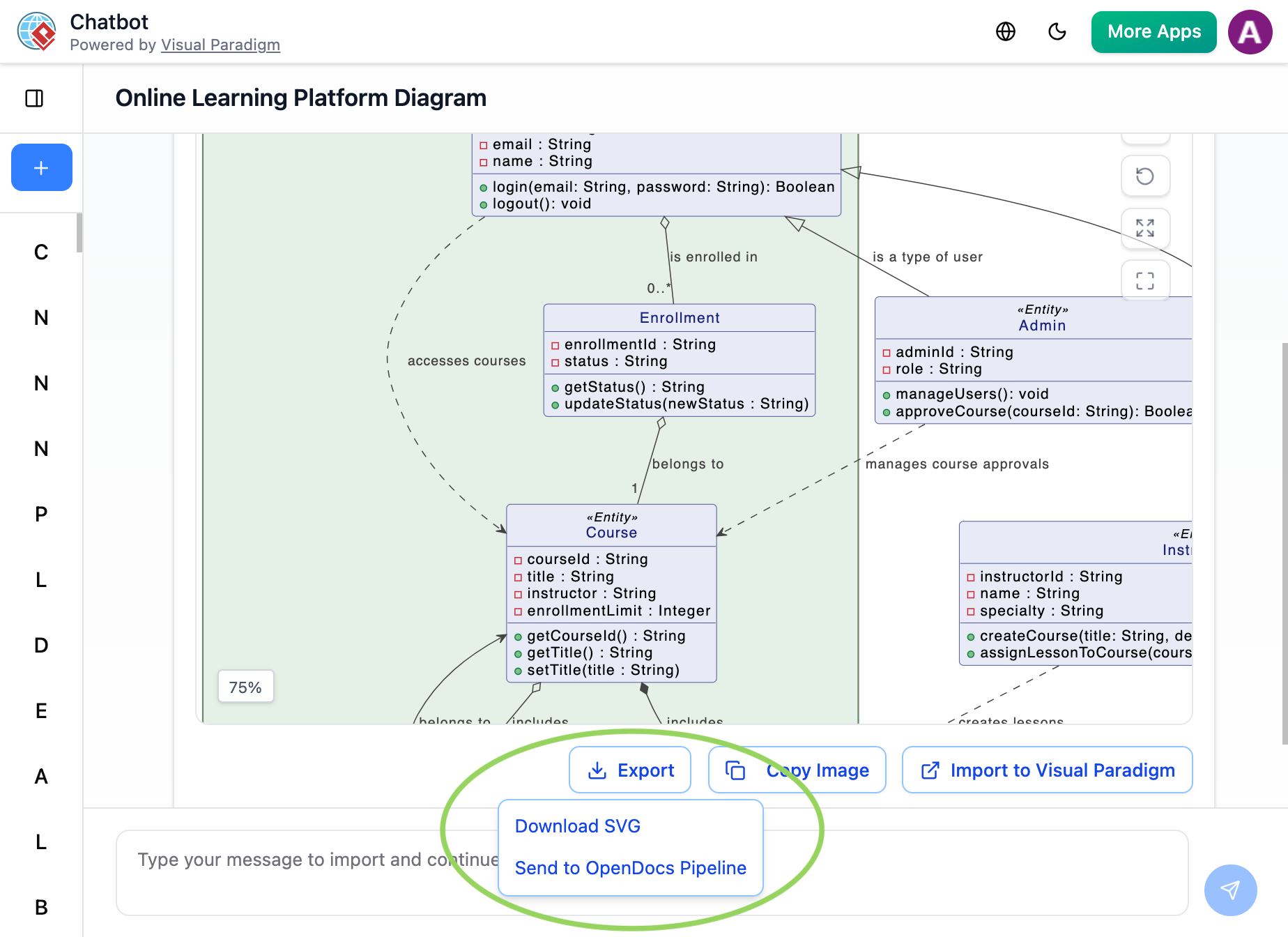
-
Создайте и уточните диаграмму в AI Чат-боте.
-
Выберите Экспорт и отправьте его в конвейер OpenDocs.
-
Откройте целевую страницу OpenDocs.
-
Используйте Вставка > Конвейер, выберите диаграмму и поместите её в документ.
Используйте его, когда:читателям нужны диаграмма и её текстовое пояснение вместе. Это подход для публикации и документации — не обязательно подходящее место для поддержки крупной взаимосвязанной инженерной модели.
5. Специализированные веб-приложения на базе ИИ: используйте управляемый инструмент для конкретной задачи
Экосистема VP также включает специализированные приложения на базе ИИ и управляемые веб-инструменты для определённых задач моделирования. Они могут быть предпочтительнее общего запроса, когда задача имеет чётко определённый процесс — например, моделирование сценариев использования, работа с архитектурой C4 или создание конкретного типа диаграмм. Каталог приложений на базе ИИ экосистемы включает генераторы и аналитические инструменты, ориентированные на конкретные задачи; доступные рабочие процессы различаются в зависимости от приложения.
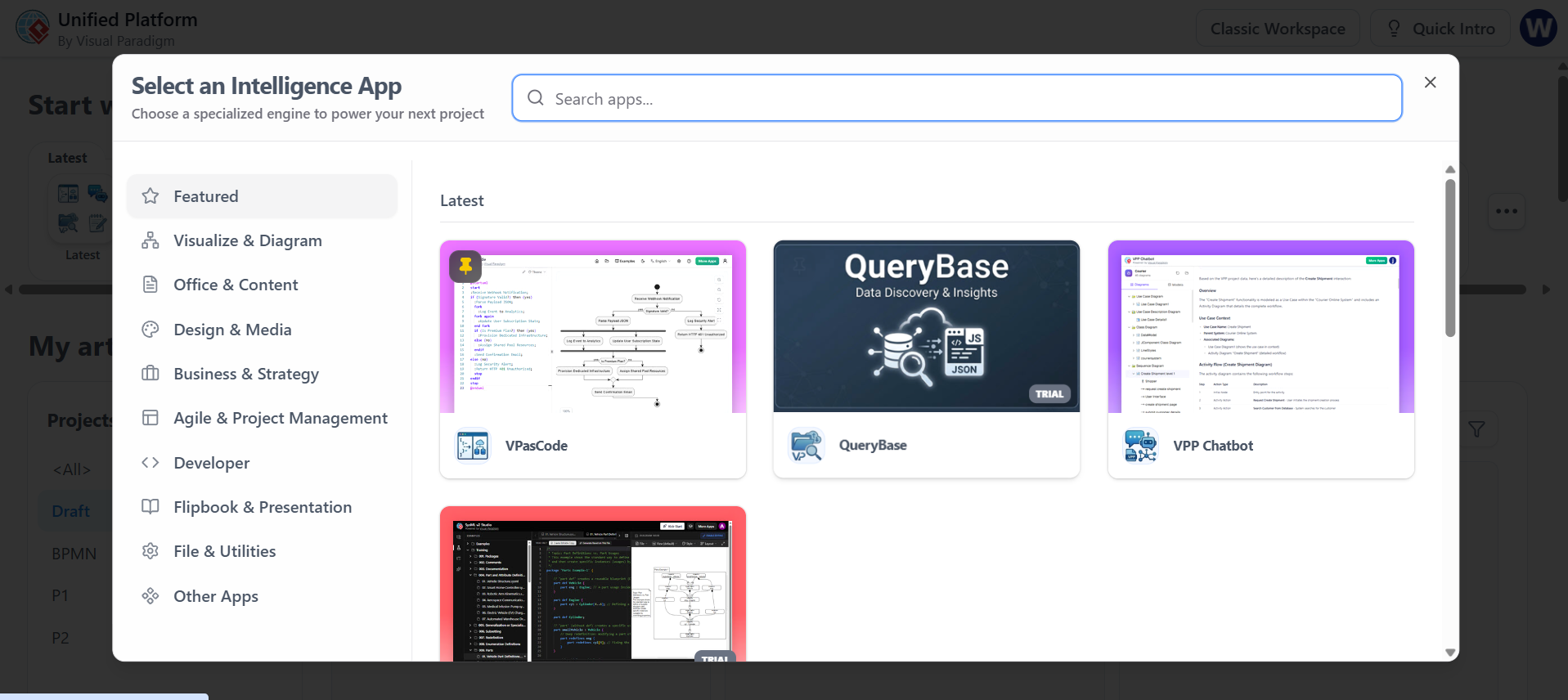
Рабочий процесс:
-
Найдите приложение, предназначенное для нужной вам диаграммы или анализа.
-
Введите запрошенные данные в его подсказках или управляемых полях.
-
Проверьте созданную диаграмму и любые связанные результаты.
-
Экспортируйте, поделитесь или продолжите работу в другом инструменте VP, если приложение поддерживает такую передачу.
Используйте его, когда:вы хотите получить сфокусированный рабочий процесс с большей структурой, чем у пустого чат-запроса. Проверьте поддерживаемые варианты ввода и экспорта в конкретном приложении, вместо того чтобы предполагать, что все приложения работают одинаково.
6. Перенесите работу, созданную на основе текста, в VP Desktop
VP Desktop — это подход, который стоит рассмотреть, когда быстрый черновик необходимо включить в более крупный проект моделирования. Visual Paradigm описывает интеграцию Чат-бота с Desktop и варианты переноса созданных диаграмм в среду моделирования; поддерживаемое поведение и условия лицензирования различаются в зависимости от типа диаграммы и редакции.
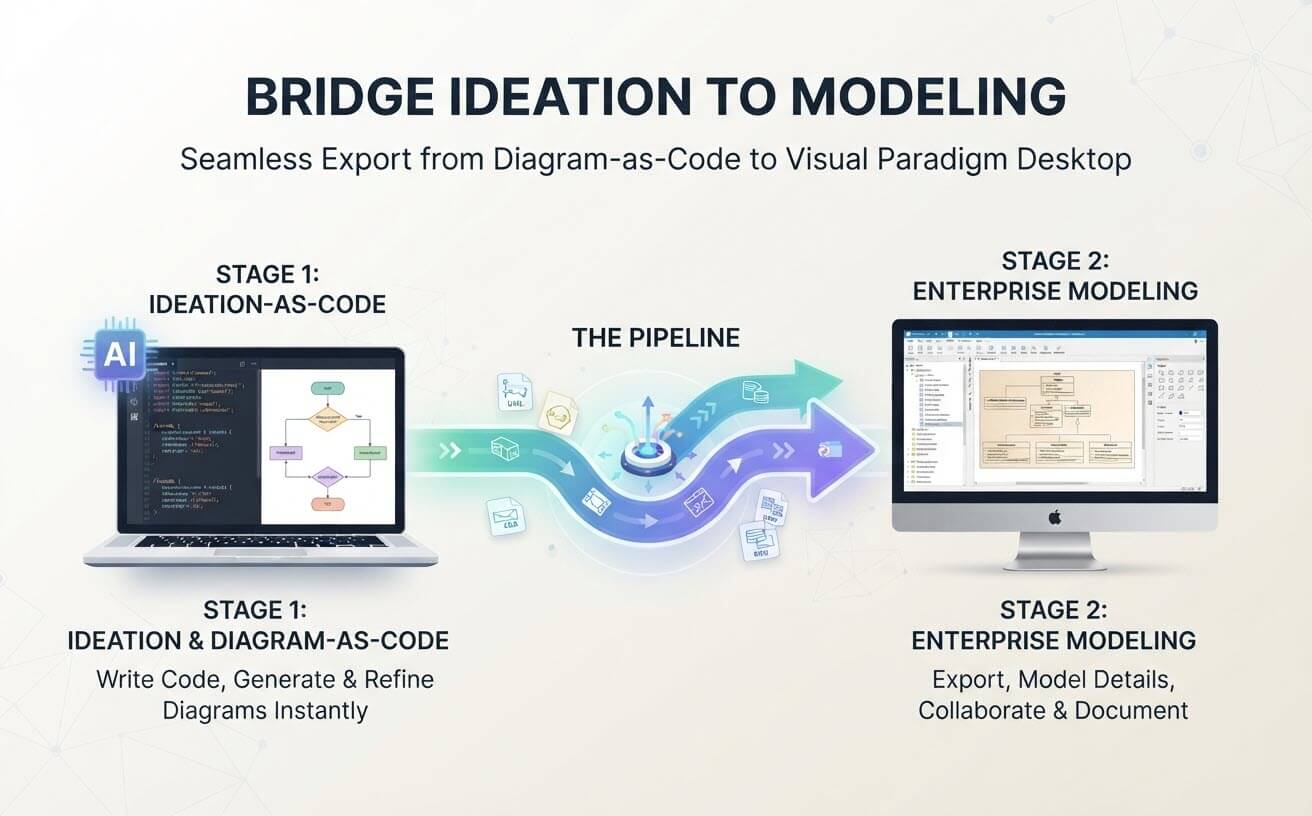
Типичный рабочий процесс:
-
Создайте диаграмму в чат-боте или в другом подходящем текстовом рабочем процессе.
-
Перенесите или импортируйте её в среду VP, поддерживающую эту диаграмму.
-
Проверьте нотацию и элементы модели, затем доработайте диаграмму в настольной версии.
-
Проверьте результат на соответствие требованиям проекта и связанным моделям.
Это наилучший вариант, когда вам нужно больше, чем просто изображение, например, когда диаграмму необходимо поддерживать вместе с другими моделями проекта. Воспринимайте результат работы ИИ как черновик и проверяйте фактические связи и нотацию перед тем, как полагаться на него.
Шаблон запроса, работающий во всей экосистеме
Включите тип диаграммы, область, элементы, связи, важные правила, и уровень детализации. Например:
Создайте диаграмму последовательности UMLдля онлайн-заказа. Участники: Клиент, Веб-приложение, Сервис заказов, Сервис инвентаризации, Платёжный шлюз. Покажите успешный путь и альтернативный путь при отказе в оплате. Инвентарь должен быть проверен перед авторизацией платежа. Сохраняйте диаграмму на уровне сервисов; не включайте клики по интерфейсу.
Для диаграммы классов укажите ключевые классы и важные связи. Для диаграммы процессов укажите начальное состояние, решения, альтернативные пути и конечные состояния. Если какая-либо деталь неизвестна, укажите это, а не позволяйте инструменту молча придумывать требование.
Как выбрать
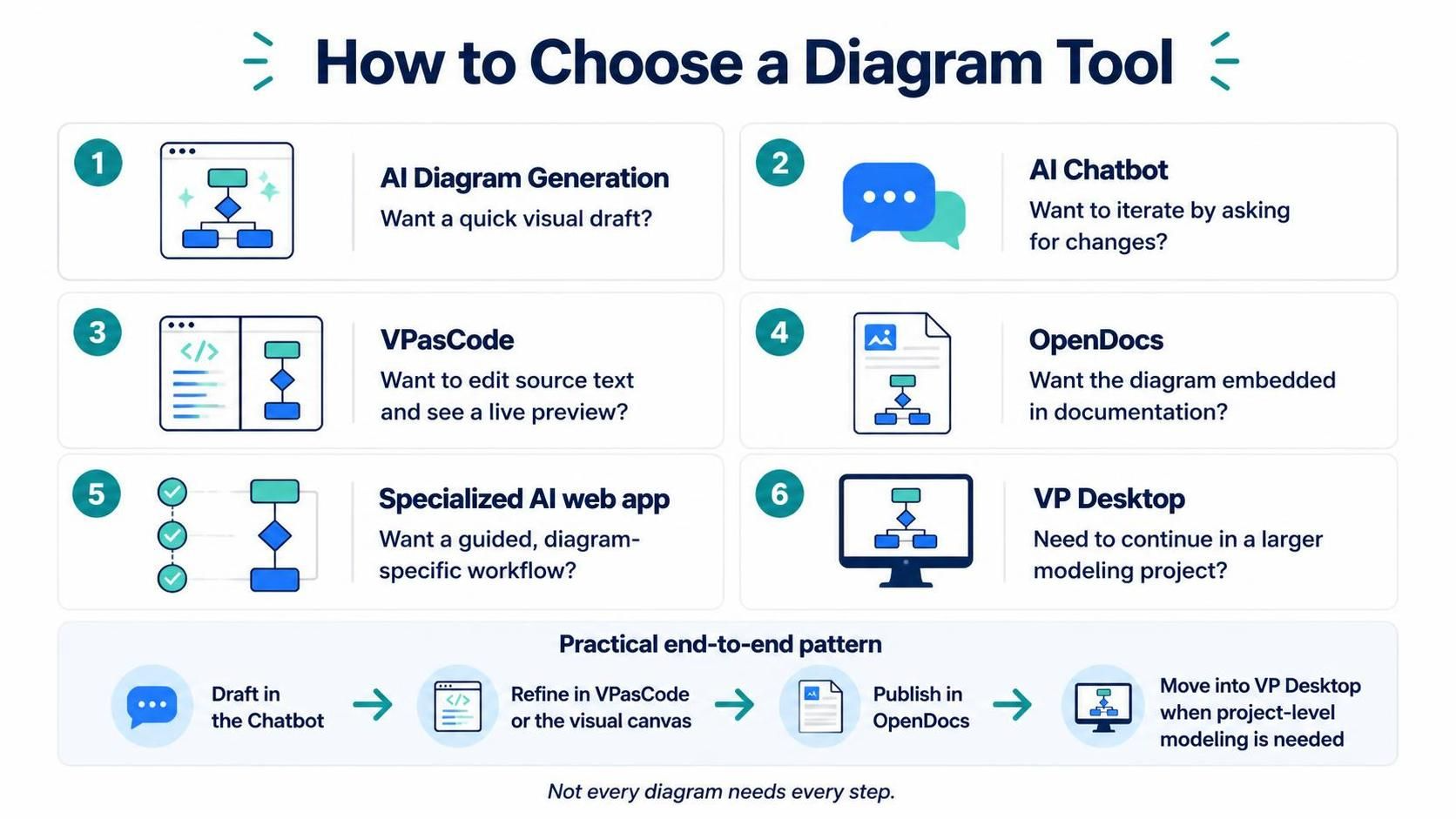
-
Нужен быстрый визуальный черновик? Начните с генерации диаграмм с помощью ИИ.
-
Хотите вносить изменения итеративно, задавая вопросы? Используйте чат-бота с ИИ.
-
Хотите редактировать исходный текст и видеть предварительный просмотр в реальном времени? Используйте VPasCode.
-
Хотите встроить диаграмму в документацию? Используйте OpenDocs.
-
Хотите пошаговый рабочий процесс, специфичный для диаграмм? Найдите специализированное веб-приложение на базе ИИ.
-
Нужно продолжить работу в рамках крупного проекта моделирования? Передайте диаграмму в VP Desktop, если диаграмма и ваша версия поддерживают это.
Практичный сквозной шаблон выглядит так: создайте черновик в чат-боте, доработайте исходник в VPasCode или на визуальной панели, опубликуйте в OpenDocs и перейдите в VP Desktop, когда потребуется моделирование на уровне проекта. Не каждый шаг необходим для каждой диаграммы.
Проверьте перед публикацией
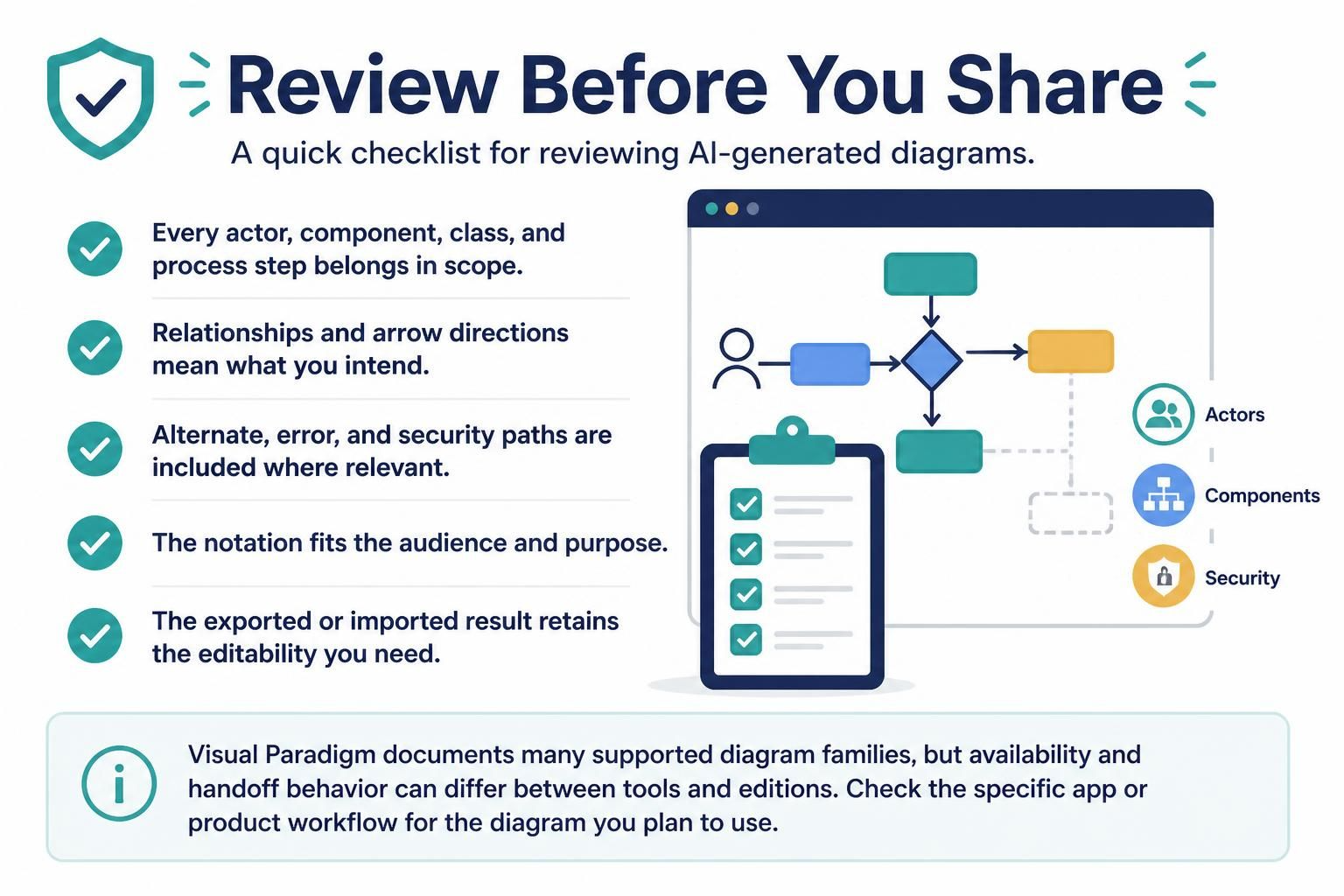
ИИ может создать правдоподобную на вид диаграмму, которая всё же неверно описывает систему. Проверьте следующее:
-
Каждый актор, компонент, класс и шаг процесса должны входить в область рассмотрения.
-
Связи и направления стрелок должны соответствовать вашему замыслу.
-
Альтернативные, ошибочные и безопасные пути включены там, где это уместно.
-
Используемая нотация подходит для целевой аудитории и цели.
-
Экспортированный или импортированный результат сохраняет необходимый уровень редактируемости.
Visual Paradigm описывает широкий спектр поддерживаемых семейств диаграмм, однако доступность и поведение передачи данных могут различаться в зависимости от инструментов и версий. Проверьте конкретный рабочий процесс приложения или продукта для диаграммы, которую вы планируете использовать.

 English
 Arabic
 Chinese (Simplified)
 Dutch
 French
 German
 Italian
 Japanese
 Korean
 Portuguese
 Russian
 Spanish