


W ekosystemie Visual Paradigm nie ma tylko jednego narzędzia do tworzenia diagramów z tekstu. Możesz przejść od tekstu do diagramu za pomocą sześciu głównych ścieżek: generowanie diagramów przy użyciu AI w narzędziach do modelowania wizualnego, czatbot AI, VPasCode, OpenDocs, wyspecjalizowane aplikacje internetowe AI oraz przepływ pracy od tekstu/kodu do modelu kończący się w VP Desktop. Niektóre ścieżki się pokrywają – na przykład czatbot może przekazać pracę do OpenDocs lub Desktop – więc traktuj je jako różne punkty wyjścia i przepływy pracy, a nie jako sześć całkowicie oddzielnych silników do tworzenia diagramów.
Sześć ścieżek
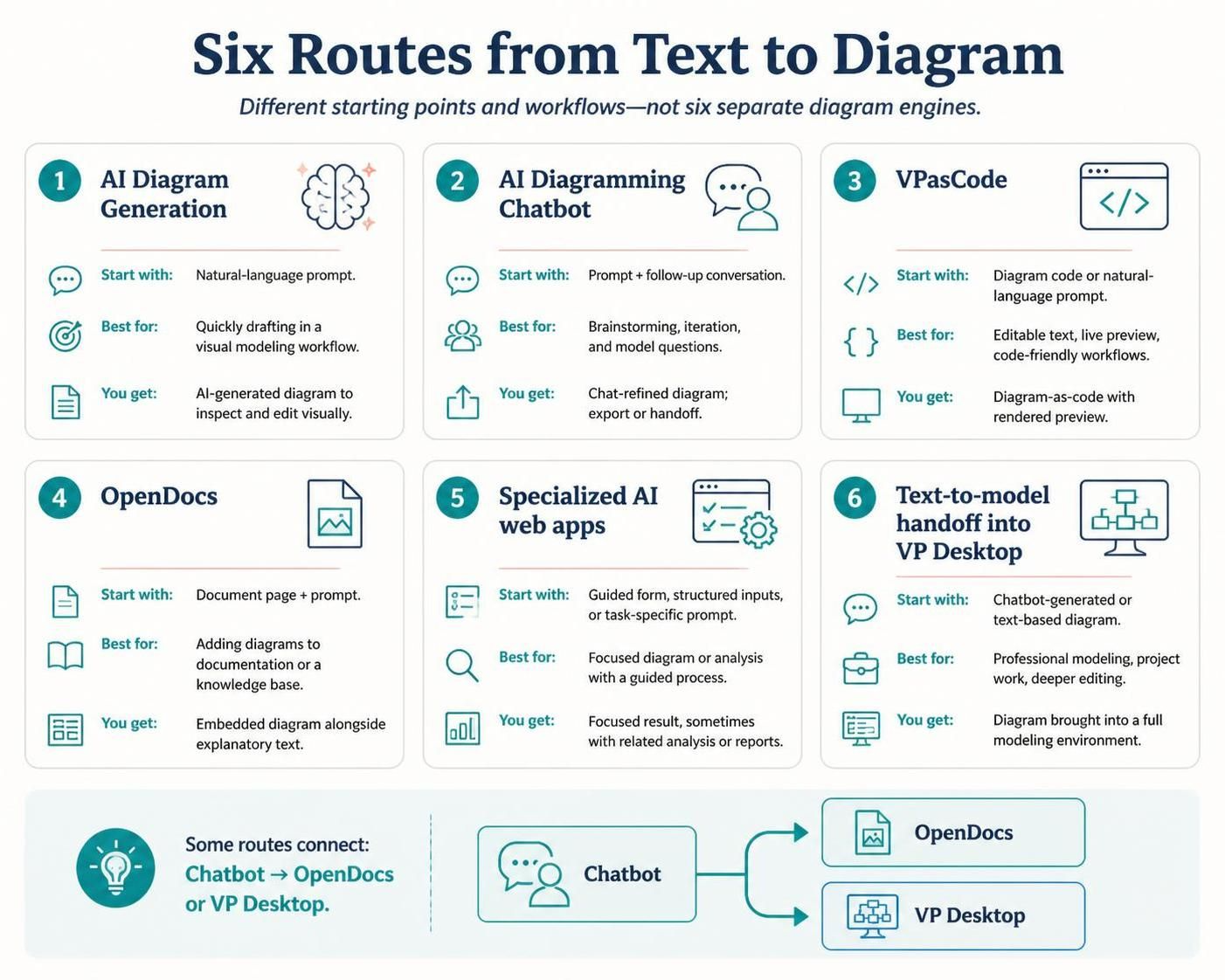
| Ścieżka | Zacznij od | Najlepsze dla | Co otrzymujesz |
|---|---|---|---|
| 1. Generowanie diagramów przy użyciu AI | Wskazówka w języku naturalnym | Szybkie szkicowanie diagramu w przepływie pracy modelowania wizualnego | Diagram wygenerowany przez AI, który możesz przeglądać i edytować wizualnie |
| 2. Czatbot do tworzenia diagramów przy użyciu AI | Wskazówka i kolejna rozmowa | Burza mózgów, szybkie iteracje i zadawanie pytań dotyczących modelu | Diagram, który dopracowujesz poprzez rozmowę; można go również wyeksportować lub przekazać dalej |
| 3. VPasCode | Kod diagramu lub wskazówka w języku naturalnym do generowania kodu | Osoby, które chcą edytowalnego tekstu, podglądu na żywo lub przepływów pracy przyjaznych kodowi | Diagram jako kod z wyrenderowanym podglądem |
| 4. OpenDocs | Strona dokumentu i wskazówka | Umieszczanie diagramów bezpośrednio w dokumentacji lub bazie wiedzy | Osadzony diagram obok tekstu wyjaśniającego |
| 5. Wyspecjalizowane aplikacje internetowe AI | Wiodący formularz, strukturalne dane wejściowe lub wskazówka specyficzna dla zadania | Określony diagram lub analiza z bardziej prowadzonym procesem | Skoncentrowany wynik, czasem z powiązaną analizą lub raportami |
| 6. Przekazanie tekstu do modelu w VP Desktop | Diagram wygenerowany przez czatbota lub oparty na tekście | Profesjonalne modelowanie, praca nad projektami lub głębsza edycja | Diagram przeniesiony do pełniejszego środowiska modelowania |
1. Generowanie diagramów przy użyciu AI: zacznij od polecenia, a następnie edytuj wizualnie
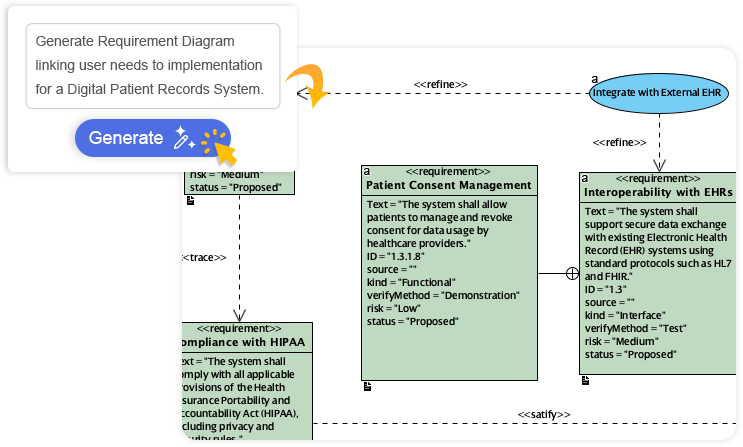
Użyj tej ścieżki, gdy wiesz, jaki diagram chcesz uzyskać, i wolisz zacząć od szkicu niż budować go kształt po kształcie. Opisz temat i podaj nazwę typu diagramu – na przykład: „Stwórz diagram klas UML dla systemu wypożyczania książek w bibliotece”. Visual Paradigm opisuje generowanie diagramów przy użyciu AI jako tworzenie diagramów na podstawie poleceń, przy czym wynik jest dostępny do dalszej wizualnej dopracowania. Wymienione przykłady obejmują UML, diagramy przepływu, ERD, C4, ArchiMate, SysML oraz inne typy diagramów.
Podstawowy proces pracy:
-
Otwórz dostępny w środowisku VP proces generowania diagramów przy użyciu AI.
-
Określ typ diagramu i opisz system, proces lub scenariusz.
-
Przejrzyj wygenerowane elementy: nazwy, relacje, kierunek przepływu oraz wszelkie założenia.
-
Edytuj diagram wizualnie i zmodyfikuj polecenie, jeśli struktura jest nieprawidłowa.
Użyj tego, gdy chcesz uzyskaćedytowalny szkic wizualnyi wolisz pracować na płótnie po wygenerowaniu.
2. Czatbot do tworzenia diagramów przy użyciu AI: twórz i udoskonalaj poprzez rozmowę
Użyj czatbota, gdy wymagania wciąż się zmieniają lub chcesz eksplorować model w formie rozmowy. Możesz poprosić go o wygenerowanie diagramu, a następnie zażądać zmian, takich jak dodanie aktora, zmiana nazwy klasy, modyfikacja relacji lub rozszerzenie części modelu. Możesz również zadawać pytania dotyczące diagramu i prosić o podsumowania lub dokumentację.
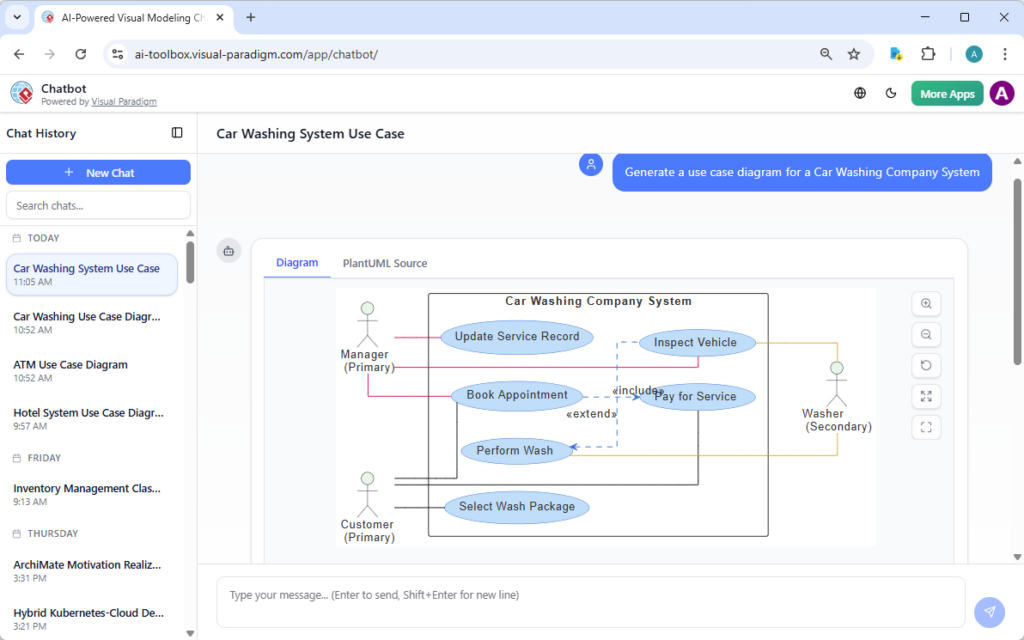
Przykładowa rozmowa:
-
„Stwórz diagram sekwencji dla klienta składającego zamówienie online.”
-
„Dodaj autoryzację płatności oraz ścieżkę odrzucenia płatności.”
-
„Pokaż usługę magazynową sprawdzającą stan magazynu przed płatnością.”
-
„Wyjaśnij alternatywny przepływ, jeśli towar jest niedostępny w magazynie.”
Czatbot obsługuje eksport w formatach takich jak PNG, SVG, Markdown oraz tekstowe formaty diagramów, takie jak PlantUML, Mermaid i Graphviz. Udokumentowane przekazy obejmują OpenDocs, VPasCode, VP Online i VP Desktop; dokładne opcje importu i edycji mogą zależeć od typu diagramu oraz edycji Twojego produktu.
Użyj go, gdy:chcesz uzyskać szybki pierwszy szkic, potrzebujesz kilku wersji roboczych lub chcesz omówić diagram przed przejściem do bardziej formalnego modelu.
3. VPasCode: pisz lub generuj diagramy jako kod
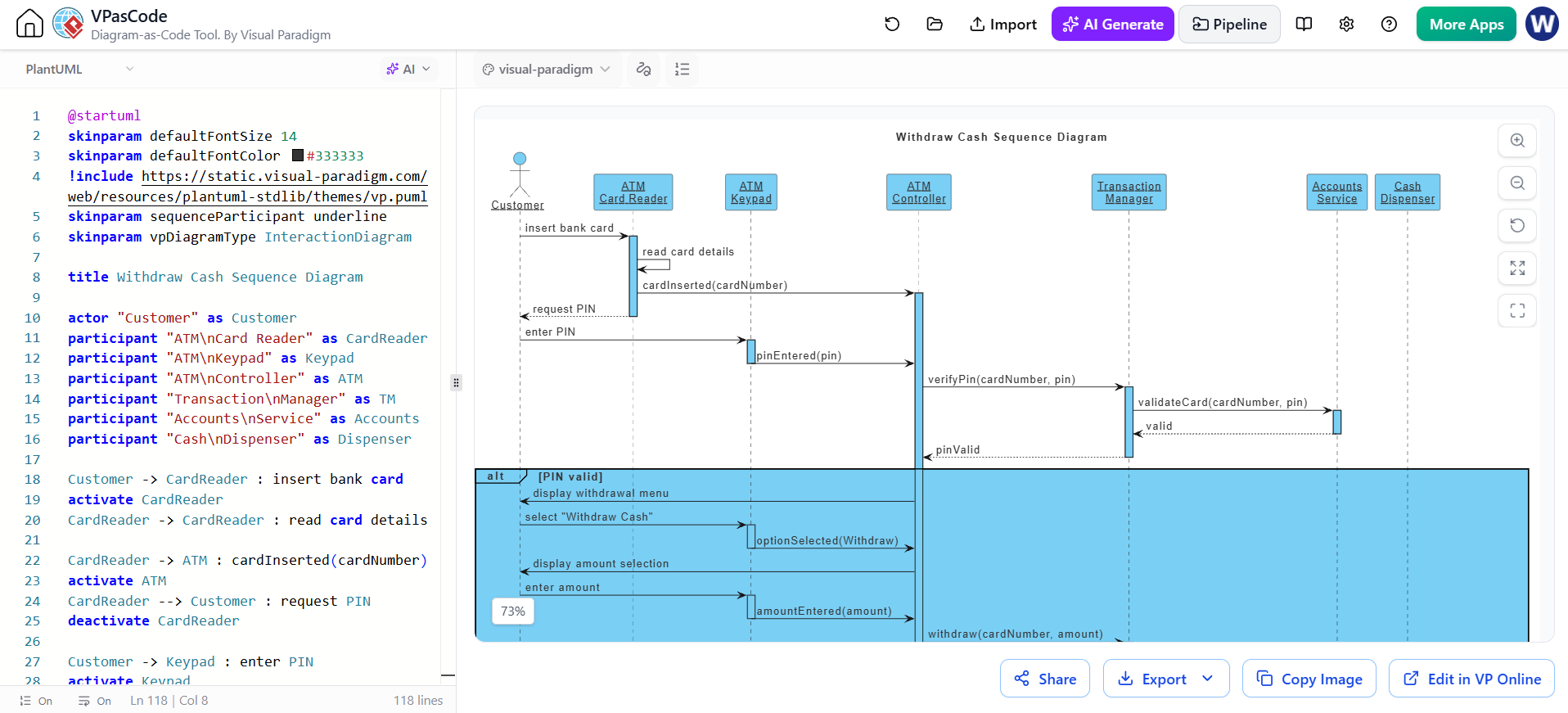
VPasCode to opcja pierwszoplanowa oparta na tekście. Możesz wpisać obsługiwany składnię diagramu i zobaczyć wynik wizualny w podglądzie na żywo; oferuje również generowanie i modyfikację przy użyciu AI na podstawie instrukcji w języku naturalnym. Visual Paradigm wymienia obsługę formatów, w tym Mermaid, PlantUML, D2, Graphviz oraz formatów danych i schematów.
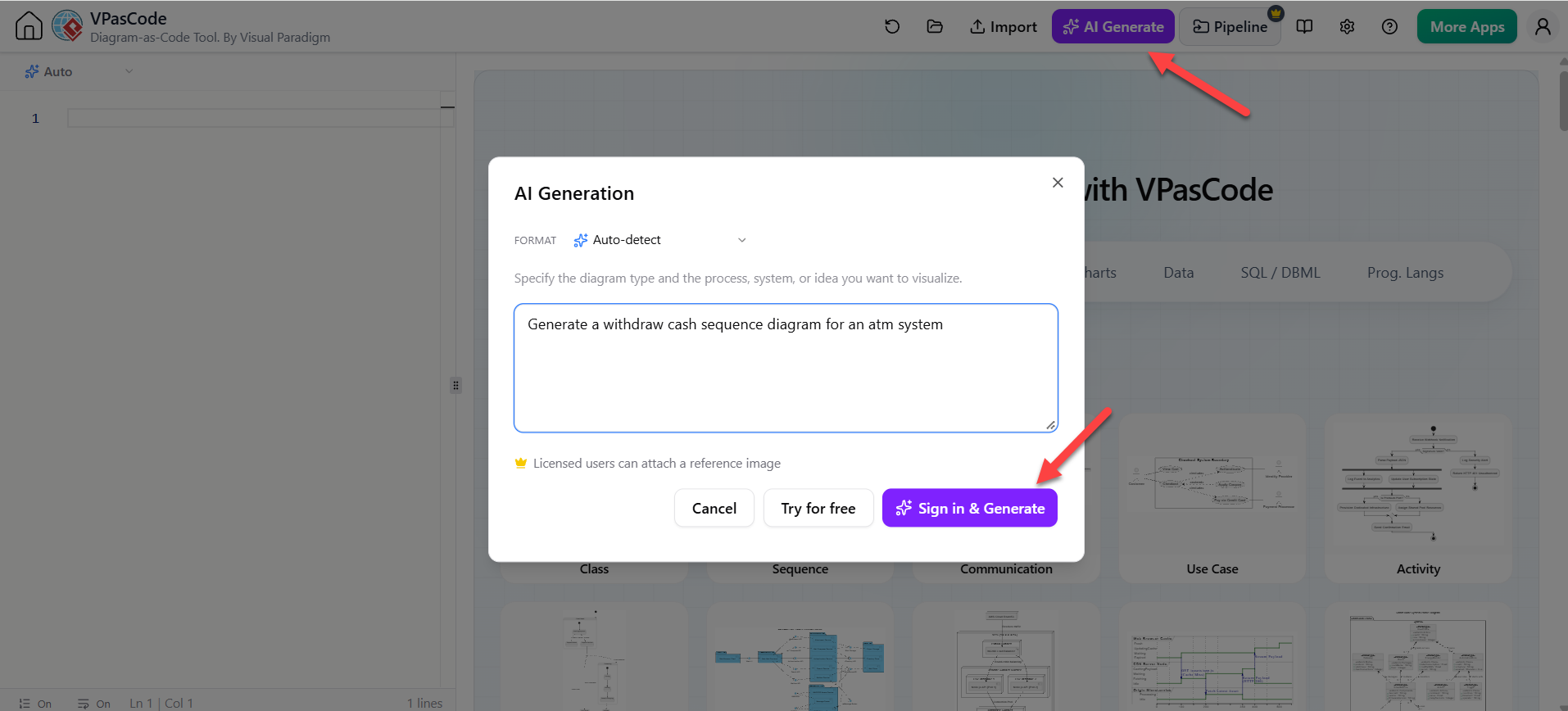
Proces pracy:
-
Wybierz język lub format diagramu.
-
Wpisz kod bezpośrednio lub użyj funkcji polecenia AI, aby utworzyć szkic.
-
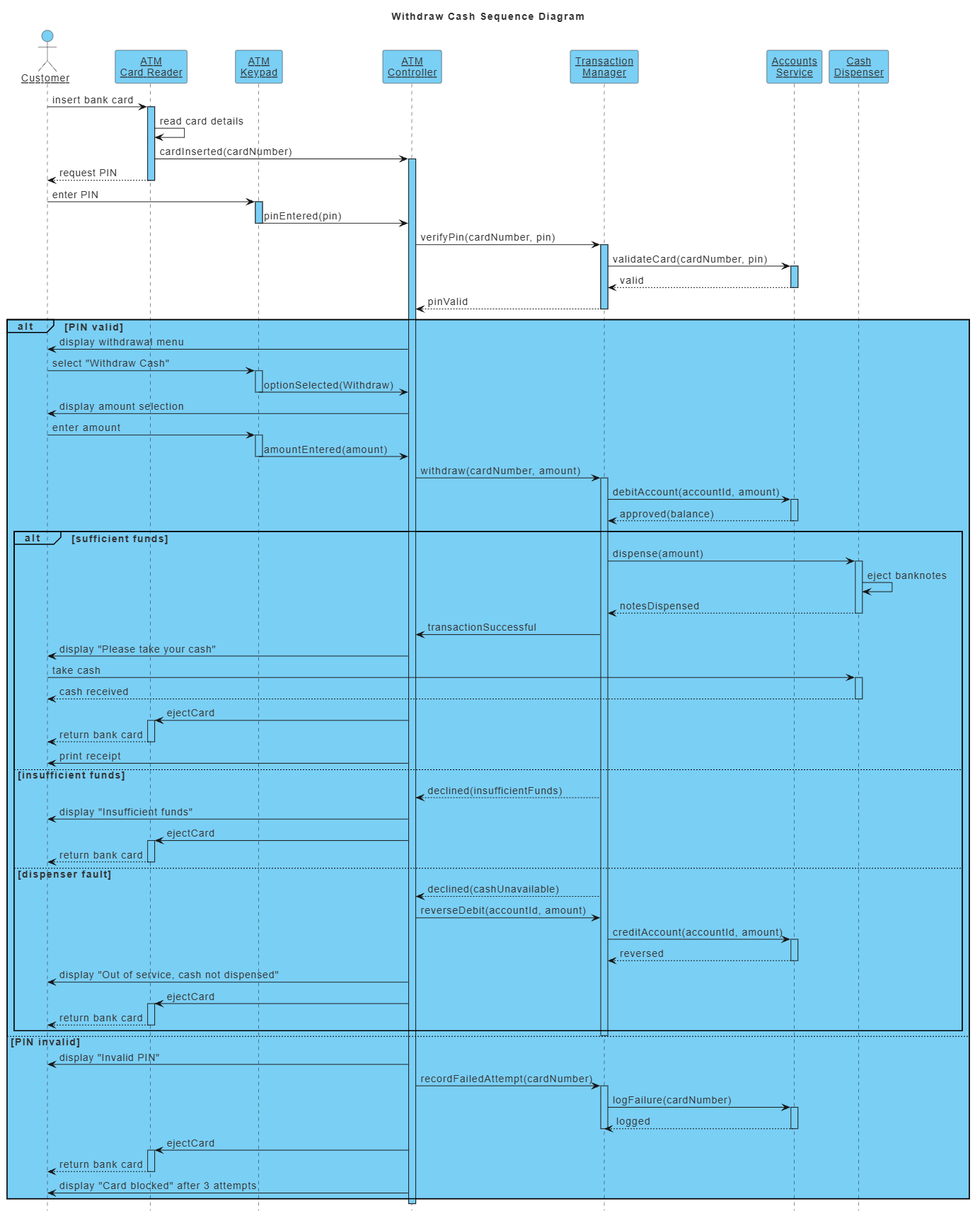
Przejrzyj diagram renderowany na żywo.
-
Edytuj tekst, aby kontrolować etykiety, relacje lub strukturę.
-
Eksportuj lub udostępnij wyrenderowany wynik.
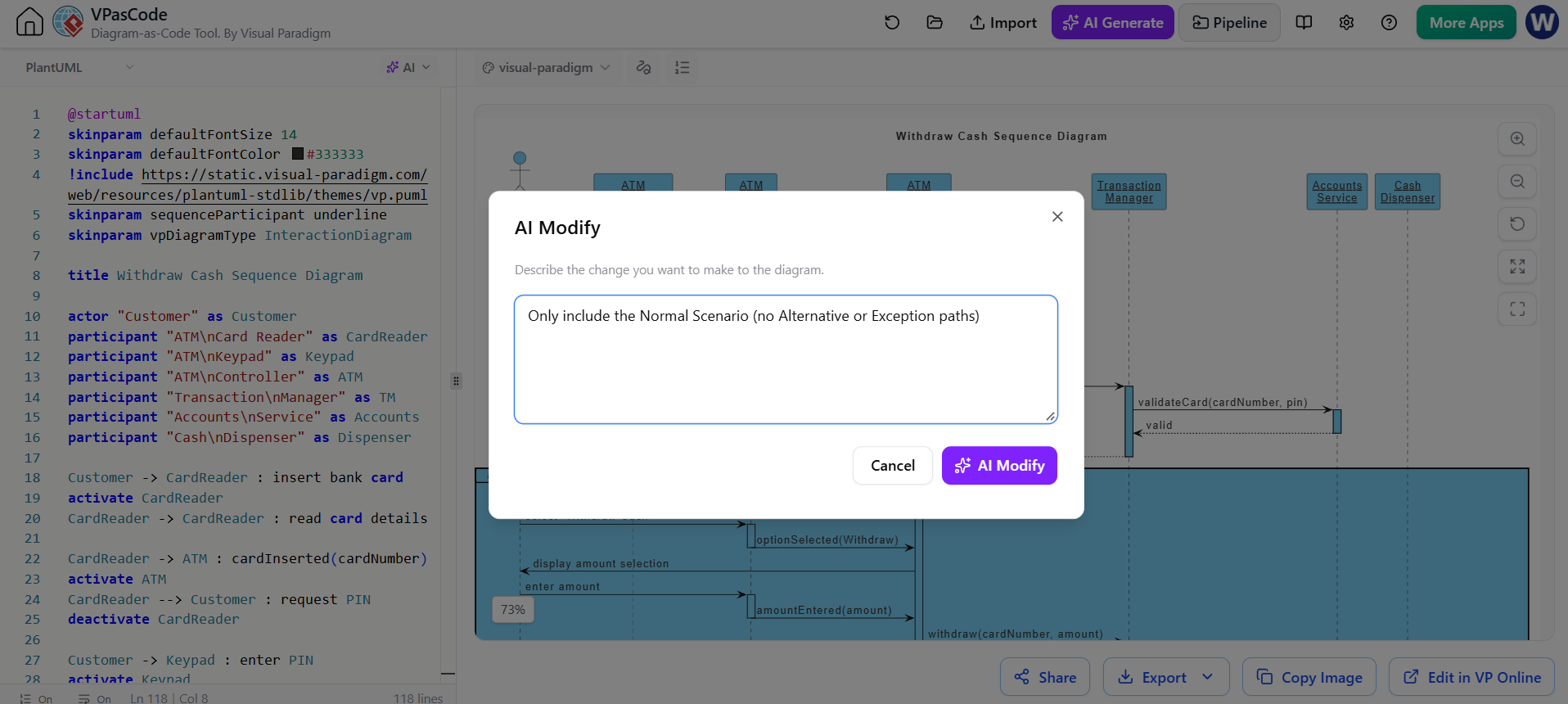
Uwaga: Możesz udoskonalić diagram:
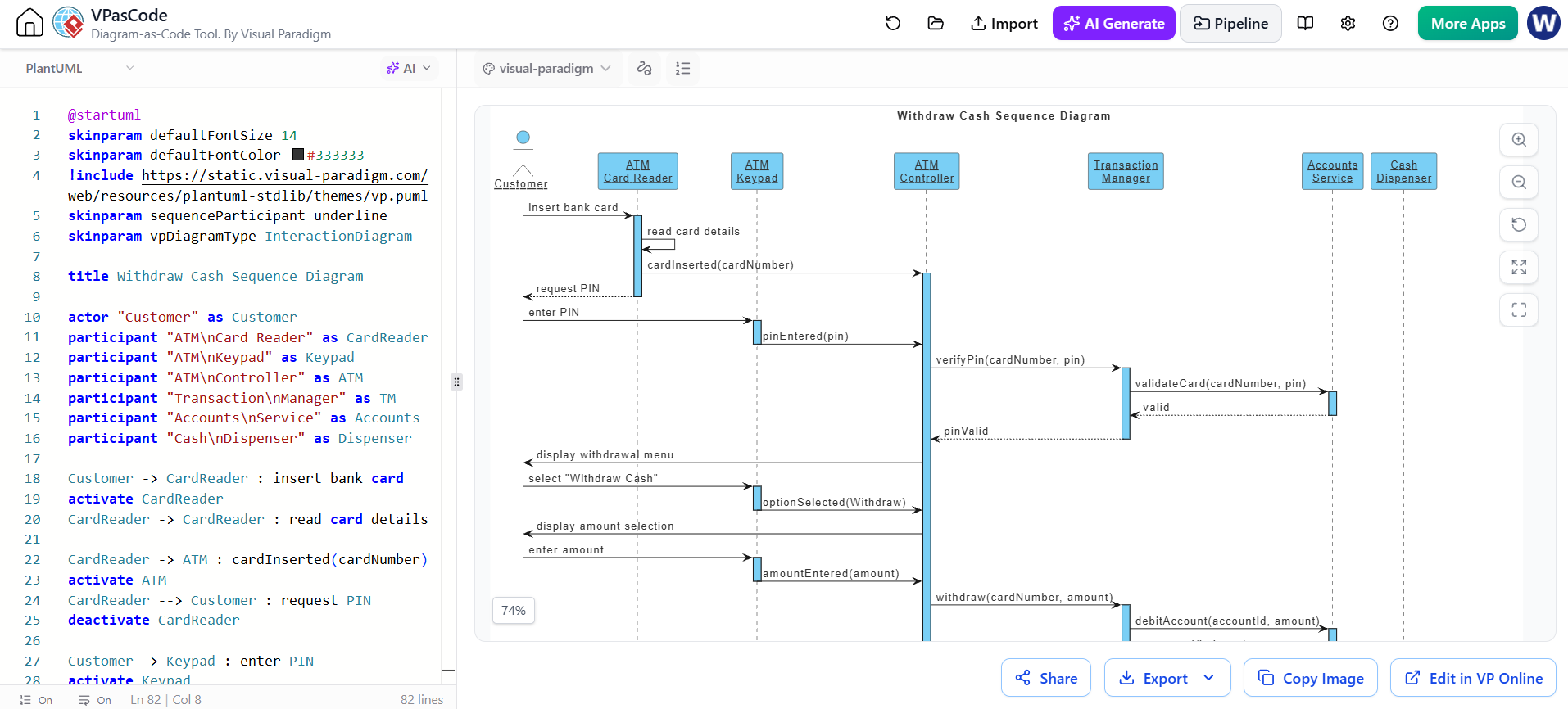
Udoskonalony wynik:
Użyj tego, gdy:chcesz mieć źródło tekstowe, które możesz precyzyjnie edytować, zachować wraz z kodem lub dokumentacją, lub wykorzystać w przepływie pracy opartym na składni diagramów. Wynik jest szczególnie przydatny w pracy typu diagram-as-code; nie zakładaj, że każdy format tekstowy automatycznie staje się w pełni powiązanym modelem VP Desktop.
4. OpenDocs: wygeneruj diagram, w którym znajduje się wyjaśnienie
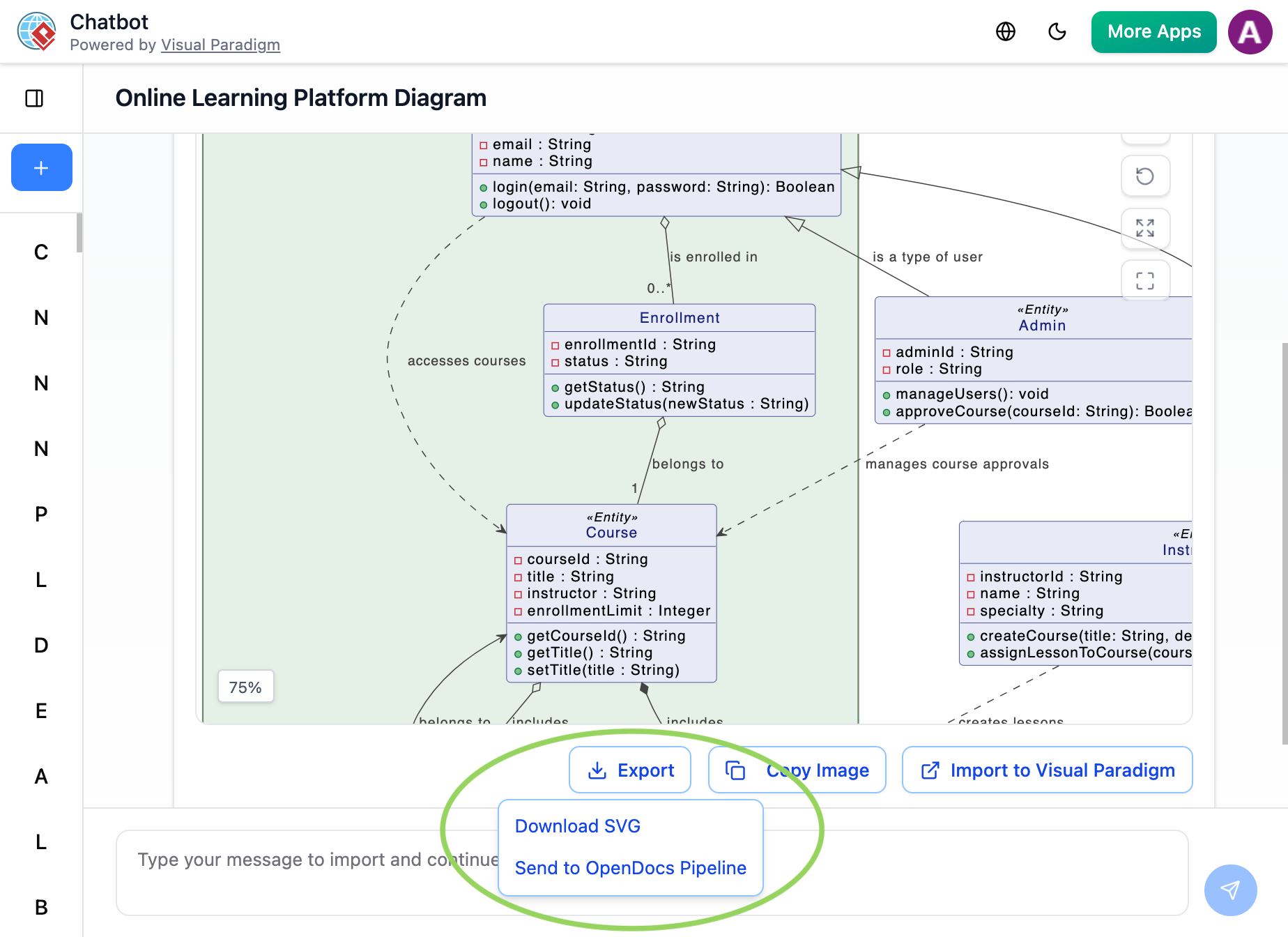
OpenDocs to podejście skoncentrowane na dokumentach. Użyj go, gdy diagram powinien znajdować się w specyfikacji, wiki, raporcie lub bazie wiedzy zespołu, a nie jako samodzielny artefakt. OpenDocs obsługuje diagramy osadzone w stronach dokumentów, a Chatbot może przesyłać wygenerowane diagramy przez potok OpenDocs do wstawienia na stronę.
Przekazanie z Chatbota do OpenDocs:
-
Wygeneruj i udoskonal diagram w Chatbocie AI.
-
Wybierz Eksportuj i wyślij go do potoku OpenDocs.
-
Otwórz docelową stronę OpenDocs.
-
Użyj Wstaw > Potok, wybierz diagram i umieść go w dokumencie.
Użyj tego, gdy:czytelnicy potrzebują diagramu wraz z jego kontekstem tekstowym. Jest to podejście publikacyjne i dokumentacyjne – niekoniecznie odpowiednie miejsce do utrzymywania dużego, powiązanego modelu inżynierskiego.
5. Specjalistyczne aplikacje internetowe AI: użyj narzędzia z przewodnikiem do konkretnego zadania
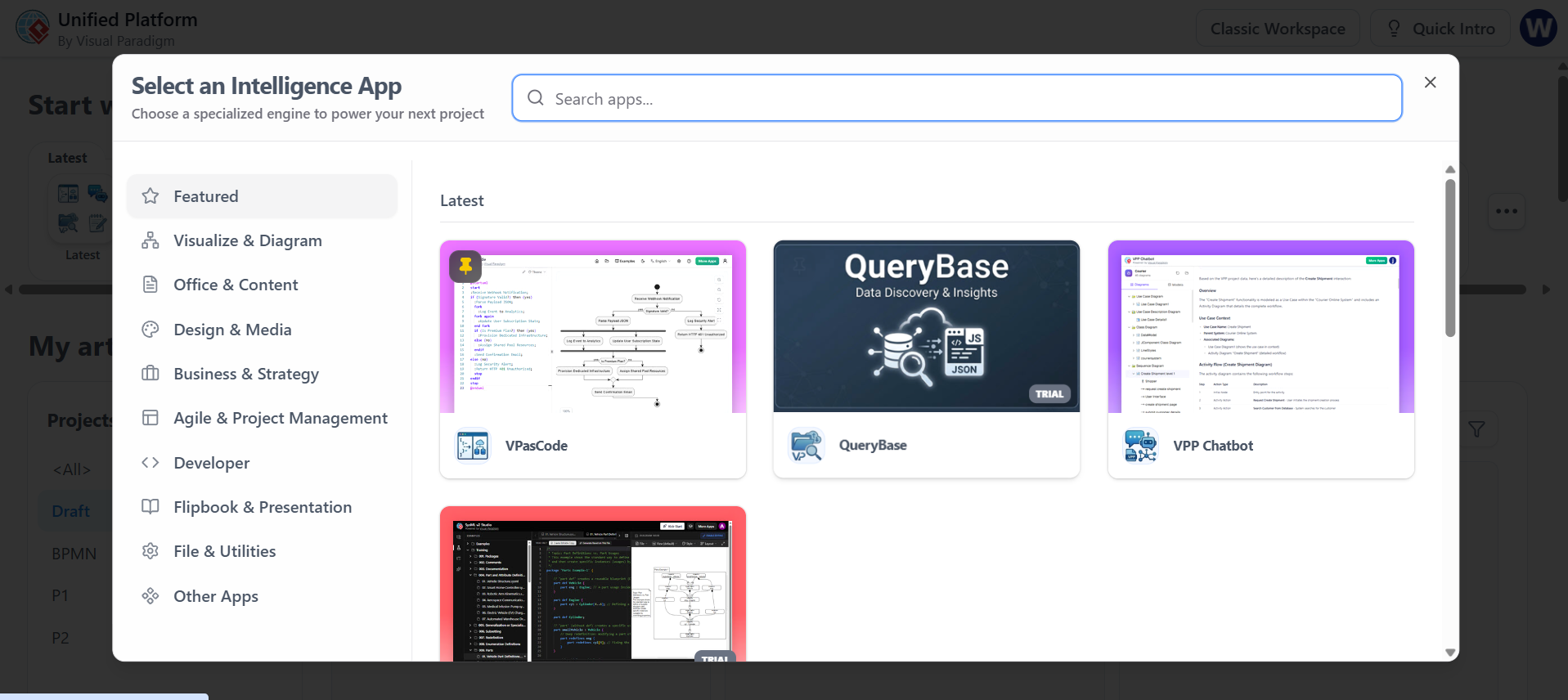
Ekosystem VP obejmuje również dedykowane aplikacje AI i przewodniczące narzędzia internetowe do konkretnych zadań modelowania. Mogą one być preferowane zamiast ogólnego polecenia, gdy zadanie ma określony proces – na przykład modelowanie przypadków użycia, praca nad architekturą C4 lub generowanie konkretnego typu diagramu. Katalog aplikacji AI ekosystemu zawiera generatory i narzędzia analityczne specyficzne dla zadań; dostępne przepływy pracy różnią się w zależności od aplikacji.
Przepływ pracy:
-
Znajdź aplikację przeznaczoną dla diagramu lub analizy, której potrzebujesz.
-
Podaj wymagane szczegóły w jego poleceniach lub polach z przewodnikiem.
-
Przejrzyj wygenerowany diagram i wszelkie powiązane wyniki.
-
Eksportuj, udostępnij lub kontynuuj w innym narzędziu VP, jeśli aplikacja oferuje takie przekazanie.
Użyj tego, gdy:chcesz skoncentrowanego przepływu pracy z większą strukturą niż puste polecenie czatu. Sprawdź obsługiwane opcje wprowadzania i eksportu w konkretnej aplikacji zamiast zakładać, że wszystkie aplikacje działają tak samo.
6. Przenieś pracę wygenerowaną tekstowo do VP Desktop
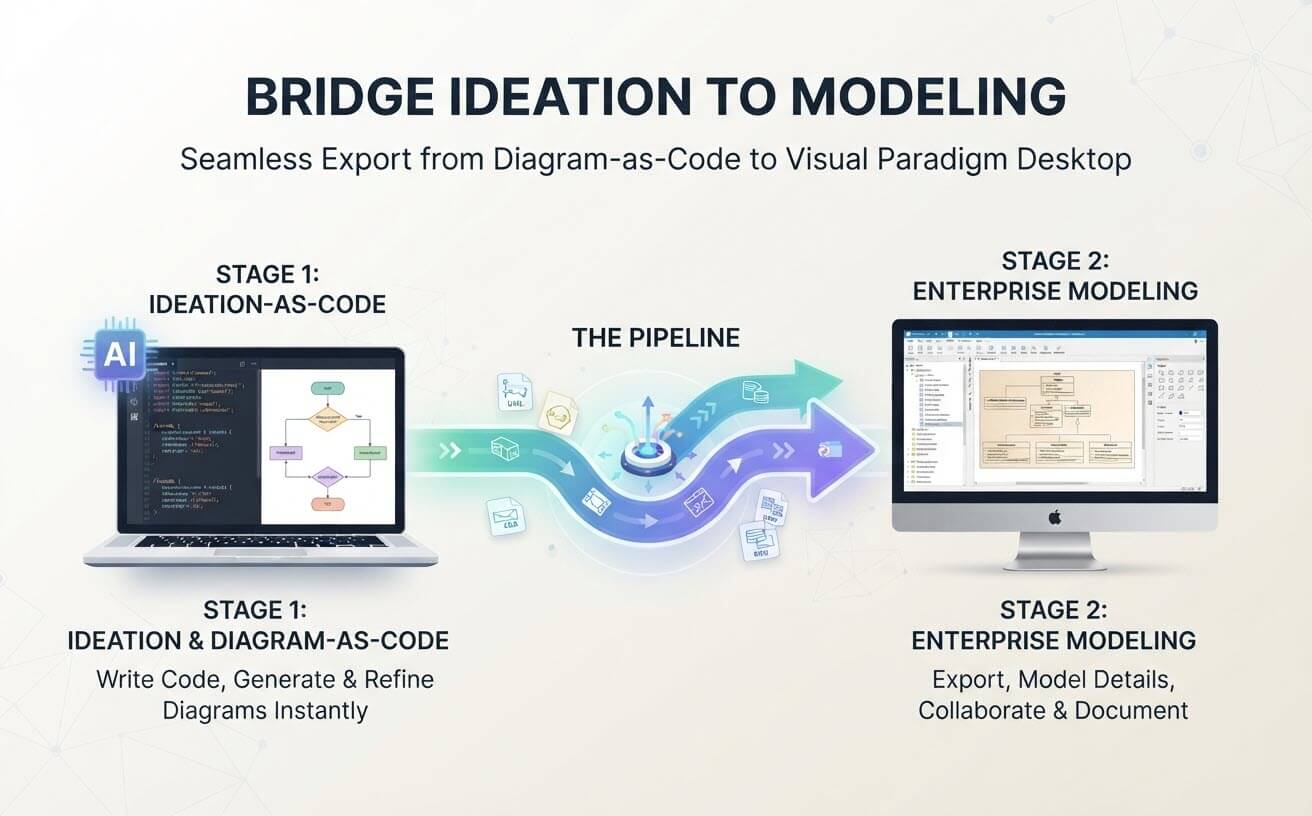
VP Desktop to rozwiązanie do rozważenia, gdy szybki szkic musi stać się częścią większego projektu modelowania. Visual Paradigm dokumentuje integrację Chatbota z Desktopem oraz opcje przenoszenia wygenerowanych diagramów do środowiska modelowania; obsługiwane funkcje i licencjonowanie różnią się w zależności od typu diagramu i edycji.
Typowy przepływ pracy:
-
Wygeneruj diagram w czacie botowym lub w innym odpowiednim przepływie pracy opartym na tekście.
-
Przenieś lub zaimportuj go do środowiska VP obsługiwanego dla tego typu diagramu.
-
Sprawdź notację i elementy modelu, a następnie dopracuj diagram w wersji Desktop.
-
Zweryfikuj wynik pod kątem wymagań projektu i powiązanych modeli.
Jest to najlepsze rozwiązanie, gdy potrzebujesz czegoś więcej niż tylko obrazka – na przykład gdy diagram musi być utrzymywany wraz z innymi modelami projektu. Traktuj wynik działania AI jako szkic roboczy i przed jego wykorzystaniem sprawdź rzeczywiste relacje oraz notację.
Szablon polecenia działający w całym ekosystemie
Dołącz typ diagramu, zakres, elementy, relacje, ważne reguły, oraz poziom szczegółowości. Na przykład:
Stwórz diagram sekwencji UMLdla zamówienia online. Uczestnicy: Klient, Aplikacja Web, Usługa Zamówień, Usługa Magazynu, Bramka Płatności. Pokaż ścieżkę sukcesu oraz alternatywę w przypadku odrzucenia płatności. Stan magazynu musi zostać sprawdzony przed autoryzacją płatności. Utrzymaj diagram na poziomie usług; nie uwzględniaj kliknięć w interfejsie użytkownika.
Dla diagramu klas podaj nazwy kluczowych klas i ważnych relacji. Dla diagramu procesu określ stan początkowy, decyzje, ścieżki alternatywne oraz stany końcowe. Jeśli jakiś szczegół jest nieznany, zaznacz to, zamiast pozwalać narzędziu na ciche wymyślanie wymagań.
Jak wybrać
-
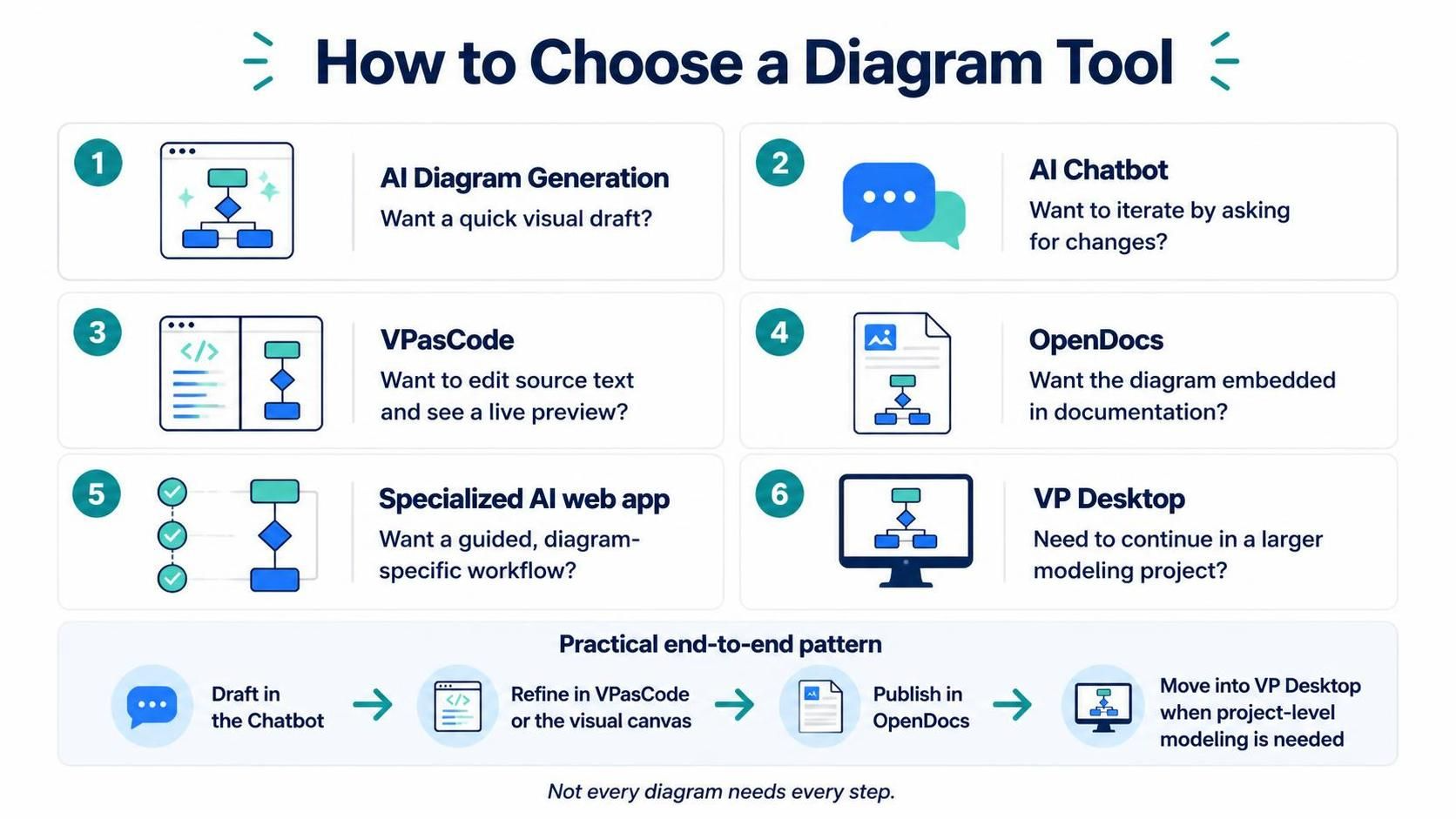
Chcesz szybki szkic wizualny? Zacznij od generowania diagramów przy użyciu AI.
-
Chcesz wprowadzać iteracje, prosząc o zmiany? Użyj czatu botowego AI.
-
Chcesz edytować tekst źródłowy i zobaczyć podgląd na żywo? Użyj VPasCode.
-
Chcesz, aby diagram był osadzony w dokumentacji?Użyj OpenDocs.
-
Chcesz prowadzonego, specyficznego dla diagramów przepływu pracy?Szukaj wyspecjalizowanej aplikacji internetowej z AI.
-
Potrzebujesz kontynuacji w większym projekcie modelowania?Przekaz do VP Desktop, gdzie diagram i edycja na to pozwalają.
Praktyczny wzorzec end-to-end to:stwórz szkic w Chatbocie, dopracuj źródło w VPasCode lub na płótnie wizualnym, opublikuj w OpenDocs i przejdź do VP Desktop, gdy wymagane jest modelowanie na poziomie projektu.Nie każdy diagram wymaga każdego kroku.
Przejrzyj przed udostępnieniem
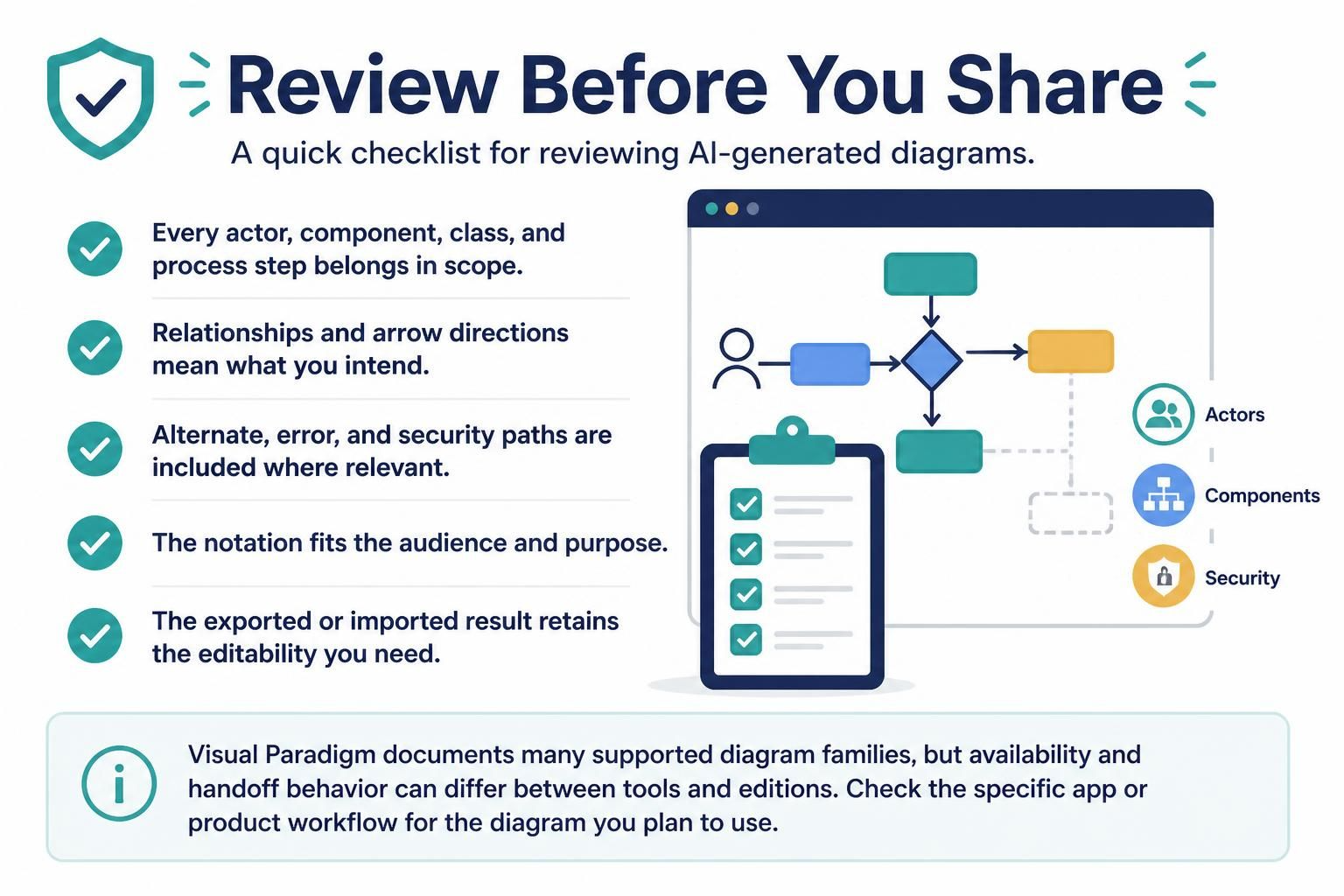
AI może wygenerować diagram wyglądający wiarygodnie, który nadal błędnie opisuje system. Sprawdź, czy:
-
Każdy aktor, komponent, klasa i krok procesu należą do zakresu.
-
Relacje i kierunki strzałek oznaczają to, co zamierzasz.
-
Ścieżki alternatywne, błędów i bezpieczeństwa są uwzględnione tam, gdzie to istotne.
-
Notacja jest odpowiednia dla odbiorców i celu.
-
Wyeksportowany lub zaimportowany wynik zachowuje poziom edytowalności, jakiego potrzebujesz.
Visual Paradigm dokumentuje szeroki zakres obsługiwanych rodzin diagramów, ale dostępność i zachowanie przy przekazywaniu mogą się różnić między narzędziami i edycjami. Sprawdź specyficzny przepływ pracy aplikacji lub produktu dla diagramu, który planujesz użyć.

 English
 Arabic
 Chinese (Simplified)
 Dutch
 French
 German
 Italian
 Japanese
 Korean
 Portuguese
 Russian
 Spanish