


Não há apenas uma ferramenta de texto para diagrama no ecossistema do Visual Paradigm. Você pode ir do texto a um diagrama através de seis rotas principais: geração de diagramas por IA nas ferramentas de modelagem visual, o Chatbot de IA, VPasCode, OpenDocs, aplicativos web especializados de IA e um fluxo de trabalho de texto/código para modelo que termina no VP Desktop. Algumas rotas se sobrepõem — por exemplo, o Chatbot pode repassar o trabalho para o OpenDocs ou Desktop —, então considere essas como diferentes pontos de partida e fluxos de trabalho, não como seis motores de diagrama completamente separados.
As seis rotas
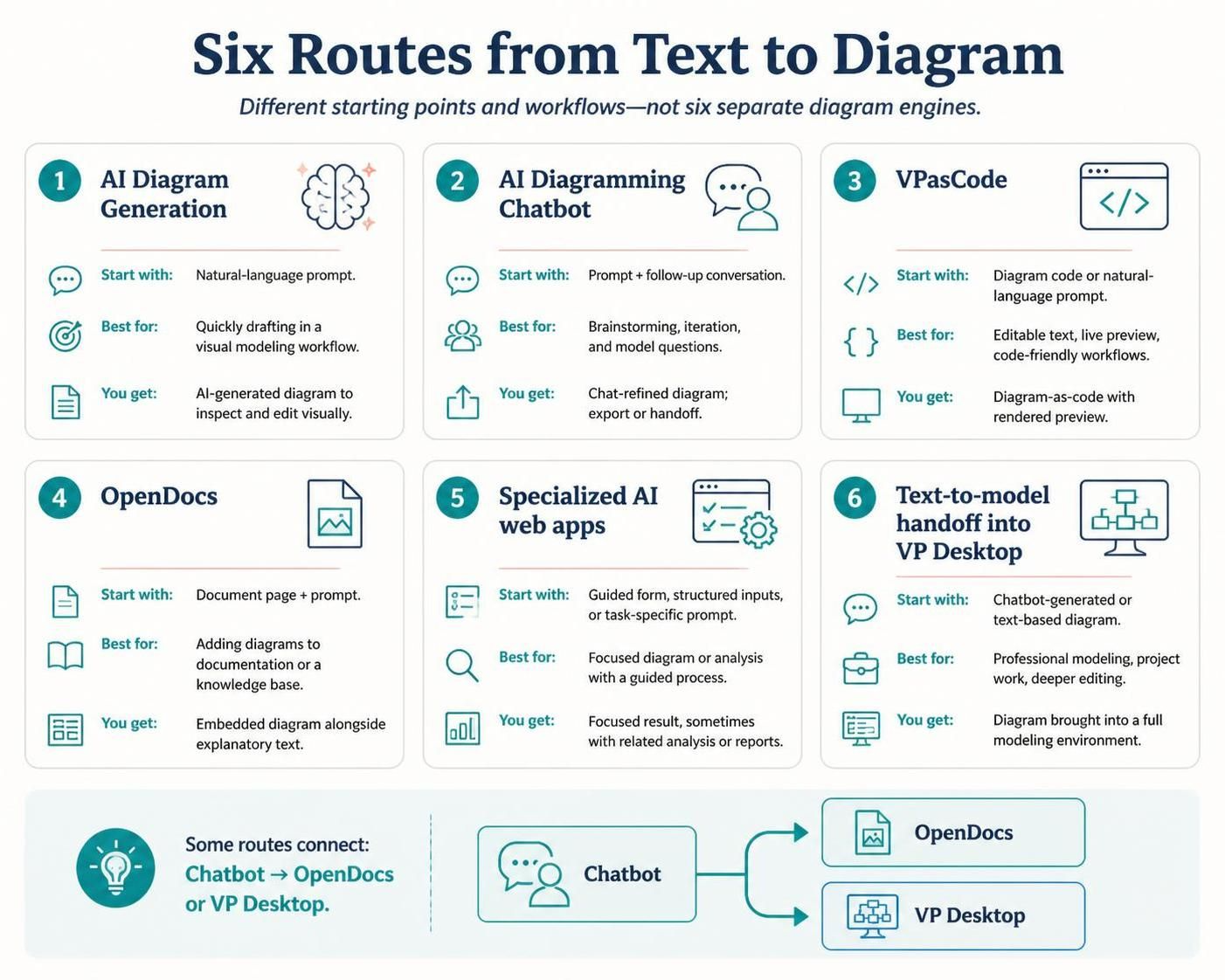
| Rota | Comece com | Melhor para | O que você obtém |
|---|---|---|---|
| 1. Geração de Diagramas por IA | Um prompt em linguagem natural | Rascunhar rapidamente um diagrama em um fluxo de trabalho de modelagem visual | Um diagrama gerado por IA que você pode inspecionar e editar visualmente |
| 2. Chatbot de Diagramação por IA | Um prompt e uma conversa de acompanhamento | Brainstorming, iteração rápida e fazer perguntas sobre um modelo | Um diagrama que você refaz conversando; também pode ser exportado ou repassado |
| 3. VPasCode | Código de diagrama, ou um prompt em linguagem natural para geração de código | Pessoas que desejam texto editável, visualização ao vivo ou fluxos de trabalho amigáveis ao código | Diagrama como código com uma visualização renderizada |
| 4. OpenDocs | Uma página de documento e um prompt | Inserir diagramas diretamente na documentação ou em uma base de conhecimento | Um diagrama incorporado ao lado de texto explicativo |
| 5. Aplicativos web especializados de IA | Um formulário guiado, entradas estruturadas ou um prompt específico para a tarefa | Um diagrama ou análise específica com um processo mais guiado | Um resultado focado, às vezes com análise ou relatórios relacionados |
| 6. Repasse de texto para modelo no VP Desktop | Um diagrama gerado por chatbot ou baseado em texto | Modelagem profissional, trabalho de projeto ou edição mais aprofundada | Um diagrama trazido para um ambiente de modelagem mais completo |
1. Geração de diagramas por IA: comece com um prompt e depois edite visualmente
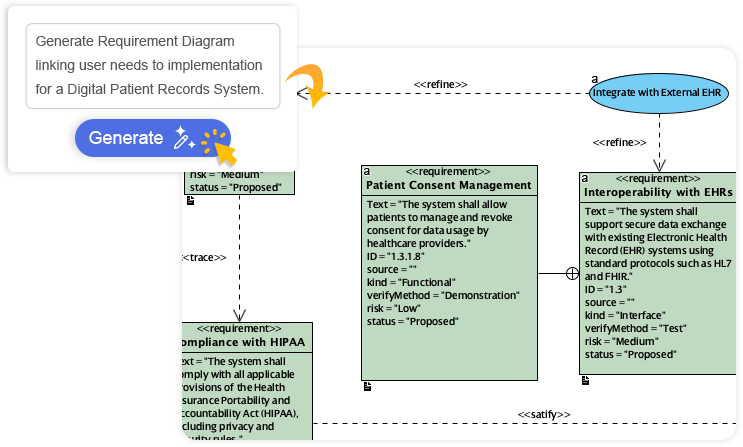
Use esta abordagem quando você souber qual diagrama deseja e preferir começar com um rascunho em vez de construí-lo forma por forma. Descreva o assunto e nomeie o tipo de diagrama — por exemplo, “Crie um diagrama de classes UML para um sistema de empréstimo de biblioteca.” A Visual Paradigm descreve a geração de diagramas por IA como a produção de diagramas a partir de prompts, com o resultado disponível para refinamento visual. Seus exemplos listados incluem UML, fluxogramas, DERs, C4, ArchiMate, SysML e outros tipos de diagramas.
Fluxo de trabalho básico:
-
Abra o fluxo de trabalho de geração de diagramas por IA disponível no seu ambiente VP.
-
Especifique o tipo de diagrama e descreva o sistema, processo ou cenário.
-
Revise o que foi gerado: nomes, relacionamentos, direção do fluxo e quaisquer premissas.
-
Edite o diagrama visualmente e revise o prompt se a estrutura estiver incorreta.
Use isso quando quiser umrascunho visual editável e preferir trabalhar em uma tela após a geração.
2. Chatbot de diagramação por IA: crie e refine por meio de conversa
Use o Chatbot quando os requisitos ainda estiverem mudando ou quando quiser explorar o modelo de forma conversacional. Você pode pedir que ele gere um diagrama e, em seguida, solicitar alterações, como adicionar um ator, renomear uma classe, alterar um relacionamento ou expandir parte do modelo. Também pode fazer perguntas sobre o diagrama e solicitar resumos ou documentação.
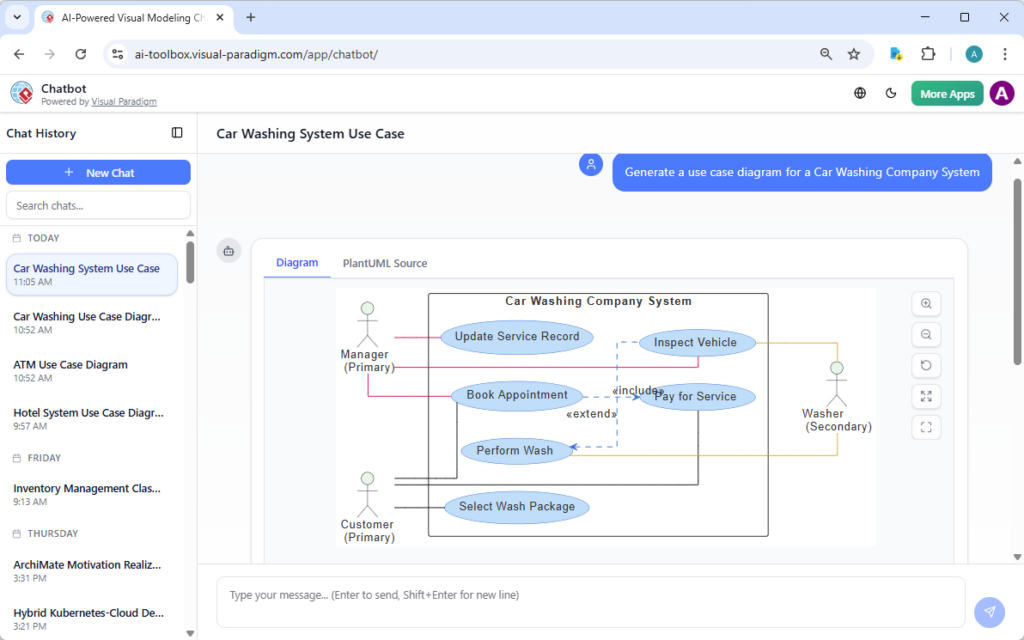
Exemplo de conversa:
-
“Crie um diagrama de sequência para um cliente fazendo um pedido online.”
-
“Adicione autorização de pagamento e um caminho para pagamento recusado.”
-
“Mostre o serviço de inventário verificando o estoque antes do pagamento.”
-
“Explique o fluxo alternativo se o item estiver fora de estoque.”
O Chatbot suporta exportações incluindo PNG, SVG, Markdown e formatos de texto de diagrama como PlantUML, Mermaid e Graphviz. Suas transferências documentadas incluem OpenDocs, VPasCode, VP Online e VP Desktop; as opções exatas de importação e edição podem depender do tipo de diagrama e da edição do seu produto.
Use-o quando: quiser um primeiro rascunho rápido, precisar de várias revisões ou quiser discutir um diagrama antes de se comprometer com um modelo mais formal.
3. VPasCode: escreva ou gere diagrama como código
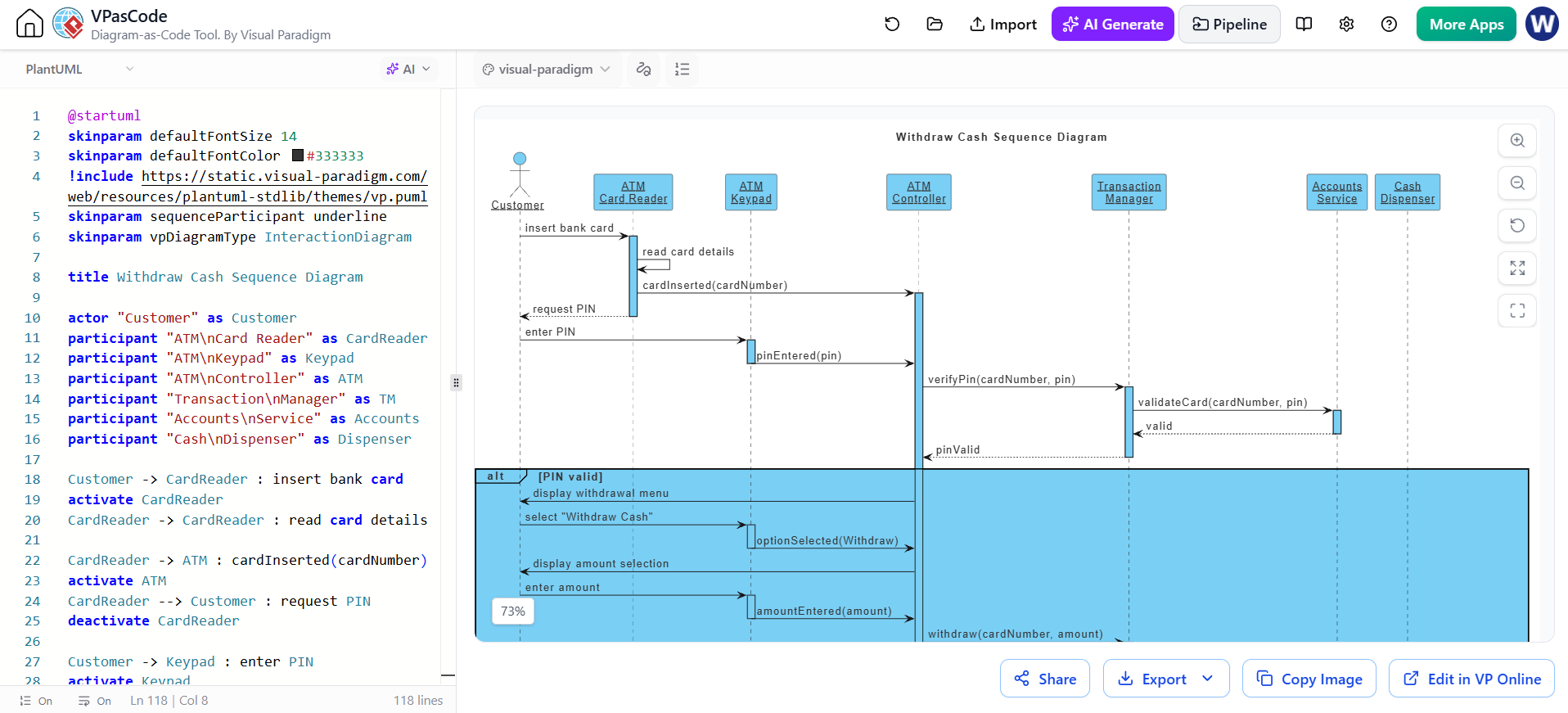
O VPasCode é a opção baseada em texto. Você pode escrever a sintaxe de diagrama suportada e ver o resultado visual em uma prévia ao vivo; também oferece geração e modificação por IA a partir de instruções em linguagem natural. A Visual Paradigm lista suporte para formatos incluindo Mermaid, PlantUML, D2, Graphviz e formatos de dados/esquema.
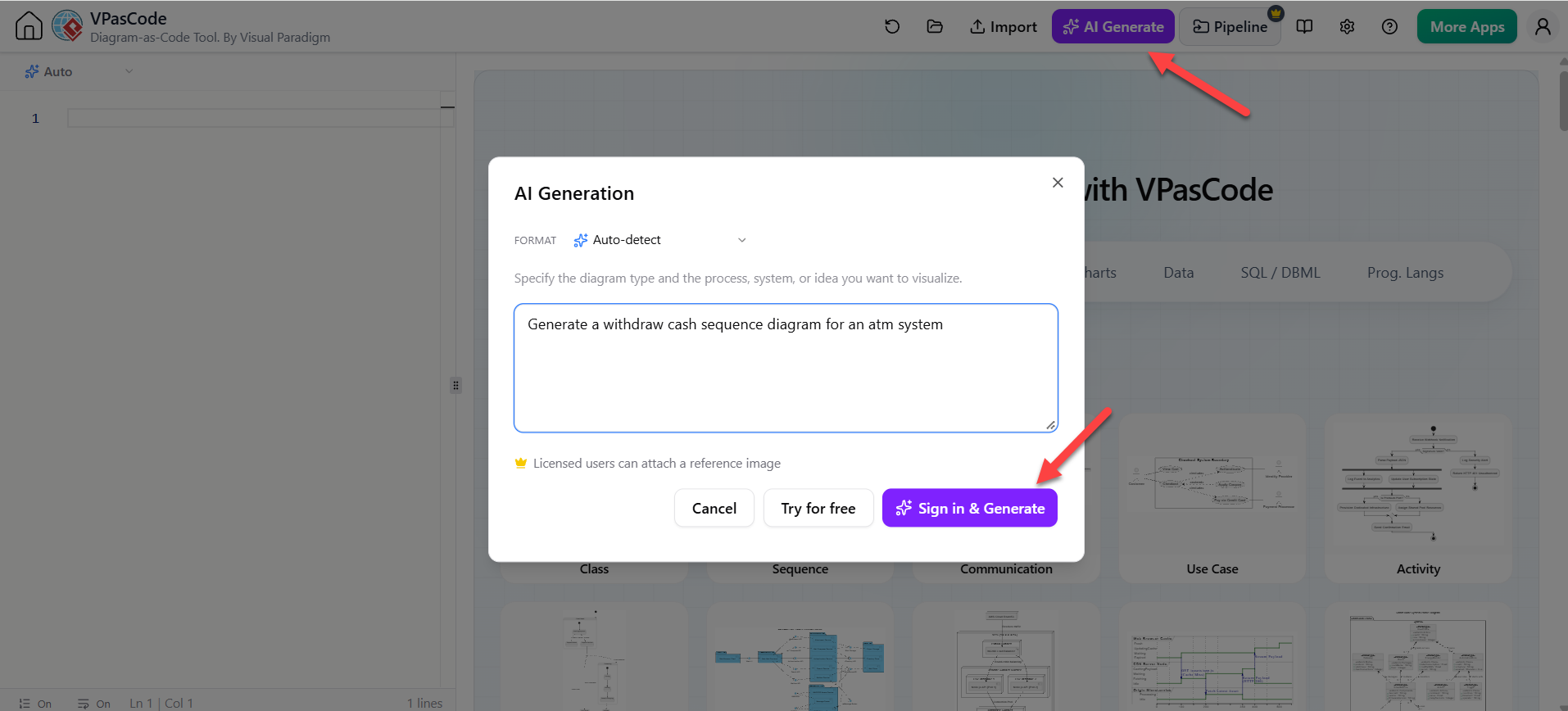
Fluxo de trabalho:
-
Escolha a linguagem ou formato do diagrama.
-
Insira o código diretamente ou use o recurso de prompt de IA para criar um rascunho.
-
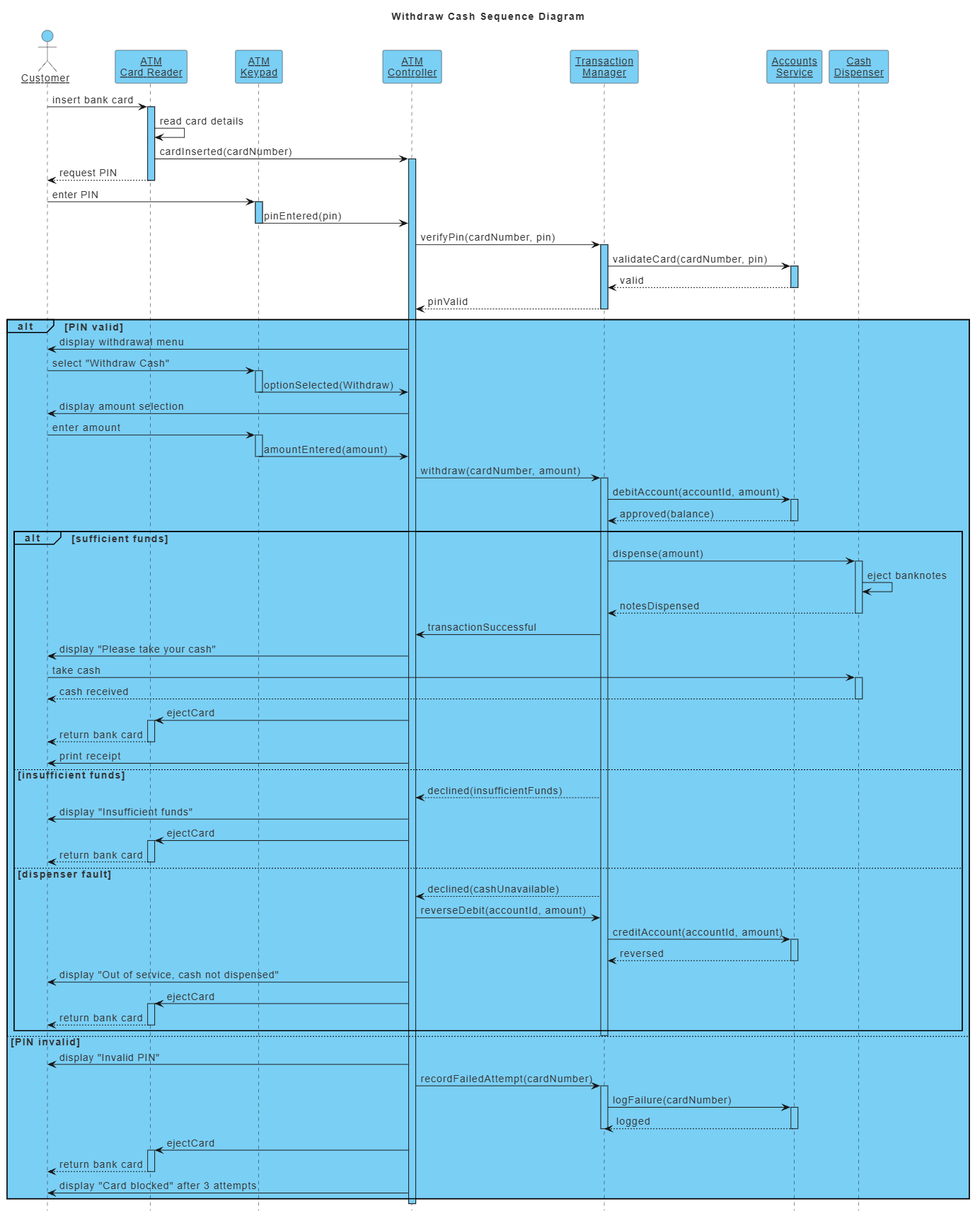
Inspeccione o diagrama renderizado ao vivo.
-
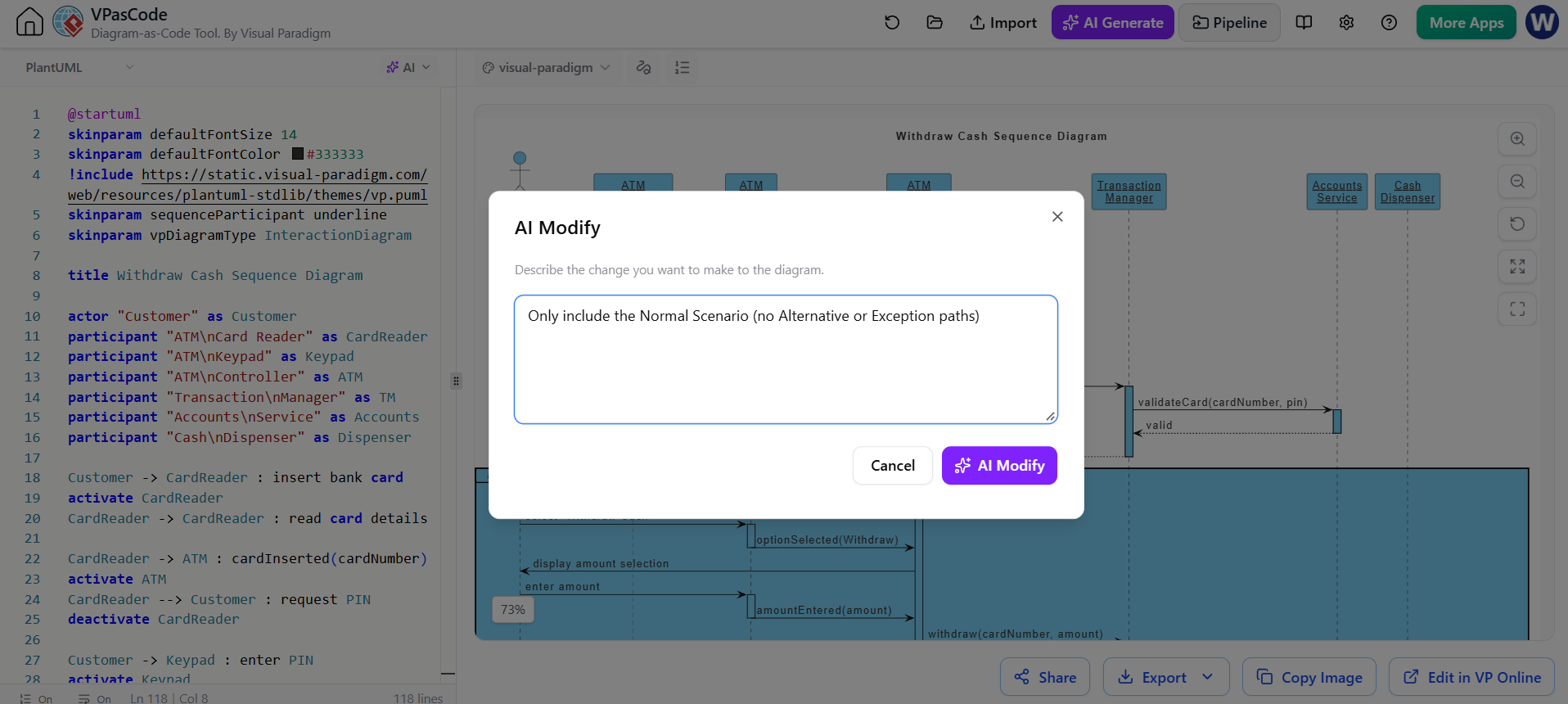
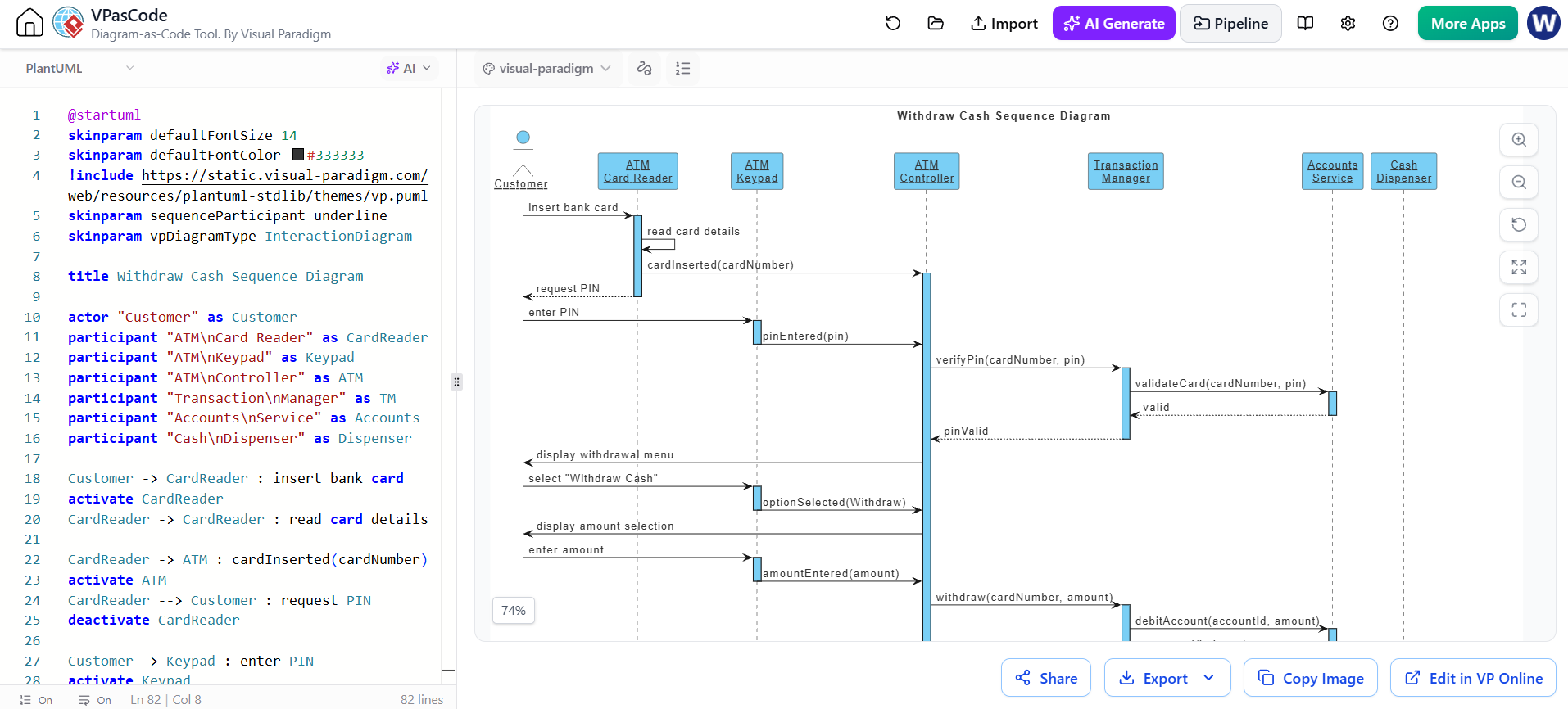
Edite o texto para controlar rótulos, relacionamentos ou estrutura.
-
Exporte ou compartilhe o resultado renderizado.
Observação: Você pode refinar o diagrama:
O resultado refinado:
Use-o quando:você deseja uma fonte baseada em texto que possa revisar com precisão, manter junto ao código ou documentação, ou usar em um fluxo de trabalho construído em torno da sintaxe de diagramas. O resultado é especialmente útil para trabalhos de diagrama como código; não assuma que todo formato de texto se torna automaticamente um modelo totalmente vinculado do VP Desktop.
4. OpenDocs: gere um diagrama onde a explicação reside
O OpenDocs é a rota centrada em documentos. Use-o quando o diagrama pertencer a uma especificação, wiki, relatório ou base de conhecimento da equipe, em vez de ser um artefato independente. O OpenDocs suporta diagramas incorporados em páginas de documentos, e o Chatbot pode enviar diagramas gerados por meio do Pipeline OpenDocs para inserção em uma página.
Transferência do Chatbot para o OpenDocs:
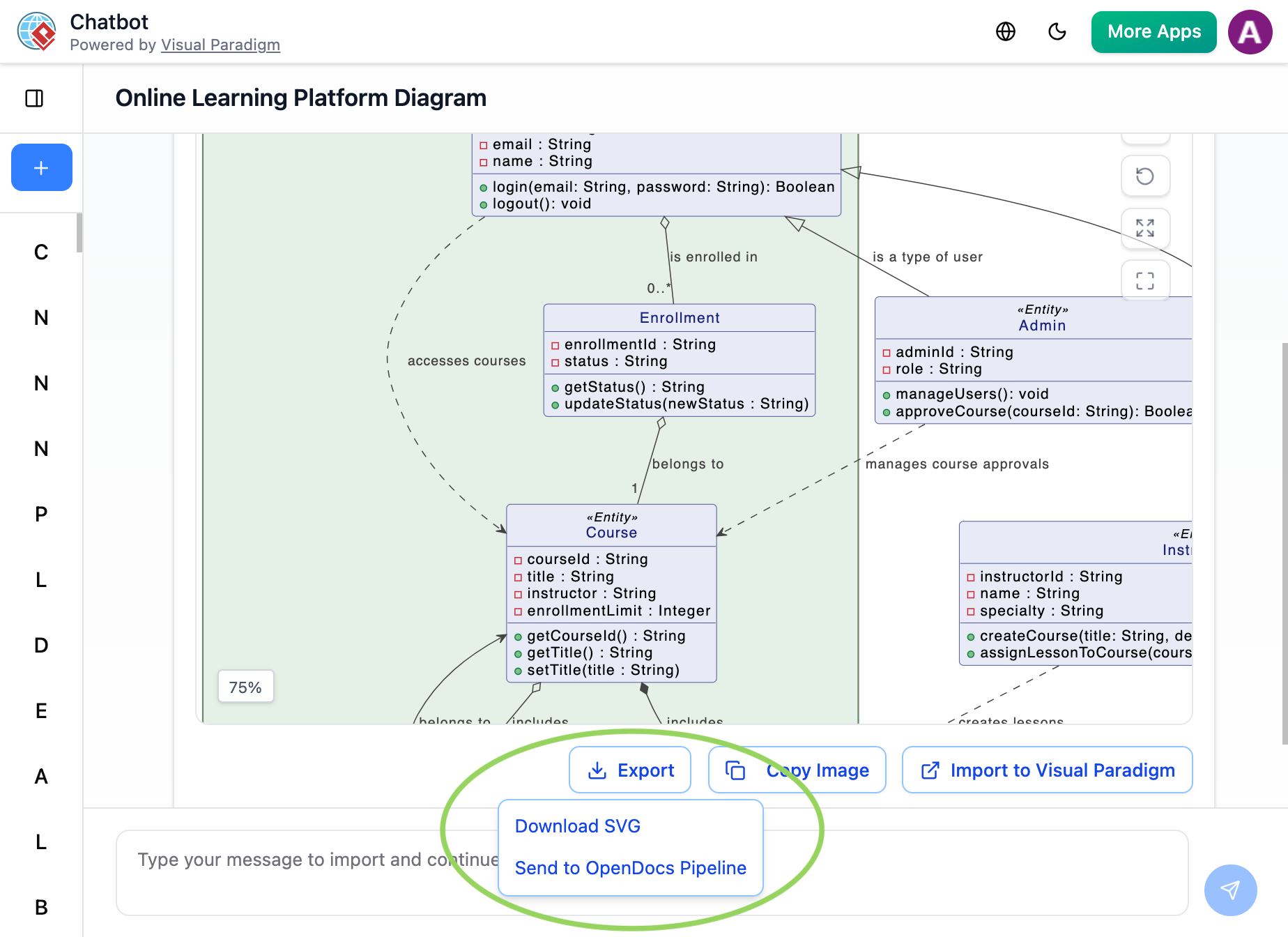
-
Gere e refine o diagrama no Chatbot de IA.
-
Escolha Exportar e envie-o para o Pipeline OpenDocs.
-
Abra a página de destino no OpenDocs.
-
Use Inserir > Pipeline, selecione o diagrama e insira-o no documento.
Use-o quando:os leitores precisam do diagrama e de seu contexto escrito juntos. Esta é uma rota de publicação e documentação — não necessariamente o local adequado para manter um modelo de engenharia grande e interconectado.
5. Aplicativos web de IA especializados: use uma ferramenta guiada para uma tarefa específica
O ecossistema VP também inclui aplicativos de IA dedicados e ferramentas web guiadas para tarefas específicas de modelagem. Estes podem ser preferíveis a um prompt geral quando a tarefa possui um processo definido — por exemplo, modelagem de casos de uso, trabalho de arquitetura C4 ou geração de um tipo específico de diagrama. O diretório de aplicativos de IA do ecossistema inclui geradores e ferramentas de análise específicos para cada tarefa; os fluxos de trabalho disponíveis variam conforme o aplicativo.
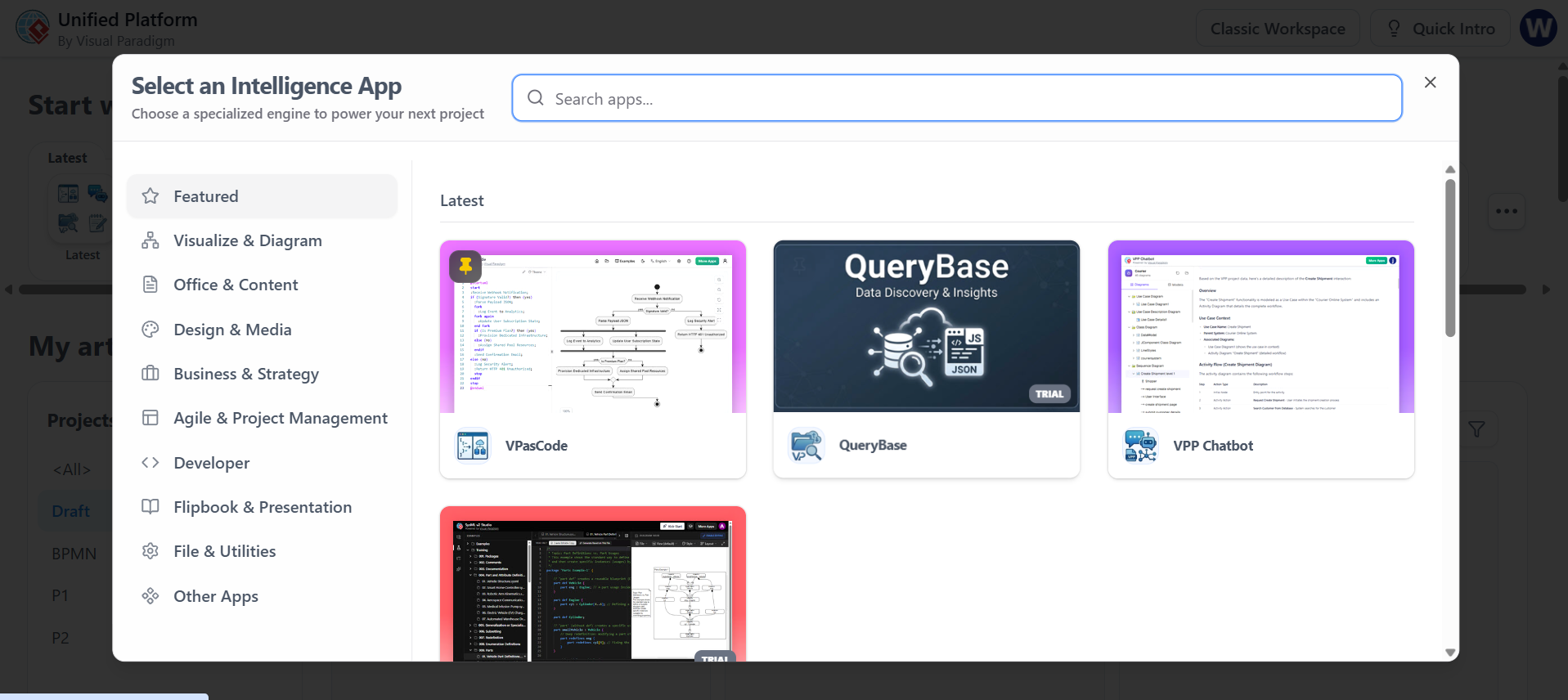
Fluxo de trabalho:
-
Encontre um aplicativo projetado para o diagrama ou análise que você precisa.
-
Forneça os detalhes solicitados em seus prompts ou campos guiados.
-
Revise o diagrama gerado e quaisquer saídas associadas.
-
Exporte, compartilhe ou continue em outra ferramenta VP se o aplicativo oferecer essa transferência.
Use-o quando:você deseja um fluxo de trabalho focado com mais estrutura do que um prompt de chat em branco. Verifique as opções de entrada e exportação suportadas pelo aplicativo individual, em vez de assumir que todos os aplicativos funcionam da mesma maneira.
6. Traga trabalhos gerados por texto para o VP Desktop
O VP Desktop é a rota a considerar quando um rascunho rápido precisa se tornar parte de um projeto de modelagem maior. A Visual Paradigm documenta a integração do Chatbot com o Desktop e as opções para trazer diagramas gerados para seu ambiente de modelagem; o comportamento suportado e as licenças variam conforme o tipo de diagrama e a edição.
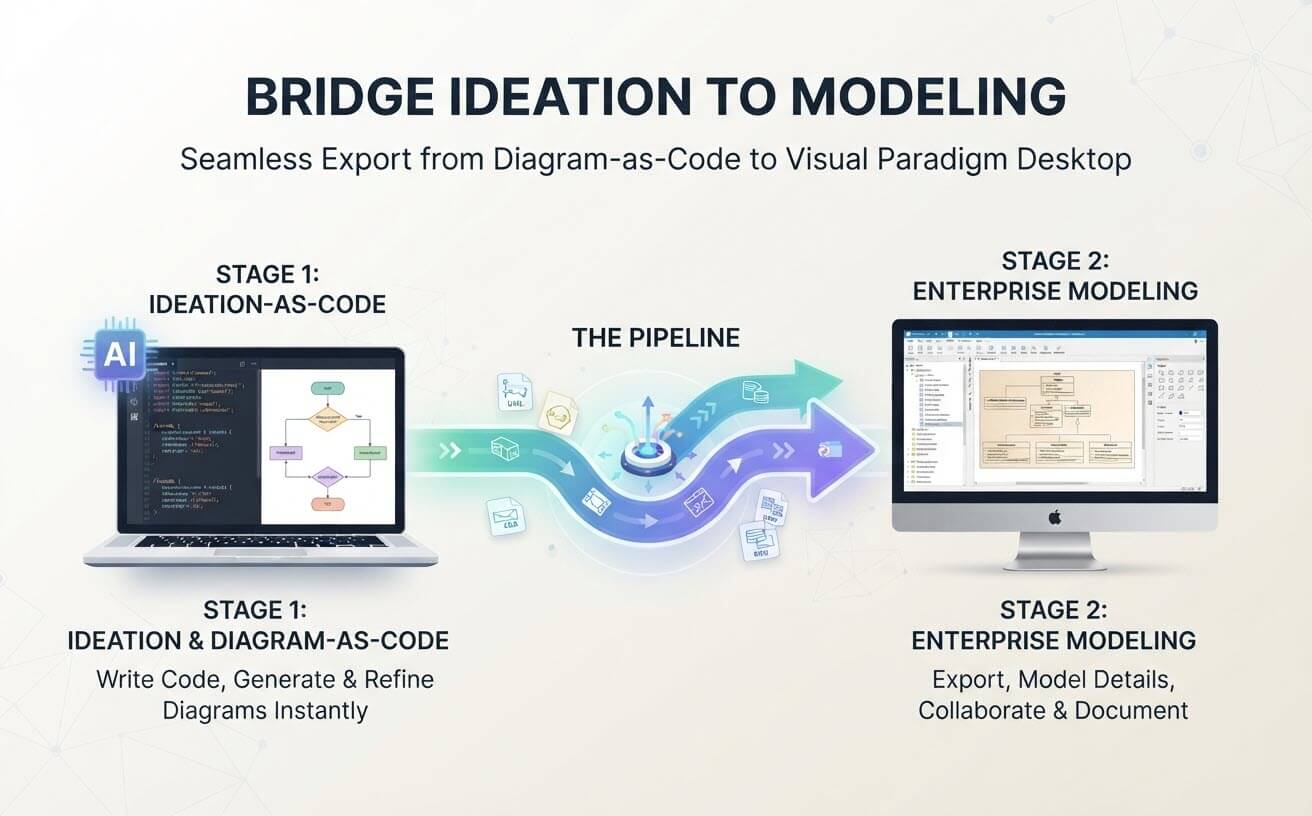
Fluxo de trabalho típico:
-
Gere um diagrama no Chatbot ou em outro fluxo de trabalho baseado em texto adequado.
-
Transfira ou importe-o para o ambiente VP suportado para aquele diagrama.
-
Inspeccione a notação e os elementos do modelo, em seguida, refine o diagrama no Desktop.
-
Valide o resultado em relação aos requisitos do projeto e aos modelos relacionados.
Esta é a melhor opção quando você precisa de mais do que uma imagem — por exemplo, quando o diagrama deve ser mantido junto com outros modelos do projeto. Trate a saída da IA como um rascunho inicial e verifique as relações reais e a notação antes de confiar nela.
Um modelo de prompt que funciona em todo o ecossistema
Inclua o tipo de diagrama, escopo, elementos, relações, regras importantes, e nível de detalhe. Por exemplo:
Crie um diagrama de sequência UMLpara um pedido online. Participantes: Cliente, Aplicativo Web, Serviço de Pedidos, Serviço de Inventário, Gateway de Pagamento. Mostre o caminho bem-sucedido e a alternativa de pagamento recusado. O inventário deve ser verificado antes de autorizar o pagamento. Mantenha o diagrama no nível de serviço; não inclua cliques na interface do usuário.
Para um diagrama de classes, nomeie as classes principais e as relações importantes. Para um diagrama de processo, indique o início, as decisões, os caminhos alternativos e os estados finais. Se um detalhe for desconhecido, declare isso em vez de permitir que a ferramenta invente silenciosamente um requisito.
Como escolher
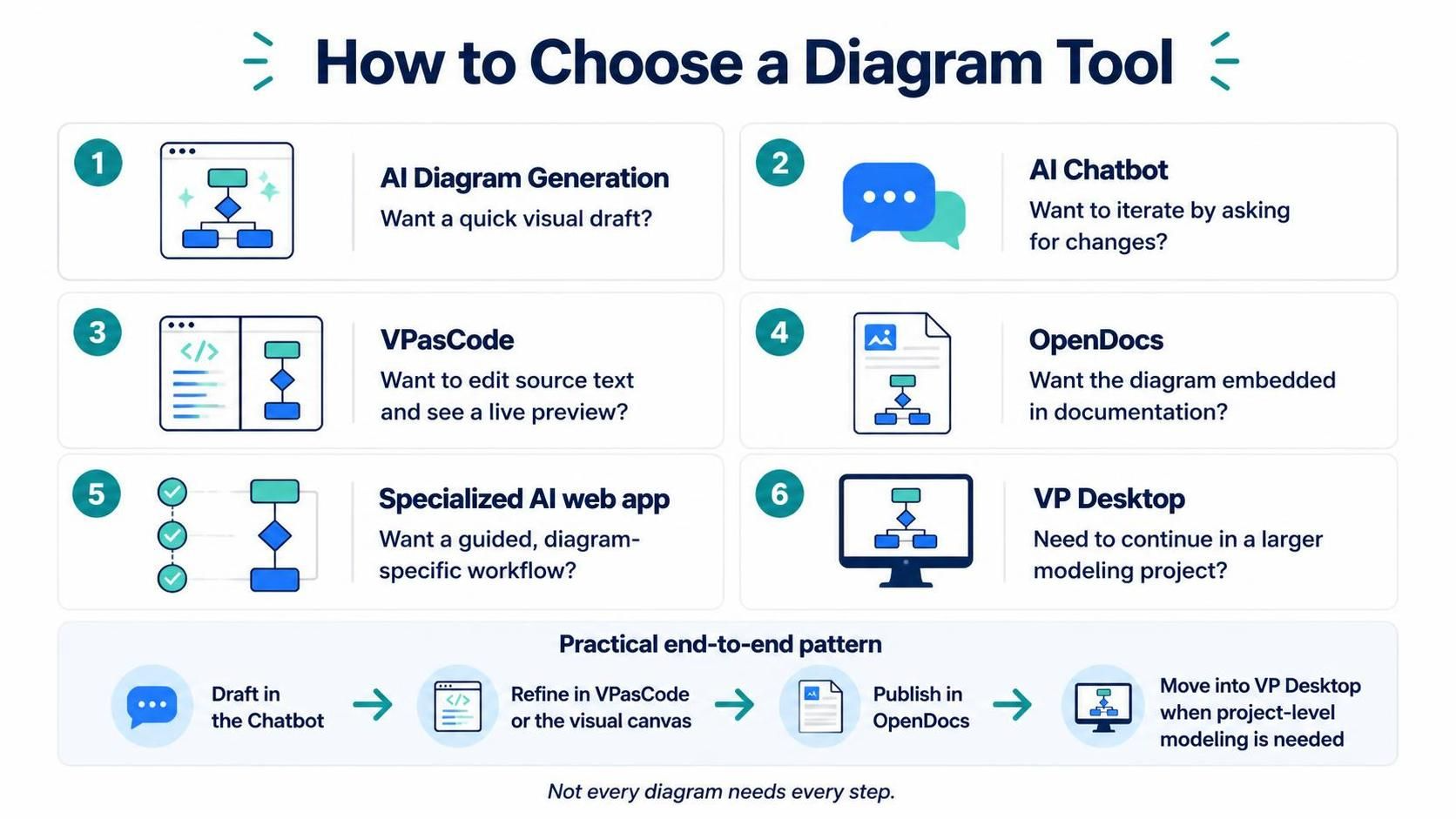
-
Quer um rascunho visual rápido? Comece com a Geração de Diagramas por IA.
-
Quer iterar solicitando alterações? Use o Chatbot de IA.
-
Quer editar o texto de origem e ver uma prévia em tempo real? Use o VPasCode.
-
Deseja que o diagrama seja incorporado na documentação? Use o OpenDocs.
-
Deseja um fluxo de trabalho guiado e específico para diagramas? Procure um aplicativo web especializado com IA.
-
Precisa continuar em um projeto de modelagem maior? Transfira para o VP Desktop, onde o diagrama e a edição são suportados.
Um padrão prático de ponta a ponta é: rascunhe no Chatbot, refine a fonte no VPasCode ou na tela visual, publique no OpenDocs e migre para o VP Desktop quando for necessária modelagem em nível de projeto. Nem todo diagrama precisa de todas as etapas.
Revise antes de compartilhar
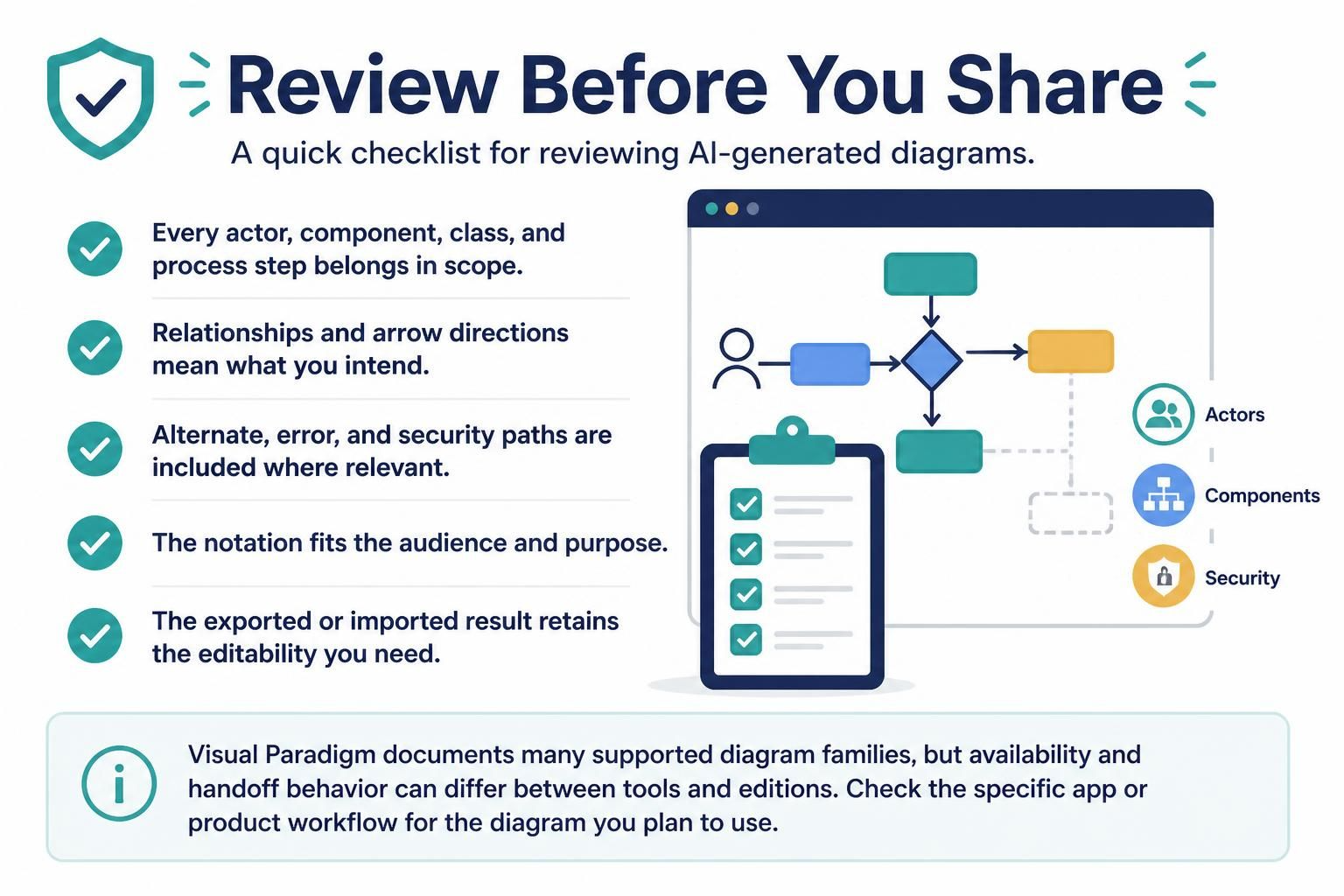
A IA pode produzir um diagrama com aparência plausível que ainda descreve incorretamente o sistema. Verifique se:
-
Cada ator, componente, classe e etapa de processo pertence ao escopo.
-
Os relacionamentos e as direções das setas significam o que você pretende.
-
Caminhos alternativos, de erro e de segurança estão incluídos quando relevantes.
-
A notação é adequada para o público e o propósito.
-
O resultado exportado ou importado mantém o nível de editabilidade que você precisa.
O Visual Paradigm documenta uma ampla gama de famílias de diagramas suportadas, mas a disponibilidade e o comportamento de transferência podem variar entre ferramentas e edições. Verifique o fluxo de trabalho específico do aplicativo ou produto para o diagrama que você planeja usar.

 English
 Arabic
 Chinese (Simplified)
 Dutch
 French
 German
 Italian
 Japanese
 Korean
 Portuguese
 Russian
 Spanish