


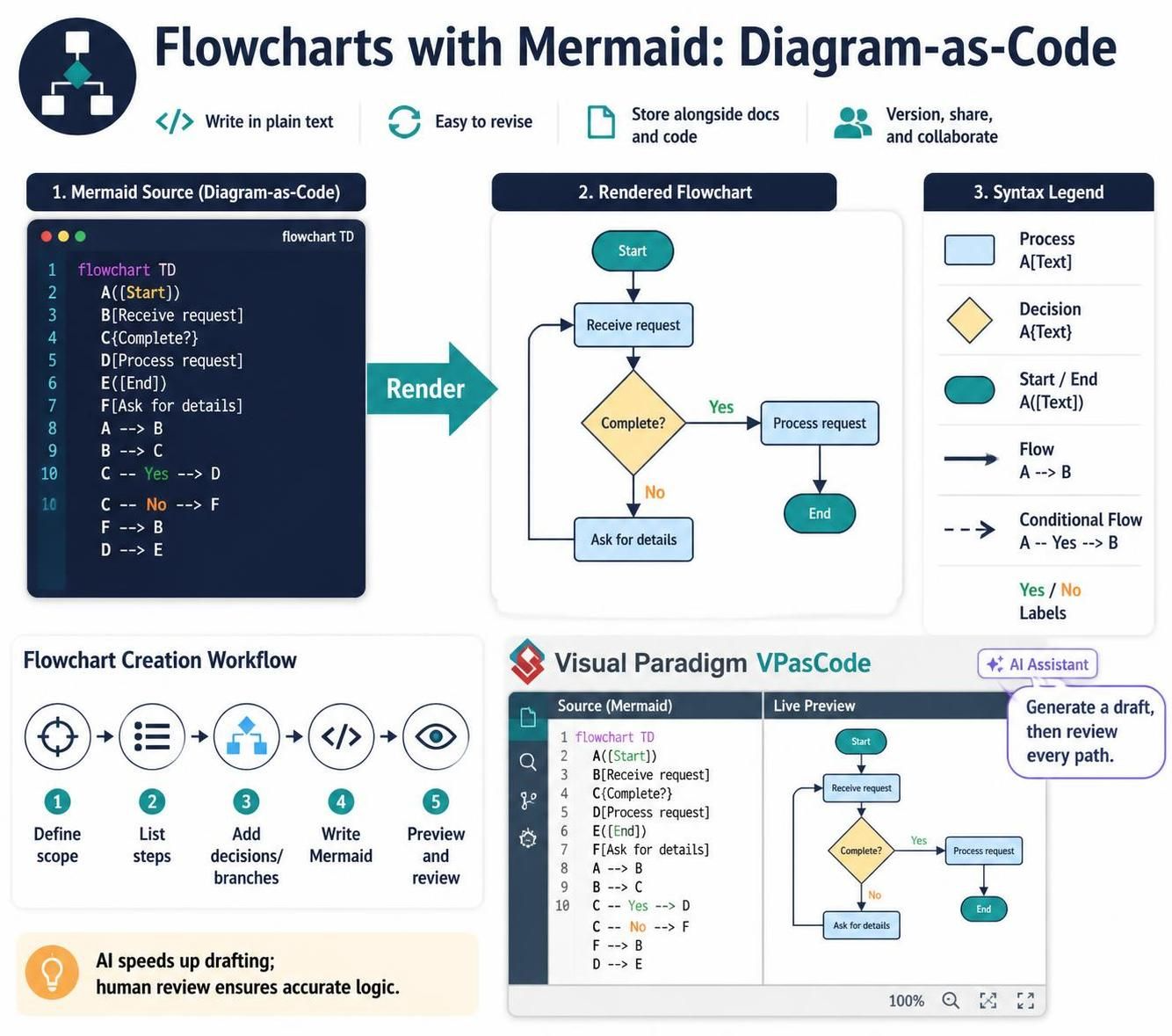
Mermaid ermöglicht es Ihnen, ein Flussdiagramm in Textform zu beschreiben und als Diagramm darzustellen. Anstatt Formen zu verschieben, definieren Sie die Schritte, Entscheidungen und Verbindungen in einer Quelldatei. Dies macht Diagramme einfacher zu überarbeiten, zu überprüfen und zusammen mit Code oder Dokumentation zu pflegen.
Dieses Tutorial behandelt Grundlagen von Mermaid-Flussdiagrammen, praktische Beispiele und einen Workflow mit dem VPasCode-Editor von Visual Paradigm und seinen KI-gestützten Funktionen.
1. Was ist ein Flussdiagramm?
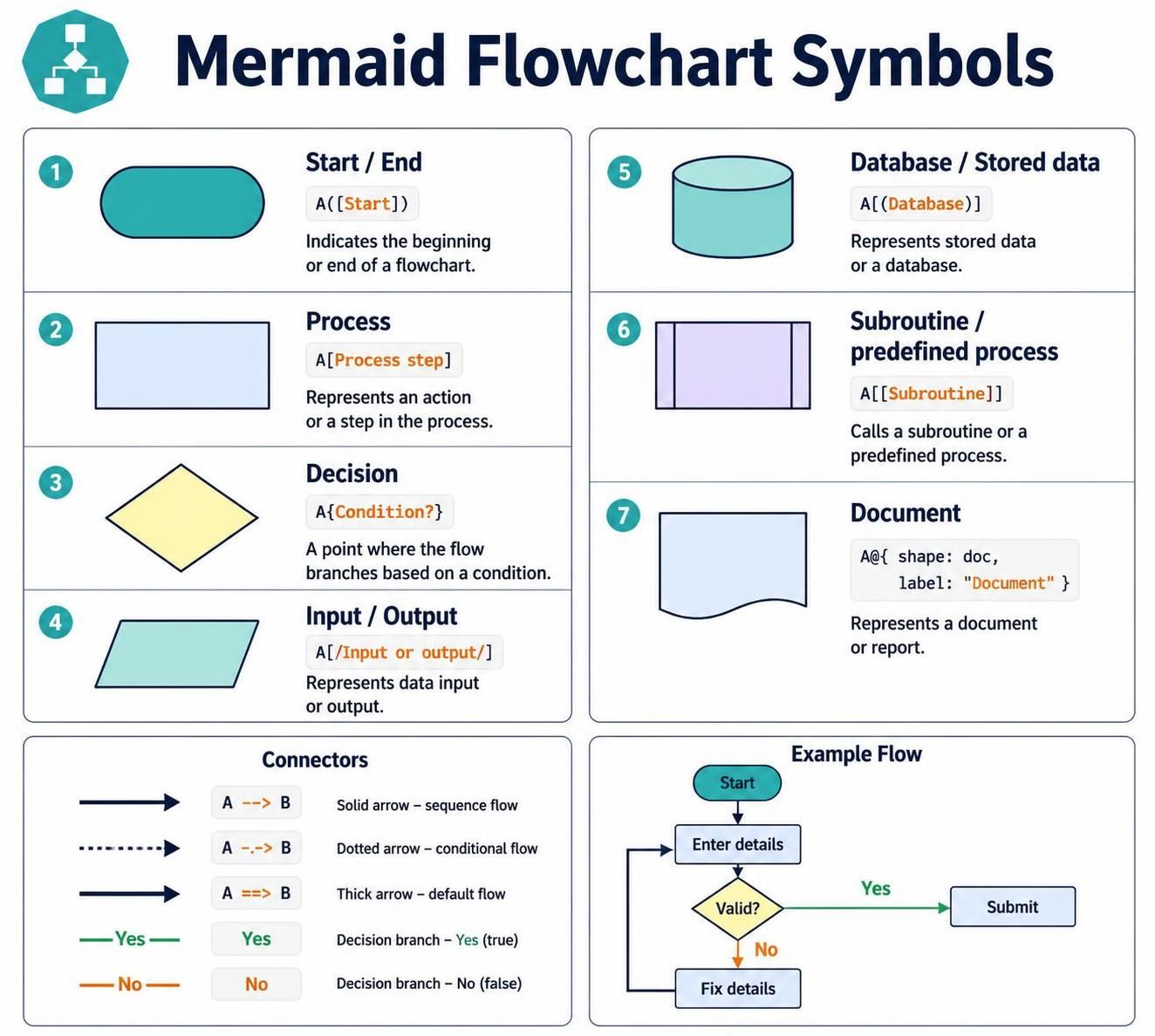
Ein flowchartzeigt die Reihenfolge der Schritte in einem Prozess und wie der Prozess verzweigt. Ein typisches Flussdiagramm umfasst:
-
Start- und Endpunktepunkte
-
Prozessschritte, wie z. B. “Anfrage validieren”
-
Entscheidungen, wie z. B. “Ist die Zahlung genehmigt?”
-
Eingaben und Ausgaben, wie ein eingereichtes Formular oder ein generierter Bericht
-
Pfeilezur Darstellung der Flussrichtung
Mermaid-Flussdiagramme werden als gerichtete Graphen geschrieben. Jeder Schritt hat eine Kennzeichnung, und Pfeile verbinden die Kennzeichnungen. Der Text in Klammern oder anderen Trennzeichen steuert, wie ein Knoten aussieht.
2. Ihr erstes Mermaid-Flussdiagramm
Ein Mermaid-Diagramm beginnt mit einer Diagrammtyp-Deklaration. Für ein Flussdiagramm verwenden Sie flowchart gefolgt von der Richtung:
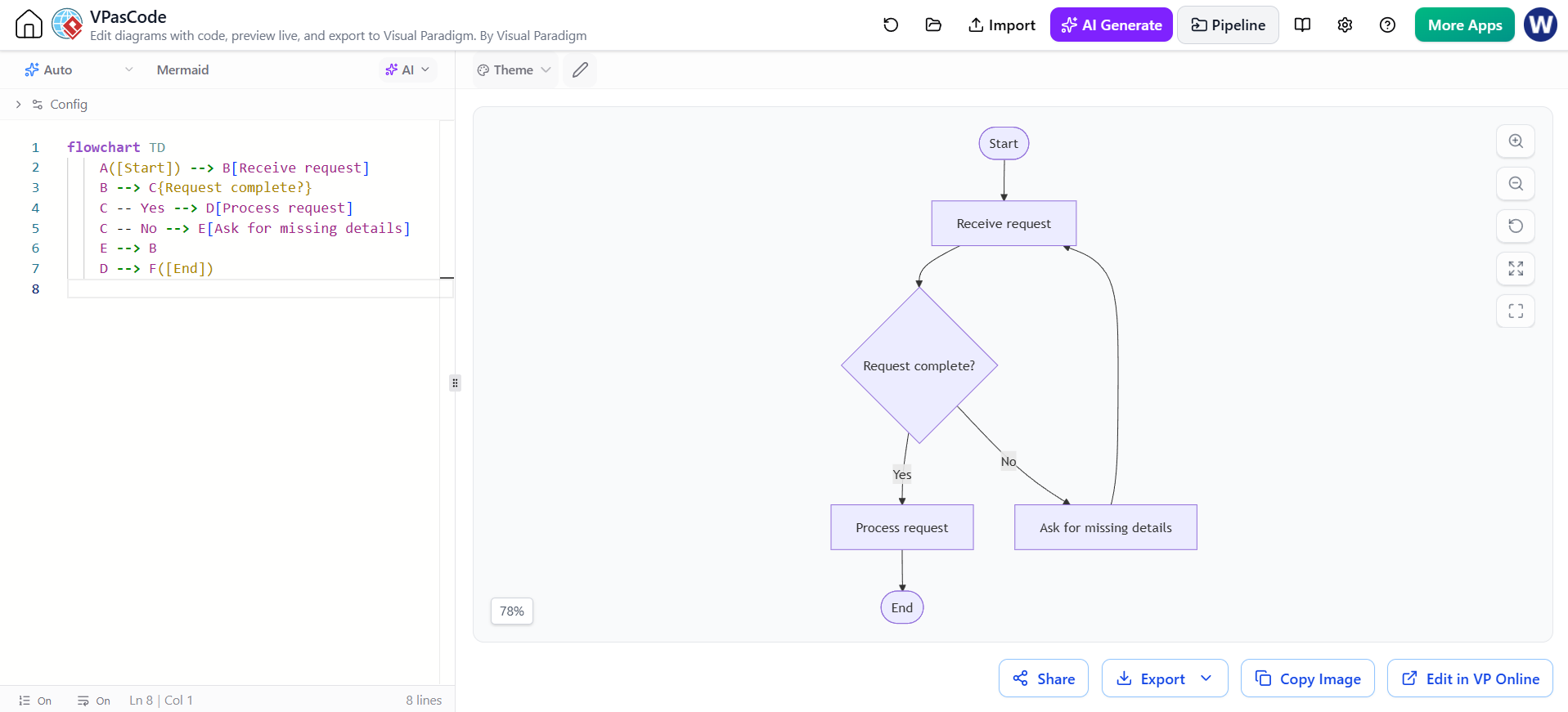
flowchart TD
    A([Start]) --> B[Anfrage erhalten]
    B --> C{Anfrage vollständig?}
    C -- Ja --> D[Anfrage bearbeiten]
    C -- Nein --> E[Fehlende Details anfordern]
    E --> B
    D --> F([Ende])
TD bedeutet „von oben nach unten“. Das Diagramm fließt von oben nach unten.
Weitere nützliche Richtungen:
-
TBoderTD: von oben nach unten -
BT: von unten nach oben -
LR: von links nach rechts -
RL: von rechts nach links
Die Bezeichner A, B, und C verbinden Knoten. Die angezeigten Beschriftungen sind der Text innerhalb der Trennzeichen jedes Knotens.
3. Häufige Knotenformen und Verbindungen
Verwenden Sie eine Form, die es Lesern hilft, die Rolle eines Schritts zu unterscheiden. Mermaid unterstützt mehrere Knotenformen; häufige Beispiele sind:
| Zweck | Mermaid-Syntax | Beispiel |
|---|---|---|
| Prozess | A[Prozessschritt] |
A[Antrag prüfen] |
| Abgerundeter Prozess | A(Manueller Schritt) |
A(Kunde benachrichtigen) |
| Entscheidung | A{Bedingung?} |
A{Genehmigt?} |
| Stadium / Endpunkt | A([Start oder Ende]) |
A([Start]) |
| Eingabe/Ausgabe | A[/Eingabe oder Ausgabe/] |
A[/E-Mail eingeben/] |
| Datenbank / Zylinder | A[(Datenbank)] |
A[(Bestelldatenbank)] |
Verbindungen zeigen die Beziehung oder Reihenfolge an:
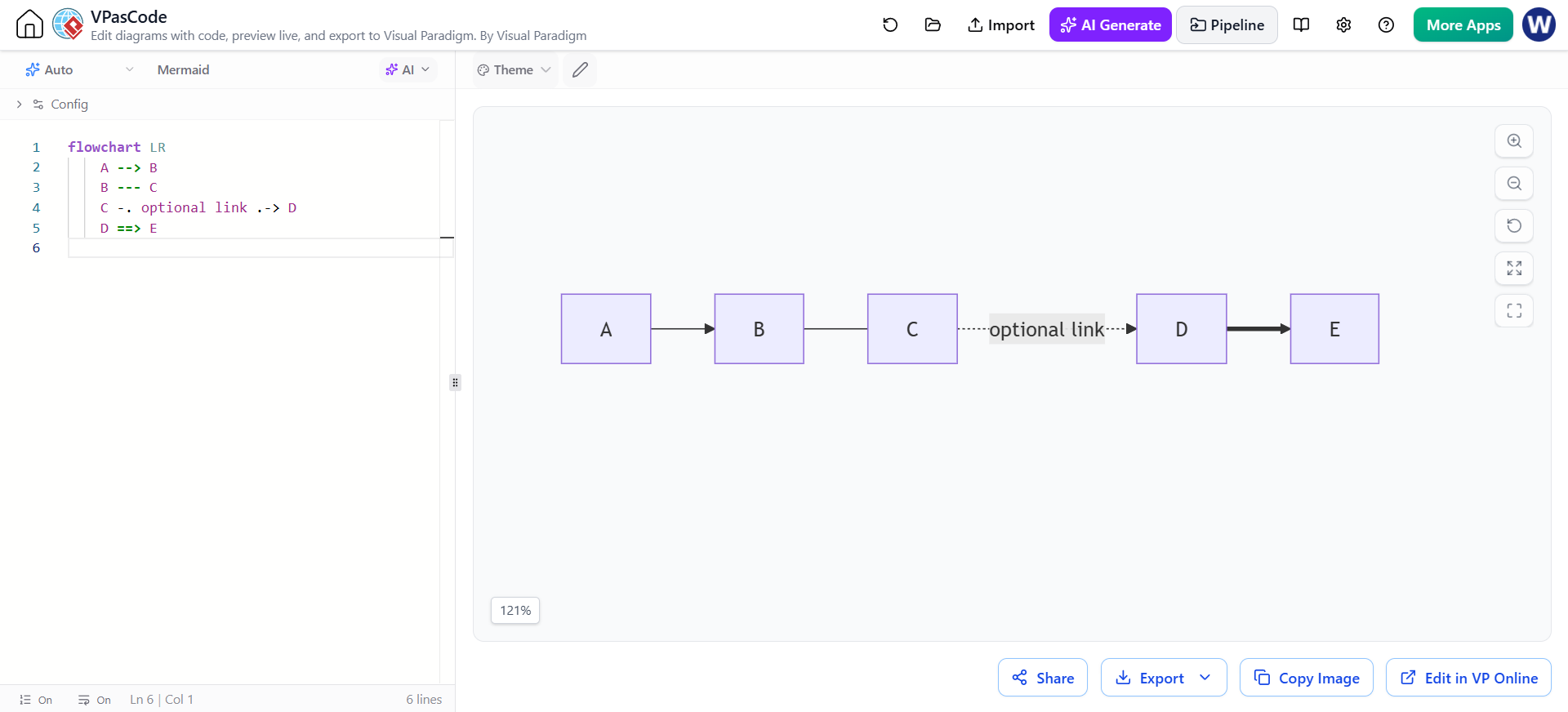
flowchart LR
    A --> B
    B --- C
    C -. optionale Verbindung .-> D
    D ==> E
-
-->ist ein gerichteter Pfeil. -
---ist eine ungerichtete Verbindung. -
-.->ist ein gepunkteter Pfeil. -
==>ist ein dickerer Pfeil.
Beschriften Sie für Entscheidungszweige die ausgehenden Pfeile:
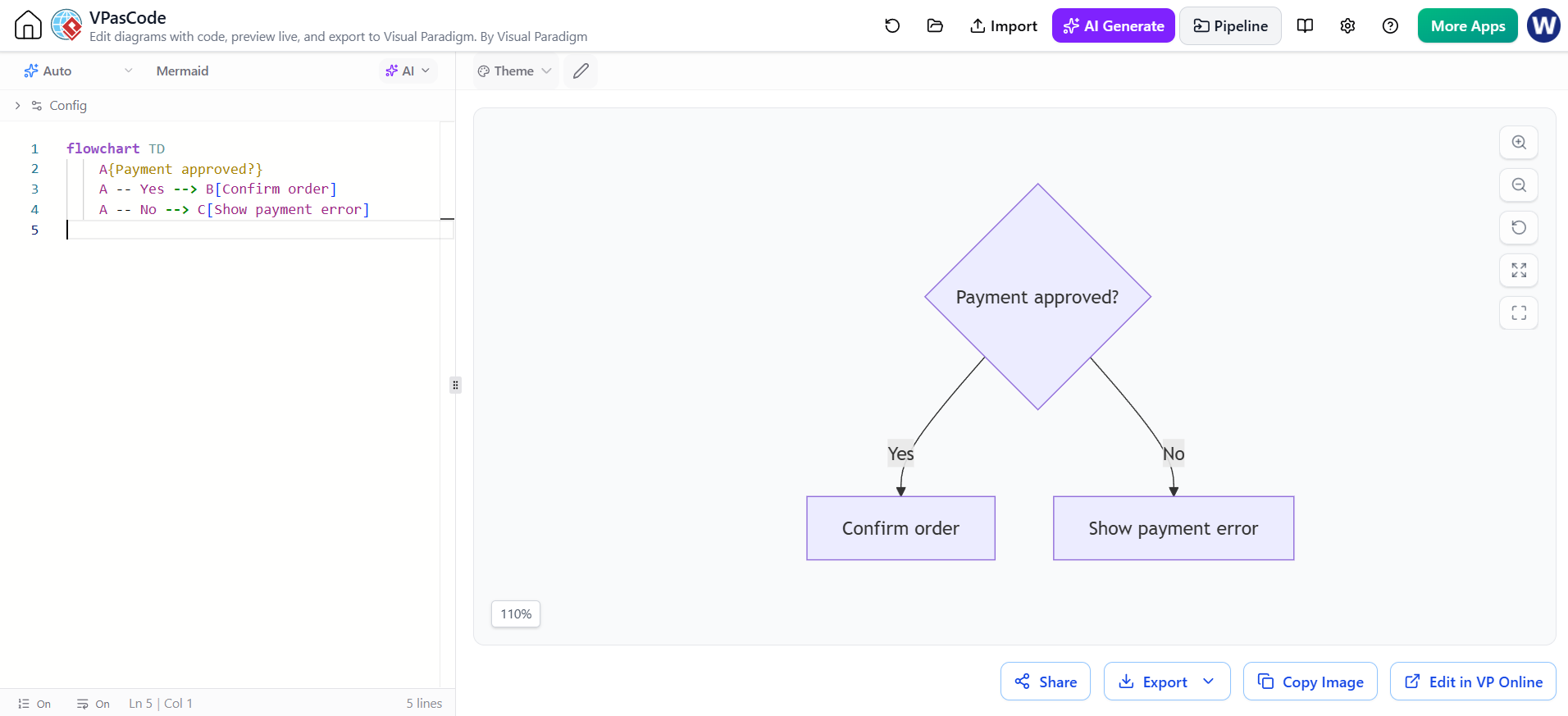
flowchart TD
    A{Zahlung genehmigt?}
    A -- Ja --> B[Bestellung bestätigen]
    A -- Nein --> C[Zahlungsfehler anzeigen]
Klare Zweigbeschriftungen sind wichtig: Sie zeigen dem Leser, welche Bedingung zu welchem Pfad führt.
4. Ein praktisches Beispiel: Bestellabschluss
Dieses Beispiel enthält eine Entscheidung, einen Wiederholungspfad und einen erfolgreichen Abschlusspfad:
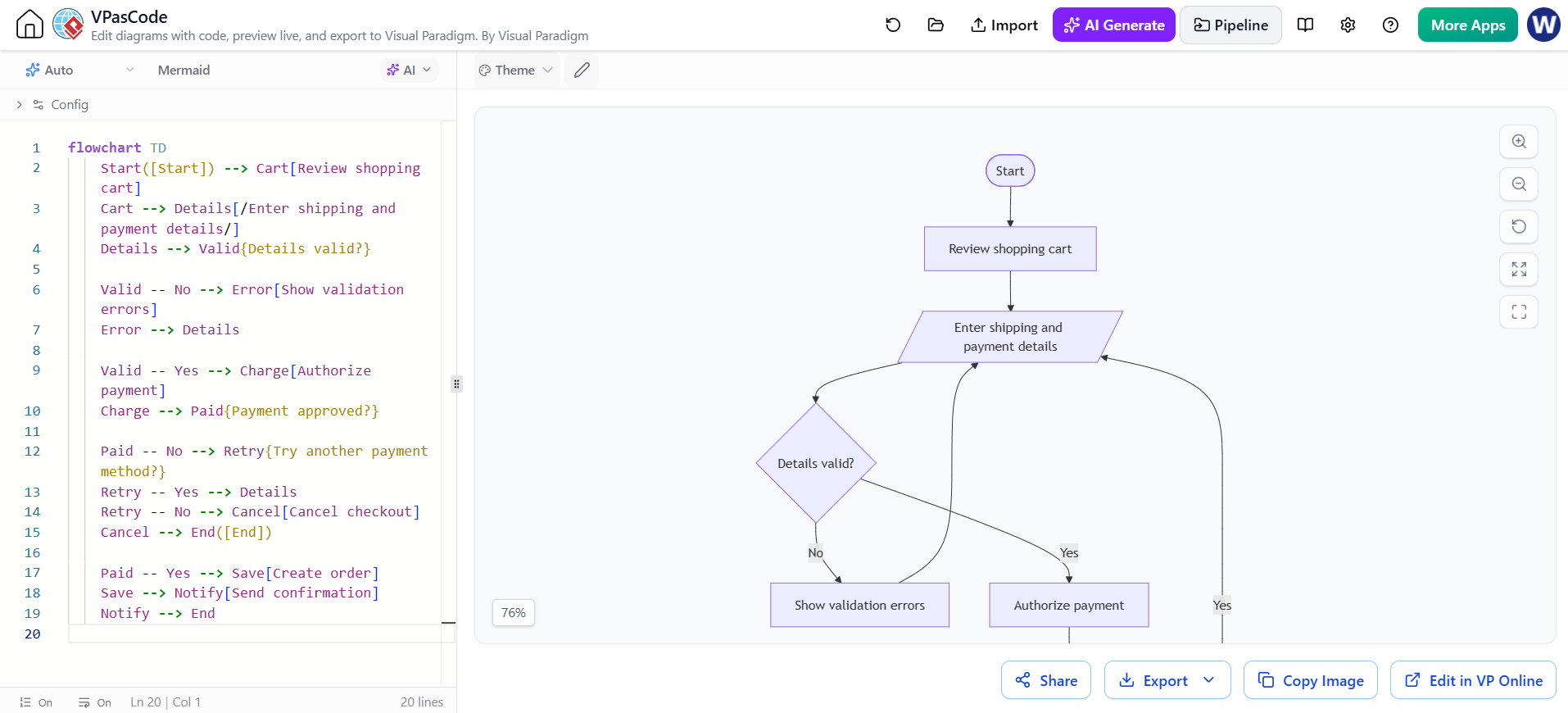
flowchart TD
    Start([Start]) --> Cart[Warenkorb überprüfen]
    Cart --> Details[/Versand- und Zahlungsdetails eingeben/]
    Details --> Valid{Details gültig?}

    Valid -- Nein --> Error[Validierungsfehler anzeigen]
    Error --> Details

    Valid -- Ja --> Charge[Zahlung autorisieren]
    Charge --> Paid{Zahlung genehmigt?}

    Paid -- Nein --> Retry{Andere Zahlungsmethode versuchen?}
    Retry -- Ja --> Details
    Retry -- Nein --> Cancel[Bezahlvorgang abbrechen]
    Cancel --> End([Ende])

    Paid -- Ja --> Save[Bestellung erstellen]
    Save --> Notify[Bestätigung senden]
    Notify --> End
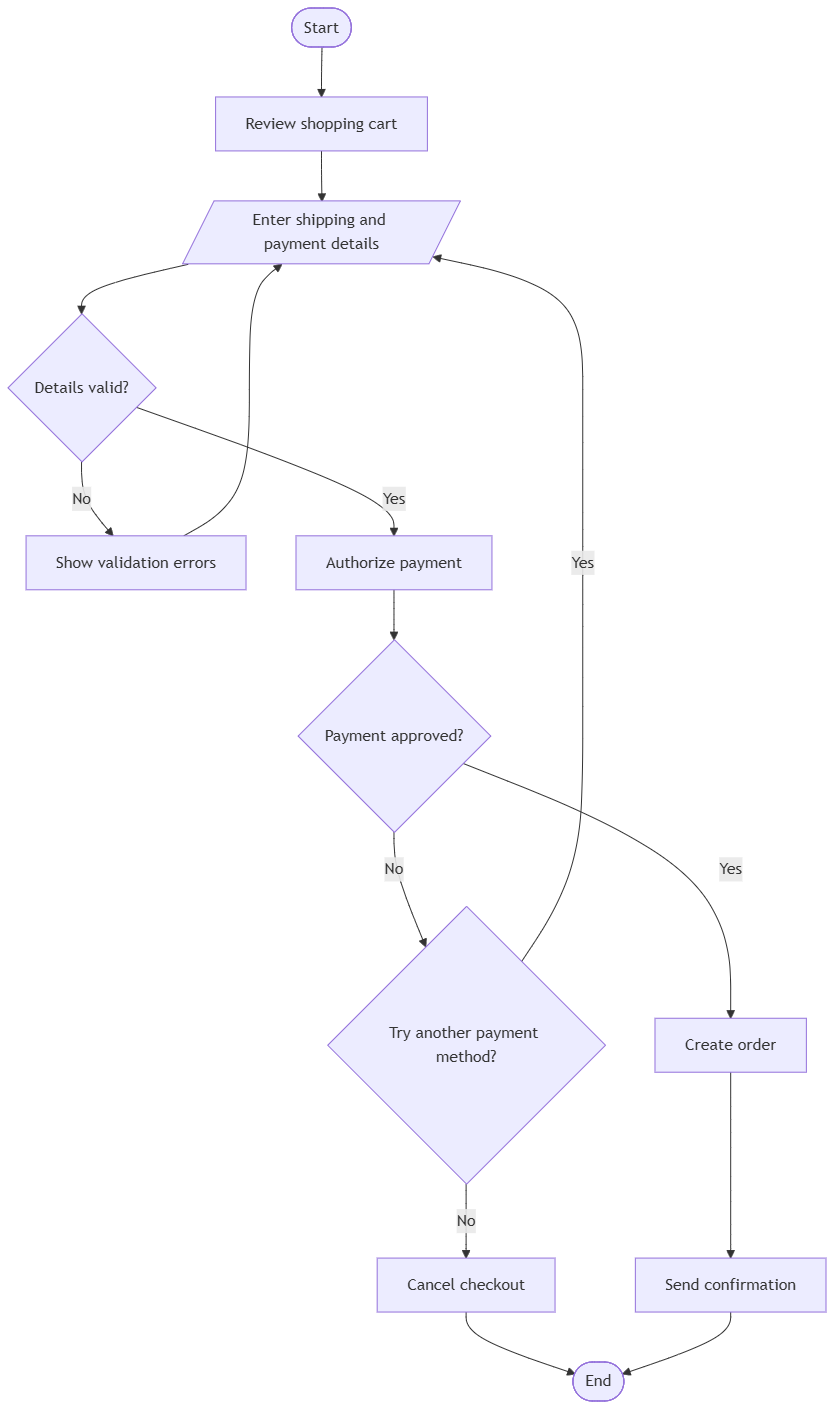
Bevor Sie Code schreiben, legen Sie fest, was als Schritt zählt, welche Entscheidungen den Fluss teilen und wo jeder Zweig wieder zusammengeführt oder beendet wird. Dies verhindert, dass das Diagramm zu einer Ansammlung von Kästen ohne klaren Prozess wird.
5. Fügen Sie Subgraphen hinzu, um verwandte Schritte zu gruppieren
Subgraphen gruppieren Knoten visuell, z. B. Schritte, die zu einem bestimmten Team gehören oder Teil eines Systems sind:
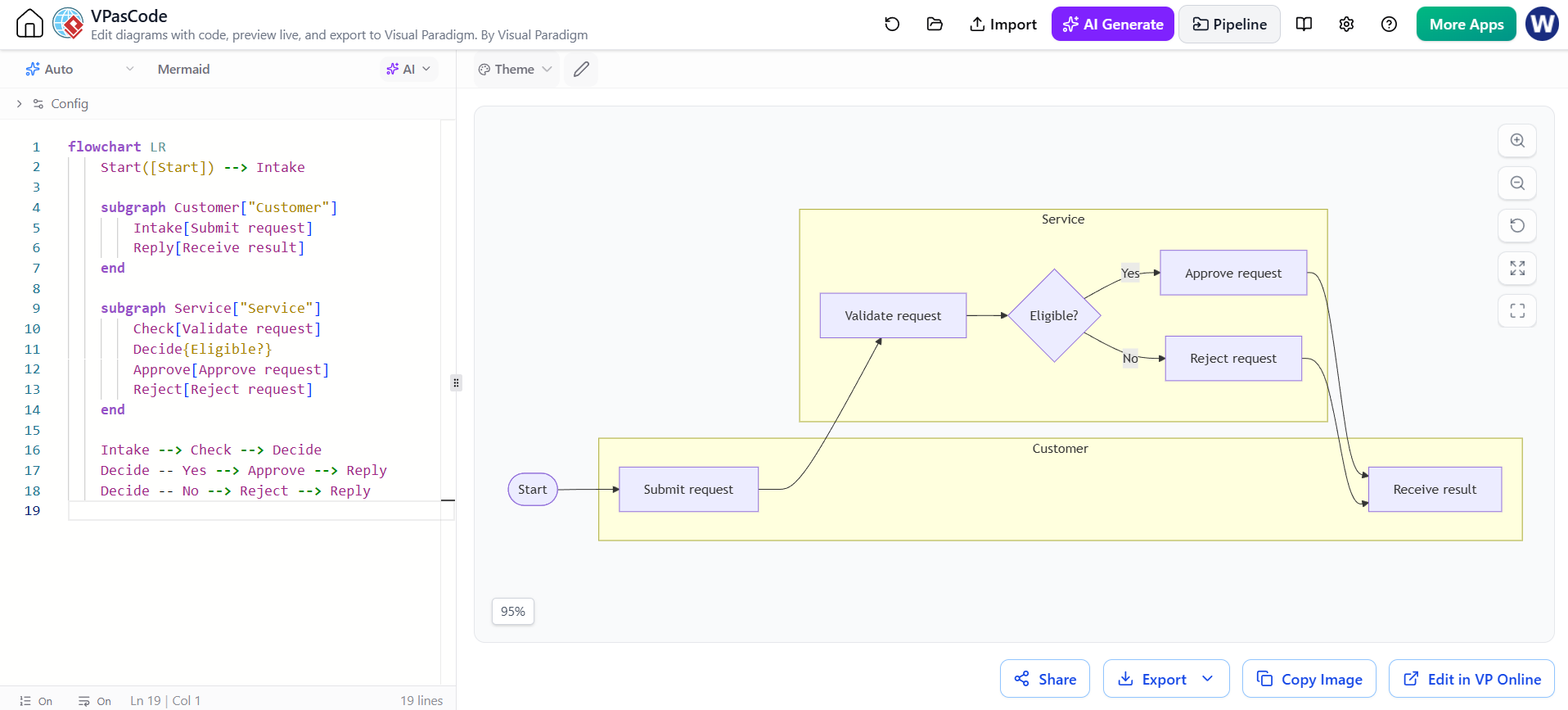
flowchart LR
    Start([Start]) --> Intake

    subgraph Customer["Kunde"]
        Intake[Antrag einreichen]
        Reply[Ergebnis erhalten]
    end

    subgraph Service["Service"]
        Check[Antrag validieren]
        Decide{Berechtigt?}
        Approve[Antrag genehmigen]
        Reject[Antrag ablehnen]
    end

    Intake --> Check --> Decide
    Decide -- Ja --> Approve --> Reply
    Decide -- Nein --> Reject --> Reply
Verwenden Sie Subgraphen, wenn die Gruppierung Bedeutung hinzufügt. Zu viele Gruppen können ein Diagramm schwerer verständlich machen, insbesondere wenn Pfeile zwischen ihnen verlaufen.
6. Fügen Sie Styles hinzu, wenn sie die Lesbarkeit verbessern
Sie können Styles für einzelne Knoten mit classDef und class:
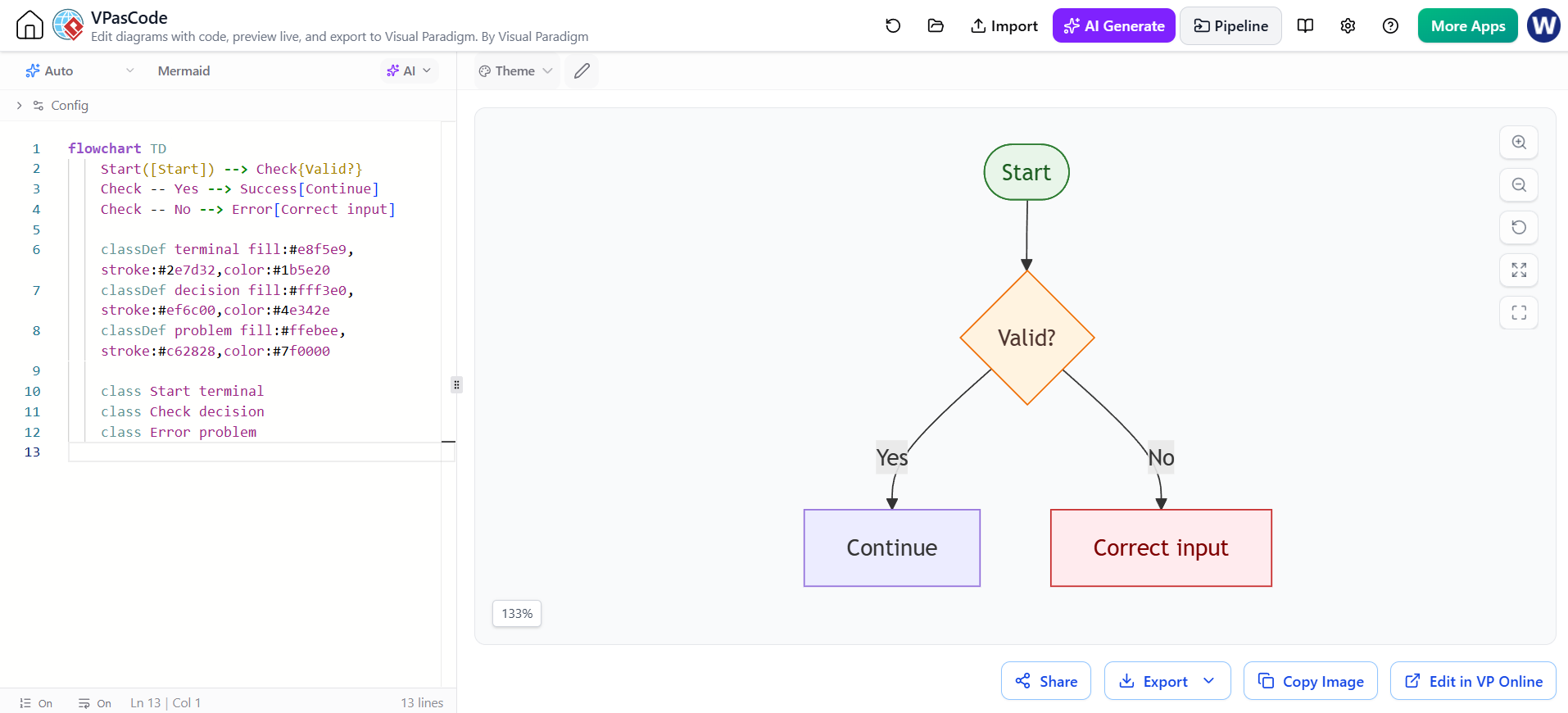
flowchart TD
    Start([Start]) --> Check{Gültig?}
    Check -- Ja --> Success[Weiter]
    Check -- Nein --> Error[Eingabe korrigieren]

    classDef terminal fill:#e8f5e9,stroke:#2e7d32,color:#1b5e20
    classDef decision fill:#fff3e0,stroke:#ef6c00,color:#4e342e
    classDef problem fill:#ffebee,stroke:#c62828,color:#7f0000

    class Start terminal
    class Check decision
    class Error problem
Behalten Sie das Styling zurückhaltend und konsistent. Verwenden Sie beispielsweise eine Farbe für Endknoten, eine andere für Entscheidungen und eine Warnfarbe für Fehler.
7. Diagramm als Code: Erstellen Sie ein Flussdiagramm aus Anforderungen
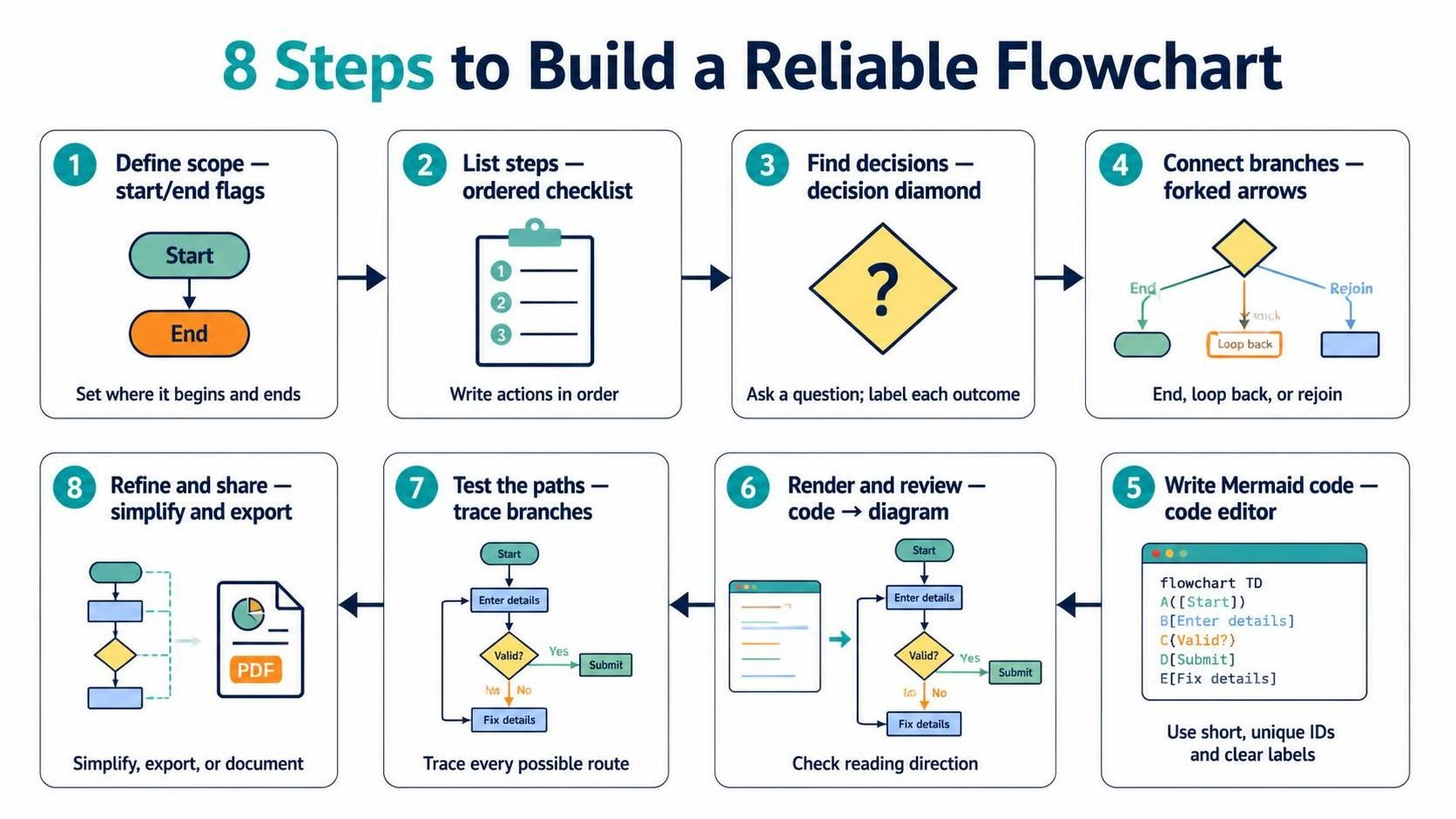
Ein zuverlässiger Prozess ist:
-
Definieren Sie den Umfang.Geben Sie an, wo der Prozess beginnt und endet.
-
Listen Sie die Schritte auf.Schreiben Sie Aktionen in der Reihenfolge auf, in der sie stattfinden.
-
Finden Sie die Entscheidungen.Formulieren Sie jede als Frage mit expliziten Ergebnissen.
-
Verzweigungen verbinden.Entscheiden Sie, ob jede Verzweigung endet, sich zurückführt oder wieder zusammenläuft.
-
Mermaid-Code schreiben.Kürze, eindeutige Bezeichner und beschreibende Beschriftungen zuweisen.
-
Darstellen und überprüfen.Überprüfen Sie, ob das Diagramm in der beabsichtigten Richtung lesbar ist.
-
Die Pfade testen.Jeden möglichen Pfad von Anfang bis Ende nachverfolgen.
-
Verfeinern und teilen.Übermäßig überladene Bereiche vereinfachen, dann den Code exportieren oder in die Dokumentation aufnehmen.
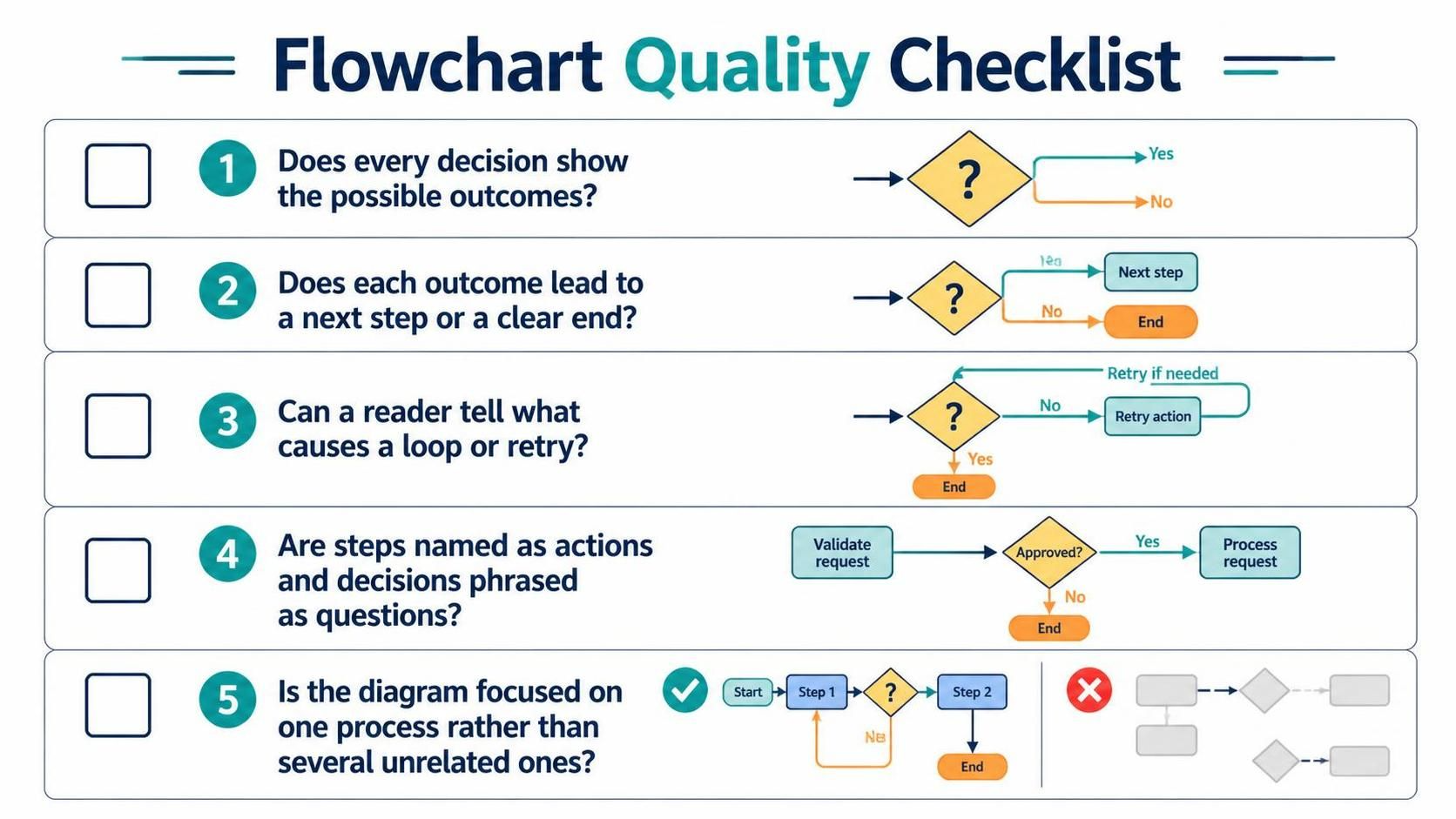
Flussdiagramm: Eine nützliche Entscheidungs-Checkliste:
-
Zeigt jede Entscheidung die möglichen Ergebnisse?
-
Führt jedes Ergebnis zu einem nächsten Schritt oder einem klaren Ende?
-
Kann ein Leser erkennen, was eine Schleife oder einen Wiederholungsversuch auslöst?
-
Sind Schritte als Aktionen benannt und Entscheidungen als Fragen formuliert?
-
Konzentriert sich das Diagramm auf einen Prozess und nicht auf mehrere unzusammenhängende Prozesse?
8. Workflow in Visual Paradigm VPasCode
VPasCodeist ein browserbasierter Text-zu-Diagramm-Arbeitsbereich. Es unterstützt Mermaid-Flussdiagramme, Code-Bearbeitung und Live-Darstellung. Die Produktseiten beschreiben zudem KI-basierte Diagrammerstellung und -bearbeitung, Syntaxkorrektur und Diagramm-Exporte. Einige erweiterte KI-Funktionen können von der Visual Paradigm-Edition oder Add-ons abhängen.
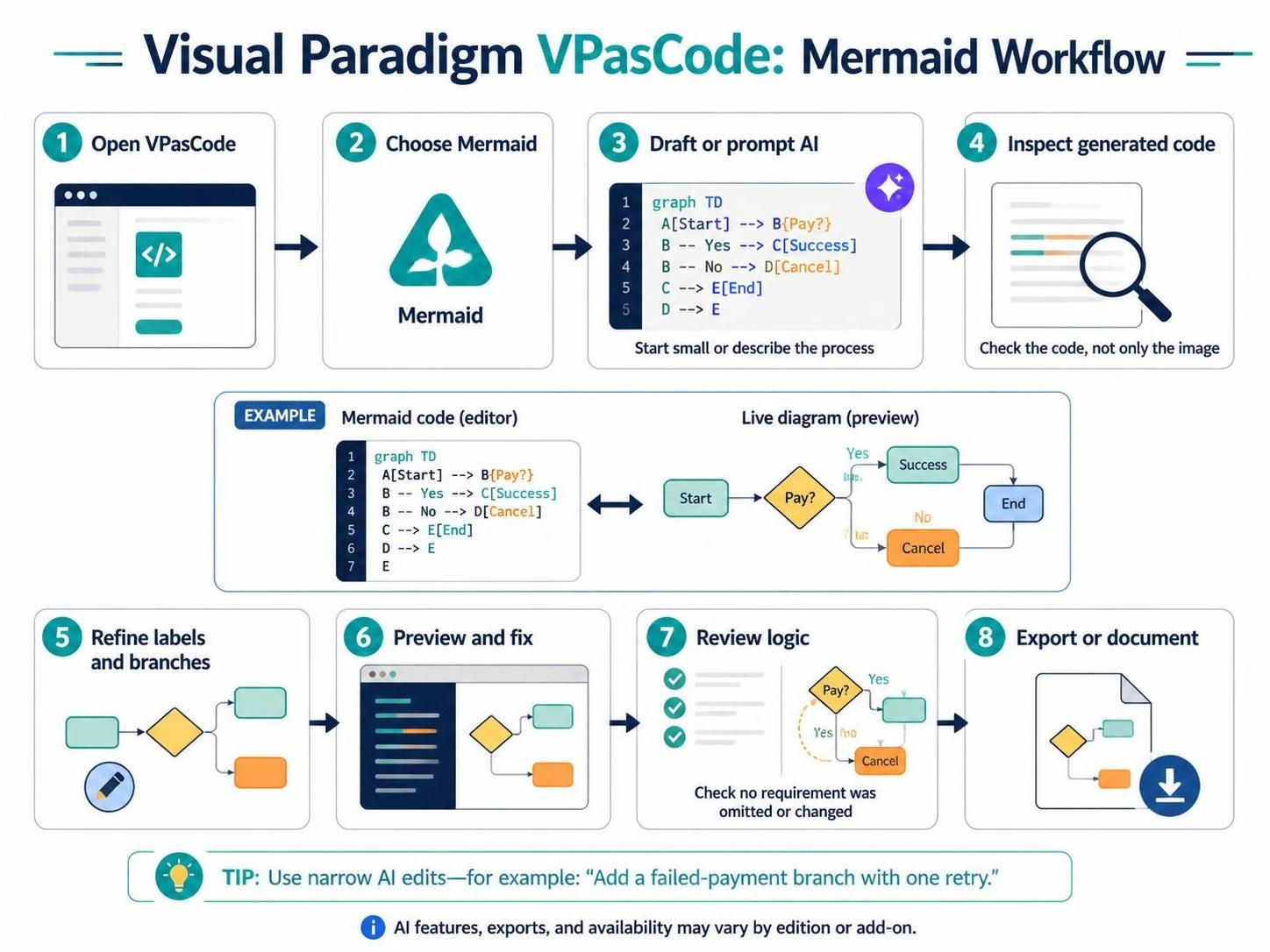
Ein praktischer Workflow:
-
Öffnen Sie VPasCode und wählen Sie Mermaid als Diagrammsprache.
-
Beginnen Sie mit einem kleinen Flussdiagramm oder beschreiben Sie den Prozess dem integrierten KI-Diagrammerzeuger.
-
Überprüfen Sie den generierten Mermaid-Code – nicht nur das gerenderte Bild.
-
Verfeinern Sie Knotenbeschriftungen, Verzweigungsbedingungen und Verbindungen im Editor.
-
Verwenden Sie die Live-Vorschau, um verwirrende Layouts oder Syntaxprobleme zu erkennen.
-
Wenn der Editor KI-Modifikation oder Fehlerbehebung bietet, geben Sie eine präzise Anweisung, z. B. „Fügen Sie eine Verzweigung für fehlgeschlagene Zahlungen hinzu, die einen Wiederholungsversuch erlaubt.“
-
Überprüfen Sie den aktualisierten Code und die Vorschau. Stellen Sie sicher, dass die KI keine Anforderung ausgelassen oder die Prozesslogik verändert hat.
-
Exportieren Sie das fertige Diagramm in einem unterstützten Format oder kopieren Sie den Mermaid-Code in die Projektdokumentation.
Der VPasCode-Workflow ist nützlich, wenn Sie eine Live-Vorschau während der Bearbeitung von Mermaid wünschen. Visual Paradigm beschreibt zudem einen Workflow, bei dem ein Diagramm mit seinem KI-Diagramm-Chatbot und dann geöffnet in VPasCode zur Verfeinerung auf Code-Ebene.
9. KI zur Erstellung eines nützlichen Flussdiagramms auffordern
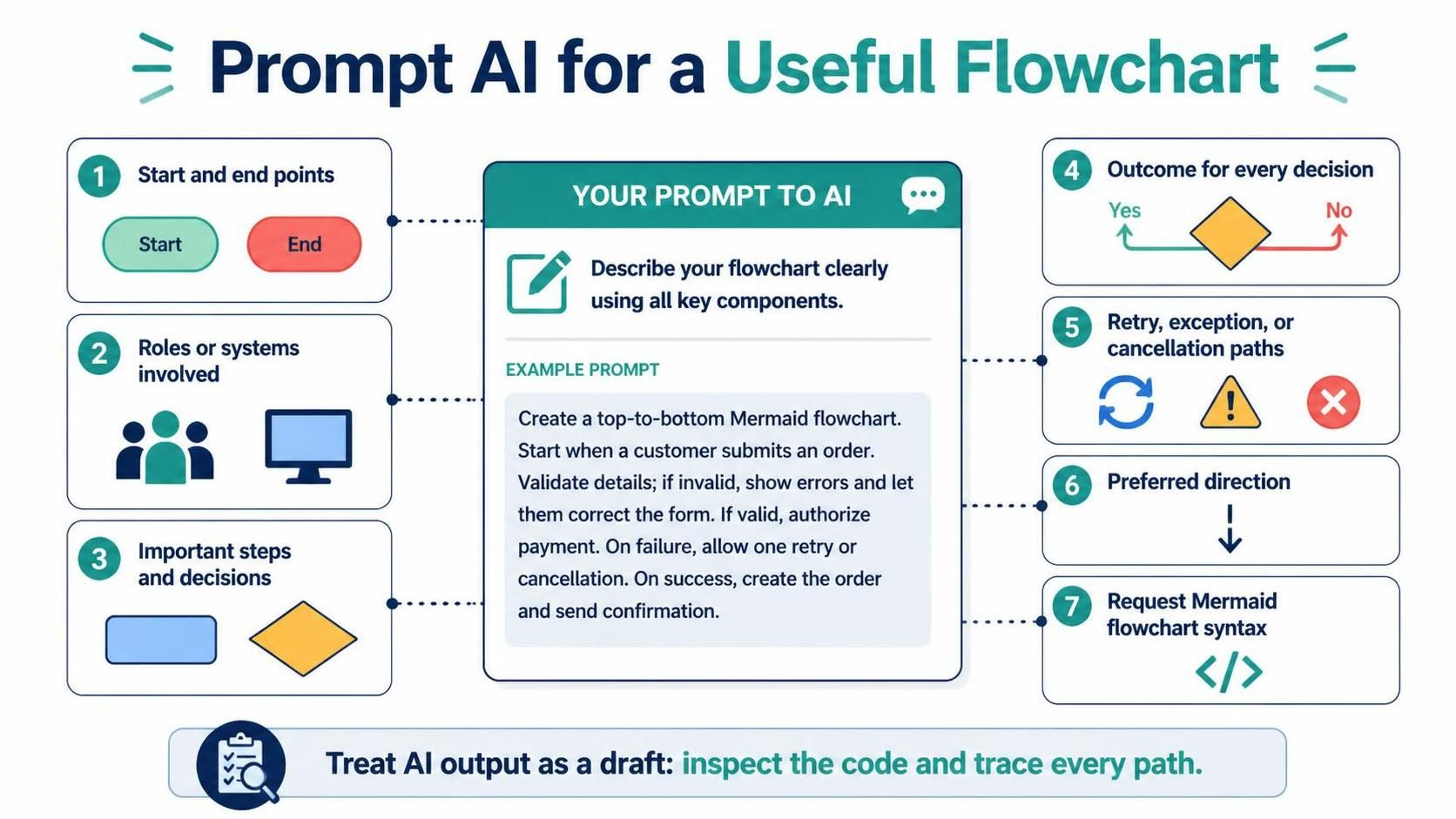
Die KI-gestützte Diagrammerstellung funktioniert am besten, wenn die Aufforderung die Prozessstruktur beschreibt und nicht nur das Thema. Einbeziehen:
-
Die Start- und Endpunkte
-
Beteiligte Rollen oder Systeme
-
Wichtige Schritte und Entscheidungen
-
Ergebnisse jeder Entscheidung
-
Pfade für Wiederholungen, Ausnahmen oder Abbrüche
-
Bevorzugte Richtung, z. B. von oben nach unten
-
Ob Sie Mermaid-Flussdiagramm-Syntax wünschen
Schwache Aufforderung:
„Erstellen Sie ein Bestellflussdiagramm.“
Nützlichere Aufforderung:
Erstellen Sie ein von oben nach unten gerichtetes Mermaid-Flussdiagramm für den Online-Bestellabschluss. Beginnen Sie, wenn der Kunde den Warenkorb prüft. Sammeln Sie Versand- und Zahlungsdetails, validieren Sie diese und zeigen Sie Fehler an, falls sie ungültig sind. Wenn gültig, autorisieren Sie die Zahlung. Wenn die Zahlung fehlschlägt, lassen Sie den Kunden eine andere Methode versuchen oder abbrechen. Wenn die Zahlung erfolgreich ist, erstellen Sie die Bestellung und senden Sie eine Bestätigung. Fügen Sie auf jedem Entscheidungszweig explizite Ja/Nein-Bezeichnungen hinzu.
Betrachten Sie generierte Diagramme als Entwürfe. Vergleichen Sie jeden Zweig mit den tatsächlichen Anforderungen und korrigieren Sie erfundene Schritte oder fehlende Ausnahmepfade.
10. Fehlerbehebung und bewährte Praktiken
-
Syntaxfehler:Überprüfen Sie die Öffnungserklärung, übereinstimmende Bezeichner und die Pfeilsyntax. Halten Sie die Beschriftungen während der Fehlersuche einfach.
-
Unklarer Zweig:Fügen Sie Beschriftungen direkt zu Entscheidungspfeilen hinzu, z. B.
-- Ja -->und-- Nein -->. -
Schwer lesbare Anordnung:Versuchen Sie eine andere Richtung, z. B.
LRanstelle vonTD, oder teilen Sie einen großen Prozess in verknüpfte Diagramme auf. -
Überfülltes Diagramm: Entfernen Sie Implementierungsdetails, die nicht zur Erklärung des Prozesses beitragen, oder gruppieren Sie verwandte Schritte in Subgraphen.
-
Unerwartete KI-Änderungen: Stellen Sie gezielte Anfragen und vergleichen Sie den überarbeiteten Code mit den ursprünglichen Anforderungen.
-
Beschriftungen mit Satzzeichen: Wenn Sonderzeichen ein Darstellungsproblem verursachen, vereinfachen Sie die Beschriftung oder fassen Sie sie in Anführungszeichen ein, sofern dies für die vom Editor unterstützte Mermaid-Syntax angemessen ist.
-
Langfristige Wartung: Speichern Sie die Mermaid-Quelle zusammen mit der Projektdokumentation oder im Repository, damit das Diagramm als Text neu generiert und überprüft werden kann.
Ein gutes Flussdiagramm ist nicht nur syntaktisch korrekt: Es sollte es einem Leser ermöglichen, jeden Pfad ohne Vermutungen nachzuvollziehen. Mermaid macht das Diagramm einfach als Code bearbeitbar; Live-Vorschau und KI-Unterstützung kann das Erstellen beschleunigen, während die menschliche Überprüfung die Logik korrekt hält.
Empfohlene Lektüre: Visual Paradigm-Ressourcen
-
Flussdiagramm-Tutorial (mit Symbolen, Anleitung und Beispielen): Ein umfassender Anfängerguide, der Flussdiagrammsymbole, Anwendungsfälle und die schrittweise Erstellung in Visual Paradigm abdeckt.
-
Meistern Sie Mermaid-Flussdiagramme für Geschäftslogik und Produktworkflows: Anleitung zur Erstellung textbasierter Flussdiagramme unter Verwendung der Mermaid-Syntax für versionierte Geschäftslogik-Modellierung.
-
Visual Paradigm Flussdiagramm-Ersteller: Ankündigung zur Veröffentlichung mit Details zum verbesserten Flussdiagramm-Editor mit integrierter Validierung und Integrationsfunktionen.
-
Vorstellung von Stepwise Flowchart: KI-gestützte Prozessabbildung: Überblick über die KI-gesteuerte Schritt-für-Schritt-Flussdiagrammfunktion, die komplexe Prozesse in strukturierte Phasen gliedert.
-
Erstellen Sie ein Flussdiagramm in einer Präsentation: Tutorial zum Entwerfen und Gestalten von Flussdiagrammen innerhalb von VP Online-Präsentationen.
-
Visual Paradigm Online für Office: Microsoft Office-Add-in, das das Einfügen bearbeitbarer Flussdiagramme in Word- und PowerPoint-Dokumente ermöglicht.
-
Software für Informationsflussdiagramme: Funktionsübersicht der Flussdiagramm- und Informationsflussdiagramm-Funktionen von Visual Paradigm.
-
KI-Flussdiagramm-Generator für Support-Ticket-Workflows: Anleitung, die die KI-gestützte Generierung von Flussdiagrammen aus Textbeschreibungen für Kundensupport-Prozesse demonstriert.

 English
 Arabic
 Chinese (Simplified)
 Dutch
 French
 German
 Italian
 Japanese
 Korean
 Portuguese
 Russian
 Spanish