


Einführung
In der heutigen schnelllebigen Geschäftswelt ist die Fähigkeit, Rohdaten schnell in aussagekräftige Visualisierungen umzuwandeln, für eine effektive Entscheidungsfindung von entscheidender Bedeutung. Der KI-Diagramm-Chatbot von Visual Paradigm stellt einen bedeutenden Fortschritt in diesem Bereich dar und ermöglicht es Benutzern, professionelle Diagramme über natürliche Sprachbefehle zu erstellen. Die Erstellung eines Diagramms ist jedoch nur die halbe Miete – die Integration dieser Visualisierungen in Ihren breiteren Workflow und die Bereitstellung für Ihre gesamte Organisation sind ebenso wichtig.
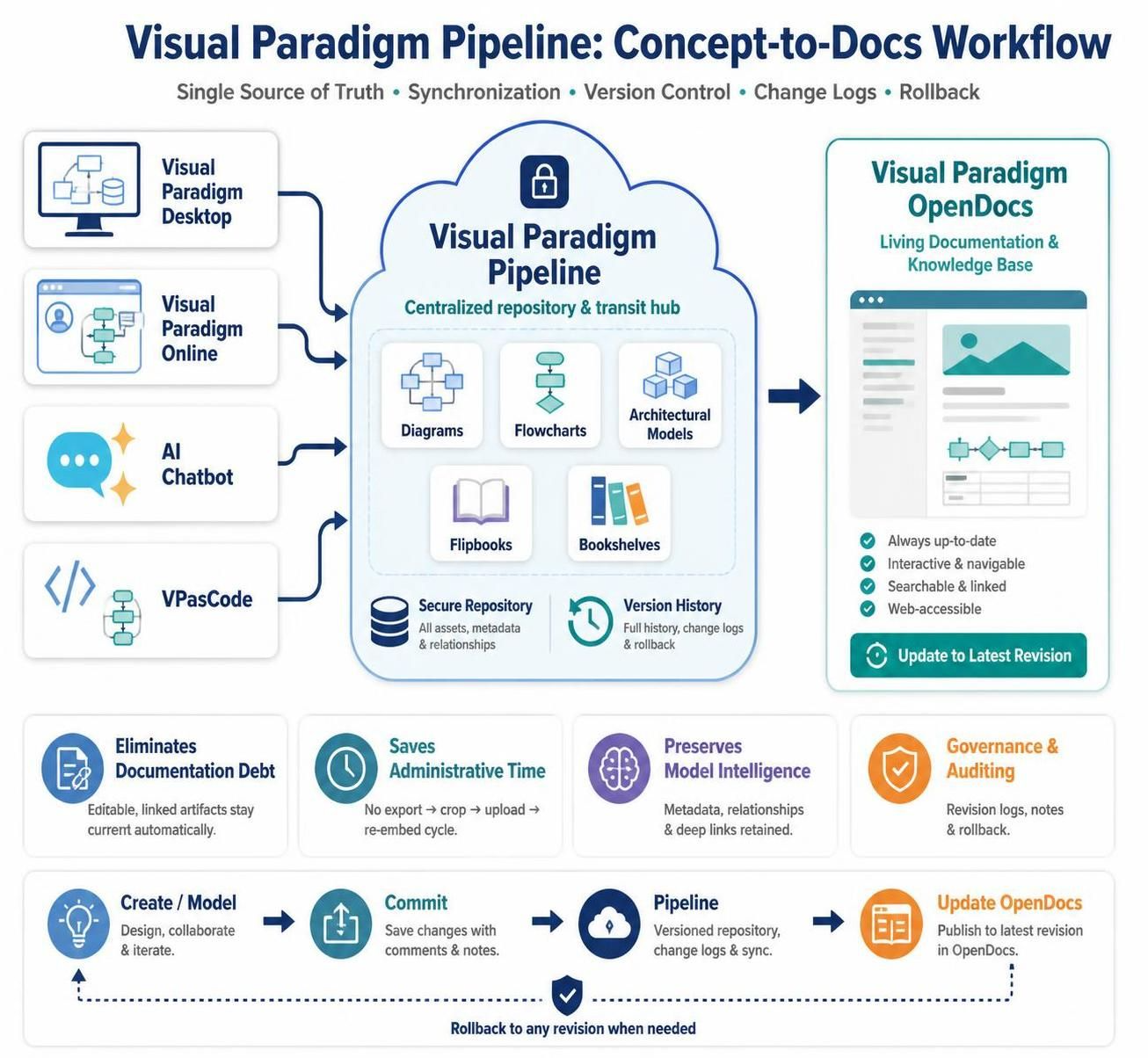
Dieser umfassende Leitfaden führt Sie durch den Prozess der Erstellung von Diagrammen mithilfe der KI-Funktionen von Visual Paradigm und deren nahtloser Übertragung an Pipeline, die cloudbasierte Kollaborationsplattform von Visual Paradigm. Ob Sie ein Produktmanager wie Angus sind, der regelmäßig Daten-Erkenntnisse präsentieren muss, oder ein Fachmann, der seinen Visualisierungs-Workflow optimieren möchte – dieser Leitfaden hilft Ihnen, den Wert von KI-generierten Diagrammen innerhalb des Ökosystems Ihrer Organisation zu maximieren.
Schlüsselkonzepte
Verstehen der Komponenten
Visual Paradigm KI-Diagramm-Chatbot: Ein intelligenter Assistent, der natürliche Sprachbeschreibungen interpretiert und in professionelle Diagramme und Diagramme umwandelt. Er unterstützt verschiedene Diagrammtypen, einschließlich Säulendiagramme, Liniendiagramme, Kreisdiagramme und mehr.
ECharts: Die zugrunde liegende Visualisierungsbibliothek, die von Visual Paradigm zur Darstellung interaktiver, webbasierten Diagramme verwendet wird. ECharts bietet umfangreiche Anpassungsmöglichkeiten und Funktionen für responsives Design.
Pipeline: Die Cloud-Speicher- und Kollaborationsplattform von Visual Paradigm, die als zentrales Repository für Diagramme, Diagramme und andere visuelle Assets dient. Pipeline ermöglicht es Teammitgliedern, visuelle Inhalte über verschiedene Visual Paradigm-Anwendungen hinweg zuzugreifen, zu teilen und gemeinsam daran zu arbeiten.
Vorteile des KI-zu-Pipeline-Workflows
-
Geschwindigkeit: Erstellen Sie komplexe Diagramme in Sekunden statt in Stunden
-
Konsistenz: Stellen Sie einheitliches Styling und Formatierung über alle Organisationsdiagramme hinweg sicher
-
Verfügbarkeit: Machen Sie Diagramme für Teammitglieder unabhängig von ihrem Standort oder Gerät verfügbar
-
Zusammenarbeit: Ermöglichen Sie mehreren Beteiligten, dieselben Visualisierungen anzusehen, Kommentare dazu abzugeben und zu nutzen
-
Integration: Integrieren Sie Diagramme nahtlos in größere Diagramme, Berichte und Präsentationen
Schritt-für-Schritt-Anleitung: Von der KI-Erstellung bis zur Speicherung in Pipeline
Schritt 1: Zugriff auf den KI-Diagramm-Chatbot
Beginnen Sie damit, den Visual Paradigm KI-Diagramm-Chatbot. Diese webbasierte Schnittstelle dient als Ihr Einstiegspunkt zur KI-gestützten Diagrammerstellung. Stellen Sie sicher, dass Sie mit Ihren Visual Paradigm-Anmeldedaten eingeloggt sind, um die volle Funktionalität zu aktivieren, einschließlich der Möglichkeit, Arbeiten in Pipeline zu speichern.
Schritt 2: Formulieren Sie Ihre Diagrammanfrage
Die Qualität Ihres KI-generierten Diagramms hängt weitgehend davon ab, wie klar Sie Ihre Anforderungen kommunizieren. Dies können Sie auf verschiedene Weise angehen:
Option A: Rohdaten bereitstellen
Beschreiben Sie den Diagrammtyp und fügen Sie Ihren Datensatz direkt in die Eingabeaufforderung ein. Zum Beispiel:
Erstellen Sie ein Säulendiagramm, das die Mitarbeiteranzahl nach Abteilung zeigt.
Daten: Engineering: 45, Marketing: 23, Vertrieb: 31, Personalwesen: 12, Finanzen: 18
Option B: Informationen beschreiben
Erklären Sie, was Sie visualisieren möchten, ohne genaue Zahlen anzugeben:
Erstellen Sie ein Kreisdiagramm, das die Marktanteilsverteilung unter den fünf führenden Wettbewerbern in der Cloud-Dienstleistungsbranche zeigt
Option C: Diagrammtyp und Kontext angeben
Kombinieren Sie Diagrammspezifikationen mit kontextuellen Informationen:
Erstellen Sie ein Liniendiagramm, das das monatliche Umsatzwachstum über das vergangene Jahr für ein SaaS-Unternehmen verfolgt und einen Aufwärtstrend von 50.000 USD auf 120.000 USD zeigt
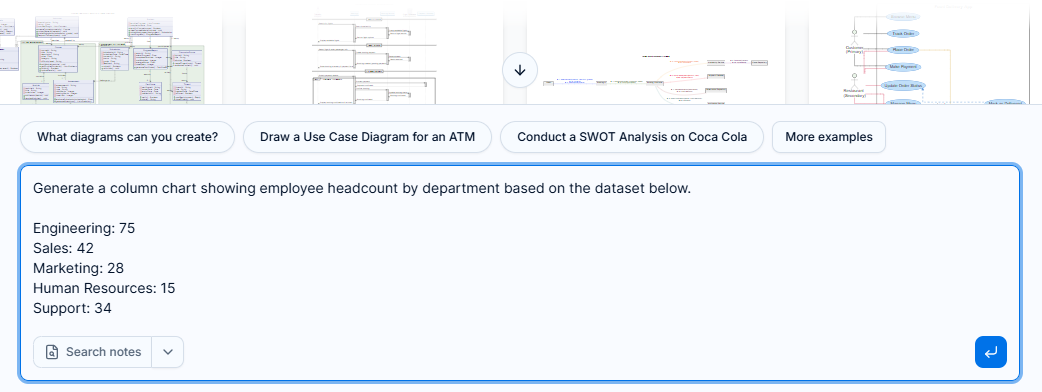
Abbildung 1: Bereitstellung von Rohdaten für den KI-Diagramm-Chatbot zur Diagrammerstellung
Schritt 3: Auf die Diagrammerstellung warten
Nachdem Sie Ihre Eingabeaufforderung eingereicht haben, verarbeitet die KI Ihre Anfrage und erstellt das entsprechende EChart. Dies dauert in der Regel nur wenige Sekunden. Während dieser Zeit analysiert das System Ihre Eingabe, bestimmt den optimalen Diagrammtyp (falls nicht angegeben), wendet das passende Format an und rendert die Visualisierung.
Schritt 4: Das erstellte Diagramm überprüfen
Sobald es erstellt wurde, erscheint das Diagramm im Diagramm-Viewer. Nehmen Sie sich Zeit zur Überprüfung:
-
Genauigkeit: Stellt das Diagramm Ihre Daten korrekt dar?
-
Klarheit: Sind Beschriftungen, Legenden und Titel klar und lesbar?
-
Ästhetik: Ist das Farbschema angemessen und optisch ansprechend?
-
Vollständigkeit: Sind alle erforderlichen Datenpunkte enthalten?
Falls Anpassungen erforderlich sind, können Sie Ihre Eingabeaufforderung verfeinern und das Diagramm erneut erstellen oder bei geringfügigen Änderungen zur manuellen Bearbeitung übergehen.
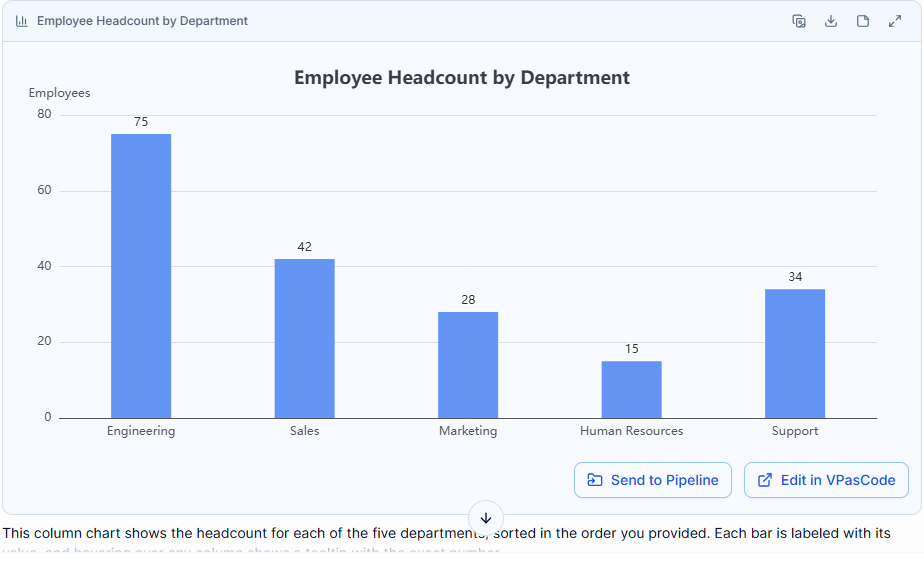
Abbildung 2: Beispiel eines vom KI-Diagramm-Chatbot erstellten Säulendiagramms
Schritt 5: Übertragung in die Pipeline initiieren
Wenn Sie mit dem Diagramm zufrieden sind, suchen Sie nach dem „In die Pipeline senden”Schaltfläche am unteren Rand des Diagramm-Viewers. Diese Aktion startet den Übertragungsprozess und bereitet Ihr Diagramm für die Speicherung in der Cloud-Plattform von Visual Paradigm vor.

Abbildung 3: Die Schaltfläche „In die Pipeline senden“ zum Übertragen von Diagrammen in die Cloud-Speicherung
Schritt 6: Benennen Sie Ihr Diagramm
Es wird ein Dialogfeld angezeigt, in dem Sie einen Namen für das Diagramm eingeben müssen. Wählen Sie einen beschreibenden, durchsuchbaren Namen, der Ihnen und Ihrem Team später hilft, das Diagramm wiederzufinden. Gute Benennungskonventionen umfassen:
-
Spezifisch: „Mitarbeiteranzahl nach Abteilung im Q3 2026“
-
Kontextbezogen: „Marktanteilsanalyse – Branche Cloud-Dienste“
-
Projektbezogen: „Sprint-Velocity-Trend – Projekt Phoenix“
Vermeiden Sie generische Namen wie „Diagramm 1“ oder „Mein Graph“, da diese in einem wachsenden Repository schwer zu finden werden.
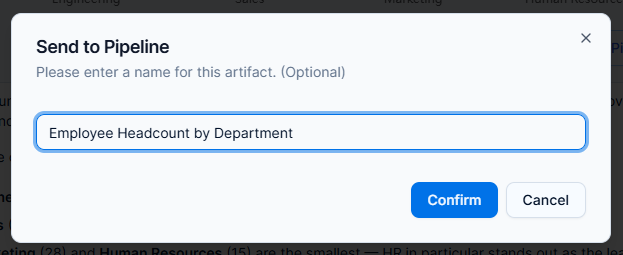
Abbildung 4: Benennung des Diagramms vor der Bestätigung der Übertragung in die Pipeline
Schritt 7: Bestätigen und abschließen
Klicken Sie„Bestätigen“um die Übertragung abzuschließen. Das Diagramm wird nun in Ihrem Pipeline-Konto gespeichert und kann von jeder unterstützten Visual Paradigm-Anwendung aus abgerufen werden. Sie erhalten eine Bestätigung, sobald die Übertragung abgeschlossen ist.
Praktische Beispiele
Beispiel 1: Produktmanagement-Dashboard
Als Produktmanager müssen Sie möglicherweise die Akzeptanzraten von Funktionen visualisieren:
Eingabeaufforderung:
Erstellen Sie ein gestapeltes Balkendiagramm, das die Akzeptanzraten von Funktionen über Benutzersegmente hinweg zeigt.
Unternehmenskunden: Basisfunktionen 85 %, Erweiterte Funktionen 62 %, Premium-Funktionen 34 %
KMU-Kunden: Basisfunktionen 92 %, Erweiterte Funktionen 45 %, Premium-Funktionen 18 %
Einzelne Nutzer: Basisfunktionen 97 %, Erweiterte Funktionen 28 %, Premium-Funktionen 8 %
Anwendungsfall: Fügen Sie dieses Diagramm in vierteljährliche Produktüberprüfungen ein, die in der Pipeline gespeichert sind und für Interessengruppen aus den Bereichen Engineering, Marketing und Führungsebene zugänglich sind.
Beispiel 2: Finanzberichterstattung
Für Finanzanalysen und Budgetplanungen:
Eingabeaufforderung:
Erstellen Sie ein Liniendiagramm, das die monatlichen Betriebsausgaben der letzten 12 Monate zeigt.
Jan: 125.000 $, Feb: 128.000 $, Mär: 132.000 $, Apr: 130.000 $, Mai: 135.000 $, Jun: 138.000 $,
Jul: 142.000 $, Aug: 140.000 $, Sep: 145.000 $, Okt: 148.000 $, Nov: 150.000 $, Dez: 155.000 $
Anwendungsfall: In der Pipeline speichern, um eine einfache Integration in Jahresberichte und Vorstandspräsentationen zu ermöglichen.
Beispiel 3: Teamleistungskennzahlen
Verfolgen Sie die Produktivität des Teams und die Ergebnisse von Sprints:
Eingabeaufforderung:
Erstellen Sie ein gruppiertes Säulendiagramm, das die abgeschlossenen Story Points im Vergleich zu den geplanten Story Points über die letzten 6 Sprints hinweg vergleicht.
Sprint 1: Geplant 45, Abgeschlossen 42
Sprint 2: Geplant 50, Abgeschlossen 48
Sprint 3: Geplant 48, Abgeschlossen 51
Sprint 4: Geplant 52, Abgeschlossen 49
Sprint 5: Geplant 50, Abgeschlossen 53
Sprint 6: Geplant 55, Abgeschlossen 54
Anwendungsfall: Mit Entwicklungsteams über Pipeline für Retrospektiven und Kapazitätsplanung teilen.
Best Practices
Erstellen effektiver Eingabeaufforderungen
-
Seien Sie spezifisch: Geben Sie den Diagrammtyp klar an, falls Sie eine Präferenz haben
-
Bereitstellen von Kontext: Erklären Sie, was die Daten darstellen
-
Daten klar formatieren: Verwenden Sie konsistente Trennzeichen und Strukturen
-
Einheiten angeben: Geben Sie Maßeinheiten an (Dollar, Prozentzahlen, Zählungen)
-
Styling anfordern: Erwähnen Sie bei Bedarf Farbpräferenzen oder Branding-Anforderungen
Organisation von Diagrammen in Pipeline
-
Ordner verwenden: Erstellen Sie logische Ordnerstrukturen (nach Projekt, Abteilung oder Zeitraum)
-
Angemessen taggen: Fügen Sie relevante Tags für eine einfachere Suche hinzu
-
Versionskontrolle: Verwenden Sie beschreibende Namen, die Version oder Datum angeben
-
Berechtigungen festlegen: Konfigurieren Sie Zugriffsebenen basierend auf Sensibilität und Zielgruppe
Wahrung der Diagrammqualität
-
Datenrichtigkeit überprüfen: Überprüfen Sie stets, ob die KI Ihre Daten korrekt interpretiert hat
-
Regelmäßig aktualisieren: Diagramme neu generieren, wenn sich die zugrunde liegenden Daten ändern
-
Formate standardisieren: Organisationsweite Standards für Diagrammtypen und Gestaltung festlegen
-
Quellen dokumentieren: Datenquellen für Prüf- und Verifizierungszwecke nachverfolgen
Integration mit Visual-Paradigm-Anwendungen
Sobald Ihre Diagramme in Pipeline sind, sind sie im gesamten Visual-Paradigm-Ökosystem verfügbar:
-
Visual Paradigm Desktop: Diagramme direkt in Diagramme, Berichte und Präsentationen importieren
-
Webanwendungen: Diagramme in Online-Dokumentationen und kollaborativen Bereichen einbetten
-
Mobile Apps: Diagramme unterwegs für Meetings und Präsentationen abrufen
-
Teamzusammenarbeit: Diagramme mit Teammitgliedern teilen, die sie einsehen, kommentieren und in ihrer eigenen Arbeit nutzen können
Diese Integration stellt sicher, dass Ihre KI-generierten Visualisierungen nicht isoliert existieren, sondern Teil der Wissensbasis und Entscheidungsinfrastruktur Ihrer Organisation werden.
Fazit
Der Workflow zum Erstellen von Diagrammen mit dem KI-Diagramm-Chatbot von Visual Paradigm und deren Übermittlung an Pipeline stellt eine leistungsstarke Kombination aus künstlicher Intelligenz und Cloud-Zusammenarbeit dar. Durch das Befolgen der in diesem Leitfaden beschriebenen Schritte können Sie die für die Datenvisualisierung aufgewendete Zeit drastisch reduzieren und gleichzeitig sicherstellen, dass Ihre Diagramme professionell formatiert, leicht zugänglich und in Ihren breiteren Workflow integriert sind.
Für Fachleute wie Angus, die mehrere Verantwortlichkeiten gleichzeitig bewältigen müssen und Daten-Erkenntnisse effektiv kommunizieren müssen, bietet dieser optimierte Prozess erheblichen Mehrwert. Die Fähigkeit, schnell genaue und optisch ansprechende Diagramme zu erstellen und sie für Stakeholder in der gesamten Organisation verfügbar zu machen, steigert sowohl die individuelle Produktivität als auch die Teamzusammenarbeit.
Da sich die KI weiterentwickelt, werden Tools wie der KI-Diagramm-Chatbot von Visual Paradigm zunehmend anspruchsvoller und bieten noch intuitivere Möglichkeiten, Daten in Erkenntnisse zu verwandeln. Indem Sie diesen Workflow jetzt beherrschen, positionieren Sie sich, um zukünftige Verbesserungen voll auszuschöpfen und gleichzeitig Best Practices zu etablieren, die Ihnen in der sich wandelnden Landschaft der Datenvisualisierung und Business Intelligence langfristig dienen werden.
Beginnen Sie noch heute mit Experimenten verschiedener Diagrammtypen und Datensätze und entdecken Sie, wie KI-gestützte Visualisierungen die Art und Weise verändern können, wie Sie Erkenntnisse kommunizieren und Entscheidungen in Ihrer Organisation vorantreiben.

 English
 Arabic
 Chinese (Simplified)
 Dutch
 French
 German
 Italian
 Japanese
 Korean
 Portuguese
 Russian
 Spanish