


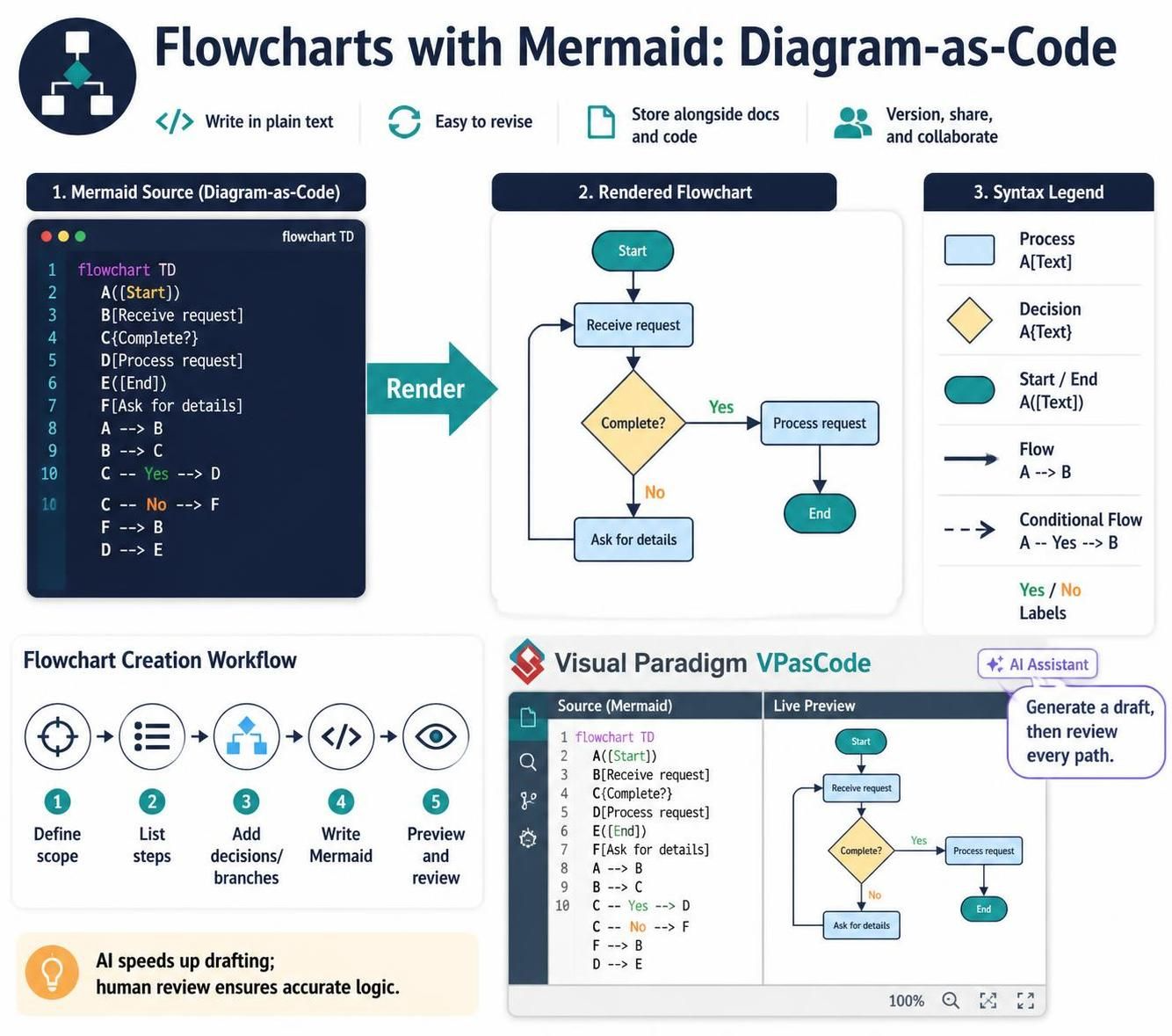
Mermaid pozwala opisać schemat blokowy za pomocą tekstu i wygenerować go jako diagram. Zamiast przeciągać kształty, definiujesz kroki, decyzje i połączenia w pliku źródłowym. Dzięki temu diagramy łatwiej jest przeglądać, aktualizować i przechowywać obok kodu lub dokumentacji.
Ten poradnik obejmuje podstawy schematów blokowych Mermaid, praktyczne przykłady oraz przepływ pracy z wykorzystaniem edytora VPasCode Visual Paradigm oraz jego funkcji wspomaganych przez sztuczną inteligencję.
1. Czym jest schemat blokowy?
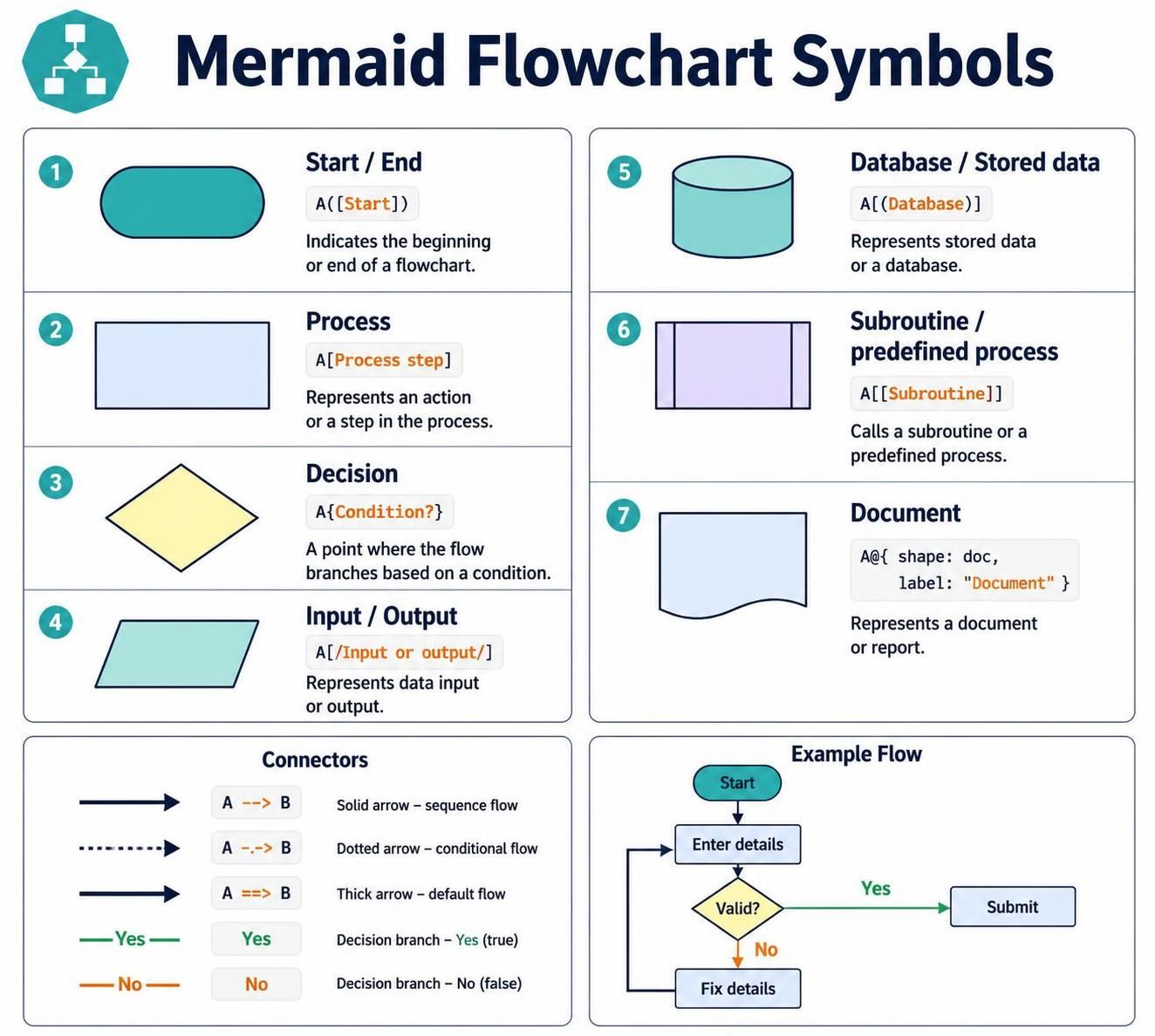
Diagram flowchart przedstawia kolejność kroków w procesie oraz sposób rozgałęziania się tego procesu. Typowy schemat blokowy zawiera:
-
Punkty początkowe i końcowe
-
Kroki procesu, takie jak „Weryfikacja żądania”
-
Decyzje, takie jak „Czy płatność została zatwierdzona?”
-
Dane wejściowe i wyjściowe, np. wysłany formularz lub wygenerowany raport
-
Strzałki wskazujące kierunek przepływu
Schematy blokowe Mermaid są zapisywane jako grafy skierowane. Każdy krok ma identyfikator, a strzałki łączą identyfikatory. Tekst w nawiasach lub innych separatorach określa wygląd węzła.
2. Twój pierwszy schemat blokowy Mermaid
Diagram Mermaid rozpoczyna się od deklaracji typu diagramu. Dla schematu blokowego użyj flowchartpo którym następuje kierunek:
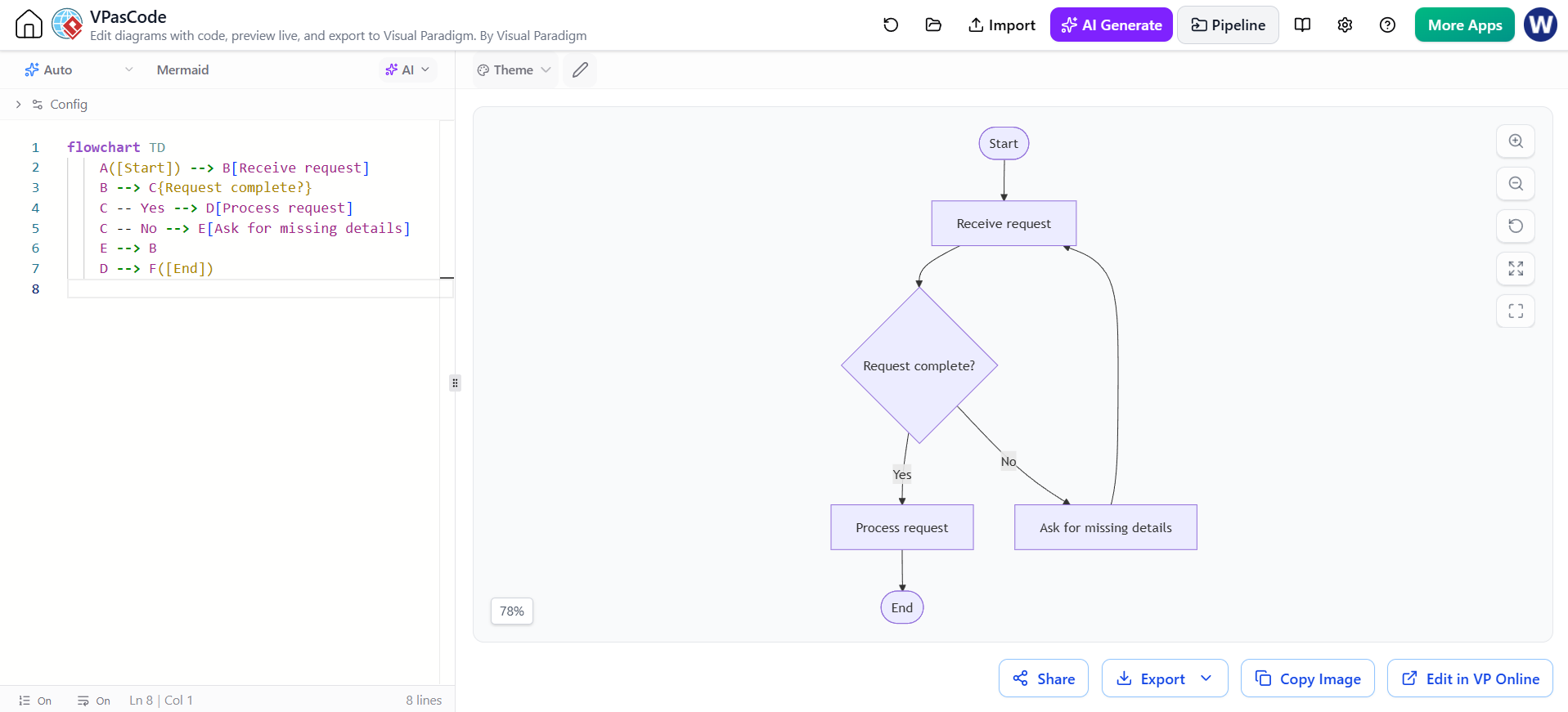
flowchart TD
    A([Start]) --> B[Otrzymaj żądanie]
    B --> C{Czy żądanie jest kompletne?}
    C -- Tak --> D[Przetwórz żądanie]
    C -- Nie --> E[Poproś o brakujące szczegóły]
    E --> B
D --> F([Koniec])TDoznacza „od góry do dołu”. Diagram płynie od góry do dołu.”
Inne przydatne kierunki:
-
TBlubTD: od góry do dołu -
BT: od dołu do góry -
LR: od lewej do prawej -
RL: od prawej do lewej
Identyfikatory A, B, oraz Cłączą węzły. Wyświetlane etykiety to tekst zawarty w nawiasach każdego węzła.
3. Typowe kształty węzłów i łączniki
Użyj kształtu, który pomaga czytelnikom odróżnić rolę kroku. Mermaid obsługuje kilka kształtów węzłów; typowe przykłady to:
| Cel | Składnia Mermaid | Przykład |
|---|---|---|
| Proces | A[Krok procesu] |
A[Przejrzyj wniosek] |
| Zaokrąglony proces | A[Ręczny krok] |
A[Powiadom klienta] |
| Decyzja | A{Warunek?} |
A{Zatwierdzone?} |
| Stadion / terminal | A([Początek lub koniec]) |
A([Początek]) |
| Wejście/wyjście | A[/Wejście lub wyjście/] |
A[/Wprowadź adres e-mail/] |
| Baza danych / cylinder | A[(Baza danych)] |
A[(Baza danych zamówień)] |
Łączniki pokazują relację lub sekwencję:
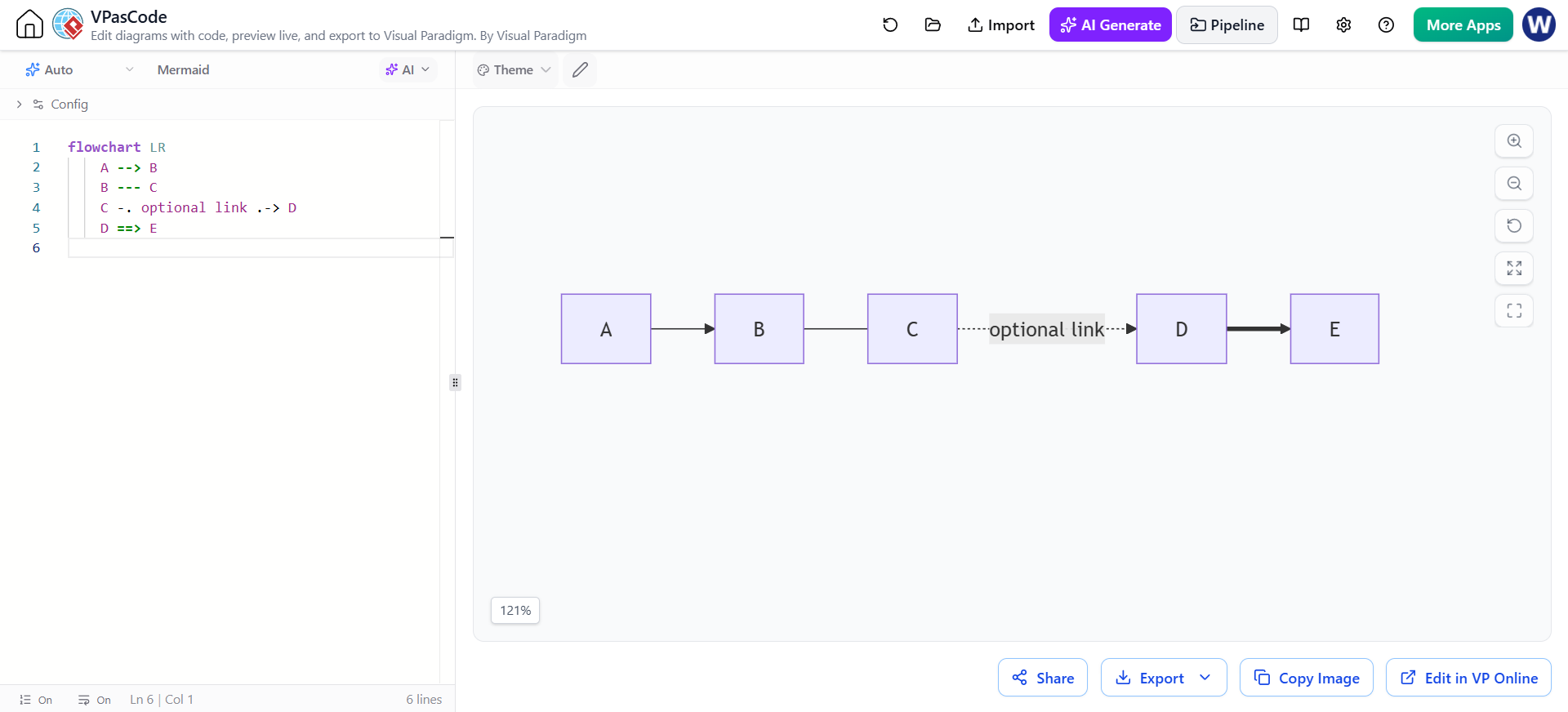
flowchart LR
    A --> B
    B --- C
    C -. opcjonalne połączenie .-> D
    D ==> E
-
-->to skierowana strzałka. -
---to niezorientowane połączenie. -
-.->to przerywana strzałka. -
==>to grubsza strzałka.
Dla gałęzi decyzyjnych opisz wychodzące strzałki:
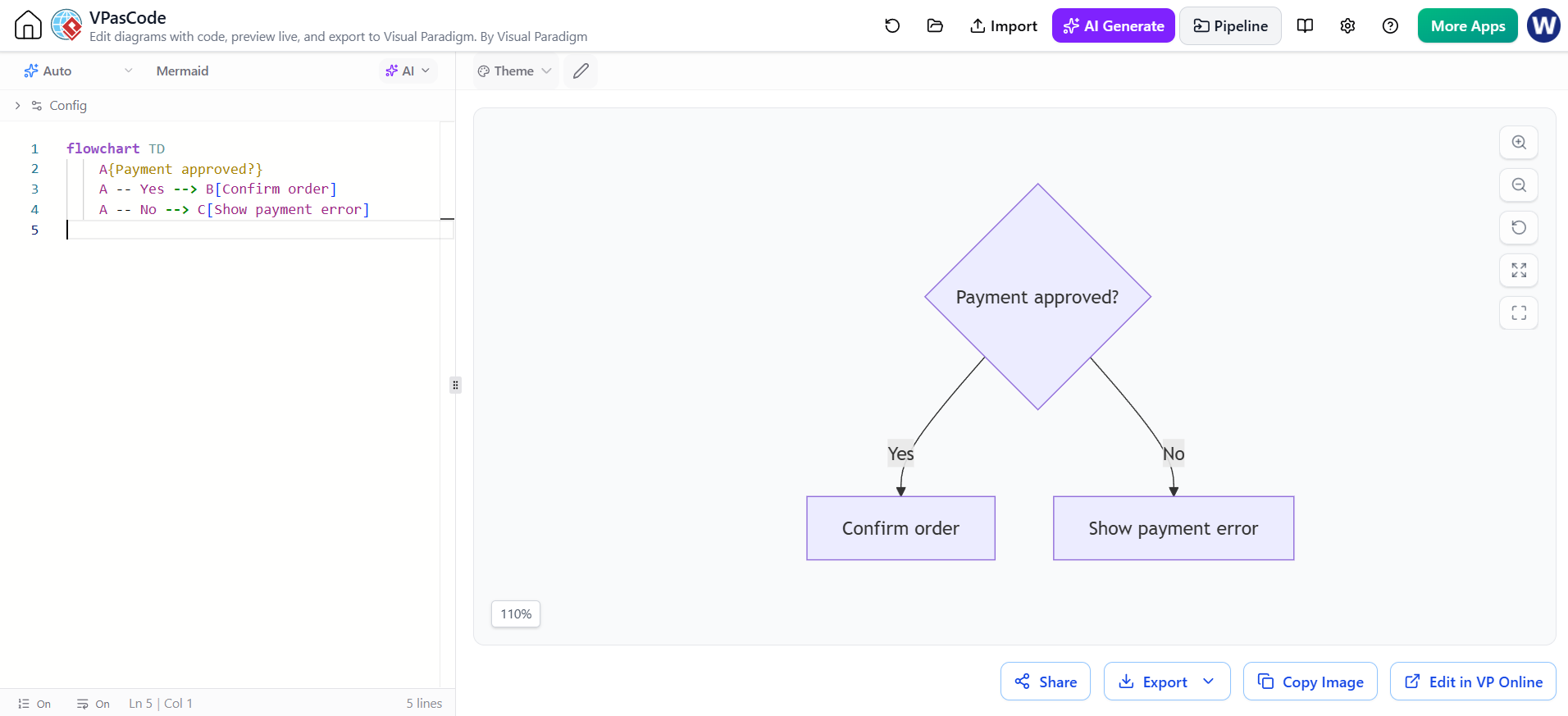
flowchart TD
    A{Płatność zatwierdzona?}
    A -- Tak --> B[Potwierdź zamówienie]
    A -- Nie --> C[Pokaż błąd płatności]
Jasne etykiety gałęzi są ważne: informują czytelnika, jakie warunki prowadzą do każdej ścieżki.
4. Praktyczny przykład: finalizacja zamówienia
Ten przykład zawiera decyzję, ścieżkę ponowienia i ścieżkę pomyślnego zakończenia:
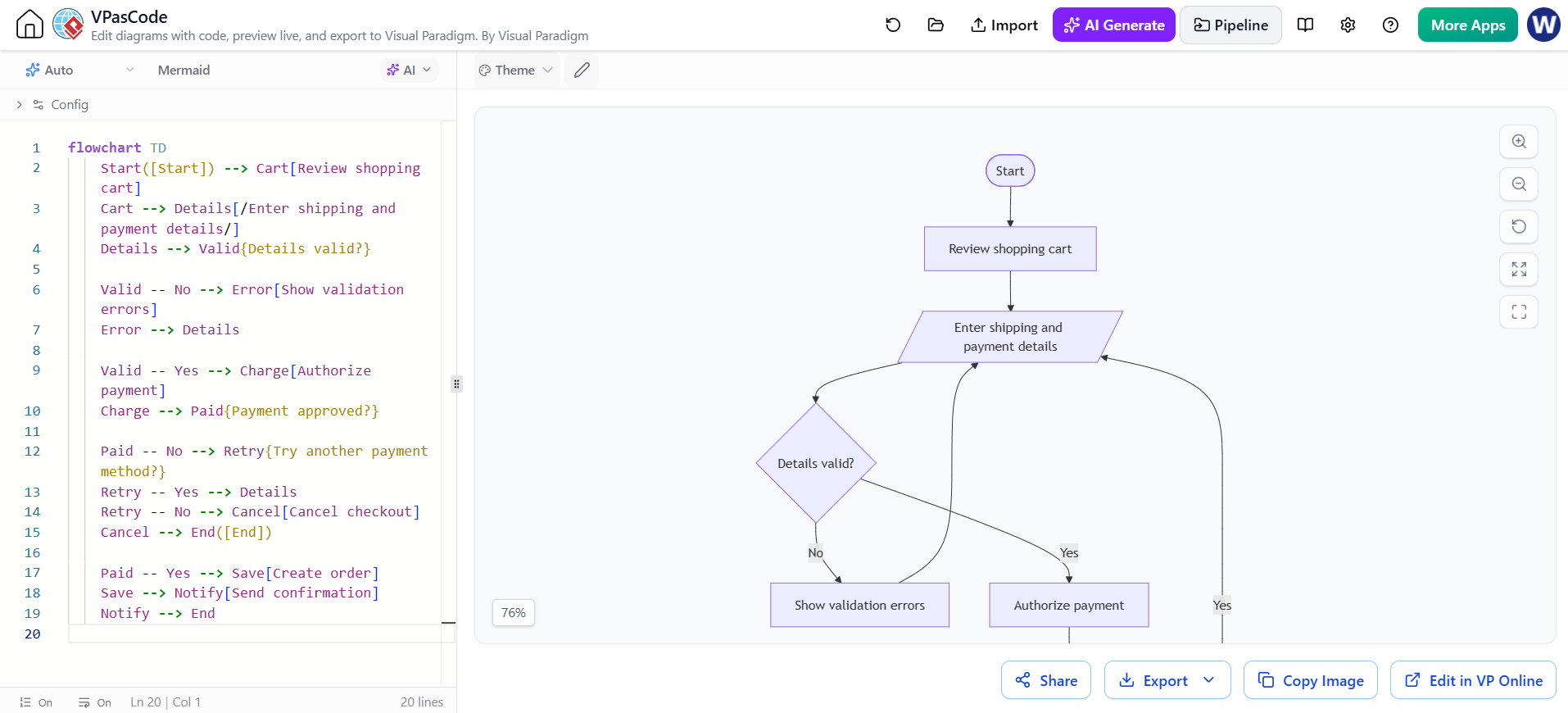
flowchart TD
    Start([Start]) --> Cart[Przejrzyj koszyk]
    Cart --> Details[/Wprowadź dane dostawy i płatności/]
    Details --> Valid{Dane poprawne?}

    Valid -- Nie --> Error[Pokaż błędy walidacji]
    Error --> Details

    Valid -- Tak --> Charge[Autoryzuj płatność]
    Charge --> Paid{Płatność zatwierdzona?}

    Paid -- Nie --> Retry{Spróbować innej metody płatności?}
    Retry -- Tak --> Details
    Retry -- Nie --> Cancel[Anuluj finalizację]
    Cancel --> End([Koniec])

    Paid -- Tak --> Save[Utwórz zamówienie]
    Save --> Notify[Wyślij potwierdzenie]
    Notify --> End
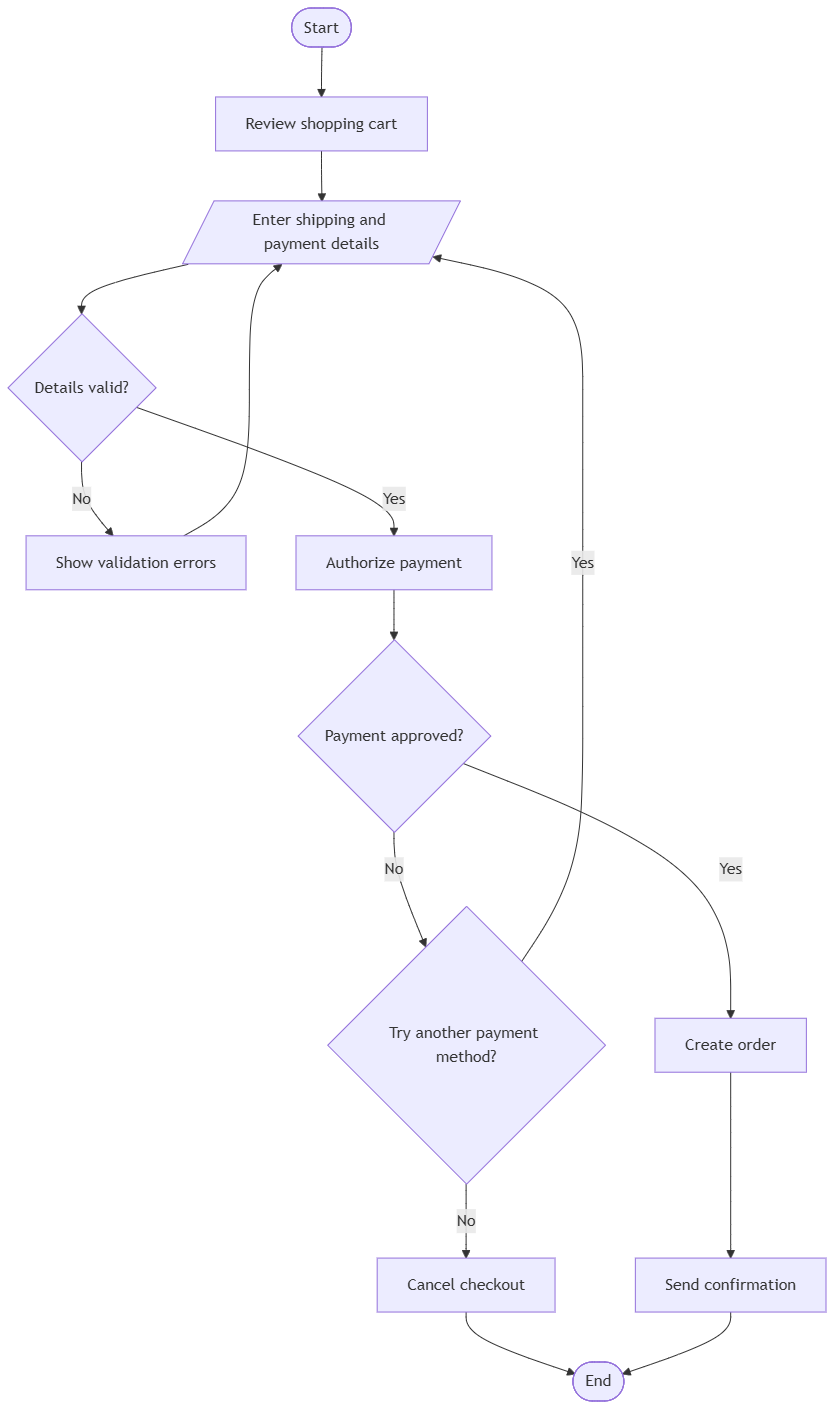
Przed napisaniem kodu zdecyduj, co stanowi krok, jakie decyzje dzielą przepływ oraz gdzie każda gałąź łączy się ponownie lub się kończy. Dzięki temu diagram nie stanie się zbiorem pudełek bez jasnego procesu.
5. Dodaj podgrafy do grupowania powiązanych kroków
Podgrafy wizualnie grupują węzły, takie jak kroki należące do konkretnego zespołu lub część systemu:
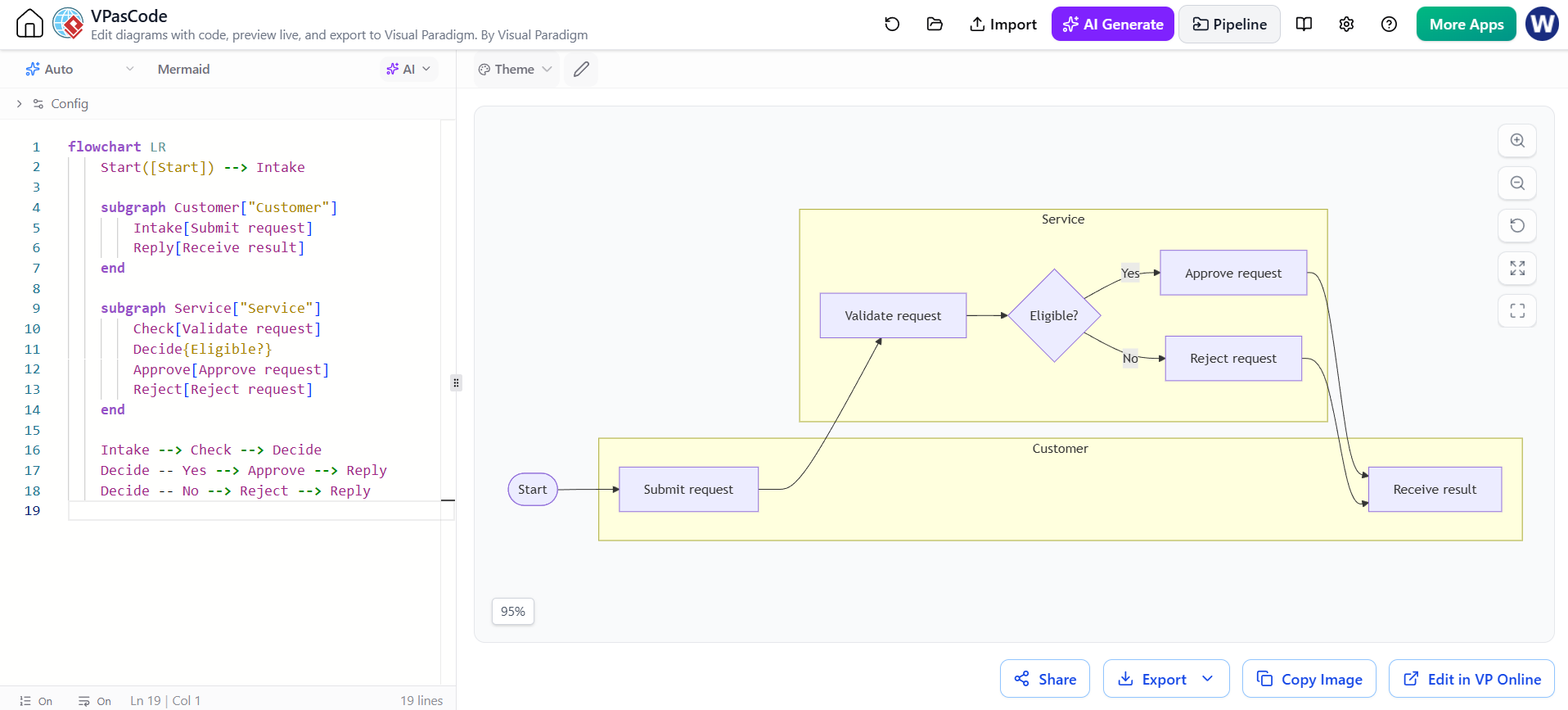
flowchart LR
    Start([Start]) --> Intake

    subgraph Customer["Klient"]
        Intake[Złóż wniosek]
        Reply[Odbierz wynik]
    end

    subgraph Service["Usługa"]
        Check[Zweryfikuj wniosek]
        Decide[Czy kwalifikuje się?}
        Approve[Zatwierdź wniosek]
        Reject[Odrzuć wniosek]
    end

    Intake --> Check --> Decide
    Decide -- Tak --> Approve --> Reply
    Decide -- Nie --> Reject --> Reply
Używaj podwykresów, gdy grupowanie dodaje znaczenie. Zbyt wiele grup może sprawić, że diagram będzie trudniejszy do śledzenia, zwłaszcza gdy strzałki przecinają się między nimi.
6. Dodawaj style, gdy poprawiają czytelność
Możesz stosować style do poszczególnych węzłów za pomocąclassDef oraz class:
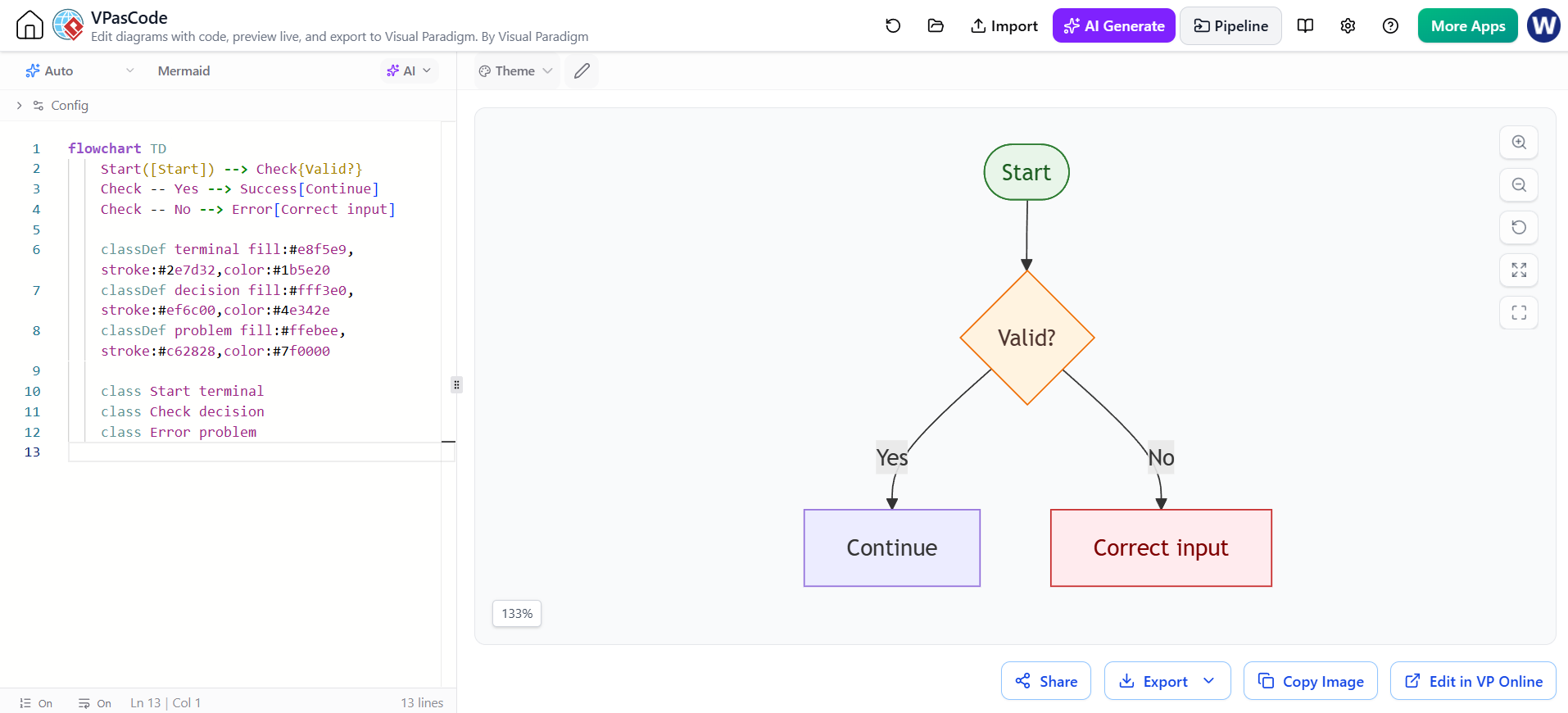
flowchart TD
    Start([Start]) --> Check{Poprawny?}
    Check -- Tak --> Success[Kontynuuj]
    Check -- Nie --> Error[Popraw dane]

    classDef terminal fill:#e8f5e9,stroke:#2e7d32,color:#1b5e20
    classDef decision fill:#fff3e0,stroke:#ef6c00,color:#4e342e
    classDef problem fill:#ffebee,stroke:#c62828,color:#7f0000

    class Start terminal
    class Check decision
    class Error problem
Zachowaj stylizację stonowaną i spójną. Na przykład użyj jednego koloru dla węzłów końcowych, innego dla decyzji i koloru ostrzegawczego dla błędów.
7. Diagram jako kod: Stwórz schemat blokowy na podstawie wymagań
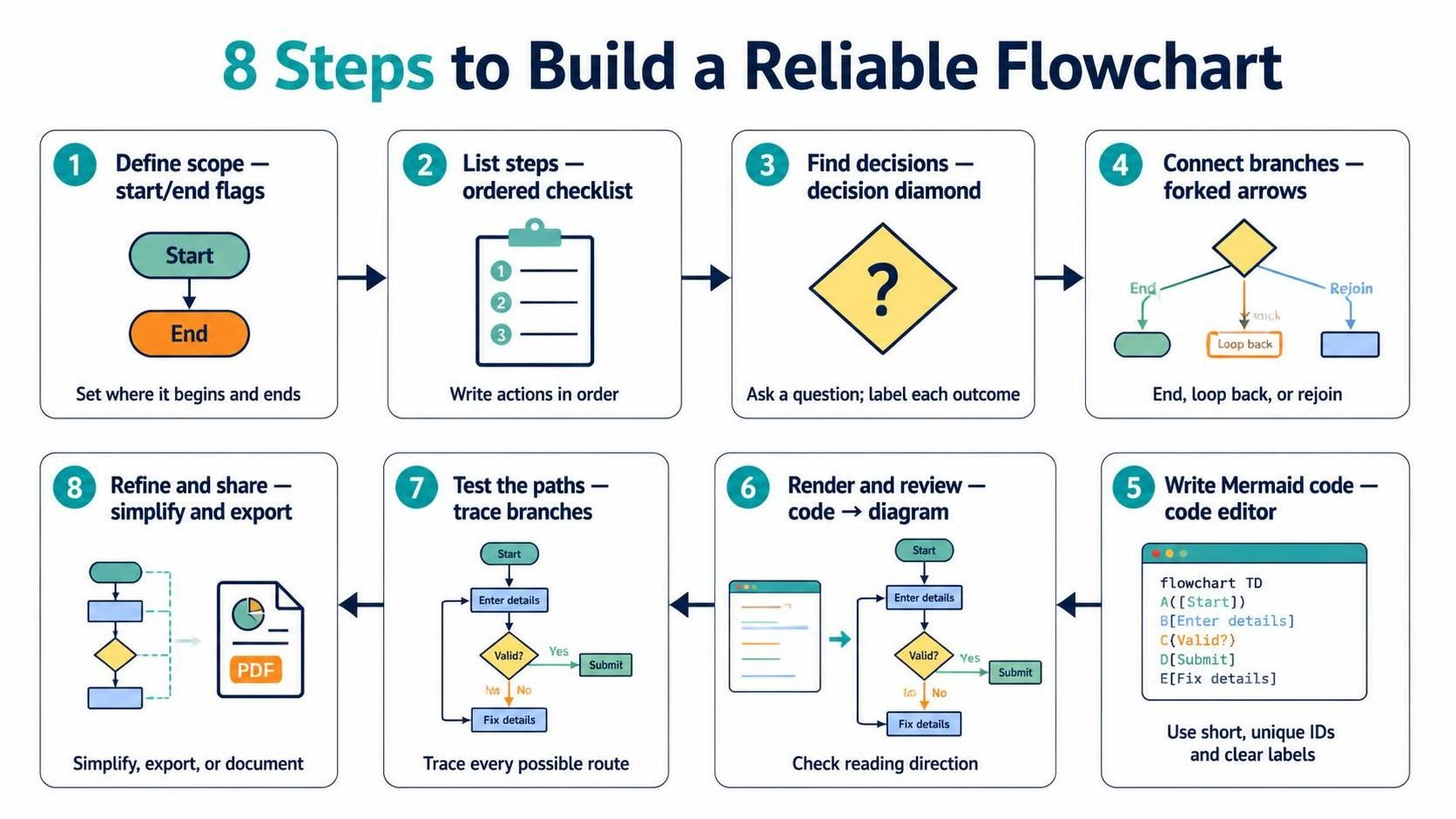
Niezawodny proces to:
-
Zdefiniuj zakres.Określ, gdzie proces się zaczyna i kończy.
-
Wymień kroki.Zapisz działania w kolejności, w jakiej się odbywają.
-
Znajdź decyzje.Sformułuj każdą jako pytanie z jawnymi wynikami.
-
Połącz gałęzie.Zdecyduj, czy każda gałąź się kończy, tworzy pętlę powrotną, czy łączy się ponownie.
-
Napisz kod Mermaid.Przypisz krótkie, unikalne identyfikatory i opisowe etykiety.
-
Wygeneruj i sprawdź.Sprawdź, czy diagram czyta się w zamierzonym kierunku.
-
Przetestuj ścieżki.Prześledź każdą możliwą gałąź od początku do końca.
-
Udoskonal i udostępnij.Uprość zbyt zatłoczone sekcje, a następnie wyeksportuj kod lub uwzględnij go w dokumentacji.
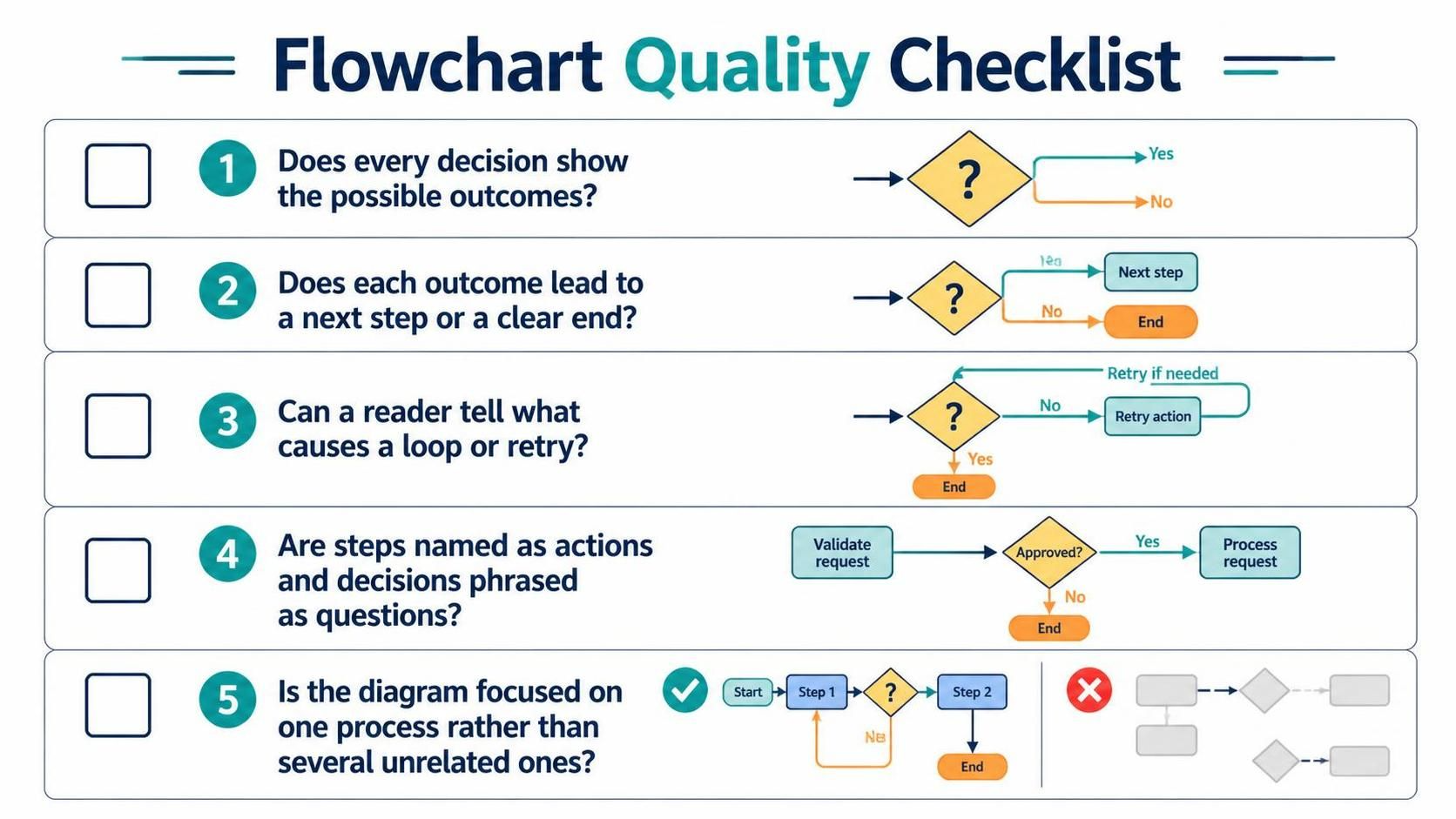
Schemat blokowy: Przydatna lista kontrolna decyzji:
-
Czy każda decyzja pokazuje możliwe wyniki?
-
Czy każdy wynik prowadzi do kolejnego kroku lub wyraźnego zakończenia?
-
Czy czytelnik może rozpoznać, co powoduje pętlę lub ponowną próbę?
-
Czy kroki są nazwane jako działania, a decyzje sformułowane jako pytania?
-
Czy diagram skupia się na jednym procesie, a nie na kilku niezwiązanych ze sobą?
8. Przepływ pracy w Visual Paradigm VPasCode
VPasCodeto przeglądarkowe środowisko pracy do tworzenia diagramów z tekstu. Obsługuje schematy blokowe Mermaid, edycję kodu i renderowanie na żywo. Strony produktowe opisują również generowanie i modyfikację diagramów przy użyciu sztucznej inteligencji, korektę składni oraz eksport diagramów. Niektóre zaawansowane funkcje AI mogą zależeć od wersji Visual Paradigm lub dodatków.
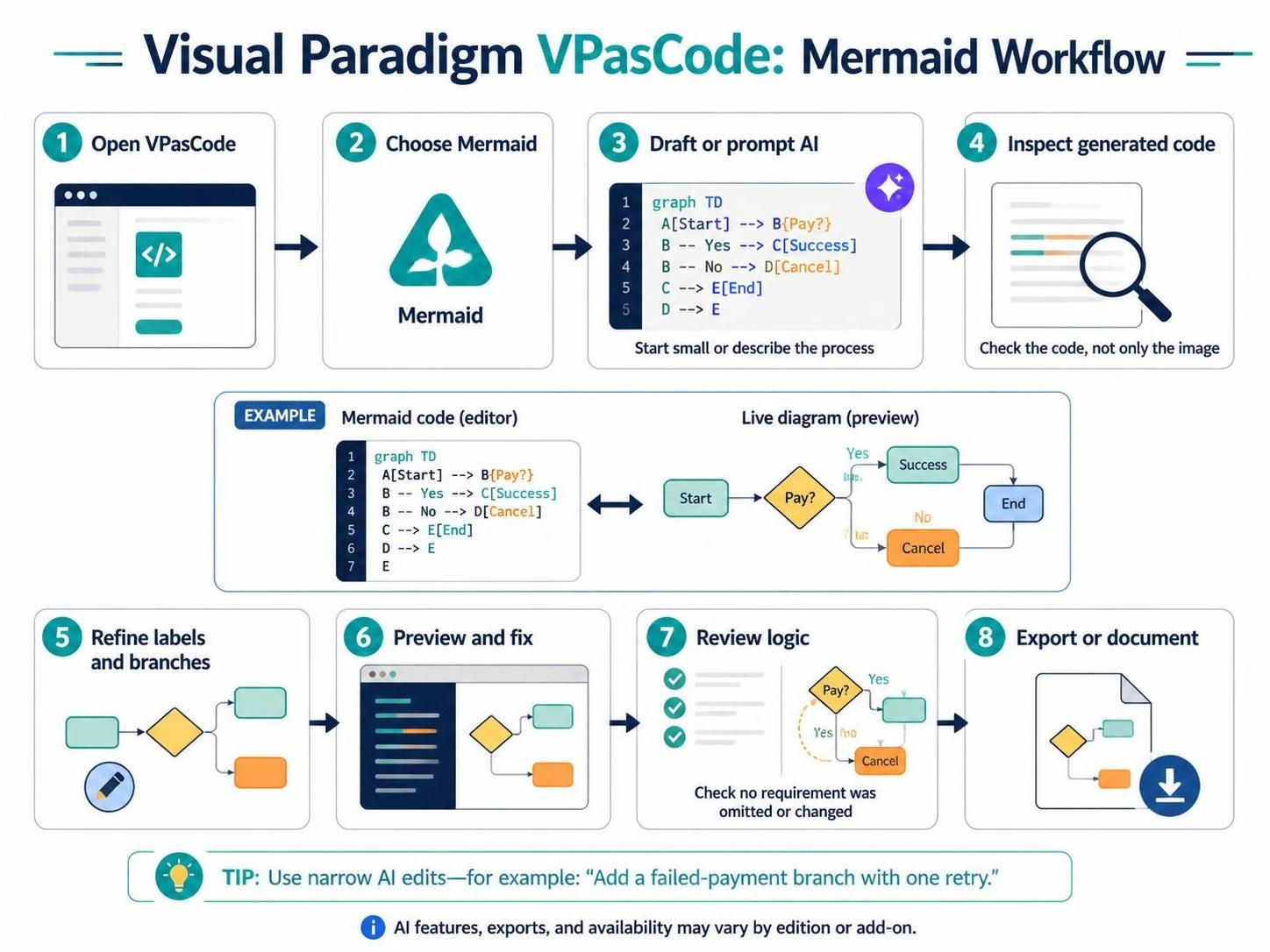
Praktyczny przepływ pracy:
-
Otwórz VPasCode i wybierz Mermaid jako język diagramów.
-
Zacznij od małego schematu blokowego lub opisz proces wbudowanemu generatorowi diagramów AI.
-
Sprawdź wygenerowany kod Mermaid – nie tylko wyrenderowany obraz.
-
Udoskonal etykiety węzłów, warunki gałęzi i połączenia w edytorze.
-
Użyj podglądu na żywo, aby wykryć mylące problemy z układem lub składnią.
-
Jeśli edytor oferuje modyfikację lub naprawę błędów przy użyciu AI, podaj mu wąską instrukcję, taką jak „Dodaj gałąź nieudanej płatności, która pozwala na jedną ponowną próbę”.
-
Przejrzyj zaktualizowany kod i podgląd. Potwierdź, że AI nie pominęło wymogu ani nie zmieniło logiki procesu.
-
Eksportuj gotowy diagram w obsługiwanym formacie lub skopiuj kod Mermaid do dokumentacji projektu.
Przepływ pracy VPasCode jest przydatny, gdy chcesz mieć podgląd na żywo podczas edycji Mermaid. Visual Paradigm opisuje również przepływ pracy, w którym diagram może zostać wygenerowany za pomocą jego Czatbota do tworzenia diagramów AI a następnie otwarte w VPasCode do dopracowania na poziomie kodu.
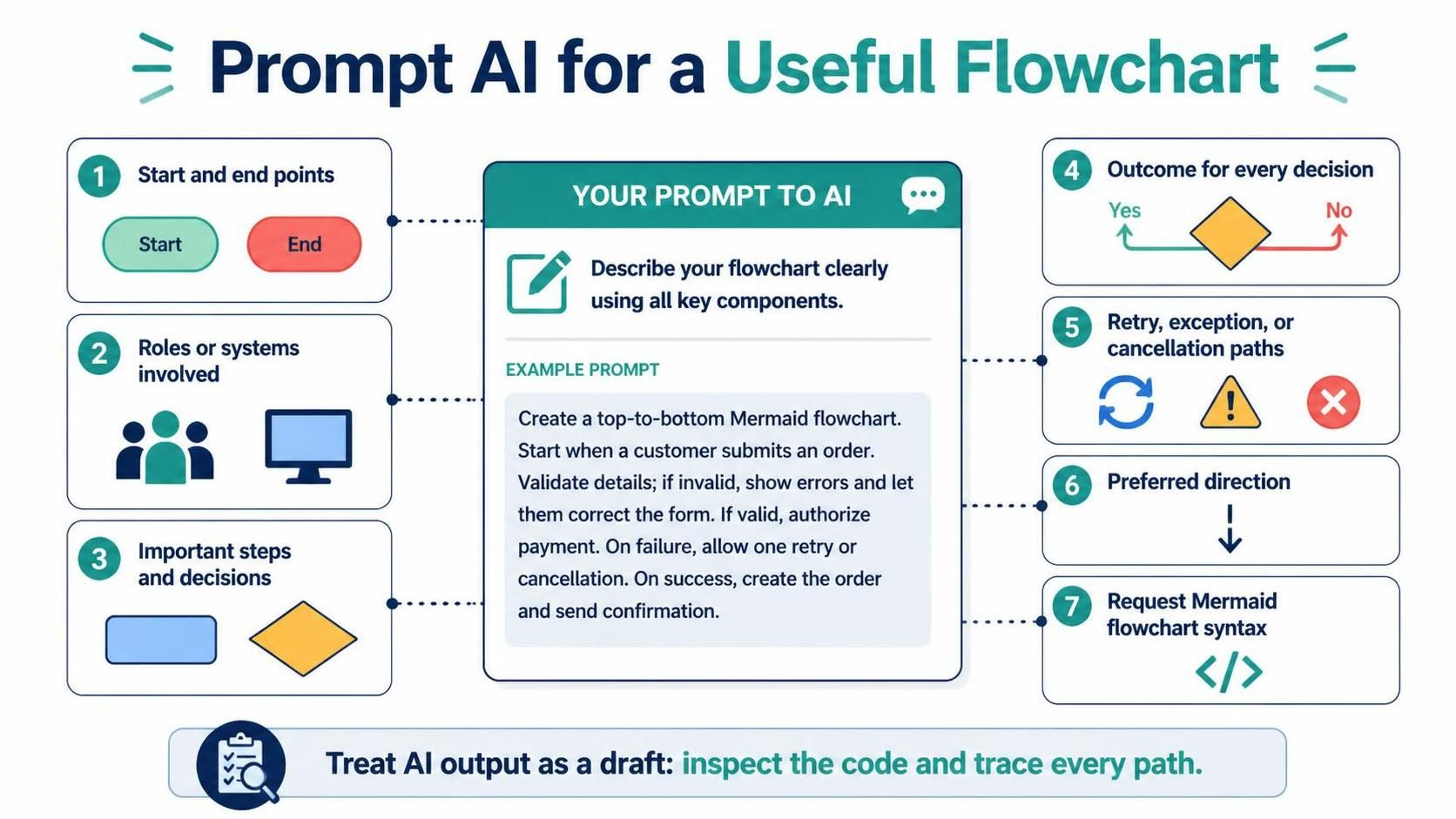
9. Wskazówki dla AI w celu wygenerowania przydatnego schematu blokowego
Generowanie diagramów przez AI działa najlepiej, gdy polecenie opisuje strukturę procesu, a nie tylko jego temat. Uwzględnij:
-
Punkty początkowe i końcowe
-
Zaangażowane role lub systemy
-
Ważne kroki i decyzje
-
Wyniki każdej decyzji
-
Ścieżki ponawiania, wyjątków lub anulowania
-
Preferowany kierunek, np. od góry do dołu
-
Czy chcesz składnię Mermaid dla schematu blokowego
Słabe polecenie:
„Stwórz schemat blokowy zamówienia.”
Bardziej przydatne polecenie:
Stwórz schemat blokowy Mermaid w kierunku od góry do dołu dla procesu finalizacji zamówienia online. Zacznij, gdy klient przegląda koszyk. Zbierz dane wysyłki i płatności, zweryfikuj je i wyświetl błędy w przypadku nieprawidłowości. Jeśli dane są poprawne, autoryzuj płatność. Jeśli płatność się nie powiedzie, pozwól klientowi spróbować ponownie inną metodą lub anulować. Jeśli płatność się powiedzie, utwórz zamówienie i wyślij potwierdzenie. Dołącz wyraźne etykiety Tak/Nie na każdej gałęzi decyzyjnej.
Traktuj wygenerowane diagramy jako szkice. Porównaj każdą gałąź z rzeczywistymi wymaganiami i popraw wymyślone kroki lub brakujące ścieżki wyjątków.
10. Rozwiązywanie problemów i dobre praktyki
-
Błąd składni:Sprawdź deklarację początkową, pasujące identyfikatory i składnię strzałek. Podczas debugowania utrzymuj etykiety proste.
-
Niejasna gałąź: Dodaj etykiety bezpośrednio do strzałek decyzyjnych, np.
-- Tak -->oraz-- Nie -->. -
Trudny do odczytu układ: Spróbuj innego kierunku, np.
LRzamiastTD, lub podziel duży proces na powiązane diagramy. -
Przeładowany diagram: Usuń szczegóły implementacyjne, które nie pomagają wyjaśnić procesu, lub pogrupuj powiązane kroki w podgrafach.
-
Nieoczekiwane zmiany AI: Formułuj precyzyjne żądania i porównuj zaktualizowany kod z oryginalnymi wymaganiami.
-
Etykiety z interpunkcją: Jeśli znaki specjalne powodują problemy z renderowaniem, uprość etykietę lub zamknij ją w cudzysłowie tam, gdzie jest to odpowiednie dla składni Mermaid obsługiwanej przez edytor.
-
Długoterminowe utrzymanie: Zapisz źródło Mermaid wraz z dokumentacją projektu lub w repozytorium, aby diagram można było wygenerować ponownie i przeglądać jako tekst.
Dobry schemat blokowy nie jest tylko składniowo poprawny: powinien pozwalać czytelnikowi śledzić każdą ścieżkę bez zgadywania. Mermaid sprawia, że diagram jest łatwy do edycji jako kod; podgląd na żywo i wsparcie AI może przyspieszyć tworzenie szkicu, podczas gdy recenzja przez człowieka zapewnia poprawność logiki.
Polecane materiały: Zasoby Visual Paradigm
-
Samouczek schematów blokowych (z symbolami, przewodnikiem i przykładami): Kompleksowy przewodnik dla początkujących obejmujący symbole schematów blokowych, przypadki użycia oraz krok po kroku tworzenie w Visual Paradigm.
-
Opanuj schematy blokowe Mermaid dla logiki biznesowej i przepływów produktów: Przewodnik po tworzeniu tekstowych schematów blokowych przy użyciu składni Mermaid do modelowania logiki biznesowej z kontrolą wersji.
-
Kreator schematów blokowych Visual Paradigm: Ogłoszenie wydania szczegółowo opisujące ulepszony edytor schematów blokowych z wbudowanymi funkcjami walidacji i integracji.
-
Wprowadzamy schemat blokowy krok po kroku: mapowanie procesów napędzane przez AI: Przegląd funkcji schematu blokowego krok po kroku napędzanej przez AI, która organizuje złożone procesy w strukturalne fazy.
-
Utwórz schemat blokowy w prezentacji: Samouczek dotyczący projektowania i stylizowania schematów blokowych w prezentacjach VP Online.
-
Visual Paradigm Online dla Office: Dodatek do Microsoft Office umożliwiający osadzanie edytowalnych schematów blokowych w dokumentach Word i PowerPoint.
-
Oprogramowanie do diagramów przepływu informacji: Przegląd funkcji możliwości schematów blokowych i diagramów przepływu informacji Visual Paradigm.
-
Generator schematów blokowych AI dla przepływów zgłoszeń wsparcia: Przewodnik demonstrujący generowanie schematów blokowych napędzanych przez AI na podstawie opisów tekstowych dla procesów obsługi klienta.

 English
 Arabic
 Chinese (Simplified)
 Dutch
 French
 German
 Italian
 Japanese
 Korean
 Portuguese
 Russian
 Spanish