


Mermaid cho phép bạn mô tả một sơ đồ quy trình bằng văn bản và hiển thị nó dưới dạng biểu đồ. Thay vì kéo thả các hình dạng, bạn định nghĩa các bước, quyết định và các kết nối trong một tệp nguồn. Điều này giúp việc sửa đổi, xem lại và lưu trữ các biểu đồ cùng với mã nguồn hoặc tài liệu trở nên dễ dàng hơn.
Hướng dẫn này bao gồm các nguyên tắc cơ bản về sơ đồ quy trình Mermaid, các ví dụ thực tế và quy trình làm việc sử dụng trình soạn thảo VPasCode của Visual Paradigm và các tính năng hỗ trợ AI của nó.
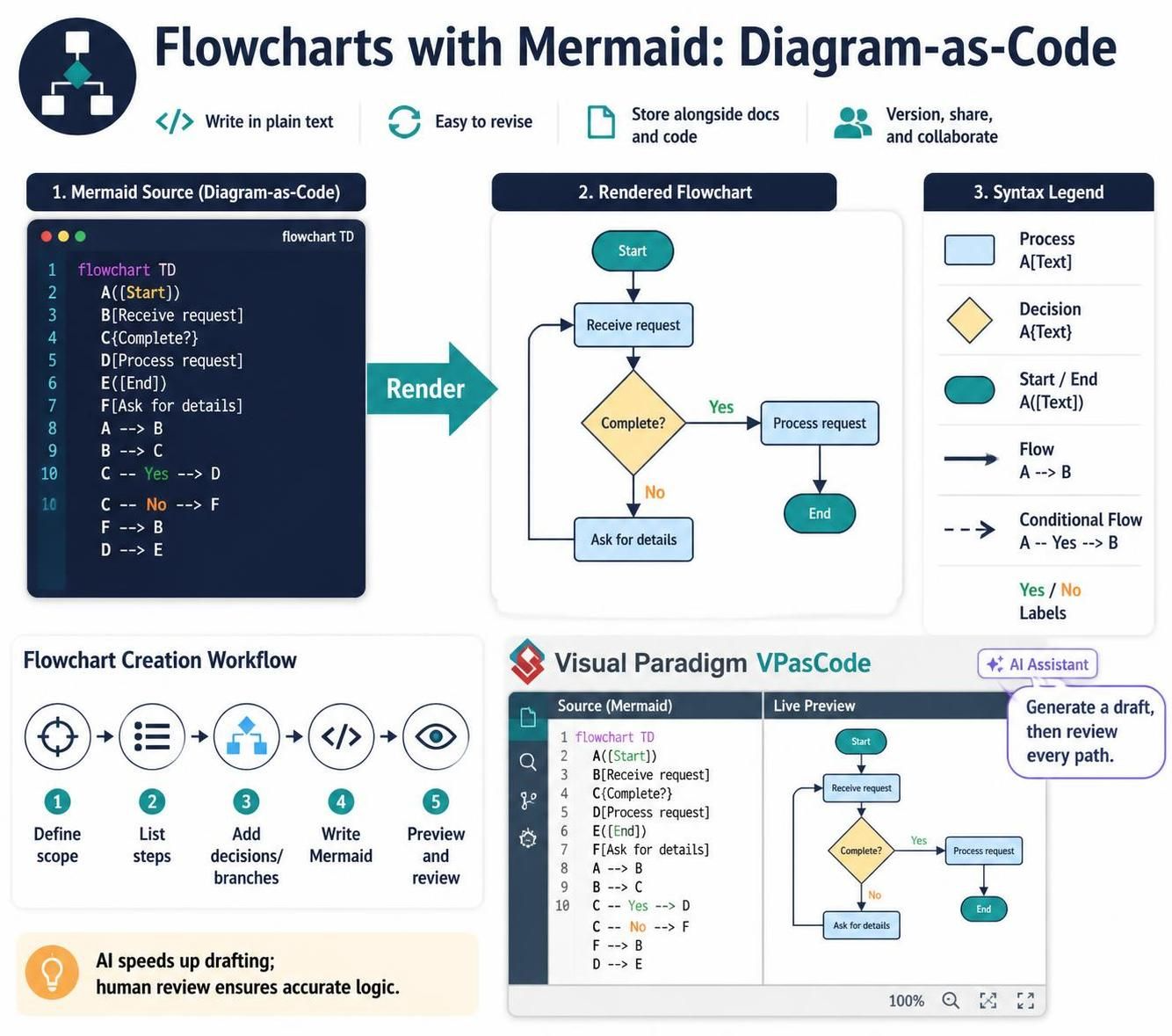
1. Sơ đồ quy trình là gì?
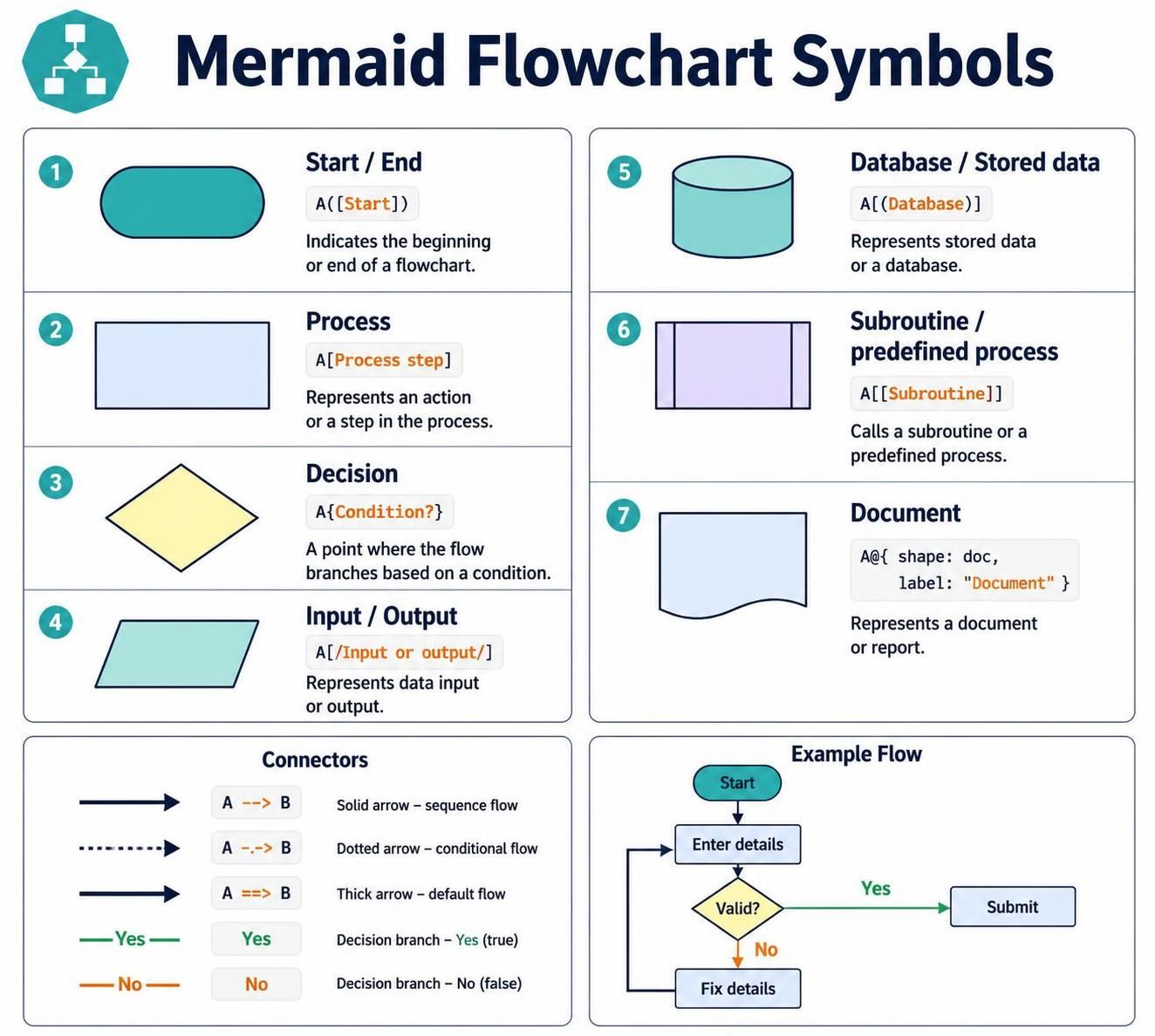
Một flowchart hiển thị thứ tự các bước trong một quy trình và cách quy trình phân nhánh. Một sơ đồ quy trình điển hình bao gồm:
-
Điểm bắt đầu và kết thúc điểm
-
Các bước xử lý bước, chẳng hạn như “Xác minh yêu cầu”
-
Quyết định, chẳng hạn như “Thanh toán đã được phê duyệt chưa?”
-
Đầu vào và đầu ra, chẳng hạn như một biểu mẫu đã gửi hoặc một báo cáo đã tạo
-
Mũi tên chỉ hướng dòng chảy
Các sơ đồ quy trình Mermaid được viết dưới dạng đồ thị có hướng. Mỗi bước có một định danh, và các mũi tên kết nối các định danh. Văn bản trong dấu ngoặc vuông hoặc các dấu phân cách khác kiểm soát cách một nút hiển thị.
2. Sơ đồ quy trình Mermaid đầu tiên của bạn
Một biểu đồ Mermaid bắt đầu bằng một khai báo loại biểu đồ. Đối với sơ đồ quy trình, hãy sử dụng flowchart tiếp theo là hướng:
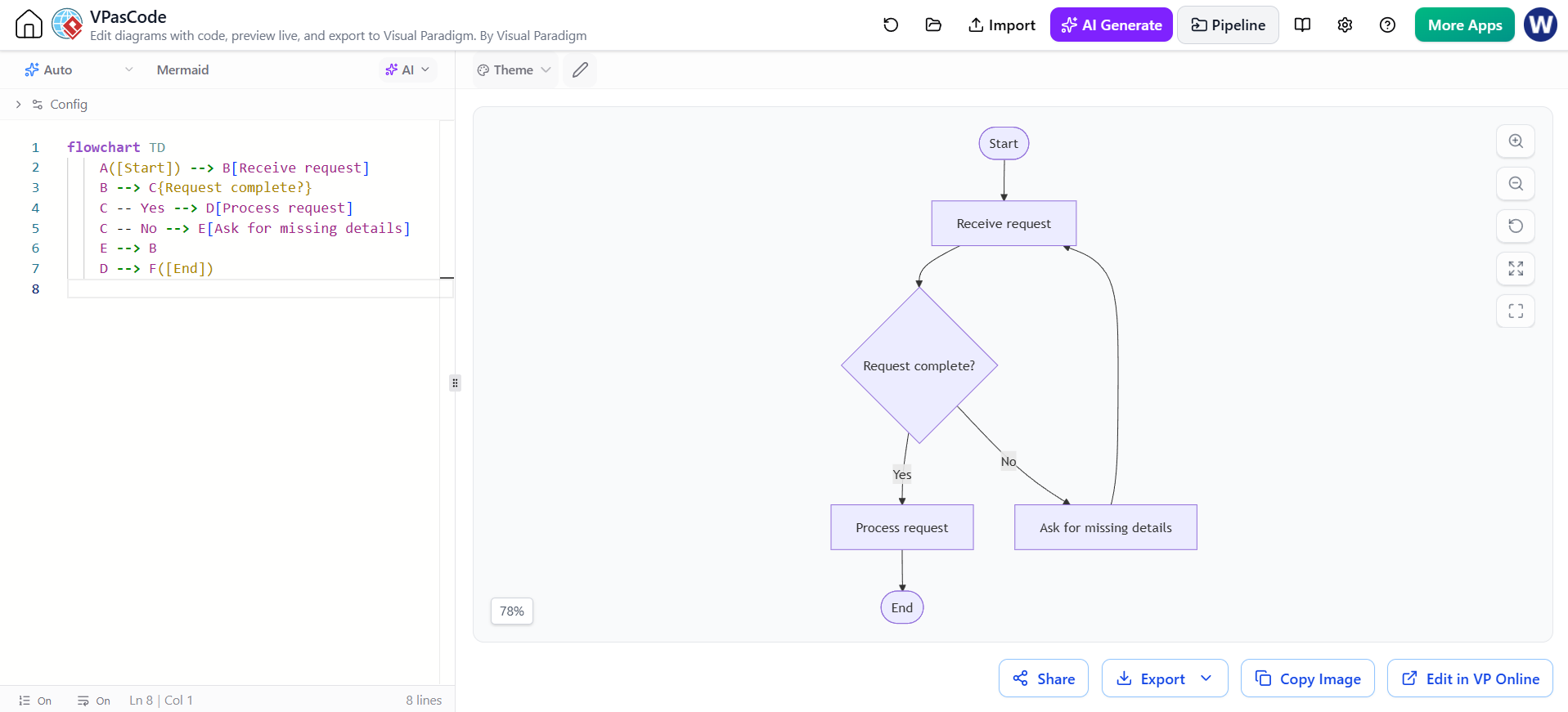
flowchart TD
    A([Bắt đầu]) --> B[Nhận yêu cầu]
    B --> C{Yêu cầu hoàn tất?}
    C -- Có --> D[Xử lý yêu cầu]
    C -- Không --> E[Yêu cầu thông tin còn thiếu]
    E --> B
    D --> F([Kết thúc])
TD có nghĩa là “từ trên xuống dưới.” Sơ đồ được vẽ từ trên xuống dưới.
Các hướng hữu ích khác:
-
TBhoặcTD: từ trên xuống dưới -
BT: từ dưới lên trên -
LR: từ trái sang phải -
RL: từ phải sang trái
Các định danh A, B, và C kết nối các nút. Các nhãn hiển thị là văn bản bên trong dấu ngoặc của mỗi nút.
3. Các hình dạng nút và bộ nối phổ biến
Sử dụng hình dạng giúp người đọc phân biệt vai trò của một bước. Mermaid hỗ trợ nhiều hình dạng nút; các ví dụ phổ biến là:
| Mục đích | Cú pháp Mermaid | Ví dụ |
|---|---|---|
| Quy trình | A[Bước quy trình] |
A[Duyệt đơn |
| Quy trình bo tròn | A[Bước thủ công] |
A[Thông báo khách hàng] |
| Quyết định | A{Điều kiện?} |
A{Đã phê duyệt?} |
| Sân vận động / Ga | A([Bắt đầu hoặc kết thúc]) |
A([Bắt đầu]) |
| Đầu vào/Đầu ra | A[/Đầu vào hoặc đầu ra/] |
A[/Nhập email/] |
| Cơ sở dữ liệu / Hình trụ | A[(Cơ sở dữ liệu)] |
A[(Cơ sở dữ liệu đơn hàng)] |
Các bộ kết nối thể hiện mối quan hệ hoặc trình tự:
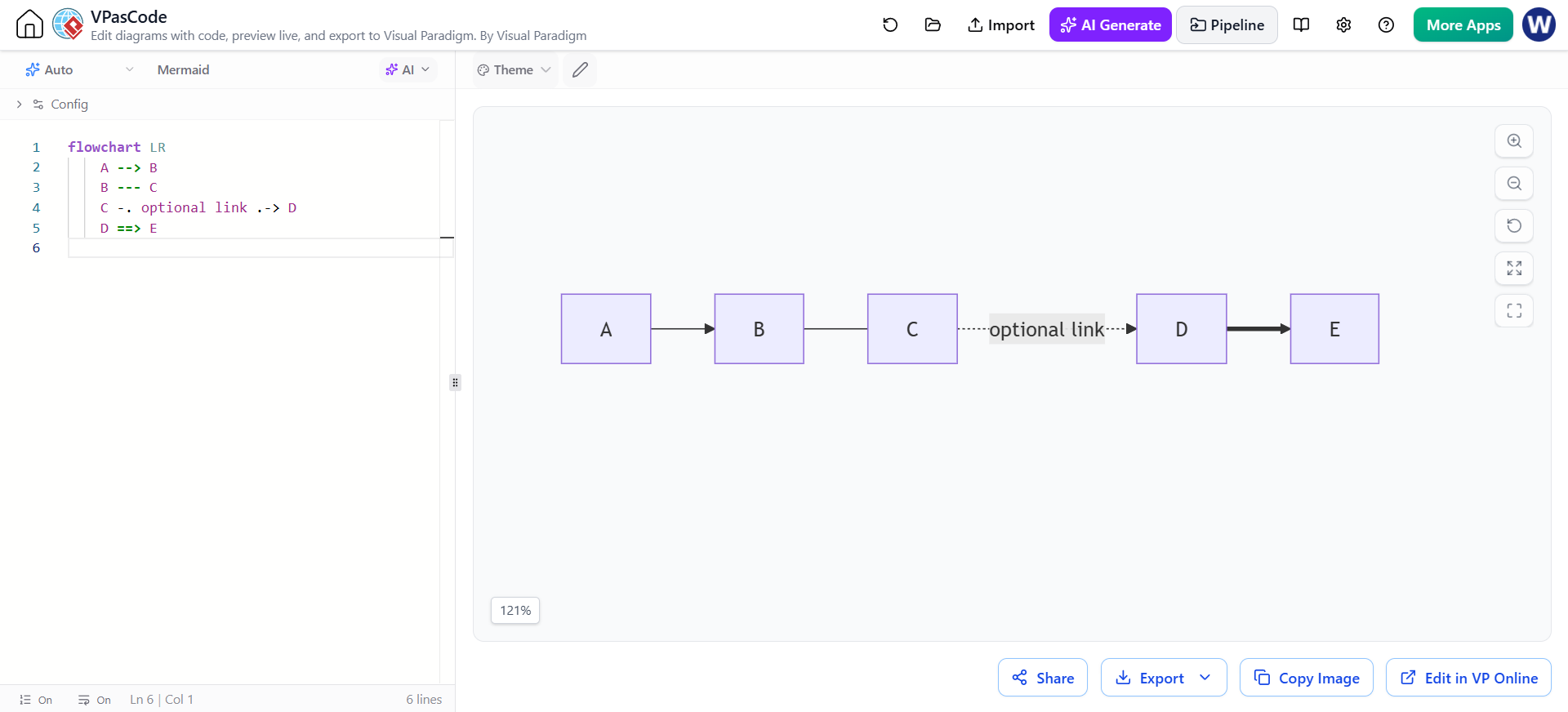
flowchart LR
    A --> B
    B --- C
    C -. liên kết tùy chọn .-> D
    D ==> E
-
-->là một mũi tên có hướng. -
---là một liên kết không có hướng. -
-.->là một mũi tên nét đứt. -
==>là một mũi tên dày hơn.
Đối với các nhánh quyết định, hãy gắn nhãn cho các mũi tên đi ra:
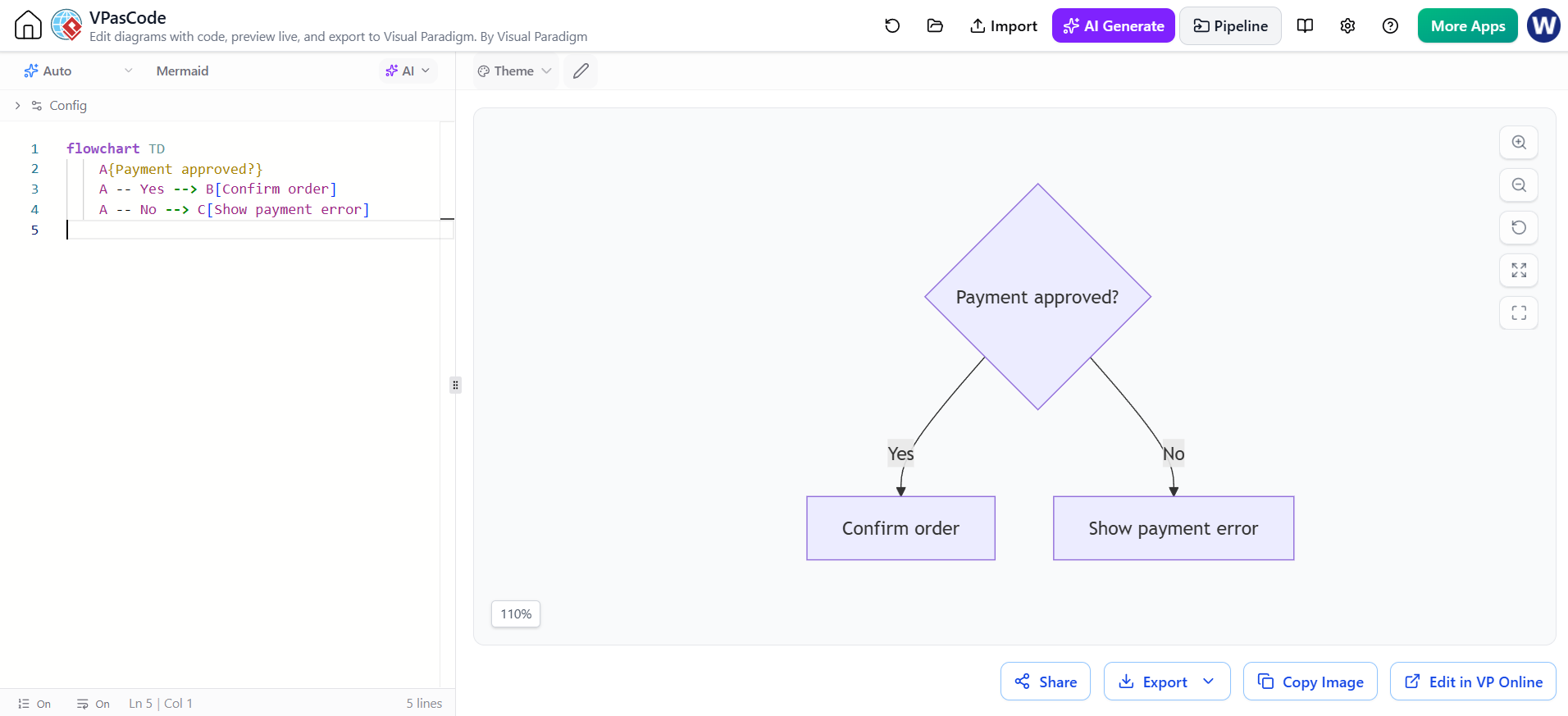
flowchart TD
    A{Thanh toán được phê duyệt?}
    A -- Có --> B[Xác nhận đơn hàng]
    A -- Không --> C[Hiển thị lỗi thanh toán]
Việc gắn nhãn rõ ràng cho các nhánh rất quan trọng: chúng cho người đọc biết điều kiện nào dẫn đến mỗi đường đi.
4. Một ví dụ thực tế: thanh toán đơn hàng
Ví dụ này bao gồm một quyết định, một đường đi thử lại và một đường đi hoàn thành thành công:
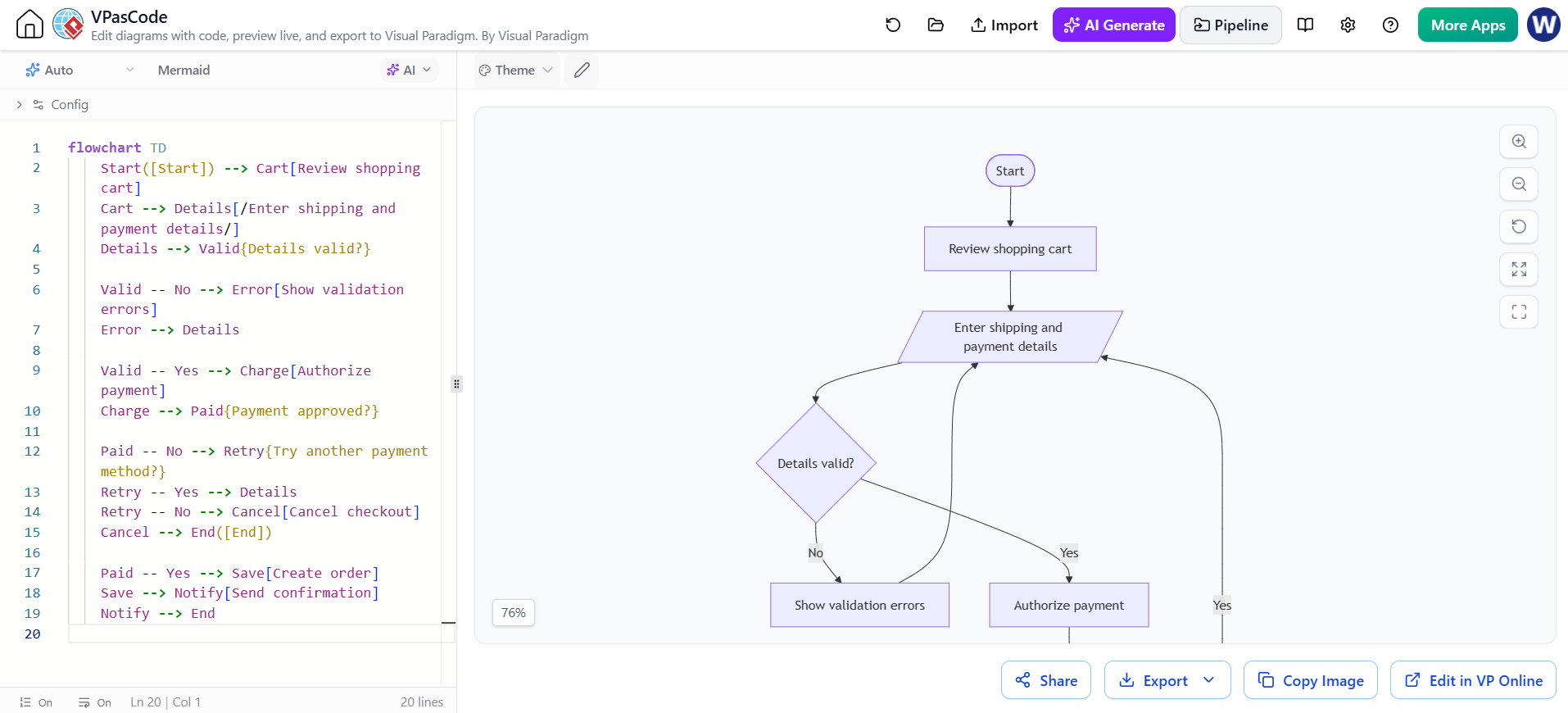
flowchart TD
    Start([Bắt đầu]) --> Cart[Xem giỏ hàng]
    Cart --> Details[/Nhập thông tin giao hàng và thanh toán/]
    Details --> Valid{Thông tin có hợp lệ?}

    Valid -- Không --> Error[Hiển thị lỗi xác thực]
    Error --> Details

    Valid -- Có --> Charge[Xác thực thanh toán]
    Charge --> Paid{Thanh toán được phê duyệt?}

    Paid -- Không --> Retry{Thử phương thức thanh toán khác?}
    Retry -- Có --> Details
    Retry -- Không --> Cancel[Hủy thanh toán]
    Cancel --> End([Kết thúc])

    Paid -- Có --> Save[Tạo đơn hàng]
    Save --> Notify[Gửi xác nhận]
    Notify --> End
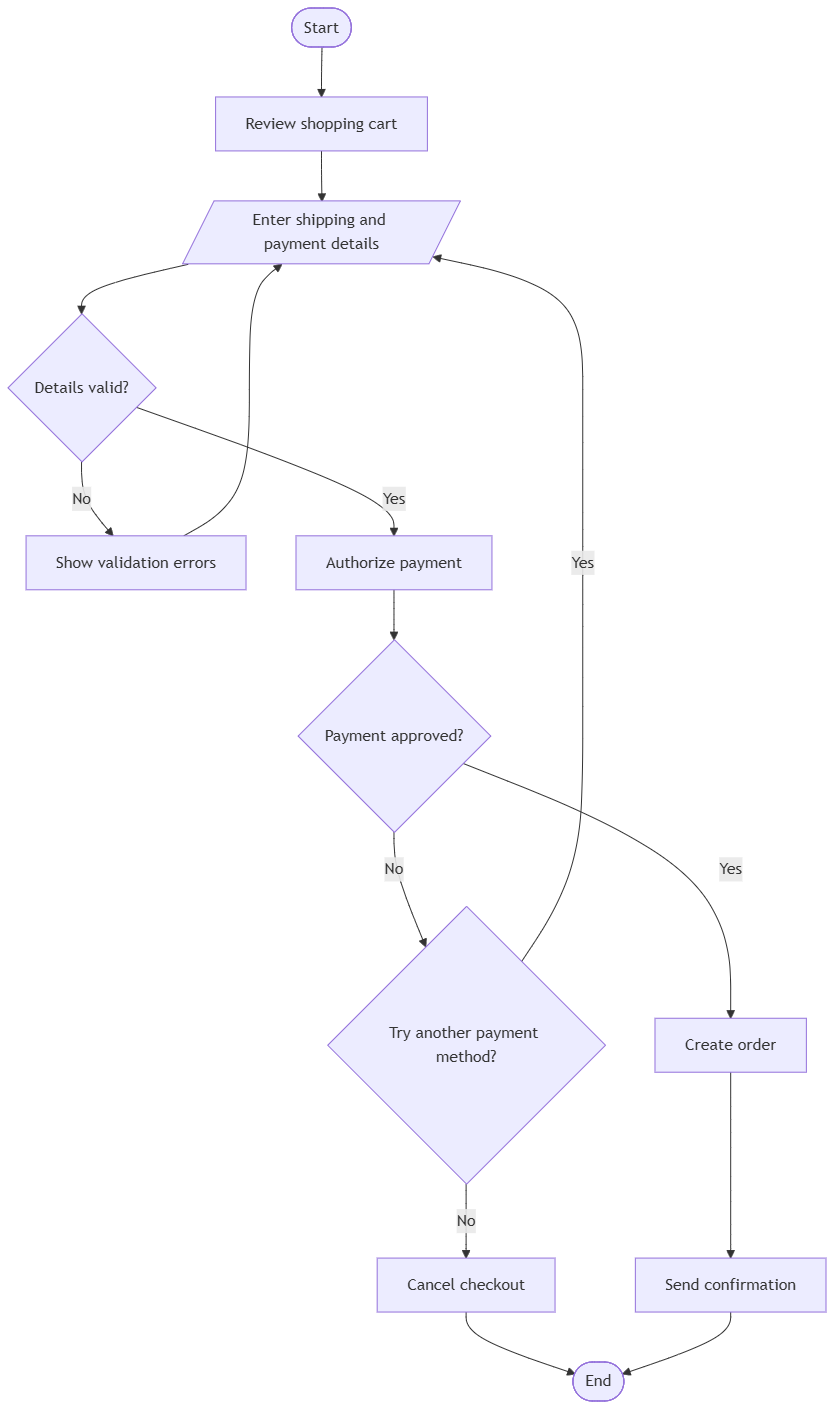
Trước khi viết mã, hãy quyết định những gì được tính là một bước, những quyết định nào chia luồng, và mỗi nhánh sẽ kết nối lại hoặc kết thúc ở đâu. Điều này giúp sơ đồ không trở thành một tập hợp các hộp mà không có quy trình rõ ràng.
5. Thêm các nhóm con để nhóm các bước liên quan
Các nhóm con nhóm trực quan các nút, chẳng hạn như các bước thuộc về một nhóm cụ thể hoặc một phần của hệ thống:
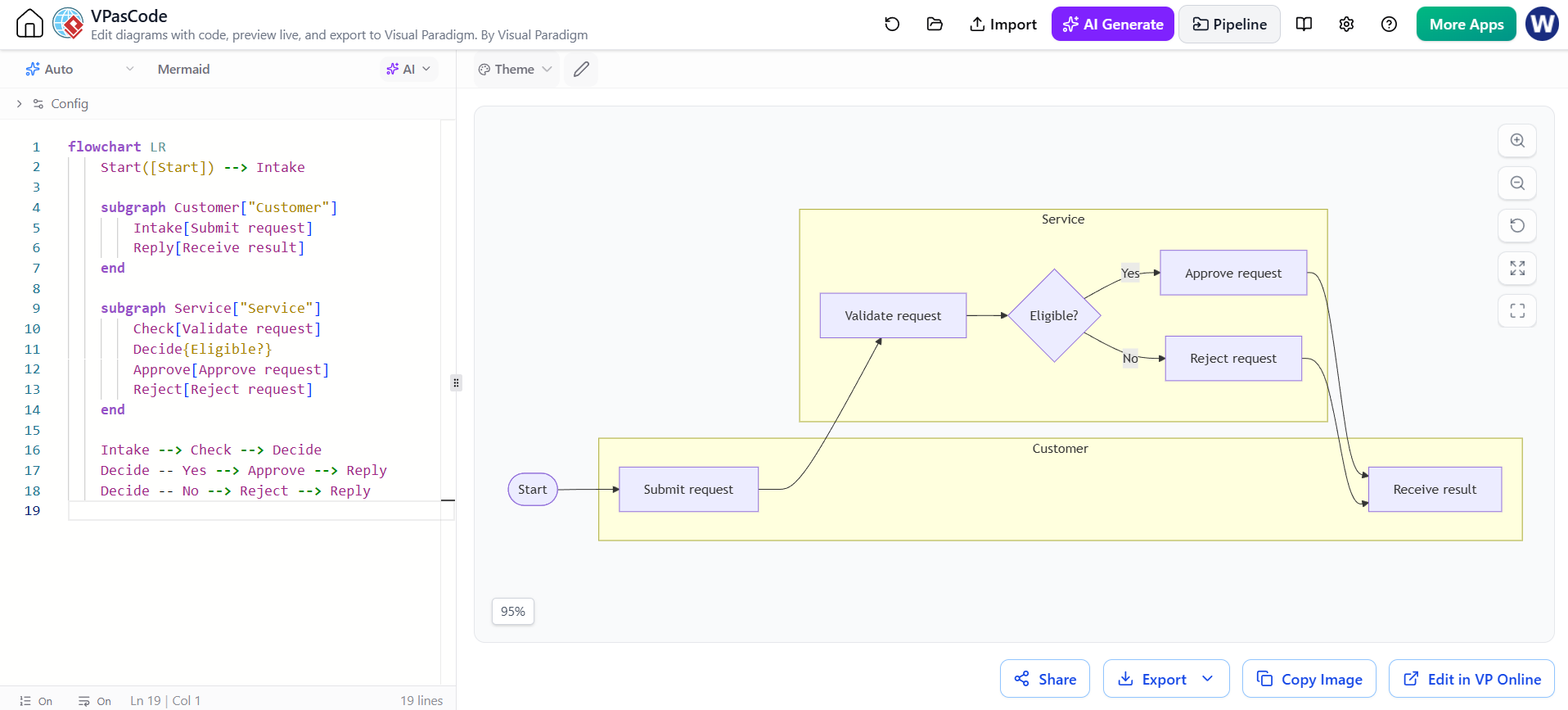
flowchart LR
    Start([Bắt đầu]) --> Intake

    subgraph Customer["Khách hàng"]
        Intake[Nộp yêu cầu]
        Reply[Nhận kết quả]
    end

    subgraph Service["Dịch vụ"]
        Check[Xác thực yêu cầu]
        Decide{Đủ điều kiện?}
        Approve[Duyệt yêu cầu]
        Reject[Từ chối yêu cầu]
    end

    Intake --> Check --> Decide
    Decide -- Có --> Approve --> Reply
    Decide -- Không --> Reject --> Reply
Sử dụng các nhóm con (subgraphs) khi việc nhóm lại mang lại ý nghĩa. Quá nhiều nhóm có thể khiến biểu đồ khó theo dõi hơn, đặc biệt khi các mũi tên cắt ngang giữa chúng.
6. Thêm kiểu dáng khi chúng cải thiện khả năng đọc
Bạn có thể áp dụng kiểu dáng cho từng nút riêng lẻ bằng cách sử dụng classDef và class:
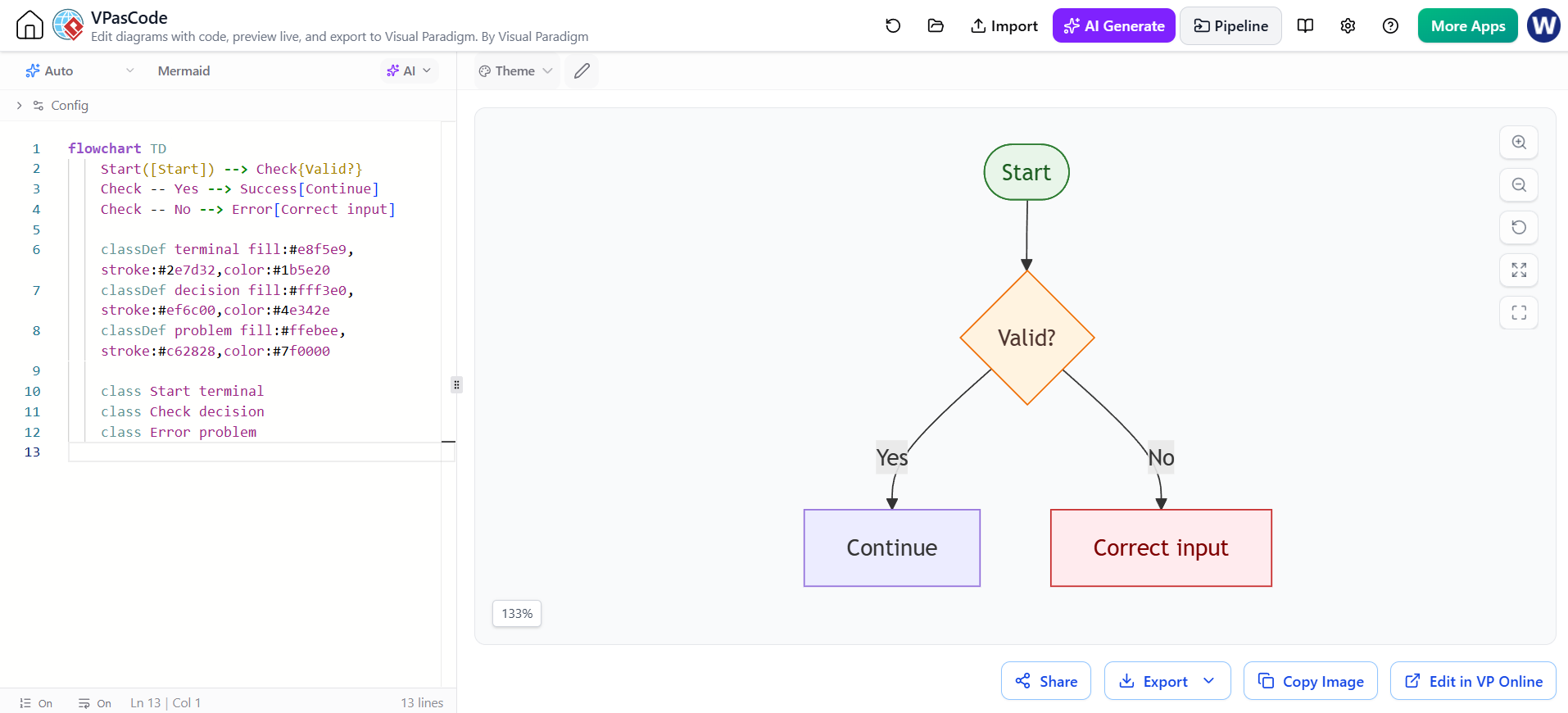
flowchart TD
    Start([Bắt đầu]) --> Check{Hợp lệ?}
    Check -- Có --> Success[Tiếp tục]
    Check -- Không --> Error[Sửa lỗi nhập liệu]

    classDef terminal fill:#e8f5e9,stroke:#2e7d32,color:#1b5e20
    classDef decision fill:#fff3e0,stroke:#ef6c00,color:#4e342e
    classDef problem fill:#ffebee,stroke:#c62828,color:#7f0000

    class Start terminal
    class Check decision
    class Error problem
Giữ cho việc định dạng đơn giản và nhất quán. Ví dụ, sử dụng một màu cho các nút kết thúc, một màu khác cho các quyết định, và một màu cảnh báo cho các lỗi.
7. Biểu đồ dưới dạng mã: Xây dựng sơ đồ luồng từ các yêu cầu
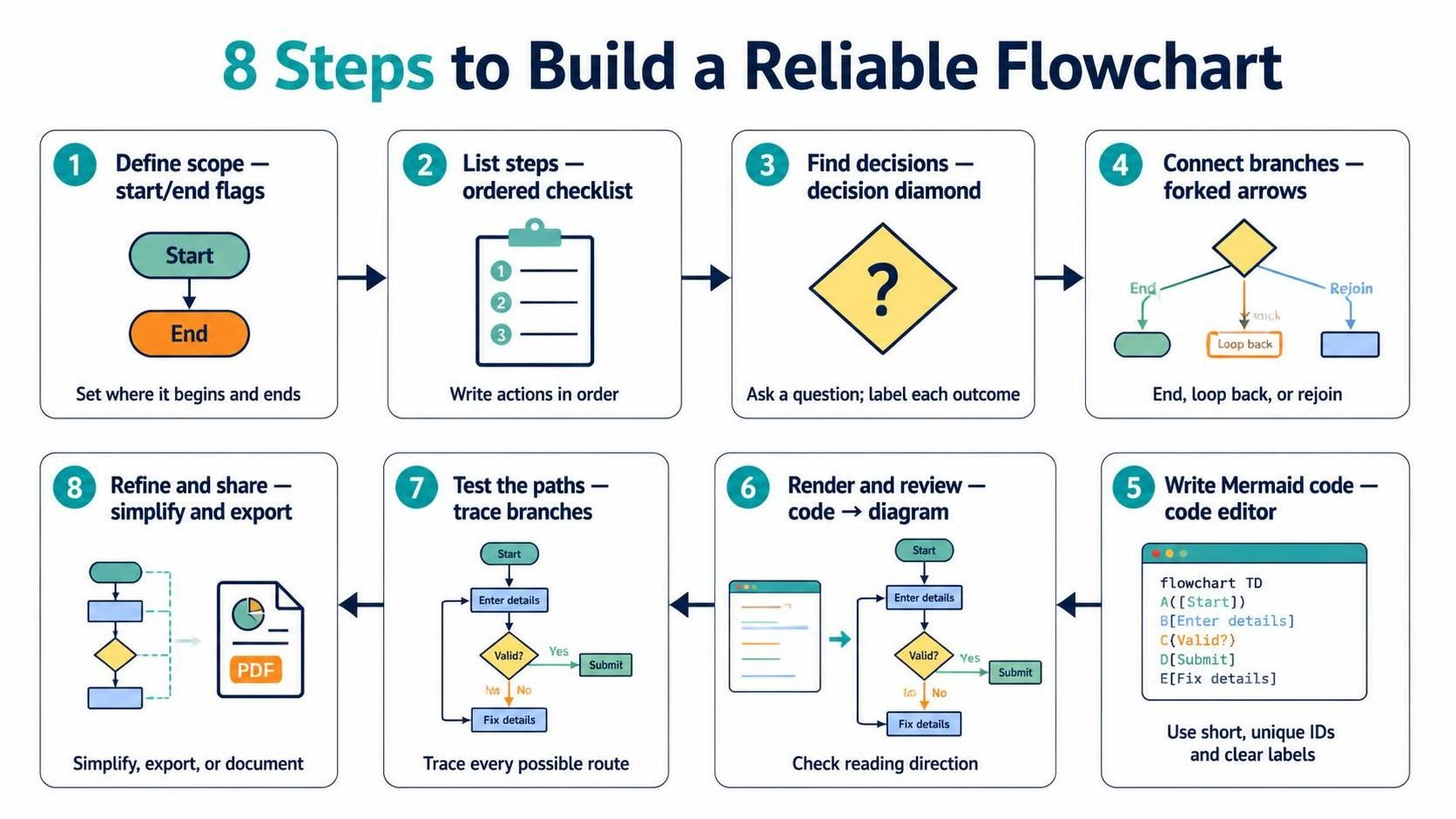
Một quy trình đáng tin cậy là:
-
Xác định phạm vi.Chỉ rõ nơi quy trình bắt đầu và kết thúc.
-
Liệt kê các bước.Viết các hành động theo thứ tự chúng xảy ra.
-
Xác định các điểm quyết định.Diễn đạt mỗi điểm dưới dạng câu hỏi với các kết quả rõ ràng.
-
Kết nối các nhánh.Quyết định xem mỗi nhánh kết thúc, quay vòng lại, hay nối lại.
-
Viết mã Mermaid.Gán các định danh ngắn, duy nhất và nhãn mô tả.
-
Hiển thị và xem lại.Kiểm tra xem sơ đồ có được đọc theo hướng dự định hay không.
-
Kiểm thử các đường đi.Theo dõi từng nhánh khả thi từ đầu đến cuối.
-
Tinh chỉnh và chia sẻ.Đơn giản hóa các phần quá phức tạp, sau đó xuất mã hoặc đưa mã vào tài liệu.
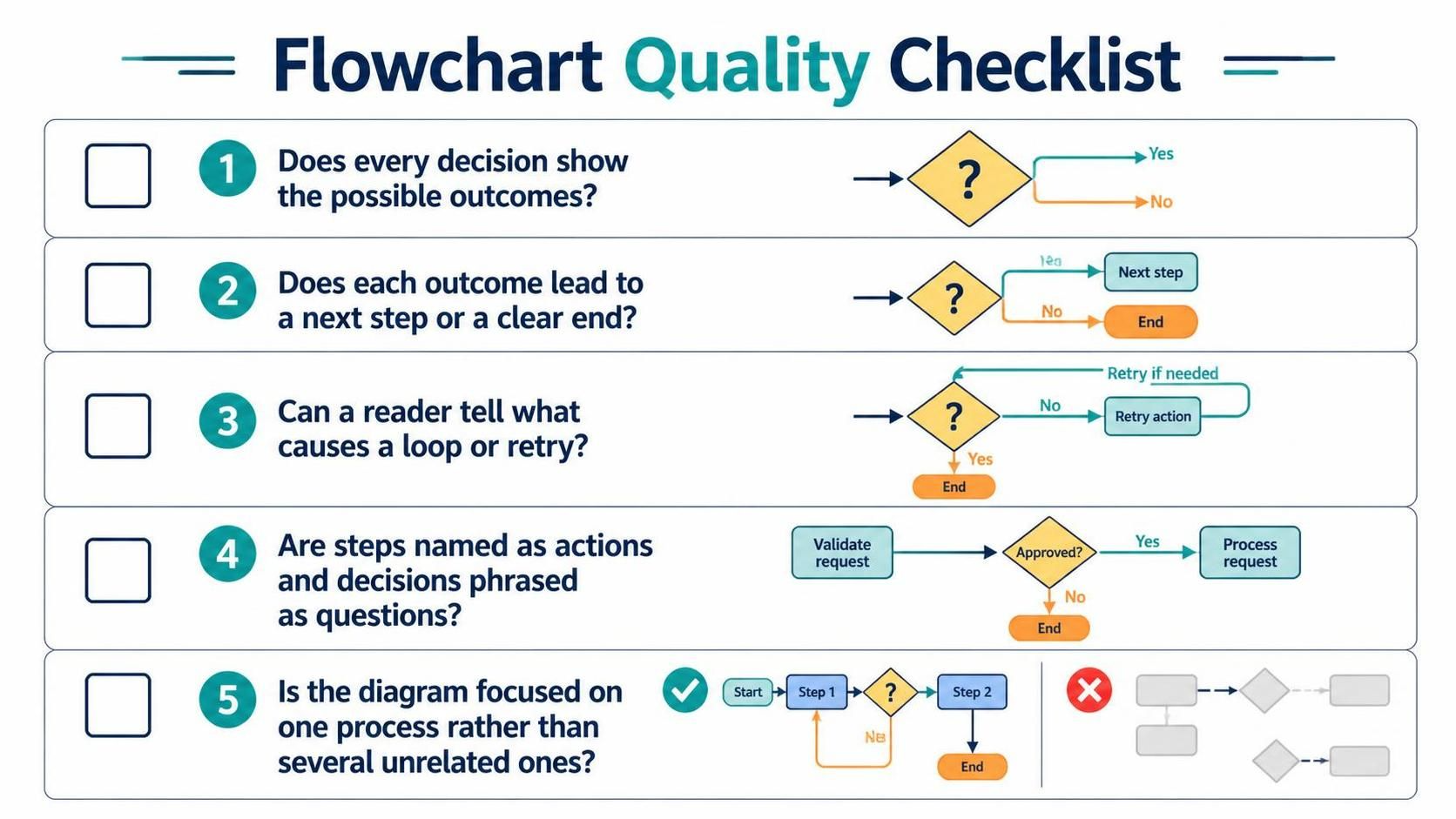
Sơ đồ quy trình: Một danh sách kiểm tra quyết định hữu ích:
-
Mỗi quyết định có hiển thị các kết quả khả thi không?
-
Mỗi kết quả có dẫn đến bước tiếp theo hoặc điểm kết thúc rõ ràng không?
-
Người đọc có thể xác định nguyên nhân gây ra vòng lặp hoặc thử lại không?
-
Các bước có được đặt tên dưới dạng hành động và các quyết định được diễn đạt dưới dạng câu hỏi không?
-
Sơ đồ có tập trung vào một quy trình thay vì nhiều quy trình không liên quan không?
8. Quy trình làm việc trong Visual Paradigm VPasCode
VPasCodelà một không gian làm việc chuyển đổi văn bản thành sơ đồ dựa trên trình duyệt. Nó hỗ trợ sơ đồ quy trình Mermaid, chỉnh sửa mã và hiển thị trực tiếp. Các trang sản phẩm của nó cũng mô tả việc tạo và chỉnh sửa sơ đồ dựa trên AI, sửa lỗi cú pháp và xuất sơ đồ. Một số khả năng AI nâng cao có thể phụ thuộc vào phiên bản Visual Paradigm hoặc các tiện ích mở rộng.
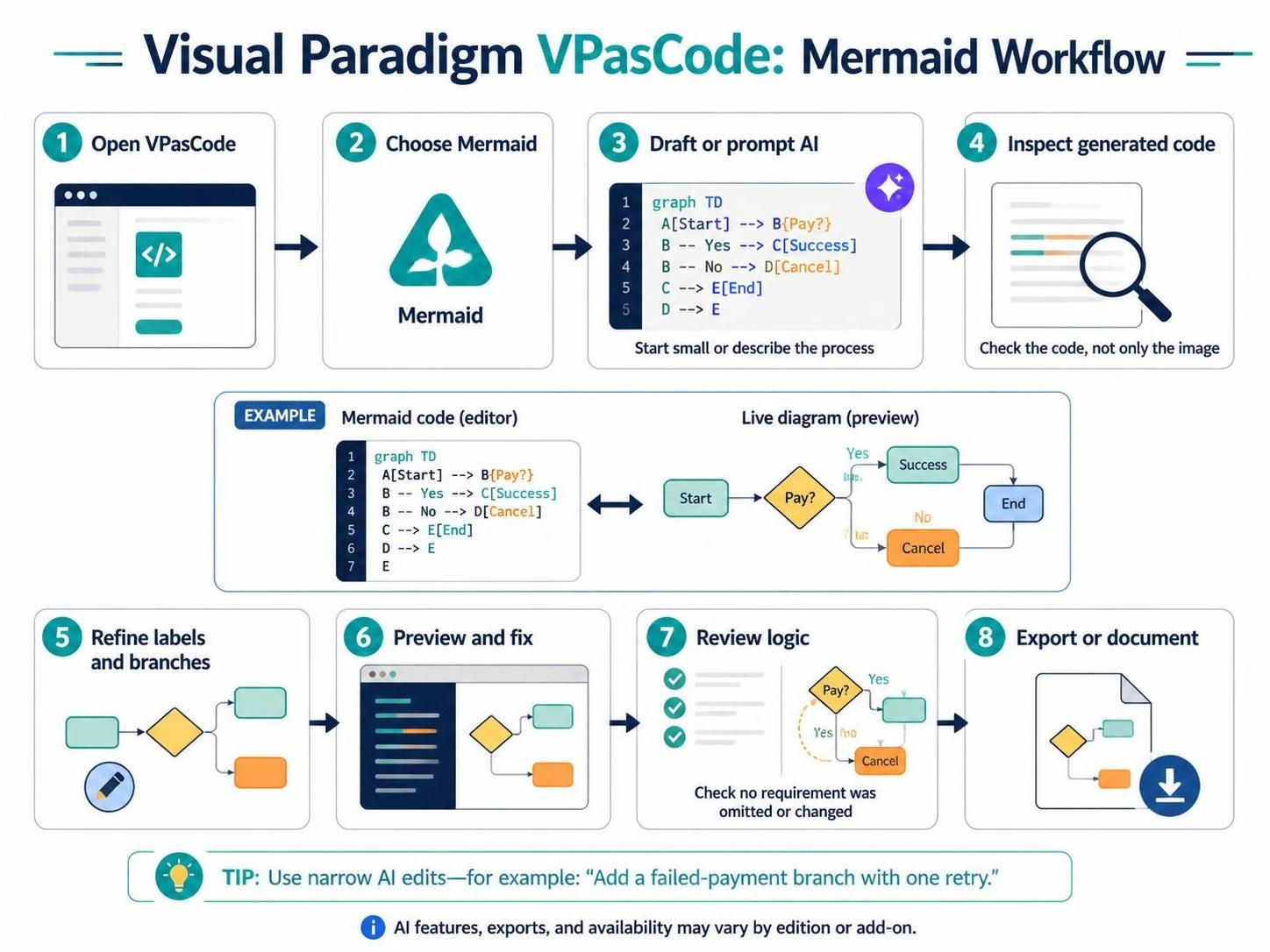
Một quy trình làm việc thực tế:
-
Mở VPasCode và chọn Mermaid làm ngôn ngữ sơ đồ.
-
Bắt đầu với một sơ đồ quy trình nhỏ, hoặc mô tả quy trình cho công cụ tạo sơ đồ AI tích hợp sẵn.
-
Kiểm tra mã Mermaid được tạo—not chỉ hình ảnh đã hiển thị.
-
Tinh chỉnh nhãn nút, điều kiện nhánh và các kết nối trong trình soạn thảo.
-
Sử dụng bản xem trước trực tiếp để phát hiện các vấn đề về bố cục hoặc cú pháp gây nhầm lẫn.
-
Nếu trình soạn thảo cung cấp khả năng chỉnh sửa hoặc sửa lỗi bằng AI, hãy đưa ra chỉ dẫn cụ thể, chẳng hạn như “Thêm một nhánh thanh toán thất bại cho phép thử lại một lần.”
-
Xem lại mã đã cập nhật và bản xem trước. Xác nhận AI không bỏ sót yêu cầu nào hoặc thay đổi logic quy trình.
-
Xuất sơ đồ hoàn chỉnh dưới định dạng được hỗ trợ, hoặc sao chép mã Mermaid vào tài liệu dự án.
Quy trình làm việc VPasCode hữu ích khi bạn muốn xem trước trực tiếp trong khi chỉnh sửa Mermaid. Visual Paradigm cũng mô tả một quy trình trong đó sơ đồ có thể được tạo bằng công cụ Chatbot Vẽ sơ đồ AI và sau đó mở trong VPasCode để tinh chỉnh ở mức độ mã.
9. Gợi ý AI tạo sơ đồ quy trình hữu ích
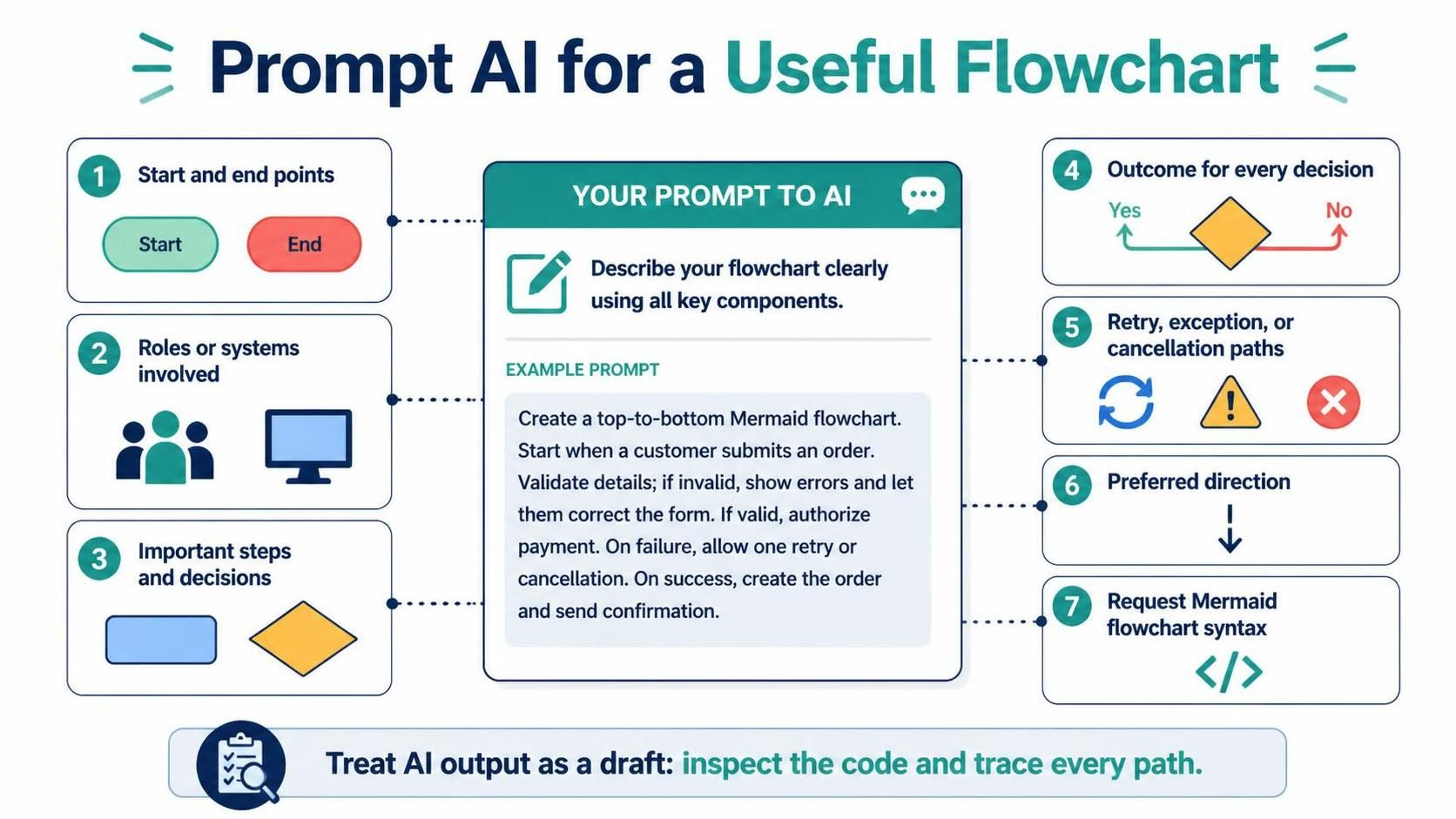
Việc AI tạo sơ đồ hoạt động tốt nhất khi lời nhắc mô tả cấu trúc quy trình, chứ không chỉ chủ đề. Hãy bao gồm:
-
Điểm bắt đầu và điểm kết thúc
-
Vai trò hoặc hệ thống tham gia
-
Các bước và quyết định quan trọng
-
Kết quả của từng quyết định
-
Các đường dẫn thử lại, ngoại lệ hoặc hủy bỏ
-
Hướng ưu tiên, chẳng hạn như từ trên xuống dưới
-
Bạn có muốn cú pháp sơ đồ Mermaid hay không
Lời nhắc yếu:
“Tạo một sơ đồ quy trình đơn hàng.”
Lời nhắc hữu ích hơn:
Tạo một sơ đồ Mermaid từ trên xuống dưới cho quy trình thanh toán đơn hàng trực tuyến. Bắt đầu khi khách hàng xem lại giỏ hàng. Thu thập thông tin vận chuyển và thanh toán, xác thực chúng và hiển thị lỗi nếu không hợp lệ. Nếu hợp lệ, xác thực thanh toán. Nếu thanh toán thất bại, cho phép khách hàng thử lại bằng phương pháp khác hoặc hủy bỏ. Nếu thanh toán thành công, tạo đơn hàng và gửi xác nhận. Bao gồm nhãn Rõ ràng Có/Không trên mọi nhánh quyết định.
Hãy coi các sơ đồ được tạo ra là bản nháp. So sánh mọi nhánh với các yêu cầu thực tế và sửa các bước được tạo ra hoặc các đường dẫn ngoại lệ bị thiếu.
10. Khắc phục sự cố và các thực hành tốt
-
Lỗi cú pháp: Kiểm tra phần khai báo mở, các định danh khớp nhau và cú pháp mũi tên. Giữ các nhãn đơn giản trong khi gỡ lỗi.
-
Nhánh không rõ ràng: Thêm nhãn trực tiếp vào các mũi tên quyết định, chẳng hạn như
-- Có -->và-- Không -->. -
Bố cục khó đọc: Hãy thử một hướng khác, chẳng hạn như
LRthay vìTD, hoặc chia một quy trình lớn thành các biểu đồ liên kết. -
Biểu đồ quá tải:Xóa các chi tiết triển khai không giúp giải thích quy trình, hoặc nhóm các bước liên quan vào các tiểu đồ thị.
-
Thay đổi AI không mong đợi:Đưa ra các yêu cầu cụ thể và so sánh mã đã sửa với các yêu cầu ban đầu.
-
Nhãn có dấu câu:Nếu ký tự đặc biệt gây ra vấn đề hiển thị, hãy đơn giản hóa nhãn hoặc đặt nó trong dấu ngoặc kép nếu phù hợp với cú pháp Mermaid được hỗ trợ bởi trình soạn thảo.
-
Bảo trì dài hạn:Lưu mã nguồn Mermaid cùng với tài liệu dự án hoặc kho lưu trữ, để biểu đồ có thể được tạo lại và xem dưới dạng văn bản.
Một sơ đồ luồng tốt không chỉ hợp lệ về mặt cú pháp: nó phải cho phép người đọc theo dõi từng đường dẫn mà không cần đoán. Mermaid giúp việc chỉnh sửa biểu đồ dưới dạng mã trở nên dễ dàng; xem trước trực tiếp và Trợ lý AIcó thể tăng tốc độ soạn thảo, trong khi việc xem xét của con người đảm bảo tính chính xác của logic.
Tài liệu tham khảo được đề xuất: Nguồn lực Visual Paradigm
-
Hướng dẫn tạo sơ đồ luồng (với ký hiệu, hướng dẫn và ví dụ): Hướng dẫn toàn diện cho người mới bắt đầu bao gồm các ký hiệu sơ đồ luồng, các trường hợp sử dụng và quy trình tạo từng bước trong Visual Paradigm.
-
Làm chủ sơ đồ luồng Mermaid cho logic kinh doanh và quy trình làm việc sản phẩm: Hướng dẫn tạo sơ đồ luồng dựa trên văn bản bằng cú pháp Mermaid để mô hình hóa logic kinh doanh có kiểm soát phiên bản.
-
Trình tạo sơ đồ luồng Visual Paradigm: Thông báo phát hành chi tiết về trình chỉnh sửa sơ đồ luồng được nâng cao với khả năng xác thực và tích hợp tích hợp sẵn.
-
Giới thiệu Sơ đồ luồng theo từng bước: Lập bản đồ quy trình được hỗ trợ bởi AI: Tổng quan về tính năng sơ đồ luồng theo từng bước do AI điều khiển, giúp tổ chức các quy trình phức tạp thành các giai đoạn có cấu trúc.
-
Tạo sơ đồ luồng trong bài thuyết trình: Hướng dẫn thiết kế và tạo kiểu cho sơ đồ luồng trong các bài thuyết trình VP Online.
-
Visual Paradigm Online cho Office: Tiện ích mở rộng Microsoft Office cho phép nhúng sơ đồ luồng có thể chỉnh sửa vào tài liệu Word và PowerPoint.
-
Phần mềm sơ đồ luồng thông tin: Tổng quan về các tính năng sơ đồ luồng và sơ đồ luồng thông tin của Visual Paradigm.
-
Trình tạo sơ đồ luồng AI cho quy trình xử lý vé hỗ trợ: Hướng dẫn minh họa việc tạo sơ đồ luồng do AI hỗ trợ từ mô tả văn bản cho các quy trình hỗ trợ khách hàng.

 English
 Arabic
 Chinese (Simplified)
 Dutch
 French
 German
 Italian
 Japanese
 Korean
 Portuguese
 Russian
 Spanish