


Willkommen! Lassen Sie uns Dokumentation weniger einschüchternd gestalten
Hallo! Wenn Sie neu bei Visual Paradigm OpenDocs sind – oder gerade erst dokumentationsbasierte Tools erkunden – sind Sie genau richtig hier. Ich nutze OpenDocs nun schon seit mehreren Monaten, sowohl für persönliche Projekte als auch mit remote Teams, und erinnere mich noch genau daran, wie überwältigend es am Anfang war.
Dieser Leitfaden ist speziell für Sie geschrieben: ein einsteigerfreundlicher Wegweiser voller praktischer Tipps, ehrlicher Rückmeldungen und der „Aha!“-Momente, die ich mir gewünscht hätte, dass mir jemand früher verraten hätte. Keine Fachbegriffe, keine Annahmen – nur klare, umsetzbare Ratschläge, die Ihnen helfen, direkt durchzustarten.
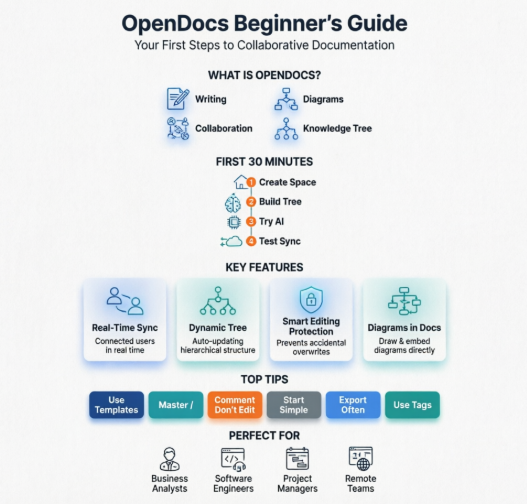
Was ist OpenDocs eigentlich? (In einfacher Sprache)
Stellen Sie sich OpenDocs wie ein digitales Notizbuch für Ihr Team vor – aber mit deutlich mehr Power. Es ist eine webbasierte Plattform, auf der Sie Folgendes tun können:
-
✍️ Dokumentation schreiben (Anforderungen, Spezifikationen, Meeting-Notizen, User Stories)
-
🎨 Diagramme erstellen und einbetten (Ablaufpläne, Mindmaps, UML, BPMN), ohne die Seite verlassen zu müssen
-
🤝 In Echtzeit mit Kollegen zusammenarbeiten, wie bei Google Docs, aber speziell für technische Inhalte entwickelt
-
🌳 Organisieren Sie alles in einem sauberen, hierarchischen „Wissensbaum“, der sich mit Ihrem Projekt entwickelt
Der Clou? Es verbindet Schreiben und visuelles Denken an einem Ort. Kein Kopieren von Diagrammen aus einem Tool und Einfügen in ein anderes mehr. Kein Herumrätseln mehr, ob Sie die aktuellste Version einer Spezifikation betrachten.
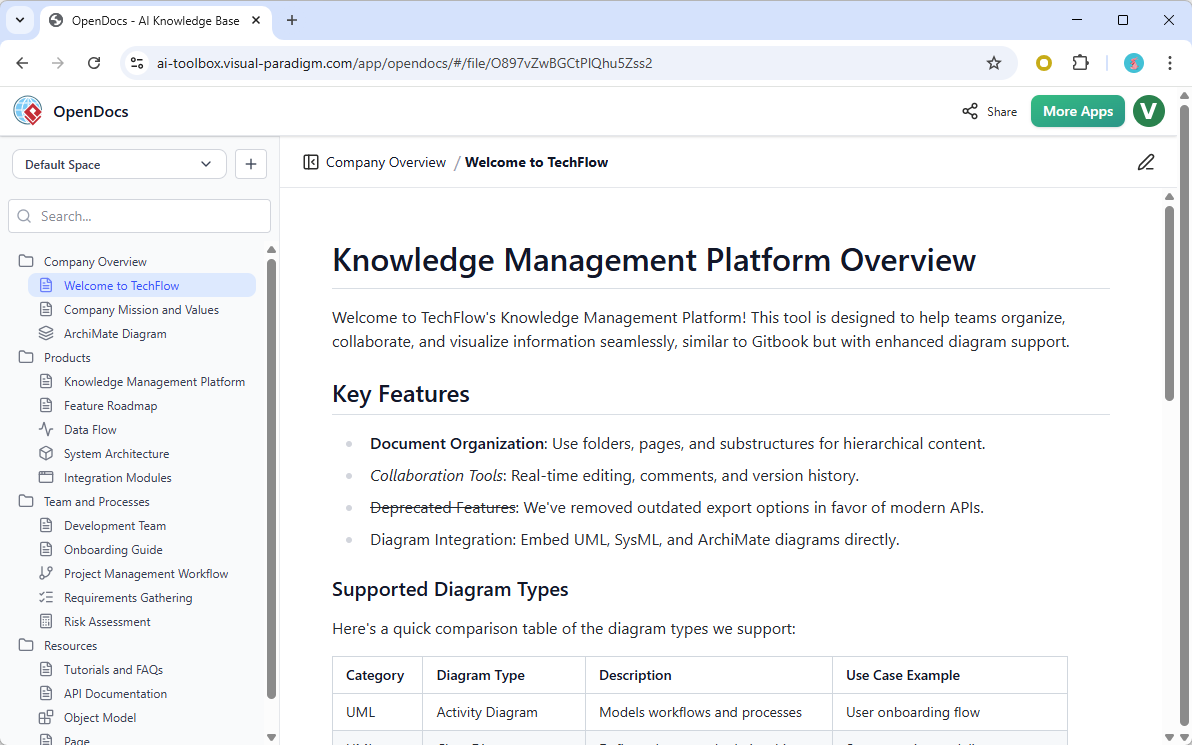
Erste Schritte: Ihre ersten 30 Minuten in OpenDocs
Schritt 1: Zugriff und Einrichtung
-
Gehe zu OpenDocs und melde dich an (Sie benötigen ein Visual Paradigm-Konto – kostenlose Version verfügbar)
-
Erstellen Sie Ihren ersten „Space“ (denken Sie an einen Projektarbeitsplatz). Nennen Sie ihn etwas Klarem wie „Project Alpha Docs“
-
Laden Sie Kollegen per E-Mail ein, wenn Sie zusammenarbeiten (optional für Einzelbenutzer)
Schritt 2: Erstellen Sie Ihren ersten Wissensbaum
-
Klicken Sie auf „Neues Dokument“, um eine Stammmseite zu erstellen (z. B. „Projektübersicht“)
-
Verwenden Sie die Seitenleiste, um Unterseiten hinzuzufügen: „Anforderungen“, „User Stories“, „Diagramme“, „Meeting-Notizen“
-
Pro-Tipp: Fangen Sie einfach an. Sie können später jederzeit umstrukturieren – der Baum aktualisiert sich sofort für alle.
Schritt 3: Probieren Sie den KI-Assistenten aus (Ja, wirklich)
-
Geben Sie
/irgendwo im Editor ein, um KI-Helfer aufzurufen -
Probieren Sie:
/generate flowchart for user login processund beobachten Sie, wie ein Diagramm erscheint -
Oder:
/fasse diesen Abschnitt zusammenum langen Text zu verdichten -
Mach dir keine Sorgen um Perfektion – KI ist ein Ausgangspunkt, kein Ersatz für dein Fachwissen
Schritt 4: Ein Kollege einladen und die Synchronisierung testen
-
Teile den Seitenlink mit einem Kollegen
-
Ihr beide bearbeitet denselben Absatz gleichzeitig
-
Beobachte, wie Änderungen in Echtzeit erscheinen – kein Aktualisieren erforderlich!
Wichtige Funktionen einfach erklärt (mit Tipps für Anfänger)
🔁 Echtzeit-Synchronisierung: Dein Team, ein lebendiges Dokument
Was es tut: Wenn du und ein Kollege dieselbe Seite bearbeitest, siehst du die Änderungen des anderen sofort.
Tipp für Anfänger: Achte auf farbige Cursor mit Namen – sie zeigen an, wo andere arbeiten. Wenn du siehst, dass jemand in einem Abschnitt tippt, den du brauchst, ein kurzes Gespräch („Hey, bist du mit diesem Absatz fertig?“) verhindert, dass du in die Quere kommst.
🌲 Dynamische Baumaktualisierungen: Bleib organisiert, automatisch
Was es tut: Wenn jemand einen Ordner im Seitenbereich hinzufügt, verschiebt oder umbennt, sehen alle die Aktualisierung sofort.
Tipp für Anfänger: Vereinbare frühzeitig eine einfache Namenskonvention (z. B. „01-Anforderungen“, „02-Entwürfe“). So bleibt dein Baum beim Wachsen übersichtlich.
🔐 Intelligenter Schutz beim Bearbeiten: Keine Fragen mehr „Wer hat was geändert?“
Was es tut: Wenn zwei Personen versuchen, dieselbe Seite zu bearbeiten, bittet OpenDocs die zweite Person, Zugriff zu beantragen. Der aktuelle Bearbeiter kann zustimmen, ablehnen oder verlangen, 30 Sekunden zu warten.
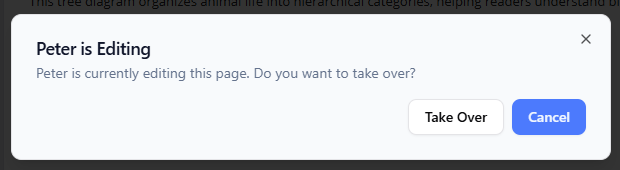
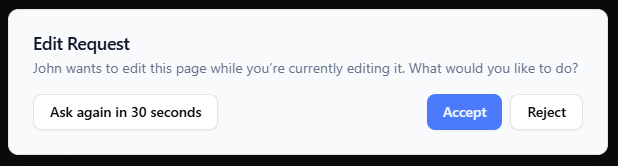
Tipp für Anfänger: Wenn du während der Bearbeitung eine Anfrage erhältst, panik nicht! Du kannst:
-
✅ Sofort annehmen, wenn du fertig bist
-
⏱️ „Noch einmal in 30 Sekunden fragen“, wenn du einen Moment brauchst, um zu Ende zu bearbeiten
-
❌ Ablehnen mit einer Nachricht wie „Lass mich erst speichern, dann übergib ich es“
🎨 Diagramme innerhalb von Dokumenten: Visualisierungen ohne Umsteigen
Was es tut: Integriere professionelle Diagramme direkt in deinen Text. Erstelle sie mit KI oder baue sie manuell mit Drag-and-Drop-Tools auf.
Tipp für Anfänger: Beginnen Sie mit einfachen Flussdiagrammen oder Mindmaps. Verwenden Sie den KI-Prompt: /erstellen Sie ein Mindmap zu Projekt-Risiken um zu sehen, wie schnell es funktioniert. Sie können es jederzeit später manuell verfeinern.
Meine Top-10-Tipps & Tricks für neue Nutzer
-
Verwenden Sie Vorlagen: OpenDocs bietet Startvorlagen für Nutzerstories, Meeting-Notizen und Spezifikationen. Beginnen Sie nicht von Grund auf – passen Sie stattdessen an.
-
Beherrschen Sie den Slash-Befehl: Geben Sie
/öffnet ein Menü mit KI-Aktionen, Formatierungsoptionen und Diagramm-Tools. Es ist Ihr schnellster Weg zur Produktivität. -
Wichtige Seiten markieren: Verwenden Sie das Stern-Symbol, um häufig genutzte Dokumente zu favorisieren. Sie erscheinen in Ihrer Schnellzugriffsleiste.
-
Kommentieren Sie, bearbeiten Sie nicht: Verwenden Sie für Feedback stattdessen die Kommentarfunktion anstelle der direkten Änderung des Textes einer anderen Person. So bleiben Änderungen bewusst und nachvollziehbar.
-
Exportieren Sie früh und oft: Obwohl die Synchronisierung zuverlässig ist, exportieren Sie kritische Seiten regelmäßig als PDF oder Markdown als Sicherungskopie. (Datei → Export)
-
Verwenden Sie Tags für Querverweise: Markieren Sie verwandte Seiten (z. B. #authentifizierung, #ui), um informelle Verbindungen jenseits der Baumstruktur zu schaffen.
-
Nutzen Sie die Versionsgeschichte: Haben Sie einen Fehler gemacht? Klicken Sie auf das Uhr-Symbol, um frühere Versionen einer Seite anzuzeigen und wiederherzustellen.
-
Halten Sie Diagramme zunächst einfach: Komplexes UML kann warten. Beginnen Sie mit Kästchen-und-Pfeil-Flussdiagrammen, um Selbstvertrauen aufzubauen.
-
Legen Sie Team-Regeln fest: Vereinbaren Sie Grundlagen wie „Wer besitzt das Stammdokument?“ und „Wie beantragen wir Änderungen?“, um Verwirrung zu vermeiden.
-
Erkunden Sie die KI-Galerie: OpenDocs enthält vorgefertigte KI-Prompts für häufige Aufgaben (Zusammenfassung, Erweiterung von Aufzählungspunkten, Erzeugung von Testfällen). Blättern Sie darin, um Zeit zu sparen.
Häufige Fehler von Anfängern (und wie Sie sie vermeiden)
❌ Fehlerquelle: Alles perfekt am ersten Tag zu organisieren.
✅ Behebung: Beginnen Sie mit 3-5 Hauptordnern. Optimieren Sie sie, je nachdem, was Ihr Team benötigt.
❌ Falle: Übermäßiger Einsatz von künstlich generiertem Inhalt ohne Überprüfung.
✅ Behebung: Behandeln Sie die AI-Ausgabe als Entwurf. Fügen Sie immer Ihren Kontext hinzu, überprüfen Sie die Genauigkeit und passen Sie den Ton an.
❌ Falle: Ignorieren des Bearbeitungsanforderungsablaufs.
✅ Behebung: Wenn Sie eine gesperrte Seite bearbeiten müssen, senden Sie eine höfliche Anfrage mit Kontext: „Hallo, ich muss die neuesten API-Spezifikationen hinzufügen – kann ich sie für fünf Minuten übernehmen?“
❌ Falle: Zu früh zu komplexe Diagramme erstellen.
✅ Behebung: Beginnen Sie mit einfachen Visualisierungen. Die Komplexität kann sich organisch entwickeln, je weiter Ihre Dokumentation reift.
❌ Falle: Kein Einsatz von Kommentaren für Feedback.
✅ Behebung: Behalten Sie direkte Bearbeitungen für Ihren eigenen Inhalt. Verwenden Sie Kommentare für Vorschläge – das schafft Vertrauen und Klarheit.
Wann sollten Sie OpenDocs verwenden? (Realitätsnahe Anwendungsfälle)
✅ Gut geeignet für:
-
Dokumentation von Softwareanforderungen oder Systemarchitektur
-
Erstellen von Onboarding-Anleitungen für neue Teammitglieder
-
Durchführung von Remote-Workshops mit Live- und gemeinsam genutzten Notizen
-
Aufbau einer einzigen Quelle der Wahrheit für Produktvorgaben
-
Visualisierung von Prozessen mit eingebetteten Flussdiagrammen oder BPMN
❌ Vielleicht nicht ideal für:
-
Einfache, einmalige Notizen (ein einfacher Texteditor könnte ausreichen)
-
Hoch regulierte Branchen, die strenge Prüfungsprotokolle erfordern (prüfen Sie zunächst die Compliance-Funktionen)
-
Teams, die bereits stark in ein anderes Ökosystem investiert sind, ohne einen Migrationsplan
Ehrliches Feedback: Vor- und Nachteile von einem unabhängigen Nutzer
👍 Was mir gefällt
-
Echte Echtzeit-Synchronisierung: Änderungen erscheinen sofort – keine Verwirrung mehr über Versionen
-
Diagramme innerhalb von Dokumenten: Beseitigt die Ermüdung durch Werkzeugwechsel
-
Sorgfältige Konfliktlösung: Das Anfrage-und-Zustimmungssystem respektiert jeden Arbeitsablauf
-
KI, die tatsächlich hilft: Die Anweisungen sind praktisch, nicht reißerisch
-
Saubere, intuitive Benutzeroberfläche: Anfänger können sich ohne umfangreiche Schulung zurechtfinden
👎 Bereiche zur Verbesserung
-
Steiler Lernkurve für erweiterte Diagramme: UML/BPMN-Tools erfordern Übung (aber die Grundlagen sind einfach)
-
Eingeschränkter Offline-Modus: Erfordert Internetverbindung für volle Funktionalität
-
Integrationsökosystem wächst noch: Einige Drittanbieter-Tools werden noch nicht unterstützt
-
Eingeschränkte Nutzung im kostenlosen Tarif: Große Teams oder intensive Nutzer könnten früher als erwartet einen bezahlten Plan benötigen
Gesamtbewertung: 4,5 / 5 Sterne
Eine leistungsstarke, für Anfänger geeignete Plattform, die sich an die Bedürfnisse Ihres Teams anpasst. Geringfügige Einschränkungen werden durch ihre zentralen Stärken in Zusammenarbeit und visueller Dokumentation überwogen.
Abschließende Gedanken: Du schaffst das!
Der Einstieg in ein neues Tool kann einschüchternd wirken, aber OpenDocs ist darauf ausgelegt, Sie dort abzuholen, wo Sie sind. Sie müssen nicht alle Funktionen am ersten Tag beherrschen. Beginnen Sie mit einem einfachen Dokument, fügen Sie ein Diagramm hinzu, laden Sie einen Kollegen ein – und bauen Sie darauf auf.
Das Ziel ist keine Perfektion. Es geht um Fortschritt: klarere Kommunikation, weniger Probleme mit Versionen und einen gemeinsamen Raum, in dem Ideen gedeihen können. Genau das hat OpenDocs meinem Team ermöglicht, und ich bin überzeugt, dass es das auch für Sie tun kann.
Bereit, es auszuprobieren?
Visual Paradigm OpenDocs jetzt starten
Viel Spaß beim Dokumentieren! 🚀
Quellen
- Funktionen von Visual Paradigm OpenDocs: Offizielle Übersicht über die Funktionen von OpenDocs, einschließlich künstlicher Intelligenz für Diagramme, strukturierte Wissensbäume und Werkzeuge für Teamzusammenarbeit.
- Demo-Video zu Visual Paradigm OpenDocs: YouTube-Tutorial, das zentrale Arbeitsabläufe und Schnittstellenfunktionen von OpenDocs demonstriert.
- Der vollständige Leitfaden zur künstlich-intelligenten Wissensverwaltung mit OpenDocs: Detaillierter Drittanbieter-Leitfaden, der Einrichtung, bewährte Praktiken und fortgeschrittene Anwendungsfälle für OpenDocs abdeckt.
- Mehr als Notizen und Diagramme: Eine praktische Bewertung von OpenDocs: Praktische Bewertung, die OpenDocs als zentrale Wissensplattform für technische und geschäftliche Teams bewertet.
- Tool-Seite von OpenDocs: Direkter Zugangspunkt zum Starten der OpenDocs-Anwendung und zur Erkundung ihrer künstlich-intelligenten Dokumentationsumgebung.
- AI-Diagramme mit OpenDocs synchronisieren: Leitfaden für den Arbeitsablauf: Schritt-für-Schritt-Anleitung zum Exportieren und Synchronisieren von Diagrammen von Visual Paradigm Desktop in OpenDocs.
- Aktuelle Versionshinweise zur Echtzeit-Zusammenarbeit: Offizielle Ankündigung, die die neuen Funktionen zur Synchronisierung, Struktur-Updates und Schutz vor Bearbeitungen, die in dieser Bewertung behandelt werden, detailliert beschreibt.
- OpenDocs: Ankündigung der künstlich-intelligenten Wissensplattform: Grundlegende Veröffentlichung, die die Vision von OpenDocs als zentrale Datenbank für visuelle Wissensverwaltung vorstellt.

 English
 Arabic
 Chinese (Simplified)
 Dutch
Dutch French
 German
 Italian
 Japanese
 Korean
 Portuguese
 Russian
 Spanish