


ようこそ!ドキュメント作成をもっと気軽にしましょう
こんにちは!Visual Paradigm OpenDocsに初めて触れる方、あるいはドキュメント作成ツールを初めて探求している方であれば、まさに正しい場所に来ています。私はOpenDocsを数か月間、個人プロジェクトやリモートチームでの作業に使用してきましたが、当初はどれほど圧倒されたかを今でも覚えています。
このガイドは、あなたのために書かれています。実用的なヒント、率直なフィードバック、そして私が誰かに教えて欲しかった「わかった!」という瞬間が詰まった、初心者向けのステップバイステップガイドです。専門用語も、前提条件もありません。ただ、明確で実行可能なアドバイスだけを提供し、すぐに使い始められるようにサポートします。
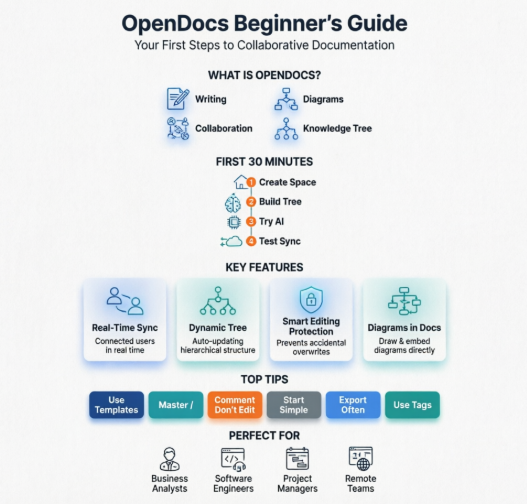
そもそもOpenDocsって何ですか?(わかりやすく言うと)
OpenDocsを、あなたのチームのデジタルノートブックだと考えてください。ただし、強化されたバージョンです。Webベースのプラットフォームで、次のようなことができます:
-
✍️ ドキュメントの作成(要件、仕様、会議メモ、ユーザーストーリー)
-
🎨 図面の作成と埋め込み(フローチャート、マインドマップ、UML、BPMN)ページを離れずに可能
-
🤝 チームメイトとリアルタイムで共同作業。Google Docsのように、技術的なコンテンツに特化した仕組み
-
🌳 プロジェクトと共に成長する、明確で階層的な「知識ツリー」で、すべてを整理
その魔法とは、文章作成と視覚的思考を一つの場所でつなげることです。別のツールから図をコピーして、別の場所に貼り付ける必要はもうありません。仕様の最新版を見ているかどうか、不安になることもありません。
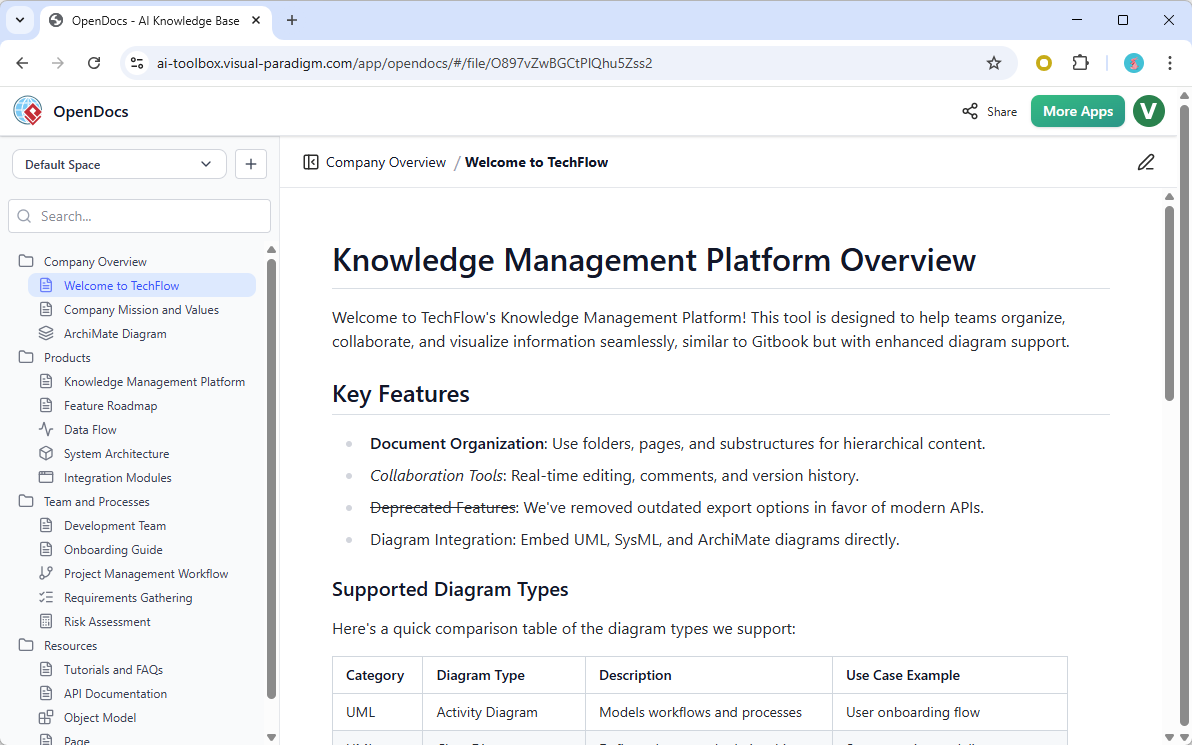
スタートガイド:OpenDocsでの最初の30分
ステップ1:アクセスとセットアップ
-
以下のサイトにアクセスしてくださいOpenDocsにアクセスしてログインしてください(Visual Paradigmのアカウントが必要です。無料プランも利用可能です)
-
最初の「スペース」を作成してください(プロジェクト用の作業スペースと考えてください)。「Project Alpha Docs」など、明確な名前をつけてください
-
共同作業する場合は、メールでチームメイトを招待してください(単独利用の場合は任意)
ステップ2:最初の知識ツリーを作成する
-
「新規ドキュメント」をクリックしてルートページを作成してください(例:「プロジェクト概要」)
-
サイドバーを使って子ページを追加してください:「要件」、「ユーザーストーリー」、「図面」、「会議メモ」
-
プロのヒント:シンプルから始めましょう。後で整理しても構いません。ツリーは全員に即座に反映されます。
ステップ3:AIアシスタントを試してみよう(本当です)
-
編集画面で
/任意の場所にタイプして、AIアシスタントを呼び出してください -
試してみてください:
/generate フローチャート ユーザーログインプロセスと入力して、図が表示されるのを確認してください -
あるいは:
/このセクションを要約してください長文を要約するため -
完璧を気にする必要はありません。AIは出発点にすぎず、あなたの専門知識の代わりにはなりません
ステップ4:同僚を招待して同期をテストする
-
ページのリンクを同僚と共有する
-
あなたたちふたりとも、同時に同じ段落を編集する
-
変更がリアルタイムで表示されるのを観察しよう—更新は必要ありません!
主な機能をシンプルに解説(初心者向けヒント付き)
🔁 リアルタイム同期:あなたのチーム、一つの生きている文書
何ができるか:あなたと同僚が同じページを編集すると、お互いの変更が即座に表示されます。
初心者向けヒント:名前付きの色付きカーソルを探してください。それらは誰がどこで作業しているかを示しています。必要なセクションで誰かが入力しているのを見たら、すぐにチャットして(「あの段落、もう終わり?」「)と尋ねると、お互いの作業を妨げることを防げます。
🌲 ダイナミックなツリー更新:自動的に整理整頓を維持
何ができるか:サイドバーで誰かがフォルダを追加、移動、または名前変更すると、全員が即座に更新を確認できます。
初心者向けヒント:早期に簡単な命名規則を決めておきましょう(例:「01-要件」、「02-設計」)。これにより、ツリーが拡大してもスキャンしやすくなります。
🔐 スマート編集保護:「誰が何を変更したか?」の悩みはこれで終わり
何ができるか:2人が同じページを編集しようとした場合、OpenDocsは2人目のユーザーにアクセスをリクエストするよう促します。現在編集中のユーザーは承認、拒否、または30秒待つよう依頼できます。
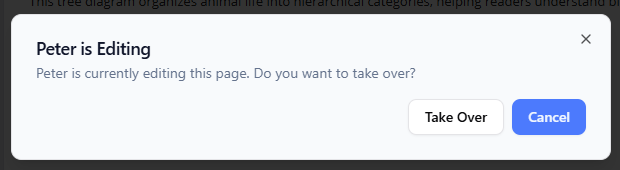
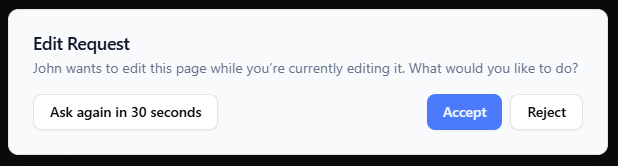
初心者向けヒント:編集中にリクエストを受けたら、パニックにならないでください!あなたは次のようにできます:
-
✅ 編集を終えている場合はすぐに承認
-
⏱️ 編集を終えるために少し時間が必要な場合は、「30秒後に再度リクエスト」
-
❌ 「先に保存してから渡すね」といったコメント付きで拒否
🎨 ドキュメント内に図解:切り替えなしで視覚的表現
何ができるか:専門的な図をテキスト内に直接埋め込みます。AIで生成するか、ドラッグアンドドロップツールを使って手動で作成できます。
初心者向けヒント: シンプルなフローチャートやマインドマップから始めましょう。AIプロンプトを使用してください:/project risksのマインドマップを作成する動作の速さを確認できます。後で手動で調整することもできます。
新規ユーザー向けのトップ10のヒントとテクニック
-
テンプレートを使用する: OpenDocsは、ユーザーストーリー、会議メモ、仕様書用のスタートテンプレートを提供しています。ゼロから始めるのではなく、カスタマイズしましょう。
-
スラッシュコマンドをマスターする: 入力すると
/AIアクション、フォーマットオプション、図表ツールのメニューが開きます。生産性を高める最速の道です。 -
重要なページをブックマークする: スターのアイコンを使って頻繁にアクセスするドキュメントをお気に入りに追加しましょう。すぐにアクセスできるバーに表示されます。
-
編集するのではなく、コメントする: フィードバックの際は、他人のテキストを直接編集するのではなく、コメント機能を使用してください。編集の意図が明確になり、追跡可能になります。
-
早期に、頻繁にエクスポートする: 同期は信頼できますが、定期的に重要なページをPDFまたはMarkdown形式でエクスポートしてバックアップしてください。(ファイル → エクスポート)
-
タグを使ってクロスリンクする: 関連ページ(例:#authentication、#ui)にタグを付けることで、ツリー構造を超えた非公式なつながりを作ることができます。
-
バージョン履歴を活用する: 間違いを犯しましたか?時計のアイコンをクリックして、任意のページの以前のバージョンを確認・復元できます。
-
最初は図をシンプルに保つ: 複雑なUMLは後回しにしましょう。最初はボックスと矢印のフローチャートから始め、自信をつけてください。
-
チームのルールを設定する: 「ルートドキュメントの所有者は誰か?」や「編集を依頼するにはどうすればよいか?」といった基本事項に合意しましょう。混乱を避けるためです。
-
AIギャラリーを活用する: OpenDocsには、よくあるタスク(要約、箇条書きの拡張、テストケースの生成)用の事前構築されたAIプロンプトが含まれています。時間を節約するために、ぜひ確認してください。
初心者が陥りやすい落とし穴(回避方法付き)
❌ 落とし穴: 初日からすべてを完璧に整理しようとする。
✅ 修正: 3〜5つのトップレベルのフォルダから始めましょう。チームのニーズを学ぶにつれて、段階的に改善してください。
❌ 落とし穴: レビューなしでAI生成コンテンツを過剰に使用すること。
✅ 修正: AIの出力を初稿として扱いましょう。常に自分の文脈を追加し、正確性を確認し、トーンを個別に調整してください。
❌ 落とし穴: 編集リクエストのワークフローを無視すること。
✅ 修正: ロックされたページを編集する必要がある場合は、丁寧なリクエストを文脈とともに送信してください。「こんにちは、最新のAPI仕様を追加したいのですが、5分だけ編集を譲っていただけますか?」
❌ 落とし穴: 過度に複雑な図を早々に作成すること。
✅ 修正: 簡単なビジュアルから始めましょう。ドキュメントが成熟するにつれて、複雑性は自然に増えていきます。
❌ 落とし穴: フィードバックにコメントを使わないこと。
✅ 修正: 直接編集は自分のコンテンツに限定しましょう。提案はコメントを使ってください。これにより信頼関係と明確さが醸成されます。
OpenDocsはいつ使うべきか?(実際の利用事例)
✅ 以下に適しています:
-
ソフトウェア要件やシステムアーキテクチャの文書化
-
新規チームメンバー向けオンボーディングガイドの作成
-
リアルタイムで共同編集可能なノートを使用したリモートワークショップの実施
-
製品仕様の単一の信頼できる情報源の構築
-
埋め込み型フローチャートやBPMNによるプロセスの可視化
❌ おそらく最適ではない用途:
-
シンプルなワンタイムノート(基本的なテキストエディタで十分)
-
厳格な監査証跡を要する規制の厳しい業界(まずはコンプライアンス機能を確認)
-
別のエコシステムに深く投資済みで移行計画のないチーム
率直なフィードバック:独立したユーザーによる長所と短所
👍 いいところ
-
本物のリアルタイム同期: 変更が即座に反映される—バージョンの混乱はもうない
-
ドキュメント内に図を埋め込む: ツール切り替えの疲労を解消する
-
丁寧な競合解決: リクエストと承認のシステムは、誰のワークフローにも配慮している
-
実際に役立つAI: プロンプトは実用的で、ごまかしではない
-
洗練された直感的なインターフェース: 初心者でも広範なトレーニングなしで操作可能
👎 改善すべき点
-
高度な図の作成における習得の難しさ: UML/BPMNツールは練習が必要(ただし基本は簡単)
-
オフラインモードの制限: 全機能を使用するにはインターネット接続が必要
-
統合エコシステムはまだ成長中: 一部のサードパーティツールはまだサポートされていません
-
無料版の制限: 大規模なチームや頻繁に利用するユーザーは、予想よりも早く有料プランが必要になる可能性があります
総合評価: 4.5 / 5 スター
チームのニーズに合わせて成長する、強力で初心者にもやさしいプラットフォームです。わずかな制限は、コラボレーションとビジュアルドキュメンテーションにおけるその本質的な強みに比べて、はるかに小さいものです。
最終的な感想: あなたならできる!
新しいツールを始めるのは不安に感じられるかもしれませんが、OpenDocsはあなたが今いる場所に合わせて設計されています。1日目からすべての機能をマスターする必要はありません。簡単なドキュメントの作成から始め、1つの図を追加し、1人のチームメートを招待して、そこから少しずつ構築していきましょう。
目標は完璧さではなく、進歩です。より明確なコミュニケーション、バージョン管理の悩みの軽減、アイデアが育つことができる共有空間。それがOpenDocsが私のチームにもたらした成果であり、あなたにも同じことが可能だと確信しています。
試してみる準備はできましたか?
今すぐVisual Paradigm OpenDocsを起動する
ドキュメント作成を楽しんでください! 🚀
参考文献
- Visual Paradigm OpenDocsの機能: OpenDocsの機能についての公式概要。AI駆動の図作成、構造化された知識ツリー、チーム協働ツールを含む。
- Visual Paradigm OpenDocs デモ動画: YouTubeでの walkthrough で、OpenDocsの主要なワークフローとインターフェース機能を紹介しています。
- OpenDocsによるAI駆動型知識管理の完全ガイド: OpenDocsのセットアップ、ベストプラクティス、高度な利用事例を網羅する、詳細なサードパーティガイド。
- ノートと図の枠を超えて:OpenDocsの実践的レビュー: 技術チームおよびビジネスチームの統合された知識ハブとしてのOpenDocsを実践的に評価したレビュー。
- OpenDocsツールページ: OpenDocsアプリケーションを起動し、AI駆動のドキュメント環境を探索するための直接アクセスポイント。
- AI図をOpenDocsに同期する:パイプラインガイド: Visual Paradigm Desktopから図をエクスポートし、OpenDocsに同期するためのステップバイステップチュートリアル。
- リアルタイムコラボレーション更新のリリースノート: このレビューで取り上げた新しい同期機能、構造の更新、編集保護機能についての公式発表。
- OpenDocs:AI駆動型知識プラットフォームの発表: OpenDocsがビジュアル知識管理の中心的なリポジトリとしてのビジョンを紹介する基盤となるリリース投稿。

 English
 Arabic
 Chinese (Simplified)
 Dutch
Dutch French
 German
 Italian
 Japanese
 Korean
 Portuguese
 Russian
 Spanish