


¡Bienvenido! Aprendamos a hacer la documentación menos abrumadora
¡Hola! Si eres nuevo en Visual Paradigm OpenDocs o simplemente estás explorando herramientas de documentación por primera vez, estás en el lugar correcto. Llevo varios meses usando OpenDocs, tanto para proyectos personales como con equipos remotos, y recuerdo lo abrumador que se sentía al principio.
Esta guía está escrita especialmente para ti: una guía paso a paso amigable para principiantes llena de consejos prácticos, comentarios honestos y esos momentos de “¡ahá!” que desearía que alguien me hubiera compartido. Sin jerga, sin suposiciones: solo consejos claros y accionables para que empieces con fuerza.
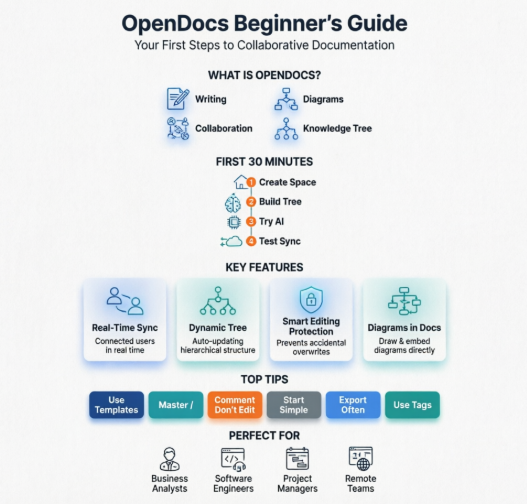
¿Qué es exactamente OpenDocs? (En lenguaje sencillo)
Piensa en OpenDocs como el cuaderno digital de tu equipo, pero potenciado. Es una plataforma basada en web donde puedes:
-
✍️ Escribir documentación (requisitos, especificaciones, notas de reuniones, historias de usuario)
-
🎨 Crear e incrustar diagramas (diagramas de flujo, mapas mentales, UML, BPMN) sin salir de la página
-
🤝 Colaborar en tiempo real con compañeros de equipo, como Google Docs, pero diseñado para contenido técnico
-
🌳 Organizar todo en un limpio árbol de conocimiento jerárquico que crece con tu proyecto
¿La magia? Conecta la escritura y el pensamiento visual en un solo lugar. Ya no necesitas copiar diagramas de una herramienta y pegarlos en otra. Ya no tendrás que preguntarte si estás viendo la última versión de una especificación.
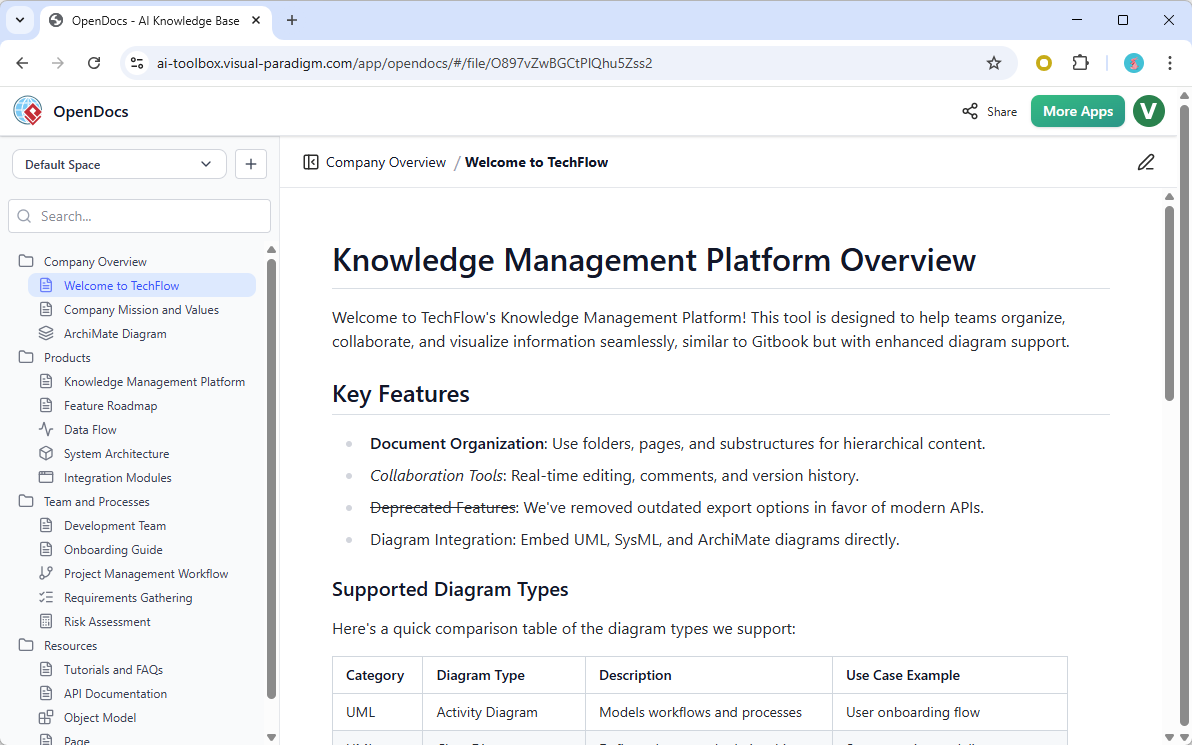
Empezando: Tus primeros 30 minutos en OpenDocs
Paso 1: Acceso y configuración
-
Ve a OpenDocs y inicia sesión (necesitarás una cuenta de Visual Paradigm—está disponible una versión gratuita)
-
Crea tu primer “Espacio” (piensa en él como un área de trabajo para el proyecto). Nómbralo algo claro como “Documentos del Proyecto Alpha”
-
Invita a compañeros por correo electrónico si estás colaborando (opcional para usuarios solos)
Paso 2: Construye tu primer árbol de conocimiento
-
Haz clic en “Nuevo documento” para crear una página raíz (por ejemplo, “Visión general del proyecto”)
-
Utiliza la barra lateral para agregar páginas secundarias: “Requisitos”, “Historias de usuario”, “Diagramas”, “Notas de reunión”
-
Consejo profesional: Empieza simple. Siempre puedes reorganizar más adelante: el árbol se actualiza instantáneamente para todos.
Paso 3: Prueba la asistente de IA (sí, en serio)
-
Escribe
/en cualquier parte del editor para llamar a los ayudantes de IA -
Prueba:
/generar diagrama de flujo para el proceso de inicio de sesión de usuarioy observa cómo aparece un diagrama -
O:
/resume esta secciónpara condensar textos largos -
No te preocupes por la perfección: la IA es un punto de partida, no un sustituto de tu experiencia
Paso 4: Invita a un colega y prueba la sincronización
-
Comparte el enlace de la página con un compañero de equipo
-
Ambos editan el mismo párrafo al mismo tiempo
-
Observa cómo las modificaciones aparecen en tiempo real: ¡no se necesita actualizar!
Características principales explicadas de forma sencilla (con consejos para principiantes)
🔁 Sincronización en tiempo real: Tu equipo, un documento vivo
Qué hace: Cuando tú y un compañero editan la misma página, ven los cambios del otro de inmediato.
Consejo para principiantes: Busca los cursores de colores con nombres: indican dónde están trabajando los demás. Si ves a alguien escribiendo en una sección que necesitas, un breve mensaje (“Oye, ¿ya terminaste ese párrafo?”) evita interferencias.
🌲 Actualizaciones dinámicas del árbol: Mantente organizado automáticamente
Qué hace: Cuando alguien agrega, mueve o renombra una carpeta en la barra lateral, todos ven la actualización de inmediato.
Consejo para principiantes: Acuerden una convención de nombres sencilla desde el principio (por ejemplo, “01-Requisitos”, “02-Diseños”). Esto mantiene tu árbol fácil de revisar a medida que crece.
🔐 Protección inteligente de edición: ¡Ya no más “¿Quién cambió qué?”!
Qué hace: Si dos personas intentan editar la misma página, OpenDocs solicita al segundo usuario que solicite acceso. El editor actual puede aprobar, rechazar o pedir esperar 30 segundos.
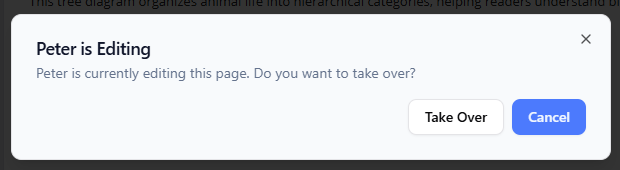
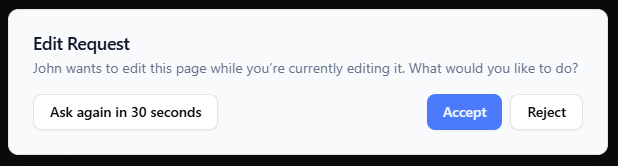
Consejo para principiantes: Si recibes una solicitud mientras editas, ¡no te preocupes! Puedes:
-
✅ Aceptar de inmediato si ya terminaste
-
⏱️ “Preguntar de nuevo en 30 segundos” si necesitas un momento para terminar
-
❌ Rechazar con un mensaje como “Déjame guardar primero, luego te lo cederé”
🎨 Diagramas dentro de los documentos: Visualizaciones sin cambiar de ventana
Qué hace: Inserta diagramas profesionales directamente en tu texto. Crea diagramas con IA o constrúyelos manualmente usando herramientas de arrastrar y soltar.
Consejo para principiantes: Comienza con diagramas de flujo o mapas mentales sencillos. Usa el prompt de IA: /crear un mapa mental de los riesgos del proyecto para ver lo rápido que funciona. Siempre puedes perfeccionarlo manualmente después.
Mis 10 mejores consejos y trucos para nuevos usuarios
-
Usa plantillas: OpenDocs ofrece plantillas iniciales para historias de usuario, notas de reunión y especificaciones. No empieces desde cero: personalízalas en su lugar.
-
Domina el comando de barra diagonal: Escribir
/abre un menú de acciones de IA, opciones de formato y herramientas de diagramas. Es tu camino más rápido hacia la productividad. -
Guarda páginas clave: Usa el ícono de estrella para marcar documentos de acceso frecuente. Aparecerán en tu barra de acceso rápido.
-
Comenta, no edites: Para comentarios, usa la función de comentarios en lugar de modificar directamente el texto de otra persona. Así se mantienen las ediciones intencionales y rastreables.
-
Exporta temprano, exporta a menudo: Aunque la sincronización es confiable, exporta periódicamente páginas críticas como PDF o Markdown como copia de seguridad. (Archivo → Exportar)
-
Usa etiquetas para enlaces cruzados: Etiqueta páginas relacionadas (por ejemplo, #autenticación, #interfaz) para crear conexiones informales más allá de la estructura de árbol.
-
Aprovecha el historial de versiones: ¿Hiciste un error? Haz clic en el ícono de reloj para ver y restaurar versiones anteriores de cualquier página.
-
Mantén los diagramas simples al principio: El UML complejo puede esperar. Comienza con diagramas de flujo de cajas y flechas para ganar confianza.
-
Establece normas del equipo: Acuerda aspectos básicos como «¿Quién posee el documento raíz?» y «¿Cómo solicitamos ediciones?» para evitar confusiones.
-
Explora la galería de IA: OpenDocs incluye prompts de IA preconstruidos para tareas comunes (resumir, expandir puntos de lista, generar casos de prueba). Navega por ellos para ahorrar tiempo.
Errores comunes de principiantes (y cómo evitarlos)
❌ Error: Intentar organizar todo perfectamente el primer día.
✅ Corrección: Comience con 3-5 carpetas de nivel superior. Refinélas a medida que descubra las necesidades de su equipo.
❌ Peligro: Sobreuso de contenido generado por IA sin revisión.
✅ Corrección: Trate la salida de IA como un primer borrador. Siempre agregue su contexto, verifique la precisión y personalice el tono.
❌ Peligro: Ignorar el flujo de trabajo de solicitud de edición.
✅ Corrección: Si necesita editar una página bloqueada, envíe una solicitud amable con contexto: «Hola, necesito agregar las últimas especificaciones de la API—¿puedo tomarla durante 5 minutos?»
❌ Peligro: Crear diagramas demasiado complejos demasiado pronto.
✅ Corrección: Comience con visualizaciones simples. La complejidad puede crecer de forma orgánica a medida que madure su documentación.
❌ Peligro: No usar comentarios para comentarios.
✅ Corrección: Reserve las ediciones directas para su propio contenido. Use comentarios para sugerencias; esto genera confianza y claridad.
¿Cuándo debería usar OpenDocs? (Casos de uso del mundo real)
✅ Ideal para:
-
Documentar requisitos de software o arquitectura del sistema
-
Creando guías de incorporación para nuevos miembros del equipo
-
Realizando talleres remotos con notas en vivo y colaborativas
-
Construyendo una única fuente de verdad para las especificaciones del producto
-
Visualizando procesos con diagramas de flujo o BPMN incrustados
❌ Quizás no sea ideal para:
-
Notas simples y puntuales (puede bastar un editor de texto básico)
-
Industrias altamente reguladas que requieren rastros de auditoría estrictos (verifique primero las funciones de cumplimiento)
-
Equipos ya profundamente comprometidos con otro ecosistema sin plan de migración
Comentarios honestos: Ventajas y desventajas de un usuario independiente
👍 Lo que me gusta
-
Sincronización verdaderamente en tiempo real: Los cambios aparecen de inmediato—ya no más confusión de versiones
-
Diagramas dentro de los documentos: Elimina la fatiga por cambiar de herramientas
-
Resolución de conflictos reflexiva: El sistema de solicitud y autorización respeta el flujo de trabajo de todos
-
IA que realmente ayuda: Las sugerencias son prácticas, no artificiosas
-
Interfaz limpia e intuitiva: Los principiantes pueden navegar sin entrenamiento extenso
👎 Áreas para mejorar
-
Curva de aprendizaje para diagramas avanzados: Las herramientas UML/BPMN requieren práctica (pero los fundamentos son fáciles)
-
Modo sin conexión limitado: Requiere conexión a internet para funcionar al máximo
-
El ecosistema de integraciones aún está creciendo: Algunas herramientas de terceros aún no están soportadas
-
Limitaciones de la versión gratuita: Equipos grandes o usuarios intensivos podrían necesitar un plan de pago antes de lo esperado
Calificación general: 4.5 / 5 Estrellas
Una plataforma potente y amigable para principiantes que crece junto con las necesidades de tu equipo. Las limitaciones menores quedan superadas por sus fortalezas centrales en colaboración y documentación visual.
Conclusión final: ¡Tú puedes con esto!
Empezar con una nueva herramienta puede resultar abrumador, pero OpenDocs está diseñado para encontrarte donde estés. No necesitas dominar todas las funciones el primer día. Comienza escribiendo un documento sencillo, añade un diagrama, invita a un compañero de equipo y construye desde ahí.
El objetivo no es la perfección. Es el progreso: una comunicación más clara, menos problemas con las versiones y un espacio compartido donde las ideas pueden florecer. Eso es lo que OpenDocs ayudó a mi equipo a lograr, y estoy seguro de que puede hacer lo mismo por ti.
¿Listo para probarlo?
Iniciar Visual Paradigm OpenDocs ahora
¡Feliz documentación! 🚀
Referencias
- Características de Visual Paradigm OpenDocs: Visión general oficial de las capacidades de OpenDocs, incluyendo diagramación impulsada por IA, árboles de conocimiento estructurados y herramientas de colaboración en equipo.
- Vídeo demostrativo de Visual Paradigm OpenDocs: Recorrido en YouTube que demuestra flujos clave de OpenDocs y características de la interfaz.
- La guía completa sobre gestión del conocimiento impulsada por IA con OpenDocs: Guía de terceros detallada que cubre la configuración, mejores prácticas y casos de uso avanzados para OpenDocs.
- Más allá de notas y diagramas: una revisión práctica de OpenDocs: Revisión práctica que evalúa OpenDocs como un centro unificado de conocimiento para equipos técnicos y comerciales.
- Página de la herramienta OpenDocs: Punto de acceso directo para iniciar la aplicación de OpenDocs y explorar su entorno de documentación impulsado por IA.
- Sincronizar diagramas de IA con OpenDocs: Guía de canalización: Tutorial paso a paso para exportar y sincronizar diagramas desde Visual Paradigm Desktop en OpenDocs.
- Notas de lanzamiento de la actualización de colaboración en tiempo real: Anuncio oficial que detalla las nuevas funciones de sincronización, actualizaciones de estructura y protección de edición cubiertas en esta revisión.
- OpenDocs: Anuncio de la plataforma de conocimiento impulsada por IA: Publicación de lanzamiento fundamental que presenta la visión de OpenDocs como un repositorio central para la gestión visual del conocimiento.

 English
 Arabic
 Chinese (Simplified)
 Dutch
Dutch French
 German
 Italian
 Japanese
 Korean
 Portuguese
 Russian
 Spanish