


Bem-vindo! Vamos tornar a documentação menos assustadora
Olá! Se você é novo no Visual Paradigm OpenDocs — ou apenas está explorando ferramentas de documentação pela primeira vez — você está no lugar certo. Já venho usando o OpenDocs há vários meses, tanto para projetos pessoais quanto com equipes remotas, e me lembro bem de como isso parecia abrumador no início.
Este guia foi escrito especialmente para você: uma orientação amigável para iniciantes repleta de dicas práticas, feedbacks honestos e aqueles momentos de “aha!” que eu gostaria que alguém tivesse compartilhado comigo. Sem jargões, sem pressupostos — apenas conselhos claros e práticos para ajudá-lo a começar com sucesso.
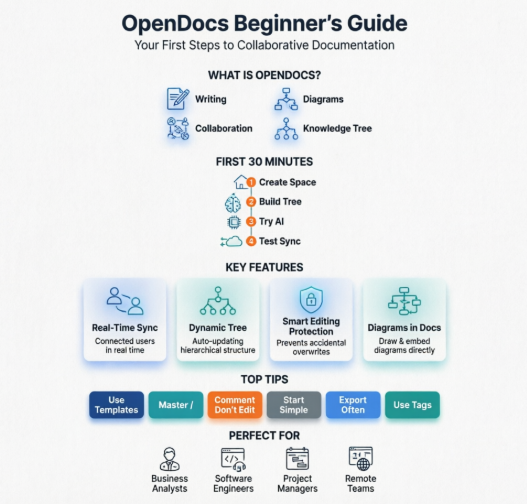
O que é exatamente o OpenDocs? (Em linguagem simples)
Pense no OpenDocs como o caderno digital da sua equipe — mas potencializado. É uma plataforma baseada na web onde você pode:
-
✍️ Escrever documentação (requisitos, especificações, anotações de reunião, histórias de usuário)
-
🎨 Criar e incorporar diagramas (fluxogramas, mapas mentais, UML, BPMN) sem sair da página
-
🤝 Colaborar em tempo real com colegas, como o Google Docs, mas feito para conteúdo técnico
-
🌳 Organizar tudo em uma limpa e hierárquica “árvore do conhecimento” que cresce junto com o seu projeto
O segredo? Ele conecta escrita e pensamento visual em um único local. Não há mais necessidade de copiar diagramas de uma ferramenta e colá-los em outra. Não há mais preocupação sobre se você está olhando para a versão mais recente de uma especificação.
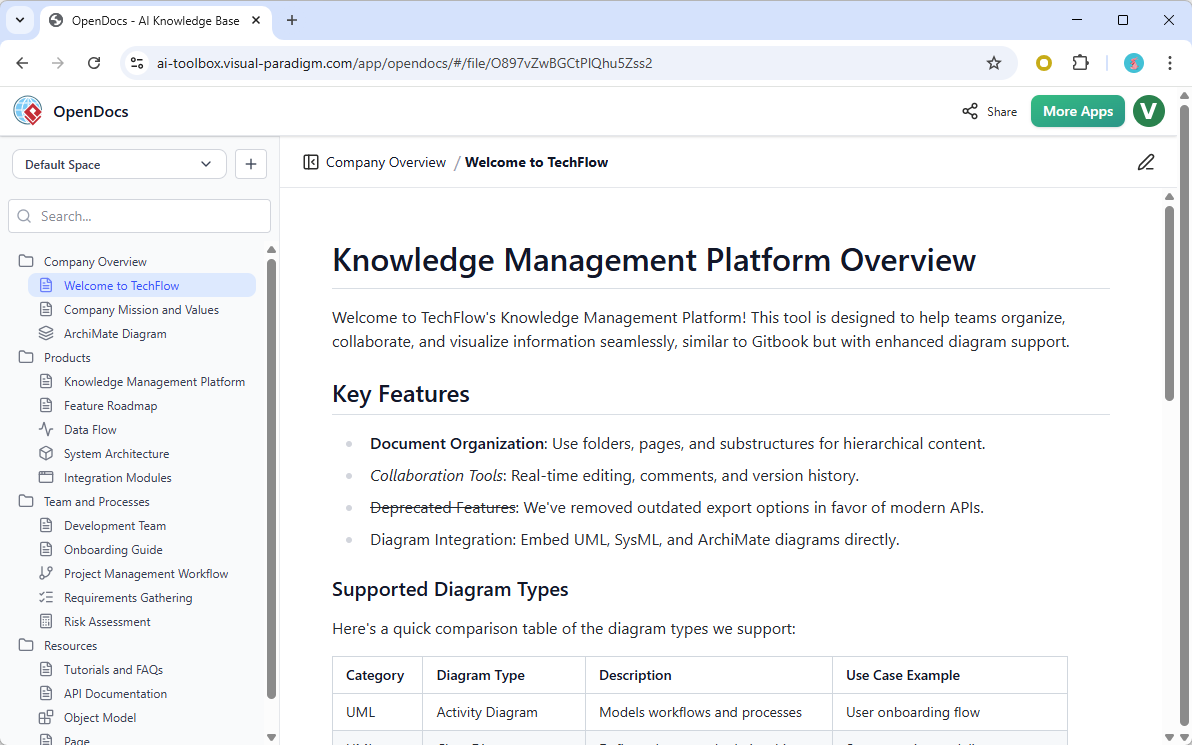
Começando: Os Primeiros 30 Minutos no OpenDocs
Passo 1: Acesso e Configuração
-
Acesse OpenDocs e faça login (você precisará de uma conta no Visual Paradigm — a versão gratuita está disponível)
-
Crie sua primeira “Área” (pense: espaço de trabalho do projeto). Dê a ela um nome claro, como “Documentos do Projeto Alpha”
-
Convide colegas por e-mail se estiver colaborando (opcional para usuários solitários)
Passo 2: Construa sua Primeira Árvore do Conhecimento
-
Clique em “Novo Documento” para criar uma página raiz (por exemplo, “Visão Geral do Projeto”)
-
Use a barra lateral para adicionar páginas filhas: “Requisitos”, “Histórias de Usuário”, “Diagramas”, “Anotações de Reunião”
-
Dica profissional: comece simples. Você sempre poderá reorganizar depois — a árvore é atualizada instantaneamente para todos.
Passo 3: Experimente o Assistente de IA (Sim, de verdade)
-
Digite
/em qualquer lugar do editor para chamar os ajudantes de IA -
Experimente:
/gerar fluxograma para o processo de login do usuárioe veja um diagrama aparecer -
Ou:
/resuma esta seçãopara condensar textos longos -
Não se preocupe com a perfeição—o IA é um ponto de partida, não uma substituição para a sua expertise
Etapa 4: Convide um colega e teste a sincronização
-
Compartilhe o link da página com um colega
-
Os dois editam o mesmo parágrafo simultaneamente
-
Veja as alterações aparecerem em tempo real—nenhum recarregamento necessário!
Recursos Principais Explicados de Forma Simples (Com Dicas para Iniciantes)
🔁 Sincronização em Tempo Real: A Sua Equipe, Um Documento Vivo
O que faz: Quando você e um colega editam a mesma página, veem as alterações um do outro instantaneamente.
Dica para iniciantes: Procure pelos cursos coloridos com nomes—eles mostram onde os outros estão trabalhando. Se você vir alguém digitando em uma seção que precisa, uma rápida conversa (“Ei, você terminou aquele parágrafo?”) evita conflitos.
🌲 Atualizações Dinâmicas na Árvore: Mantenha-se Organizado Automaticamente
O que faz: Quando alguém adiciona, move ou renomeia uma pasta na barra lateral, todos veem a atualização imediatamente.
Dica para iniciantes: Combine uma convenção de nomeação simples desde cedo (por exemplo, “01-Requisitos”, “02-Designs”). Isso mantém sua árvore fácil de navegar à medida que cresce.
🔐 Proteção Inteligente de Edição: Sem Mais “Quem Mudou o Que?”
O que faz: Se duas pessoas tentarem editar a mesma página, o OpenDocs pede à segunda pessoa para solicitar acesso. O editor atual pode aprovar, recusar ou pedir para esperar 30 segundos.
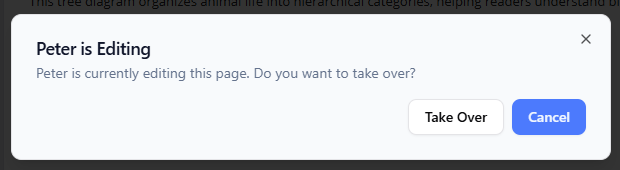
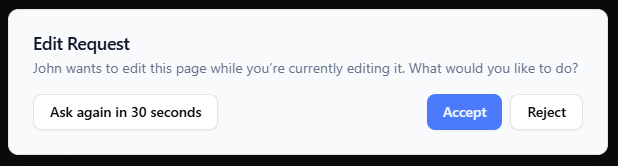
Dica para iniciantes: Se você receber um pedido enquanto edita, não se preocupe! Você pode:
-
✅ Aceitar imediatamente se você terminou
-
⏱️ “Pedir novamente em 30 segundos” se precisar de um momento para terminar
-
❌ Recusar com uma observação como “Deixe-me salvar primeiro, depois passo para você”
🎨 Diagramas Dentro dos Documentos: Visualizações Sem Trocar de Janela
O que faz: Insira diagramas profissionais diretamente no seu texto. Gere-os com IA ou crie-os manualmente usando ferramentas de arrastar e soltar.
Dica para iniciantes: Comece com fluxogramas ou mapas mentais simples. Use a solicitação de IA: /criar um mapa mental dos riscos do projeto para ver o quão rápido funciona. Você sempre pode aprimorar manualmente depois.
Meus 10 Melhores Dicas e Truques para Novos Usuários
-
Use Modelos: O OpenDocs oferece modelos iniciais para histórias de usuários, anotações de reuniões e especificações. Não comece do zero—personalize em vez disso.
-
Domine o Comando Barra: Digitando
/abre um menu com ações de IA, opções de formatação e ferramentas de diagramas. É o caminho mais rápido para produtividade. -
Marque Páginas-Chave: Use o ícone de estrela para favoritar documentos frequentemente acessados. Eles aparecerão na sua barra de acesso rápido.
-
Comente, Não Edite: Para feedback, use a função de comentário em vez de alterar diretamente o texto de outra pessoa. Isso mantém as edições intencionais e rastreáveis.
-
Exporte Cedo, Exporte Frequentemente: Embora a sincronização seja confiável, exporte periodicamente páginas críticas como PDF ou Markdown para backup. (Arquivo → Exportar)
-
Use Tags para Cruzar-Ligações: Marque páginas relacionadas (por exemplo, #autenticação, #interface) para criar conexões informais além da estrutura de árvore.
-
Aproveite o Histórico de Versões: Fez um erro? Clique no ícone de relógio para visualizar e restaurar versões anteriores de qualquer página.
-
Mantenha os Diagramas Simples no Início: O UML complexo pode esperar. Comece com fluxogramas de caixas e setas para ganhar confiança.
-
Defina Normas da Equipe: Concordem sobre aspectos básicos como “Quem é responsável pelo documento raiz?” e “Como solicitamos edições?” para evitar confusão.
-
Explore a Galeria de IA: O OpenDocs inclui prompts de IA pré-construídos para tarefas comuns (resumir, expandir tópicos com marcadores, gerar casos de teste). Navegue por eles para economizar tempo.
Armadilhas Comuns para Iniciantes (E Como Evitá-las)
❌ Armadilha: Tentando organizar tudo perfeitamente no primeiro dia.
✅ Correção: Comece com 3 a 5 pastas de nível superior. Aperfeiçoe conforme aprender quais são as necessidades da sua equipe.
❌ Armada: Usar excessivamente conteúdo gerado por IA sem revisão.
✅ Correção: Trate a saída da IA como um rascunho inicial. Sempre adicione seu contexto, verifique a precisão e personalize o tom.
❌ Armada: Ignorar o fluxo de trabalho de solicitação de edição.
✅ Correção: Se precisar editar uma página travada, envie um pedido educado com contexto: “Olá, preciso adicionar as últimas especificações da API—posso assumir por 5 minutos?”
❌ Armada: Criar diagramas excessivamente complexos muito cedo.
✅ Correção: Comece com visualizações simples. A complexidade pode crescer de forma orgânica à medida que sua documentação amadurece.
❌ Armada: Não usar comentários para feedback.
✅ Correção: Reserve edições diretas para o seu próprio conteúdo. Use comentários para sugestões—isso constrói confiança e clareza.
Quando você deve usar o OpenDocs? (Casos reais de uso)
✅ Ótimo para:
-
Documentação de requisitos de software ou arquitetura de sistemas
-
Criação de guias de integração para novos membros da equipe
-
Realização de oficinas remotas com anotações ao vivo e colaborativas
-
Construção de uma única fonte de verdade para especificações de produtos
-
Visualização de processos com fluxogramas ou BPMN embutidos
❌ Talvez não seja ideal para:
-
Anotações simples e pontuais (um editor de texto básico pode ser suficiente)
-
Indústrias altamente regulamentadas que exigem rastreamento rigoroso (verifique primeiro os recursos de conformidade)
-
Equipes já profundamente comprometidas com outro ecossistema sem plano de migração
Feedback Honesto: Pontos Positivos e Negativos de um Usuário Independente
👍 O Que Eu Amei
-
Sincronização verdadeiramente em tempo real: As alterações aparecem instantaneamente — sem mais confusão de versões
-
Diagramas dentro dos documentos: Elimina a fadiga de troca de ferramentas
-
Resolução de conflitos cuidadosa: O sistema de solicitação e autorização respeita o fluxo de trabalho de todos
-
IA que realmente ajuda: Os prompts são práticos, não artificiais
-
Interface limpa e intuitiva: Iniciantes podem navegar sem treinamento extenso
👎 Áreas para Melhoria
-
Curva de aprendizado para diagramas avançados: Ferramentas UML/BPMN exigem prática (mas os fundamentos são fáceis)
-
Modo offline limitado: Requer conexão com a internet para funcionalidade completa
-
Ecossistema de integração ainda em crescimento: Alguns ferramentas de terceiros ainda não são suportadas
-
Limitações da versão gratuita: Equipes grandes ou usuários intensivos podem precisar de um plano pago antes do esperado
Avaliação Geral: 4,5 / 5 Estrelas
Uma plataforma poderosa e amigável para iniciantes que cresce junto com as necessidades da sua equipe. Limitações menores são superadas pelos seus principais pontos fortes em colaboração e documentação visual.
Conclusão: Você consegue isso!
Começar com uma nova ferramenta pode parecer intimidador, mas o OpenDocs foi projetado para te encontrar onde você está. Você não precisa dominar todas as funcionalidades no primeiro dia. Comece escrevendo um documento simples, adicione um diagrama, convide um colega de equipe — e vá construindo a partir daí.
O objetivo não é a perfeição. É o progresso: comunicação mais clara, menos problemas com versões e um espaço compartilhado onde ideias podem florescer. É isso que o OpenDocs ajudou minha equipe a alcançar, e tenho certeza de que pode fazer o mesmo por você.
Pronto para experimentar?
Inicie o Visual Paradigm OpenDocs Agora
Feliz documentação! 🚀
Referências
- Recursos do Visual Paradigm OpenDocs: Visão geral oficial das capacidades do OpenDocs, incluindo diagramação com IA, árvores de conhecimento estruturadas e ferramentas de colaboração em equipe.
- Vídeo Demonstrativo do Visual Paradigm OpenDocs: Demonstração no YouTube mostrando fluxos principais do OpenDocs e recursos da interface.
- O Guia Completo sobre Gestão de Conhecimento com IA usando OpenDocs: Guia detalhado de terceiros que aborda configuração, melhores práticas e casos avançados de uso do OpenDocs.
- Além de Anotações e Diagramas: Uma Avaliação Prática do OpenDocs: Avaliação prática que avalia o OpenDocs como um centro unificado de conhecimento para equipes técnicas e comerciais.
- Página da Ferramenta OpenDocs: Ponto de acesso direto para iniciar o aplicativo OpenDocs e explorar seu ambiente de documentação com IA.
- Sincronize Diagramas com IA para o OpenDocs: Guia de Pipeline: Tutorial passo a passo para exportar e sincronizar diagramas do Visual Paradigm Desktop para o OpenDocs.
- Notas de Lançamento das Atualizações de Colaboração em Tempo Real: Anúncio oficial detalhando as novas funcionalidades de sincronização, atualizações de estrutura e proteção de edição abordadas nesta avaliação.
- OpenDocs: Anúncio da Plataforma de Gestão de Conhecimento com IA: Postagem de lançamento fundamental que apresenta a visão do OpenDocs como um repositório central para gestão visual de conhecimento.

 English
 Arabic
 Chinese (Simplified)
 Dutch
Dutch French
 German
 Italian
 Japanese
 Korean
 Portuguese
 Russian
 Spanish