


Добро пожаловать! Давайте сделаем документацию менее пугающей
Привет! Если вы новичок в Visual Paradigm OpenDocs — или просто впервые изучаете инструменты документации — вы попали в нужное место. Я уже несколько месяцев использую OpenDocs как для личных проектов, так и в составе удалённых команд, и помню, насколько всё это было ошеломляющим в начале.
Это руководство написано специально для вас: пошаговое руководство для новичков, насыщенное практическими советами, честной обратной связью и моментами «а-ха!», которые я хотел бы услышать от кого-то раньше. Без жаргона, без предположений — только чёткие, выполнимые рекомендации, чтобы вы сразу начали работать.
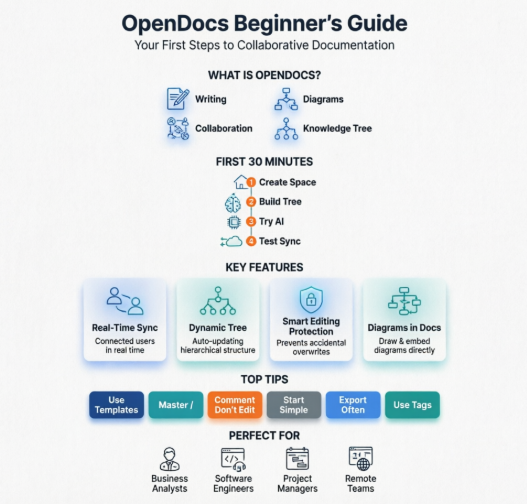
Что такое OpenDocs? (Простыми словами)
Представьте OpenDocs как цифровой блокнот вашей команды — но с усиленными возможностями. Это веб-платформа, где вы можете:
-
✍️ Писать документацию (требования, спецификации, заметки к совещаниям, пользовательские истории)
-
🎨 Создавать и встраивать диаграммы (блок-схемы, карты мышления, UML, BPMN) без выхода со страницы
-
🤝 Совместно работать в реальном времени с коллегами, как в Google Docs, но специально для технического контента
-
🌳 Организовывать всё в чистом иерархическом «дереве знаний», которое растёт вместе с вашим проектом
Волшебство? Оно объединяет письменное мышление и визуальное мышление в одном месте. Больше не нужно копировать диаграммы из одного инструмента и вставлять в другой. Больше не нужно думать, смотрите ли вы на самую последнюю версию спецификации.
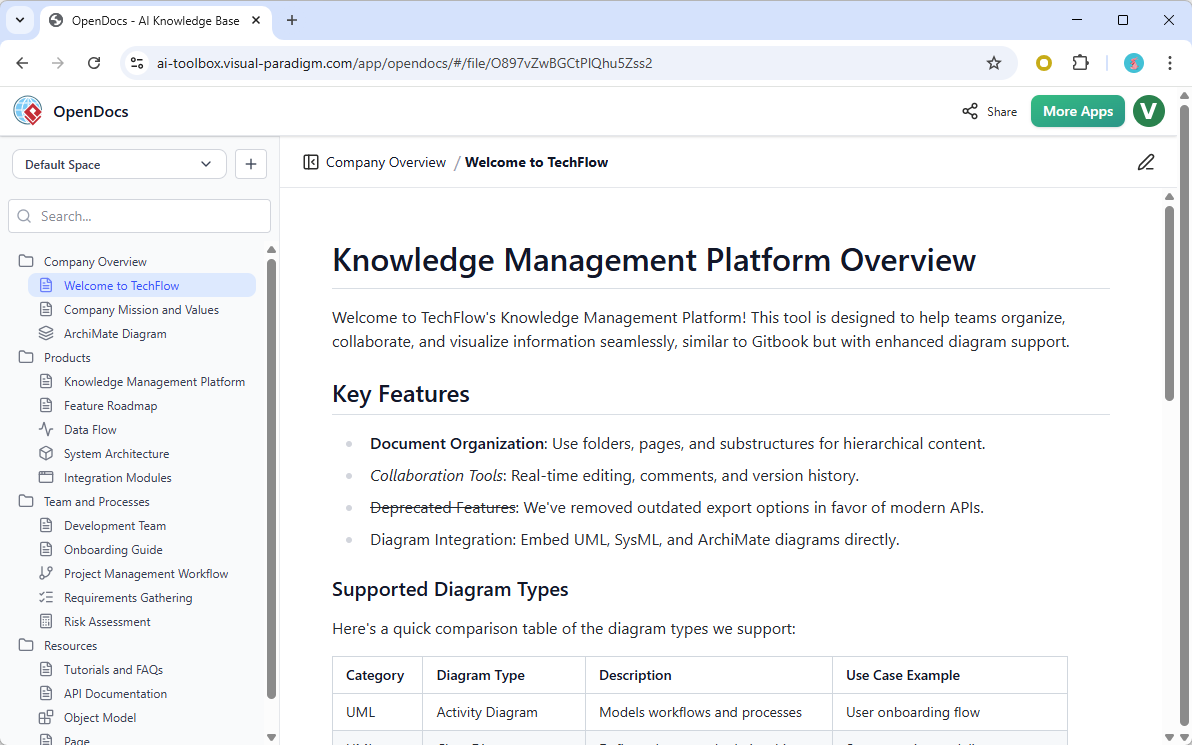
Начало работы: ваши первые 30 минут в OpenDocs
Шаг 1: Доступ и настройка
-
Перейдите на OpenDocs и войдите (вам понадобится аккаунт Visual Paradigm — доступна бесплатная версия)
-
Создайте свой первый «Пространство» (представьте: рабочее место проекта). Назовите его что-то понятное, например, «Документы проекта Альфа»
-
Пригласите коллег по электронной почте, если работаете в команде (необязательно для пользователей, работающих в одиночку)
Шаг 2: Создайте своё первое дерево знаний
-
Нажмите «Новый документ», чтобы создать корневую страницу (например, «Обзор проекта»)
-
Используйте боковую панель, чтобы добавить дочерние страницы: «Требования», «Пользовательские истории», «Диаграммы», «Заметки к совещаниям»
-
Совет: начните просто. Позже вы всегда сможете перестроить структуру — дерево мгновенно обновится для всех.
Шаг 3: Попробуйте помощника на основе ИИ (да, действительно)
-
Введите
/в любом месте редактора, чтобы вызвать помощников на основе ИИ -
Попробуйте:
/generate flowchart for user login processи посмотрите, как появляется диаграмма -
Или:
/сократить этот разделсократить длинный текст -
Не переживайте из-за совершенства — ИИ — это отправная точка, а не замена вашему опыту
Шаг 4: Пригласите коллегу и протестируйте синхронизацию
-
Поделитесь ссылкой на страницу с коллегой
-
Вы оба одновременно редактируете один и тот же абзац
-
Наблюдайте, как изменения появляются в режиме реального времени — обновление не нужно!
Основные функции простыми словами (с советами для новичков)
🔁 Синхронизация в реальном времени: ваша команда, одна живая документация
Что это делает: Когда вы и коллега редактируете одну и ту же страницу, вы мгновенно видите изменения друг друга.
Совет для новичков: Ищите цветные курсоры с именами — они показывают, где работает другой. Если вы видите, что кто-то пишет в разделе, который вам нужен, быстрый чат («Эй, ты уже закончил этот абзац?») поможет избежать конфликтов.
🌲 Динамическое обновление дерева: оставайтесь организованными автоматически
Что это делает: Когда кто-то добавляет, перемещает или переименовывает папку в боковой панели, все видят обновление мгновенно.
Совет для новичков: Договоритесь о простой системе именования с самого начала (например, «01-Требования», «02-Проекты»). Это поможет сохранить структуру легко читаемой по мере роста.
🔐 Умная защита редактирования: больше не нужно спрашивать «Кто что изменил?»
Что это делает: Если двое людей пытаются редактировать одну и ту же страницу, OpenDocs предлагает второму пользователю запросить доступ. Текущий редактор может одобрить, отклонить или попросить подождать 30 секунд.
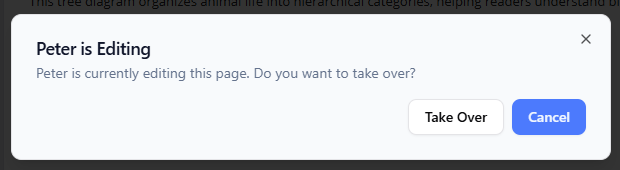
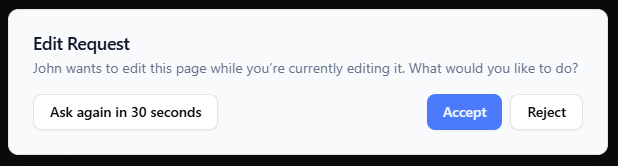
Совет для новичков: Если вы получили запрос во время редактирования, не паникуйте! Вы можете:
-
✅ Принять немедленно, если вы закончили
-
⏱️ «Попросить снова через 30 секунд», если вам нужно немного времени, чтобы закончить
-
❌ Отклонить с комментарием, например: «Сначала сохраню, потом передам»
🎨 Диаграммы внутри документов: визуализация без переключения
Что это делает: Встраивайте профессиональные диаграммы непосредственно в текст. Создавайте их с помощью ИИ или вручную с помощью инструментов перетаскивания.
Совет для новичков: Начните с простых блок-схем или карт мыслей. Используйте запрос к ИИ: /создать карту мыслей по рискам проекта чтобы увидеть, насколько быстро это работает. Позже вы всегда можете вручную уточнить результат.
Мои 10 лучших советов и хитростей для новых пользователей
-
Используйте шаблоны: OpenDocs предлагает стартовые шаблоны для историй пользователей, заметок к встречам и спецификаций. Не начинайте с чистого листа — настройте существующие шаблоны.
-
Освойте команду со слешем: Вводя
/открывает меню с действиями ИИ, параметрами форматирования и инструментами для диаграмм. Это самый быстрый путь к продуктивности. -
Закрепите важные страницы: Используйте значок звезды, чтобы добавить часто используемые документы в избранное. Они появятся в вашей панели быстрого доступа.
-
Оставляйте комментарии, а не редактируйте: Для обратной связи используйте функцию комментариев вместо прямого редактирования чужого текста. Это делает редактирование осознанным и отслеживаемым.
-
Экспортируйте рано и часто: Хотя синхронизация надежна, периодически экспортируйте важные страницы в формате PDF или Markdown для резервного копирования. (Файл → Экспорт)
-
Используйте метки для перекрестных ссылок: Метки связанных страниц (например, #аутентификация, #интерфейс) позволяют создавать неформальные связи, выходящие за рамки древовидной структуры.
-
Используйте историю версий: Сделали ошибку? Нажмите значок часов, чтобы просмотреть и восстановить предыдущие версии любой страницы.
-
Сначала делайте диаграммы простыми: Сложные UML можно отложить. Начните с простых блок-схем с прямоугольниками и стрелками, чтобы набраться уверенности.
-
Установите правила команды: Договоритесь о базовых вещах, таких как «Кто отвечает за корневой документ?» и «Как мы запрашиваем редактирование?», чтобы избежать путаницы.
-
Изучите библиотеку ИИ: OpenDocs включает готовые запросы к ИИ для распространенных задач (суммирование, расширение пунктов списка, генерация тестовых случаев). Пробегитесь по ним, чтобы сэкономить время.
Распространённые ошибки новичков (и как их избежать)
❌ Ошибки: Пытаетесь идеально организовать всё с первого дня.
✅ Исправление: Начните с 3–5 папок верхнего уровня. Уточняйте по мере того, как узнаете, что нужно вашей команде.
❌ Ловушка: Чрезмерное использование контента, созданного ИИ, без проверки.
✅ Исправление: Рассматривайте вывод ИИ как черновик. Всегда добавляйте свой контекст, проверяйте точность и адаптируйте тон под себя.
❌ Ловушка: Пренебрежение процессом запроса редактирования.
✅ Исправление: Если вам нужно отредактировать защищённую страницу, отправьте вежливый запрос с пояснением: «Привет, мне нужно добавить последние спецификации API — могу ли я взять на себя редактирование на 5 минут?»
❌ Ловушка: Слишком раннее создание чрезмерно сложных диаграмм.
✅ Исправление: Начните с простых визуальных элементов. Сложность может естественным образом расти по мере развития документации.
❌ Ловушка: Не использование комментариев для обратной связи.
✅ Исправление: Оставьте прямые правки для собственного контента. Используйте комментарии для предложений — это способствует доверию и ясности.
Когда следует использовать OpenDocs? (Реальные примеры использования)
✅ Хорошо подходит для:
-
Документирование требований к программному обеспечению или архитектуры системы
-
Создание руководств по адаптации для новых членов команды
-
Проведение удаленных рабочих встреч с живыми совместными заметками
-
Создание единого источника истины для спецификаций продукта
-
Визуализация процессов с встроенными блок-схемами или BPMN
❌ Может быть не идеальным для:
-
Простые разовые заметки (возможно, достаточно базового текстового редактора)
-
Высоко регулируемые отрасли, требующие строгих следов аудита (сначала проверьте функции соответствия)
-
Команды, уже глубоко вложившиеся в другую экосистему, без плана миграции
Честный отзыв: плюсы и минусы от независимого пользователя
👍 Что мне нравится
-
Настоящая синхронизация в реальном времени: Изменения появляются мгновенно — больше нет путаницы с версиями
-
Диаграммы внутри документов: Устраняет усталость от переключения инструментов
-
Взвешенное разрешение конфликтов: Система запросов и разрешений уважает рабочий процесс каждого
-
ИИ, который действительно помогает: Подсказки практичны, а не пустые трюки
-
Чистый, интуитивно понятный интерфейс: Начинающие могут ориентироваться без длительной подготовки
👎 Области для улучшения
-
Кривая обучения для продвинутых диаграмм: Инструменты UML/BPMN требуют практики (но основы просты)
-
Ограниченный режим офлайн: Требуется подключение к интернету для полной функциональности
-
Экосистема интеграций всё ещё растёт: Некоторые сторонние инструменты еще не поддерживаются
-
Ограничения бесплатного тарифа: Большие команды или интенсивные пользователи могут потребовать платного плана раньше, чем ожидалось
Общий рейтинг: 4,5 / 5 звезд
Мощная платформа, дружелюбная к новичкам, которая растет вместе с потребностями вашей команды. Незначительные ограничения уступают место ее основным достоинствам в области совместной работы и визуальной документации.
Заключительные мысли: У вас все получится!
Начало работы с новым инструментом может показаться пугающим, но OpenDocs разработан так, чтобы соответствовать вашему текущему уровню. Вам не нужно осваивать каждую функцию с первого дня. Начните с написания простого документа, добавьте одну диаграмму, пригласите одного коллегу — и развивайтесь дальше.
Цель — не совершенство. Это прогресс: более четкая коммуникация, меньше проблем с версиями и общее пространство, где идеи могут расцвести. Именно это помог OpenDocs моей команде достичь, и я уверен, что он сможет сделать то же самое для вас.
Готовы попробовать?
Запустите Visual Paradigm OpenDocs прямо сейчас
Приятного документирования! 🚀
Источники
- Функции Visual Paradigm OpenDocs: Официальное описание возможностей OpenDocs, включая диаграммирование с использованием ИИ, структурированные деревья знаний и инструменты совместной работы в команде.
- Видео-демонстрация Visual Paradigm OpenDocs: Обзор на YouTube, демонстрирующий ключевые рабочие процессы OpenDocs и особенности интерфейса.
- Полное руководство по управлению знаниями с использованием ИИ с помощью OpenDocs: Подробное стороннее руководство, охватывающее настройку, лучшие практики и продвинутые сценарии использования OpenDocs.
- За пределами заметок и диаграмм: практический обзор OpenDocs: Практический обзор, оценивающий OpenDocs как единый центр знаний для технических и бизнес-команд.
- Страница инструмента OpenDocs: Прямая точка доступа для запуска приложения OpenDocs и изучения его среды документации с использованием ИИ.
- Синхронизация диаграмм с ИИ в OpenDocs: руководство по конвейеру: Пошаговое руководство по экспорту и синхронизации диаграмм из Visual Paradigm Desktop в OpenDocs.
- Заметки о выходе обновления для реального времени совместной работы: Официальное сообщение, подробно описывающее новые функции синхронизации, обновления структуры и защиты от редактирования, рассмотренные в этом обзоре.
- OpenDocs: объявление о платформе знаний с использованием ИИ: Основной пост о релизе, представляющий видение OpenDocs как центрального хранилища для визуального управления знаниями.

 English
 Arabic
 Chinese (Simplified)
 Dutch
Dutch French
 German
 Italian
 Japanese
 Korean
 Portuguese
 Russian
 Spanish