


Parte 1: Gestión de proyectos y archivos (barra superior)
La barra superior derecha proporciona acciones esenciales para gestionar su proyecto de presentación:
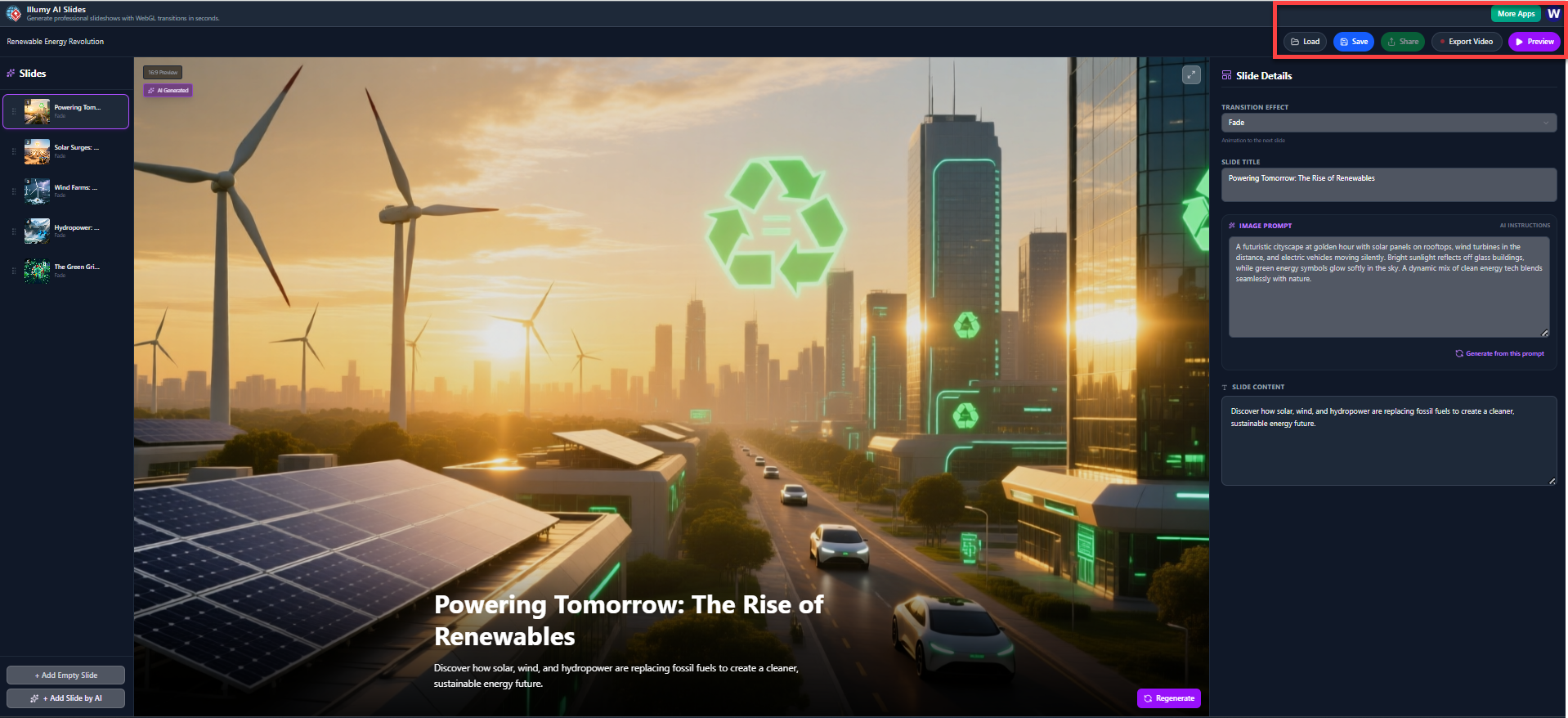
| Botón | Función |
| Cargar | Abre un archivo de proyecto guardado. |
| Guardar | Guarda el estado actual de su proyecto de presentación. |
| Compartir | Genera un enlace o opción para compartir su proyecto. |
| Exportar video | Convierte la presentación completa en un archivo de video (la salida final). |
| Vista previa | Inicia la reproducción en pantalla completa de la presentación, mostrando transiciones y temporización. |
| Más aplicaciones | Accede a otras herramientas o aplicaciones del desarrollador. |
Parte 2: Esquema de presentación y navegación (barra lateral izquierda)
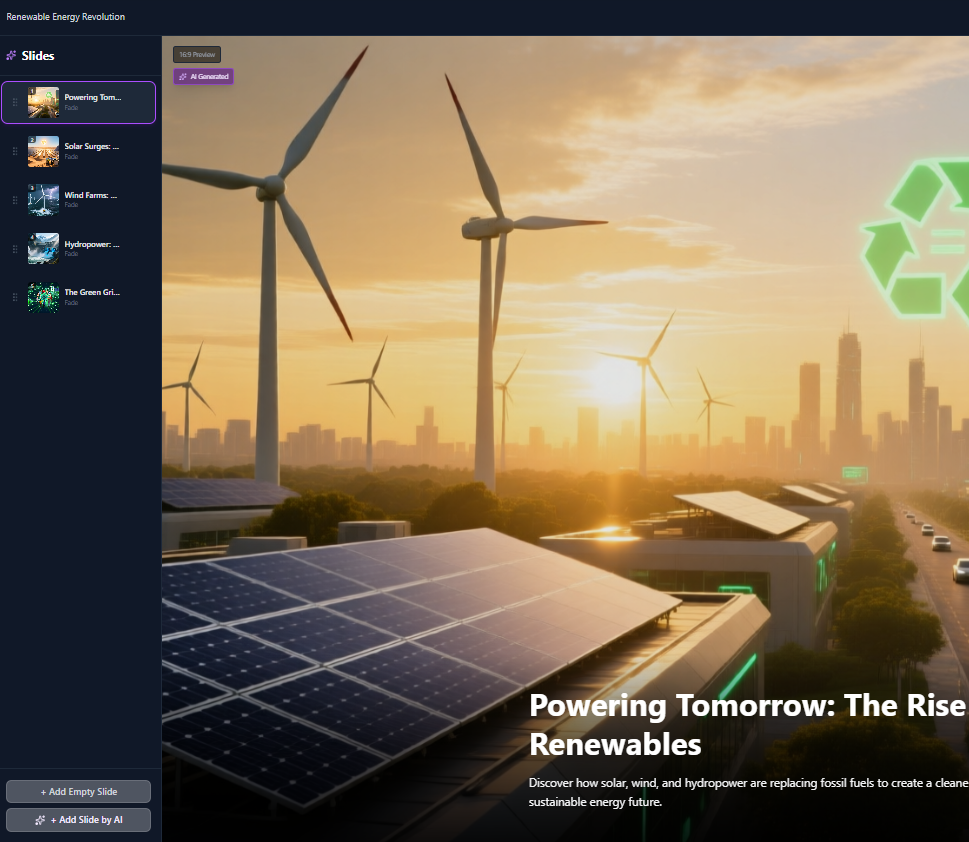
Esta área muestra la estructura de su presentación y le permite desplazarse entre diapositivas.
-
Ver diapositivas:Todas las diapositivas generadas se muestran verticalmente con sus miniaturas y títulos. Haga clic en cualquier diapositiva para seleccionarla y ver sus detalles en el lienzo principal y la barra lateral derecha.
-
(Observe el
10,0 s Vista previatiempo visible en la diapositiva actual, indicando la duración de la diapositiva en el video final.)
-
-
Agregar diapositivas:
-
+ Agregar diapositiva vacía: Agrega una diapositiva en blanco al esquema, permitiéndole ingresar manualmente todo el contenido y los comandos. -
+ Agregar diapositiva con IA: Esta es la función principal de inteligencia artificial. Al hacer clic en este botón, es probable que la IA genere una nueva diapositiva (incluyendo título, contenido y solicitud inicial de imagen) basándose en el tema de su presentación existente.
-
Parte 3: Edición de detalles de la diapositiva (barra lateral derecha)
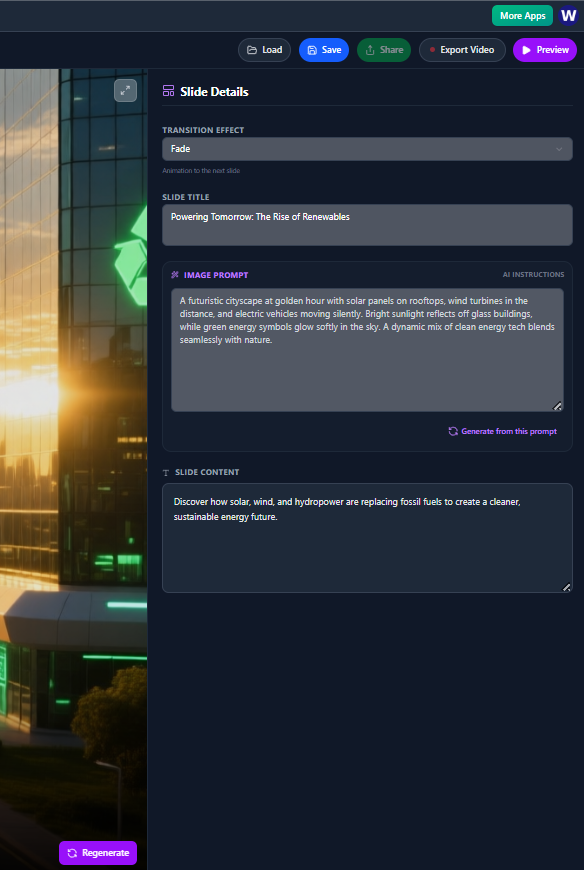
Una vez seleccionada una diapositiva, la barra lateral derecha proporciona controles detallados para la personalización, especialmente aprovechando la inteligencia artificial para los elementos visuales.
1. Configuraciones generales de la diapositiva
| Configuración | Función |
| Efecto de transición | Selecciona el efecto visual que se reproduce al pasar de la diapositiva actual a la siguiente (por ejemplo, Desvanecimiento). |
| Título de la diapositiva | Permite editar directamente el título principal que aparece en la superficie de la diapositiva. |
2. Generación de imágenes con IA (PROMPT DE IMAGEN)
Aquí se controla el fondo visual de su diapositiva mediante un prompt de texto descriptivo.
-
Revise el prompt: El área de texto grande muestra el detalle
Instrucciones de IA(el prompt descriptivo) utilizado para generar la imagen de fondo actual de la diapositiva. -
Editar/Perfeccionar: Puede modificar este texto para cambiar el escenario, el tema, la iluminación o el estilo de la imagen.
-
Generar imagen: Haga clic en
Generar a partir de este promptpara utilizar su texto actualizado y crear una nueva imagen de fondo para la diapositiva.
3. Contenido de la diapositiva (CONTENIDO DE LA DIAPÓSITIVA)
Esta área de texto muestra el subtítulo o el texto principal que aparece en la superficie de la diapositiva, debajo del título.
-
Editar:Ajuste manualmente el texto de apoyo para la diapositiva aquí.
Parte 4: Edición en la superficie y finalización
1. Edición en la superficie (centro)
-
Edición directa de texto:Normalmente puede hacer clic directamente en el Título de la diapositiva y Contenido de la diapositiva en la superficie principal para editar rápidamente el texto, aunque los campos del panel derecho también están vinculados.
-
Regeneración visual: El
Regenerarbotón (ubicado debajo del contenido de la diapositiva en la superficie) ofrece una forma rápida de generar un nuevo fondo visual para la diapositiva utilizando el existente Prompt de imagen sin necesidad de hacer clic en el botón del panel lateral.
2. Finalización de la presentación
Después de que todas las diapositivas y los visuales estén listos, use los botones principales de acción en la barra superior para finalizar su proyecto:
-
Haga clic en
Vista previapara revisar el tiempo y las transiciones de la presentación completa. -
Haga clic en
Guardarpara asegurarse de que su trabajo final esté respaldado. -
Haga clic en
Exportar videopara renderizar y descargar su video final de presentación de Illumy AI.

 English
 Arabic
 Chinese (Simplified)
 Dutch
Dutch French
 German
 Italian
 Japanese
 Korean
 Portuguese
 Russian
 Spanish