


Usando la herramienta AI.Visual-Paradigm.com (Gratis y instantáneo)
Este tutorial te guiará paso a paso a través de todo el proceso de convertir un caso de uso textual en un diagrama de actividad UML profesional y un informe escrito completo — en tan solo unos minutos.
URL de la herramienta: https://ai.visual-paradigm.com/tool/use-case-to-activity-diagram/
Paso 0: Acceder a la herramienta
- Abre tu navegador y ve a: https://ai.visual-paradigm.com/tool/use-case-to-activity-diagram/No se requiere registro ni inicio de sesión para el uso básico (puedes usarlo completamente gratis de inmediato).
La página se ve exactamente como la captura de pantalla que proporcionaste.
Paso 1: Identificar – Configurar la información básica
Completa la sección superior «Identifica tu caso de uso»
Campos:
- Nombre del caso de uso (obligatorio) → por ejemplo, «Retirar efectivo»
- Sistema (obligatorio) → por ejemplo, «Sistema de cajero automático»
- Actor principal (obligatorio) → por ejemplo, «Cliente»
- Actores secundarios (opcionales) → por ejemplo, «Sistema bancario»
Ejemplo:
- Nombre del caso de uso: Retirar efectivo
- Sistema: Cajero automático
- Actor principal: Cliente del banco
- Actores secundarios: Servidor bancario
Haz clic en cualquier lugar fuera de los campos o presiona Tab para continuar.
Paso 2: Describir – Escribe el caso de uso en un lenguaje natural sencillo (línea por línea)
Esta es la parte más importante. La IA es extremadamente buena para entender el inglés sencillo escrito línea por línea.
Mejores prácticas para escribir:
- Escribe una acción por línea
- Empieza con el actor o el sistema (por ejemplo, «El cliente inserta la tarjeta»)
- Usa el modo imperativo
- Separa claramente el escenario principal de éxito, los flujos alternativos y los flujos de excepción con encabezados
Estructura recomendada dentro del cuadro de texto grande
Descripción del caso de uso: Retirar efectivo
- Nombre: Retirar efectivo
- Actor: Cliente (Principal)
- Sistema: Sistema de ATM
- Propósito: Permitir que un cliente retire efectivo de un ATM utilizando sus credenciales de cuenta y su PIN.
- Precondiciones:
- El cliente debe estar autenticado (iniciado sesión) en el sistema de ATM.
- La cuenta del cliente debe tener saldo suficiente para cubrir la cantidad solicitada.
- El ATM debe estar operativo y tener efectivo suficiente en la máquina.
- Postcondiciones:
- Se entrega al cliente la cantidad de efectivo solicitada.
- El saldo de la cuenta se actualiza en consecuencia.
- Se imprime un comprobante (si aplica).
- La transacción se registra en el historial de transacciones.
- Flujo:
- El cliente inserta su tarjeta en el ATM.
- El sistema solicita al cliente que ingrese su PIN.
- El cliente ingresa el PIN y lo envía.
- El sistema verifica el PIN y autentica al cliente.
- El cliente selecciona la opción «Retirar efectivo».
- El sistema solicita la cantidad a retirar.
- El cliente ingresa la cantidad deseada.
- El sistema verifica si el saldo es suficiente y si la máquina tiene suficiente efectivo.
- Si es válido, el sistema entrega el efectivo y actualiza el saldo de la cuenta.
- Se imprime un comprobante (opcional).
- El cliente retira la tarjeta y sale.
- Extensiones (comportamientos opcionales):
- Si el saldo es insuficiente, el sistema muestra un mensaje de error y solicita al cliente que ingrese una cantidad menor.
- Si la máquina se queda sin efectivo, el sistema notifica al cliente y sugiere opciones alternativas (por ejemplo, verificación de saldo o adelanto en efectivo).
- Una acción de «Imprimir comprobante» puede activarse como una extensión opcional.
- Casos de uso incluidos:
- Inicio de sesión (para autenticar al cliente)
- Verificar PIN
- Notas:
- Este caso de uso es obligatorio para todas las transacciones de cajero automático.
- Debe ejecutarse en el contexto de una sesión segura y autenticada.
- El sistema debe validar las entradas para prevenir fraudes o transacciones inválidas.
Paso 3: Generar diagrama
Después de que termines de escribir la descripción:
Haz clic en el gran botón azul «Generar diagrama»
En menos de 5 segundos verás aparecer dos pestañas:
- Diagrama de actividades (Mermaid)
- Informe
Paso 4: Ver y descargar el diagrama de actividades UML
Cambia a la pestaña «Diagrama de actividades».
Verás:
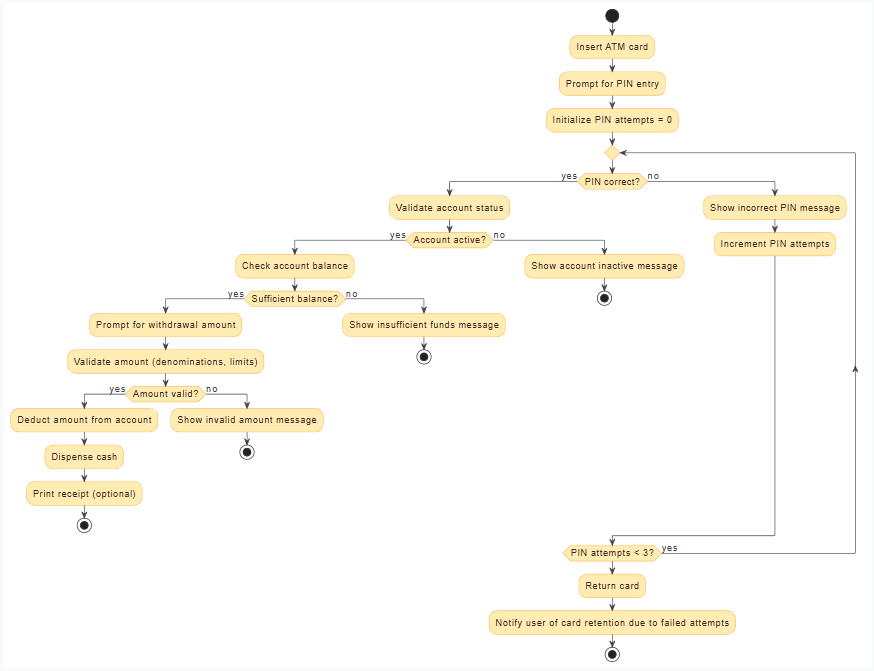
- Una vista previa en vivo del diagrama de actividades UML (perfectamente formateado)
- El código crudo de Mermaid.js en un cuadro debajo
Opciones disponibles:
- Copiar código Mermaid (para GitHub, GitLab, Notion, Obsidian, Editor en vivo de Mermaid, etc.)
- Descargar como SVG
- Descargar como PNG
- Acercar/alejar
El diagrama sigue la notación oficial de diagramas de actividad UML 2.5 (inicio/fin, acciones, decisiones, bifurcaciones/uniones, carriles para actores si es necesario).
Paso 5: Ver y descargar el informe profesional
Cambie a la pestaña «Informe».
La IA genera automáticamente un documento completo y bien estructurado de requisitos que incluye:
- Nombre y ID del caso de uso
- Actores
- Precondiciones y poscondiciones (inferidas)
- Disparador
- Escenario principal de éxito (pasos numerados)
- Extensiones / Flujos alternativos (con condiciones)
- Flujos de excepción
- Reglas de negocio (si se detectan)
- Requisitos no funcionales (si se mencionan)
Puede:
- Copiar todo el informe (Markdown o texto plano)
- Descargar como DOCX (Microsoft Word)
- Descargar como PDF
Ejemplo de lo que obtiene en segundos (Retirar efectivo)
Consejos adicionales para obtener mejores resultados
- Escriba en voz activa y un paso por línea → máxima precisión
- Use palabras como «si», «cuando», «a menos que» para activar automáticamente los diamantes de decisión
- Puede agregar relaciones <<incluye>> o <<extiende>> escribiéndolas de forma natural
- Para múltiples actores, mencione el nombre del actor al principio de la línea: «El cajero verifica el ID del cliente»
- La herramienta crea automáticamente carriles/particiones
- Funciona perfectamente con historias de usuarios Ágiles también: «Como cliente, quiero retirar efectivo para poder tener dinero físico»
Casos de uso comunes que las personas convierten diariamente
- Inicio de sesión / Autenticación
- Registrar nuevo usuario
- Realizar pedido (comercio electrónico)
- Reservar vuelo / hotel
- Presentar informe de gastos
- Aprobar solicitud de compra
- Registro de paciente (salud)
- Generar factura
Conclusión
Ahora sabes cómo pasar de un caso de uso de texto plano → diagrama de actividad UML profesional + informe completo en menos de 3 minutos.
Sin instalación, no se requieren habilidades de dibujo, 100 % gratuito para uso ilimitado
Comienza ahora: https://ai.visual-paradigm.com/tool/use-case-to-activity-diagram/
¡Feliz diagramación!

 English
 Arabic
 Chinese (Simplified)
 Dutch
Dutch French
 German
 Italian
 Japanese
 Korean
 Portuguese
 Russian
 Spanish