


Mermaid vous permet de décrire un organigramme en texte et de le rendre sous forme de diagramme. Au lieu de faire glisser des formes, vous définissez les étapes, les décisions et les connexions dans un fichier source. Cela rend les diagrammes plus faciles à réviser, à examiner et à conserver à côté du code ou de la documentation.
Ce tutoriel couvre les fondamentaux des organigrammes Mermaid, des exemples pratiques et un flux de travail utilisant l’éditeur VPasCode de Visual Paradigm et ses fonctionnalités assistées par IA.
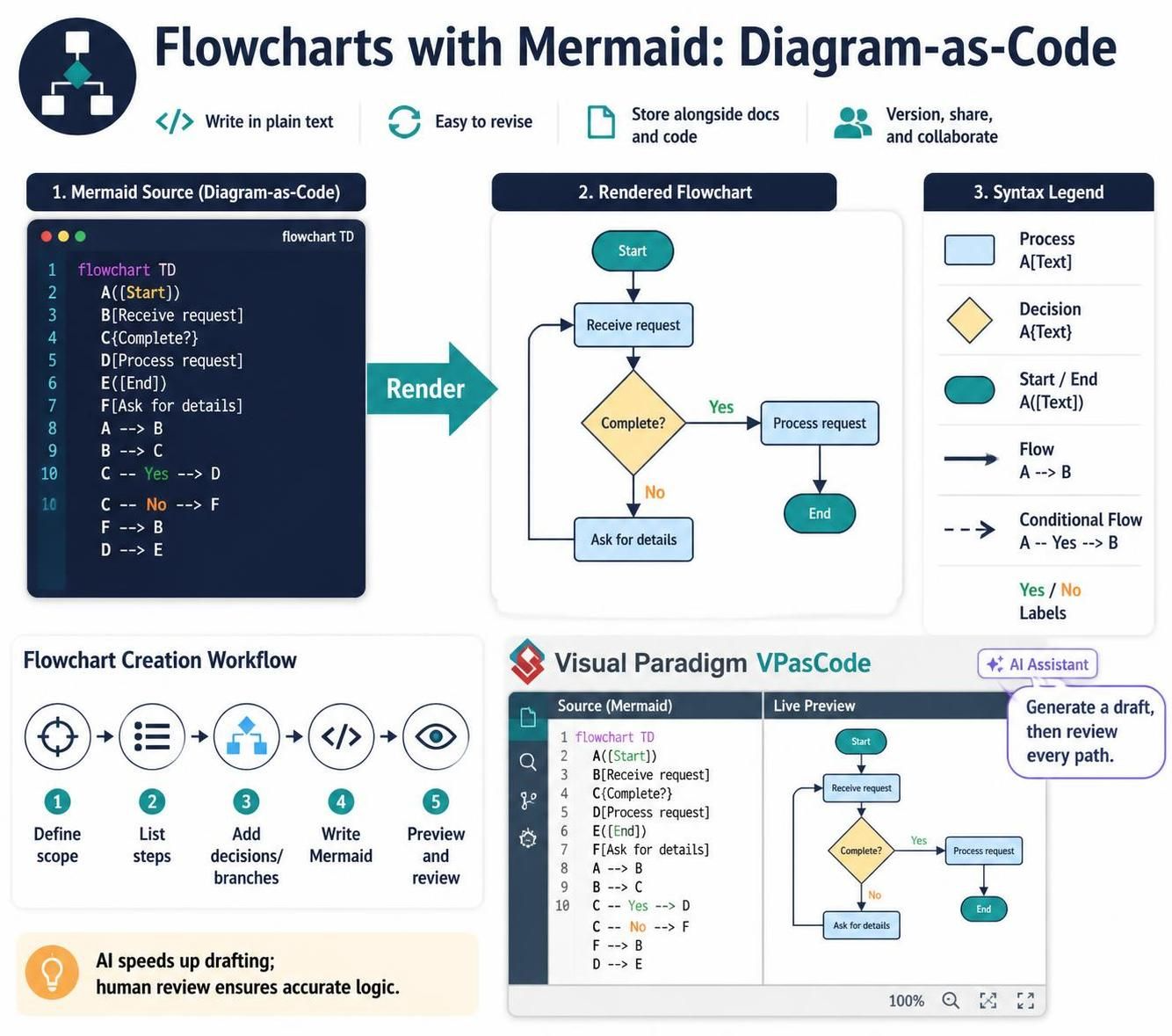
1. Qu’est-ce qu’un organigramme ?
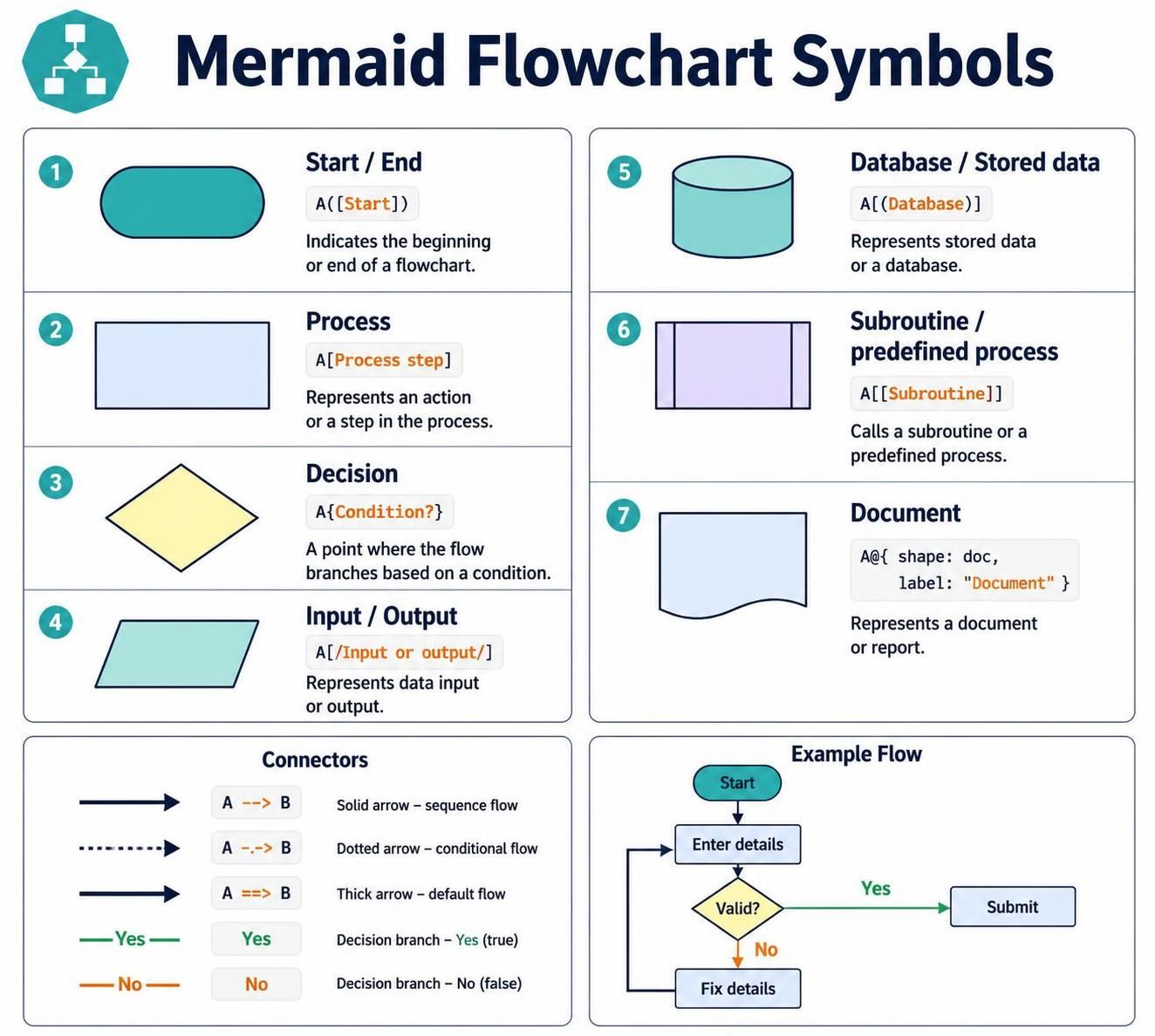
Un flowchart montre l’ordre des étapes d’un processus et la manière dont le processus se ramifie. Un organigramme typique comprend :
-
Début et fin points
-
Étapes de traitement étapes, telles que « Valider la demande »
-
Décisions, telles que « Le paiement est-il approuvé ? »
-
Entrées et sorties, comme un formulaire soumis ou un rapport généré
-
Flèches indiquant la direction du flux
Les organigrammes Mermaid sont écrits sous forme de graphes orientés. Chaque étape possède un identifiant, et des flèches relient les identifiants. Le texte entre crochets ou dans d’autres délimiteurs contrôle l’apparence d’un nœud.
2. Votre premier organigramme Mermaid
Un diagramme Mermaid commence par une déclaration du type de diagramme. Pour un organigramme, utilisez flowchart suivi de la direction :
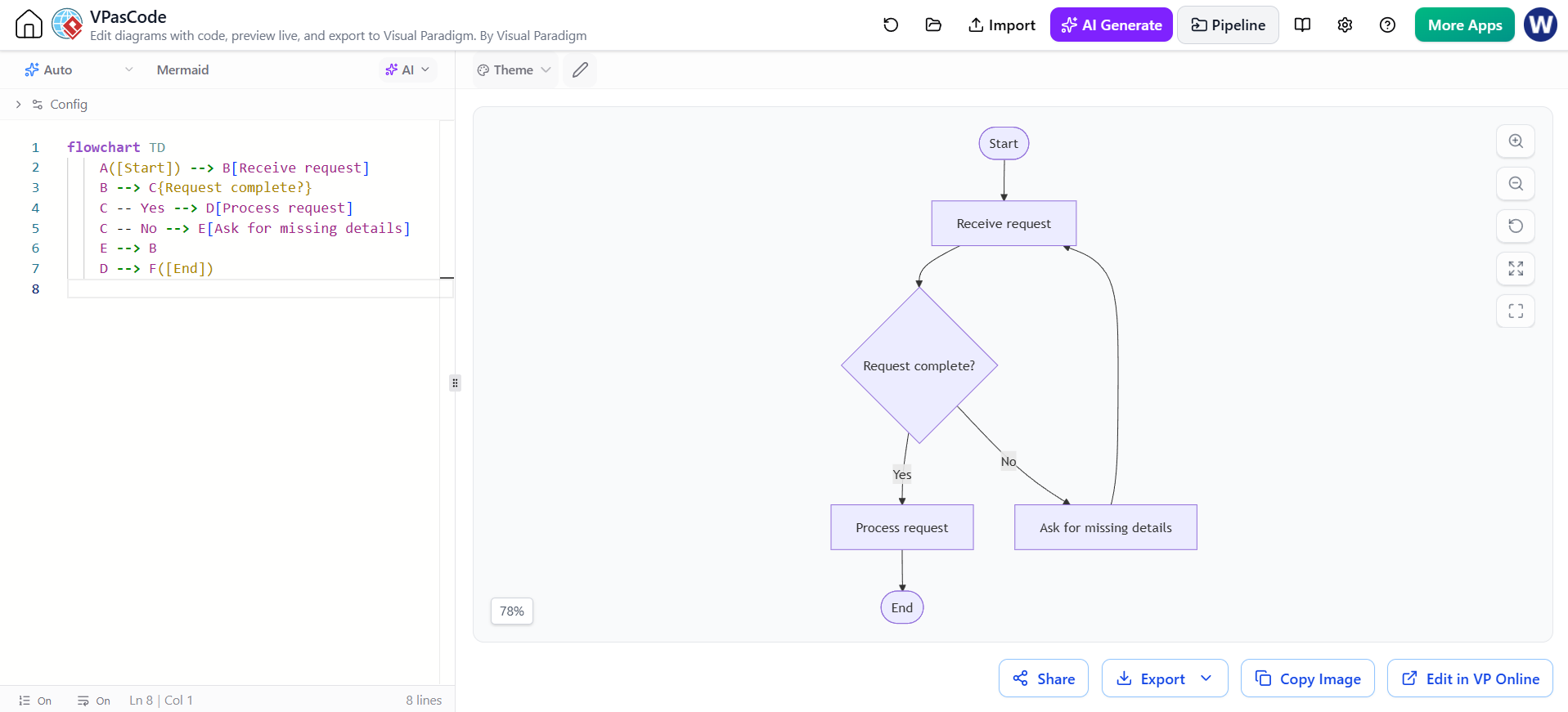
flowchart TD
    A([Démarrage]) --> B[Recevoir la demande]
    B --> C{Demande complète ?}
    C -- Oui --> D[Traiter la demande]
    C -- Non --> E[Demande des détails manquants]
    E --> B
    D --> F([Fin])
TD signifie « de haut en bas ». Le diagramme s’écoule de haut en bas.
Autres directions utiles :
-
TBouTD: de haut en bas -
BT: de bas en haut -
LR: de gauche à droite -
RL: de droite à gauche
Les identifiants A, B, et Crelient les nœuds. Les étiquettes affichées sont le texte à l’intérieur des délimiteurs de chaque nœud.
3. Formes de nœuds courantes et connecteurs
Utilisez une forme qui aide les lecteurs à distinguer le rôle d’une étape. Mermaid prend en charge plusieurs formes de nœuds ; des exemples courants sont :
| Objectif | Syntaxe Mermaid | Exemple |
|---|---|---|
| Processus | A[Étape de processus] |
A[Examiner la demande] |
| Processus arrondi | A(Étape manuelle) |
A(Aviser le client) |
| Décision | A{Condition ?} |
A{Approuvé ?} |
| Stade / terminal | A([Début ou fin]) |
A([Début]) |
| Entrée/sortie | A[/Entrée ou sortie/] |
A[/Saisir l'adresse e-mail/] |
| Base de données / cylindre | A[(Base de données)] |
A[(Base de données des commandes)] |
Les connecteurs montrent la relation ou la séquence :
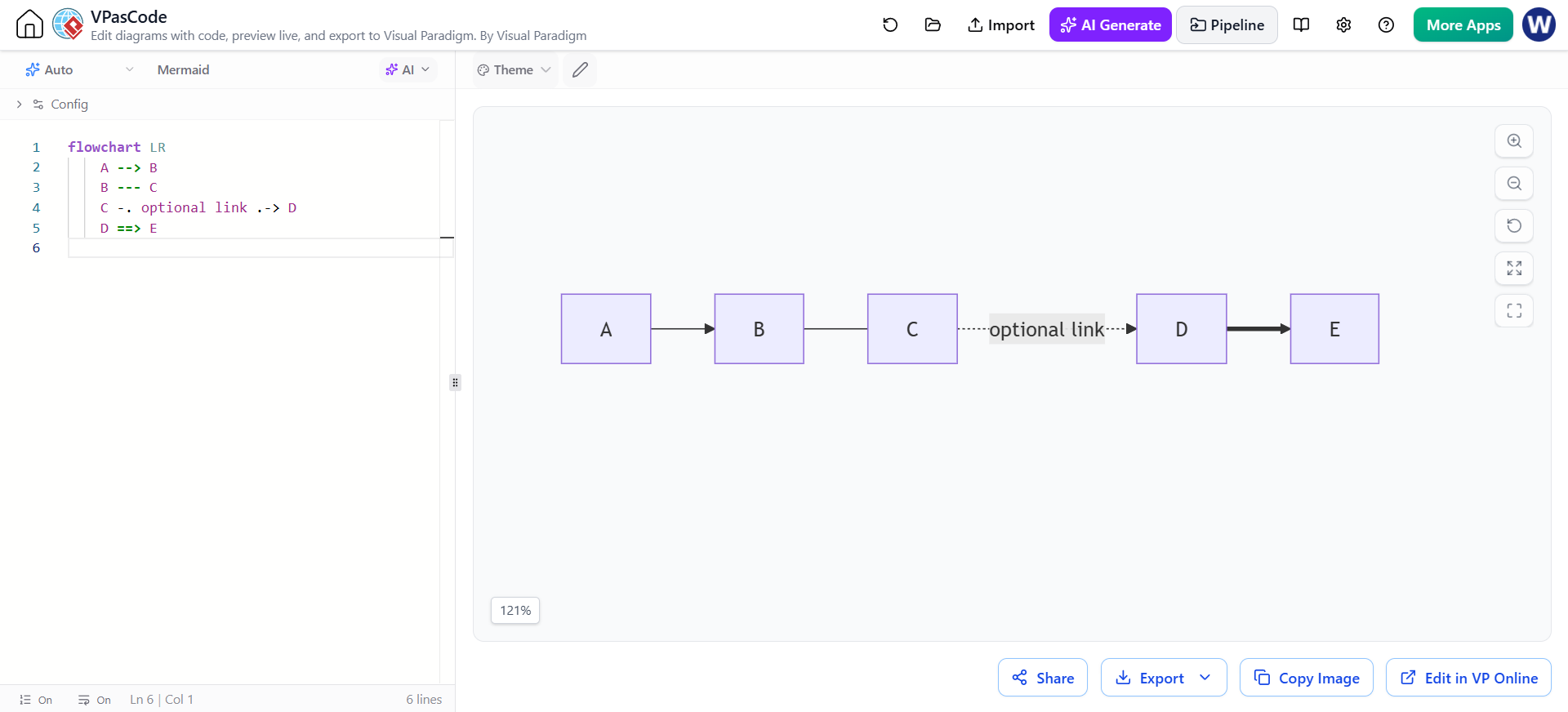
flowchart LR
    A --> B
    B --- C
    C -. lien optionnel .-> D
    D ==> E
-
-->est une flèche dirigée. -
---est un lien non dirigé. -
-.->est une flèche pointillée. -
==>est une flèche plus épaisse.
Pour les branches de décision, étiquetez les flèches sortantes :
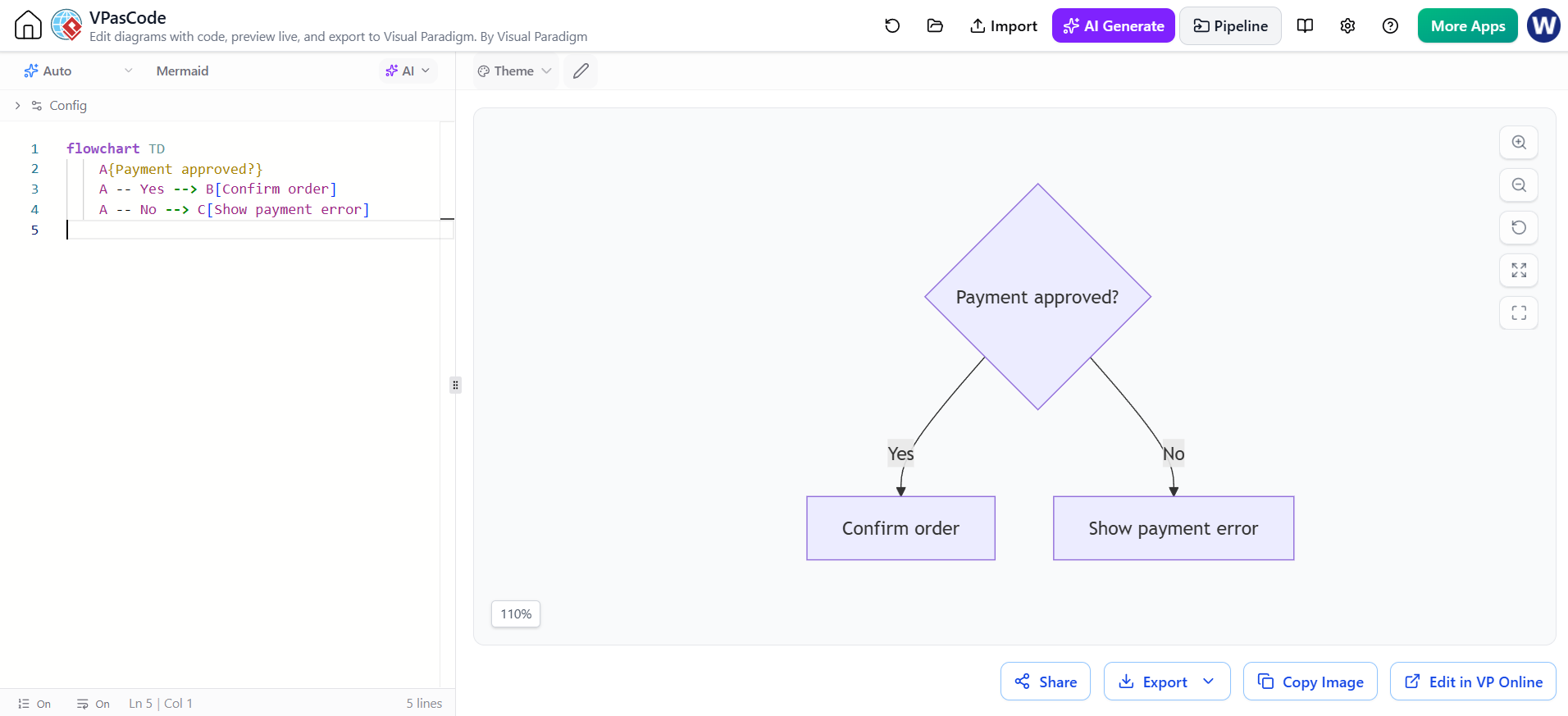
flowchart TD
    A{Paiement approuvé ?}
    A -- Oui --> B[Confirmer la commande]
    A -- Non --> C[Afficher une erreur de paiement]
Des étiquettes de branche claires sont importantes : elles indiquent au lecteur quelle condition mène à chaque chemin.
4. Un exemple pratique : validation de commande
Cet exemple comprend une décision, un chemin de réessai et un chemin de réussite :
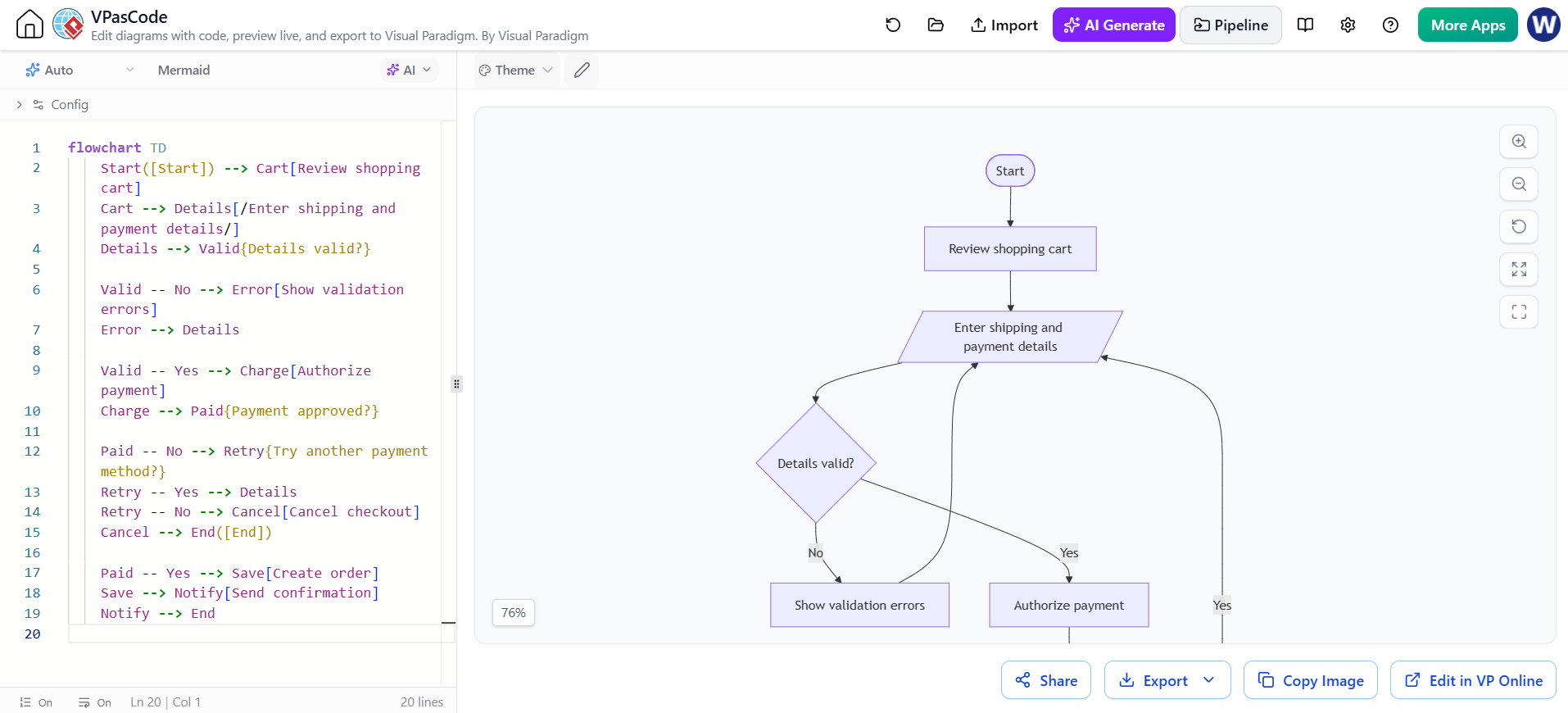
flowchart TD
    Start([Démarrer]) --> Cart[Voir le panier]
    Cart --> Details[/Saisir les informations d'expédition et de paiement/]
    Details --> Valid{Informations valides ?}

    Valid -- Non --> Error[Afficher les erreurs de validation]
    Error --> Details

    Valid -- Oui --> Charge[Autoriser le paiement]
    Charge --> Paid{Paiement approuvé ?}

    Paid -- Non --> Retry{Essayer un autre moyen de paiement ?}
    Retry -- Oui --> Details
    Retry -- Non --> Cancel[Annuler la validation]
    Cancel --> End([Terminer])

    Paid -- Oui --> Save[Créer la commande]
    Save --> Notify[Envoyer une confirmation]
    Notify --> End
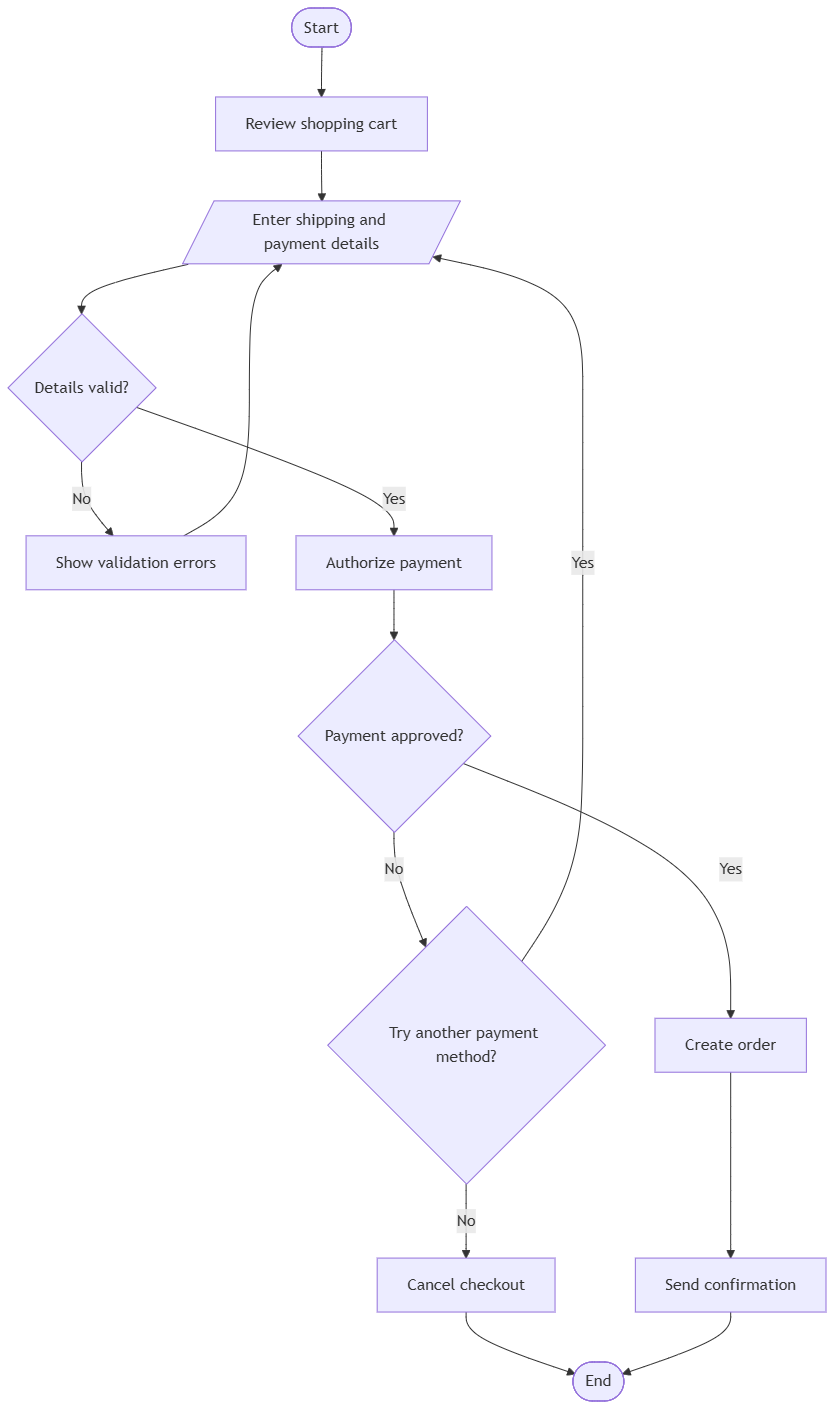
Avant d’écrire le code, décidez ce qui compte comme une étape, quelles décisions divisent le flux, et où chaque branche se reconnecte ou se termine. Cela empêche le diagramme de devenir une collection de boîtes sans processus clair.
5. Ajouter des sous-graphes pour regrouper des étapes liées
Les sous-graphes regroupent visuellement des nœuds, comme des étapes appartenant à une équipe particulière ou à une partie d’un système :
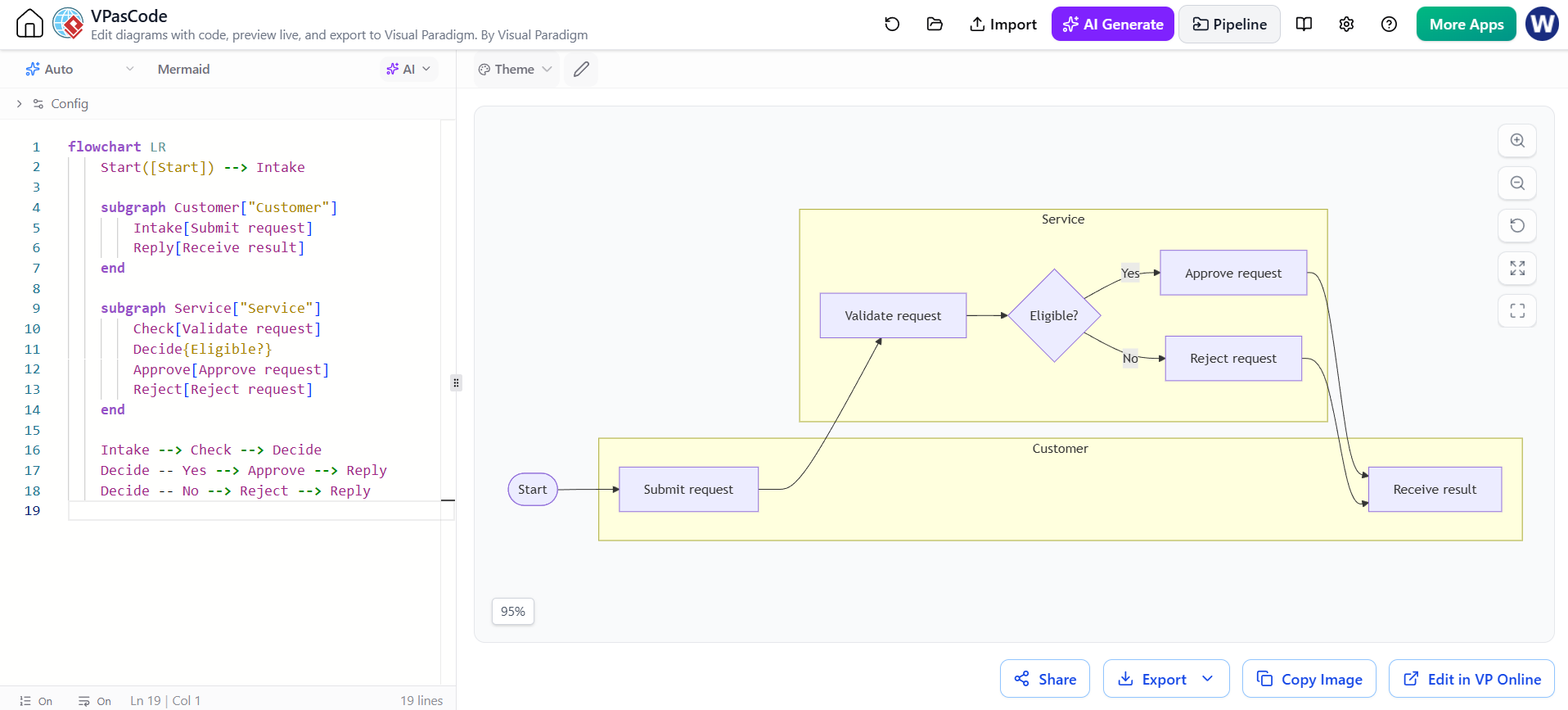
flowchart LR
    Start([Démarrage]) --> Intake

    subgraph Client["Client"]
        Intake[Soumettre une demande]
        Reply[Récevoir le résultat]
    end

    subgraph Service["Service"]
        Check[Valider la demande]
        Decide{Éligible?}
        Approve[Approuver la demande]
        Reject[Rejeter la demande]
    end

    Intake --> Check --> Decide
    Decide -- Oui --> Approve --> Reply
    Decide -- Non --> Reject --> Reply
Utilisez des sous-graphes lorsque le regroupement ajoute du sens. Trop de groupes peuvent rendre un diagramme plus difficile à suivre, surtout lorsque des flèches se croisent entre eux.
6. Ajoutez des styles lorsqu’ils améliorent la lisibilité
Vous pouvez appliquer des styles à des nœuds individuels en utilisant classDef et class:
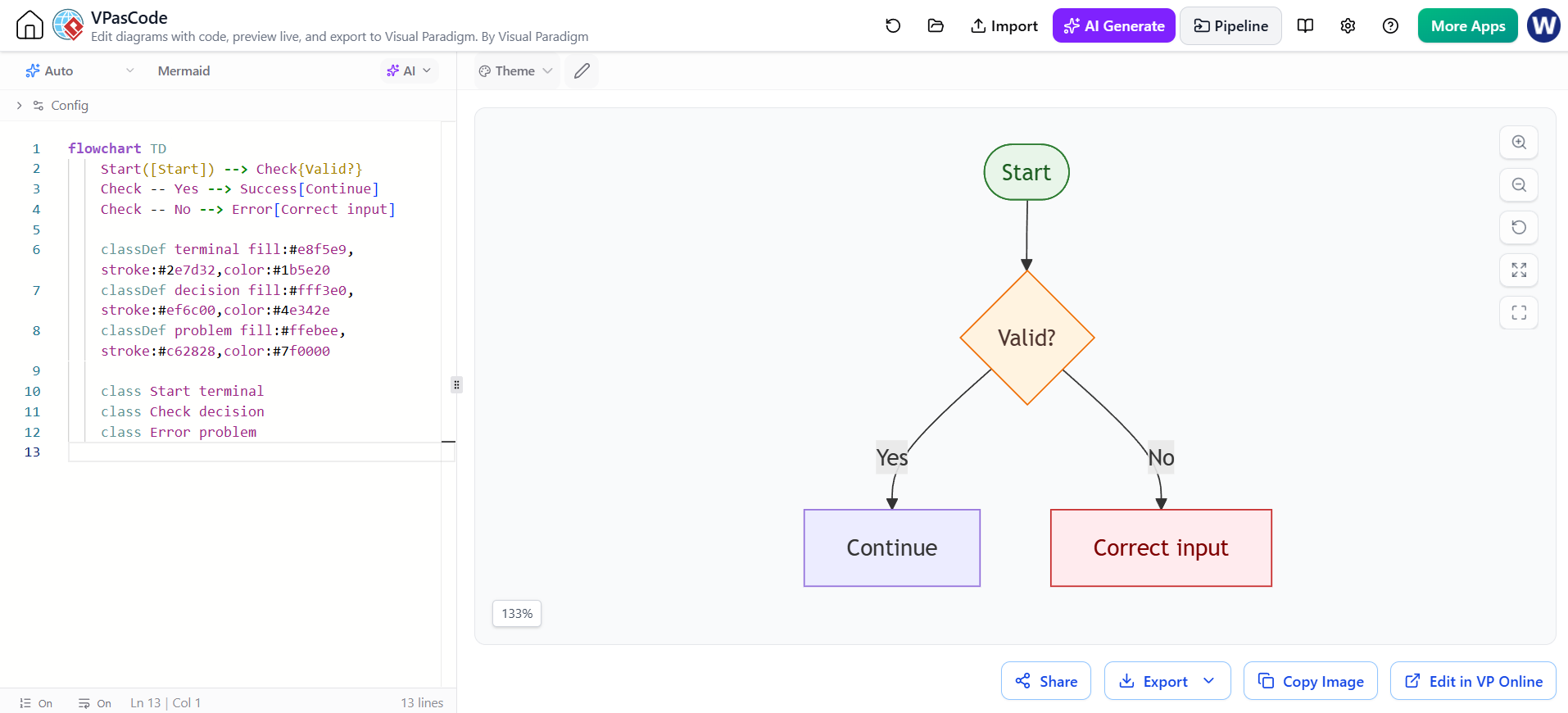
flowchart TD
    Start([Démarrage]) --> Check{Valide?}
    Check -- Oui --> Success[Continuer]
    Check -- Non --> Error[Corriger l'entrée]

    classDef terminal fill:#e8f5e9,stroke:#2e7d32,color:#1b5e20
    classDef decision fill:#fff3e0,stroke:#ef6c00,color:#4e342e
    classDef problem fill:#ffebee,stroke:#c62828,color:#7f0000

    class Start terminal
    class Check decision
    class Error problem
Gardez le style sobre et cohérent. Par exemple, utilisez une couleur pour les nœuds terminaux, une autre pour les décisions, et une couleur d’avertissement pour les erreurs.
7. Diagramme en tant que code: Construire un organigramme à partir des exigences
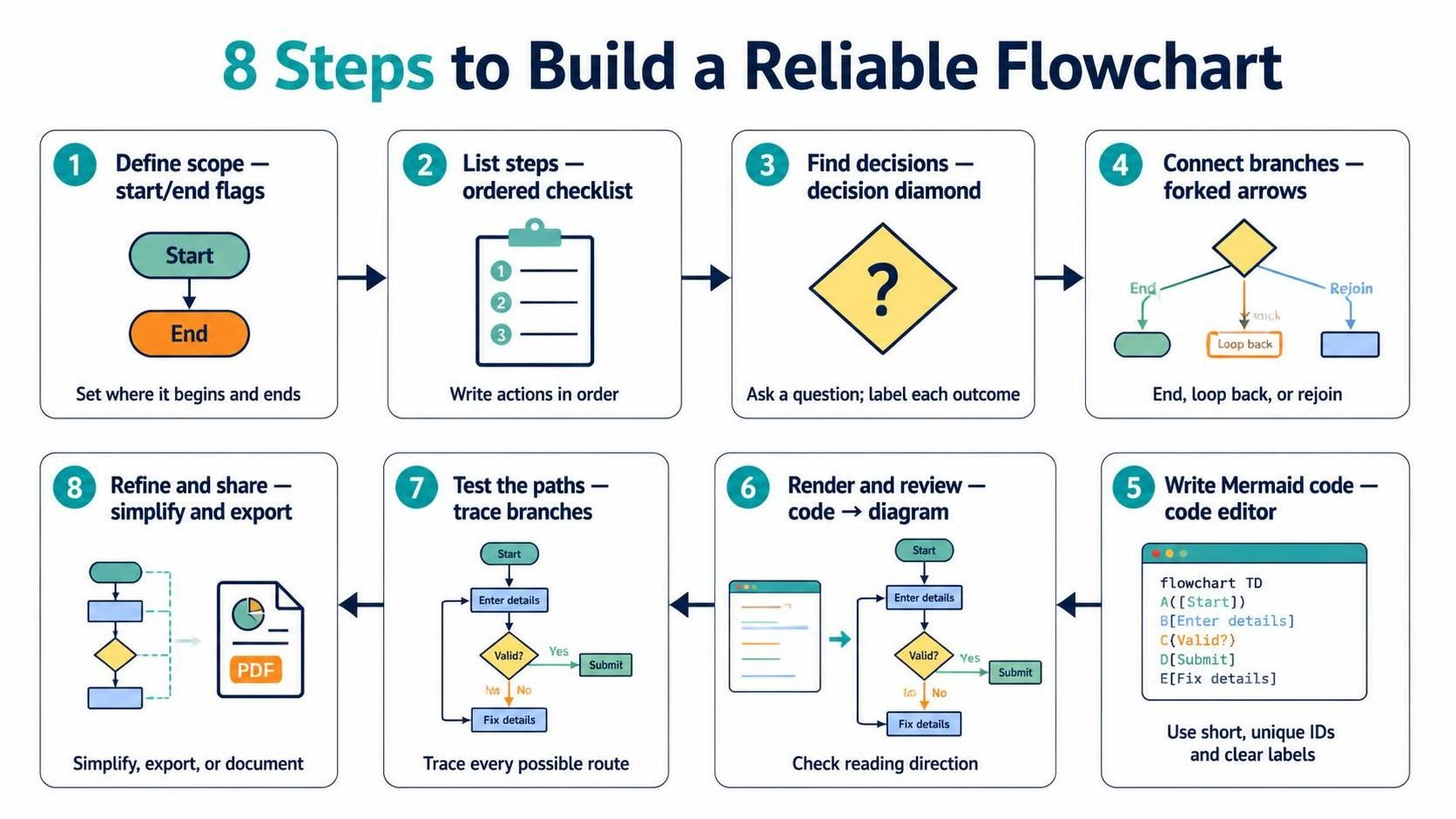
Un processus fiable consiste à :
-
Définir le périmètre. Indiquer où le processus commence et se termine.
-
Lister les étapes. Écrire les actions dans l’ordre où elles se produisent.
-
Identifier les décisions. Formuler chacune comme une question avec des résultats explicites.
-
Connectez les branches.Décidez si chaque branche se termine, boucle ou se rejoint.
-
Écrivez le code Mermaid.Attribuez des identifiants courts et uniques ainsi que des étiquettes descriptives.
-
Générez et examinez.Vérifiez que le diagramme se lit dans la direction prévue.
-
Testez les chemins.Parcourez chaque branche possible du début à la fin.
-
Affinez et partagez.Simplifiez les sections trop chargées, puis exportez ou incluez le code dans la documentation.
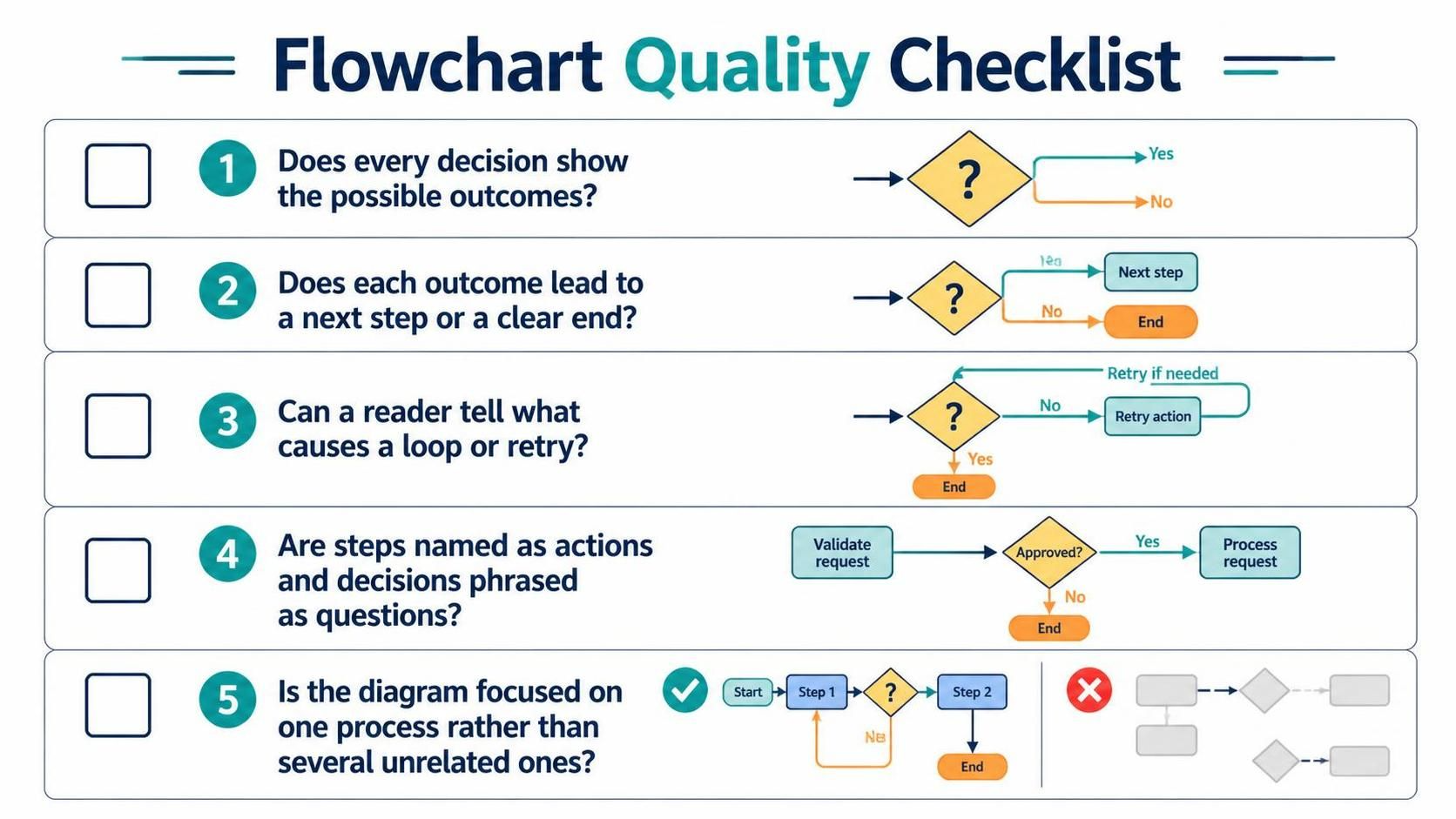
Organigramme : une liste de vérification utile pour les décisions :
-
Chaque décision montre-t-elle les résultats possibles ?
-
Chaque résultat mène-t-il à une étape suivante ou à une fin claire ?
-
Un lecteur peut-il comprendre ce qui provoque une boucle ou une nouvelle tentative ?
-
Les étapes sont-elles nommées comme des actions et les décisions formulées comme des questions ?
-
Le diagramme se concentre-t-il sur un seul processus plutôt que sur plusieurs processus sans rapport ?
8. Flux de travail dans Visual Paradigm VPasCode
VPasCodeest un espace de travail basé sur le navigateur pour la conversion de texte en diagramme. Il prend en charge les organigrammes Mermaid, l’édition de code et le rendu en direct. Ses pages de produit décrivent également la génération et la modification de diagrammes basées sur l’IA, la correction de syntaxe et l’export de diagrammes. Certaines capacités avancées d’IA peuvent dépendre de l’édition Visual Paradigm ou des modules complémentaires.
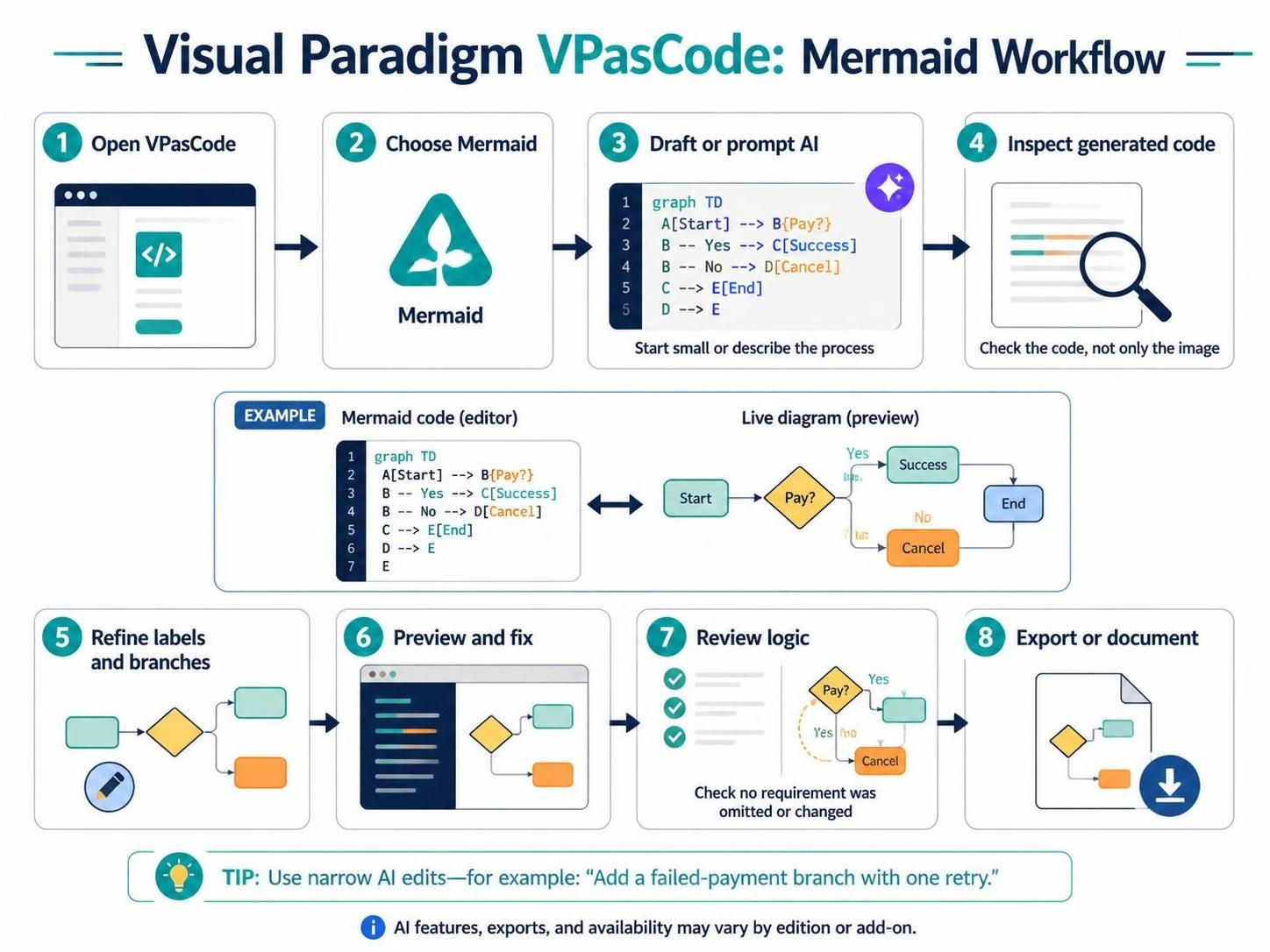
Un flux de travail pratique :
-
Ouvrez VPasCode et choisissez Mermaid comme langage de diagramme.
-
Commencez par un petit organigramme, ou décrivez le processus au générateur de diagrammes par IA intégré.
-
Inspectez le code Mermaid généré, pas seulement l’image rendue.
-
Affinez les étiquettes des nœuds, les conditions des branches et les connexions dans l’éditeur.
-
Utilisez l’aperçu en direct pour détecter les problèmes de mise en page ou de syntaxe confus.
-
Si l’éditeur propose une modification par IA ou une correction d’erreurs, donnez-lui une instruction précise, comme « Ajoutez une branche de paiement échoué qui permet une nouvelle tentative. »
-
Examinez le code et l’aperçu mis à jour. Confirmez que l’IA n’a pas omis une exigence ou modifié la logique du processus.
-
Exportez le diagramme terminé dans un format pris en charge, ou copiez le code Mermaid dans la documentation du projet.
Le flux de travail VPasCode est utile lorsque vous souhaitez un aperçu en direct tout en modifiant Mermaid. Visual Paradigm décrit également un flux de travail dans lequel un diagramme peut être généré avec son Chatbot de création de diagrammes par IA puis ouvert dans VPasCode pour un raffinement au niveau du code.
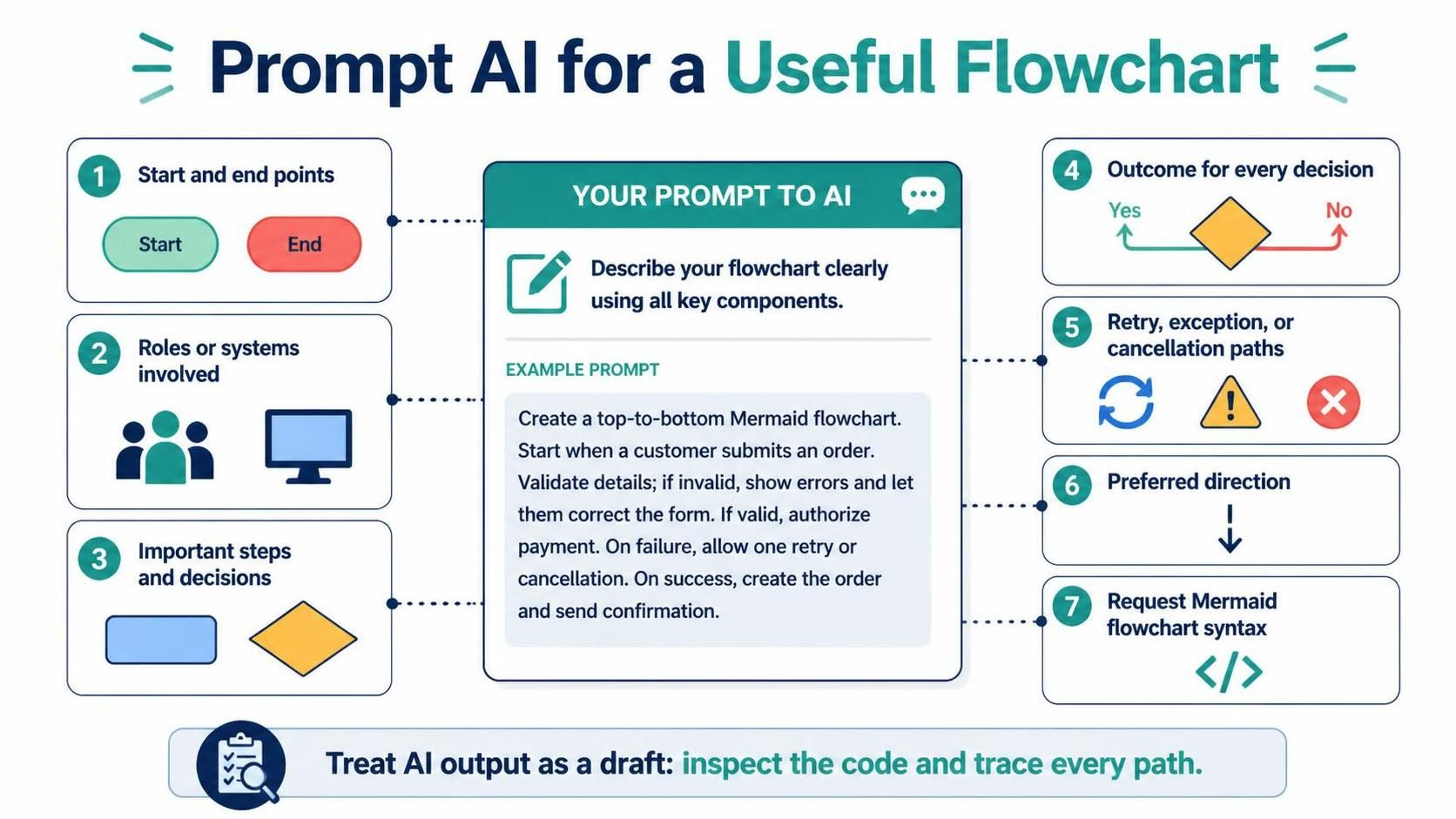
9. Inviter l’IA à générer un organigramme utile
La génération de diagrammes par l’IA fonctionne mieux lorsque l’invite décrit la structure du processus, et pas seulement son sujet. Incluez :
-
Les points de départ et d’arrivée
-
Les rôles ou systèmes impliqués
-
Les étapes et décisions importantes
-
Les résultats de chaque décision
-
Les chemins de réessai, d’exception ou d’annulation
-
La direction préférée, par exemple de haut en bas
-
Si vous souhaitez la syntaxe d’organigramme Mermaid
Invite faible :
« Créez un organigramme de commande. »
Invite plus utile :
Créez un organigramme Mermaid de haut en bas pour le processus de paiement d’une commande en ligne. Commencez lorsque le client examine le panier. Collectez les informations d’expédition et de paiement, validez-les, et affichez des erreurs si elles sont invalides. Si elles sont valides, autorisez le paiement. Si le paiement échoue, permettez au client de réessayer avec une autre méthode ou d’annuler. Si le paiement réussit, créez la commande et envoyez une confirmation. Incluez des étiquettes explicites Oui/Non sur chaque branche de décision.
Traitez les diagrammes générés comme des ébauches. Comparez chaque branche aux exigences réelles, et corrigez les étapes inventées ou les chemins d’exception manquants.
10. Dépannage et bonnes pratiques
-
Erreur de syntaxe :Vérifiez la déclaration d’ouverture, les identifiants correspondants et la syntaxe des flèches. Gardez les étiquettes simples pendant le débogage.
-
Branche peu claire :Ajoutez des étiquettes directement aux flèches de décision, comme
-- Oui -->et-- Non -->. -
Mise en page difficile à lire : Essayez une autre direction, comme
LRau lieu deTD, ou diviser un grand processus en diagrammes liés. -
Diagramme surchargé : Supprimez les détails d’implémentation qui n’aident pas à expliquer le processus, ou regroupez les étapes connexes dans des sous-graphes.
-
Modifications inattendues de l’IA : Formulez des demandes ciblées et comparez le code révisé aux exigences initiales.
-
Étiquettes avec ponctuation : Si des caractères spéciaux provoquent un problème d’affichage, simplifiez l’étiquette ou enveloppez-la de guillemets là où cela est approprié pour la syntaxe Mermaid prise en charge par l’éditeur.
-
Maintenance à long terme : Enregistrez la source Mermaid avec la documentation du projet ou le dépôt, afin que le diagramme puisse être régénéré et examiné sous forme de texte.
Un bon organigramme n’est pas seulement syntaxiquement valide : il doit permettre à un lecteur de suivre chaque chemin sans deviner. Mermaid rend le diagramme facile à modifier en tant que code ; l’aperçu en direct et l’assistance IA peut accélérer la rédaction, tandis que la revue humaine garantit l’exactitude de la logique.
Lectures recommandées : Ressources Visual Paradigm
-
Tutoriel sur les organigrammes (avec symboles, guide et exemples): Un guide complet pour débutants couvrant les symboles d’organigramme, les cas d’utilisation et la création étape par étape dans Visual Paradigm.
-
Maîtrisez les organigrammes Mermaid pour la logique métier et les flux de travail produits: Guide pour créer des organigrammes basés sur du texte en utilisant la syntaxe Mermaid pour la modélisation de la logique métier avec contrôle de version.
-
Créateur d’organigrammes Visual Paradigm: Annonce de version détaillant un éditeur d’organigrammes amélioré avec des capacités de validation et d’intégration intégrées.
-
Présentation de l’organigramme étape par étape : cartographie de processus alimentée par l’IA: Aperçu de la fonctionnalité d’organigramme étape par étape pilotée par l’IA qui organise les processus complexes en phases structurées.
-
Créer un organigramme dans une présentation: Tutoriel sur la conception et le style des organigrammes dans les présentations VP Online.
-
Visual Paradigm Online pour Office: Complément Microsoft Office permettant l’intégration d’organigrammes modifiables dans les documents Word et PowerPoint.
-
Logiciel de diagrammes de flux d’information: Aperçu des fonctionnalités d’organigrammes et de diagrammes de flux d’information de Visual Paradigm.
-
Générateur d’organigrammes par IA pour les flux de travail de tickets de support: Guide démontrant la génération d’organigrammes par IA à partir de descriptions textuelles pour les processus de support client.

 English
 Arabic
 Chinese (Simplified)
 Dutch
 French
 German
 Italian
 Japanese
 Korean
 Portuguese
 Russian
 Spanish