


Pendahuluan
Diagram kasus penggunaan adalah , membantu tim memvisualisasikan interaksi antara aktor dan fungsi sistem. Namun, seiring proyek berkembang, extend dan include hubungan dapat membuat diagram menjadi berantakan, sehingga sulit diinterpretasikan. The Analisis Kasus Penggunaan AI Extend/Include oleh Visual Paradigm menyederhanakan proses ini dengan mengotomatisasi pembuatan sub-diagram yang fokus, memastikan kejelasan dan mengurangi kesalahpahaman.
Konsep Kunci
1. Diagram Kasus Penggunaan
- Tujuan: Menggambarkan fungsi sistem dari sudut pandang pengguna.
- Komponen:
- Aktor: Entitas yang berinteraksi dengan sistem.
- Kasus Penggunaan: Tindakan atau layanan yang disediakan sistem.
- Hubungan:
Include: Kasus penggunaan secara eksplisit bergantung pada kasus lain (misalnya, “Tempatkan Pesanan” mencakup “Validasi Pembayaran”).Extend: Kasus penggunaan secara kondisional memperluas kasus lain (misalnya, “Terapkan Diskon” memperluas “Checkout” jika kode promosi dimasukkan).
2. Tantangan
- Diagram kompleks dengan beberapa
extend/includehubungan menjadi sulit dibaca. - Pembuatan sub-diagram secara manual memakan waktu dan rentan terhadap kesalahan.
3. Solusi: Analisis Kasus Penggunaan AI Extend/Include
- Didukung AI:Mengotomatisasi pembuatan diagram dan pembuatan sub-diagram.
- Sub-Diagram yang Fokus: Mengisolasi dan memperjelas
extend/includehubungan. - Ketersediaan: Gratis untuk kedua Visual Paradigm Online dan Desktop pengguna.
Panduan Langkah demi Langkah
Langkah 1: Tentukan Kasus Penggunaan
- Masukan: Daftar kasus penggunaan utama, aktor, dan hubungan mereka.
- Contoh:
- Kasus Penggunaan: “Proses Pesanan”
- Aktor: Pelanggan
- Sertakan: “Validasi Pembayaran”
- Perluas: “Terapkan Diskon” (jika kode promosi valid)
- Contoh:
Langkah 2: Hasilkan Diagram Utama
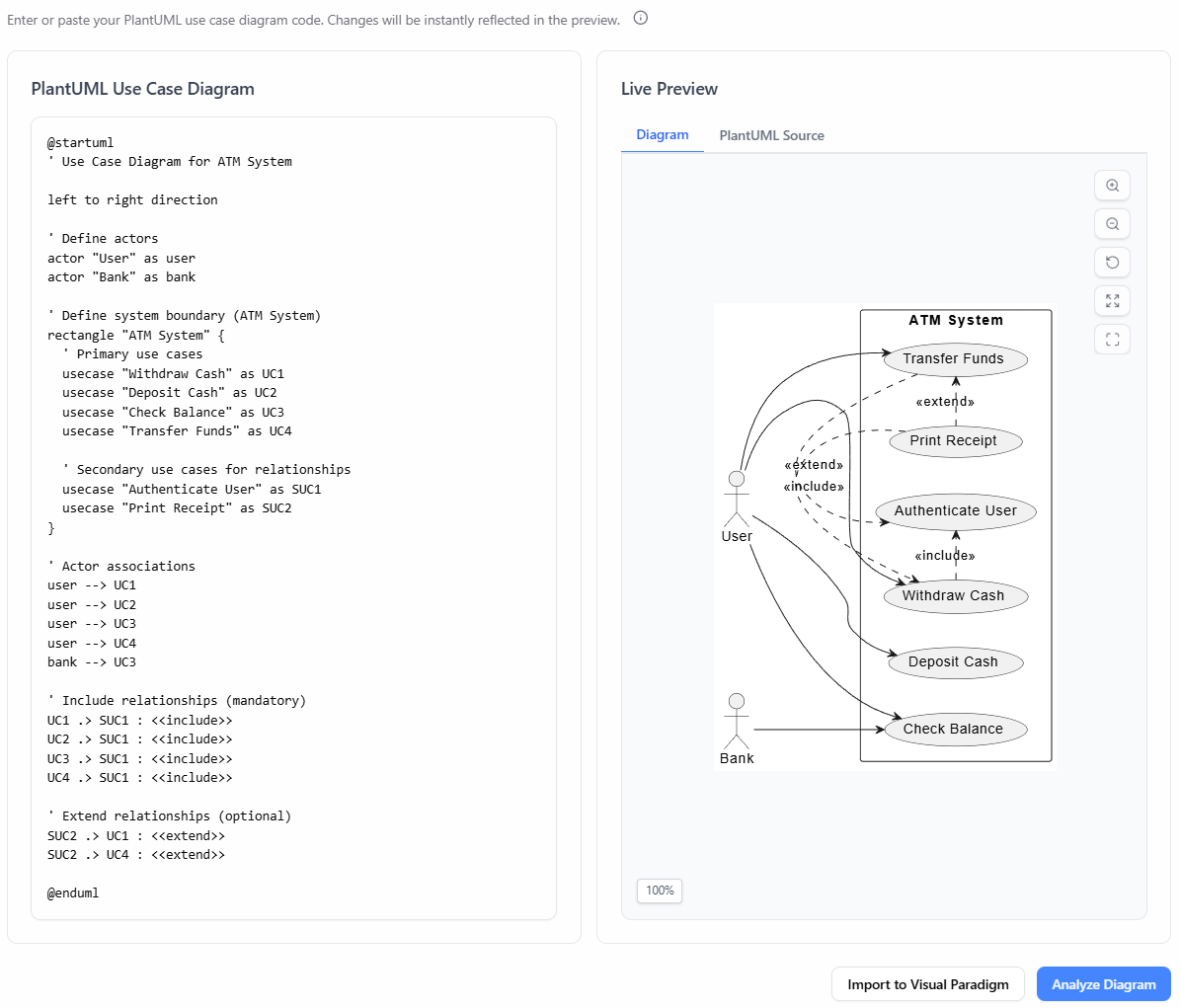
- Alat ini mengubah input Anda menjadikode PlantUML dan menampilkandiagram kasus penggunaan utama.
- Ulasan: Pastikan semua kasus penggunaan dan hubungan direpresentasikan dengan akurat.
Langkah 3: Hasilkan Sub-Diagram
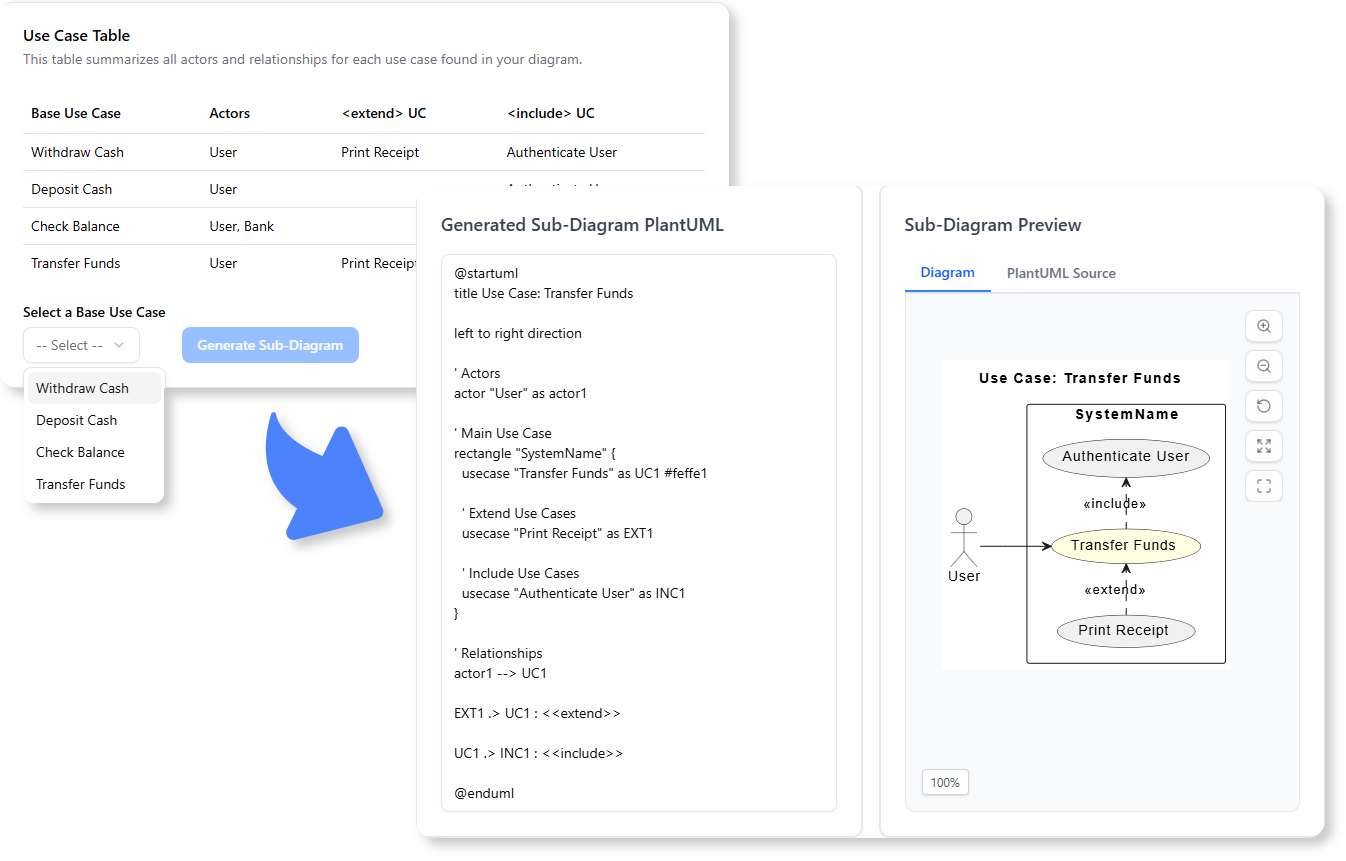
- AI menganalisis diagram utama dansecara otomatis membuat sub-diagram untuk setiap
perluas/sertakanhubungan. - Contoh Output:
- Sub-diagram untuk “Proses Pesanan → Validasi Pembayaran”
- Sub-diagram untuk “Proses Pesanan ← Terapkan Diskon”
Contoh Alur Kerja
Skenario: Sistem E-Commerce
-
Tentukan Kasus Penggunaan:
- Kasus Penggunaan Utama: “Checkout”
- Sertakan: “Proses Pembayaran”
- Perluas: “Terapkan Kartu Hadiah” (jika berlaku)
-
Diagram Utama:
- Menunjukkan semua kasus penggunaan dan aktor.
-
Diagram Sub:
- Sertakan Diagram Sub:Berfokus pada “Checkout → Proses Pembayaran.”
- Perluas Diagram Sub:Menyoroti “Checkout ← Terapkan Kartu Hadiah.”
Kiat dan Trik
1. Maksimalkan Kejelasan
- Gunakan Nama yang Deskriptif: Beri label dengan jelas pada kasus penggunaan dan aktor (misalnya, “Pelanggan” alih-alih “Pengguna”).
- Batasi Lingkup: Hindari membebani satu diagram saja; gunakan diagram sub untuk hubungan yang kompleks.
2. Kolaborasi
- Bagikan Diagram Sub: Gunakan diagram yang fokus untuk menjelaskan interaksi tertentu kepada pemangku kepentingan.
- Iterasi: Sempurnakan diagram berdasarkan umpan balik.
3. Integrasi
- Visual Paradigm Online: Akses alat ini di sini.
- Pengguna Desktop: Navigasi ke Alat > Aplikasi > Analisis Pemroses Kasus Penggunaan Extend/Include.
4. Kustomisasi PlantUML
- Sunting kode PlantUML yang dihasilkan untuk menyesuaikan tata letak atau menambahkan anotasi.
Manfaat
- Penghematan Waktu:Mengotomatisasi pekerjaan manual yang membosankan.
- Komunikasi yang Lebih Baik:Visual yang jelas mengurangi ambiguitas.
- Gratis dan Mudah Diakses:Tidak ada biaya tambahan bagi pengguna Visual Paradigm.
Ringkasan
The Analisis Kasus Penggunaan Extend/Include AI menjadidiagram yang jelas dan dapat ditindaklanjuti. Dengan mengotomatisasi pembuatan sub-diagram, hal ini, dan mendorong kolaborasi yang lebih baik.
Siap menyederhanakan pemodelan kasus penggunaan Anda?

 English
 Arabic
 Chinese (Simplified)
 Dutch
Dutch French
 German
 Italian
 Japanese
 Korean
 Portuguese
 Russian
 Spanish